
Как узнать свой пароль от WiFi в Windows 10
Еще какие-то десять лет назад у рядового пользователя с компьютером на Windows 10 было одно WiFi-соединение или, вовсе, исключительно проводное подключение ко “всемирной паутине”. В 2022 году ситуация изменилась кардинально. Сейчас раздающих девайсов в квартире может накопиться достаточно много. И из-за этого возникают проблемы, когда человек попросту забывает пароль от одной или нескольких сетей, и никак не может их вспомнить.
Потеря пароля от WiFi: как возникает эта проблема
Предоставлять доступ ко «всемирной паутине» могут:
- другие роутеры;
- мобильные телефоны;
- планшеты;
- дополнительные компьютеры с раздающими WiFi-адаптерами (либо же отдельные WiFi-адаптеры);
- мобильные интернет-модемы;
- даже многие современные роутеры могут раздавать по несколько WiFi-сетей сразу: две основные (на частоте 2.4 Ghz и 5.0 Ghz) , а также две гостевые с теми же частотами (и все они могут иметь как одинаковый пароль доступа, так и полностью разные их варианты).
В такой ситуации, когда вы подключались и переподключились по несколько раз к каждой из них, легко забыть пароли для какого-то отдельного подключения. Но узнать его не сложно и для этого не потребуется даже заходить в админ-панель настроек роутера / устройства, раздающего сеть. Достаточно воспользоваться инструментарием вашей операционной системы Windows 10 — она сохраняет и позволит просмотреть пароли от каждого соединения, к которому вы уже подключались ранее.
И займет этот поиск паролей от вайфая на Виндовс 10 не более нескольких минут вашего времени. Давайте разбираться.
Как узнать свой пароль от WiFi Windows 10: пошаговая инструкция для решения проблемы
Несмотря на то, что большинству средних пользователей схема поиска паролей от WiFi незнакома, разобраться с ней сможет каждый. Вероятно, вы даже легко запомните последовательность шагов на будущее и сможете помочь найти пароль WiFi любому другу, знакомому или родственнику.
Итак, в первую очередь, узнать список сохраненных сетей и их паролей можно через такую последовательность шагов:
- Кликаем по кнопке «Пуск».
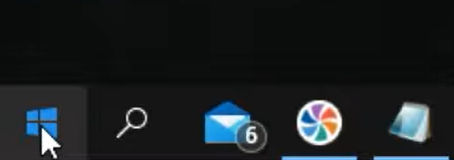
- Во всплывающем меню находим шестеренку раздела «Параметры».
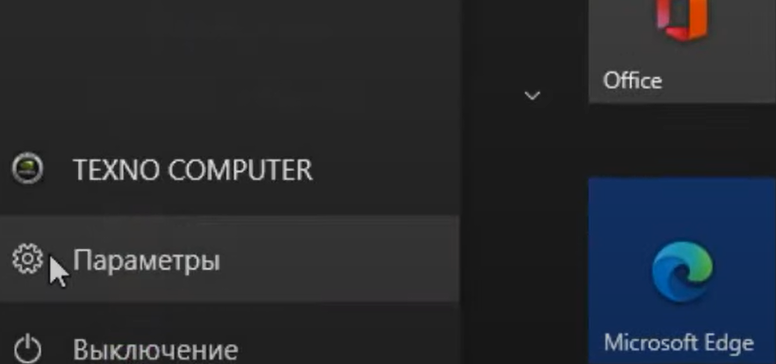
- После перехода ищем раздел «Сеть и интернет», после чего кликаем по нему.
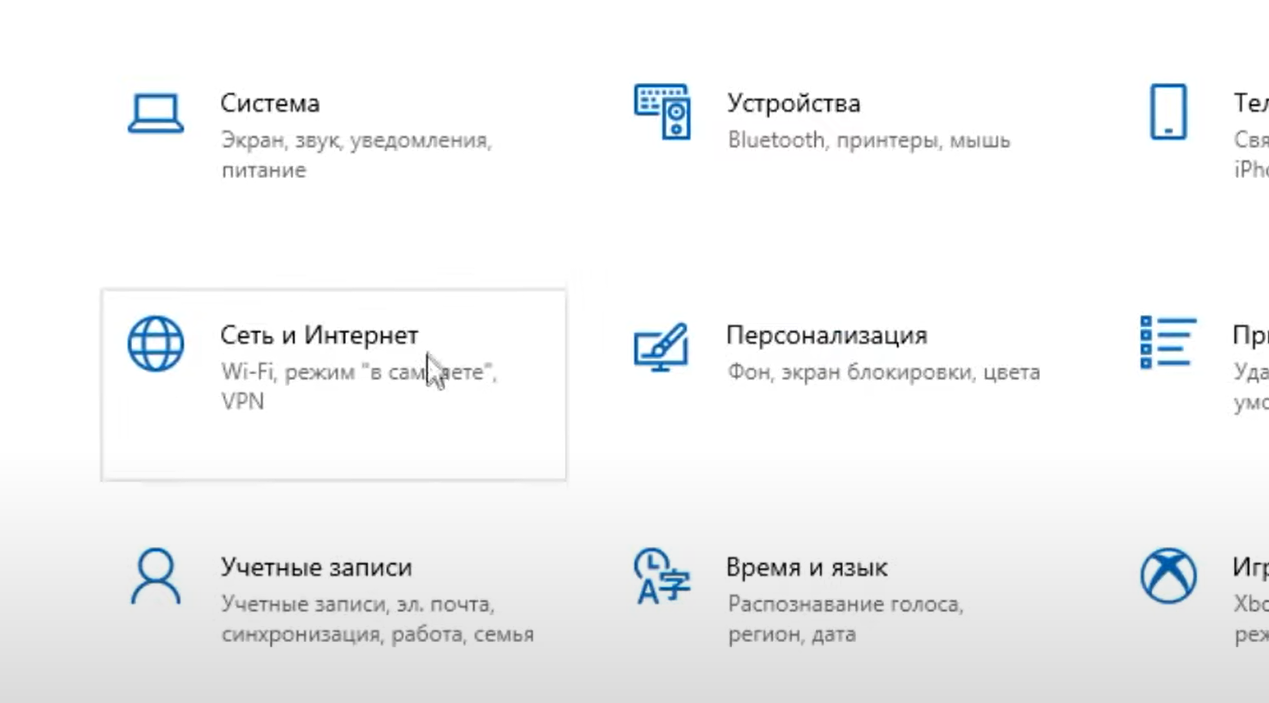
- Далее направляемся в раздел Wi-Fi.
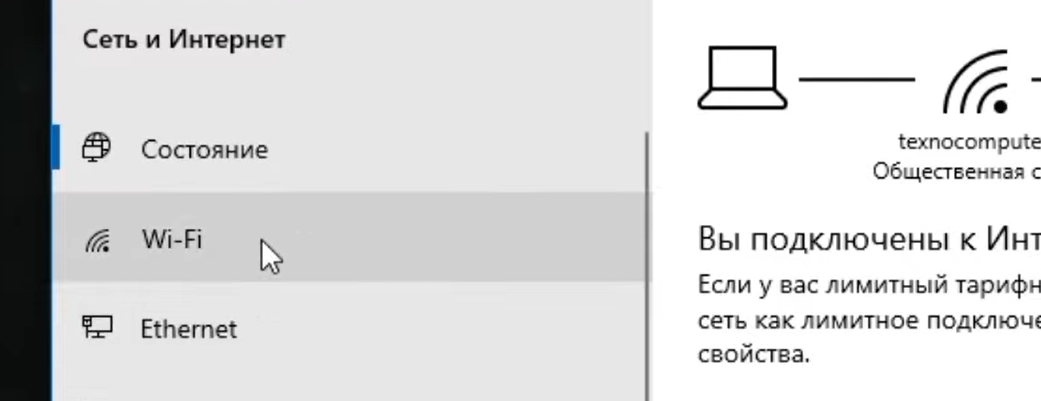
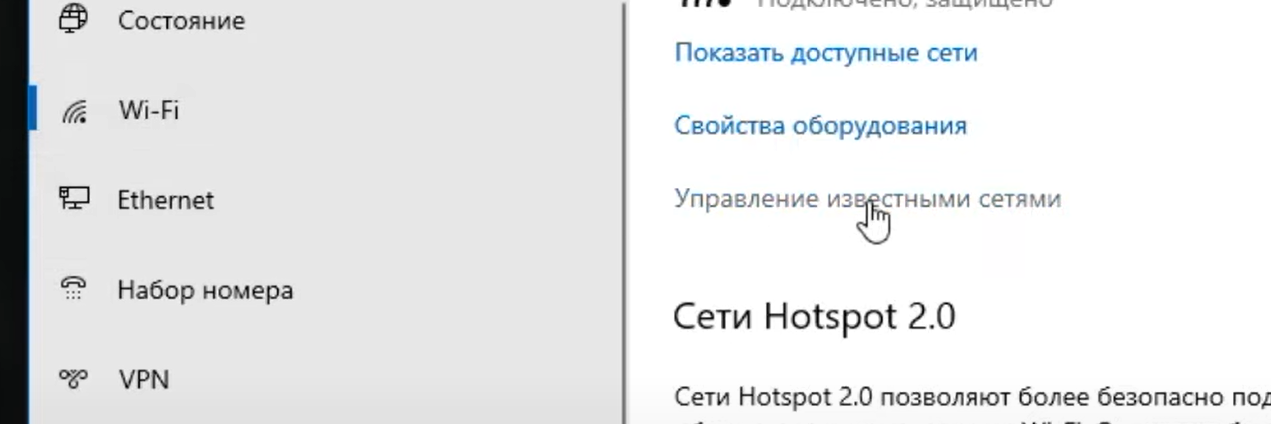
- Там ищем «Управления известными сетями» и заходим туда.
- На новой странице вы найдете список абсолютно всех сетей, к которым хотя бы раз было совершено подключение со стороны вашего ПК или ноутбука/лептопа.
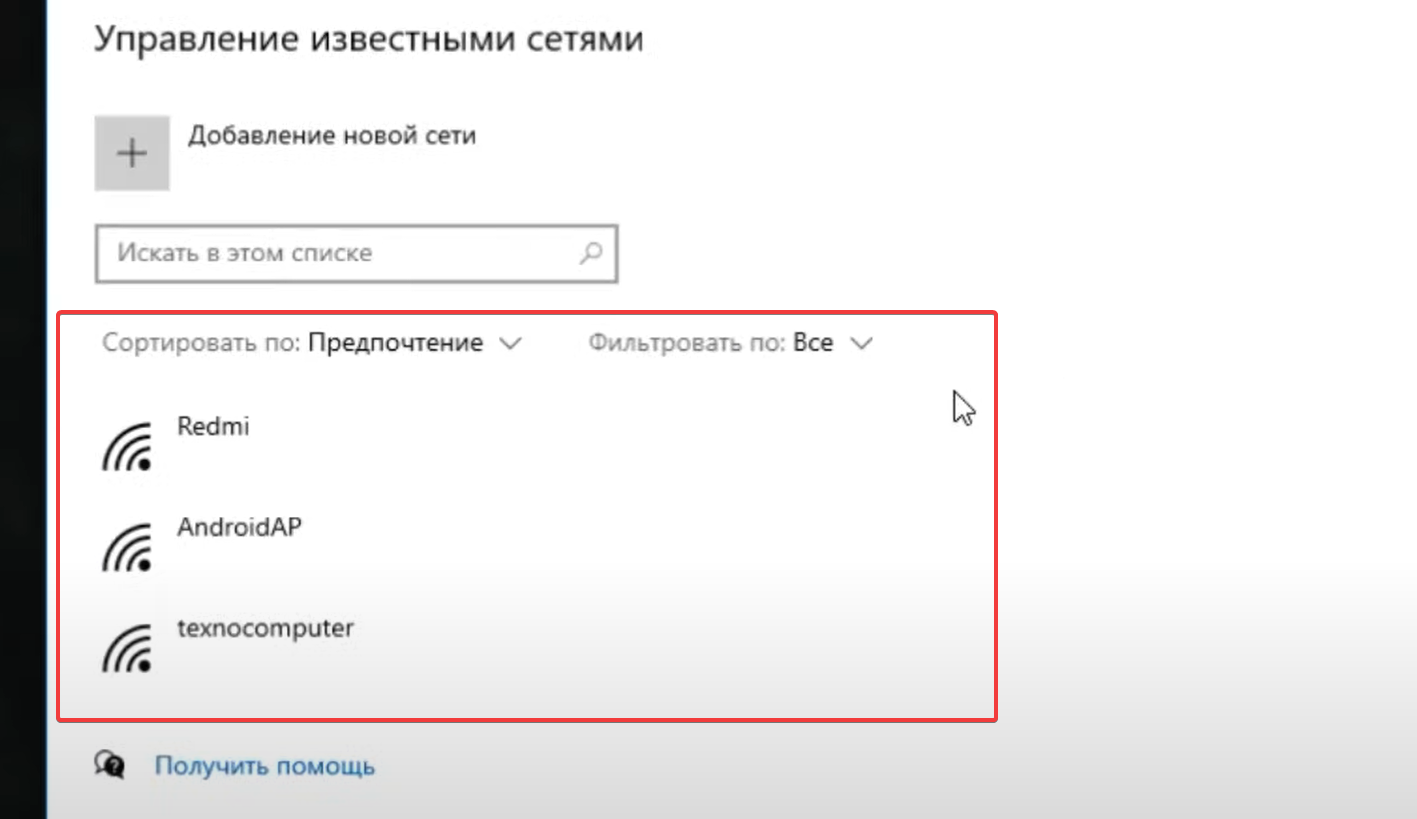
Если там есть нужная вам WiFi-сеть, пароль доступа к которой был “успешно” забыт или потерян, делаем несколько простых шагов:
- ищем лупу поиска в панели задач Windows, нажимем;
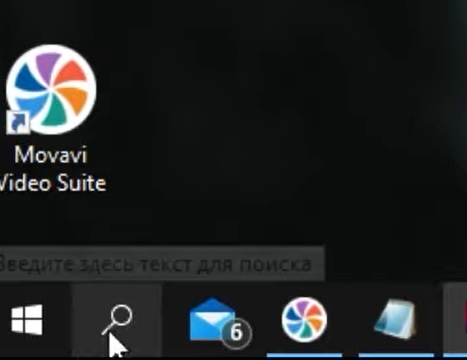
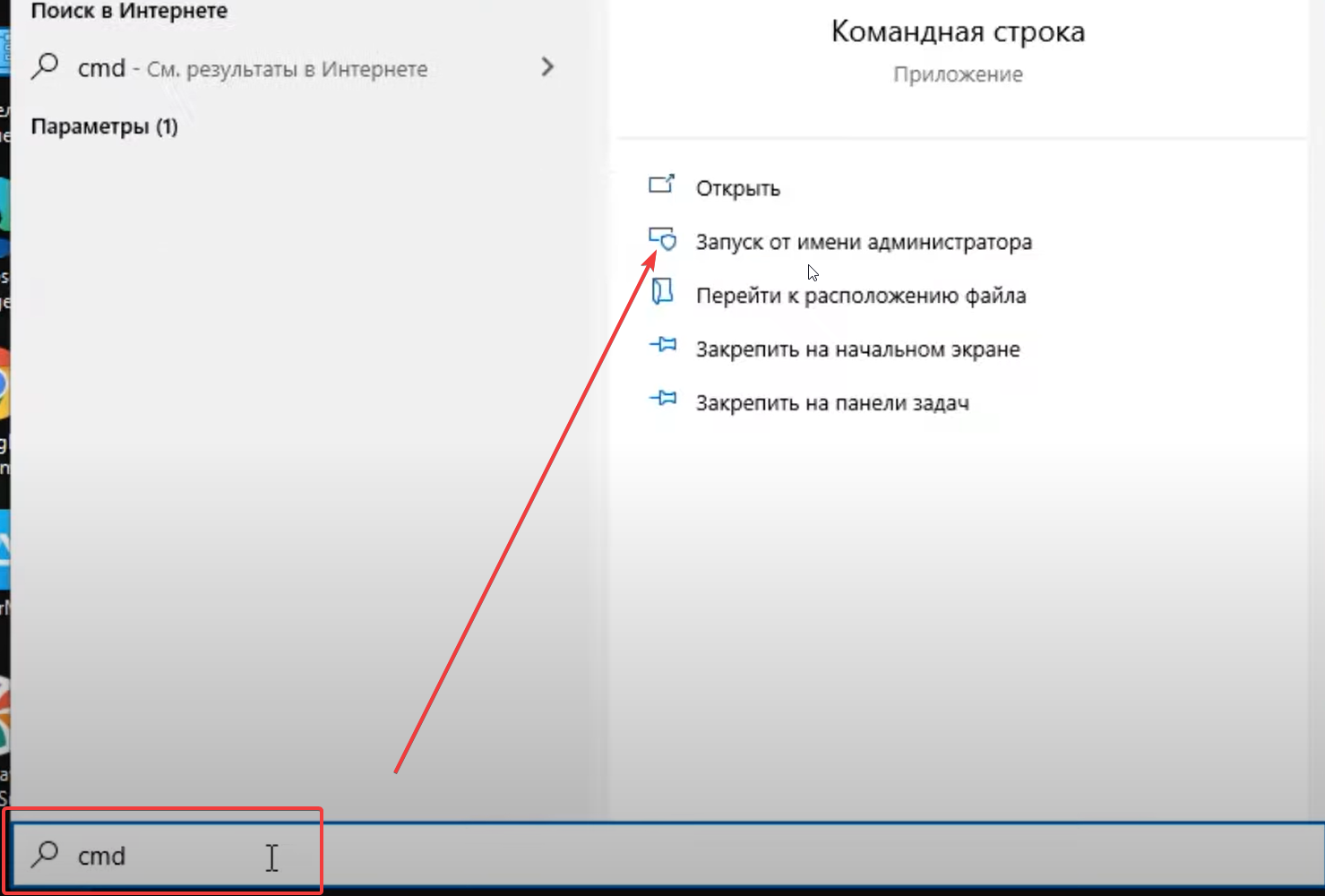
- в поле вбиваем три буквы — CMD;
- ищем «Запуск от имени администратора», нажимаем;
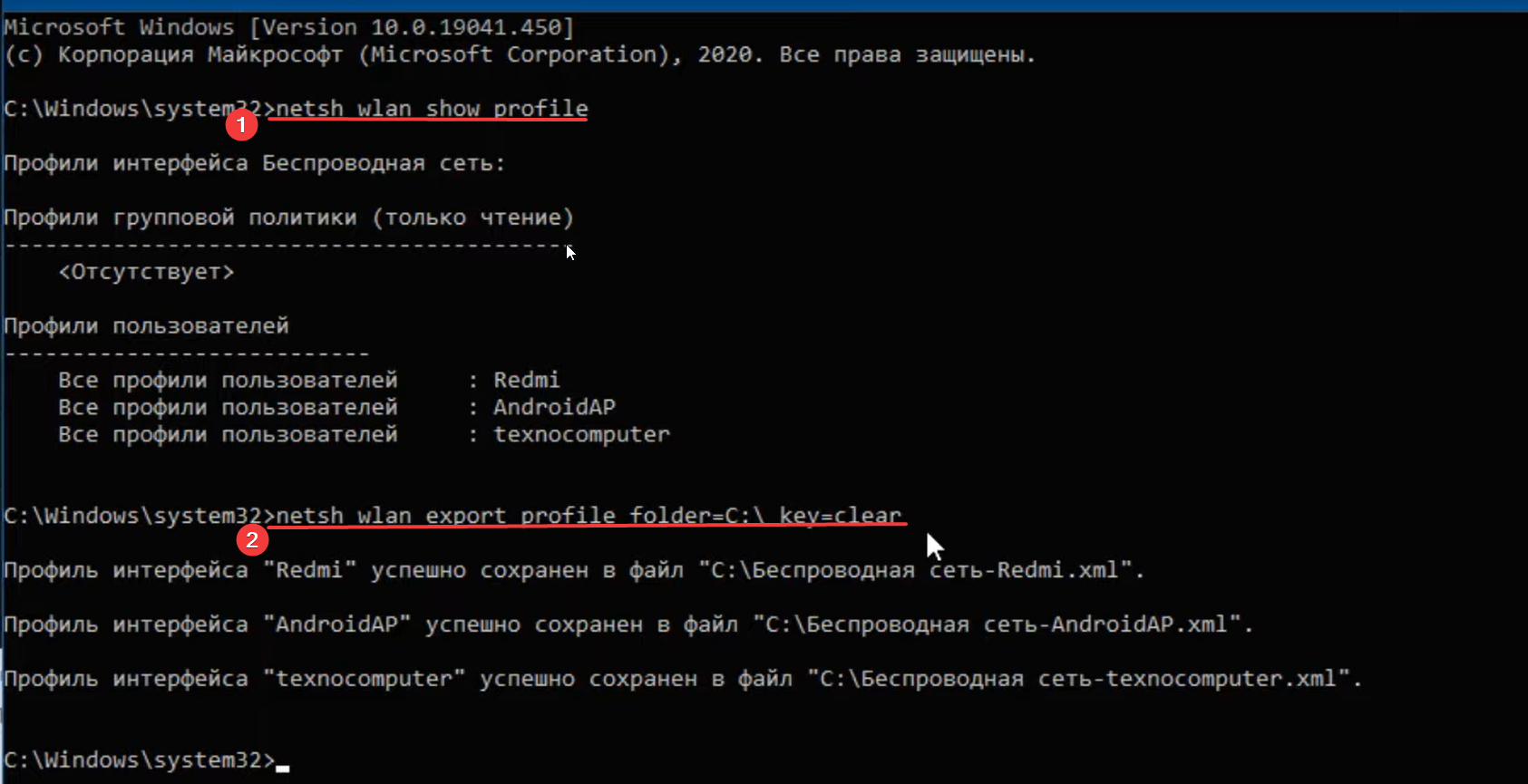
- копируем и вставляем туда netsh wlan show profile, после чего жмем Enter на клавиатуре;
- потом еще раз вставляем туда netsh wlan export profile folder=C:\ key=clear и жмем Enter на клавиатуре;
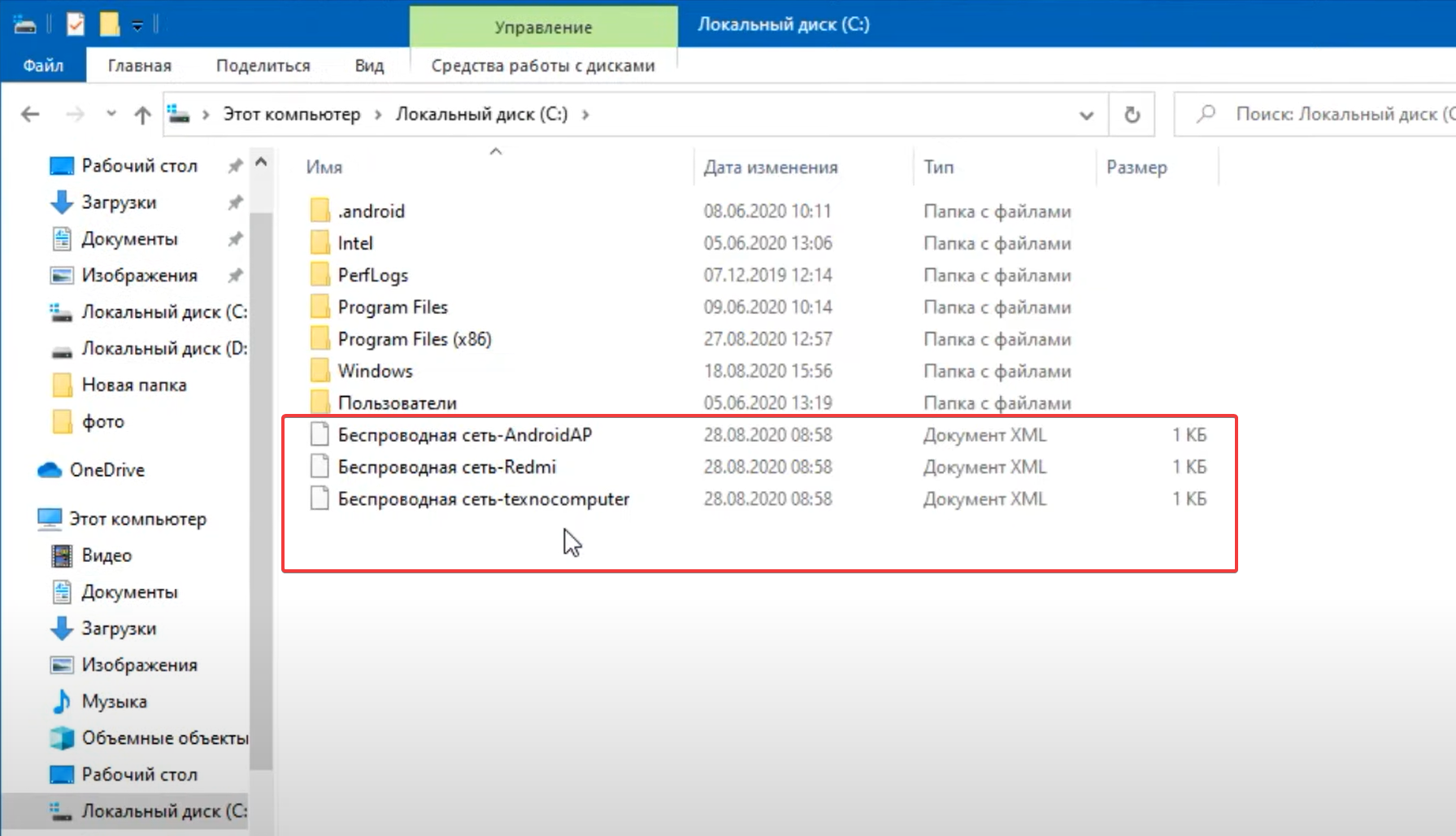
- переходим на диск C своего устройства, на котором образовалось по одному файлу на каждое сохраненное когда-то WiFi-соединение;
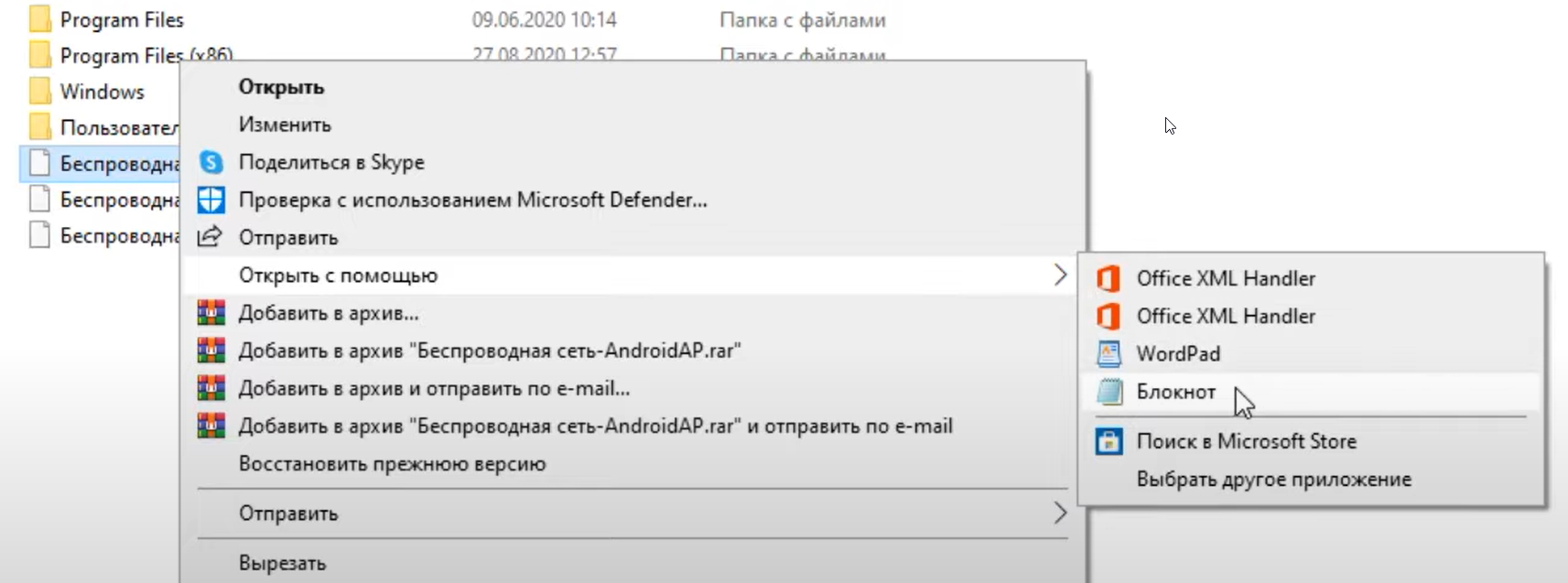
- выбираем один из файлов с нужным вам названием WiFi-сети, запускаем посредством приложения «Блокнот»;
- пароль будет находиться посредине между текстом
и ; - сохраняем его и используем для подключения к данному WiFi на нужном вам устройстве.
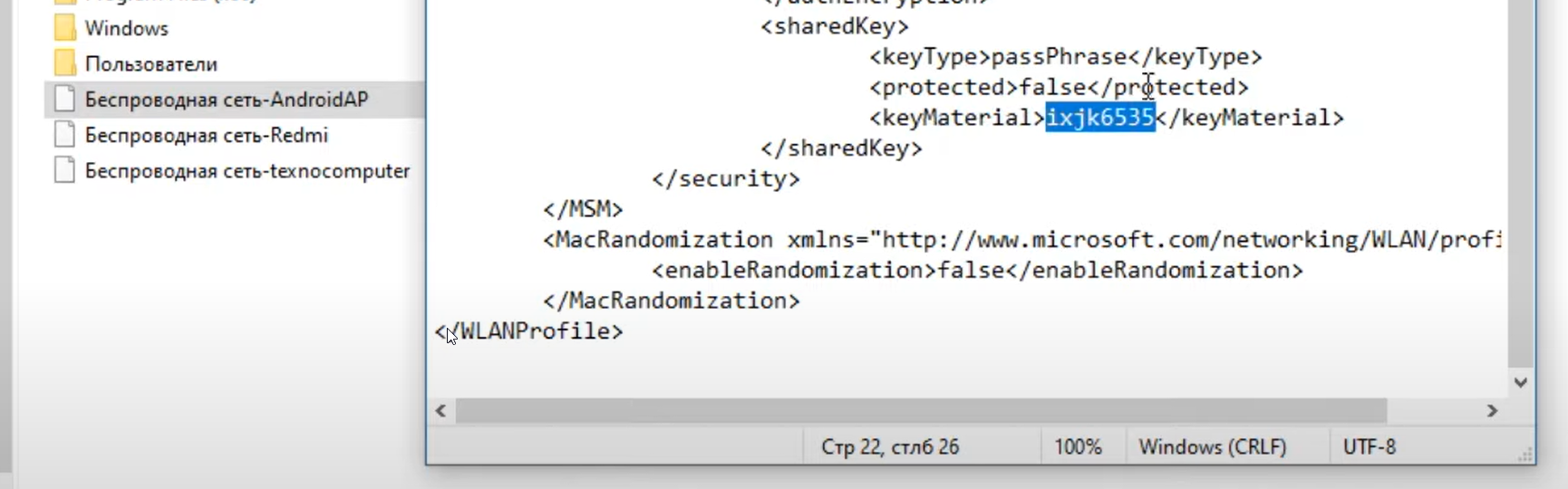
Точно таким же способом можно узнать все необходимые пароли от всех других сохраненных сетей, которые появились в виде файлов на главной странице диска C вашего компьютера.
Напоследок отметим возможность узнать свой пароль от вайфая на Виндовс 10, если вопрос касается именно актуального интернет-соединения, которое сейчас активно на вашем ПК. Для этого:
- правой кнопкой мышки нажимаем на значок Wi-Fi из панели задач;
- кликаем по пункту «Открыть параметры сети и Интернет»;
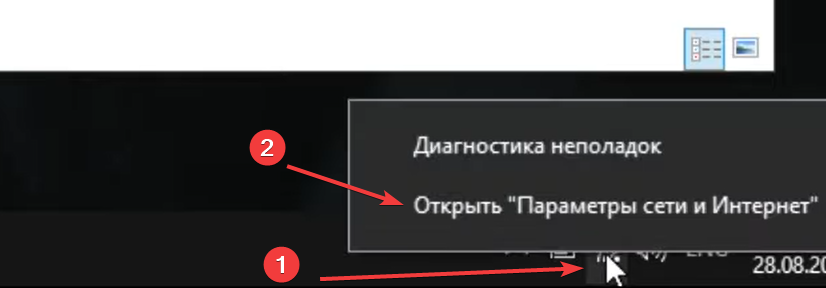
- в меню выбираем пункт Wi-Fi;
- спускаемся вниз и переходим в «Настройки параметров адаптера»;
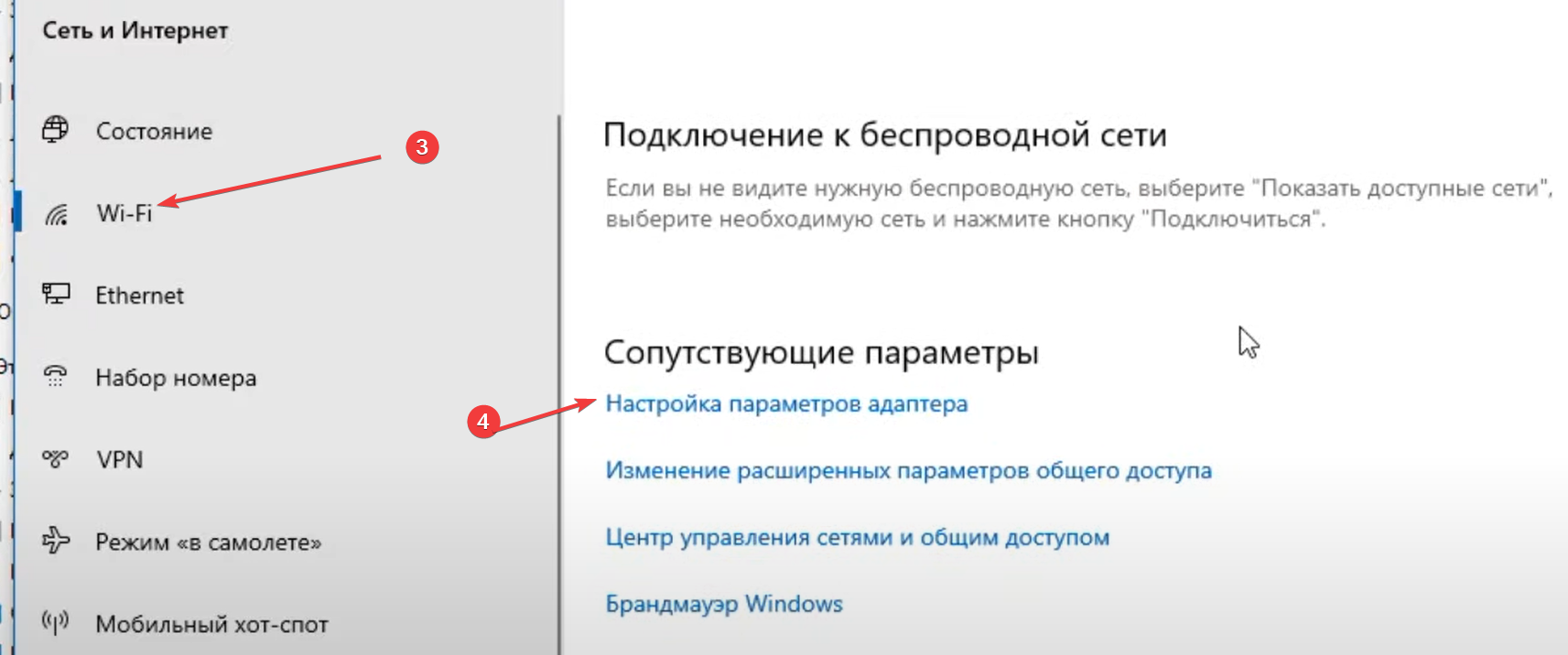
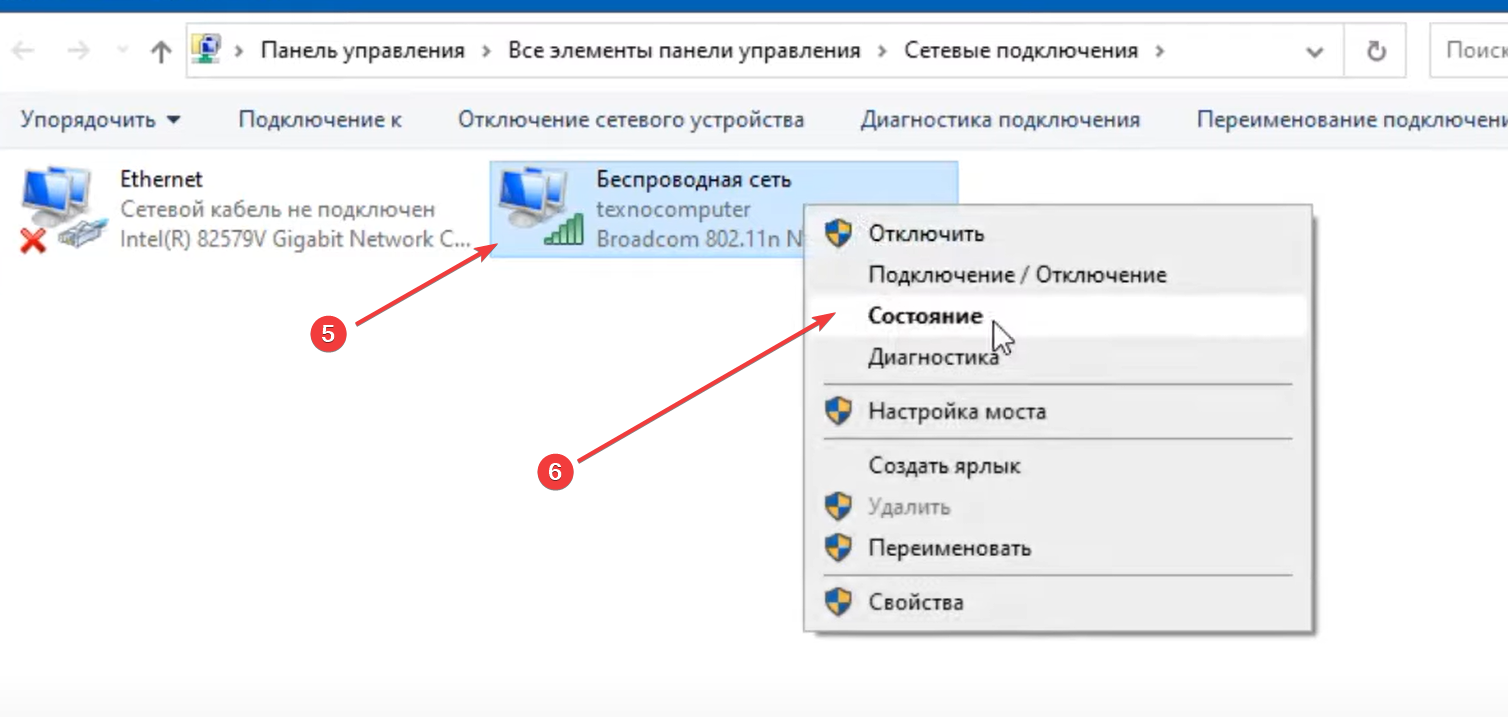
- в новом окне снова используем правый клик — в этот раз по пункту «Беспроводная сеть»;
- выбираем «Состояние»;
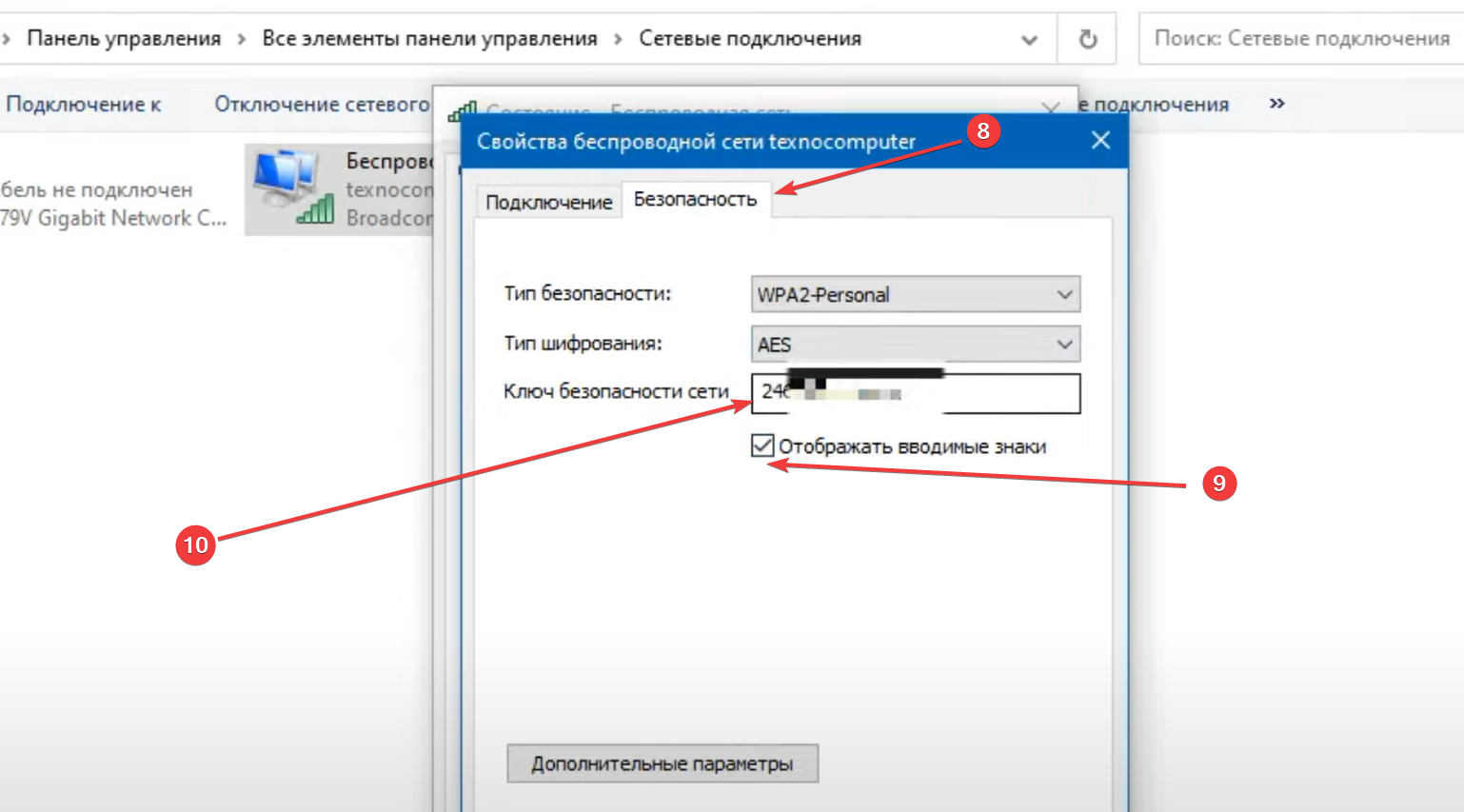
- после этого заходим в «Свойства беспроводной сети»;
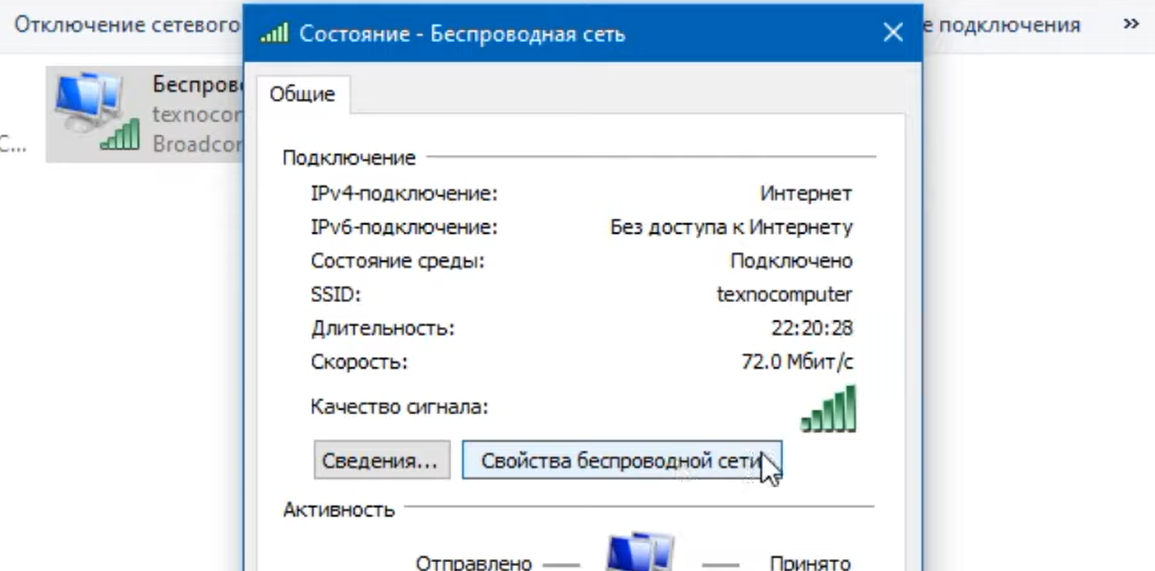
- переходим в пункт “Безопасность”;
- в последнем окне скрытый ключ безопасности сети можно сделать видимым через проставление галочки в пункте “Отображать видимые знаки”;
- после этого вы увидите свой пароль.
Из-за сложности многократных переходов по разным меню, рекомендуем все-таки пользоваться первым вариантом получения пароля от своего WiFi — посредством командной строки и текстовых файлов.
А если вам потребуется дополнительная помощь с настройкой компьютерной техники или обслуживанием ее компонентов, обращайтесь с заявкой на сервисное обслуживание к нашим специалистам. Обслуживание компьютеров в Киеве — одна из самых восстребованных услуг в нашей компании.
Наши сервисы
- Обслуживание компьютеров
- Разовые выезды
- ИТ инфраструктура офиса «под ключ»
- Обслуживание серверов
- Настройка IP-телефонии
- Настройка HotSpot
- Монтаж и настройка СКС
- Облачные сервисы
- Системы видеонаблюдения
- 1С: предприятие
- Настройка Mikrotik
- Аренда и обслуживание серверов
- Системы безопасности под ключ
Windows: Как узнать пароли пользователей авторизованных в системе.
Как известно windows хранит пароли пользователей в виде хеша в файле C:\windows\system32\config\sam. Но c пользователями залогиненными в системе дело обстоит немножко по другому. Штука в том, что некоторые системные процессы в своих служебных целях все-таки используют пароли пользователей в открытом (или зашифрованном) виде, а не их хэши. C помощью утилиты mimikatz при наличии прав администратора можно выцепить пароли авторизованных пользователей.
Вариант 1. Достаём пароли из памяти.
Для этого нам понадобятся пользователь с правом на отладку (привилегиями SeDebugPrivilege) и утилита Mimikatz (скачать можно с оф.сайта или отсюда пароль: tmie.ru). Так как права на отладку есть как и локального так и у доменного администраторов, локальный админ может узнать пароль доменного.
Запускаем Mimikatz с правами администратора, включаем отладку:
privilege::debug
log logfile.txt
сохраняем пароли в файл:
sekurlsa::logonPasswords full
В итоге получаем файлик с паролями пользователей в открытом виде.
Вариант 2. Достаем пароли из дампа процесса lsass.exe.
Если на нужном сервере или рабочей станции утилиту блокирует антивирусник, или вы физически не можете работать одновременно с пользователями, можно снять дамп памяти процесса lass.exe ручками или планировщиком.
Снять дамп памяти процесса можно с помощью модуля: Out-Minidump.ps1 (скачать можно отсюда или отсюда)
Импортируем модуль в powershell:
import-module .\Out-Minidump.ps1
Снимаем дамп процесса lsass.exe.
Get-Process lsass | Out-Minidump
Получаем файл дампа памяти процесса. Файл лежит либо в system32, либо в папке откуда запускалась команда. Имя файла выглядит lsass_.dmp.
Запускаем mimikatz и натравливаем его на наш дамп:
sekurlsa::minidump
Дальше всё так же как и в первом варианте:
log logfile.txt
sekurlsa::logonPasswords full
Вариант 3. Достаём пароли из файла гибернации (hyberfile.sys).
При желании можно скопировать файл гибернации, конвертнуть его в dmp, и распарсить дебагером. Детально расписано здесь: (Хабр).
Windows memory toolkit community edition (скачать).
Как показать пароль администратора с помощью CMD в Windows 10/8/7
По умолчанию на предыдущем компьютере с Windows есть невидимая учетная запись администратора. Если вы хотите внести изменения на компьютере с Windows, которые могут повлиять на других пользователей этого компьютера, вам необходимо указать соответствующую учетную запись администратора и пароль. Если вы забыли пароль локального администратора Windows, вы можете используйте CMD, чтобы показать пароль администратора в Windows 10/8/7.
Введя определенные командные строки, вы можете успешно получить информацию об учетной записи администратора. Или вы можете просмотреть и сбросить пароль учетной записи администратора Windows с помощью стороннего программного обеспечения. Как бы то ни было, здесь вы можете показать и взломать пароль администратора с CMD или без него.

- Часть 1: Как сбросить пароль администратора Windows
- Часть 2: Как получить права администратора с помощью CMD
- Часть 3. Часто задаваемые вопросы об отображении пароля администратора
Часть 1: Лучшее программное обеспечение для сброса пароля администратора Windows
Если вы хотите просмотреть и установить новый пароль для своей учетной записи администратора Windows, imyPass сброс пароля Windows может быть вашим первым выбором. Вы можете сбросить пароль администратора Windows и стандартный пароль учетной записи пользователя без потери данных. Нет необходимости вводить сложные команды для сброса пароля администратора Windows. Просто щелкните несколько параметров на экране, чтобы с легкостью сбросить пароль администратора Windows 10.
4 000 000+ загрузок
Найти, удалить и сбросить пароль администратора Windows без командной строки.
Взломайте пароль администратора Windows и пароль для входа, сохранив при этом локальные файлы.
Создайте новую учетную запись администратора, не вводя предыдущий пароль.
Создайте загрузочный CD/DVD/USB-накопитель, чтобы разблокировать компьютер и сбросить пароль Windows.
Взломайте пароль администратора на компьютерах и ноутбуках Dell, HP, IBM, Sony, Lenovo, Acer и многих других марок.
Шаг 1Бесплатно загрузите, установите и запустите инструмент сброса пароля администратора Windows на обычном компьютере. Создайте диск сброса пароля с помощью Создать CD/DVD для сброса пароля а также Создать флешку для сброса пароля варианты, которые основаны на вашем плане покупки.  Шаг 2Перезагрузите компьютер с заблокированной учетной записью администратора. Тем временем нажмите F12 или же ESC на клавиатуре во время перезагрузки компьютера. Когда вы входите в Меню загрузки , используйте клавиши со стрелками вверх и вниз, чтобы выбрать вставленный диск или дисковод. Нажимать Войти чтобы сохранить изменения. Ваш компьютер с Windows немедленно перезагрузится.
  Шаг 3Выберите Windows в качестве операционной системы для сброса пароля администратора Windows. Выберите, какую учетную запись администратора и пароль вы хотите взломать.
  Шаг 4Нажмите Сброс пароля снизу. В появившемся окне нажмите Да подтвердить. В результате ваш текущий пароль администратора Windows будет удален. Вы можете вносить изменения непосредственно в настройки Windows.
  Шаг 5Если вы хотите просмотреть пароль администратора Windows 10/8/7, вы можете нажать Добавить пользователя для создания новой учетной записи администратора в Windows. Введите новое имя пользователя и пароль администратора. Наконец, нажмите ХОРОШО с последующим Перезагрузить чтобы войти в заблокированный компьютер с новой учетной записью администратора.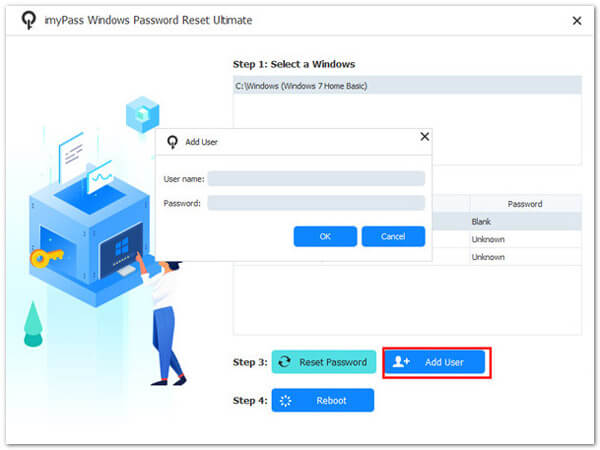
Часть 2: Как получить права администратора с помощью CMD
Невозможно напрямую показать пароль администратора и учетную запись с помощью CMD. Сначала необходимо сбросить пароль учетной записи администратора Windows по умолчанию. Позже вы можете использовать CMD для отображения текущего пароля администратора на вашем компьютере с Windows 10/8/7.
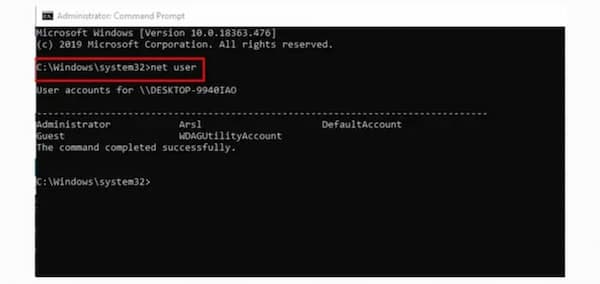
Шаг 1Из окон Начинать меню, тип CMD в строке поиска. Запустите программу от имени Администратора. Шаг 2Запустите чистый пользователь Командная строка, чтобы показать учетную запись администратора. Шаг 3нажмите Войти клавишу на клавиатуре, чтобы перейти к Командная строка администратора . Шаг 4Вы можете сразу увидеть все учетные записи и пароли Windows, включая учетные записи администратора и гостя.
- Удалить и отключить учетную запись администратора в Windows 10/8/7
- Как обойти забытый пароль администратора в Windows 10/8/7
Часть 3. Часто задаваемые вопросы об отображении пароля администратора
Какой пароль администратора Windows по умолчанию?
Такого стандартного пароля администратора Windows по умолчанию не существует. Вы можете включить встроенную учетную запись администратора в Windows и пароль вручную. Позже вы можете получить доступ ко всем разрешениям администратора Windows.
Можно ли обойти пароль администратора Windows 10?
Да. Если вы помните свой пароль администратора, вы можете успешно обойти пароль администратора Windows 10. Нажимать Окна а также р ключи, чтобы открыть Бежать диалог. Тип netplwiz и нажмите Войти на вашей клавиатуре. в Учетная запись пользователя раздел, перейдите в Пользователи вкладка Выберите свою учетную запись администратора Windows 10. Снимите флажок перед Пользователь должен ввести имя пользователя и пароль, чтобы использовать этот компьютер . Нажмите Подать заявление подтвердить. Затем введите правильный пароль администратора для вашей учетной записи локального администратора. Нажмите ХОРОШО для сохранения изменений и выхода из окна.
Можете ли вы изменить пароль администратора из гостевой учетной записи?
Да. Вы можете загрузить и разархивировать файл CVE-2017-0213_x64 с Github. Запустите программу двойным щелчком мыши. Введите пароль сетевого пользователя USERNAME. Нажимать Войти на клавиатуре. Теперь вы можете заменить AUSERNME и ПАРОЛЬ.
Это все, что нужно показать пароль администратора с CMD или без него. Вы можете просмотреть и взломать пароль локального администратора Windows 10/8/7 с помощью сброса пароля Windows imyPass. Инструмент взлома пароля администратора Windows удобен для новичков. Если у вас все еще есть вопросы, вы можете связаться с нами.
- Обход пароля Windows 10 — сброс пароля для входа в Windows 10
- 4 простых способа изменить учетную запись администратора в Windows 10
- Учебное пособие по 5 способам получения прав администратора Windows 10
Как узнать забытый пароль пользователя в Windows 10?
Да, ребята, совсем уж бредовая, и глупая история со мной приключилась совсем недавно. В общем, очень много лет, для многих сайтов, соц. сетей, а также для некоторых зашифрованных дисков использовал я один, незамысловатый пароль. Использовал я его и дома, для основного/автономного пользователя Windows (не Microsoft account). Недавно, придя на работу, открыв Telegram, и уставившись в окно ввода код-пароля, я осознал, что не могу вспомнить свой основной пароль, от слова совсем. В тот же момент у меня началась паника «Как так? Провал в памяти? Что теперь делать?». Я всегда помнил довольно немалое количество паролей, но облажался, забыв именно тот, который решил не записывать, слишком понадеявшись на свою память. Что ж, будет мне уроком, и да, я знаю, что для восстановления различных онлайн аккаунтов можно использовать номер телефона, и почтовый ящик, а для BitLocker нужен ключ восстановления – со всем этим проблем нет, и я уверен, что доступ к 99% ресурсам я смогу восстановить. К сожалению, так не получится с основным пользователем windows 10, ибо, как я выразился ранее, профиль у меня автономный, не подвязанный к Microsoft account.
В данном случае есть два решения – сброс пароля, или же восстановление с помощью сторонних средств, и лично меня интересует больше второй вариант т.е. я хотел бы именно «УЗНАТЬ» свой старый пароль, не сбрасывая его. Для этого ребята в сети советуют использовать такие средства, как Ophcrack, L0phtCrack, и Elcomsoft System Recovery, но вот что действительно стоит использовать в данном случае, я не знаю. В общем, кто сталкивался с подобной задачей, прошу помощи, буду премного благодарен.
P.S. на компьютере еще имеется второй пользователь – моей сестры, доступ к нему имеется, но он не админский, возможно ли как ни будь через него выполнить поставленную задачу?
- Вопрос задан более трёх лет назад
- 21023 просмотра