
Как определить координаты своего местоположения с помощью смартфона
Грибной и ягодный сезон уже в разгаре, и бывает так, что, гуляя по лесу, вы понимаете, что заблудились. В этой статье мы хотим рассказать, как можно определить координаты своего местоположения с помощью смартфона (телефон с сенсорным экраном). Любой современный смартфон не только с успехом заменяет обычную карту, но и вполне может поспорить со специализированными GPS — устройствами. Приложения смартфона способны помочь найти дорогу, где бы вы не находились: в городе, за городом, в лесу или даже в торговом центре.
Большинство смартфонов работают под управлением операционных систем Apple iOS и Android.
1. Смартфон с операционной системой Apple iOS( iPhone или iPad)
Для определения координат своего местонахождения нужно зайти в приложение «Компас». Затем телефон нужно откалибровать (просто поводить по кругу, повращать в горизонтальной плоскости экраном вверх). Внизу (иногда вверху) появятся координаты. Если после калибровки координаты не появились, надо нажать на серую (на иных устройствах — синюю) точку в центре экрана и удерживать секунд 10. Внизу появятся координаты.
2. Смартфон с операционной системой Android
Для определения координат своего местонахождения нужно зайти в приложение «Карты». Если это приложение сразу не видно, то ищем приложение «Google». Далее в приложении «Google» находим приложение «Карты».
Справа на экране нажимаем на значок мишени и удерживаем секунд 10. Возможно, возникнет всплывающее окно «Чтобы улучшить работу приложения включите на устройстве геолокацию Google», и предложат варианты ответа: «Нет, спасибо», «ОК». Нажимаем «ОК». После этого в центре экрана появляется серая (или синяя) точка. Нажимаем на нее и удерживаем секунд 10. Рядом с точкой появляется значок местоположения, а вверху экрана координаты.
Как только у вас на смартфоне определились координаты, их нужно записать. В зависимости от марки смартфона, координаты могут быть в разном формате: 64.527603, 40.574157 (Android) или 64°31ʹ40ʹʹс.ш. 40°34ʹ10ʹʹ в.д. (Apple iOS).
Записать надо все точно, со всеми символами и знаками. А где записать, если вы в лесу? Можно взять палку и начертить координаты на земле, песке и т.д.
Теперь звоним в ГКУ Архангельской области «Региональная диспетчерская служба» по телефону 112. Звонок бесплатный, можно дозвониться с отрицательным балансом и даже без сим карты. Оператор 112 переведет Ваш звонок на диспетчера информационно-диспетчерского центра (ИДЦ) «Службы спасения им. И.А. Поливаного». Диспетчер проведет подробный опрос и определит ваше местонахождение на карте: точное — если вы предоставите координаты, или примерное — по описанию ваших передвижений по лесу. Далее вас будут выводить «по телефону», ориентируя по солнцу, ветру, природным признакам и линейным ориентирам.
И напоследок: научите ваших родственников, особенно пожилых людей и детей, а также знакомых и коллег определять свое местоположение при помощи смартфона. Эти знания могут им очень помочь в экстренной ситуации.
Поиск места в приложении «Карты» на Mac
В приложении «Карты» можно находить адреса, организации, ориентиры и многое другое вне зависимости от того, расположены они поблизости или удалены от Вас, а также просматривать сведения о местах.
Siri. Произнесите, например:
- «Найди кофейню неподалеку»
- «Какой самый быстрый путь до Эрмитажа?»
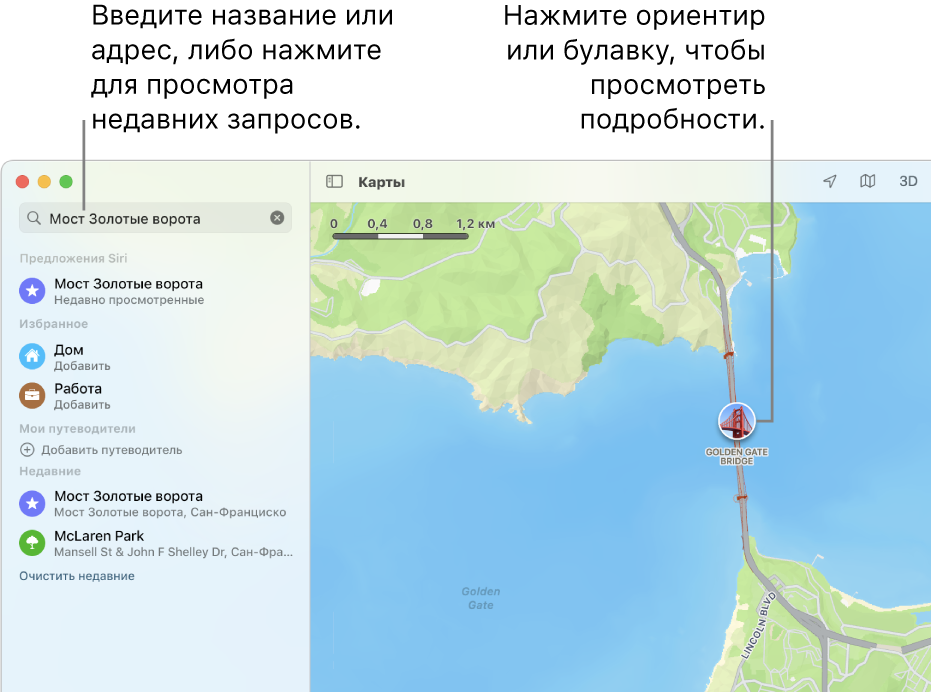
Поиск мест

- В приложении «Карты» на Mac нажмите поле поиска, затем введите адрес или другую информацию. Примеры:
- перекресток («Невский и Садовая»);
- район («Измайлово»);
- ориентир («Кремль»);
- почтовый индекс («60622»);
- организация («кинотеатры», «рестораны Москвы» или «Apple Inc.»);
- сведения о месте («итальянская кухня» или «кафе с Wi-Fi»);
- GPS-координаты («37.8199 N, 122.4783 W»).
- Нажмите на результат в списке, чтобы отобразить его в приложении «Карты».
Также можно найти пользователей в Ваших контактах или тех, кто делится с Вами своей геопозицией в Локаторе, а затем проложить маршрут до соответствующего адреса или геопозиции. См. статью службы поддержки Apple Поиск пользователей и предоставление сведений о геопозиции с помощью приложения «Локатор».
Примечание. Предоставление сведений о геопозиции в Локаторе доступно не во всех странах и регионах.
Получение информации о месте
- В приложении «Карты» на Mac нажмите место на карте, затем прокрутите вниз в карточке места. В карточках мест можно просмотреть адрес, тип места (например, ориентир или компания), расстояние от Вашей текущей геопозиции, а также рейтинги, отзывы и другую информацию. Вы также можете проложить маршрут, добавить место в избранное или контакты либо сообщить о проблеме.
- Чтобы закрыть карточку места, нажмите за ее пределами.
Чтобы открыть карту в другом окне, выберите «Файл» > «Новое окно». Чтобы открыть карту в другой вкладке, выберите «Файл» > «Новая вкладка».
Приложение «Карты» можно открыть из приложений «Почта», «Контакты» и «Календарь». Например, в сообщении приложения «Почта» наведите курсор на адрес и нажмите отобразившуюся стрелку.
Как посмотреть GPS координаты любого места на iPhone?
Для указания точного местонахождения на карте, мы привыкли пользоваться адресом, ориентиром или иным, легко узнаваемым объектом для ориентации на местности. И в таком подходе присутствует здравый смысл, не правда ли? За одним исключением. Сама концепция читать географические карты сквозь призму созданных человеком объектов не без изъяна. Что лишний раз подтверждается когда пользуешься различными услугами от различных поставщиков, например от Apple или Google Maps, результаты которых часто даже не совпадают для одного и того же адреса, места или иного географического места.

А вот если для определённого места ввести долготу и ширину системы GPS – самых надёжных и проверенных временем параметров, то можно точно определить местонахождения объекта. Самое лучшее в этом методе – это не только его универсальность и наличие уникальных данных, присущих не только вашему дому, но и дому вашего соседа, а в том, что этот метод не зависит поставщика «географических» услуг, которыми вы пользуетесь.
Развивая эту мысль, данная статья научит вас, как узнать координаты GPS любого места на iPhone для того, чтобы в следующий раз, когда ваши друзья спросят о вашем местонахождении, вы смогли бы выслать им в ответ нечто подобное: «37.3305, -122.0296». И если вам будет интересно как найти объект в приложении «Карты», используя лишь координаты GPS, то мы вам покажем как это сделать тоже!
Как посмотреть координаты GPS любого места на iPhone.
Прежде всего, научимся где и как посмотреть координаты GPS любого места на своём устройстве iPhone. Магазин App Store предложит множество приложений для этого действия, но мы всегда, при любой возможности, предпочитаем пользоваться стандартным, включённым в комплектацию приложением.
1) Запускаем приложение «Карты» от Apple на своём iPhone.
2) Выбираем на карте определённое место, для которого мы хотим получить данные по географической ширине и долготе. Это можно сделать либо вручную, передвигаясь по карте, либо можно воспользоваться окном поиска, расположенного в нижней части интерфейса приложения.

3) Если вам удалось найти нужное место или объект на карте, то просто зажмите его пальцем, пока на это место или на объект на карте не упадёт булавка. Если поиски объекта на карте осуществлялись через окно поиска, то в начале следует избавиться от результатов по средством нажатия на иконку «x», как это показано ниже. А после этого, передвиньте булавку в ручную, как это было описано выше.

4) Когда булавка окажется в нужном месте, то простым жестом вверх, можно вызвать информационную карту для объекта, обозначенного на карте булавкой.

5) И там же будут указаны координаты GPS для выбранного объекта, чёрным на прозрачном белом фоне!

К сожалению, Apple пока не предоставила быстрого способа копирования и вставки этого длинного, шести-семи значного кода, поэтому вам придётся либо записать его, либо набрать его самому в «Сообщения», «Заметки» или в любом другом, удобном для вас приложении. В чем же заключается несомненный плюс данного метода? А в том, что точность данных не вызовет никаких сомнений!
Как найти место, использую лишь координаты GPS?
Поменяем роль и представим, что теперь вы получили зашифрованное сообщение в виде: «40.697, -74.0409». Каким образом можно перевести параметры ширины и долготы в конкретное местонахождение объекта в приложении «Карты»? Легко!
Вновь запускаем приложение «Карты» и кликаем по окну поиска места или адреса в нижней части окна приложения.

- Затем, без всяких шуток, вбиваем все полученные цифры (без соблюдения определённого формата) и нажимаем команду «Поиск».
- Следим за магией в действии … и это остров «Эллис», где находится статуя Свободы!

И на этом всё, теперь вы стали «спецом» в передачи и в чтении GPS координат! Если у вас остались вопросы по процессу, то не раздумывая, присылайте их нам. И опять же, как на счёт не большой практики для вновь обретённого вами навыка, попробуйте определить в приложении «Карты» местоположения с координатами 1) 25.0112, 54.9865 или 2) 32.2677, -64.7834?
Как ввести координаты в Яндекс-карты?


Яндекс-карты как поисковая информационная картографическая служба была впервые запущена в 2004 году. Спустя пять лет к картам начали добавляться предварительно отснятые на камеру панорамы улиц, которые обеспечили новый качественный прорыв в области картографии и ориентирования на местности.
С помощью панорам у людей появились неограниченные возможности для виртуальных «путешествий» по интересующим их местам не выходя из дома и обладая всего лишь широкополосным доступом к сети Интернет.
В настоящее время Яндекс-карты также являются основой для двух очень полезных для водителей сервисов, а именно Яндекс.Навигатора и Яндекс.пробок. Особенно полезны они для жителей крупных городов с высокой загруженностью автомобильным транспортом.
Все объекты на карты нанесены с помощью координатной сетки и, чтобы сообщить точное расположение объекта и исключить в этом вопросе разночтения, часто используют указание координат, к которым привязан этот объект. Поэтому, с регулярной периодичностью возникает задача, которая заключается в том, чтобы найти место на карте, используя его координаты.
Людей, подзабывших курс географии средней школы, касающийся основ использования картографических данных, подобная задача может поставить в тупик. Поэтому, в данной статье мы расскажем о том, как ввести координаты в Яндекс-карты и найти на них интересующее вас место.
Как задаются координаты на картах?
Для начала необходимо разобраться с принципом работы координатной сетки. Каждая точка на карте задается с помощью двух координат, которые определяют ее положение на плоскости. Данные координаты называются долгота и широта и могут иметь различную форму представления.
В форме десятичных дробей. Например, 45.035978, 38.974324. Первая цифра 45.035978 обозначает так называемую широту, или угол между плоскостью экватора и линией, соединяющей искомую на карте координатную точку с центром земного шара.
Вторая цифра 38.974324 обозначает долготу, или угол между плоскостью нулевого (гринвичского) меридиана и линией, соединяющей искомую координатную точку на карте с центром земного шара.

Так как мерой координат являются углы, то еще одной популярной формой представления координат является их запись в градусах, минутах и секундах. Приведенные выше координаты в этом случае примут вид 45°2′10″, 38°58′28″. Форма записи 45°2′10″ читается как 45 градусов, 2 минуты и 10 секунд.
После того, как мы разобрались с минимумом знаний, необходимых для поиска, можно приступать к решению основной задачи.
Как ввести координаты в Яндекс-карты?
Вводить координаты следует именно в той очередности, как они приведены в примере выше. Сначала указывается широта, а затем, через запятую долгота в любом формате. Причем сделать это можно как на самих картах, введя координаты в строку поиска.

Так и воспользовавшись главной страницей поисковой системы Яндекс.

Обученные алгоритмы распознают что вы хотите получить в результатах поиска и сразу над результатами поиска выдадут вставку карты, с обозначенным на ней местом поиска. С данной вставки вы можете перейти на традиционную карту, нажав на кнопку На большую карту.
В некоторых случаях к записи координат в градусах, минутах и секундах в конце также добавляют буквы N и E, чтобы не перепутать широту с долготой, в результате чего она приобретает вид 45°2′10″N, 38°58′28″E. Такая форма записи координат также успешно распознается Яндексом.
Если в результате поиска по координатам в Яндекс-картах вы видите не то, что предполагалось, то скорее всего вы перепутали местами широту и долготу.
Дело в том, что некоторые картографические сервисы используют другой стандарт и в качестве первого значения используют именно долготу. В этом случае вам нужно поменять координаты местами и сделать новый поиск по исправленным координатам.