
ТОП-10 советов по настройке Apple CarPlay
Apple CarPlay был анонсирован в 2014 году. Система серьёзно преобразилась за эти годы и стала для многих незаменимой. Настолько, что владельцы самого технологичного электрокара Tesla ищут обходные пути, чтобы запустить CarPlay на своих авто. А теперь к фишкам!
1. Режим «Не беспокоить»
Если вы отвлекаетесь за рулём на входящие сообщения или звонки, пора настроить режим «Не беспокоить».
Как активировать режим «Не беспокоить» в авто
- Откройте «Настройки» на iPhone;
- Перейдите в меню «Фокусирование»;
- Нажмите плюс и выберите «За рулём»;
- Выберите, кто из ваших контактов сможет присылать вам сообщения.
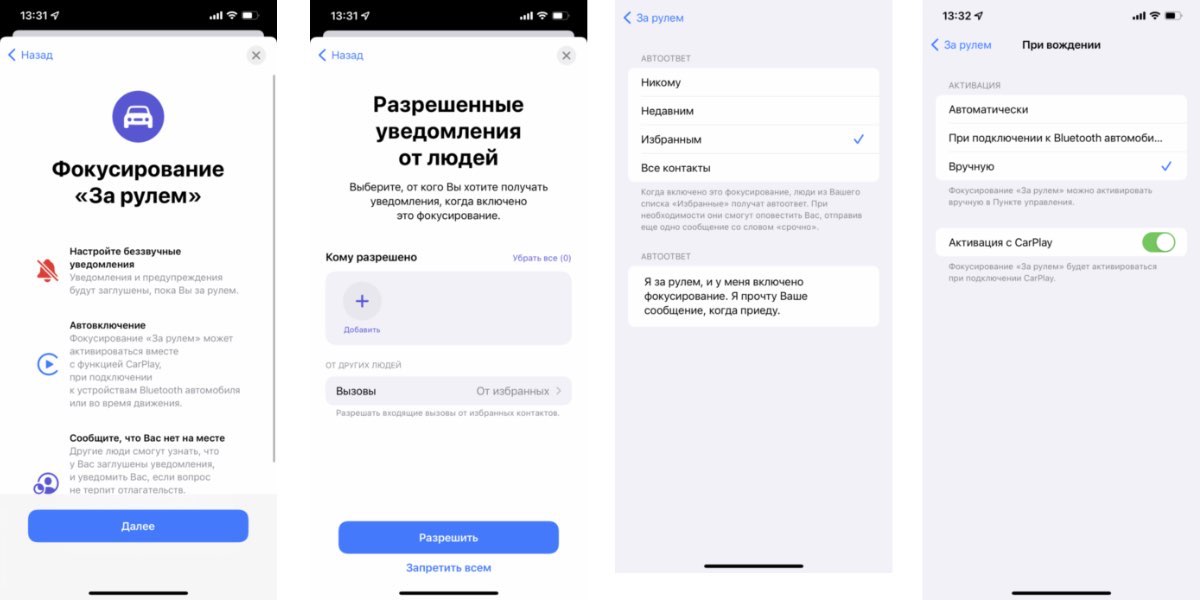
В этом же меню вы можете настроить автоответ, который будут получать избранные или все контакты, а также автоматическую активацию режима при использовании CarPlay или подключении к Bluetooth автомобиля.
2. Найдите новые приложения
На официальной странице Apple, которая посвящена CarPlay, упоминается довольно много поддерживаемых приложений. Практически все стримминговые сервисы поддерживают CarPlay. Это особенно актуально, если у вас нет подписки Apple Music, а слушать радио в машине или искать треки на iPhone неудобно.
3. Скриншот экрана CarPlay
Не самая необходимая функция, а скорее нишевый вариант для опытных пользователей.
Как сделать скриншот экрана CarPlay
- Подключите iPhone к автомобилю;
- Сделайте снимок экрана на iPhone зажав кнопку питания и кнопку уменьшения громкости.
На смартфон отобразится два скриншота.
4. Настройте отображение приложений на авто
Делается это на iPhone, а многие об этом и не знают.
Как настроить отображение приложений на CarPlay
- Откройте «Настройки» на iPhone;
- Перейдите в пункт «Основные» — «CarPlay»;
- Подключите iPhone к автомобилю;
- Выберите приложения, которые будут отображаться на экране автомобиля.

В этом списке показаны только те программы, которые совместимы с CarPlay.
5. Отдайте iPhone пассажиру
CarPlay позволяет параллельно пользоваться смартфоном в обычном режиме. Если вам отвлекаться нельзя, а что-то на смартфоне нужно проверить или ответить на сообщение, iPhone можно передать пассажиру и попросить сделать что-то за вас.
6. Используйте Siri
Для многих Siri — глупый ассистент, который лучше не запускать, чтобы не разочаровываться. Однако с каждым годом система всё умнее и распознаёт команды лучше. Стоит просто приучить себя обращаться к Siri для отправки сообщений, переключении треков или поиска маршрута.
7. Изучите, что умеет ваш автомобиль
Часть функций для управления CarPlay может быть реализована через кнопки на руле. Например, управление громкостью или воспроизведением. Google в помощь, как говорится! Управлять CarPlay через кнопки на руле гораздо безопаснее, чем отвлекаться на дисплей, так что игнорировать такую возможность нельзя.
8. Проверьте, где вы припарковались
Это, скорее, функция стандартных «Карт», но и к CarPlay она имеет прямое отношение.
Как проверить на iPhone, где вы припарковались
- Откройте «Настройки» — «Карты» и активируйте «Показ места парковки».
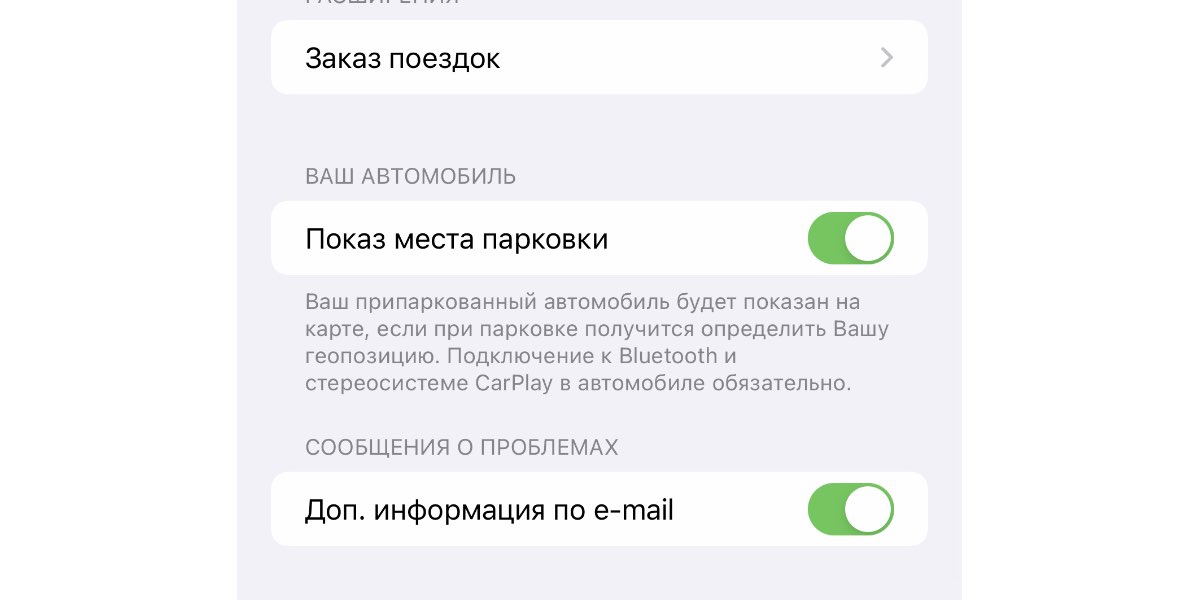
Если ваш смартфон был подключен к авто, то перед тем как выйти из него, iPhone отметит на картах место парковки. И если это не актуально для маленького двора или частного дома, то отыскать автомобиль на парковке торгового центра будет гораздо проще.
9. Измените обои CarPlay
Вы также можете изменить тёмный режим, если светлая тема раздражает.
Как изменить обои на CarPlay
- Откройте «Настройки» на приборной панели автомобиля;
- Выберите пункт «Внешний вид».
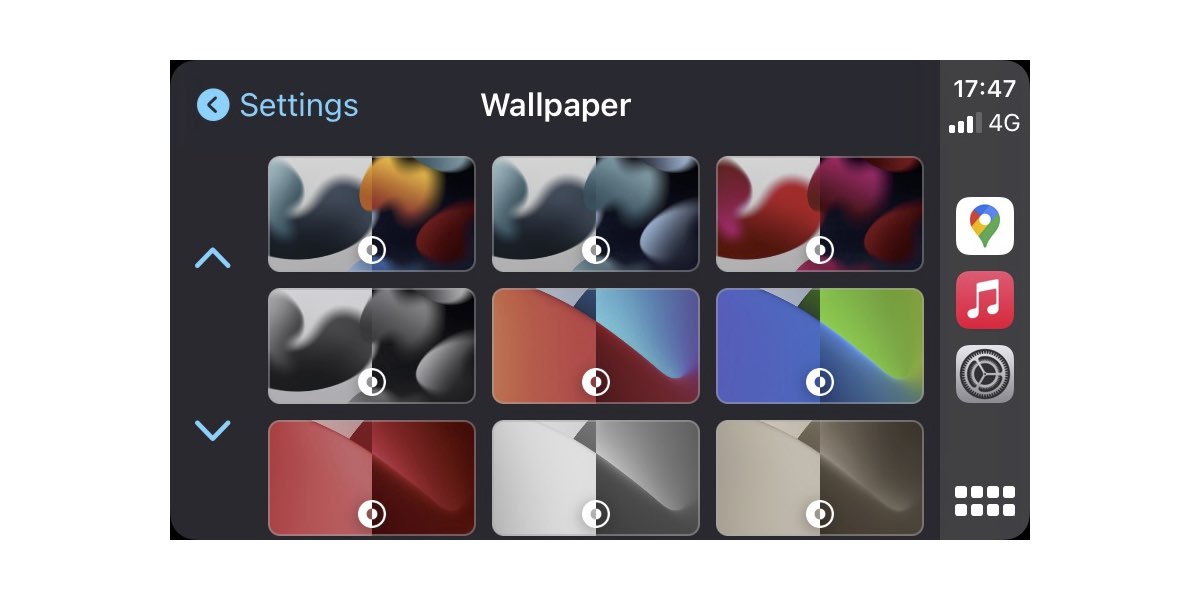
Помимо темы оформления можно выбрать фон для оформления. Выбор скудный, но хоть немного изменить под свой вкус получится.
10. Настройте быстрые команды Siri
Приложение «Команды» на вашем iPhone работает и с CarPlay. Можно, например, задать определённый маршрут в картах Google, а не стандартных, или автоматически отправлять сообщение своей второй половинке, что вы уже в пути. Всё ограничивается вашей фантазией.
Использование функции CarPlay на iPhone
CarPlay — это система, позволяющая использовать iPhone в автомобиле, не отвлекаясь от дороги. Подключив iPhone к CarPlay, можно пользоваться системой спутниковой навигации, делать звонки, отправлять и получать сообщения, слушать музыку и делать многое другое. Панель инструментов CarPlay Dashboard на базе iOS 13 и более поздних версий обеспечивает удобный контроль над дорогой. На панели инструментов можно просматривать карты, управлять аудиосистемой и получать предложения Siri по запланированным в календаре событиям. Кроме того, с панели можно контролировать аксессуары HomeKit, например устройства открывания гаражных ворот. Убедитесь, что функция CarPlay доступна в вашей стране или регионе и что она поддерживается вашим автомобилем. Узнать, поддерживает ли ваш автомобиль CarPlay, можно у производителя.

Настройка функции CarPlay
- Заведите автомобиль и убедитесь, что голосовой помощник Siri включен.
- Подключите свой iPhone к автомобилю.
- Если ваш автомобиль поддерживает функцию CarPlay с использованием кабеля USB, подключите iPhone к разъему USB автомобиля. Разъем USB может быть отмечен значком CarPlay или изображением смартфона. Обязательно используйте кабель Apple Lightning-USB.
- Если ваш автомобиль поддерживает функцию CarPlay с использованием беспроводной связи и кабеля USB, подключите iPhone к разъему USB автомобиля. На iPhone появится предупреждение с предложением устанавливать беспроводное подключение в следующих поездках.
- Если автомобиль поддерживает только беспроводное подключение к CarPlay, нажмите и удерживайте кнопку голосовых команд на руле, чтобы начать настройку CarPlay. Убедитесь, что стереосистема находится в режиме беспроводной связи или Bluetooth. Затем на iPhone перейдите в раздел «Настройки» > Wi-Fi и убедитесь, что функция Wi-Fi также включена. Нажмите на сеть CarPlay и убедитесь, что для нее включено автоподключение. Затем перейдите в раздел «Настройки» > «Основные» > CarPlay и выберите свой автомобиль. Дополнительные сведения см. в руководстве по эксплуатации автомобиля.
Управление функцией CarPlay с помощью Siri
В зависимости от автомобиля, управлять CarPlay посредством Siri можно тремя способами.
- Нажмите и удерживайте кнопку голосовых команд на руле. Задайте Siri вопрос или попросите выполнить какое-либо действие.
- Нажмите и удерживайте кнопку панели инструментов CarPlay Dashboard или кнопку «Домой» CarPlay на сенсорном экране. Задайте Siri вопрос или попросите выполнить какое-либо действие.
- Если ваш автомобиль поддерживает функцию «Привет, Siri», скажите «Привет, Siri». Задайте Siri вопрос или попросите выполнить какое-либо действие. Перейдите в раздел «Настройки» > «Siri и Поиск» и убедитесь, что функция «Слушать «Привет, Siri»» включена.
На дисплее CarPlay будут появляться предложения Siri о дальнейших действиях, например о поездке на запланированную встречу. Благодаря идеальной интеграции функции «Предложения Siri» и CarPlay ваши любимые приложения всегда будут под рукой.
Система CarPlay позволяет управлять аксессуарами HomeKit, например устройством открывания гаражных ворот, с помощью Siri. Воспользуйтесь предложением, появившимся на панели инструментов CarPlay Dashboard, или просто отдайте голосовую команду, например скажите «Открой ворота гаража», приближаясь к дому.
Разрешение Siri озвучивать сообщения
В iOS 15 и более поздних версий Siri может озвучивать входящие сообщения в автомобиле. Когда эта функция включена, Siri воспроизводит звуковой сигнал, называет имя отправителя и читает сообщение. Если сообщение длинное, Siri уведомит о входящем сообщении и назовет имя отправителя. Вы можете попросить Siri прочитать сообщение полностью.
Чтобы включить объявление уведомлений на iPhone, выполните следующие действия.
- Откройте приложение «Настройки» и нажмите «Уведомления».
- Нажмите «Объявлять уведомления».
- Нажмите CarPlay, затем включите функцию «Объявлять сообщения». Здесь также можно изменить время начала объявлений.
- Нажмите «Назад», чтобы указать, какие сообщения должны зачитываться Siri. Нажмите «Сообщения» и выберите «Неотложные и личные сообщения» или «Все уведомления».
Чтобы включить функцию «Объявлять сообщения» на дисплее автомобиля, выполните следующие действия.
- Откройте приложение «Настройки» в CarPlay, затем выберите «Объявлять сообщения».
- Включите функцию «Объявлять сообщения».
- Выберите «Параметры объявлений», чтобы указать, следует ли озвучивать сообщения после начала поездки.
Управление функцией CarPlay посредством встроенных систем автомобиля
В автомобилях с поддержкой CarPlay должны быть встроенные элементы управления: сенсорный экран, поворотная кнопка или сенсорная панель. Подробнее об управлении дисплеем CarPlay см. в руководстве по эксплуатации автомобиля. Даже при наличии встроенных элементов вы все равно можете управлять функцией CarPlay с помощью Siri.
Упорядочивание приложений CarPlay
При использовании функции CarPlay на дисплее вашего автомобиля будут отображаться доступные приложения. Для добавления, удаления или упорядочивания приложений на iPhone выполните следующие действия.
- Перейдите в раздел «Настройки» > «Основные» и нажмите CarPlay.
- Выберите свой автомобиль. Нажмите «Настройка».
- Нажмите кнопку «Добавить»
 или кнопку «Удалить»
  для добавления или удаления приложений. Чтобы изменить порядок отображения приложений, перетаскивайте их, не отрывая палец от экрана.
При следующем подключении iPhone к CarPlay порядок приложений на дисплее обновится. Будут отображаться только приложения с поддержкой функции CarPlay.
Смена обоев в CarPlay
- На дисплее автомобиля откройте приложение «Настройки» в CarPlay.
- Выберите «Обои».
- Выберите обои, которые хотите использовать, затем нажмите «Установить».
Как запустить любое приложение через CarPlay

Доброго времени суток, дорогие читатели! Сегодняшняя запись будет скорее об айфонах, нежели о машинах, но, думаю, многим будет полезна или как минимум интересна. Как Вы вероятно знаете, интерфейс CarPlay от Apple — вещь интересная, но практически бесполезная, так как большого функционала в силу своих ограничений машине она не добавляет: можно позвонить по телефону (подключив его по проводу, а не как обычно через bluetooth), СМСки почитать, послушать музыку (тоже по проводу, а не с флешки\карты памяти), еще есть карты от эпл, но они крайне низкого качества и даже пробки не показывают. Например Android Auto пользоваться значительно приятней за счет одних только карт от гугл, которые и адреса с организациями подсказывают, и голосовые команды адекватно воспринимают, да и пробки ранее обозначенные здесь есть, поэтому я им и пользуюсь, но недавно наткнулся на просторах сети на интересный способ для расширения возможностей телефона через интерфейс карплей, которым и спешу с Вами поделится.
По большому счету ни карплей, ни андроид авто не содержат никаких приложений на головном устройстве машины и являются всего лишь интерфейсами для трансляции приложений с телефонов, но по разным причинам платформодержатели не дают разработчикам приложений доступа к ним, так например, для обеих платформ в списке официально поддерживаемых приложений можно найти разве что музыкальные сервисы и поддержку уведомлений от мессенджеров, этим и обусловлен их скудный функционал. Но на карплее это ограничение можно обойти и транслировать на экран своего авто все что душе угодно.
Итак нам понадобятся:
— авто с поддержкой CarPlay;
— iPhone с установленным джейлбрейком (если Вы знаете что это, то проблем с данной процедурой не возникнет, если нет — придется почитать интернет, на данный момент взлому поддаются устройства на x64 архитектуре — от 5s до 6s, работающие на iOS 10.2 или ниже, владельцы семерок и устройств на iOS 10.3 и выше эту процедуру осуществить не смогут).
На этом собственно и все, никаких коробочек AppleTV под торпедой или инородных тел на андроиде не требуется.
После процедуры джейлбрейка (по сути обхода ограничений операционной системы) на устройстве появляется приложение Cydia, через которые можно устанавливать различные расширения (твики) для операционной системы, без всяческого контроля и премодерации со стороны Apple, для осуществления задуманного на понадобится твик под названием NGXPlay:
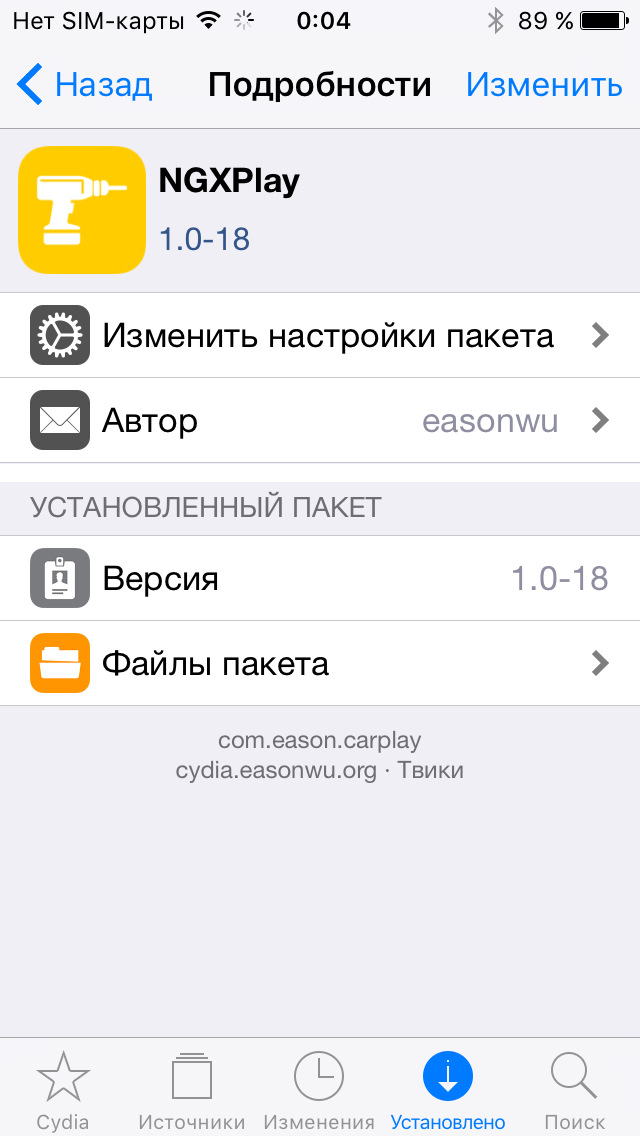
После установки получаем новую иконку на рабочем столе, запускаем
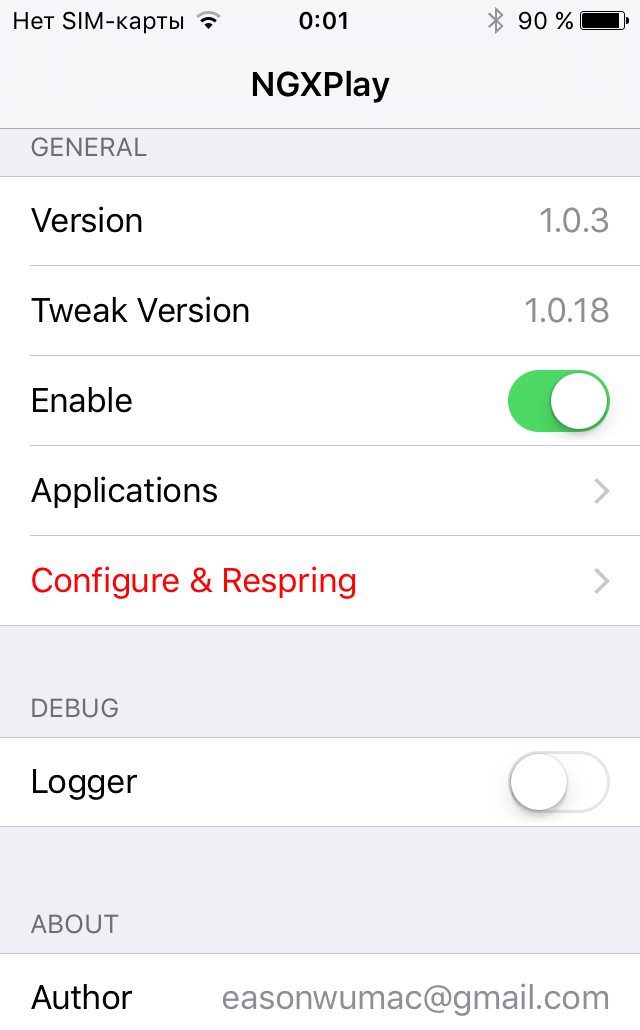
Заходим в список приложений и ищем нужные (например вожделенный Яндекс.Навигатор спрятался под именем Navi)
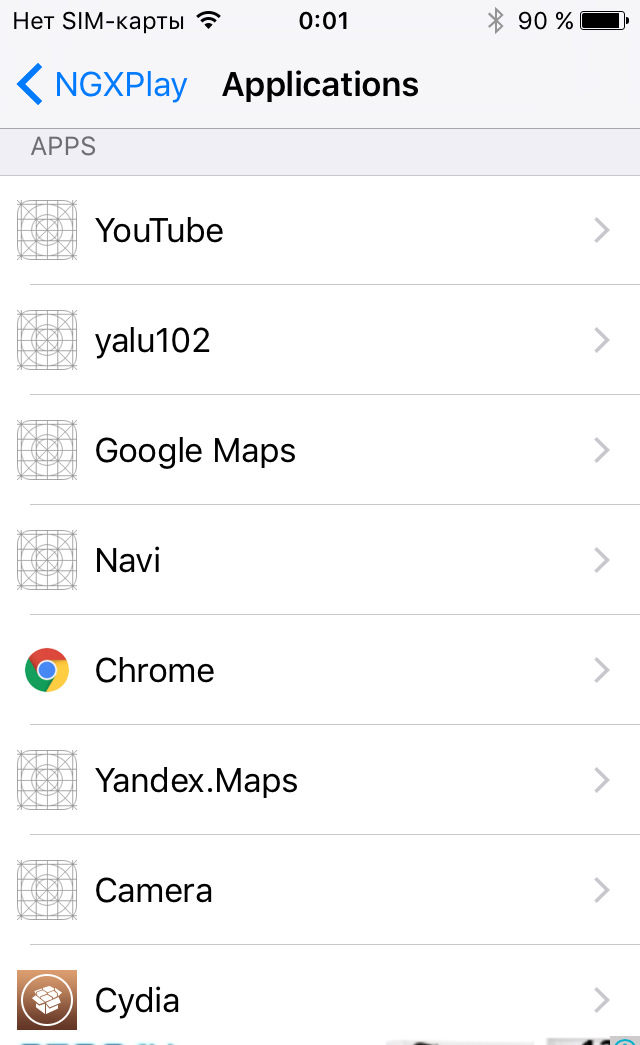
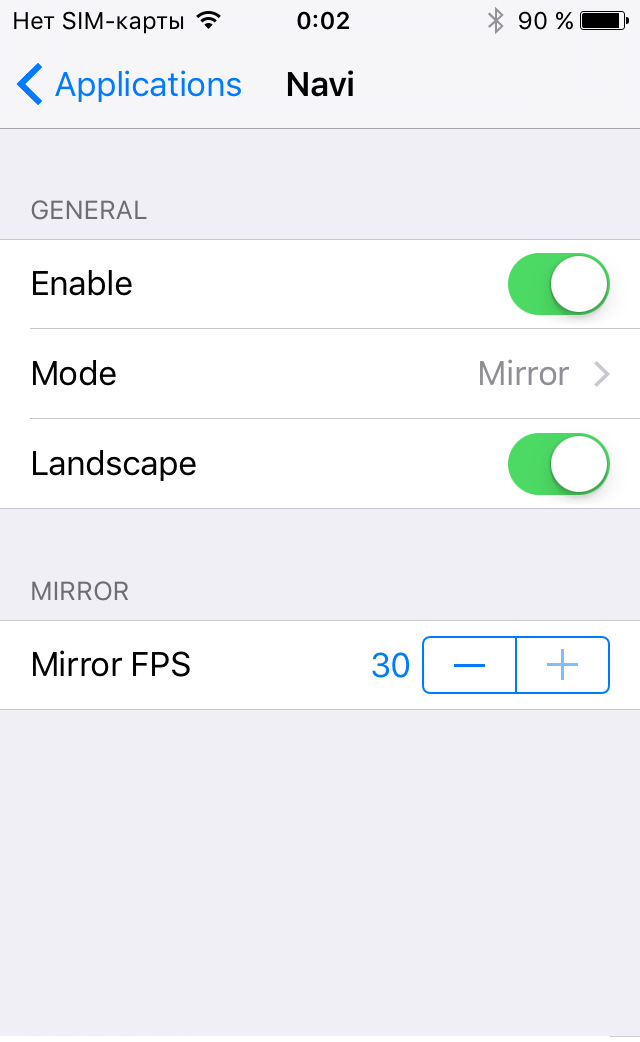
Для каждого приложения доступно несколько опций:
— активировать в режиме карплей
— режим — зеркальный — экран авто отражает экран телефона и нативный — приложение полностью растягивается на монитор авто, но на телефоне черный экран. Во втором режиме приложения выглядят лучше, но при этом ими невозможно управлять — экран телефона ничего не отображает, шайбой авто ничего выбрать не получится, а монитор то не сенсорный (на авто с сенсорным монитором можно взаимодействовать с приложениями прямо через него, а не через телефон);
— Блокировка экрана в ландшафтном режиме (это важно, если ее не включить телефон будет показывать изображение в зависимости от своего положения в пространстве);
— частота кадров (я выставил максимально доступные 30 кадров в секунду для плавности).
Выбрав необходимые приложения и опции, берем шнурок для телефона и отправляемся в авто на тесты
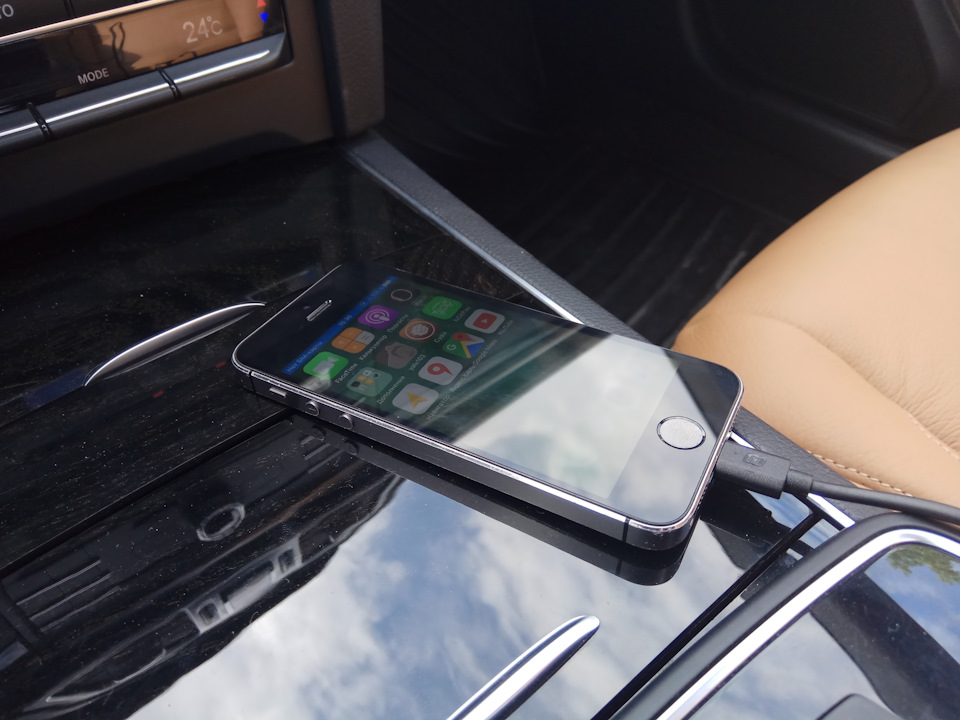
Если все сделано правильно, то при запуске карплей на главном экране приложений будет больше чем обычно
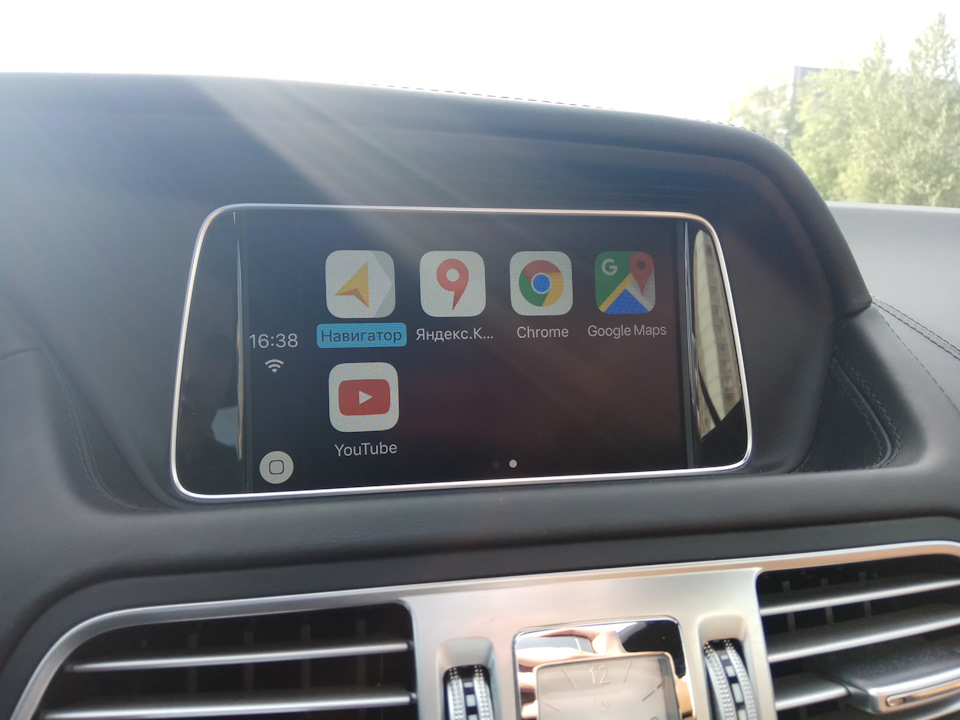
Первоначально к затее я отнесся скептически и не думал что готовым решением можно будет пользоваться (ввиду полного отсутствия оптимизации), но все оказалось очень даже прилично, разве что шайбой на панели в самих приложениях не поуправляешь, а в остальном все очень даже неплохо.
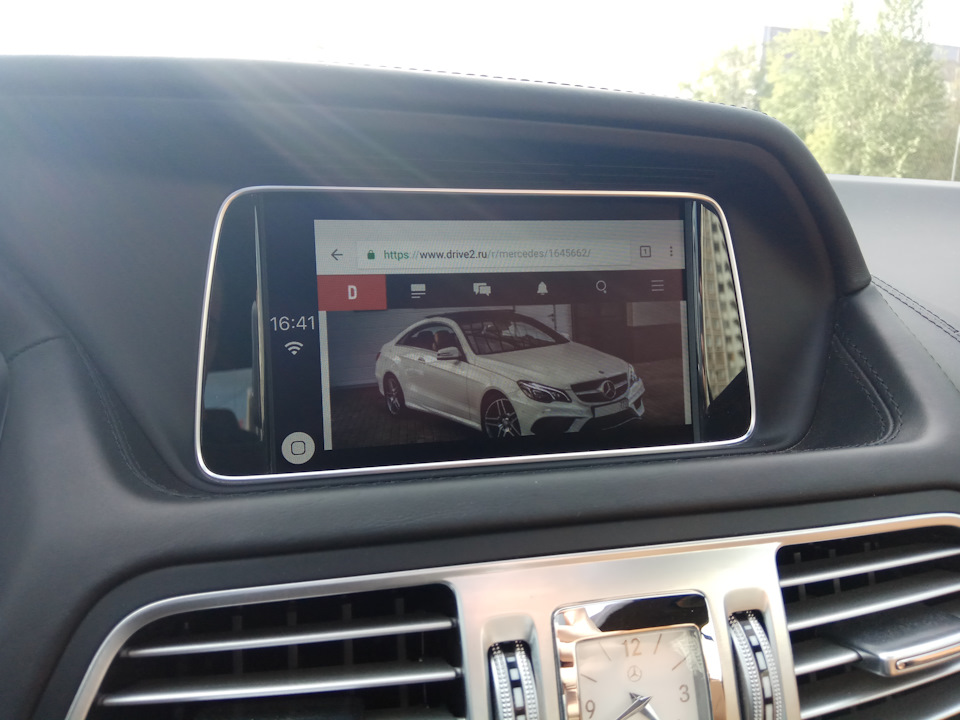
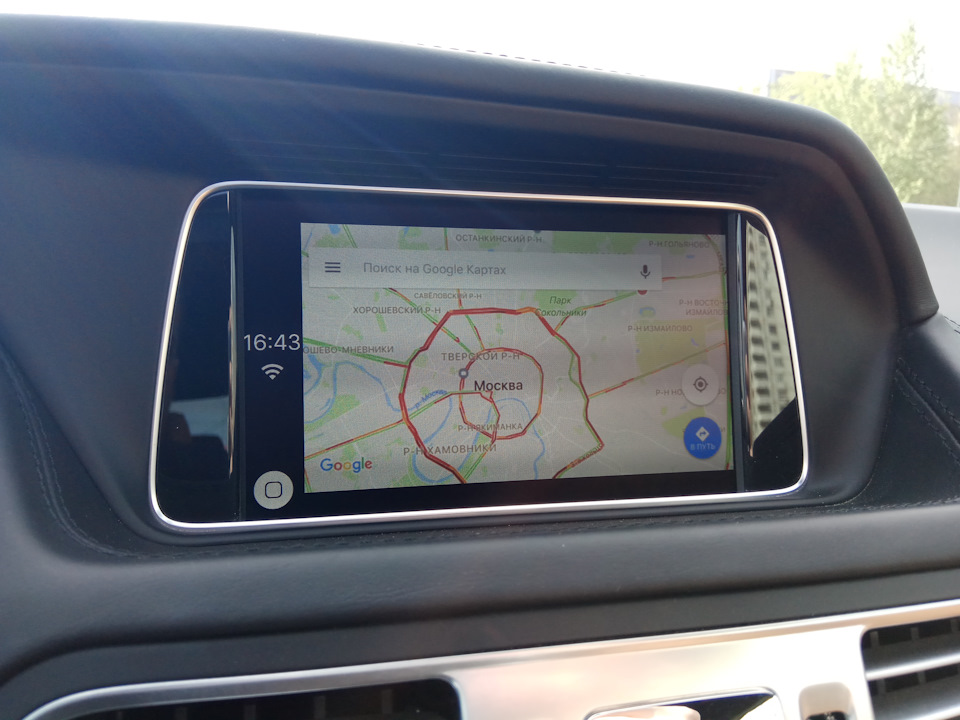
Ну и конечно же главная цель всех манипуляций карты от яндекса:
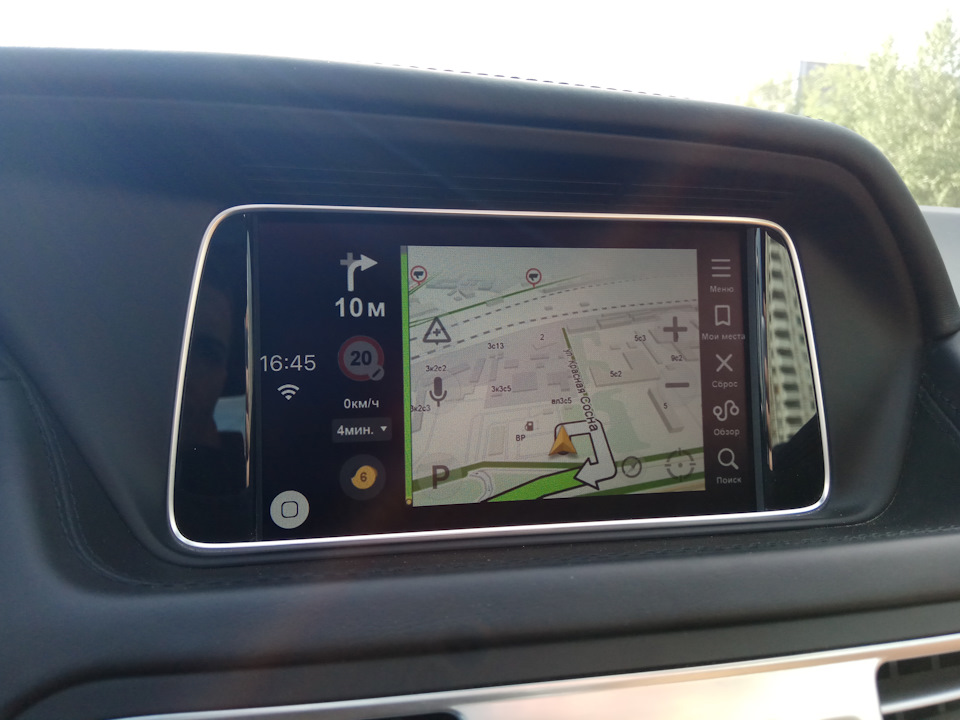
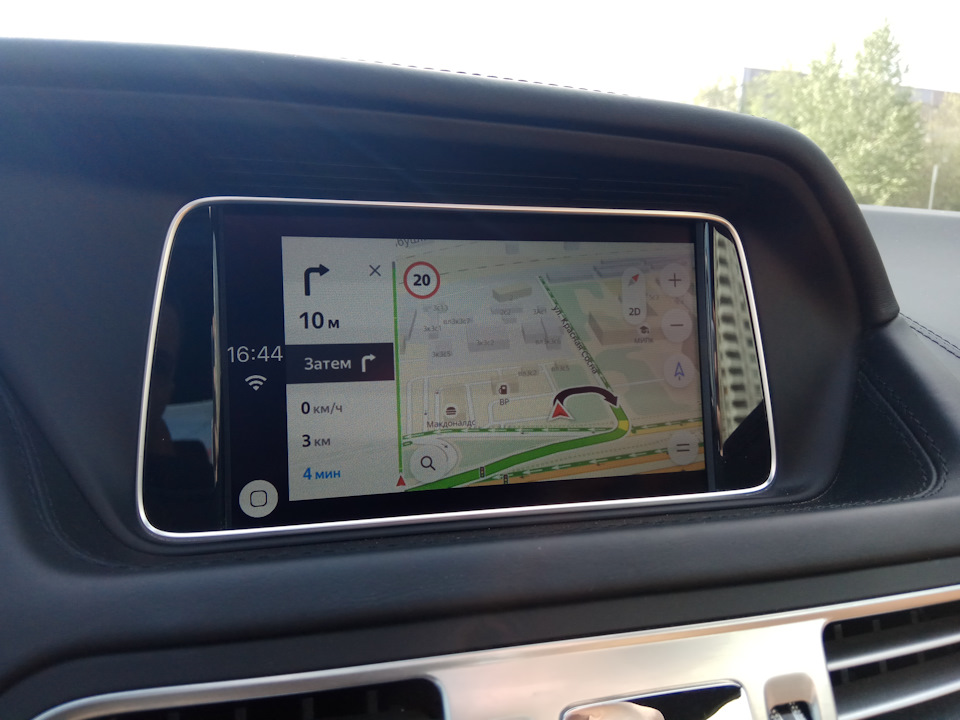
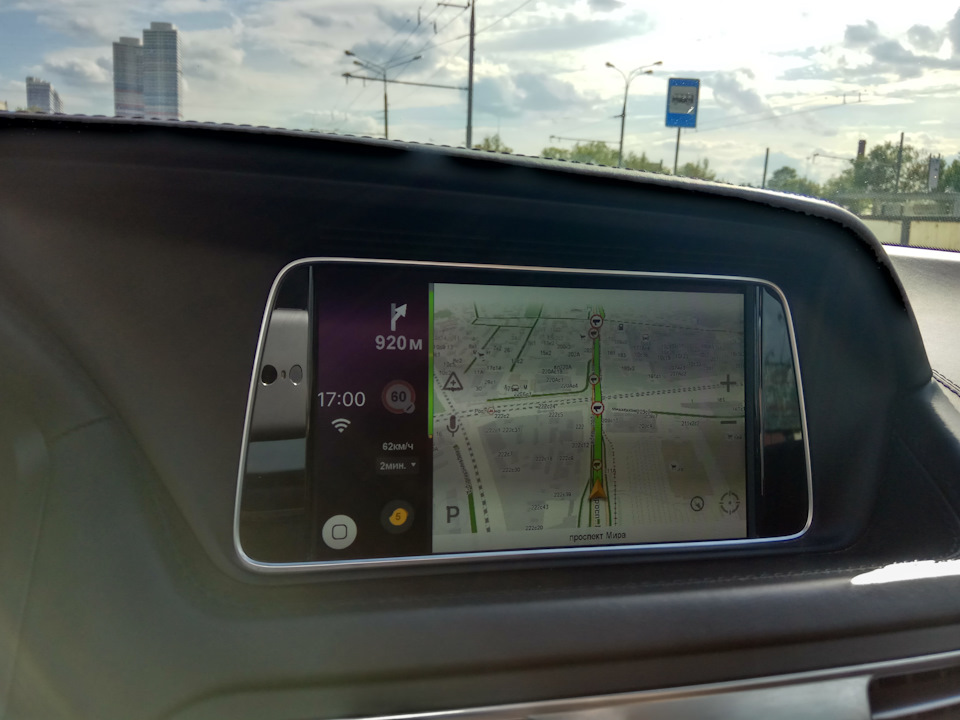
Толком попользоваться еще не успел, но несмотря на мелкие недочеты, (например клавиатура в разных приложениях ведет себя очень странно) приложениями, добавленными в карплей кустарным образом, очень даже можно пользоваться.
На этом на сегодня все, удачи на дорогах.
Как использовать любое приложение на iPhone в Apple CarPlay
Хотели бы использовать любое приложение на iPhone в своей машине с помощью Apple CarPlay? Если да, у нас для вас отличные новости. CarBridge – новый джейлбрейк-твик, выпущенный сегодня, и он позволяет использовать в CarPlay любые приложения.

Apple представила CarPlay – функцию, которая превращает панель автомобиля в дисплей с приложениями iPhone, в 2010 году. Однако функция очень ограничена: вы можете использовать всего несколько стандартных приложений Apple. Среди них Телефон, Музыка, Apple Карты, Сообщения, Книги и Подкасты. Вы также можете использовать несколько сторонних приложений: iHeartRadio, Radioplayer, Spotify, CBS Radio, Rdio, Overcast, Pocket Casts, Google Play Music, Clammr, NPR One, Audiobooks и Audible. В 2012 году Apple объявила о поддержке сторонних Google Карт, Waze и т.п. в CarPlay, но твик CarBridge выносит всё на новый уровень.
У Apple есть весомая причина не снимать ограничения с CarPlay. Компания не добавляет поддержку приложений, которые будут отвлекать водителя. Некоторые не согласны с таким подходом, и для них как раз есть твик CarBridge.
Интерфейс у данного твика очень простой и понятный. Когда вы установите CarBridge, зайдите в Bridged Applications и выберите приложения, которые хотите добавить в CarPlay. Вы также можете выбрать вертикальную или горизонтальную ориентацию.

Вы можете увидеть твик в действии на видео ниже. Убедитесь сами, что сторонние приложения с ним работают отлично. Вы даже можете использовать клавиатуру на экране автомобиля, что вообще невозможно без твика.
Твик также позволяет установить на iPhone приложение Portal для трансляции экрана iPhone через AirPlay. Это отличное решение, если какие-то сторонние приложения всё же не будут работать. Вы можете запустить приложение на смартфоне, а затем просто отобразить его экран на дисплее автомобиля.
CarBridge вышел сегодня, и его стоимость составляет 4.99 долларов. Твики, как CarBridge, по-настоящему доказывают полезность джейлбрейка.
Официальный сайт: carbridgetweak.com
Репозиторий: https://repo.packix.com/
Если вам нужна помощь в установке джейлбрейка iOS 11.3 – iOS 11.2 Electra, можете воспользоваться нашей подробной пошаговой инструкцией.