
Как восстановить Apple ID
Подготовили 5 способов, используя которые можно восстановить свою учетную запись, если вы забыли свой пароль и не можете войти в систему Apple ID.

Apple ID и пароль от него — это важный индикатор для пользователей. Без них не не получиться использовать такие сервисы Apple, как iCloud и iMessage. Они необходимы для входа в систему новых устройств Apple — например, любой из новых моделей iPhone 14, Apple Watch Series 8. Если случилось так, что вы не помните личный код от Apple ID, вам не удастся эффективно пользоваться устройством и любым службам, которые работают с системами Apple. Только сбрасывание пароля Apple ID поможет в восстановлении аккаунта Apple ID. Мы подобрали 5 простых вариантов для изменения пароля от Apple ID.
1. Сброс пароля Apple ID используя iPhone, iPad или Apple Watch

- Войдите в Настройки > раздел личного имени;
- Нажмите на раздел Пароль и безопасность;
- Дотронетесь до Изменить пароль.


2. Изменение пароля Apple ID на Mac
Есть возможность изменить пароль от Apple ID используя компьютер Mac. Это можно сделать так:
- Нажать на логотип Apple (в левом углу слева) > Системные настройки;
- Нажать на строку Apple ID;
- Выбрать графу Пароль и безопасность;
- Выбрать опцию Изменить пароль.
- Дальше нужно следовать указаниям, которые появятся на дисплее.


3. Сброс пароля Apple ID на только что купленном гаджете

Для налаживания нового продукта от Apple пользователю предлагается войти в личный Apple ID. Если вход в систему Apple ID остается невозможным, сделайте следующие шаги:
- Во время запуска гаджета коснитесь кнопки Забыли Apple ID или пароль?;
- Далее Завершите процесс установки;
- После завершения налаживания найдите программу с необходимостью входа через Apple ID и следуйте первым двум вариантам, которые мы описали ранее.
4. Сброс пароля Apple ID не используя технику Apple

Без техники Apple не получиться возобновить свой Apple ID . Для этого необходимо будет на время найти устройство с поддержкой Apple ID у друга или позаимствовать у кого-то другого, кто владеет техникой от Apple.
Для изменения пароля, используя чужую технику, нужно:
- Зайти в программу Apple Support;
- Выбрать Сбросить пароль Apple ID;
- Выбрать Начать;
- Выбрать Другой Apple ID;
- Ввести Apple ID и следовать указаниям на экране.
Важно! После сбрасывания обязательно произведите выход из системы для обеспечения сохранности личных данных.
5. Изменение пароля Apple ID используя интернет

Также, для изменения пароля и возврата прежнего Apple ID, можно прибегнуть к интернету. Чтобы это сделать, нужно зайти на официальный сайт Apple и следовать дальнейшим подсказкам. Но этот способ может занимать большее количество времени, чем предыдущее четыре.
Обязательно нужно помнить, что после того, как пароль изменен и доступ к своему Apple ID восстановлен , сделайте это на всей рабочей технике, где он используется.
На этом все. Надеемся, эти советы помогут вам возобновить Apple ID и пользоваться своим устройством без проблем.
Что делать, если забыл пароль от Apple ID?
Забыли пароль? Это достаточно частое явление, особенно после обновления системы или изменения других настроек. Многие опасаются, что теперь не смогут воспользоваться любимой техникой, однако это не так. Существует несколько способов восстановить пароль – расскажем о каждом из них.
Описание проблемы
Что такое Эппл Ай Ди? Это учетная запись, о которой знают все пользователи яблочной техники. Параметр используется для всех гаджетов: iPhone, iPad, а также Макбуки и ПК. В аккаунте содержатся все ваши данные, которые хранятся на устройстве. Идентификатор состоит из адреса электронной почты и придуманного пароля. Если первая составляющая обычно одинаковая, то со второй бывают проблемы. Без вашего личного набора символов вы не сможете зайти в iCloud, скачать музыку или другие программы.
Компания Apple заботится о безопасности своих клиентов, поэтому устанавливает аутентификацию. Это сделано для защиты вашего гаджета и учетных данных от злоумышленников. Когда эта функция включена, воспользоваться техникой сложнее – после нескольких неправильных попыток устройство блокируется. Казалось бы, все хорошо, однако сами пользователи частенько забывают пароли и сами лично лишаются гаджетов. Чтобы не допустить подобного, заранее ознакомьтесь с инструкциями – лучше изменить список символов на новый, чем забыть о технике навсегда.
Как же на устройствах Apple можно юзерам сбросить пароль? Как правило, вам нужно соблюдать два правила:
- обеспечить доступ к электронному ящику, указанному в процессе регистрации;
- не забыть ответы, которые вы указывали при заполнении графы «Контрольные вопросы».
Можно воспользоваться не только своим гаджетом, но и одолжить «яблочную» технику у родственников или знакомых.
Далее мы приведем конкретные инструкции по сбросу пароля на разных устройствах Эппл.
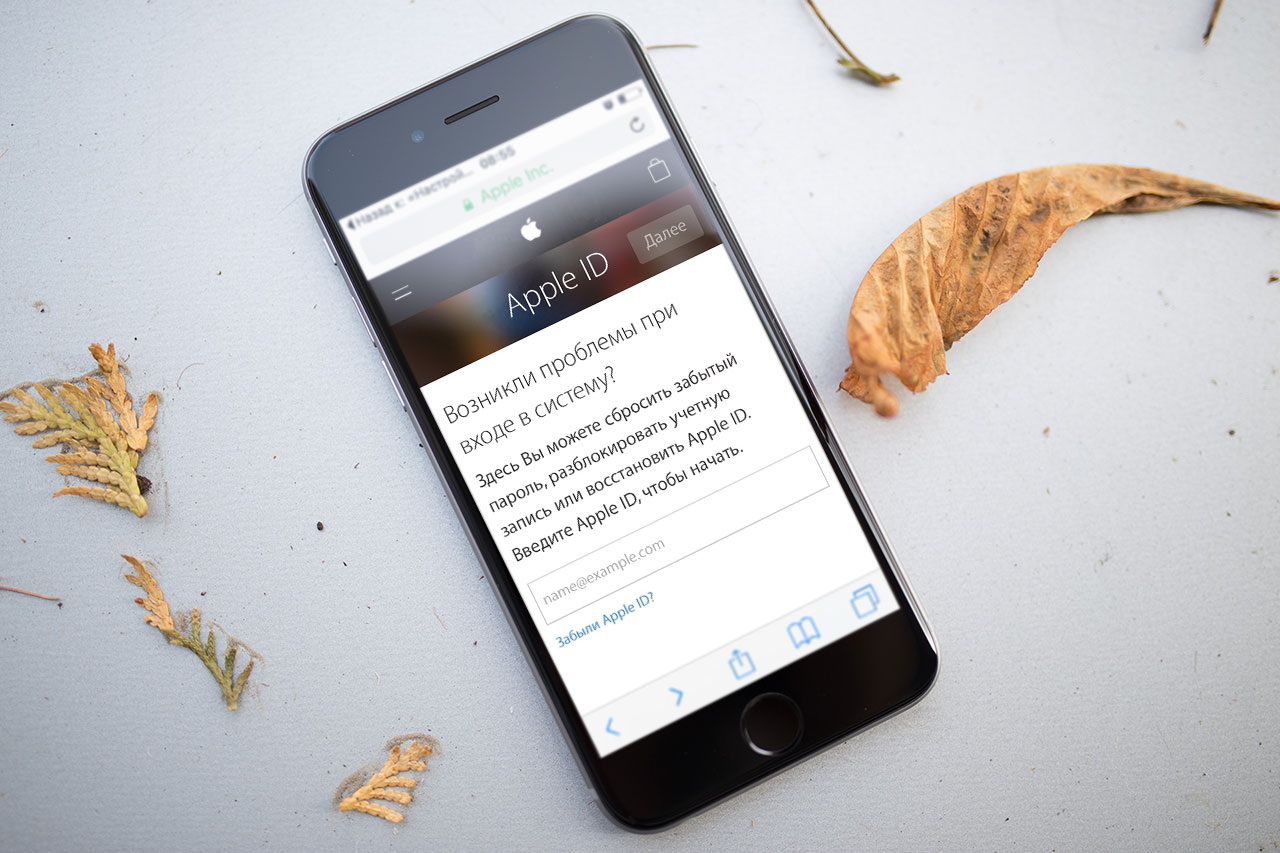
iPhone, iPad или iPod touch
Возьмите телефон и совершите такие действия:
- Зайдите в настройки телефона.
- Откройте пункт «Пароли и безопасность» – здесь можно изменить набор символов.
Главное правило – четко следовать инструкциям на экране.
Если вы забыли код доступа, который используется для разблокировки смартфона, и ввели его несколько раз неправильно, придется воспользоваться iTunes. Подключите телефон к компьютеру, выключите его и переведите в режим восстановления.
Восстановить пароль на всей яблочной технике можно и другими способами – об этом расскажем немного позже.
На компьютере Mac
Компьютеры и ноутбуки Mac популярны и очень удобны в использовании. Однако их операционные системы несколько отличаются от привычных нам. Поэтому расскажем о сбросе пароля на нескольких наиболее популярных ОС.
У компьютера с macOS Catalina работают такие установки:
- Зайдите в меню и выберите настройки.
- Вам нужен раздел Apple ID. Зайдите туда.
- Выберите пункт, где есть слова «Пароли и безопасность».
- Далее ориентируйтесь на строку «Забыли ID или пароль».
- Сбросьте данные. Учтите, что вам необходимо помнить набор символов, который используют для разблокировки вашего ПК.
Вы – счастливый обладатель компьютера с другой системой? Для ОС macOS Mojave, High Sierra порядок действия немного другой.
Как и в предыдущем разделе, вам понадобится пункт «Системные настройки». Далее:
- Нажмите на раздел iCloud. Следующая ваша цель – пункт «Учетная запись».
- Выберите кнопку «Безопасность».
- Выберите «Сбросить пароль» или «Изменить пароль». Не забудьте код, который используете для разблокировки личной техники.
Также можете воспользоваться iTunes, программой App Store – в этих приложениях есть раздел, который отвечает за сбросы пароля с названием, идентичным предыдущим. Нажмите на кнопку и действуйте согласно инструкциям.
Еще один вариант – воспользоваться браузером. Откройте тот, которым пользуетесь, и загрузите страницу управления Apple ID. Затем нажмите на аналогичную предыдущему пункту надпись.
С помощью телефона юзера или адреса электронной почты (доверенного)
Если у вас включена двухфазовая аутентификация, восстановление кода проходит сложнее – вы можете потерять телефон и лишиться доступа к Эппл Ай Ди. Чтобы обезопасить себя от этой ситуации, указывайте доверенный номер телефона – ваш второй или проверенного человека. Также восстановить пароль можно с помощью такой же электронной почты. Писать сведения стоит сразу же после регистрации в Apple ID. Также указывать данные можно в настройках. Однако учтите, что заняться этим вопросом стоит заранее, после покупки техники, а не после того, как набор символов выветрится из памяти.
Использовать проверенный номер телефона пользователи или же почту можно при восстановлении пароля в браузере.
С помощью ключа восстановления
Чтобы обезопасить себя, можно использовать ключ восстановления. Это код, состоящий из 28 знаков который понадобится для доступа к идентификатору. Также его применяют для сброса пароля. Функция доступна на iOS 11, macOS High Sierra и других более поздних версиях ОС.
Создать ключ восстановления можно юзеру самостоятельно на любом из гаджетов. Учтите, что после проделанной работы вы не сможете использовать опцию восстановления учетной записи.
Решение проблемы, если нет доступа к устройству
С гаджетом случилось неприятность, и вы не можете получить к нему доступ? Не волнуйтесь: восстановить или сбросить пароль все равно возможно. Для этого воспользуйтесь функциями «Поддержка Apple» или «Найти iPhone». Таким образом получите доступ к идентификатору на iPhone, iPad или iPod touch. Однако вам понадобится гаджет яблочной фирмы – необходимо попросить помощи у проверенных людей.
Рассмотрим способы более подробно:
«Поддержка Apple»
Эта функция доступна на устройствах с iOS 12. Для начала необходимо загрузить соответствующее приложение «Поддержка Apple». Далее выполните такие действия:
- Зайдите в раздел «Темы», а затем нажмите кнопку «Пароли и безопасность».
- Удалите код идентификатора Apple, нажав на соответствующий раздел. Тапните окошко «Начать».
- Нажмите на кнопку «Другой Apple ID» и введите свои символы.
- Следуйте инструкциям на экране.
Обращаем внимание, что совершенные вами действия на устройстве сохраняться не будут.
Использование приложения «Найти iPhone»
Вы пользуетесь гаджетом, на котором установлена давняя версия iOS (9–12)? Тогда вам должна помочь функция «Найти iPhone». Для этого используйте соответствующее приложение:
- Запустите программу и введите идентификатор Эппл.
- Воспользуйтесь функцией «Забыли Эппл Ай Ди или пароль?».
- На экране появятся дальнейшие действия – следуйте инструкции.
Учтите, что при вводе строка, в которой отображается идентификатор, должна быть незаполненной. Если там уже есть символы, нажмите кнопку «Выйти» и только затем занимайтесь восстановлением пароля.
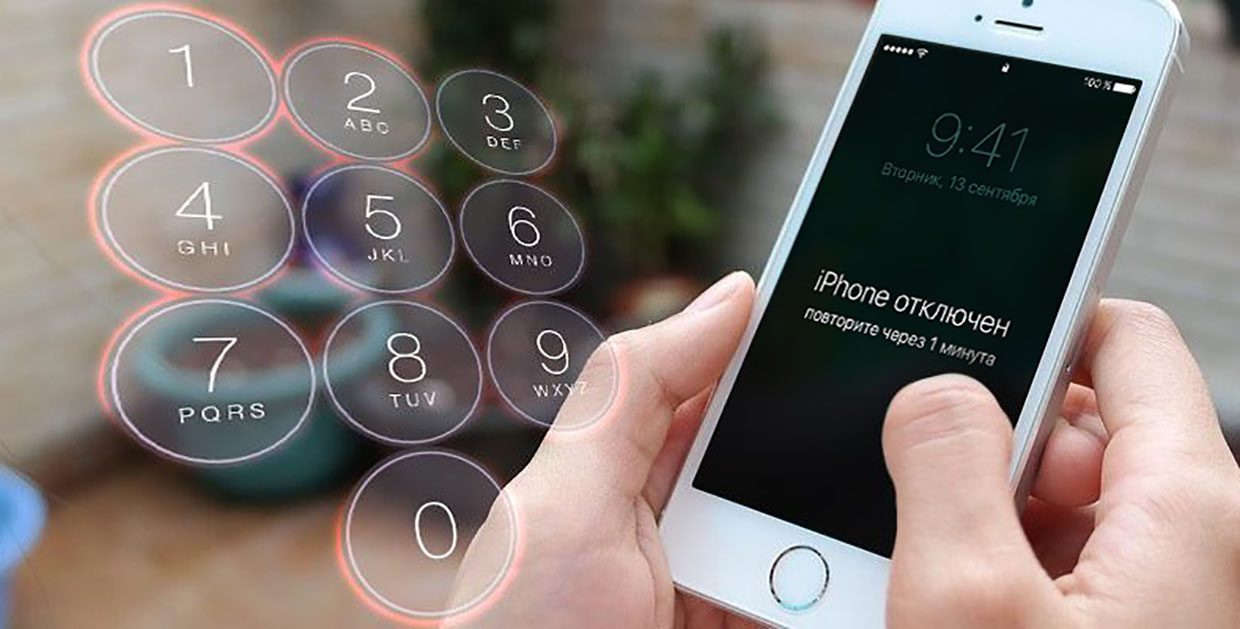
Что делать, если ничего не получается?
Бывают ситуации, когда изменить или сбросить пароль не выходит. Возможно, вы не смогли войти в iCloud или не смогли пройти двухфакторную аутентификацию. Однако не отчаивайтесь: выход есть. Рассмотрим несколько способов.
Если проверка двухэтапная
- Откройте браузер, найдите стартовую страницу Apple. Нажмите на кнопку «Забыли Apple ID или пароль?».
- Введите свой идентификатор. Затем тапните на кнопку сброса.
- Следующий шаг – это ключ восстановления. Введите его.
Осталось сбросить пароль и придумать новый. Учтите, что при таком способе потребуется доступ к доверенному устройству.
Отвечаем на контрольные вопросы
При первой настройке предусматривали ответы на контрольные вопросы? Это еще один способ быстро восстановить пароль. Делайте так:
- Повторите первые два пункта из предыдущего раздела.
- Нажмите кнопку «Продолжить».
- Дайте ответ на заданные вопросы.
Чтобы сбросить или же восстановить список символов, которые используются в вашем устройстве, необходимо помнить адрес электронной почты. Пошаговые инструкции приходят в течение нескольких минут. Если этого не случилось, загляните в папку «Спам».
Ни один из предложенных способов не работает? Все еще нужна помощь? Обратитесь в Службу поддержки Apple.
Хочете першими дізнаватися про головні події в Україні — підписуйтесь на наш Telegram-канал
Как восстановить доступ к своему Apple ID на iPhone?
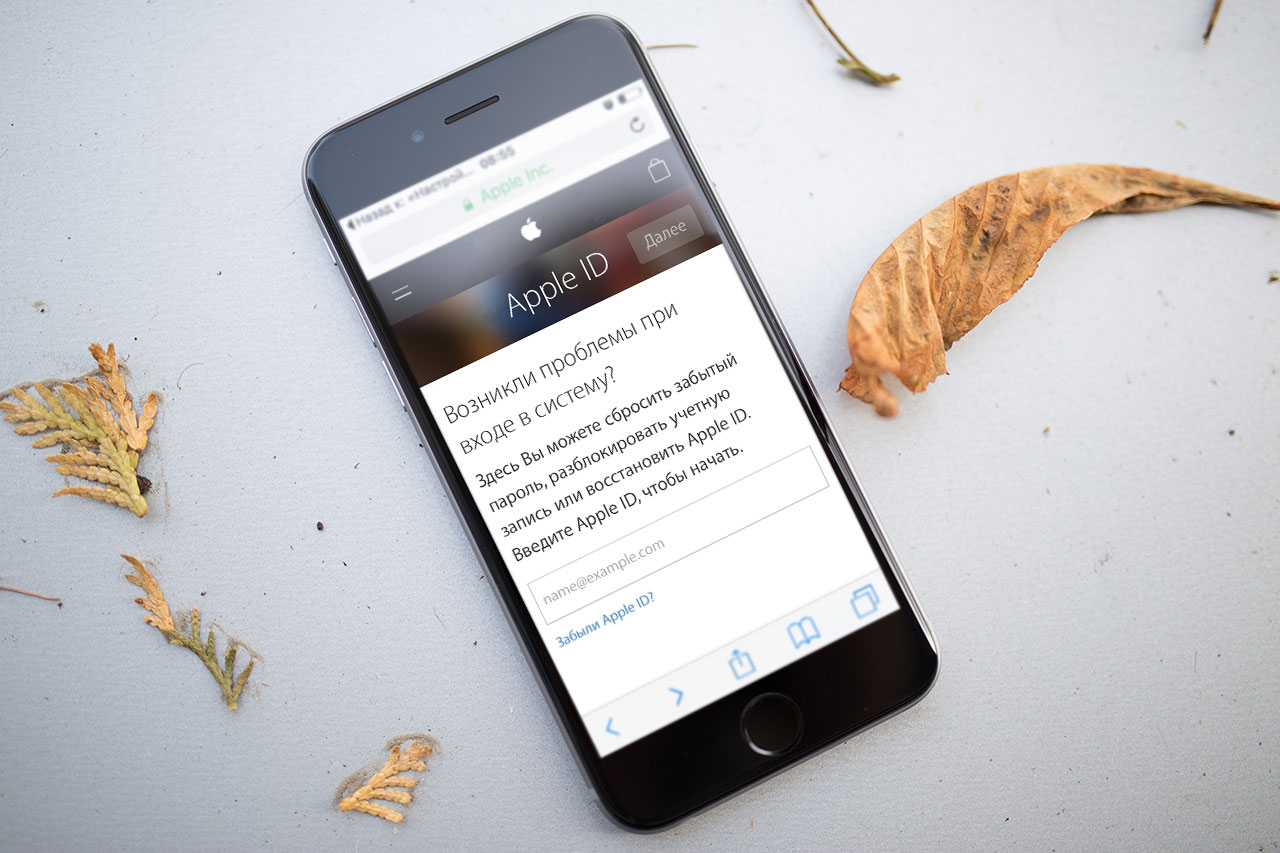
В отдельной статье нашего блога, мы уже писали о том, как включить «Локатор» и найти свой iPhone в случае кражи или утери. Рекомендуем ознакомиться с материалом, там приведена подробная инструкция по включению функции. В этой же статье мы затронем другую актуальную тему, а именно, как действовать в случае, если вы забыли свой Apple ID или пароль к нему? Такие случаи не редкость, как следствие, вы не можете отвязать свой смартфон от учетной записи, либо же он оказываться заблокированным. О том, как решить подобную проблему мы и расскажем.
Что такое Apple ID?
В начале давайте вспомним, что же такое учетная запись пользователя Apple. По сути, это одна глобальная экосистема, которая объединяет все «яблочные» устройства в сеть. Добавив свой Айфон в учетную запись Apple ID, вы всегда можете найти его, удаленно заблокировать, стереть все данные. А также, именно к данному идентификатору будут привязаны все ваши покупки в Apple Store, доступна информация об устройства и т.д. Такой подход значительно упрощает любые операции с гаджетом, при условии, что вы хорошо помните свои данные для входа. Но что делать, если они забыты или утеряны?
Как восстановить доступ к Apple ID
В создании этой статьи участвовала наша опытная команда редакторов и исследователей, которые проверили ее на точность и полноту.
Команда контент-менеджеров wikiHow тщательно следит за работой редакторов, чтобы гарантировать соответствие каждой статьи нашим высоким стандартам качества.
Количество просмотров этой статьи: 65 767.
В этой статье:
Из этой статьи вы узнаете, как восстановить пароль Apple ID на iPhone или компьютере Mac, а также с помощью номера телефона, который связан с Apple ID. Если вы знаете текущий пароль Apple ID, можно изменить пароль или адрес электронной почты Apple ID.
Метод 1 из 4:
Как восстановить пароль на iPhone или компьютере Mac
Откройте сервис для восстановления пароля компании Apple. Перейдите на страницу https://iforgot.apple.com/ в браузере компьютера.
Введите свой адрес электронной почты Apple ID. В текстовом поле «name@example.com» (посередине страницы) введите адрес электронной почты, который вы используете для входа в свою учетную запись Apple ID.
Введите проверочный код. Введите код, который отображается слева, в текстовом поле у кода.
Нажмите Продолжить . Это голубая кнопка в нижней части страницы.
Введите свой номер телефона. Введите номер телефона, который использовался, когда вы создавали/настраивали Apple ID.
Щелкните по Продолжить .
Установите флажок у «Сброс с другого устройства». Эта опция позволит вам сбросить пароль Apple ID с iPhone или компьютера Mac.
Нажмите Продолжить .
Нажмите Готово , когда появится запрос. Эта кнопка находится посередине страницы. Последующие действия выполняются на смартфоне.
Разблокируйте iPhone. Если iPhone заблокирован, введите код доступа и нажмите кнопку «Домой» или отсканируйте отпечаток пальца на сенсоре Touch ID.
- Если это не сработало, откройте приложение «Настройки», коснитесь своего имени, нажмите «Пароль и безопасность», а затем коснитесь «Изменить пароль».
Введите код доступа к iPhone. Это код, который используется, чтобы разблокировать iPhone.
Введите новый пароль. Введите новый пароль к учетной записи Apple ID; сделайте это дважды в соответствующих строках.
Нажмите Изменить . Эта опция находится в верхнем правом углу экрана.
Дождитесь, когда пароль будет изменен. На это уйдет некоторое время; возможно, вам придется еще раз ввести пароль. Когда в верхней части экрана отобразится фраза «Изменить пароль», считайте, что пароль успешно обновлен.
Метод 2 из 4:
Как восстановить пароль без iPhone
Откройте сервис для восстановления пароля компании Apple. Перейдите на страницу https://iforgot.apple.com/ в браузере компьютера.
Введите свой адрес электронной почты Apple ID. В текстовом поле «name@example.com» (посередине страницы) введите адрес электронной почты, который вы используете для входа в свою учетную запись Apple ID.
Введите проверочный код. Введите код, который отображается слева, в текстовом поле у кода.
Щелкните по Продолжить . Это голубая кнопка в нижней части страницы.
Введите свой номер телефона. Введите номер телефона, который использовался, когда вы создавали/настраивали Apple ID.
Нажмите Продолжить .
Установите флажок у опции «Использовать проверенный номер телефона». Эта опция воспользуется вашим номером телефона и другой информацией, чтобы подтвердить вашу учетную запись Apple ID, но на это может уйти несколько дней.
Нажмите Продолжить .
Нажмите Начать восстановление учетной записи , когда появится запрос. Начнется процесс восстановления учетной записи.
Нажмите Запросить восстановление . Эта кнопка находится в нижней части экрана.
Найдите подтверждающий код. Запустите приложение «Сообщения» на смартфоне, номер которого вы ввели ранее, а затем откройте сообщение от компании Apple и найдите в нем шестизначный код.
Введите подтверждающий код. Введите шестизначный код в строке посередине окна веб-браузера.
Щелкните по Продолжить .
- Если у вас нет доступа к банковской карте, нажмите ссылку «Нет доступа к карте?». Компания Apple попытается подтвердить вашу учетную запись без банковской карты, но на этой уйдет несколько дней.
- Если в вашем аккаунте нет данных банковской карты, откроется страница «Запрошено восстановление».
Нажмите Продолжить . Откроется страница «Запрошено восстановление».
Дождитесь сообщения от Apple. Когда Apple подтвердит вашу учетную запись, компания отправит текстовое сообщение на указанный вами номер телефона. В этом сообщении будут даны указания о том, как сбросить пароль.
Следуйте инструкциям из текстового сообщения, чтобы сбросить пароль Apple ID. Инструкции зависят от модели смартфона, статуса вашей учетной записи и самого идентификатор Apple ID.
Метод 3 из 4:
Как изменить известный пароль
Откройте веб-сайт Apple ID. Перейдите на страницу https://appleid.apple.com/ в браузере.
Войдите в свой аккаунт. В верхней строке введите адрес электронной почты Apple ID, а затем в нижней строке введите пароль и нажмите → .
Прокрутите вниз до раздела «Безопасность». Он находится посередине страницы.
Щелкните по Изменить пароль . Эта кнопка находится в подразделе «Пароль» раздела «Безопасность».
Введите текущий пароль. В открывшемся всплывающем меню введите текущий пароль Apple ID (в верхней строке).
Введите новый пароль. Введите пароль, который вы хотите использовать, в средней строке, а затем еще раз введите его в нижней строке, чтобы подтвердить правильность ввода.
- Также можно установить флажок у опции «Выйти из устройства», чтобы выйти из аккаунта на смартфоне, планшете, компьютере и веб-сайте, вход в которой осуществлен с помощью идентификатора Apple ID и старого пароля.
Метод 4 из 4:
Как изменить адрес электронной почты Apple ID
Откройте веб-сайт Apple ID. Перейдите на страницу https://appleid.apple.com/ в браузере.
Войдите в свой аккаунт. Введите адрес электронной почты Apple ID (в верхней строке), а затем введите пароль (в нижней строке) и нажмите → .
Найдите раздел «Учетная запись». Он находится в верхней части страницы.
Нажмите Изменить . Вы найдете эту опцию в верхней правой части раздела «Учетная запись».
Щелкните по Изменить Apple ID . Эта ссылка находится под текущим адресом электронной почты Apple ID в верхней левой части раздела «Учетная запись». Откроется выпадающее меню.
- Введите адрес электронной почты, отличный от того, на который вы получаете уведомления (если они активированы).
Нажмите Продолжить . Это голубая кнопка в нижней части меню. Адрес электронной почты будет проверен и сохранен в качестве нового адреса электронной почты Apple ID.
- Вам, возможно, придется выйти и снова войти в учетную запись Apple ID на подключенных смартфонах, планшетах и/или компьютерах, чтобы изменения вступили в силу.
- Если в своем аккаунте вы активировали двухфакторную аутентификацию, введите код, который отображается на экране смартфона, в окне веб-браузера, когда войдете в свою учетную запись Apple ID, чтобы получить возможность вносить какие-либо изменения.
Предупреждения
- Новый пароль должен отличаться от того, которым вы пользовались в течение последних 12 месяцев.
- Возможно, вы не сможете изменить Apple ID, если связанный адрес электронной почты заканчивается на @icloud.com, @me.com или @mac.com. [1] X Источник информации
- Использование нескольких идентификаторов Apple ID на одном устройстве может привести к проблемам с регистрацией в некоторых приложениях. Если это произошло, попробуйте удалить куки браузера или куки Apple ID. [2] X Источник информации
Дополнительные статьи

почистить футляр для наушников AirPods

пользоваться Apple TV

устранить эффект красных глаз с фотографий на iPhone, iPod и iPad

импортировать аудиокниги в iTunes

объединить два или несколько контактов на iPhone

отключить автокоррекцию
- ↑http://www.macworld.com/article/2046132 /solving-apple-id-frustrations.html
- ↑http://support.apple.com/en-us/HT204161
Об этой статье
Штатный автор wikiHow
В создании этой статьи участвовала наша опытная команда редакторов и исследователей, которые проверили ее на точность и полноту.
Команда контент-менеджеров wikiHow тщательно следит за работой редакторов, чтобы гарантировать соответствие каждой статьи нашим высоким стандартам качества. Количество просмотров этой статьи: 65 767.