
Как задать текстовую область в среде mathcad
1. Щелкните, чтобы поместить перекрестие, а затем непосредственно введите выражения, используя естественную математическую нотацию.
2. Чтобы ввести математические выражения в текстовую область, щелкните текстовую область, а затем на вкладке Математика (Math) в группе Области (Regions) щелкните Математика (Math) . В области формул появляется пустой местозаполнитель.
Либо нажмите клавиши Ctrl+Shift+M.
3. Введите цифры, буквы и математические операторы, чтобы создать область формул. Например, введите 3/4+5^2= , чтобы получить следующий результат.
Можно вставить операторы, символы и константы с вкладки Математика (Math) . Выберите требуемый элемент из группы Операторы и символы (Operators and Symbols) .
Можно также скопировать частично или полностью область формул и вставить ее в текстовую область.
4. Чтобы ввести комплексное (мнимое) число, за ним должны следовать i или j . Например, введите 3i или 2.5j.
Нельзя использовать i или j самостоятельно, чтобы представлять мнимую единицу измерения. Всегда следует вводить 1i или 1j. В противном случае PTC Mathcad обрабатывает такие элементы, как переменные с именами i или j.
2.3.1. Ввод текста MathCAD
Текстовую область (или, по-другому, регион с текстом — text region) можно разместить в любом незанятом месте документа Mathcad. Однако, когда пользователь помещает курсор ввода в пустое место документа и просто начинает вводить символы, Mathcad по умолчанию интерпретирует их как начало формулы. Чтобы до начала ввода указать программе, что требуется создать не формульный, а текстовый регион, достаточно, перед тем как ввести первый символ, нажать клавишу В результате на месте курсора ввода появляется новый текстовый регион, который имеет характерное выделение (рис. 2.23). Курсор принимает при этом вид вертикальной линии красного цвета, которая называется линией ввода текста и аналогична по назначению линиям ввода в формулах.
Рис. 2.23. Вновь созданный текстовый регион
Создать текстовый регион можно и эквивалентным способом, с помощью команды Insert / Text Region (Вставка / Текстовая область)
Теперь можно просто вводить любой текст в текстовый регион, причем очередной символ будет вставлен в позицию, обозначенную линией ввода текста.
Знаете ли Вы, в чем ложность понятия «физический вакуум»?
Физический вакуум — понятие релятивистской квантовой физики, под ним там понимают низшее (основное) энергетическое состояние квантованного поля, обладающее нулевыми импульсом, моментом импульса и другими квантовыми числами. Физическим вакуумом релятивистские теоретики называют полностью лишённое вещества пространство, заполненное неизмеряемым, а значит, лишь воображаемым полем. Такое состояние по мнению релятивистов не является абсолютной пустотой, но пространством, заполненным некими фантомными (виртуальными) частицами. Релятивистская квантовая теория поля утверждает, что, в согласии с принципом неопределённости Гейзенберга, в физическом вакууме постоянно рождаются и исчезают виртуальные, то есть кажущиеся (кому кажущиеся?), частицы: происходят так называемые нулевые колебания полей. Виртуальные частицы физического вакуума, а следовательно, он сам, по определению не имеют системы отсчета, так как в противном случае нарушался бы принцип относительности Эйнштейна, на котором основывается теория относительности (то есть стала бы возможной абсолютная система измерения с отсчетом от частиц физического вакуума, что в свою очередь однозначно опровергло бы принцип относительности, на котором постороена СТО). Таким образом, физический вакуум и его частицы не есть элементы физического мира, но лишь элементы теории относительности, которые существуют не в реальном мире, но лишь в релятивистских формулах, нарушая при этом принцип причинности (возникают и исчезают беспричинно), принцип объективности (виртуальные частицы можно считать в зависимсоти от желания теоретика либо существующими, либо не существующими), принцип фактической измеримости (не наблюдаемы, не имеют своей ИСО).
Когда тот или иной физик использует понятие «физический вакуум», он либо не понимает абсурдности этого термина, либо лукавит, являясь скрытым или явным приверженцем релятивистской идеологии.
Понять абсурдность этого понятия легче всего обратившись к истокам его возникновения. Рождено оно было Полем Дираком в 1930-х, когда стало ясно, что отрицание эфира в чистом виде, как это делал великий математик, но посредственный физик Анри Пуанкаре, уже нельзя. Слишком много фактов противоречит этому.
Для защиты релятивизма Поль Дирак ввел афизическое и алогичное понятие отрицательной энергии, а затем и существование «моря» двух компенсирующих друг друга энергий в вакууме — положительной и отрицательной, а также «моря» компенсирующих друг друга частиц — виртуальных (то есть кажущихся) электронов и позитронов в вакууме.
Однако такая постановка является внутренне противоречивой (виртуальные частицы ненаблюдаемы и их по произволу можно считать в одном случае отсутствующими, а в другом — присутствующими) и противоречащей релятивизму (то есть отрицанию эфира, так как при наличии таких частиц в вакууме релятивизм уже просто невозможен). Подробнее читайте в FAQ по эфирной физике.
Как задать текстовую область в среде mathcad
1. В новом документе введите следующие выражения. Оставьте свободное место рядом с определениями переменных.
2. Выберите область формул с результатом a = 2 .
3. Чтобы переместить область формул в положение выше, ниже, левее или правее других областей, нажимайте клавиши со стрелками. Обратите внимание, как приведенные ниже правила влияют на результат в области формул:
◦ В среде PTC Mathcad признаются только определения переменных, расположенные выше или левее формул вычисления для этих переменных. Иначе появится сообщение об ошибке. Исключение из этого правила есть только для встроенных констант. Например, введите c =. Будет получен результат — скорость света.
◦ При переопределении переменной новое определение будет действовать, начиная с этой точки вправо и вниз.
◦ Переменную можно переопределять, используя саму эту переменную.
4. Чтобы различать разные математические типы, такие как переменные, функции или единицы измерения, используйте в их именах метки. Например, обозначьте первый символ a как единицу измерения. Установите курсор поочередно рядом с каждым именем и на вкладке Математика (Math) в группе Стиль (Style) выберите новое обозначение в списке Обозначения (Labels) . Формат буквы a изменится в соответствии с выбранным обозначением.
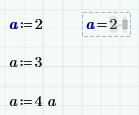
5. Повторите шаги 2 и 3 и понаблюдайте, как метки влияют на результат области формул.
◦ В некоторых случаях PTC Mathcad автоматически назначает обозначения элементам. Например, при вставке функции, константы или единицы измерения с ленты эти элементы уже имеют метку.
◦ Формат обозначения для определенного математического типа сохраняется на протяжении всего документа. Для настройки форматов обозначений можно использовать опции на вкладке Форматирование формул (Math Formatting) в группе Стили обозначений (Label Styles) .
Как задать текстовую область в среде mathcad
2 МИНИСТЕРСТВО ОБРАЗОВАНИЯ И НАУКИ, МОЛОДЕЖИ И СПОРТА УКРАИНЫ ДОНЕЦКИЙ НАЦИОНАЛЬНЫЙ УНИВЕРСИТЕТ ФИЗИЧЕСКИЙ ФАКУЛЬТЕТ В.К. Толстых ПРОГРАММИРОВАНИЕ В СРЕДЕ MathCAD УЧЕБНО-МЕТОДИЧЕСКОЕ ПОСОБИЕ для студентов инженерных, физических и математических специальностей ИЗДАНИЕ СЕДЬМОЕ, ПЕРЕРАБОТАННОЕ Донецк 2011
3 ББК р30 Программирование в среде MathCAD: учеб.-метод. Пособие для бакалавров инженерных и физических специальностей / сост. В. К. Толстых. Донецк: ДонНУ, с.: ил. Приводятся краткое описание математической системы MathCAD, примеры, разъясняющие и закрепляющие теоретический материал. Приводятся задания в виде лабораторных работ c физическим содержанием, всего 4 лабораторные работы. В приложении имеются таблицы с перечнем операторов, встроенных функций, сообщений об ошибках и примеры контрольных заданий. Методические указания составлены на основе курса, читаемого на физическом факультете Донецкого национального университета для бакалавров специальностей «Физика», «Радиофизика и электроника». Издание может быть использовано как справочное пособие студентами всех специальностей. Составитель: Отв. за выпуск: В. К. Толстых, д-р физ.-мат. наук, проф. А.А. Каргин, д-р техн. наук, проф. ДонНУ, 2010 Толстых В. К., 2010
4 СОДЕРЖАНИЕ ВВЕДЕНИЕ 4 1 ОСНОВЫ РАБОТЫ В СРЕДЕ MATHCAD ГЛАВНОЕ МЕНЮ СИСТЕМЫ УПРАВЛЕНИЕ ЭЛЕМЕНТАМИ ИНТЕРФЕЙСА — ПОЗИЦИЯ VIEW ГЛАВНОГО МЕНЮ РАБОТА С ФАЙЛАМИ — ПОЗИЦИЯ FILE ГЛАВНОГО МЕНЮ ПОДМЕНЮ ДЛЯ РАБОТЫ С ОКНАМИ — WINDOW ПРОСТЕЙШИЕ ПРИЕМЫ РАБОТЫ РАБОТА С ФОРМУЛЬНЫМ РЕДАКТОРОМ ОПЕРАЦИИ РЕДАКТИРОВАНИЯ — ПОЗИЦИЯ EDIT ГЛАВНОГО МЕНЮ СОЗДАНИЕ И ПРИМЕНЕНИЕ ГИПЕРССЫЛОК ОСНОВЫ РАБОТЫ С БЛОКАМИ ДОКУМЕНТОВ РАБОТА СО ВСТАВКАМИ — INSERT РАБОТА С ГРАФИКАМИ УСТАНОВКА ШАБЛОНА МАТРИЦ И ВЕКТОРОВ — MATRICES ОПЕРАЦИИ УСТАНОВКИ ФОРМАТОВ — FORMAT УПРАВЛЕНИЕ ВЫЧИСЛИТЕЛЬНЫМ ПРОЦЕССОМ — MATH 17 2 ВХОДНОЙ ЯЗЫК MATHCAD РАБОТА С ПЕРЕМЕННЫМИ РАБОТА С МАССИВАМИ, ВЕКТОРАМ И МАТРИЦАМИ ИСПОЛЬЗОВАНИЕ ФУНКЦИЙ С УСЛОВИЯМИ СРАВНЕНИЯ РАБОТА С ФУНКЦИЯМИ ПОЛЬЗОВАТЕЛЯ 23 3 ПРОГРАММИРОВАНИЕ В СРЕДЕ MATHCAD ВВОД ПРОГРАММНЫХ ОПЕРАТОРОВ ОБЗОР ПРОГРАММНЫХ ОПЕРАТОРОВ ОПЕРАТОР ADD LINE ОПЕРАТОР ВНУТРЕННЕГО ПРИСВАИВАНИЯ ОПЕРАТОР СОЗДАНИЯ УСЛОВНЫХ ВЫРАЖЕНИЙ IF ОПЕРАТОР FOR ОПЕРАТОР WHILE ОПЕРАТОР OTHERWISE ОПЕРАТОР BREAK ОПЕРАТОР CONTINUE ОПЕРАТОР-ФУНКЦИЯ ВОЗВРАТА RETURN ОПЕРАТОР ON ERROR И ФУНКЦИЯ ERROR ПРАКТИЧЕСКИЕ ПРИМЕРЫ ПРОГРАММИРОВАНИЯ 29 4 ЛАБОРАТОРНЫЕ РАБОТЫ 32 ЛАБОРАТОРНАЯ РАБОТА 1 32 ЛАБОРАТОРНАЯ РАБОТА 2 33 ЛАБОРАТОРНАЯ РАБОТА 3 35 ЛАБОРАТОРНАЯ РАБОТА 4 36 ПРИЛОЖЕНИЕ 1. ВСТРОЕННЫЕ ОПЕРАТОРЫ 37 ПРИЛОЖЕНИЕ 2. ВСТРОЕННЫЕ ФУНКЦИИ И КЛЮЧЕВЫЕ СЛОВА 41 ПРИЛОЖЕНИЕ 3. ПЕРЕЧЕНЬ СООБЩЕНИЙ ОБ ОШИБКАХ 54 ПРИЛОЖЕНИЕ 4. СИСТЕМНЫЕ ПЕРЕМЕННЫЕ MATHCAD 56 ПРИЛОЖЕНИЕ 5. ПРИМЕРЫ КОНТРОЛЬНЫХ ЗАДАНИЙ 57 3
5 ВВЕДЕНИЕ Данное пособие предназначено для студентов физических специальностей, не имеющих навыков работы в среде MathCAD под Windows. Пособие носит характер не только методический, но и справочный. Приводится перечень всех операторов, функций, ключевых слов, системных переменных и сообщений об ошибках. Поэтому пособие может использоваться как справочник по MathCAD. Пособие построено следующим образом. Даётся краткое описание математической системы MathCAD, включая примеры. После описания формулируются 4 задания в виде лабораторных работ в компьютерных классах. Задания построены на основе физических примеров из разделов квантовой оптики, динамики, статистики и включают некоторые методы обработки экспериментальных данных (интерполяция), решение систем линейных алгебраических и обыкновенных дифференциальных уравнений. В описании MathCAD не рассматривается операторы для работы с файлами и операторы символьной математики для аналитических вычислений выражений. При оформлении отчетов по лабораторным работам студенты должны придерживаться следующих правил: 1. Отчет оформлять средствами MathCAD и распечатывать; 2. Отчет должен содержать номер лабораторной работы, её название, фамилию исполнителя, группу; 3. Содержание отчета должно включать расчетные формулы с комментариями, необходимые выводы результатов и графики; При сдаче лабораторной работы студент обязан не только хорошо разбираться в приведенных расчетах, но и знать ответы на все контрольные вопросы, список которых имеется в конце каждого задания. 4
6 1 ОСНОВЫ РАБОТЫ В СРЕДЕ MathCAD В простейшем случае работа с системой MathCAD сводится к подготовке в окне редактирования задания на вычисления и к установке форматов для их результатов. Общение пользователя с системой MathCAD происходит на некотором промежуточном математически ориентированном языке. Этот язык настолько приближен к обычному математическому языку описания вычислительных задач, что практически не требует их программирования. Мы начнем знакомство с системой MathCAD с внешнего интерфейса Главное меню системы Верхняя строка окна системы содержит указание на имя системы и текущего открытого окна. Следующая строка содержит следующие позиции главного меню (рис.1.1): File Edit View работа с файлами, сетью Internet и электронной почтой; редактирование документов; включение/выключение элементов интерфейса; Рис Вид экрана с системой MathCAD 5
7 Insert Format Math Graphics Symbolic Window Books Help установка вставок объектов и их шаблонов (включая графику); изменение формата (параметров) объектов; управление процессом вычислений; работа с графическим редактором; выбор операций символьного процессора; управление окнами системы; работа с электронными книгами; работа со справочной базой данных о системе. Работа с документами MathCAD обычно не требует обязательного использования возможностей главного меню, т.к. основные из них дублируются кнопками быстрого управления. Для вывода заготовок шаблонов математических знаков (цифр, знаков арифметических операций, матриц, знаков интегралов, производных и т. д.) используются перемещаемые наборные панели (в оригинале Palletes палитры) рис.1.2. С их помощью можно вводить в документы практически все известные математические символы и операторы. Рис. 1.2 Палитры математических символов и некоторых операторов 6
8 1.2. Управление элементами интерфейса — позиция View главного меню Операции в подменю View главного меню, позволяют управлять выводом или устранением дополнительных элементов пользовательского интерфейса: Toolbar убирает или вставляет панель с кнопками инструментов для быстрого управления системой; Format Bar убирает или вставляет панель форматирования; Math Pallete убирает или выводит панель вывода палитр математических символов; Regions выделяет все области и обеспечивает закраску промежутков между ними серым цветом; Zoom выводит окно со списком возможных масштабов; Refresh устраняет искажения изображения на экране дисплея; Animation позволяет готовить анимационные графики; Playback выводит проигрыватель анимационных файлов Работа с файлами — позиция File главного меню Подменю File содержит ряд операций, разбитых на группы. В первую группу входят следующие операции по работе с документами: New Ctrl+N Open. Ctrl+0 Close открыть пустое окно для нового документа; вывести окно поиска файлов документов и загрузить нужный документ; закрыть текущий документ. Вторая группа команд служит для сохранения документов: Save F6 сохранить на диске текущий документ; Save as. Ctrl+S открыть окно для поиска каталога, задания имени и типа файла, в виде которого документ будет записан в выбранном каталоге. Третья группа команд служит для телекоммуникации: Collaboratory. установить связь с фирмой, разработчиком системы для обеспечения совместной работы над документами; Internet Setup. установить модемную связь с сетью Internet; Send. отправить документ по электронной почте. Четвертая группа команд служит для печати документов: Page Setup. установить отступы на странице; Print Preview. предварительно просмотреть документ перед печатью; Print document. (Ctrl+0) распечатать документ. Последняя из этих операций позволяет распечатать весь текст документа с комментариями, математическими формулами, таблицами и 7
9 графиками. Печать производится принтерами в графическом режиме в соответствии с установками, принятыми в Windows. 8 Пятая группа представлена командой Exit (Alt+F4) выйти из среды MathCAD. Перед этой командой в подменю File имеется перечень последних файлов, с которыми работала система. Он позволяет загрузить любой из этих файлов без предварительного поиска Подменю для работы с окнами — Window MathCAD позволяет одновременно работать со многими задачами. Под каждую задачу она отводит свое окно. Основные операции с окнами сосредоточены в позиции Window главного меню: Cascade расположить окна документов друг под другом; Horizontal расположить окна документов горизонтально; Vertical расположить окна документов вертикально; При этом возможен обмен блоками документов через буфер обмена Простейшие приемы работы Общение пользователя с системой MathCAD происходит на языке визуального программирования. Многие математические записи в этом языке вводятся просто выводом шаблонов соответствующих операторов (см. Приложение 1) и функций (см. Приложение 2). Операторы это специальные символы, указывающие на выполнение тех или иных операций над данными операндами. Последние могут быть представлены константами или переменными объектами с именами, хранящими данные определенного типа и значения. Наиболее известны арифметические операторы, например, сложения +, вычитания -, умножения *, деления /, вычисления квадратного корня \, возведение в степень ^. Полный перечень операторов и вводящих их комбинаций клавиш дан в Приложении 1. Напоминаем, что операторы могут вводиться и с помощью наборных панелей. Функция объект входного языка, имеющий имя и параметры, указываемые в круглых скобках. Имя функции отождествляется с соответствующей математической функций например sin(x). Полный перечень встроенных (внутренних) функций дан в Приложении 2. Операторы и функции используются для создания математических выражений формул, которые могут вычисляться в численном или символьном виде. Возможность их аналитического преобразования важная черта систем MathCAD под Windows. С переменными связано понятие присваивания им значений. Символ : = присваивание. Знак равенства интерпретируется в математических
10 выражениях по контексту. Например, x = y либо означает присвоение переменной x значения ранее определенной переменной y, либо означает просто факт логического равенства значения x значению y. Для обозначения отношения величин x и y как равенства используется жирный знак равенства =. В седьмой версии MathCAD знак = допустимо применять и как знак присваивания. Система автоматически заменяет его на знак : = при первой операции присваивания. Например, если вы введете В первый раз x = 2, то система представит это в виде x := 2. Необходимо отметить, что для ввода знака : = используется клавиша с двоеточием (:) Работа с формульным редактором Фактически система MathCAD интегрирует в себе три редактора: формульный, текстовый и графический. Для запуска формульного редактора достаточно установить курсор мыши в любом свободном месте окна редактирования и щелкнуть левой клавишей. Появится визир в виде маленького красного крестика (см. рис.1.1). Визир не нужно путать с курсом мыши. Визир указывает место, с которого можно начинать набор формул. В зависимости от места расположения визир может менять свою форму. Так в области формул визир превращается в синий уголок, указывающий направление и место ввода. Допустим, мы желаем вычислить определенный интеграл. Для этого вначале нужно вывести панель операторов математического анализа. Затем следует установить визир в то место экрана, куда выводится шаблон, и на панели сделать активной пиктограмму с изображением знака определенного интеграла. Все это показано на рисунке. В шаблоне интеграла имеется четыре позиции в виде небольших черных квадратов: для ввода верхнего предела интегрирования, для ввода нижнего предела интегрирования, для задания подынтегральной функции и для указания имени переменной, по которой идет интегрирование. После ввода, установив знак равенства после полученного выражения, можно сразу увидеть результат вычисления интеграла — см. рис На этом рисунке показаны примеры вычисления и других выражений. При задании сложных вычислений работа системы может быть долгой. Для прерывания работы можно нажать клавишу Esc. После прерывания можно возобновить работу, нажав клавишу F9 или сделав активной пиктограмму с изображением жирного знака равенства (рис. 1.1). 9
11 На рис. 1.3 полезно обратить внимание на еще один характерный пример вычисления предела функции sin( x ) / x при x, стремящемся к нулю. Попытка вычисления такого выражения с применением оператора = окончилась неудачно. MathCAD сообщает об ошибке (перечень сообщений об ошибках дан в Приложении 3). Однако, если использовать специальный оператор вывода результатов в символьной форме в виде стрелки (в палитре символьных операций), то данная операция будет выполнена. Если мы хотим создать ранжированную переменную с именем J, имеющую значения от 1 до 5, с шагом 1 придется набрать: J: 1 ; 5 На экране дисплея в текущем окне появится: J:= Рис Пример ввода и вычисления выражений Здесь клавиша, содержащая точку с запятой (;), вводит символ перечисления значений «от до» в виде двух точек (..). Этот прием определяет следующие значения скалярной переменной J: 1,2, 3, 4, 5. Такие переменные широко применяются при создании векторов и матриц, построении графиков и т. д. Текстовый редактор позволяет задавать текстовые комментарии. Они делают документ с формулами и графиками более понятным. Для ввода текстового редактора необходимо выбрать пункт Text Region в меню Insert или, просто, ввести двойную кавычку. В появившийся прямоугольник можно вводить текст. Текст редактируется общепринятыми средствами 10
12 перемещением места ввода клавишами; управления курсором, установкой режимов вставки и замещения символов (клавиша Insert), стиранием (клавиши Del и Backspace), выделением, копированием в буфер, вставкой из буфера и т. д. ‘ Следует отметить, что изменение параметров и типов шрифтов для определенных объектов (переменных или констант) действует для них глобально. Так, если увеличить размеры обозначения какой-либо переменной, то все обозначения других переменных тоже будут увеличены. Многие из операций редактирования используют буфер обмена (Clipboard). Важной при редактировании является возможность выделения блоков целиком или в виде отдельных фрагментов. Выделенный текст помещается на темном фоне. Далее его можно перемещать курсором мыши, удалять и т.д Операции редактирования — позиция Edit главного меню Позиция Edit главного меню выводит подменю с операциями: Undo (Alt+BkSp) Redo Cut (Ctrl+X) Copy (Ctrl+C) Paste (Ctrl+V) Paste Special. Delete (Ctrl+D) Select All Find. (Ctrl+F5) Replace. (Shift+F5) Go to Page. Check Speling Links. Object отменить последнюю операцию редактирования; повторить последнюю операцию редактирования; переместить выделенное в буфер ClipBoard; скопировать выделенное в буфер ClipBoard; вставить выделенное из буфера ClipBoard; вставить выделенное из буфера ClipBoard в различном формате (в формате MathCAD или Rtf, например); стирание выделенных объектов; выделение всех объектов документа; найти заданную текстовую или математическую строку; найти и заменить математическую или текстовую строку; расположить начало указанной страницы в начале рабочего документа MathCAD; проверка орфографии англоязычных документов; задание связи OLE с документом; редактирование вставленного OLE объекта. 11
13 1.8. Создание и применение гиперссылок В современных электронных книгах и в документах сети Internet широко используются гиперссылки. Их разновидностью являются гипертекстовые ссылки. Гипертекстовая ссылка это выделенное слово или фраза, активизация которой вызывает переход к какому-либо объекту, например, к новому документу или к файлу. Гиперссылки позволяют организовать не просто линейные, а произвольные переходы от одного объекта к другому. Гипертекстовые ссылки в MathCAD имеют вид подчеркнутых снизу слов или фраз. Они организуются просто. Вначале текст ссылки выделяется, а затем нажимается кнопка инструментальной панели Insert Hyperlink. В появившемся простом окне нужно указать полное (с путем) имя файла, который будет загружаться, и отображаться в момент активизации фрагмента — гиперссылки. Можно также задать сообщение об ошибке, если файл не будет найден. С помощью гиперссылок можно готовить в среде MathCAD электронные учебники и книги высокого качества, имеющие множество разделов, качественные тексты с разнообразными выделениями, математические формулы и графики. Важно отметить, что такие учебники являются «живыми» все примеры в них работают и их можно использовать с различными исходными данными, задаваемыми пользователями Основы работы с блоками документов Документ MathCAD состоит из отдельных блоков. Они могут быть различного типа: тексты (комментарии), формулы, графики таблицы и т. д. Каждый блок занимает в текущем окне определенную область прямоугольной формы. Блоки исполняются строго последовательно — слева направо и сверху вниз. Все это есть следствие работы системы в интерпретирующем режиме. Для выделения областей нескольких блоков поместите курсор мыши в нерабочую часть экрана и нажмите ее левую клавишу. Перемещая мышь по диагонали при удержанной нажатой клавише мыши, добейтесь, чтобы в выделение попало несколько объектов формул, таблиц, графиков. Все они тут же окажутся обведенными прямоугольниками из пунктирных линий. Эти прямоугольники являются границами областей объектов. Несколько выделенных таким образом объектов образуют блок выделенных объектов. Он ведет себя как единое целое может перемещаться мышью, копироваться в буфер и стираться. Используя кнопки быстрого задания команд вырезки (Cut или Ctrl+X), копирования и вставки (Copy Ctr+C и Paste Ctrl+V), можно перенести выделенные блоки в буфер Clipboard и поместить их на новое место, указанное курсором мыши. Это дает возможность быстрого наведения порядка с бло- 12
14 ками. При этом возможен перенос блоков из одного документа в другой, для чего нужно держать частично открытыми окна документов. Доступная область окна редактирования по горизонтали превышает видимую область на экране. При этом область окна делится длинной линией на две части, левую и правую. Горизонтальными линиями документ делится на страницы. Можно разместить некоторые вспомогательные вычисления в правой, невидимой, части окна, а в левую, видимую, вынести задание исходных данных и вывод результатов расчетов. Этот прием часто используется в пакетах применения системы, а также в учебно-демонстрационных программах Работа со вставками — Insert Установка любого объекта в окно редактирования называется вставкой (Insert). MathCAD реализует различные механизмы вставки от просто вывода шаблона объекта до вставки объекта с помощью связывания с приложением, создавшим объект (технология OLE). При активизации позиции Insert главного меню появляется подменю со следующими операциями: Graph вставка шаблонов графики с выбором из подменю; Matrix. (Ctrl+M) вставка шаблонов матриц и векторов; Function. (Ctrl+F) вставка шаблонов встроенных функций; Unit. (Ctrl+U) вставка единиц измерений размерных величин; Picture (Ctri+T) вставка шаблона импортируемого рисунка; Math Region вставка в текстовую область шаблона математической области для создания неисполняемого комментария; Text Region вставка текстовой области; Page Break вставка линии обрыва страницы (горизонтальная черта); Hyperlink вставка гиперссылки на URL или файл; Reference. вставка обращения к заданному файлу активизацией кнопки; Component. вставка компонентов (например, математической системы MatLAB, Excel, Axum и др.); Object. вставка объекта с установлением динамической связи с порождающим его приложением. Наиболее общим видом вставки является вставка произвольного объекта с помощью операции Object. При этом объектом вставки может быть все, что угодно, например документ текстового редактора Word, рисунок, анимационный клип и т. д. При этом реализуется объектная связь OLE. Порождающее объект приложение выбирается из списка приложений, имеющих такую связь с MathCAD. При активизации пиктограммы такой 13
15 ссылки (двойной щелчок левой клавиши мыши) запускается приложение, порождающее выбранный объект, теперь объект можно редактировать с помощью этого приложения Работа с графиками Для создания графиков в системе MathCAD имеется программный! графический процессор. Для построения графиков используются шаблоны. Их перечень содержит подменю Graph в позиции Insert главного меню: X-Y Plot создать шаблон двумерного графика в декартовой системе координат; Polar Plot (Ctrl+7) создать шаблон графика в полярных координатах; Surface Plot (Ctrl+2) создать шаблон для построения трехмерного графика; Contour Plot (Ctrl+5) создать шаблон для контурного графика трехмерной поверхности; 3D Scatter Plot создать шаблон для графика в виде точек (фигур) в трехмерном пространстве; Vector Field Plot 3D Bar Chart создать шаблон для графика векторного поля; создать шаблон для изображения в виде совокупности столбиков в трехмерном пространстве. 14 Рис Два примера построения графиков
16 Графики любого вида, как любые объекты документа можно выделять, заносить в буфер обмена, вызывать их оттуда и переносить в любое новое место документа. Их можно и просто перетаскивать с места на место курсором мыши, а также растягивать по горизонтали, по вертикали и по диагонали, цепляясь за специальные маркеры выделенных графиков курсором мыши. Есть два способа построения наиболее распространенных графиков в декартовой системе координат. В первом, наиболее простом способе, достаточно ввести выражение, описывающее некоторую функцию f(x), а затем вывести шаблон X-Y Plot с помощью меню или ввода Появится шаблон графика с заданной функцией. Остается ввести имя переменной х по оси X и вывести курсор мышки из области графика, и он будет построен. Так построен первый график на рис Для второго способа нужно вначале задать ранжированную переменную, например х, указав диапазон ее изменения и шаг. Шаг d задается указанием начального значения переменной х0, а затем через запятую значение x0+d. После этого через две точки (клавиша �� указывается конечное значение х см. рис.1.4. Далее надо задать соответствующие функции и вывести шаблон двумерного графика. В средние шаблоны данных нужно поместить имя переменной (х оси абсцисс) и имена функций (у оси ординат). Если строятся графики нескольких функций в одном шаблоне, то для их разделения следует использовать запятые. Крайние шаблоны данных служат для указания предельных значений абсцисс и ординат, т. е. они задают масштабы графика. Если оставить эти шаблоны незаполненными, то масштабы по осям графика будут устанавливаться автоматически. Для последующего редактирования графика необходимо в его области дважды щелкнуть левой клавишей мыши Установка шаблона матриц и векторов — Matrices. Операция Matrices. (Матрицы) обеспечивает задание векторов или матриц. MathCAD использует одномерные массивы векторы и двумерные собственно матрицы. Матрица характеризуется числом строк Rows и числом столбцов Columns. Элементами матриц могут быть числа, константы, переменные и даже математические выражения. Если активизировать операцию Matrices. то появится небольшое окошко, позволяющее задать число строк и столбцов матрицы (см. рис.1.5). Нажав клавишу Enter или указав курсором мыши на изображение клавиши Insert (Вставить) в окошке, можно вывести шаблон матрицы или вектора. 15
17 Рис Создание векторов и матриц Шаблон содержит обрамляющие скобки и темные маленькие прямоугольники, обозначающие места ввода числовых или символьных значений. Если использовать операцию Insert (Вставить) при уже выведенном шаблоне матрицы, то матрица расширяется и ее размер увеличивается на указанное число строк и столбцов. Кнопка Delete (Стирание) позволяет убрать расширение матрицы. Каждый элемент матрицы можно рассматривать как значение индексированной переменной, целочисленные значения индексов которой определяют положение элемента в матрице, а именно: один указывает номер строки, другой номер столбца. Для набора индексированной переменной сначала нужно ввести ее имя, а затем перейти к набору индексов нажатием клавиши, вводящей символ [. Прежде указывается индекс строки, а затем через запятую индекс столбца. Нижняя граница индексов задается значением системной переменной ORIGIN. По умолчанию ее значение равно Операции установки форматов — Format Под форматом объектов подразумевается некоторый набор их характеристик размеры изображения объекта на экране, размера и стиль символов математических выражений и текстовых комментариев, установки цвета и т. д. Подменю Format имеет следующие позиции: 16
18 Number. установка формата чисел; Equation. установка формата выражений; Text. установка формата текста; Paragraph. установка формата параграфа; 5tyle. установка формата стиля; Properties. установка свойств; Graph установка формата графиков; Color установка цветов объектов; Separate Region разделение областей (блоков) для устранения их перекрытия; Align Region задание расположения областей вывода символьных вычислений; Lock Region создание закрытых (недоступных для редактирования) областей; Header/Footer. создание колонтитулов (надписей на каждой странице, видных при их распечатке) Управление вычислительным процессом — Math Позиция Math главного меню обеспечивает управление вычислительным процессом системы MathCAD. В ней можно задать следующие операции: Calculate (F9) Calculate Worksheet пускает вычисления при отключенном режиме автоматических вычислений с места, на котором находится маркер мыши; пускает вычисления при отключенном режиме автоматических вычислений, начиная от начала и до конца документа; Automatic Calculation устанавливает режим автоматических вычислений по мере просмотра документа (включен по умолчанию); Optimize. Options. включает оптимизацию вычислений; задает опции вычислительных процессов. Операция оптимизации включает специальный оптимизирующий процессор, который пытается заменить хотя бы часть вычислений по численным методам вычислениями в символьном виде. Операция Options выводит подменю для установки следующих опций: Built-in Variables. Units System Dimension установка значений встроенных (системных) переменных, см. Приложение 4; установка систем измерения физических величин; установка размерности физических величин. 17
19 18 2 ВХОДНОЙ ЯЗЫК MathCAD При решении многих задач в MathCAD вполне достаточно описать алгоритм решения задач так же, как в математической литературе. Это достигнуто за счет работы пользователя с промежуточным математически ориентированным языком описания задач, который мы будем называть входным. Это важный аспект для общей визуализации вычислений, когда в наглядном и понятном виде не только выводятся результаты вычислений, но и задаются данные для них и описываются этапы решения задач. Алфавит MathCAD: малые и большие латинские буквы, малые и большие греческие буквы, арабские цифры от 0 до 9, идентификаторы системных переменных, специальные знаки операторы, имена встроенных функций, спецзнаки, малые и большие буквы кириллицы (при работе с русифицированными шрифтами), Константы поименованные объекты, значения которых заведомо предопределены в системе. MathCAD имеет следующие типы констант: целочисленные константы; вещественные числа с мантиссой и порядком; восьмеричные и шестнадцатеричные числа; комплексные числа Z = ReZ + i*imz, где ReZ действительная часть комплексного числа Z, ImZ его мнимая часть; системные константы, хранящие определенные параметры системы (см. Приложение 4); строковые константы любые цепочки символов, заключенные в кавычки, например «string», «2+3» (арифметические выражения в строковых константах рассматриваются как текст и не вычисляются); единицы измерения физических величин. Знак умножения * при выводе числа на экран меняется на привычную математикам точку, а операция возведения в степень (с применением спецзнака ^) отображается путем представления порядка в виде надстрочного числа. Для проведения физических расчетов с соответствующим преобразованием размерных величин в системе MathCAD может применяться особый вид констант единицы измерения размерных величин. Помимо своего числового значения они характеризуются еще и указанием на то, к какой физической величине они относятся. Для этого указания используется символ умножения. Например, по умолчанию, тригонометрические функции работают с углами, выраженными в радианах. Чтобы углы вводить в градусах
20 необходимо их умножать на единицу измерения deg (degrees градусы). Единицу измерения после знака умножения можно вставить или «вручную» или через главное меню Insert-Unit (Ctrl+U) -Degrees кнопка Insert. Переменные поименованные объекты, которым можно присваивать различные значения. Имена констант, переменных и иных объектов называют идентификаторами. В системе MathCAD тип переменной определяется ее значением, переменные могут быть числовыми, строковыми, символьными и т. д. Поэтому тип переменной предварительно не задается. Идентификаторы в системе MathCAD могут иметь практически любую длину. При их задании можно использовать латинские и греческие буквы, а также цифры. Однако начинаться идентификатор может только с буквы. Пробелы в идентификаторах вводить нельзя, но допустимо применение некоторых спецсимволов (например, знак объединения _ ). Малые и большие буквы в идентификаторах различаются. Операторы элементы языка, с помощью которых можно создавать математические выражения. После указания операндов (аргументов соответствующих операций) операторы становятся исполняемыми программными блоками Работа с переменными Основным оператором присваивания является знак : =, вводимый двоеточием. Если переменной присваивается начальное значение с помощью данного оператора (или в первый раз с помощью оператора =), такое присваивание называется локальным присваиванием. До этого присваивания переменная не определена и ее нельзя использовать. Однако с помощью знака можно обеспечить глобальное присваивание, т. е. оно может производиться в любом месте документа. Использование незаданной переменной ошибочно Статус присваивания не следует путать со статусом самих переменных. Все переменные, описанные выше, являются глобальными. Локальные переменные в системе MathCAD содержатся в телах функций пользователя и внешних процедурах и функциях. Переменные, как и константы, могут быть размерным. Заметим, что идентификатор размерности может быть переопределен как обычная переменная. Проведение расчетов с размерными величинами и переменными особенно удобно при решении различных физических задач. При этом правильная размерность результата является дополнительным фактором, 19
22 0 и 1. Логические операции вводятся при помощи наборной панели «Boolean Toolbar» Работа с массивами, векторам и матрицами Самые распространенные одномерные и двумерные массивы называются векторами и матрицами. Массивы могут содержать как числовые, так и символьные данные. В MathCAD массив задается именем, как и любая переменная. Однако он имеет ряд элементов с определенным порядком расположения. Порядковый номер элемента задается индексом. Нижняя граница индексации определяется значением системной переменной ORIGIN, которая, по умолчанию, рана 0. Таким образом, элементы массива являются индексированными переменными, имена которых совпадают с именами матриц. Это значит, что помимо имени такие переменные имеют подстрочный индекс, который вводится с помощью ввода знака [. Опасно путать индексированные переменные элементы векторов или матриц со скалярными переменными с индексом в имени переменной. Подобные индексы вводятся с помощью ввода точки, причем синий уголок маркера ввода при этом охватывает все имя, а не только область ввода индекса. Пожалуй, лучше отказаться от переменных с индексом в имени. В матрице для каждой индексированной переменной указываются два индекса, один для номера строки, и через запятую, другой для номера столбца. Индексы могут иметь только целочисленные значения. Вектор или матрица могут быть созданы присваиванием их элементам (индексированным переменным) тех или иных значений. В отношении индексированных переменных действуют те же правила присваивания и ввода, что и для обычных переменных. Если пропустить ввод каких-либо элементов матрицы, то им будут присвоены нулевые значения. Например, если написать f 3 : = 5 при ORIGIN=0, то мы получим вектор-столбец f = На рис.2.1 посредине показано задание размерного вектора f и матриц M1, M2 путем поэлементного их формирования с помощью ранжированных переменных. Такой способ напоминает присваивания в двух вложенных циклах с управляющими переменными i и j. Обычно удобнее для задания матриц и векторов пользоваться вводом пиктограммы с изображением шаблона матрицы. Это вызывает появление диалогового окна, в котором нужно указать размер матрицы рис.2.1 справа внизу. 21
23 Для облегчения работы с векторами и матрицами в системе MathCAD имеется ряд специальных операторов (Приложение 1). Рис Демонстрация ранжированных переменных, векторов и матриц 2.3. Использование функций с условиями сравнения Существует ряд встроенных функций, у которых возвращаемый результат зависит от знака или значения аргумента. При их вычислении производится сравнение аргумента с некоторыми числовыми константами. К числовым функциям с условиями сравнения относятся: ceil(x) наименьшее целое, большее или равное х; floor(x) наибольшее целое, меньшее или равное х, mod(x,y) остаток от деления х/у со знаком х; angle(х,у) положительный угол между осью х и радиус-вектором точки с координатами (х,у); Φ (x) функция Хевисайда единичного скачка (дает 0 при х < 0 и 1 в противном случае) Например, прямоугольный импульс шириной w можно задать как Φ ( x) Φ( x w) ; δ ( m, n) символ Кронекера, равен 1 при т=п и 0 в противном случае. 22
24 Для создания условных выражений используют функцию условных выражений: if(условие, Выражение 1, Выражение 2) Если в этой функции условие выполняется, то будет вычисляться выражение 1, в противном случае выражение 2. На рис.2.2 приведены примеры применения функции if для моделирования процессов однополупериодного выпрямления синусоидального тока. Рис Примеры использования функций if, until и функций пользователя 2.4. Работа с функциями пользователя Функции пользователя вводятся с применением следующего выражения: Имя_функции(Список_параметров):= Выражение Имя функции задается как любой идентификатор. В скобках указывается список формальных параметров, разделенных запятыми. Выражение любое выражение, содержащее операторы и функции с операндами и аргументами, указанными в списке параметров. 23
25 Примеры задания функций одной и двух переменных: fun(x):= 10 (1 — ехр(х)), module(х, у) := 2 2 x + y. Переменные, указанные в списке аргументов функций пользователя, являются локальными, поэтому они могут не определяться до задания функций Их имена могут совпадать с именами глобальных переменных, введенных ранее. Пример функции пользователя и работа с ней содержатся на рис Решение обыкновенных дифференциальных уравнений Система MathCAD содержит огромное количество встроенных функций для решения стандартных математических задач. Перечень всех функций приводится в Приложении 2. Рассмотрим функцию rkfixed, которая позволяет решать обыкновенные дифференциальные уравнения численным методом Рунге-Кутта. Наиболее важный шаг заключается в преобразовании уравнений к стандартному виду, который «понимают» численные методы, реализованные в выбранной функции. Преобразование заключается в избавлении от производных второго и более высоких порядков, которые могут присутствовать в уравнении. При этом дифференциальное уравнение высокого порядка превращается в систему дифференциальных уравнений первого порядка. Рассмотрим следующее дифференциальное уравнение второго порядка:. Избавимся от второй производной, сделав замену. Теперь дифференциальное уравнение будет содержать две функции и, по существу, оно превращается в систему двух дифференциальных уравнений: 24
26 Следующий шаг — это фиксирование правой части полученной системы в векторе D для использования в вычислительных методах функции rkfixed: Решение системы дифференциальных уравнений записывается в виде матрицы: M:=rkfixed(y, x1, x2, points, D), где y — вектор начальных условий для y 0 и y 1, x 1, x 2 — начальная и конечная точки интервала решения уравнения, points — количество точек (исключая начальную) конечно-разностной сетки, на которой решаются уравнения. Функция rkfixed возвращает матрицу M, первый столбец которой — это точки x i, где рассчитывается решение, второй столбец — решение исходного дифференциального уравнения y (в новых переменных — это y 0 ), третий — его первая производная (в новых переменных — это y 1). 25
27 3 ПРОГРАММИРОВАНИЕ В СРЕДЕ MathCAD 3.1 Ввод программных операторов Программные операторы находятся в наборной панели Programming, показанной на рис Как видно из рисунка, программный блок имеет вид самостоятельного модуля, выделяемого в тексте документа жирной вертикальной чертой. Модуль может вести себя как функция без имени и параметров, но возвращающая результат первый пример на вычисление квадратного корня из числа 12. Программный модуль может выполнять и роль тела функции пользователя с именем и параметрами второй пример. Рис. 3.1 Пример программных модулей 26
28 3.2 Обзор программных операторов Набор программных элементов для создания программных модулей весьма ограничен и содержит следующие элементы: Add Line создает и при необходимости расширяет жирную вертикальную линию, справа от которой в шаблонах задается запись программного блока; символ локального присваивания (в теле модуля); if оператор условного выражения; for оператор задания цикла с фиксированным числом повторений; while оператор задания цикла типа «пока» (цикл выполняется, пока выполняется некоторое условие); otherwise оператор иного выбора (обычно применяется с if); break оператор прерывания; continue оператор продолжения; return оператор-функция возврата; on error оператор обработки ошибок. 3.3 Оператор Add Line Оператор Add Line выполняет функции расширения программного блока. Расширение фиксируется удлинением вертикальной черты программных блоков или их древовидным расширением. Благодаря этому, в принципе, можно создавать сколь угодно большие программы. 3.4 Оператор внутреннего присваивания Оператор выполняет функции внутреннего локального присваивания. Например, выражение x 123 присваивает переменной x значение 123. Локальный характер присваивания означает, что такое значение x сохраняет только в теле программы. За пределами тела программы значение переменной x может быть не определенным, либо равно значению, которое задается операторами локального := и глобального присваивания вне программного блока. 3.5 Оператор создания условных выражений if Оператор if является оператором для создания условных выражений. Он задается в виде: Выражение if Условие Если Условие выполняется, то возвращается значение Выражения. Совместно с этим оператором часто используются операторы прерывания break и оператор иного выбора otherwise. 27
29 3.6 Оператор for Оператор for служит для организации циклов с заданным числом повторений. Он записывается в виде: for Var Range Эта запись означает, что тело цикла выражение, помещенное в шаблон под словом for, будет выполняться при изменении переменной Var в диапазоне Range. Range может быть непосредственно диапазоном N нач.. N кон, может быть ранжированной величиной (N нач,,n след.. N кон ) или вектором. 3.7 Оператор while Оператор while служит для организации циклов, действующих до тех пор, пока выполняется некоторое логическое условие. Этот оператор записывается в виде: while Условие Выполняемое выражение записывается на место шаблона под словом while. 3.8 Оператор otherwise Оператор otherwise («иначе») обычно используется совместно с оператором if. Его использование поясняет следующая программная конструкция: f(x):= 1 if x > о возвращает 1 если x>0-1 otherwise возвращает -1 во всех иных случаях 3.9 Оператор break Оператор break вызывает прерывание работы программы всякий раз, как он встречается. Чаще всего он используется совместно с оператором условного выражения if и операторами циклов while и for, обеспечивая переход в конец тела цикла Оператор continue Оператор продолжения используется совместно с операторами циклов while и for, обеспечивая прерывание текущей итерации цикла и возврат в начало цикла Оператор-функция возврата return Особый оператор-функция return прерывает выполнение программы и возвращает значение своего операнда, стоящего следом за ним. Например, в приведенном ниже случае return 0 if x
31 30 Puc. 3.2 Примеры задания программных блоков
32 Puc. 3.3 Применение операторов on error и return 31
33 4 ЛАБОРАТОРНЫЕ РАБОТЫ Лабораторная работа 1 Цель задания ПРОВЕРКА ЗАКОНА СТЕФАНА-БОЛЬЦМАНА 1. Знакомство с интерфейсом системы MathCAD. 2. Получение начальных навыков проведения расчетов в системе MathCAD. 3. Получение навыков построения графиков в системе MathCAD. Задание: Построить график зависимости энергетической светимости R абсолютно черного тела от температуры T, используя формулу R( T ) 410 = πhν c hν kt dν, e 1 где ν — частота излучения тела, h — постоянная Планка, c — скорость света в вакууме, k — постоянная Больцмана. Значения всех физических постоянных возьмите в справочнике системы MathCAD: Help+Resource Center. Построить второй график для проверки закона Стефана-Больцмана 4 R = σt, где σ — постоянная Стефана-Больцмана. Второй график должен быть линейным. Найти значение σ и сравнить с табличным. Контрольные вопросы для сдачи лабораторной работы: 1. Для чего предназначены позиции главного меню: File, Edit, View, Insert, Format, Math, Window, Help? 2. Что такое ранжированная переменная? 3. Как вычислить определенный интеграл? 4. Какой должен быть порядок вычислительных блоков? 5. Как построить график? 6. Как нанести сетку на график? 7. Как задать на графике предельные значения аргумента и функции? 32
34 Лабораторная работа 2 ОБРАБОТКА РЕЗУЛЬТАТОВ ЭКСПЕРИМЕНТА (ИНТЕРПОЛЯЦИЯ) При обработке результатов эксперимента часто возникает необходимость в интерполировании некоторой зависимости f (x) на основе данных, представленных отдельными точками , i = 0. n. При этом график интерполяционной функции f(x) должен точно проходить через узловые точки (условие интерполирования). Цель задания: 1. Знакомство с методами интерполяции. 2. Получение навыков работы с векторами в системе MathCAD. Задание 1 интерполяция полиномом Лагранжа Построить график интерполяционной функции f L (x) на отрезке [ a, b] посредством алгебраического многочлена в форме Лагранжа на основе дискретных значений fi ( xi ) в точках x i [ a, b]. Для этого: ввести произвольные значения аргумента x i на отрезке [ a, b] и соответствующие значения функции f i в виде векторов x и f. Начальное и конечное значение xiдолжны совпадать с началом и концом выбранного отрезка; при помощи функции length найти размерность n вектора x; задать интерполяционную функцию f L (x) в виде многочлена Лагранжа: x x j f ( x) = i f i j i xi x j Это алгебраический многочлен вида. f ( x) = k + k x + k x k x При задании произведения используйте функцию if условных выражений. построить на одном графике кривую интерполирующей функции f L (x) и точки f i, выбрав подходящий цвет, тип линий и точек. Исследовать качество интерполяции при разных x i и n. 2 n n Задание 2 интерполяция кубическими сплайнами Построить график интерполяционной функции f (x) на отрезке [ a, b] посредством кубических сплайнов на основе дискретных значений fi ( x i ) в x i a, b. точках [ ] 33
35 Кубический интерполяционный сплайн это кусочно-полиномиальная функция, заданная на сегментах [ x i 1, x i ], i = 1,2. nотрезка [ a, b] в виде: S i c 2 d = i i i i i, 2 6 i i ( x) a + b ( x x ) + ( x x ) + ( x x ) 3 где a i, b i, c i, d i — коэффициенты интерполяционного сплайна. Необходимо: для заданных ранее аргументов x i и значений функций i f, найти вектор коэффициентов интерполяционного сплайна при помощи функции cspline, например, s:= cspline (x,f); при помощи функции interp определить интерполяционную функцию x := interp(s, x, f, x). f s ( ) добавить на предыдущий график полученную интерполяционную функцию f s x. ( ) сравнить результаты интерполяции полиномом Лагранжа и кубическими сплайнами. Сделать выводы. Контрольные вопросы для сдачи лабораторной работы: 1. Что такое интерполяция? 2. Что такое «условие интерполирования»? 3. Что такое интерполяция в виде алгебраических многочленов? 4. Что такое кубический интерполяционный сплайн? 5. Недостатки метода интерполирования полиномом Лагранжа. 6. Как в системе MathCAD задаются векторы и вводятся их значения? 7. Как в системе MathCAD работает функция if условных выражений? 8. Как построить график функции fi ( x i ) и функции f (x)? Как задать цвет, тип линий и точек? 9. Что такое ранжированная переменная? 10. Каковы правила написания идентификаторов? 11. Как задать вектор, не используя наборных панелей? 12. Как найти скалярное произведение векторов? 34
1.3.4. Рабочая область MathCAD
Большую часть окна Mathcad занимает рабочая область, в которую пользователь вводит математические выражения, текстовые поля и элементы программирования. Важно уметь настроить рабочую область для работы, чтобы хорошо ориентироваться в документе.
Курсор ввода
На некоторых рисунках этой главы (см., например, рис. 1.7) виден курсор ввода в виде небольшого крестика (на дисплее он имеет красный цвет). С его помощью отмечается незаполненное место в документе, куда в текущий момент можно вводить формулы или текст. Чтобы переместить курсор, достаточно щелкнуть указателем мыши в требуемом месте, либо передвинуть его клавишами-стрелками. Если выполнить щелчок в области формулы или начать ввод выражения на пустом месте, вместо курсора появятся линии редактирования, отмечающие место в формуле или тексте, редактируемым в данный момент (см. рис. 1.3 и 1.4).
Применение курсора ввода и приемов редактирования документов будет подробно рассмотрено в главе 2.
Внешний вид документа
Документ Mathcad строится по принципу размещения формул и текста в рабочей области, которая изначально является подобием чистого листа. Чтобы показать или скрыть расположение регионов с математическими выражениями, текстом или графиками, имеется возможность включить опцию показа границ регионов. Делается это с помощью главного меню View / Regions (Вид / Регионы). Если эта опция включена, документ выглядит так, как показано на рис. 1.11 (см. рис. 1.4 для сравнения).
Присмотревшись к рис. 1.11 и некоторым другим рисункам этой главы, вы обнаружите в правой части рабочей области вертикальную линию раздела страниц. Если документ большой, то в некотором месте будет наблюдаться и прерывистая горизонтальная линия раздела страниц. Эти линии показывают, каким образом будет осуществлено разбиение на страницы при распечатке документа на принтере. Изменить параметры страницы можно с помощью команды File / Page Setup (Файл / Параметры страницы).
Рис. 1.11. Вид документа с выделенными границами регионов
Ориентироваться в размещении объектов на странице документа помогает горизонтальная линейка, расположенная под панелями инструментов в верхней части окна Mathcad (рис. 1.12) Линейку можно вызвать на экран с помощью команды View / Ruler (Вид / Линейка)
Рис. 1.12. Вызов линейки
Перемещение по документу
Просматривать документ вверх-вниз и вправо-влево удобно с помощью вертикальной и горизонтальной полос прокрутки, перемещая их бегунки (в этом случае обеспечивается плавное перемещение вдоль документа) или щелкая мышью с одной из двух сторон бегунка (при этом перемещение по документу будет скачкообразным). Также для перемещения курсора по документу можно использовать клавиши листания страниц и . Обратите внимание, что во всех перечисленных случаях положение курсора не меняется, а просто просматривается содержание документа. Кроме того, если документ имеет большой размер, просматривать его содержимое удобно при помощи меню Edit / Go to Page (Правка / Перейти к странице). При выборе этого пункта откроется диалог, позволяющий перейти к странице с заданным номером.
Для того чтобы двигаться по документу вверх-вниз и вправо-влево, перемещая курсор, следует нажимать на соответствующие клавиши управления курсором. Попадая в область регионов с формулами и текстом, курсор превращается в две линии ввода — вертикальную и горизонтальную синего цвета.
Рис. 1.13. Изменение масштаба отображения документа
При дальнейшем перемещении курсора внутри региона линии ввода смещаются на один символ в соответствующую сторону. При выходе за пределы региона курсор снова становится курсором ввода в виде красного крестика.
Конечно, переместить курсор можно и щелчком мыши в соответствующем месте. Если щелкнуть на пустом месте, то в нем появится курсор ввода, а если в пределах региона — то линии ввода.
Изменение масштаба
Изменение масштаба документа не влияет на его содержание, а просто определяет размер букв и графики, отображаемых на экране.
Для того чтобы изменить масштаб изображения, войдите в соответствующее поле на панели инструментов Standard, которое отмечено указателем мыши на рис. 1.13. Щелчок мыши на этом поле приводит к появлению списка возможных масштабов от 25 до 200%. Значение 100% соответствует размеру страницы документа, который получится при его распечатке. Сравните рис. 1.13 и 1.14, на которых один и тот же документ представлен при разном увеличении.
Рис. 1.14. Диалоговое окно выбора масштаба
Чтобы выбрать другое значение масштаба отображения документа, необходимо выполнить команду View / Zoom (Вид / Масштаб). В этом случае появляется диалоговое окно Zoom (Масштаб) управления масштабом (рис. 1.14), в котором можно выбрать один из переключателей с желаемым значением масштаба Для задания значения вручную выберите переключатель Custom (Настройка) и в открывшемся текстовом поле введите нужное число (в процентах от реального масштаба страницы) Для подтверждения проделанных изменений нажмите кнопку ОК.
Многооконный режим редактирования
Все предыдущие рисунки были примерами одного документа, развернутого во все пространство окна Mathcad. Однако допускается одновременно держать на экране и редактировать сразу несколько документов. Их можно расположить на экране в любом порядке. Для этого, открыв меню Window (Окно), следует выбрать в нем один из пунктов Cascade (Расположить каскадом), Tile Horizontal (Горизонтальная мозаика), Tile Vertical (Вертикальная мозаика). В результате все окна будут расположены на экране в пределах окна либо каскадом друг за другом, либо вертикально или горизонтально так, чтобы они не перекрывались (рис. 1.15—1.17).
Рис. 1.15. Расположение документов каскадом
Обратите внимание, что в окне каждого документа расположен свой курсор (курсор ввода или линии редактирования, в зависимости от места в документе). Кроме того, для каждого документа легко включить либо отключить линейку, задать свой масштаб (как это сделано на рис. 1.17) или установить опцию отображения границ регионов. В каждый момент времени допускается редактирование только одного документа Заголовок окна активного документа выделен более ярким цветом. Окно документа активизируется либо щелчком мыши в его пределах, либо выбором его имени в выпадающем меню Window (Окно). Имена открытых документов расположены в нижней части меню Window, а имя активного документа отмечено флажком.
Расположив несколько документов на экране, можно менять положение и размер каждого из них, перетаскивая их окна за заголовок и перетаскивая линии их границ.
Рис. 1.16. Расположение документов по горизонтали
В многооконном режиме удобно копировать объекты из одного документа в другой с помощью техники перетаскивания (Drag-and-Drop) Для этого достаточно ухватить объект указателем, используя левую кнопку мыши, за его границу и буксировать его в окно другого документа, не отпуская кнопку мыши (см рис 1 17)
Рис. 1.17. Расположение документов по вертикали
В многооконном режиме любой документ можно закрыть или развернуть во весь экран с помощью кнопок управления окном в его правом верхнем углу. Когда окно документа развернуто, кнопки управления его окном помещаются в область верхнего меню, а переход между различными документами осуществляется только через меню Window (Окно)
04. Тема 1. Базовые вычисления в MathCad. Краткие теоретические сведения
Документ системы MathCad строится из областей, которые делятся на вычислительные, графические, текстовые. Области создаются средствами формульного, текстового и графического редакторов системы.
Документ обрабатывается сверху вниз, а в пределах строки слева направо.
В вычислительных областях можно задавать данные, выражения, операторы и управляющие структуры.
Все данные системы можно разделить на простые и структурированные.
Простые данные представлены константами и переменными.
Структурированные данные представлены дискретными переменными, массивами и файлами.
Константы – элементы данных, хранящие некоторые значения, которые не могут быть изменены. В MathCad используются:
· целые константы ( 123 -56 9000)
· вещественные (4.6 -98.56 1.2·1013)
· комплексные (5+2.3i 9.4 – 3i)
· зарезервированные константы (e, π, %);
· строковые константы («пример»)
Переменные – поименованные объекты, имеющие некоторые значения, которые могут изменяться в процессе выполнения документа.
Имена переменных в системе MathCAD могут содержать любые латинские и греческие буквы, а также цифры, они должны начинаться только с буквы. Строчные и прописные буквы в именах различаются. Имена должны быть уникальными, т. е. они не должны совпадать с именами встроенных или определенных пользователем функций. Примеры имен переменных:
Выражение – это совокупность данных, функций и математических объектов, связанных знаками операций. Выражения могут содержать скобки.
Операции, используемые в выражениях, можно разделить на арифметические и логические. Арифметические операции представлены в палитре арифметических операторов. Логические операции и операции отношения представлены в палитре логических операторов.
К Базовым операторам системы относятся:
:= – оператор локального присваивания,
º – оператор глобального присваивания,
= – оператор вычисления и вывода.
Оператор локального присваивания (:=) распространяет свое действие на область документа, расположенную в строке и ниже места присваивания. Этот оператор выполняется так: данному, стоящему в левой части оператора присваивается вычисленное значение выражения, стоящего в правой части оператора.
Оператор глобального присваивания (º) не зависит от места присвоения и распространяет свое действие на весь документ. Этот оператор выполняется точно так же, как и оператор локального присваивания.
Оператор вычисления и вывода (=) выводит вычисленное значение выражения, стоящего в его левой части, на экран.
Функция – выражение, согласно которому проводятся некоторые вычисления с ее аргументами и определяется числовое значение. Функция имеет имя и может иметь список параметров. Различают стандартные и пользовательские функции.
Система MathCAD содержит большое количество стандартных функций, которые делятся на математические, функции обработки векторов и матриц, статистические и т. д.
К основным Математическим функциям относятся следующие:
— тригонометрические – Sin(z), cos(z), tan(z), cot(z), csc(z), sec(z);
— обратные тригонометрические – Asin(z), acos(z), atan(z);
— показательные и логарифмические – Exp(z), ln(z), log(z).
Аргументы тригонометрических функций задается в радианах. Обратные тригонометрические функции возвращают результат в радианах.
Для работы с пользовательскими функциями нужно сначала задать вид функции (описать ее), а затем обращаться к ней нужное количество раз для вычисления результатов.
Общий вид описания функции следующий:
ИМЯ(СФП):=выражение
Где ИМЯ – имя функции; СФП – список формальных параметров функции.
При обращении к функции формальные параметры заменяются на фактические, т. е. на выражения, имеющие числовые значения. Например,
z(m, n):=m2 + n2 — описание функции,
Z(2,3) = 13 – обращение к функции.
В MathCAD существует понятие объекта, т. е. части области рабочего документа, над которой можно произвести действия редактирования и форматирования. Визуально объект выделяется синей рамкой, которая может быть расширена с использованием клавиши «пробел».
На рисунках 2.1.1, 2.1.2 приведены примеры констант, переменных и базовых операторов MathCad.

Рисунок 2.1.1 – Примеры констант и переменных
Рисунок 2.1.2 – Примеры базовых операторов
На рисунке 2.1.2 показано, что значение переменной d не может быть вычислено, т. к. значение переменной f определено в документе ниже и при вычислении переменной d считается неизвестным. Значение переменной y так же определено в документе ниже, чем оно используется при вычислении переменной z, но y определено с помощью оператора глобального присваивания, который распространяет свое действие на весь документ и, следовательно, ошибки при вычислении z не возникает.
Основные объекты входного языка системы MathCAD.
Фактически документы MathCad представляют собой программу, написанную на визуально-ориентированном языке программирования. Визуально- ориентированные языки программирования задают программу не в виде малопонятных кодов, а в виде визуально понятных объектов. Язык программирования MathCad ориентирован на математические вычисления и потому практически не отличается от обычного языка математических статей, отчетов и книг.
Входной язык MathCad относится к интерпретируемому типу. Это значит, что, когда система опознает какой-либо объект, она немедленно исполняет указанные в блоке операции.
Визуально-ориентированный язык общения системы MathCad надо отличать от языка реализации системы, т.е. обычного языка программирования высокого уровня, на котором написана система. Языком реализации системы MathCad является один из самых мощных языков высокого уровня — С++.
По существу входной язык системы — промежуточное звено между скрытым от пользователя языком документа и языком реализации системы. По мере того как пользователь создает (средствами текстового, формульного, символьного и графического редакторов) в окне редактирования объекты (тексты, формулы, таблицы и графики), система сама составляет программу на некотором промежуточном языке связи. Эта программа хранится в оперативной памяти до тех пор, пока не будет записана на диск в виде файла с расширением .mcd. Однако от пользователя не требуется знание языков программирования (реализации и связи), достаточно освоить приближенный к естественному математическому языку входной язык системы.
К основным объектам входного языка системы MathCAD можно отнести: алфавит, константы, переменные, операторы, функции.
Алфавит — строчные и прописные латинские буквы, цифры от 0 до 9, греческие буквы. Следует отметить, что MathCAD различает строчные и прописные буквы (X и x — разные переменные) и различает шрифт (X и X — тоже разные переменные). Также в алфавит входят символ бесконечности , штрих (набирается с помощью клавиш ctrl/F7), символ подчеркивания _, символ процента, нижний индекс (набирается с помощью клавиши «.», индекс в определении имени переменных и функций, например К2 , не надо путать с числовым индексом векторной переменной). Имя переменной или функции в системе MathCAD может быть любой длины, но:
— имена не должны начинаться с цифры, символа подчеркивания, штриха или процента;
— символ бесконечности может быть только первым в имени;
— все буквы в имени должны иметь один стиль и шрифт;
— имена не могут совпадать с именами встроенных функций, констант и размерностей, например, sin или TOL. Тем не менее, допускается их переопределение, но тогда одноименная встроенная функция не будет использоваться по первоначальному назначению;
— MathCAD не различает имен переменных и функций: если сначала определить функцию f(x), а потом переменную f, то в оставшейся части документа будет утерян доступ к функции f(x);
— в некоторых случаях желательно использовать имена переменных и функций, содержащие символы операторов MathCAD или другие символы, которые нельзя вставлять в имена непосредственно, для этого надо набрать комбинацию клавиш Ctrl/Shift/J, которая позволит вставить пару квадратных скобок с местозаполнителем внутри . Имя, составленное из любых символов и заключенное в эти квадратные скобки, MathCAD будет воспринимать корректно .
Константы — это числа и предварительно определенные системные константы:
Эти значения системных констант устанавливаются после загрузки системы.
— погрешность для условий ограничения при решении оптимизационных задач с применением функций Find, Minerr, Maximize, Minimize;
— ширина столбца, используемая при записи файлов функцией WRITEPRN;
— число значащих цифр при записи файлов функцией WRITEPRN.
Формат вывода системных констант можно изменить. Для этого достаточно дважды щелкнуть по числу в блоке вывода результата, при этом появится диалоговое окно, в котором надо будет установить число знаков после запятой. Таким же образом можно изменить формат вывода любых других результатов вычислений. По умолчанию формат вывода имеет три знака после запятой.
Значения некоторых системных констант можно изменить с помощью команды / в диалоговом окне, либо эти значения можно переопределить через оператор присваивания .
Переменные — это объект, числовое значение которого может меняться по ходу выполнения документа. Для присваивания переменной числа или результата выражения используется знак локального присваивания , который можно набрать с клавиатуры (клавиша «двоеточие» на латинском шрифте), с палитры и с палитры . Знак присваивания в системе MathCAD означает, что действие происходит справа налево (а не слева направо). Если при оформлении документа необходимо, чтобы присваивание выглядело на экране как знак равенства без двоеточия, то правой кнопкой надо вызвать контекстное меню и в диалоговом окне вместо пункта “Default” выбрать пункт “Equal”.
Знак обычного равенства (который применяется в системе MathCAD в основном для вывода результата) можно использовать только для первого присваивания.

При локальном присваивании надо обязательно соблюдать правильное расположение блоков. Но иногда в документах возникает необходимость использовать значение некоторой переменной выше на листе, чем расположен оператор присваивания . В таких случаях вместо локального присваивания используется знак глобального присваивания , который можно набрать либо с клавиатуры (клавиша «волнистая черта»), либо с палитры . Если в документе используется глобальное присваивание, то MathCAD проводит вычисления в следующей последовательности: вычисляются сверху вниз все блоки с оператором глобального присваивания, а затем снова с самого начала документа вычисляются сверху вниз все оставшиеся блоки. Это означает, что в блоках с оператором глобального присваивания нельзя использовать результат вычислений из обычного блока.

В отличие от языков программирования система MathCAD не требует точного задания типов переменных: целочисленные, вещественные, комплексные, текстовые, логические. Тип переменной автоматически определяется присвоенным ей значением: . В нижней строке показан результат вывода соответствующей переменной. Целые переменные пояснений не требуют.
Вещественная переменная может быть набрана и как десятичное число с любым количеством десятичных цифр после точки , и в экспоненциальной форме, для чего после ввода числа надо напечатать символ умножения и ввести 10 в нужной степени .

При вводе комплексных переменных мнимая единица набирается с палитры , либо с клавиатуры как. Если просто набрать как , то она будет восприниматься как простая переменная. Форму представления мнимой единицы можно изменить . Для этого дважды щелкнуть в окне вывода с мнимой единицей и в диалоговом окне сделать соответствующий выбор
Текстовая переменная заключается в кавычки. Значением логической переменной может быть 0 (что соответствует «лжи») или 1 (что соответствует «истине»).
В MathCAD есть и специальный тип переменных, именуемых ранжированными или циклическими переменными, которые задаются следующим образом:

Ранжированная переменная, так же как и массив, хранит целый набор значений, но, в отличие от массивов, невозможно получить доступ к отдельному элементу этой переменной. С помощью ранжированных переменных можно задать значения всех элементов матрицы или вывести график по точкам

Верхняя граница ранжированной переменной необязательно должна быть элементом последовательности, это число просто ограничивает последовательность сверху (или снизу для убывающей последовательности).
Массивы. Большим преимуществом системы MathCAD является возможность оперировать не только скалярными величинами, но и с массивами. MathCAD поддерживает два вида массивов — одномерные (векторы) и двумерные (матрицы). Элементы массивов характеризуются числовыми индексами, которые вставляется с помощью клавиши “[”, либо командой с панели . Обычно нумерация идет с нуля. Нумерация задается значением системной переменной ORIGIN, которая по умолчанию равна нулю. V0— первый элемент вектора, M 0, 0— первый элемент матрицы. Можно обратиться не только к элементу массива, но и к его колонке, например, M — первая колонка матрицы. Элементами массива могут быть числа, константы, переменные, математические выражения и даже другие массивы. Соответственно массивы могут быть численными и символьными. Основные операции для работы с векторами и матрицами собраны на панели .
Существует несколько способов создания массивов. Самый простой и наглядный способ создания матрицы с помощью команды Insert/Matrix . При вызове этой команды появляется диалоговое окно, в котором надо задать число строк и число колонок матрицы (вектор — это матрица с одной колонкой). Появится шаблон матрицы, в черные квадратики которого надо ввести значения элементов матрицы.
Добавление в уже созданную матрицу строк или столбцов производится точно так же. Для этого надо выделить элемент матрицы, правее и ниже которого будет осуществлена вставка столбцов и (или) строк Для того, чтобы удалить строки и столбцы из матрицы, надо установить курсор на элемент матрицы, который находится в самом левом столбце из тех, которые нужно удалить и в самой верхней строке из тех, которые нужно удалить
Также матрицу можно создать через определение его элементов


Развернуть вложенные массивы можно, установив, флажок (Разворачивать вложенные массивы) в окне


Есть и другие способы создания матриц — создание матрицы с помощью таблицы ввода, создание матрицы путем импорта данных.
Функции. В системе MatCAD различают встроенные функции (функции, заранее введенные разработчиком системы) и пользовательские функции (созданные пользователем).
Встроенные функции. Вставляются с помощью команды Insert/Function или набором с клавиатуры. При этом следует помнить, что имена встроенных функций чувствительны к регистру, их следует вводить в точности, как они приведены в системе. Параметры встроенных функций заключаются в скобки. В качестве параметра м.б. константа, переменная или математическое выражение, при этом константа, переменная, выражение должны быть определены ранее

Функции пользователя. В MathCAD, как и в языках программирования, есть возможность задания функций пользователя. Имена функций пользователя подчиняются тем же правилам, что и имена переменных. Для задания функции пользователя нужно ввести имя, а затем в круглых скобках через запятую ввести все аргументы. Для аргументов можно использовать любые имена, подчиняющиеся тем же правилам, что и имена переменных. Далее, как обычно, надо ввести оператор присваивания и после него — выражение, зависящее от введенных аргументов. Все переменные, присутствующие справа в выражении определения функции, либо должны входить в список аргументов функции, либо должны быть определены ранее. В противном случае будет выведено сообщение об ошибке, причем имя неопределенной переменной будет выделено красным цветом


Операторы. Каждый оператор в MathCAD обозначает некоторое математическое действие в виде символа. Каждый оператор действует на одно или два числа (переменную или функцию), которые называются операндами. Если в момент вставки оператора одного или обоих операндов не хватает, то недостающие операнды будут отображены в виде местозаполнителей. Математические палитры содержат сгруппированные по смыслу математические операторы:
1. Операторы, обозначающие арифметические действия, называются арифметическими и вводятся с палитры .
2. Операторы, которые вставляются с палитры (Вычисления), называются вычислительными операторами (дифференцирование, интегрирование, суммирование, вычисление произведения, пределы).
3. Логические операторы — вводятся с палитры .
4. Матричные операторы — предназначены для совершения различных действий над векторами и матрицами, вводятся с палитры .
5. Операторы выражения — сгруппированы на панели (Evaluation — Выражения) (оператор численного вывода , оператор локального присваивания , оператор глобального присваивания , оператор символьного вывода).
6. Операторы пользователя. Запросы взыскательного пользователя могут не исчерпываться набором встроенных операторов MathCAD. Для вставки в документы заранее созданных операторов пользователя применяется панель. Оператор пользователя может иметь абсолютно любое имя. Присваивать оператору некоторое действие следует точно так же, как функции пользователя. Создание бинарного оператора выглядит след. образом:

Унарный оператор пользователя создается аналогично

Вывод результатов вычислений и значений переменных осуществляется с помощью знака обычного равенства . В различных задачах выводить результаты вычислений требуется в различном виде: как десятичную или простую дробь, десятичную дробь в обычной или экспоненциальной форме. Формат вывода задается командой Forma/Result. После вызова этой команды (двойной щелчок на нужном блоке) появляется диалоговое окно Result Format:

В списке Format слева можно выбрать один из пяти различных форматов отображения числа, а с помощью полей и флажков справа можно настроить выбранный формат.


General — это используемый по умолчанию формат результатов вычислений. Число представляется в виде десятичной дроби. Количество знаков после запятой задается в поле . Если установлен флажок , то дробь будет при необходимости дополнена нулями до количества знаков, указанных выше . Поле задает границу перехода ET (Exponential threshold) к экспоненциальной форме (такую форму числа приобретают, если их значение больше 10 ET и меньше 10 -ET) . При установленном флажке в экспоненциальной форме записи используются только порядки, кратные трем . Это является стандартной инженерной формой записи, поскольку для физических величин в системе CИ со степенями, кратными трем, связаны различные стандартные приставки: кило-, мега-, милли- и др.
Decimal — формат вывода результата в виде десятичной дроби без экспоненты.
Scientific — в этом формате результат всегда выводится в экспоненциальной форме.
Engineering — также используется только экспоненциальная форма записи дробей, но при этом используются только порядки, кратные трем.
Fraction — в этом формате результат выводится в виде простой дроби

В диалоговом окне Result Format также можно изменять представление машинного нуля для комплексных чисел CT (Complex threshold) (если Re(Z)/Im(Z) > 10CT, то Z выводится как реальное, если наоборот, то как мнимое) и значение машинного нуля ZT (Zero threshold).
Формат вывода может быть глобальным и локальным. Чтобы установить локальный формат, можно сделать двойной щелчок по блоку, при этом появится диалоговое окно Result Format. Данный блок будет иметь локальный формат, а все остальные — глобальный.
Управление процессом вычислений. После запуска MathCAD находится в режиме автоматических вычислений. Это означает, что при внесении каких-либо изменений в документ, все видимые в данный момент формульные блоки и графики пересчитываются и строятся заново. В некоторых случаях такой режим работы может быть нежелательным, например, если в документе есть сложные вычисления, требуется обработка больших объемов данных или выполняются операции, занимающие много времени. В таких случаях работать с документом оказывается очень неудобно, и возникает необходимость запретить автоматическое вычисление либо всего документа, либо для блоков, содержащих наиболее сложные вычисления.

Для того чтобы отключить/включить режим автоматического вычисления для всего документа, надо выбрать команду меню //. При отключенном режиме автоматического вычисления, для того чтобы пересчитать все блоки в документе можно выбрать команду меню //. Для того чтобы пересчитать не весь документ, а лишь тот блок, в котором находится курсор, следует выбрать команду меню // (если курсор находится в свободном месте рабочей области документа, то пересчитаны будут все блоки, которые в данный момент видны на экране).
Для того чтобы временно отключить вычисление одного блока, можно воспользоваться командой контекстного меню . После выбора этой команды MathCAD при просчете документа вообще не будет «обращать внимания» на данный блок и производить вычисления так, как будто его удалили. Для того чтобы возобновить вычисление «отключенного» блока, нужно выбрать команду контекстного меню .

Прервать вычисление можно клавишей . При этом оставшаяся часть формул будет подсвечена красным цветом. Единицы измерения физических величин. При проведении физико-технических расчетов почти всегда имеют дело не просто с абстрактными числами, а с некоторыми физическими величинами. Для того чтобы число в выражении рассматривалось как некоторая физическая величина, нужно ввести единицы измерения следующим образом: после введенного числа ввести знак умножения, выбрать команду /, в диалоговом окне в списках и выбрать нужную единицу измерения . Над размерными переменными можно производить любые корректные с физической точки зрения расчеты . Нельзя складывать переменные разной размерности, будет получено сообщение об ошибке . Но позволяется складывать, например, амперы с кило амперами .


Для любого результата вычислений есть возможность изменить его единицы измерения. Если щелкнуть на формульном блоке, содержащем результаты вычислений, то справа от единиц измерения результата появится черный квадратик — поле ввода единиц измерения, к которым необходимо привести результат. Если введенные здесь единицы измерения не будут соответствовать единицам результата, то MathCAD автоматически допишет нужный коэффициент . В MathCAD по умолчанию все результаты вычислений представлены в системе СИ. Однако систему измерений можно изменить с помощью команды / и диалогового окна .
4. Текстовый редактор служит для ввода и редактирования текстов. Именно тексты делают документы MathCad документами в общепринятом смысле этого слова. В простейшем случае для ввода текста достаточно ввести символ » на английском регистре. Нередко пользователь начинает набор текстов, забыв установить кавычки. MathCad воспринимает такой набор как ввод математического выражения. Однако, нажав клавишу Пробел, можно тут же превратить набранный фрагмент в текстовый. Признаком текстового блока являются черные квадратики на правой и нижней границах блока, а курсор в текстовом блоке приобретает вид красной вертикальной черты .
Текст может состоять из слов, математических выражений и формул, спец. знаков. Русский текст вводится с помощью любого кириллического шрифта Courier, Times New Roman Cyr, Arial Cyr). Также для работы с текстом предусмотрены команды меню Format/Text и Format/Paragraph. Можно создать текстовую область (текст начинается на позиции курсора), создать текстовый параграф (текст начинается первой строкой на позиции курсора), форматировать текст (панель форматирования), внедрять в текст математические формулы (команда Insert/Math Region , при этом надо находится в текстовом блоке), проверять орфографию (Check Spelling) для англоязычных текстов, изменять размер шрифта, начертание, цвет текста и т.д. Т.е. для текстовых блоков используются типовые средства редактирования (как в любых текстовых редакторах).
5. Графический процессор служит для создания графиков. Это очень удобно для вывода результатов математических расчетов в графической форме. Графики могут размещаться в любом логически дозволенном месте документа, т.е. после тех вычислительных блоков системы, которые готовят исходные данные для построения графиков.
После включения графического процессора для двухмерного графика на экране появляется шаблон будущего графика в виде прямоугольной рамки с маленькими прямоугольниками, расположенными вдоль осей x и y .

Крайние задают пределы изменения переменных (пределы проставляются системой автоматически, но можно их изменять — для этого в диалоговом окне Formatting флажок «autoscale» надо отключить), а в средние надо ввести имена аргумента и функции. После нажатия Enter график будет построен. Для форматирования графика достаточно сделать двойной щелчок по полю графика, при этом появится диалоговое окно Formatting.
Если строятся графики нескольких функций в одном шаблоне, то имена функций следует разделять запятыми.
6. Вычислитель(формульный редактор) обладает поистине уникальными возможностями. Он обеспечивает вычисления по сложным математическим формулам, имеет большой набор встроенных математических формул, позволяет вычислять ряды, суммы и произведения, интегралы и производные, работать с комплексными числами, производить символьные преобразования, решать линейные и нелинейные уравнения, проводить минимизацию функций, выполнять векторные и матричные операции. В вычислитель входят и такие мощные средства, как линейная и сплайн-интерполяция, прямое и обратное быстрое преобразование Фурье.


Для запуска формульного редактора достаточно установить указатель мыши в любом свободном месте окна документа, щелкнуть левой кнопкой и начинать ввод. Поместить формулу в документ можно, просто начиная вводить символы, числа или операторы . Во всех этих случаях на месте курсора ввода создается математическая область (регион) с формулой, содержащей и линии ввода. В области формульного блока курсор ввода превращается в синий уголок, указывающий направление и место ввода. Клавиша Insert меняет направление охвата курсором объекта. Для расширения охваченной уголком области (вплоть до полного охвата выражения) нужно пользоваться клавишей Пробел .


Перемещать линии ввода внутри формульного блока можно также с помощью клавиш со стрелками или щелкая в нужном месте мышью. Большинство операций редактирования формул реализованы естественным образом, однако некоторые из них несколько отличаются от общепринятых, что связано с особенностью MathCAD как вычислительной системы, например, вставка операторов. Операторы могут быть унарными (действующими на один операнд)и бинарными (действующими на два операнда). При вставке нового оператора в документ MathCAD определяет, сколько операндов ему требуется. Если в точке вставки оператора один или оба операнда отсутствуют, MathCAD автоматически помещает рядом с оператором один или два местозаполнителя. То выражение в формуле, которое выделено линиями ввода в момент вставки оператора, становится его первым операндом.


Как видно, MathCAD сам расставляет, если необходимо, скобки, чтобы часть формулы, отмеченная линиями ввода, стала первым операндом. Местозаполнители (черный квадратик — для символа и прямоугольная рамка — для оператора) появляются внутри незавершенных формул . Символ в черный квадратик вводится обычным образом, а чтобы в прямоугольную рамку ввести оператор, например +, необходимо курсор расположить перед этой прямоугольной рамкой .
Похожие публикации:
- Какой символ надо ввести чтобы добавить несколько значений по осям на двумерном графике в mathcad
- На сколько каналов можно подписаться в telegram
- Почему в windows movie maker не показывает видео
- Сколько стоит matlab