
Что такое CSS: объясняем простыми словами
Встречая аббревиатуру CSS впервые, новички уже догадываются, что это как-то связано с сайтами. Разберёмся: CSS — Cascading Style Sheets — это каскадные таблицы стилей. По сути — язык, который отвечает за описание внешнего вида HTML-документа. Подавляющее большинство современных веб-сайтов работают на основе связки HTML+CSS.
Теперь ответим на вопрос о том, что делает CSS. Всё просто: если HTML структурирует контент на странице, то CSS позволяет отформатировать его, сделать более привлекательным для читателя. Изначально веб-разработчики использовали исключительно HTML — так было на заре развития интернет-технологий. С помощью разметки можно было выделить параграф, заголовок, изменить начертание текста. А большего и не требовалось.
Со временем этих возможностей стало мало — и появилась технология форматирования без изменения самого содержимого и структуры документа. CSS решил проблему «зоопарка» тегов форматирования, когда разные браузеры поддерживали разные теги. Их унификация и единая база упростили работу с веб-документами и облегчили жизнь веб-мастерам.
CSS и стили
CSS используется для определения стилей (правил) оформления документов — включая дизайн, вёрстку и вариации макета для различных устройств и размеров экрана. У такого способа форматирования несколько достоинств:
- теги не дублируются;
- документ проще обслуживать;
- внешний вид всего сайта можно изменить централизованно, а не корректировать форматирование каждой странички.
Стили можно разметить внутри тега или использовать отдельный CSS-файл.
Вот так можно прописать CSS в качестве атрибута непосредственно в HTML:

А так CSS прописывается при помощи тега и в теге документа HTML.
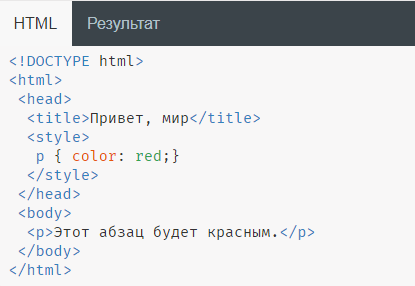
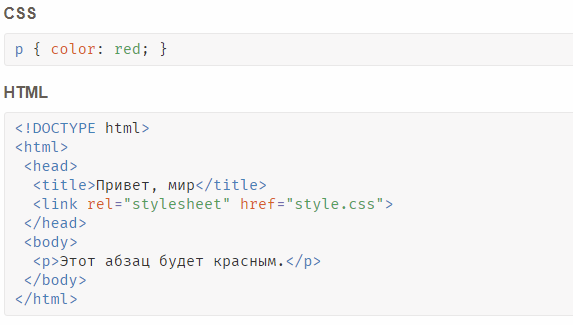
Теперь разберёмся, что такое CSS-файл. Всё просто — это файл с расширением .css, где прописываются правила оформления документа. Чтобы привязать файл к оформлению страницы, нужно использовать тег :
Современный способ оформления веб-документов вошёл в практику в 2011 году. Это свойство CSS grid — теперь оно поддерживается практически всеми браузерами. И если раньше приходилось верстать документы с использованием элементов вроде , то сейчас всё это выполняется средствами CSS.
После того как этот способ стал стандартом, проблема разделения содержания (HTML) и оформления (CSS) решилась раз и навсегда.
Синтаксис CSS
У языка CSS относительно простой синтаксис. Сначала прописывается селектор — он выбирает конкретный элемент на странице. Потом, после фигурных скобок, указываются свойства со значениями — между ними ставится двоеточие. Сами свойства отделяются друг от друга точкой с запятой.
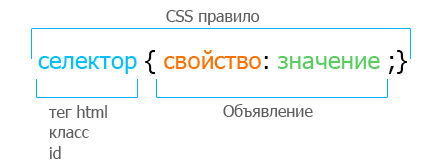
Что такое селектор в CSS? Это конструкция, которая позволяет выбрать отдельные или однотипные элементы на странице, чтобы их стилизовать. С селектора начинается каждый блок объявлений в CSS:
.my-class background-color: #999; >
В качестве селектора в примере используется my-class. Все элементы с этим классом получают единое оформление — серый фон цвета #999.
Каскады в CSS
И всё-таки почему CSS — это именно Cascading Style Sheets? Дело в том, что в единую схему стили организуются при помощи каскада. Вот простой пример, который также поможет понять, что такое CSS-код и как он выглядит:
p color: green; font-size: 20px; > p color: red; >
При помощи каскадов мы присвоили элементу p красный цвет. Зелёный цвет, указанный выше красного, учитываться не будет. Используется то значение параметра, которое указано ниже, и это помогает избежать конфликтов. При этом размер шрифта — 20 пикселей — не меняется. Если упростить написанное выше, то получится:
p color: red; font-size: 20px; >
Кроме того, один элемент можно сделать зависимым от нескольких селекторов разного типа. Пример:
p color: red; > p.important font-size: 20px; > #intro font-style: italic; >
Чтобы использовать все параметры, в HTML указываем:
p class="important" id="intro"> CSS упрощает форматирование документов. /p>
Здесь мы присвоили элементу следующие свойства: он красный, размером 20 пикселей и написан курсивом. Важно, что в данном случае у разных селекторов — разный приоритет. Их порядок:
- Селектор типа элемента (p).
- Селектор класса (.important).
- Селектор id (#intro).
1 — низкий приоритет, 3 — высокий.
Приоритеты в CSS
Обговорим подробнее вопрос приоритетов. Их иерархия работает следующим образом:
- Самый высокий приоритет у свойств, в конце объявления которых указано !important.
- Затем идут инлайновые стили, которые прописываются в теге через атрибут style.
- Ещё ниже приоритет стилей, заданных в теге style в самом документе.
- Далее следуют стили, подключённые к документу как внешний CSS-файл с использованием тега
Методологии CSS
Начинающему веб-мастеру для работы с CSS достаточно просто знать, что такое стили и как их использовать, изучить основные свойства и способы их задавать. А вот при работе с большими проектами уже необходимо использовать специализированные инструменты, а также чёткие стандарты написания CSS. Иначе другие разработчики просто не смогут нормально обслуживать код.
Единой методологии CSS нет. Существует несколько вариантов, и задача разработчика — выбрать ту методологию, которая оптимально ему подходит. Но сначала стоит разобраться с основами, научиться работать с CSS. Кстати, новые варианты появляются не так уж редко, так что за новинками стоит следить.
Наиболее популярные современные методологии CSS — это Atomic CSS (Functional CSS) и CSS в JavaScript. В основе первого варианта лежит использование максимального количества базовых классов, чтобы как можно чаще применять их повторно. Сторонники второго варианта считают, что стили CSS стоит определять не в отдельной таблице, а внутри каждого компонента.
Будущее CSS
CSS постоянно развивается — сейчас активно разрабатывается уже третье поколение этого стандарта. В нём спецификация разделяется на модули, причём разработка и развитие каждого из них идут независимо. Разработчики современных браузеров постепенно расширяют поддержку стандарта CSS3.
Несколько лет назад начало формироваться и четвёртое поколение стандарта CSS, но пока спецификации находятся на уровне драфтов.
Все премудрости CSS, HTML и их совместного использования вы можете освоить на отдельном интерактивном курсе GeekBrains. В течение месяца вы научитесь верстать статические сайты, освоите блочную вёрстку, препроцессор Less, Bootstrap и другие полезные инструменты.
Что такое css файл
CSS (Cascading Style Sheets — каскадные таблицы стилей) — формальный язык описания внешнего вида документа, написанного с использованием языка разметки.
Преимущественно используется как средство описания, оформления внешнего вида веб-страниц, написанных с помощью языков разметки HTML и XHTML, но может также применяться к любым XML-документам, например, к SVG или XUL.
Цель создания CSS
CSS используется создателями веб-страниц для задания цветов, шрифтов, расположения отдельных блоков и других аспектов представления внешнего вида этих веб-страниц. Основной целью разработки CSS являлось разделение описания логической структуры веб-страницы (которое производится с помощью HTML или других языков разметки) от описания внешнего вида этой веб-страницы (которое теперь производится с помощью формального языка CSS). Такое разделение может увеличить доступность документа, предоставить большую гибкость и возможность управления его представлением, а также уменьшить сложность и повторяемость в структурном содержимом. Кроме того, CSS позволяет представлять один и тот же документ в различных стилях или методах вывода, таких как экранное представление, печатное представление, чтение голосом (специальным голосовым браузером или программой чтения с экрана), или при выводе устройствами, использующими шрифт Брайля.
Способы подключения CSS к документу
Правила CSS пишутся на формальном языке CSS. Правила могут располагаться как в самом веб-документе, внешний вид которого они описывают, так и во внешних файлах, имеющих формат CSS. Формат CSS — это текстовый файл, в котором содержится перечень правил CSS и комментариев к ним.
Cтили CSS могут быть подключены или внедрены в описываемый ими веб-документ четырьмя способами:
- когда описание стилей находится в отдельном файле, оно может быть подключено к документу посредством элемента , включенного в элемент :
- когда файл стилей размещается отдельно от родительского документа, он может быть подключен к документу инструкцией @import в элементе:
. Обучение CSS
Начинаем работу с HTML + CSS
Это краткое руководство предназначено для людей, начинающих свое изучение CSS в первый раз.
В конце данной статьи Вы создадите HTML файл который будет выглядеть как этот:
Полученная HTML страница с цветами и разметкой сделанной при помощи CSS.
Заметьте, что я не претендую на то, что это очень красиво ☺
Разделы помеченные даным знаком необязательны. Они содержат дополнительные объяснения HTML и CSS кода в приведенных примерах. Знак “внимание!” в начале абзаца обозначает более расширенную информацию чем остальной текст.
ШАГ 1: написание HTML кода
Для этой статьи я предлагаю использовать простейшие утилиты, например Блокнот от Windows, TextEdit на Mac или KEdit под KDE вполне подойдут под задачу. Как только Вы поймете основные принципы, вы можете переключиться на использование более продвинутых инструментов разработки, например на такие коммерческие программы как Style Master или DreamWeaver. Но для создания первого CSS файла не стоит отвлекаться на множество расширенных возможностей.
Не используйте текстовый редактор наподобие Microsoft Word или OpenOffice. Эти программы обычно создают файлы, которые не могут быть прочитаны браузерами. Для HTML и CSS файлов нам нужны обычные текстовые файлы без какого-либо формата.
Первый шаг заключается в открытии пустого окна текстового редактора (Notepad, TextEdit, KEdit или любого Вашего любимого) и наборе в нем следующего текста:
Вам не обязательно это перенабирать — вы можете просто скопировать и вставить текст с этой страницы в редактор.
(Если вы используете TextEdit на Макинтоше, не забудьте указать TextEdit’у, что это действительно простой текстовый файл, открыв меню Format и выбрав опцию “Make plain text”.)
Первая строчка нашего HTML файла говорит браузеру о типе документа (DOCTYPE обозначает DOCument TYPE). В нашем случае — это HTML версии 4.01.
Слова между < и >называются тэгами и как вы можете видеть, документ содержится между и тэгами. Между
and находится различная информация, которая не отображается в самом документе. Например там содержится заголовок документа. Позже мы добавим туда и связь с CSS файлом.Тэг это место содержимого документа. В принципе, все что находится внутри этого тэга за исключением текста между , являющегося комментариями, будлет выведено на экран. Комментарий браузером игнорируется.
-
в нашем примере задает отображение “неупорядоченного списка” (Unordered List), т.е. списка, элементы которого непронумерованы. Тэги
начинают “элементы списка” (List Item). Тэг
является “параграфом”. А тэг — “якорь” (Anchor), с помощью которого создаются гиперссылки.
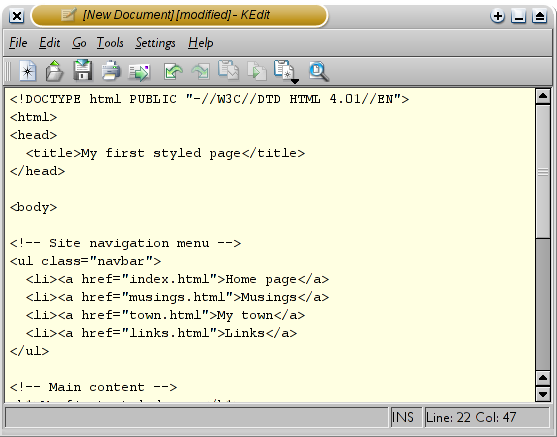
Код HTML в редактор KEdit.
- Тэг “ul” — список состоящий из одной ссылки на каждый элемент списка. Эта структура послужит нам “навигацией” по нашему сайту связывая с нами другие страницы нашего гипотетического сайта . Предполагается, что все страницы нашего сайта будут иметь схожее или идентичное меню.
- Элементы “h1” и “p” задают содержимое уникальное каждой страницы, в то время как подпись (“address”) снизу снова будет повторяться на всех страницах.
Давайте предположим, что данная страница будет одной из страниц Веб сайта, состоящего из нескольких похожих страниц. Как мы и договорились, эта страница будет содержать ссылки на другие страницы нашего гипотетического сайта, уникальное содержимое и подпись.
Выберите “Сохранить как…” или “Save As…” из выпадающего меню Файл или File, укажите каталог для сохранения файла (например Рабочий Стол) и сохраните данный файл как “mypage.html”. Не закрывайте редактор, он нам еще потребуется.
(Если вы используете TextEdit для Mac OS X версии меньше чем 10.4, вы увидите опцию «Don’t append the .txt extension» в диалоговом окне «Save as». Выберите эту опцию, потому что имя файла “mypage.html” уже включает в себя расширение. Более новые версии TextEdit заметят .html расширение автоматически.)
Далее, откройте файл в браузере. Вы можете сделать это следующим образом: найдите файл вашим файловым менеджером (Проводник, Windows Explorer, Finder or Konqueror) и щелкните (единожды или дважды) на нем. Если вы делали все как описано то имя файла будет “mypage.html”. У вас должен открыться файл в браузере, установленном по умолчанию. (Если нет, то откройте браузер и перетащите файл в его окно.)
Как Вы видите, страница выглядит достаточно скучно…
ШАГ 2: изменяем цвета
Возможно, вы видите некоторый черный текст на белом фоне, но это зависит от конфигурации браузера. Для того чтобы страница выглядела более стильно, мы можем сделать очень легко одну простую вещь — добавить цвета. (Оставьте окно браузера открытым — мы к нему еще вернемся)
Мы начнем со стилей, встроенных в HTML файл. Позже, мы положим CSS стили и HTML разметку в разные файлы. Раздельное хранение хорошо тем, что легче использовать те же самые стили для множества HTML файлов: Вам нужно написать CSS стили только один раз. Но на этом шаге мы оставим все в одном файле.
Нам нужно добавить элемент к HTML файлу. Определения стилей будут внутри этого тэга. Возвращаемся к редактору и добавляем следующие пять строчек в заголовок HTML кода между тэгами
и . Строки, которые надо добавить выделены красным (с 5-й по 9-ю) .My first styled page body [и т.д.]
Первая строка говорит браузеру о том, что это таблица стилей и что она написана на CSS (“text/css”). Вторая строка говорит, что мы применяем стиль к элементу “body”. Третья устанавливает цвет текста в пурпурный, а следующая устанавливает цвет фона в желто-зеленый оттенок.
- селектор (в нашем примере: “body”), которые говорит о том, к какой части документа применить правило;
- свойство (в нашем примере свойствами являются ‘color’ и ‘background-color’), которое указывает что именно мы устанавливаем у данного элемента, выбранного селектором;
- и значение (‘purple’ и ‘#d8da3d’), которое устанавливает значение атрибута.
Наш пример показывает что правила могут быть скомбинированы. Мы установили два свойства, так же мы могли задать их раздельно:
body < color: purple >body
Фон элемента body так же является фоном целого документа. Мы явно не назначили другим элементам (p, li, address…) фона, так что по умолчанию у них его нет (или он прозрачный). Свойство ‘color’ устанавливает цвет текста элемента body, но все остальные элементы внутри body наследуют этот цвет, пока для них не задан другой в виде другого правила. (Мы добавим другие цвета позже.)
Теперь сохраните этот файл (используйте команду “Сохранить” или “Save” из файлового меню) и переключитесь обратно в браузер. Если вы нажмете кнопку “обновить” , то изображение сменится со “скучной” страницы на разукрашенную (но все еще однообразную) страницу. Кроме ссылок сверху, весь текст должен быть пурпурный на желто-зеленом фоне.
Теперь браузер показывает страницу к которой мы добавили цвет.
В CSS можно задавать цвета несколькими способами. Наш пример показывает два из них: по имени (“purple”) и по шестнадцатиричному коду (“#d8da3d”). Существует порядка 140 имен цветов и 16 шестнадцатиричных значений. Добавляя прикосновение стиля объясняет детали относительно этих кодов.
ШАГ 3: изменяем шрифты
Еще одна вещь которую можно сделать — шрифтовое разнообразие разных элементов на странице. Давайте напишем шрифтом “Georgia” весь текст, исключая заголовки, которые мы напишем “Helvetica.”
В текстовом редакторе добавьте следующие строки (строки 7-8 и 11-13) :
My first styled page [и т.д.]
Если вы сохраните файл снова и нажмете “обновить” в браузере, то у вас должны быть разные шрифты в заголовках и в тексте.
Сейчас шрифт заголовков и основного текста различается.
ШАГ 4: добавляем навигацию
Список наверху HTML страницы представляет из себя навигацию по сайту. Множество сайтов имеют навигационное меню вверху страницы или по сторонам от содержимого. Наша страница тоже не будет исключением. Мы поместим меню слева, потому что это несколько привлекательнее, чем наверху.
-
вверху. Ссылки в нем не работают, потому что наш “сайт” пока что состоит только из одной страницы, но это неважно в данный момент. Конечно же, на настоящем сайте не должно быть неработающих ссылок.
Нам нужно переместить список налево и сдвинуть остальное содержимое немного вправо, чтобы создать пространство для него. Свойства CSS которые мы будем использовать для этого — ‘padding-left’ (для сдвига текста) и ‘position’, ‘left’ и ‘top’ (для сдвига меню).
Есть и другие пути. Если вы поищете термины “столбец” или “верстка” на странице изучая CSS , вы найдете несколько готовых к использованию шаблонов. Но для наших целей сгодится и такой.
В окне редактора добавьте следующие строки к HTML файлу (строки 7 и 12-16) :
My first styled page body < padding-left: 11em; font-family: Georgia, "Times New Roman", Times, serif; color: purple; background-color: #d8da3d > ul.navbar h1 [и т.д.]
Если вы снова сохраните файл и обновите его в браузере то список ссылок получится у вас слева от основного текста. Это уже смотрится интереснее, не так ли?
В отличии от предыдущего файла, в этом главный текст переместился направо а навигация налево
Свойство ‘position: absolute’ говорит что элемент ul расположен независимо от любого текста который предшествовал или будет следующим за этим элементом, а свойства ‘left’ и ‘top’ обозначают это расположение. В нашем случае это 2em сверху и 1em от левого края окна.
‘2em’ обозначает 2 раза по растоянию, равному размеру текущего шрифта. Т.е., если меню отображается шрифтом в 12 пунктов, то 2em будет равняться 24 пунктам. `em` очень полезная единица измерения в CSS, поскольку может адаптироваться автоматически к шрифту, используемому браузером. Большинство браузеров имеют возможность изменять размеры шрифта: вы можете попробовать увеличить или уменьшить размер и увидеть, что меню будет изменяться в зависимости от размера шрифта, чего бы не случилось, если бы мы указали отступ в пикселях
ШАГ 5: украшаем ссылки
Навигационое меню все еще по-прежнему выглядит как список, вместо меню. Давайте стилизуем его. Мы уберем маркеры списков и переместим элементы налево, где были маркеры. Так же мы нарисуем каждый элемент списка на белом фоне в своем черном квадрате (зачем? просто так, потому что можем).
Мы так же не сказали какими должны быть цвета ссылок, так что давайте добавим и это свойство: синими будут ссылки которые пользователь еще не смотрел, пурпурными — те которые он уже посещал. (строки 13-15 и 23-33) :
My first styled page [etc.]
Обычно браузеры выделяют гиперссылки цветом и подчеркиванием. Обычно, цвета похожи на те, что мы указали: синие для ссылок которые пользователь еще не открывал (или открывал долгое время назад), пурпурные дял страниц, которые он уже видел.
ШАГ 6: добавляем горизонтальные линии
Последним добавлением к нашей таблице стилей станет горизонтальная полоса для разделения текста и подписи снизу. Мы используем свойство ‘border-top’ для того чтобы добавить прерывистую линию над элементом (строки 34-37) :
My first styled page [и т.д.]
Теперь наше оформление закончено. Давайте вынесем таблицу стилей в отдельный файл, чтобы остальные файлы могли использовать ту же самую таблицу стилей, что и первый файл.
ШАГ 7: внешний CSS
Сейчас у нас есть HTML файл со встроенной таблицей стилей. Но если наш сайт будет разрастаться, возможно, нам потребуется множество страниц, использующих один и тот же стиль оформления. Есть метод получше, чем вставка таблицы в каждую страницу — мы можем вынести стили в отдельный файл, на который будут указывать все страницы.
Для создания отдельного файла таблицы стилей нам нужен другой пустой текстовый документ. Вы можете выбрать пункт “Новый” из меню «Файл» в редакторе , для создания пустого файла. (Если вы используете TextEdit, не забудьте сделать его текстовым снова, используя меню Format.)
Затем вырежьте и вставьте все содержимое внутри
. Они принадлежат HTML коду, а не CSS. В новом окне у вас теперь должен быть полная таблица стилей:
body < padding-left: 11em; font-family: Georgia, "Times New Roman", Times, serif; color: purple; background-color: #d8da3d >ul.navbar < list-style-type: none; padding: 0; margin: 0; position: absolute; top: 2em; left: 1em; width: 9em >h1 < font-family: Helvetica, Geneva, Arial, SunSans-Regular, sans-serif >ul.navbar li < background: white; margin: 0.5em 0; padding: 0.3em; border-right: 1em solid black >ul.navbar a < text-decoration: none >a:link < color: blue >a:visited < color: purple >address
Выберите “Сохранить как…” из меню "Файл", убедитесь что вы в той же директории/папке что и файл mypage.html, и сохраните таблицу стилей под именем “mystyle.css”.
Теперь вернитесь к HTML коду. Уберите все содержимое от
включительно и замените убранное элементом как показано (строка 5) :
My first styled page [etc.]
Такая конструкция скажет браузеру о том, что таблица стиле располагается в файле под названием “mystyle.css”, и поскольку директория не упомянута, браузер будет искать этот файл там же, где лижит HTML файл.
Если вы сохраните файл и обновите его в браузере, то не должно произойти никаких изменений: страница по прежнему использует то же оформление что и в прошлый раз, но на этот раз оформление хранится во внешнем файле.
Следующий шаг - положить оба файла mypage.html и mystyle.css на ваш сайт. (Конечно, вы можете захотеть слегка изменить их сперва…) Как положить файлы на сайт зависит от вашего интернет провайдера.
Дальнейшее изучение
Другая информация, включая большее количество уроков может быть найдена в разделе изучения CSS.
Языки
Activities Tech. reports Site index Translations Software Search Nearby: Style CSS

Last updated Пн 20 ноя 2023 21:46:04 Bert Bos, style activity lead
Copyright © 1994–2023 W3C ® Privacy policy
CSS - Cascading Style Sheets
Аббревиатура CSS - это сокращение слов Cascading Style Sheets. CSS - язык, используемый для указания порядка представления документов на веб-странице. Данные CSS можно сохранить в файле, который в результате получит расширение CSS. Код внутри документа (HTML, другие языки разметки) располагается и форматируется с помощью CSS. Большинство веб-браузеров используют CSS для представления информации и данных. Элементы текста и документов, которыми управляет CSS, могут включать в себя общее форматирование документа, цвета, шрифты, изображения и т.д. Файл CSS позволяет повысить эффективность управления контентом, обеспечить гибкость форматирования, а также доступность информации на веб-странице. С помощью CSS различные страницы могут иметь одинаковое форматирование и общий вид. Кроме того, в этом случае возможно использование различных методов визуализации.
Язык CSS использует простой синтаксис, причем для указания названий различных свойств стилей используются ключевые слова на английском языке. Селекторы CSS включают следующее: элементы отдельных типов, элементы, указанные свойствами (id или class), а также элементы, которые зависят от своего положения (около или среди других элементов дерева документа). Классы могут содержать различные элементы, тогда как ID очень часто относятся к определенным элементам. Псевдоклассы селекторов CSS позволяют осуществлять форматирование на основе внешней информации дерева документов. Кроме того, CSS также предусматривает использование образцов, которые определяют форматирование элементов, блоки описания, источники, специфичность (относительные веса и правила), наследование и пустые области.
Вот небольшой, но неполный список программ, которые могут открывать документы CSS:
- Mozilla Firefox
- Internet Explorer
- Google Chrome
- Opera