
При щелчке ссылки в Outlook 2010 или Outlook 2007 вам будет предложено указать Internet Explorer.
Предупреждение: Устаревшее и не поддерживаемое классическое приложение Internet Explorer 11 было окончательно отключено с помощью обновления Microsoft Edge в некоторых версиях Windows 10. Дополнительные сведения см. в статье Часто задаваемые вопросы о прекращении использования классических приложений Internet Explorer 11.
Проблемы
В Microsoft Outlook 2010, русская версия или Office Outlook 2007 при щелчке гиперссылки на веб-страницу вам будет предложено указать приложение для открытия страницы, как показано на следующем снимке экрана.
Вам будет предложено примерно так, даже если вы указали Internet Explorer в качестве браузера по умолчанию.
Причина
Эта проблема возникает, если компьютер имеет следующую конфигурацию:
- Выполнение Windows 10
- Internet Explorer 11 установлен в качестве браузера по умолчанию
- Запуск Outlook 2010 или Outlook 2007
В этом сценарии это поведение является конструктивным. В Windows 7 по умолчанию существует следующий раздел реестра, который задает браузер по умолчанию. В частности, этот параметр реестра приводит к открытию браузера по умолчанию при щелчке гиперссылки в Outlook 2010 или Outlook 2007:
HKEY_CLASSES_ROOT\htmlfile\shell\opennew
Однако в Windows 10 этот раздел реестра больше не существует по умолчанию. Поэтому возникает проблема, описанная в разделе «Симптомы».
Решение
Чтобы устранить эту проблему, добавьте следующие разделы реестра и данные:
- Закройте приложение Outlook.
- Откройте редактор реестра. Для этого нажмите клавишу Windows+R, чтобы открыть окно Выполнить , введите regedit в поле Открыть и нажмите кнопку ОК.
- В редакторе реестра найдите и щелкните следующий подраздел:
-
Щелкните следующий подраздел реестра:
-
Чтобы открыть страницу с гиперссылкой на новой вкладке, введите следующее:
«C:\Program Files\Internet Explorer\IEXPLORE.EXE» %1
Примечание. Вы также сможете обойти проблему, задав следующее значение, хотя перед открытием URL-адреса в браузере по умолчанию появится окно командной строки:
cmd /c start «Browser» «%1»
Изменение браузера по умолчанию в Windows
- Выберите параметры >параметров >приложений >по умолчанию.
Мы рекомендуем перейти на Microsoft Edge, чтобы обеспечить более быстрый, безопасный и современный интерфейс просмотра.
- Нажмите кнопку « Пуск» и введите приложения по умолчанию.
- В результатах поиска выберите Приложения по умолчанию.
Мы рекомендуем перейти на Microsoft Edge, чтобы обеспечить более быстрый, безопасный и современный интерфейс просмотра.
Изменение веб-браузера или почтового приложения по умолчанию на компьютере Mac
Выберите, какое приложение должно открываться при нажатии ссылки с адресом веб-сайта или электронной почты.
Изменение веб-браузера по умолчанию
Убедитесь, что веб-браузер, который нужно использовать, уже установлен. Затем определите версию macOS, установленную на компьютере, и выполните соответствующие действия.
В macOS Ventura и более поздних версий
- В меню Apple в углу экрана выберите «Системные настройки».
- Нажмите «Рабочий стол и Dock» на боковой панели.
- Прокрутите вниз и выберите веб-браузер в меню «Веб-браузер по умолчанию» справа.
В более ранних версиях macOS
- В меню Apple в углу экрана выберите «Системные настройки».
- Щелкните «Основные».
- Выберите веб-браузер в меню «Веб-браузер по умолчанию».
Изменение приложения электронной почты по умолчанию
Убедитесь, что приложение электронной почты, которое нужно использовать, уже установлено, а затем выполните указанные ниже действия.
- Откройте приложение «Почта».
- В меню «Почта» в строке меню выберите «Настройки».*
- Щелкните «Основные».
- Выберите приложение электронной почты во всплывающем меню «Почтовый клиент по умолчанию». Если вы не видите в меню свое приложение электронной почты, нажмите «Выбрать» в меню и выберите приложение электронной почты из открывшегося файлового диалогового окна. Если вы пользуетесь веб-почтой, а не приложением, на этом этапе вы можете выбрать веб-браузер, однако при нажатии ссылок электронной почты веб-почта может не открываться автоматически. В некоторых сторонних браузерах и сервисах веб-почты могут быть предусмотрены свои настройки для изменения этого поведения.
* Чтобы изменить настройки в приложении «Почта», сначала нужно добавить учетную запись электронной почты в приложении «Почта». Если вы не хотите этого делать, откройте другое приложение электронной почты, которое нужно использовать, и проверьте его настройки аналогичным образом, чтобы установить почтовый клиент по умолчанию.
покупка
Вы когда-нибудь замечали, что при нажатии на гиперссылку в электронном письме Outlook веб-страница автоматически открывается в браузере по умолчанию? Некоторые пользователи предпочитают открывать веб-страницы в других браузерах, таких как Firefox, Google, а не в браузере по умолчанию.
По умолчанию Outlook использует стандартный браузер вашей системы для открытия гиперссылок. Насколько мне известно, Outlook не может использовать другой браузер, кроме того, который установлен по умолчанию в вашей компьютерной системе.
Если вы выполните шаги, описанные в этом руководстве, чтобы изменить браузер по умолчанию в Outlook, браузер по умолчанию в вашей компьютерной системе также будет изменен.
Save / delete / rename / compress / detach all attachments or selected attachments:
In Outlook, you can apply the Kutools for Outlook‘s powerful feature-Attachment Manager to list all attachments in your desired folder, and then you can save, delete, rename, compress or detach them as you need.

Kutools for Outlook: with more than 20+ handy Excel add-ins, free to try with no limitation in 60 days. Download and try the free trial now!
Измените браузер по умолчанию, изменив настройки программы по умолчанию на вашем компьютере
Вы можете изменить браузер Outlook по умолчанию, изменив настройки программы по умолчанию на вашем компьютере.
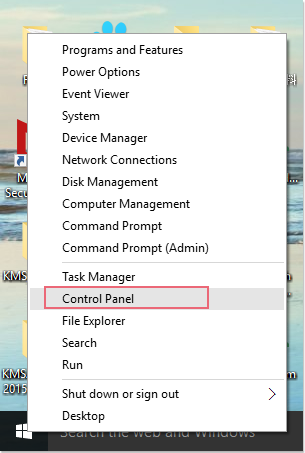
1. В Windows 10 щелкните правой кнопкой мыши значок Начать кнопку на компьютере и выберите Панель управления из контекстного меню см. снимок экрана:
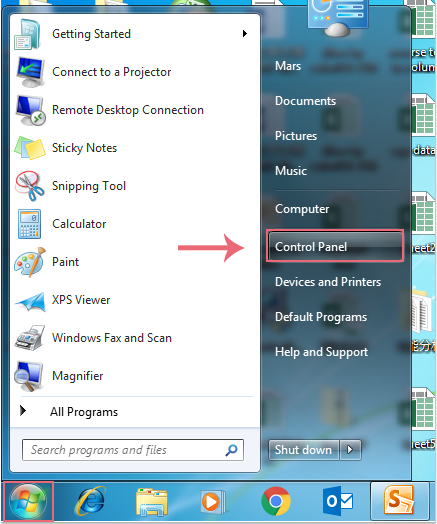
1. В Windows 7 щелкните Начать , а затем выберите Панель управления, см. снимок экрана:
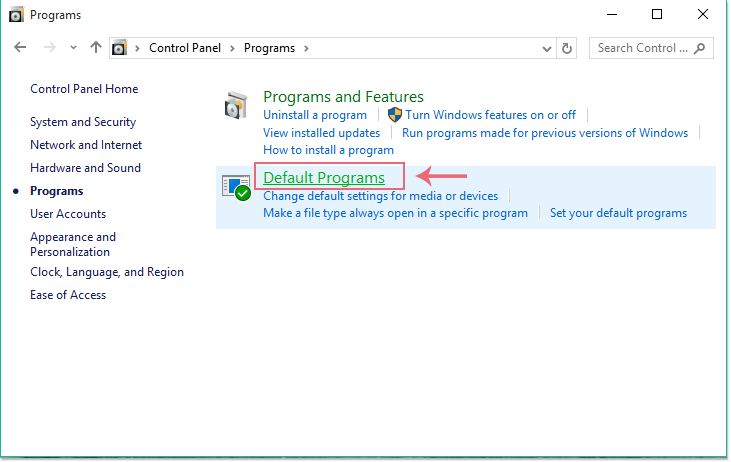
2. В Панель управления окна, нажмите Программы вариант, см. снимок экрана:

3. А затем продолжайте нажимать Программы по умолчанию вариант в Программы окно, см. снимок экрана:
4. В Программы по умолчанию окно, пожалуйста, нажмите Установите ваши программы по умолчанию вариант, см. снимок экрана:

5. В всплывающем Установка программ по умолчанию в окне укажите один браузер, который вы хотите использовать, из Программы список, а затем щелкните Установите эту программу по умолчанию вариант в правом разделе, см. снимок экрана:

6. Затем нажмите OK чтобы закрыть окна, теперь при нажатии гиперссылки в Outlook она будет открываться в указанном вами браузере.
Внимание: Измененный браузер будет применен к компьютеру.
Лучшие инструменты для офисной работы
Kutools for Outlook — Более 100 мощных функций для улучшения вашего Outlook
Более Особенности 100 Ждем вашего исследования! Нажмите здесь, чтобы узнать больше.