
Выделение объектов
Чтобы создать иллюстрацию, используйте инструменты для точного выделения, размещения и стекирования объектов. Вы можете измерять и выравнивать объекты; группировать их для пакетной обработки; а также выборочно изолировать, блокировать или скрывать объекты.
Параметры и установки выделения
Параметры для выделения объектов
Прежде чем изменить объект, его необходимо идентифицировать среди окружающих объектов. Это делается с помощью выделения объекта. Когда выбран объект или часть объекта, его или ее можно редактировать.
Программа Illustrator позволяет производить выделение с помощью следующих методов и инструментов.
Позволяет быстро и точно выделять отдельный объект или несколько объектов. Можно выделять отдельные объекты (даже входящие в группу), все объекты внутри слоя или группы целиком.
Позволяет выделять объекты и группы щелчком мыши или перетаскиванием указателя. Также можно выделять группы внутри групп и объекты внутри групп.
Инструмент «Групповое выделение»

Позволяет выделить объект внутри группы, отдельную группу внутри нескольких групп или набор групп внутри изображения. Каждое дополнительное нажатие добавляет в иерархию все объекты из следующей группы.
Инструмент «Выбор перспективы»

Позволяет располагать объекты и текст в перспективе, переключать активные плоскости, перемещать объекты в перспективе, а также перемещать объекты в перпендикулярном направлении.

Позволяет выделять объекты, опорные точки или сегменты контура, перетаскивая указатель мыши вокруг объекта или части объекта.
Инструмент «Волшебная палочка»

Позволяет щелчком мыши выделять объекты одного цвета, с одинаковой толщиной или цветом обводки, одинаковой непрозрачности или с одинаковым режимом наложения.
Инструмент «Выделение быстрых заливок»

Позволяет выделять фрагменты (области внутри контуров) и края (участки контуров между пересечениями) в группах быстрых заливок.
(расположены в меню «Выделение») Позволяют быстро выделять все объекты и снимать с них выделение, а также выделять объекты исходя из их расположения относительно других объектов. Также можно выделять все объекты определенного типа или с определенными общими атрибутами и сохранять или загружать выделенные объекты. Можно также выделять все объекты в активной монтажной области.
Настройка параметров выделения
Выделение контуров и точек в сложных изображениях может быть трудной задачей. С помощью установок «Отображение выделенного и опорных точек» можно указать допуск в пикселях при выделении и выбрать другие параметры, которые помогут упростить выделение в конкретном документе.
Выберите Редактирование > Установки > Отображение выделенного и опорных точек (Windows) или Illustrator > Установки > Отображение выделенного и опорных точек (macOS).
Задайте любые из следующих параметров выделения.
Определяет диапазон пикселей для выделения опорных точек. Чем выше значение, тем шире область вокруг опорной точки, которую можно нажать для выделения точки.
Выделять объект только по контуру
Определяет, можно ли выделить объект с заливкой щелчком мыши внутри объекта или нужно щелкнуть контур.
Привязать к точке
Привязывает объекты к опорным точкам и направляющим. Укажите, на каком расстоянии между объектом и опорной точкой или направляющей произойдет привязка.
Изолирование иллюстрации для редактирования
В режиме изоляции отделяются объекты для упрощения последующего выделения и редактирования отдельных объектов или их частей. Имеется возможность изоляции следующих элементов: слои, подслои, группы, символы, обтравочные маски, составные контуры, сетчатые градиенты и контуры.
В режиме изоляции можно удалить или заменить изолированный объект, а также добавить новый объект к изолированному. При выходе из режима изоляции замененный или новый объект добавляется на место исходного изолированного объекта. В режиме изоляции все другие объекты автоматически блокируются, чтобы изменения затрагивали только изолированные объекты — пользователю не нужно беспокоиться о том, в каком слое располагается объект, или вручную блокировать и скрывать объекты, которые не должны быть изменены.
Примечание.
При редактировании определения символа этот символ отображается в режиме изоляции (см. раздел Редактирование или переопределение символа).

В режиме изоляции изолированный объект отображается в полном цвете, в то время как остальная часть иллюстрации затенена серым. Имя и расположение изолированного объекта (иногда в виде цепочки навигации) выводится в рамке режима изоляции, палитра Слои отображает только иллюстрацию в изолированном подслое или группе. При выходе из режима изоляции другие слои и группы снова появятся на палитре Слои.
Пользователь может просматривать изолированные объекты в виде контуров или в режиме просмотра.
Изолирование контура, объекта или группы
Выполните одно из следующих действий:

- Дважды нажмите контур или группу с помощью инструмента Выделение.
- Выберите группу, объект или контур и щелкните кнопку Изолировать выбранный объектна панели Управление.
- Щелкните группу правой кнопкой мыши (в Windows) или с нажатой клавишей Control (в macOS) и выберите команду Изолировать выделенную группу.
- Щелкните контур правой кнопкой мыши (в Windows) или с нажатой клавишей Control (в macOS) и выберите команду Изолировать выделенный контур.
- Выберите группу, объект или контур в палитре Слои, затем в меню этой палитры выберите команду Войти в режим изоляции либо щелкните кнопку Изолировать выбранный объект на панели Управление.
Объединение объектов
В программе Illustrator можно комбинировать векторные объекты, создавая фигуры разными способами. Полученные контуры или фигуры различаются в зависимости от выбранного способа комбинирования объектов.
Методы комбинирования объектов
Эффекты обработки контуров
Эффекты обработки контуров позволяют комбинировать различные объекты с помощью моделей взаимодействия. При использовании эффектов обработки контуров невозможно редактировать способы взаимодействия объектов. См. раздел Объединение объектов с помощью эффектов обработки контуров.
Составные фигуры
Составные фигуры позволяют комбинировать объекты и указывать, как каждый из них должен взаимодействовать с другими объектами. Составные фигуры являются более гибким средством, чем составные контуры, поскольку обеспечивают четыре способа взаимодействия: сложение, вычитание, пересечение и исключение. Кроме того, нижние объекты не меняются, что позволяет выбирать каждый объект в составной фигуре для редактирования или изменения его режима взаимодействия. См. раздел Объединение объектов с помощью составных фигур.
Составные контуры
Составные контуры позволяют использовать объекты для создания отверстий в других объектах. Например, можно создать кольцо из двух вложенных кругов. После создания составного контура контуры ведут себя как сгруппированные объекты. Можно выбрать объекты и управлять ими по отдельности с помощью инструментов «Частичное выделение» или «Групповое выделение», а также выбрать и редактировать составной контур. См. раздел Объединение объектов с помощью составных контуров.
Примечание.
Также можно добавлять объект, используя инструмент «Кисть-клякса». При использовании этой кисти рисуемые контуры добавляются к соседним контурам, которые используют аналогичные атрибуты заливки См. разделы Рисование и объединение контуров с помощью инструмента «Кисть-клякса» и Создание новых фигур с помощью инструмента «Создание фигур».
Объединение объектов с помощью эффектов обработки контуров
Перейдите к палитре «Обработка контуров»
Палитра «Обработка контуров» («Окно» > «Обработка контуров») используется для объединения объектов в новые фигуры.
Попробуйте в приложении
Объединяйте объекты за несколько простых шагов.

Используйте кнопки в верхней строке палитры, чтобы создать простые или составные контуры. Чтобы создать составные фигуры, используйте кнопки в этих строках, удерживая нажатой клавишу Alt или Option. Выберите один из следующих режимов фигур:
Добавить к фигуре
Добавление области компонента к базовой геометрии.
Вычесть из фигуры
Исключение области компонента из базовой геометрии.
Область пересечения фигур
Использование областей компонентов для обрезания базовой геометрии в качестве маски.
Исключить область пересечения фигур
Использование областей компонентов для обращения базовой геометрии, заполненные зоны превращаются в отверстия и наоборот. Кнопки в нижней строке палитры отвечают за эффекты обработки контуров и позволяют создавать готовые комбинации фигур одним щелчком. (см. Применение эффектов обработки контуров).

A. Все компоненты в режиме добавления B. К квадратам применяется режим вычитания C. К квадратам применяется режим пересечения D. К квадратам применяется режим исключения
Укажите параметры обработки контуров
Параметры обработки контуров можно задать с помощью меню палитры «Обработка контуров» или дважды щелкнув эффект обработки контуров в палитре «Оформление».
Влияет на точность вычисления контура объекта эффектами обработки контуров. Чем точнее вычисление, тем точнее будет рисунок и тем больше времени требуется на создание итогового контура.
Удалить лишние точки
Удаляет ненужные точки при нажатии кнопки обработки контуров.
При разделении и обводке удалять незакрашенные объекты
Удаляет все не имеющие заливки объекты в выбранном рисунке при нажатии на кнопку «Разделить» или «Преобразовать».
Применение эффектов обработки контуров
Эффекты обработки контуров позволяют создавать новые фигуры вне перекрывающихся объектов. Эффекты обработки контуров можно применить с помощью меню «Эффекты» палитры «Обработка контуров».
- Эффекты обработки контуров в меню «Эффекты» могут применяться только для групп, слоев и текстовых объектов. После применения эффекта можно сохранить выделение и редактировать исходные объекты. Для изменения или удаления эффекта можно также воспользоваться палитрой «Отображение». См. раздел Применение эффектов обработки контуров с использованием меню «Эффекты».
- Эффекты обработки контуров из палитры «Обработка контуров» можно использовать для любых сочетаний объектов, групп и слоев. Итоговое сочетание фигур создается после нажатия кнопки обработки контуров. После этого исходные объекты становятся недоступны для редактирования. Если эффект применяется к нескольким объектам, они автоматически группируются. См. раздел Применение эффектов обработки контуров с использованием палитры «Обработка контуров».
Применение эффектов обработки контуров с использованием меню «Эффекты»
Выполните одно из следующих действий:
- Сгруппируйте объекты, которые следует использовать, и выберите полученную группу. -или-
- Переместите используемые объекты в отдельный слой и выберите его.
Выберите команду «Эффекты» > «Обработка контуров» и эффект обработки контуров.
Примечание.
Чтобы быстро использовать тот же эффект повторно, выберите команду «Эффект» > «Применить [эффект]».
Применение эффектов обработки контуров с использованием палитры «Обработка контуров»
Выберите объекты, к которым следует применить эффект.
Для применения эффекта обработки контуров к группе или слою выберите группу или слой.
В палитре «Обработка контуров» нажмите кнопку обработки контуров (в нижней строке) или, удерживая нажатой клавишу «Alt» (Windows) или «Option» (macOS), нажмите кнопку режима фигуры (в верхней строке).
Сводка эффектов обработки контуров
Отслеживаются контуры всех объектов, как если бы они были одним объединенным объектом. Результирующая фигура примет атрибуты объекта, расположенного перед остальными.
Отслеживаются контуры области, перекрываемой всеми объектами.
Отслеживаются все неперекрывающиеся области объектов, перекрывающиеся области становятся прозрачными. Если перекрывается четное число объектов, область перекрытия становится прозрачной. Если перекрывается нечетное число объектов, область перекрытия заполняется заливкой.
Вычитает верхние объекты из нижнего объекта. Эту команду можно использовать для удаления областей иллюстрации путем настройки порядка наложения.
Вычитает нижние объекты из верхнего объекта. Эту команду можно использовать для удаления областей иллюстрации путем настройки порядка наложения.
Делит часть рисунка на фрагменты с заливкой (фрагмент — это область, не разделенная отрезком линии).
Примечание. При использовании кнопки «Разделение» в палитре «Обработка контуров» можно применить инструменты «Частичное выделение» или «Групповое выделение» для независимой работы с полученными фрагментами. Также можно указать, что делать с не имеющими заливки объектами при использовании команды «Разделение»: удалять или сохранять.
По меткам обреза
Удаляет скрытую часть объекта с заливкой. Удаляет все обводки без объединения объектов одного цвета.
Удаляет скрытую часть объекта с заливкой. Удаляет все обводки и объединяет соседние или перекрывающиеся объекты, залитые одинаковым цветом.
Кадрирование (по меткам обреза)
Делит иллюстрацию на отдельные фрагменты с заливкой, после чего удаляет все части иллюстрации, находящиеся за пределами верхнего объекта. Также удаляет все обводки.
Делит объект на отрезки линий, или края. Эта команда используется для подготовки иллюстрации, которая нуждается в треппинге для объектов с наложением цветов См. раздел Создание зоны треппинга.
Примечание. При использовании кнопки «Контур» в палитре «Обработка контуров» можно применить инструменты «Частичное выделение» или «Групповое выделение» для независимой работы с полученными фрагментами. Также можно указать, что делать с не имеющими заливки объектами при использовании команды «Контур»: удалять или сохранять.
Позволяет комбинировать цвета посредством выбора наиболее высокого значения каждого из компонентов цвета. Например, если цвет Color 1 = голубой 20 %, пурпурный 66 %, желтый 40 % и черный 0 %, а цвет Color 2 = голубой 40 %, пурпурный 20 %, желтый 30 % и черный 10 %, то цвет, полученный в результате жесткого смешения, будет представлять собой голубой 40 %, пурпурный 66 %, желтый 40 % и черный 10 %.
Делает основополагающие цвета видимыми через перекрывающую иллюстрацию, а затем делит изображение на составляющие фрагменты. Необходимо указать процентную долю видимости, которая должна быть установлена для перекрывающих цветов.
Компенсирует возможные зазоры между красками в иллюстрации путем создания малых областей перекрытия (называемого треппингом) между двумя граничащими цветами.
Объединение объектов с помощью составных фигур
Составная фигура представляет собой редактируемый объект, состоящий из двух или более объектов, каждый из которых назначает режим фигуры. Составные фигуры позволяют легко создавать сложные фигуры, поскольку можно точно манипулировать режимом фигуры, порядком наложения, фигурой, местоположением и внешним видом каждого включенного контура.
Составные фигуры действуют как сгруппированные объекты и выводятся в палитре «Слои» как . В палитре «Слои» можно просмотреть и выбрать содержимое составной фигуры, а также управлять им, например менять порядок наложения компонентов фигуры. Также для выбора компонентов составной фигуры можно использовать инструмент «Частичное выделение» или «Групповое выделение».
При создании составной фигуры в режимах добавления, пересечения и исключения она получает атрибуты цвета и прозрачности верхнего компонента. Позднее можно изменить атрибуты заливки, стиля и прозрачности составной фигуры. Illustrator облегчает этот процесс, автоматически указывая всю составную фигуру при выборе любой из ее частей, за исключением явного выбора компонента в палитре «Слои».

A. Исходный вариант объекты B. Созданная составная фигура C. Отдельные режимы фигур для каждого компонента D. Стили, применяемые к составной фигуре
Слои
При создании сложного изображения довольно трудно отслеживать все элементы в окне документа. Мелкие элементы скрываются под более крупными, и становится трудно выделять изображение. Слои позволяют управлять всеми элементами, составляющими изображение. Слои можно представить в виде чистых папок, содержащих изображения. Если перетасовать эти папки, изменится порядок размещения элементов иллюстрации. Можно перемещать элементы из папки в папку и создавать вложенные папки.
Структура слоев в документе может быть настолько простой или сложной, насколько необходимо. По умолчанию все элементы расположены в одном родительском слое. Однако можно создавать новые слои и перемещать в них элементы или перемещать элементы из одного слоя в другой в любое время.
Панель «Слои» позволяет легко выделять, скрывать, блокировать изображения и менять их атрибуты оформления. Можно даже создавать шаблонные слои, которые будут использоваться для трассировки изображения, и обмениваться слоями с программой Photoshop.
Обучающий видеоролик о придании графическому объекту гибкости и упорядоченности с помощью слоев в документе см. в разделе Упорядочение графического объекта с помощью слоев.
Обзор панели «Слои»
- Используйте панель Слои ( Окно > Слои ), чтобы создавать список объектов, упорядочивать и редактировать их в документе. По умолчанию каждый новый документ содержит один слой, и каждый создаваемый объект помещается в этот слой. Однако можно создавать новые слои и распределять элементы по своему усмотрению.
- По умолчанию Illustrator назначает каждому слою на панели Слои уникальный цвет (до девяти цветов). Цвет отображается рядом с именем слоя на палитре. Тот же цвет отображается в окне иллюстрации в ограничительной рамке, контуре, опорных точках и центральной точке выделенного объекта. С помощью этого цвета можно быстро найти соответствующий объекту слой на панели Слои , а также изменить цвет слоя по своему усмотрению.
- Если элемент на панели Слои содержит другие элементы, слева от имени элемента отображается стрелка . Нажмите стрелку для отображения или скрытия содержимого. Если стрелки нет, элемент не содержит дополнительных элементов.
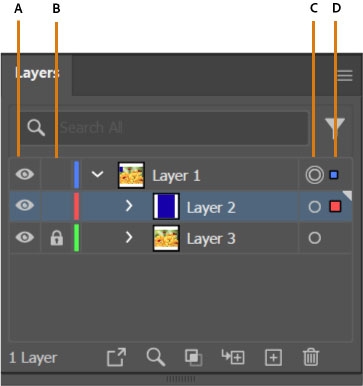
A. Столбец «Видимость» B. Столбец «Редактирование» C. Столбец «Назначен» D. Столбец «Выделение»
На панели «Слои» столбцы отображаются слева и справа от списков. Нажмите столбец для управления следующими характеристиками.
Указывает, видны ли или скрыты элементы в слоях  (пустое пространство) или являются ли слои шаблонными
  или слоями контуров
  .
.

Указывает, заблокированы или разблокированы элементы. Значок блокировки указывает, что элемент заблокирован и не может быть отредактирован; пустое пространство указывает, что элемент разблокирован и может быть отредактирован.
Указывает, предназначены ли элементы для применения эффектов и атрибутов редактирования на панели «Оформление». Если кнопка цели отображается как значок двойного кольца (  или
или  ), элемент предназначен (а если как значок одиночного кольца, то не предназначен) для этого.
Указывает, выделены ли элементы. Цветной прямоугольник указывает, что элемент выделен. Если элемент, такой как слой или группа, содержит выделенные и невыделенные объекты, рядом с родительским элементом отображается цветной прямоугольник меньшего размера. Если все объекты в родительском элементе выделены, отображаются цветные прямоугольники такого же размера, как метки рядом с выделенными объектами.
Можно использовать панель «Слои» для отображения некоторых элементов в виде контуров, а других элементов — в том виде, в котором они будут представлены в готовом изображении. Можно также затемнить связанные изображения и растровые объекты, чтобы упростить редактирование объектов в верхней части изображения. Это особенно полезно при трассировке растрового изображения.

A. Объект, отображенный в виде контуров B. Растровый объект, затемненный до 50 % C. Выделенный объект, отображенный в режиме просмотра