
Как скрыть Shorts в Ютубе на Айфоне или компьютере
Несмотря на то, что Гугл всяческим образом вставляет палки в колеса российским пользователям, YouTube по-прежнему остается одним из главных стриминговых сервисов. Не так давно разработчики решили внедрить туда этакий аналог Тик Тока — короткие видео Shorts, которые должны привлечь еще больше пользователей, а заодно помочь авторам разнообразить свой контент. Тем не менее, не все пользователи оценили нововведение, а YouTube и вовсе добавил короткие видео в общую ленту. Рассказываем, как убрать Shorts с Ютуба на разных устройствах.
Разбираемся, как избавиться от Shorts на Ютубе на разных устройствах
Возможно, кому-то пришлись короткие ролики на Ютубе в духе Тик Тока. Но сейчас они попадаются все чаще в ленте, а в десктопной версии и вовсе смешиваются с обычными видео из подписок. Вот как их убрать.
Как отключить Shorts в YouTube
Мало того, что без включенного VPN на Айфоне у некоторых пользователей не отображаются превью того или иного видео, так на главной странице и во вкладке «Подписки» еще и мешается отдельная строка с короткими видео Shorts. Скажу сразу, что больше всего повезло владельцам Android-смартфонов: они просто могут удалить текущую версию приложения, заменив ее на старую сборку, где нет Shorts. А вот обладателям iPhone и iPad не позавидуешь. Впрочем, есть очень простой способ.
-
Найдите на вкладке «Главная» раздел с Shorts.
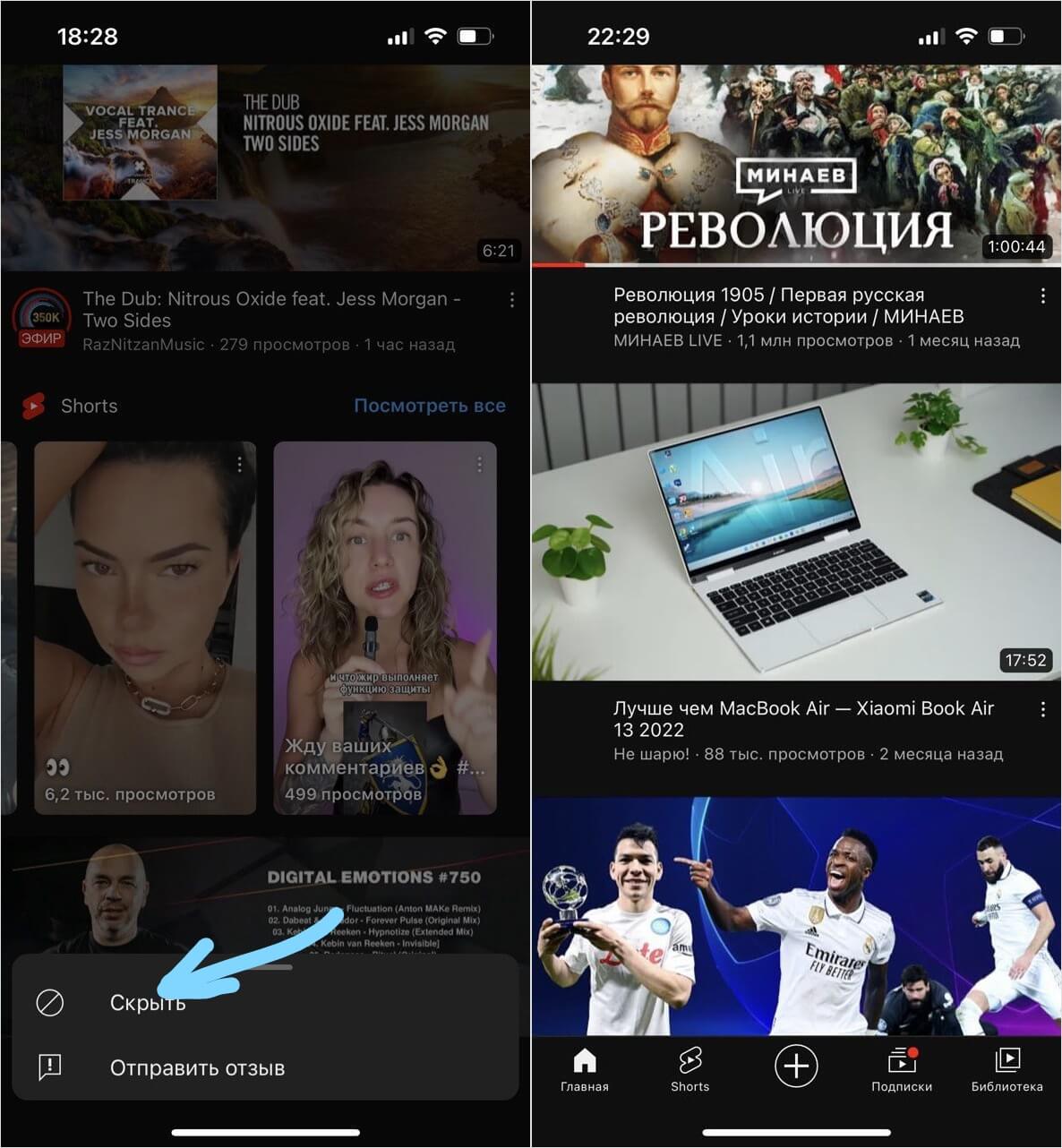
Скрыть Shorts временно можно даже в приложении Ютуба
Теперь обновите страницу или зайдите в приложение YouTube заново — вы увидите, что на главной странице Shorts больше отображаться не будут. Но имейте в виду, что это временное решение. Ниже есть способы получше.
Можно ли убрать Shorts на Айфоне
Лично я убрал Shorts с главной страницы приложения Ютуба уже несколько дней назад, но вкладка с роликами так и не вернулась. Подобное можно проделать и с Shorts в подписках, но после обновления страницы они вновь появляются. Кроме того, можете использовать веб-версию Ютуба на Айпаде — мы уже рассказывали в нашем материале, насколько это удобно.
- Зайдите на youtube.com.
- Авторизуйтесь в аккаунте Гугл. После этого вас перекинет в приложение, поэтому зайдите по ссылке снова.
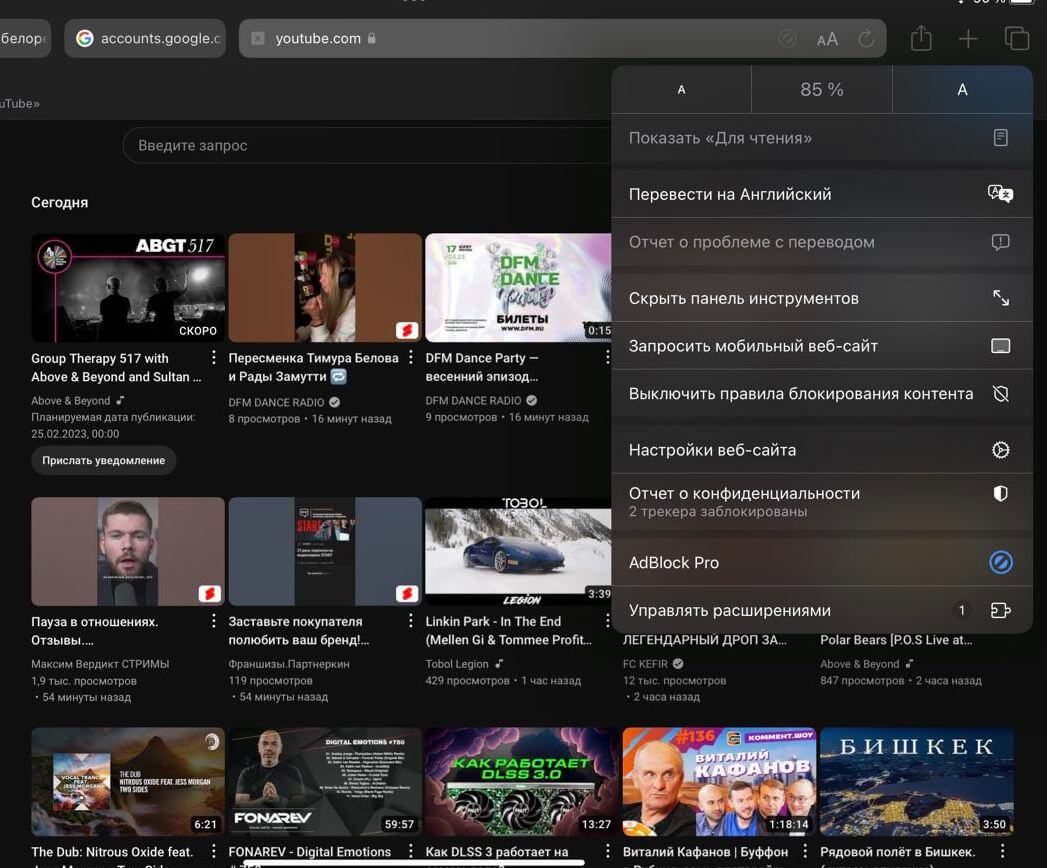
В мобильной версии Ютуба вкладка с Шортс пропадет
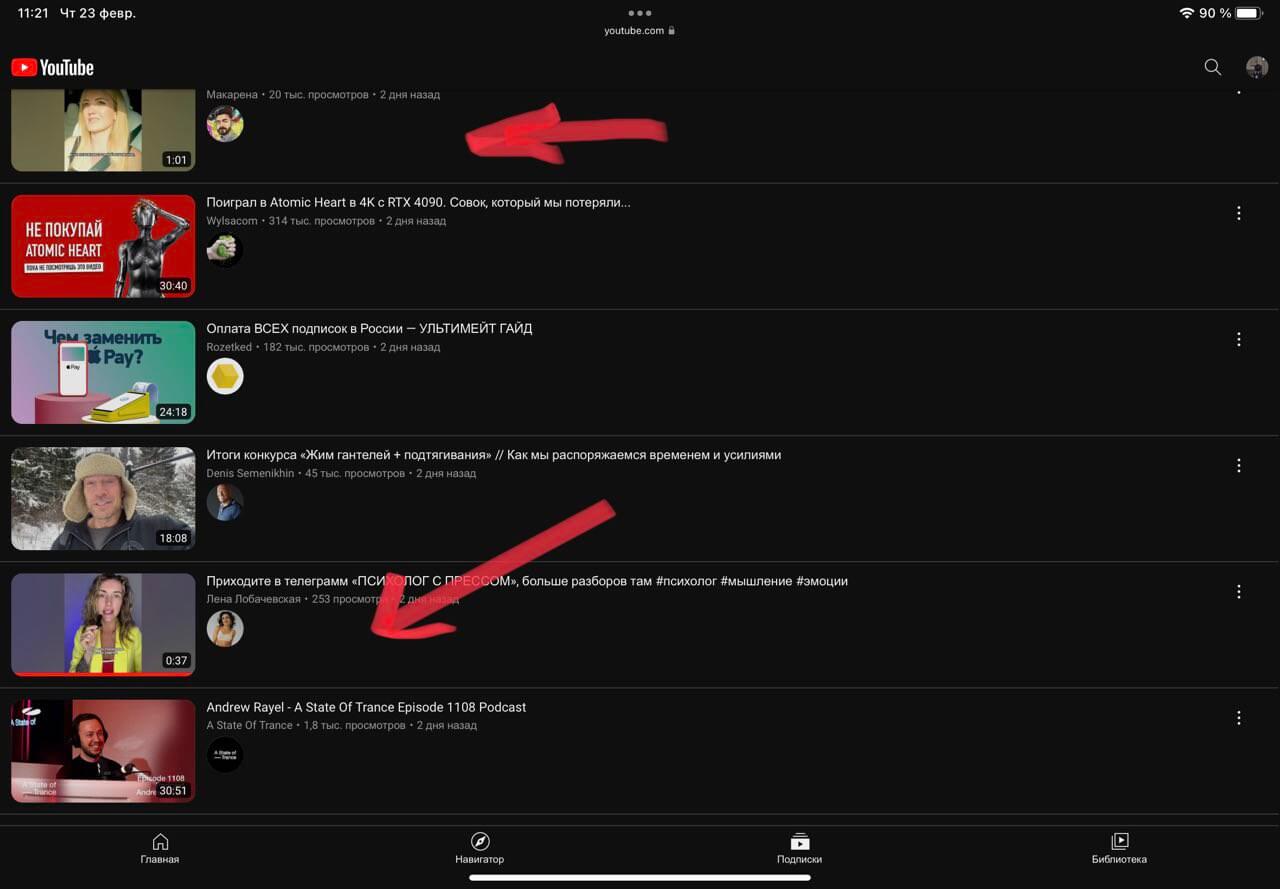
В мобильной версии YouTube на iPad Shorts открываются как обычные видео и не помечаются логотипом
В облегченной версии сайта короткие ролики перемешаются вместе с вашими видео на главной странице, но зато не будет врезок с короткими видео как в приложении YouTube. Если нажать «Скрыть панель инструментов», сайт и вовсе превратится в удобную веб-версию, которая быстро грузится. К сожалению, других рабочих методов отключить Shorts в YouTube на Айфоне нет: в App Store, вероятно, не скоро появятся такие расширения.
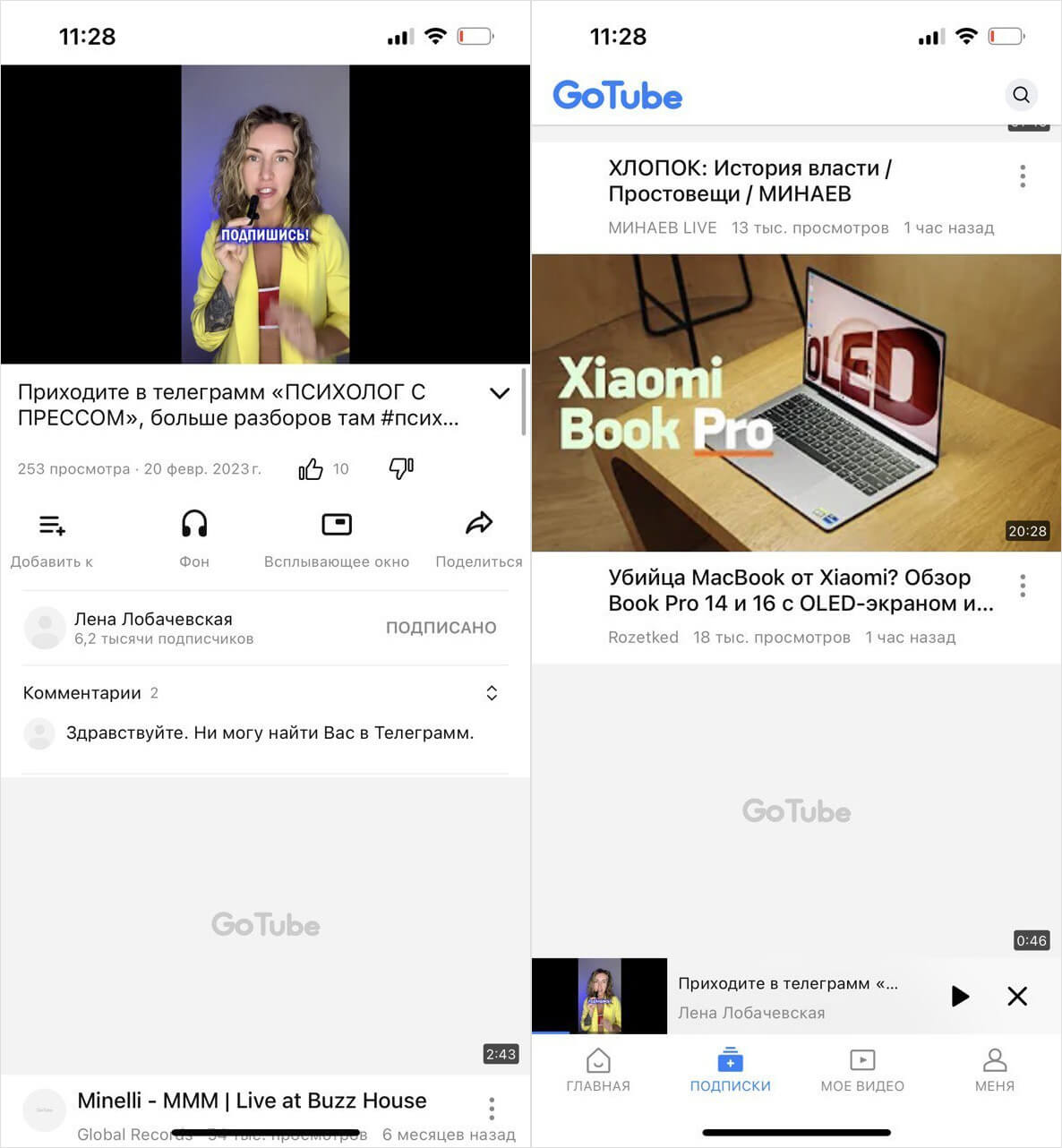
GoTube работает как обычное приложение Ютуб, но Shorts в нем не мешают смотреть ленту
В качестве альтернативы можно попробовать сторонний клиент GoTube: это упрощенный Ютуб без Shorts и с простым интерфейсом. Приложение поддерживает режим «картинка-в-картинке», рекламы в нем нет, а отличия от обычного Ютуба вы едва ли заметите. Единственный нюанс — короткие видео все же появляются в ленте подписок, а отключить Shorts на Ютубе нельзя. Единственное, что может сделать приложение — убрать подборку Шортс с главной страницы. Кроме того, короткие видео будут воспроизводиться в таком же плеере как и остальные ролики, что очень удобно и не мозолит глаза.
Как убрать Shorts из YouTube на компьютере
Но проще всего убрать Shorts из YouTube на компьютере: разработчики недавно создали расширения для браузеров, которые напрочь убирают короткие видео и сам раздел со страницы. Если пользуетесь Google Chrome, попробуйте No YouTube Shorts.
- Проходим по ссылке и нажимаем «Установить».
- Затем заходим на YouTube и авторизуемся в личном кабинете.
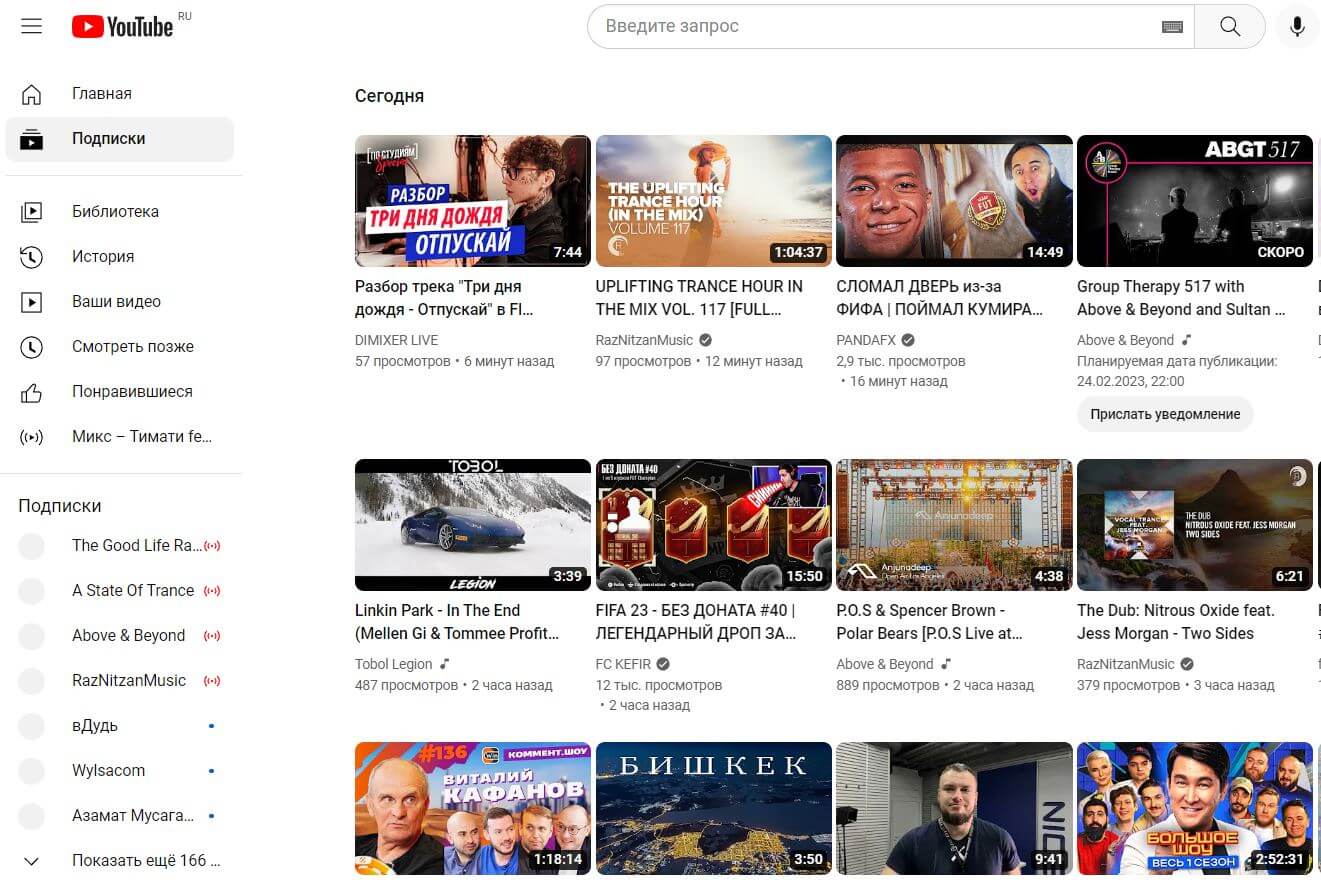
Вкладка Shorts и видео в подписках пропали после включения расширения
Но если вы пользуетесь браузером, работающим не на движке Chromium, например, Firefox, то для вас тоже есть решение. И даже не одно! Я попробовал несколько расширений, но больше всего мне понравился Hide Youtube-Shorts. Дело в том, что это единственный аддон, который может убрать Shorts из подписок, с главной страницы и результатов поиска. При этом он не убирает саму вкладку слева. А вот другие аналоги работают наоборот.
- Зайдите по ссылке.
- Нажмите «Установить».
- Дайте разрешение во всплывающем окне, чтобы расширение работало в режиме Инкогнито.
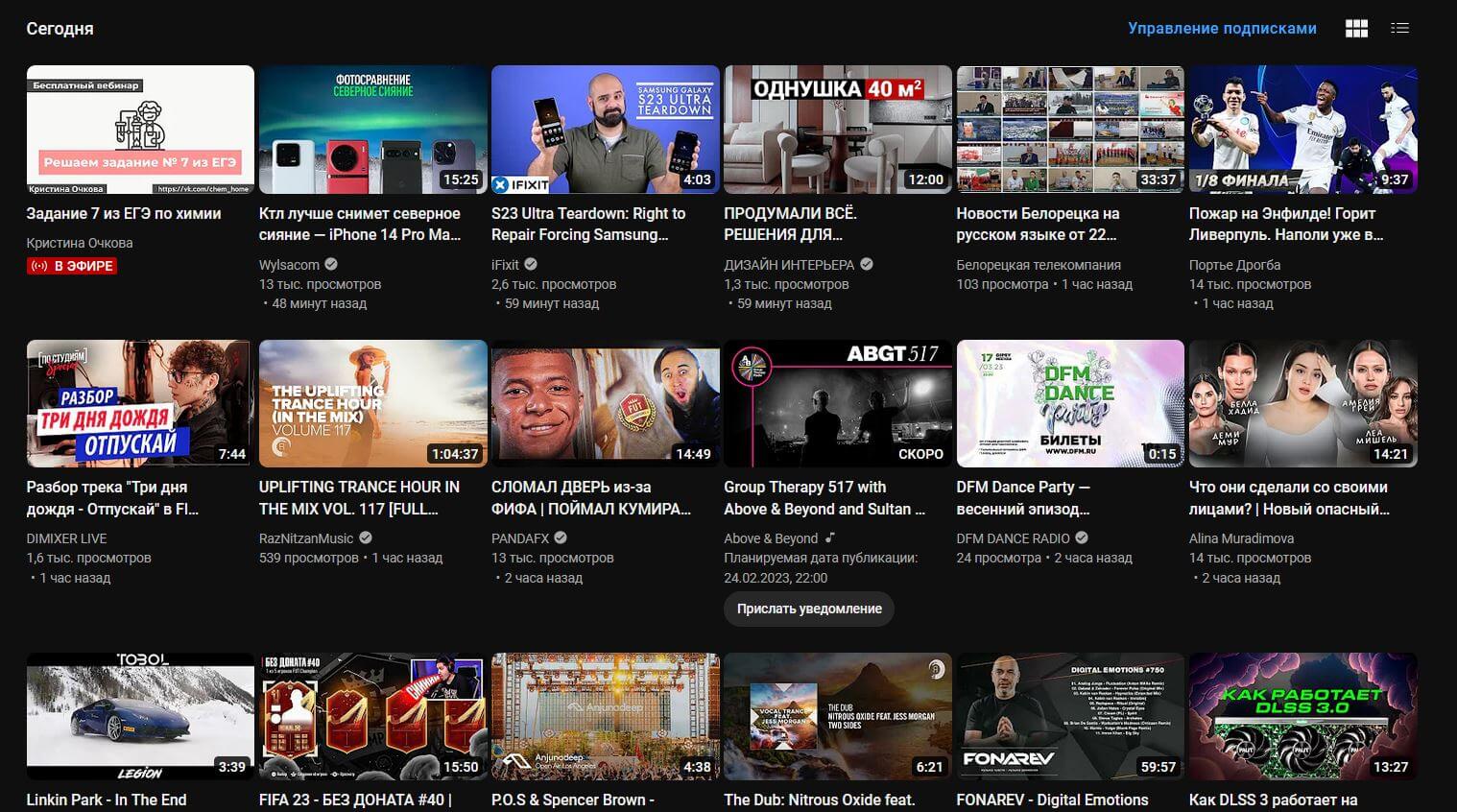
Расширение убирает Шортс из подписок
Как видите, лучший способ скрыть Shorts из подписок — пользоваться мобильной версией сайта, а не приложением. Совсем скоро вы точно будете делать это чаще, ведь в iOS 16.4 появятся пуш-уведомления от сайтов в Safari. Обязательно прочтите наш материал о том, как это работает.
Как ограничить ютуб на телефоне
Обнаружена блокировка рекламы: Наш сайт существует благодаря показу онлайн-рекламы нашим посетителям. Пожалуйста, подумайте о поддержке нас, отключив блокировщик рекламы на нашем веб-сайте.
Как заблокировать YouTube на смартфонах
Обсуждение ПО и его настройки
morzanshik Сообщения: 3 Зарегистрирован: 29 июн 2020, 19:08
Добрый день уважаемые форумчане!
Уже который день бьюсь с таким врагом как YouTube, мои дети сидят почти весь день в YouTube и сами понимаете какой адский контент дети там находят, имею большое желание ограничить доступ к нему.
Из всех доступных в сети интернет способов блокировки ни один не работает, они блокируют только браузеры на компах и только, а вот приложение на смартфоне продолжает дальше работать. Пробывал сниферить трафик с телефонов и пытался забивать в черный список IP-адреса, но меняются и их огромное количество.
Народ посоветуйте можно ли решить с помощью микротик мою проблему? У меня дома стоит RB951.
KARaS’b Сообщения: 1199 Зарегистрирован: 29 сен 2011, 09:16
Гуглите — mikrotik l7 youtube. На себе проверил, вот это — ^.+(youtube).*$ пекраснейшим образом режет даже приложение на телефоне.
Но не забывайте, это дети, они коварны и хитры , не получится через вайфай, начнут через моб. инет смотреть, кончится пакет трафика, пойдут к друзьям за вайфаем и т.д.
KARaS’b Сообщения: 1199 Зарегистрирован: 29 сен 2011, 09:16
З.Ы. На всякий добавлю, режет только если приложение не успело понюхать интернета, т.е. уже запущенный ютуб перешедший в сеть с такой простой блокировкой будет работать, но свежеоткрытый не сможет ничего загрузить.
mafijs Сообщения: 519 Зарегистрирован: 03 сен 2017, 03:08 Откуда: Marienburga
Открыть аккаунт в google детский, там указать возраст и привязать телефон этому еккоунту. Всё. уже многое порезает в ютубе. и не важно где и через какой интереет подключился.
https://support.google.com/families/ans . 3262?hl=en
MaxoDroid Сообщения: 355 Зарегистрирован: 14 май 2019, 22:55 Откуда: Краснодар
29 июн 2020, 19:24
мои дети сидят почти весь день в YouTube
Все это тщетно. Поверьте. Уже поздно их воспитывать, а сделаться для них врагами — в два счета.
Если бы это было общественное место, я бы Вам посоветовал один способ.
А со СВОИМИ детьми лучше находить общий язык.
А так Вам нужно сделать DHCP- опцию, в которой указаны DNS сервера — Yandex семейный. По МАС-адресу телефонов детей делаете их IP адрес статическим и в IP DHCP server. В свойствах абонента выбираете созданную Вами DHCP-опцию. Подробнее написано здесь : https://interface31.ru/tech_it/2019/05/ . rotik.html
. CAPsMAN — вещь забавная и нужная. Но провод — НАДЕЖНЕЕ!
morzanshik Сообщения: 3 Зарегистрирован: 29 июн 2020, 19:08
29 июн 2020, 19:38
Гуглите — mikrotik l7 youtube. На себе проверил, вот это — ^.+(youtube).*$ пекраснейшим образом режет даже приложение на телефоне.
Но не забывайте, это дети, они коварны и хитры , не получится через вайфай, начнут через моб. инет смотреть, кончится пакет трафика, пойдут к друзьям за вайфаем и т.д.
Layer 7 не работает, уже пробывал в разных вариантах. Мобильное приложение в андроид в основном стучится на IP-адреса местного провайдера и дальше по кругу.
morzanshik Сообщения: 3 Зарегистрирован: 29 июн 2020, 19:08
29 июн 2020, 22:07
Открыть аккаунт в google детский, там указать возраст и привязать телефон этому еккоунту. Всё. уже многое порезает в ютубе. и не важно где и через какой интереет подключился.
https://support.google.com/families/ans . 3262?hl=en
самый мелкий мой засранец у него настроен таким же образом телефон, но даже в YouTube Kids есть адские мултики которым детям нельзя смотреть. Гребанные блогеры тоже не сидят просто так и ищут варианты обхода ограничении.
MaxoDroid Сообщения: 355 Зарегистрирован: 14 май 2019, 22:55 Откуда: Краснодар
Бросьте эту затею. Только время потратите.
Или купите кнопочный телефон.
Самое лучшее — найдите более достойное, что может заинтересовать Ваших детей.
. CAPsMAN — вещь забавная и нужная. Но провод — НАДЕЖНЕЕ!
imaoskol Сообщения: 132 Зарегистрирован: 11 янв 2019, 14:48
Сам искал оптимальный способ блокировки, чтобы можно было блокировать и разблокировать быстро.
В итоге перепробовав много вариантов остановился на DNS. Есть минусы, но у других способов ещё больше.
Тут предлагают маркировать пакеты. Я пробовал. Для разовой блокировки норм, но если правило отключать и потом снова включать, то фигня получается. пакеты проходят, мульты работают.
Я добавляю статическую запись в днс для youtube. Когда нужно запись деактивирую, потом снова активирую.
Из минусов:
-кэш DNS на устройстве. После блокировки/разблокировки нужно подождать какое то время.
-нельзя сделать для выбранных устройств. Блочится на уровне DNS соответственно для всех. Тут есть ньюанс: если дети малые, то конечно себе можно прописать днс сторонний ( гугла например) и у самомго блочится не будет. Если дети большие, то нужно на роутере делать перехват dns запрсов, тогда все равно dns запросы будут заворачиваться на роутер и соответственно блокировка сработает.
Какие услуги мобильные операторы предлагают обеспокоенным родителям
Проблемы детской зависимости от смартфонов, доступа к нежелательному контенту и интернет-мошенничества волнуют большинство родителей. «РГ» изучила предложения мобильных операторов, которые помогут родителям их решить.

Почти у всех мобильных операторов есть предложения по защите детей. / megaflopp / iStock
«МегаФон». Услуга «Родительский контроль». 7 дней бесплатно, далее — от 5 руб. в день. Показывает онлайн, где находится ребенок. Для iOS можно заблокировать просмотр нежелательных сайтов через Safari. Для Android можно посмотреть список сайтов, которые посещал ребенок, блокировать просмотр нежелательных ресурсов, ограничить доступ к приложениям или устанавливать максимальное время их использования. Тариф «МегаФон Kids». 100 минут, 50 сообщений, 10 ГБ. 550 руб. в месяц. С 23.00 до 6.00 доступная скорость интернета снижается до 64 Кбит/с. Защита от подключения платных услуг. Ограничение рекламных сообщений и звонков, развлекательных сервисов и мобильных переводов. Блокируются выборочные интернет-ресурсы, сайты с контентом 18+. МТС. Услуга «Мой МТС Kaspersky Safe Kids». 99 руб. в месяц. Ограничение нежелательного контента при помощи фильтров и поиска, контроль времени использования устройства, настройка ежедневного лимита времени для приложений, опция расписания использования устройства, GPS-трекер смартфона, предоставление отчетов о просмотрах на YouTube. Тариф «МТС Junior». 149 руб. в месяц. В него входят подписка на сервис «Где мои дети» для определения точного местоположения детей, защита от спама, запрет звонков и СМС на платные короткие номера и защита от платных подписок. «Билайн». Услуга Kaspersky Safe Kids. 1193 руб. в год. Теle 2. Услуга «Где мои дети». 7-9 руб. в день в зависимости от количества устройств. Позволяет определять местоположение и получать уведомления о прибытии в школу или другое место. Услуга «Дети онлайн», 90 руб. в месяц. Можно подключить к взрослому тарифу. Помимо доступа к детскому контенту защищает от платных подписок. «Тинькофф Мобайл». Сим-карты для детей. Секретарь Олег отвечает на звонки с незнакомых номеров. Запись звонков и текстовая расшифровка сохраняются в приложениях. Блокировка рекламы в интернете и приложениях.
Как обеспечить родительский контроль с iPhone (Айфона) на Android (Андроид)
Безопасность пользователей в сети — важная тема, которую активно обсуждают в последнее время. Особенное внимание уделяется безопасности детей. В силу юного возраста они легко увлекаются, проводят много времени играя в телефоне. Чтобы ограничить общение с незнакомцами в сети, покупки в приложениях, контролировать время, проведённое с гаджетом, можно использовать специальный софт. О том, как установить родительский контроль, если у мамы и папы iPhone, а у ребёнка Android, расскажем в этом материале.

Если у ребёнка и взрослого смартфоны на разной оси, то не каждое приложение подойдёт для ограничения доступа. Фото: calgaryschild.com
В чём сложность
Софт, который позволит контролировать телефон ребёнка, нужно установить на обоих устройствах. Первое — смартфон родителя, второе — телефон самого ребёнка. Если на обоих гаджетах стоит одна операционная система (iOS или Android), то вам доступно больше утилит из магазина приложений. Можно выбрать бесплатное или платное, с оптимальным дизайном и набором опций.
Если же телефоны с разными операционными системами, нужно найти одинаковое приложение родительского контроля и для Айфона, и для Андроида. В этом первая сложность. Далеко не у всех приложений есть версии для обеих осей. Поэтому нужно найти одно, которое есть на обе платформы. Две абсолютно разные программы взаимодействовать не смогут.
Вторая сложность — техническое несовершенство софта. Утилиты, расположенные на разных ОС, могут просто отказываться нормально взаимодействовать.
Третий неприятный момент — из-за санкций часть разработчиков не даёт использовать свои продукты пользователям из России.
Что делать? Подобрать оптимальный вариант можно путём проб и ошибок. Мы постарались сократить вам поиски и отобрали несколько подходящих утилит. На период 1 квартала 2023 года с их помощью можно подключить родительский контроль между Айфоном и телефоном ребёнка на Андроид.

Программы контроля помогут оградить от общения в мессенджерах с незнакомцами, заблокировать нежелательный контент и отслеживать местонахождение. Фото: school-news.com.au
Google Family Link — бесплатный софт для контроля
Сервисы Гугла работают на обеих осях. Поэтому через такое бесплатное приложение для контроля телефона ребёнка можно подключить оба гаджета. Для этого нужно сделать несколько шагов:
- скачать на родительский смартфон приложение из App Store, а на детский — версию из Google Play;
- на Айфоне открыть приложение, зайти в свою учётную запись Google (или создать новую);
- зайти в меню (три точки/полоски в левой/правой части экрана — зависит от версии приложения) — выбрать «Семейная группа» — «Пригласить члена семьи» — ввести почту gmail, к которой привязан аккаунт ребёнка. Если такого аккаунта нет, зайдите с ПК на mail.google.com и создайте для малыша личный аккаунт;
- на почту ребёнку придёт письмо. Его нужно открыть, перейти по ссылке, авторизоваться и «Присоединиться к семейной группе». Сделать это можно как с ПК, так и через браузер Chrome на детском телефоне;
- на iPhone зайти в Меню — Родительский контроль — Далее — выбрать аккаунт, которым будете управлять;
- в это же время открыть приложение на детском гаджете. Скопировать код подключения с родительского телефона и связать устройства.

Подключить оба устройства просто. Фото: appletidings.com
Далее выполняется индивидуальная настройка. Утилита предложит выбрать приложения, которыми может пользоваться ребёнок. Нужно будет согласиться с условиями использования приложения и сохранить настройки.
Через это приложение вы можете:
- узнать, где находится ребёнок — достаточно нажать на его имя или аватар в приложении. После этого вы увидите его отображение на карте. Важно: на смартфоне ребенка должна быть включена геолокация для точного определения;
- в родительской версии утилиты посмотреть, какими приложениями и как долго пользовались дети;
- задать ограничения для каждого отдельного приложения. Например, выбрать продолжительность времени, когда оно будет доступно, или вообще заблокировать;
- выбрать «Время сна». Можно обозначить, в какие дни недели, во сколько гаджет будет заблокирован. Незадолго для блокировки на детском телефоне появится предупреждающее уведомление. На телефоне во время «Сна» будет работать только приём вызовов и возможность совершать экстренные звонки;
- запретить оплачивать покупки в Google Play, скачивать приложения. Можно выбрать, игры с каким рейтингом ребёнок сможет сам устанавливать на смартфон (3+, 7+, 12+ и т. д.);
- включить безопасный режим для YouTube и Chrome.

Примеры настроек. Фото: appletidings.com
Читайте также о планшете со встроенным родительским контролем:
Обзор планшета HUAWEI MatePad SE
Kaspersky Safe Kids
Ещё одно приложение для контроля за детьми. Есть две версии: бесплатная и платная. В бесплатной можно:
- блокировать нежелательный контент на YouTube;
- ограничивать использование смартфона. Через указанное количество часов уходит в «Сон», доступны только экстренные вызовы;
- блокировать нежелательные сайты, категории контента;
- указать, к каким играм и приложениям у ребёнка будет доступ, а к каким — нет;
- послушать советы психолога: как подготовиться к использованию приложения, как сохранить доверительные отношения и т.д.
В платной версии можно:
- добавлять более одного аккаунта — удобно, если у вас несколько детей;
- узнать историю поиска YouTube;
- получать уведомления о происходящем. Например: дети пытаются удалить Kaspersky Safe Kids, на устройстве новое приложение, ребёнок искал нежелательный ролик, выход из разрешённой зоны;
- устанавливать расписания для разных приложений и игр на смартфоне;
- получать уведомления о местонахождении ребёнка.

Расширенная версия стоит 900 рублей в год. Фото: safezone.cc
Как начать пользоваться? На телефон родителя и ребёнка нужно установить соответствующее приложение Kaspersky Safe Kids на Айфон или Андроид. Шаг 2 — выбрать, какой из гаджетов является родительским, а какой — детским. Шаг 3 — создать один общий семейный аккаунт и войти под ним на обоих устройствах. Телефоны будут синхронизированы. Последний шаг — выбрать, что будет доступно для ребёнка, а что — нет, и сохранить настройки.
Родительский контроль Kroha
Ещё один софт, который будет работать между iOS и Android. Приложение платное, 899 рублей в год, 2249 разовая покупка навсегда или 179 рублей за один месяц. Можно добавить к аккаунту не более 5 устройств. Есть пробный бесплатный период 5 дней.

При первом запуске утилиты на экране появляется подробная инструкция. Также разработчик записал видеоинструкцию — чтобы пользователи точно могли подключить телефоны корректно. Иллюстрация: Елизавета Чупикова, Фотосклад.Эксперт
Что можно делать в приложении:
- блокировать игры и софт, социальные сети (полностью, на время);
- устанавливать специальные режимы «Сна» и «Учёбы». В них будет доступно ограниченное количество утилит;
- обозначить дневной лимит использования смартфона, отслеживать статистику;
- просматривать чаты WhatsApp, Viber;
- проверять местонахождение, выделять безопасные зоны. Если ребёнок покинет одну из них, родителю на телефон придёт уведомление;
- блокировать нежелательные сайты, а также каналы или видеоролики на YouTube;
- просматривать историю звонков, сделанные снимки.
Установить удалённый родительский контроль с Айфона на Андроид можно бесплатно и платно. Для этого есть разный софт, который отличается по опциям и дизайну. Надеемся, что в этом материале вы найдёте оптимальную утилиту.