
Как объединить два слоя в один
Команда Объединить видимые слои объединяет в один слой все видимые слои. Видимые слои это те слои, которые помечены пиктограммой « глаз » в диалоге слоёв.
После выполнения этой команды исходные видимые слои удалятся. С помощью команды Создать из видимого можно создать новый слой на стопке слоёв, сохраняя при этом исходные видимые слои.
6.25.1. Активация команды
- Получить доступ к этой команде можно через меню изображения Изображение → Объединить видимые слои… ,
- или использовав сочетание клавиш Ctrl + M .
6.25.2. Описание диалога « Параметры объединения слоёв »
Рисунок 16.85. Диалог « Параметры объединения слоёв »
Конечный, объединённый слой должен быть:
Видимые слои это те слои, которые помечены пиктограммой « глаз » в диалоге слоёв.
- Расширен при необходимости : конечный слой будет достаточно большим, чтобы содержать все объединённые слои. Заметьте, что слои в GIMP могут быть больше, чем изображение.
- Отсечён по изображению : размер конечного слоя будет равен размеру изображения. Помните, что слои в GIMP могут быть больше, чем изображение. Все слои, которые больше изображения, уменьшатся до размера изображения этим параметром.
- Отсечён по нижнему слою : размер конечного слоя равен размеру нижнего слоя. Если нижний слой меньше, чем некоторые видимые слои, то конечный слой урезается до размера и положения нижнего.
Объединить только в границах активной группы
Этот говорящий сам за себя параметр становится доступным при наличии группы слоёв
Отказаться от невидимых слоёв
Если выбран этот параметр, все невидимые слои удаляются из стопки слоёв.
Рисунок 16.86. Пример « Объединения видимых слоёв »

Три слоя; два видимых

Параметр « Отказаться от невидимых слоёв » не выбран

Параметр « Отказаться от невидимых слоёв » выбран
Как объединить два слоя в один
Работа со слоями : Слияние слоев
Слияние слоев
Слияние слоев в изображении называют также термином «разглаживание» изображения. Можно выбирать слияние всех или только выбранных слоев изображения. При слиянии слоев сокращается объем памяти, необходимый для работы с изображением. Слои сливаются на основе режимов смешения, векторные данные и векторный текст преобразуются в растровые данные, а прозрачные области фонового слоя замещаются белым цветом.
Новый слой также можно создать путем слияния уже существующих слоев.
Многие форматы файлов, такие как JPEG, GIF и TIF, не поддерживают многослойные изображения. При сохранении изображений в этих форматах программа Corel PaintShop Pro сливает все слои в один фоновый слой. При сохранении с использованием формата PSD (Photoshop) в изображении сохраняются растровые слои и слои настройки, но векторные слои и слои художественного оформления преобразуются в растровые.
В следующей таблице описаны способы слияния слоев различных типов.
Слияние нескольких слоев в один

Распространенной задачей управления данными в ГИС является слияние набора отдельных слоев в один. В этом уроке у вас есть два полигональных слоя, представляющих участки суши в Норвегии. Один представляет собой общий слой суши, а другой отображает только малые острова. Вы будете использовать инструмент геообработки Слияние , чтобы объединить эти два слоя в новый набор данных.
Инструмент Слияние можно использовать всего несколькими щелчками мыши. Однако, в этом случае, требуется дополнительная осторожность, чтобы убедиться, что поля двух входных слоев правильно слиты в выходном слое. Вы узнаете, как настроить список полей и устранить ошибки сопоставления полей.
Последний раз это руководство тестировалось 7 июня 2023 года в ArcGIS Pro 3.1 . Если у вас другая версия ArcGIS Pro , результат и функциональность могут отличаться.
Требования
- ArcGIS Pro (см. варианты доступа к программному обеспечению)
Outline
Слияние нескольких слоев в один
Видео
Этот урок также доступен в виде видео.

Настройка инструмента Слияние
Инструмент геообработки Слияние может объединить два или более слоев, если они относятся к одному и тому же типу объектов. Например, он может слить два линейных слоя, но не линейный слой с полигональным слоем. Вы будете использовать его для слияния двух полигональных слоев, представляющих землю.
- Загрузите пакет проекта для Норвегии.
Файл с именем Norway.ppkx загружен на ваш компьютер. Файл .ppkx является пакетом проекта ArcGIS Pro , и может содержать карты, данные и другие файлы, которые вы можете открыть в ArcGIS Pro .
Примечание:
Если у вас нет доступа к ArcGIS Pro или учетной записи организации ArcGIS, см. варианты доступа к программному обеспечению.
Появится карта Норвегии.  Карта содержит два полигональных слоя: NorwayLand (светло-зеленый) и NorwayMinorIslands (темно-зеленый).
Примечание:
Данные для этой карты взяты из Natural Earth.
Для вашего проекта было бы проще управлять всеми полигонами земли как одним слоем, а не двумя. Вы будете использовать инструмент геообработки Слияние , чтобы создать новый слой, содержащий все земельные участки.

Появится галерея со списком наиболее часто используемых инструментов.
 Появится панель Геообработка с параметрами для инструмента Слияние . Этот инструмент объединяет несколько входных слоев в один новый выходной слой.
Подсказка:

Чтобы узнать больше об инструменте Слияние , щелкните кнопку справки на панели Геообработка .
Поле Выходной набор данных обновится до NorwayLand_Merge .

Отобразится путь. По умолчанию, новый набор данных будет храниться в базе геоданных проекта. Вы примете местоположение и имя по умолчанию для выходного набора данных.
Настройка сопоставления полей
Если вы знаете, что в ваших входных слоях все поля совпадают, вы можете запустить инструмент сразу. Однако, часто вам нужно объединить слои с несовпадающими полями. Это тот случай. Вы будете использовать параметры Сопоставление полей , чтобы убедиться, что слои правильно объединены без потери какой-либо важной атрибутивной информации.
- На панели Геообработка , в разделе Сопоставление полей щелкните кнопку Сброс .

Это гарантирует, что поля из обоих входных слоев будут включены в Сопоставление полей .

Отметка (2) говорит вам, что есть два поля источника, задействованных в этом выходном поле. Информация в разделе Источник сообщает вам, что оба входных слоя имеют поля с именами featurecla . Содержимое этих двух полей будет слито в новое поле featurecla выходного слоя.

Для этого поля имеется только один источник из слоя NorwayLand . Вы просмотрите таблицы атрибутов, чтобы увидеть, есть ли в слое NorwayMinorIslands эквивалентное поле с другим именем.

Появится таблица атрибутов.
Подсказка:
Вы также можете открыть таблицу атрибутов, выбрав слой и нажав Ctrl+T .
 Теперь вы можете просматривать обе таблицы одновременно. Поля min_zoom и zoom_level содержат схожую информацию. В обоих полях рекомендуются уровни масштабирования для отображения объектов на веб-картах.
  Вы выполните слияние этих двух полей в одно в выходном слое.


Теперь оба поля min_zoom и zoom_level будут задействованы в новом поле выходного слоя.
Только одна из таблиц содержит это поле. Вам не нужно это поле в новом слое, поэтому вы его удалите.

Вы уже включили значения zoom_level в поле min_zoom . Последнее поле без отметки (2) — Имя . В таблицах атрибутов вы можете увидеть, что многие малые острова имеют записанные названия, но в слое NorwayLand поле имени отсутствует.  Вы оставите Имя в качестве выходного поля. Это нормально, что у него есть только одно исходное поле.
В таблицах атрибутов вы можете увидеть, что все объекты из слоя NorwayLand имеют значение Land для поля featurecla , а все объекты из слоя NorwayMinorIslands имеют значение Minor island . В этом поле будет указан исходный слой, поэтому добавление дополнительной исходной информации не требуется.
Инструмент запустится и на панели появится новый слой с именем NorwayLand_Merge . В нижней части панели Геообработка появится предупреждение.
Исправление ошибок
Слияние не удалось. На карте видно, что малые острова по-прежнему темно-зеленые. Они не были включены в новый объединенный слой.

Вы прочитаете предупреждение, чтобы узнать, что пошло не так.
- На панели Геообработка , в предупреждении, щелкните Просмотреть подробности .
 Появится окно со следующим предупреждающим сообщением: Ошибка ввода OID 10; не удалось записать значение ‘Minor island’ в выходное поле featurecla .
  Вы исследуете поле featurecla , чтобы выяснить причину появления этого сообщения.
В разделе Источник ничего не выглядит необычным.

Здесь вы можете увидеть, что значением поля Тип является Текст и его значение Длина — 11 . Эти свойства были заимствованы из первого набора входных данных: NorwayLand . Одиннадцати символов достаточно для хранения слова Land, но недостаточно для хранения слов Minor island.

Вы также измените имя и псевдоним, чтобы значение этого поля было более понятным в выходном наборе данных.


Слой NorwayLand_Merge на карте обновится. Поскольку вы не изменили имя Выходного набора данных , созданное вами ранее имя было перезаписано. На этот раз он охватывает все острова.


Вы слили два полигональных слоя в один новый слой. Вы использовали сопоставление полей, чтобы определить, как несоответствующие поля будут слиты и отформатированы в новом слое.
Авторские права третьих лиц
- Земля, физические векторы 10м, Natural Earth.
- Малые острова, физические векторы 10м, Natural Earth.
Отправьте нам свое мнение
Пожалуйста, пришлите нам свой отзыв об этом руководстве. Расскажите нам, что вам понравилось, а что нет. Если что-то в руководстве не сработало, сообщите нам, что это было и где в руководстве вы с этим столкнулись (название раздела и номер шага). Используйте эту форму, чтобы отправить нам отзыв.
Поделитесь и измените назначение этого руководства
Рекомендуется делиться этими руководствами и повторно использовать их. Это руководство управляется Лицензией Creative Commons (CC BY-SA-NC). См. страницу Условия использования page для получения подробной информации об адаптации этого руководства для вашего использования.

Хотите учиться дальше?
Связанные ресурсы Esri по обучению
Введение в пространственные данные
Основу ГИС составляют пространственные данные — данные, включающие информацию о местоположении. В ГИС существует две модели, используемые для картографирования пространственных данных: векторные объекты и растры. В этом курсе вы изучите некоторые из основных концепций пространственных данных.
Начало работы с Управлением данными
ГИС анализ высокого качества требует высококачественных ГИС данных. Но что делает ГИС данные уникальными? Изучите, как можно структурировать, хранить и предоставлять доступ к данные ГИС из этого курса начального уровня.
Начало работы с базой геоданных
База геоданных – это собственный формат хранения данных для ArcGIS. Узнайте о компонентах и функциях базы геоданных, а также о шагах по созданию и добавлению данных в файловую базу геоданных.
Как объединить слои в Фотошопе
Объединение (соединение, слияние) слоёв в Photoshop — очень и очень распространенная задача, и, поэтому, каждый, а особенно начинающий, пользователь должен чётко представлять методы и результаты этой операции. Слои можно объединять при помощи команд главного и контекстного меню, но гораздо быстрее использовать для выполнения данной задачи комбинации горячих клавиш.
Кроме того, следует иметь ввиду, что слияние слоёв — действие необратимое, и перед слиянием никогда не помешает сделать дополнительную резервную копию документа, нажав комбинацию клавиш Ctrl+Shift+S (Сохранить как …).
И ещё один нюанс. В этом уроке рассказывается об объединении слоёв с нормальными режимами наложения. Если же режимы наложения отличны от нормального (например, нижний объединяемый слой имеет нормальный режим, а верхний — «Перекрытие«, то результат может отличаться от желаемого. О такой ситуации подробно рассказано в уроке «Объединение слоёв с различными режимами наложения в Photoshop».
Быстрое видео об объединении слоев в Adobe Photoshop для тех, у кого нет времени читать:
1. Объединение слоя со слоем, расположенным под ним.
Для этого следует нажать правой клавишей мыши по нужному слою и выбрать в открывшемся контекстном меню строку «Объединение с предыдущим» (Merge Dovn). Новый объединённый слой возьмёт себе имя нижнего. При этом не важно, какой (какие) слои в панели слоёв выделены.
Также, слить слой с нижним можно с помощью комбинации горячих клавиш Ctrl+E. Вот тут уже имеет значение, какой слой в панели слоёв выделен, т.к. Photoshop объединит с нижним именно выделенный слой.
Важно! Для выполнения данное задачи в панели слоёв должен быть выделен только один слой!
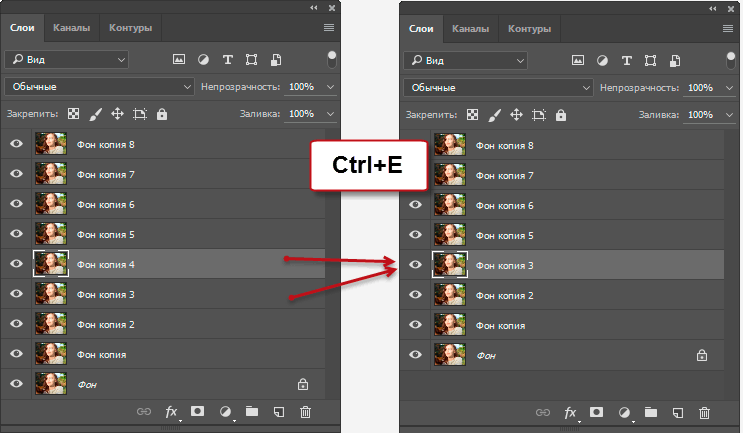
На примере были слиты слои «Фон копия 4» и «Фон копия 3». Полученный слой — «Фон копия 3»
2. Объединение всех выделенных слоёв
Эта задача выполняется также с помощью нажатия клавиш Ctrl+E, но в панели должны быть выделены два и более слоя. После нажатия комбинации слои объединятся, новый слой возьмёт себе имя верхнего выделенного слоя стека.
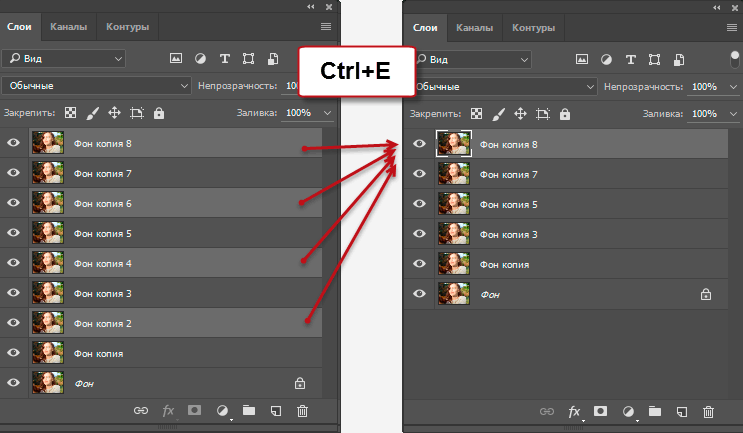
На примере были слиты слои «Фон копия 2», «Фон копия 4», «Фон копия 6» и «Фон копия 8». Полученный слой — «Фон копия 8»
3. Объединение всех видимых слоёв
Для слияния всех видимых слоёв надо нажать Ctrl+Shift+E, либо клик правой клавишей мыши по любому слою —> Объединить видимые (Merge Visible). Полученный слой будет расположен на месте нижнего видимого слоя и возьмёт его имя. Если в панели слоёв имелся фоновый слой, то видимые слои объединятся в фоновый. Слои с отключенной видимостью останутся нетронутыми.
Важно! При слиянии видимых слоёв, необходимо, чтобы выделенным был один или несколько из видимых слоёв, либо не выделено ни одного.
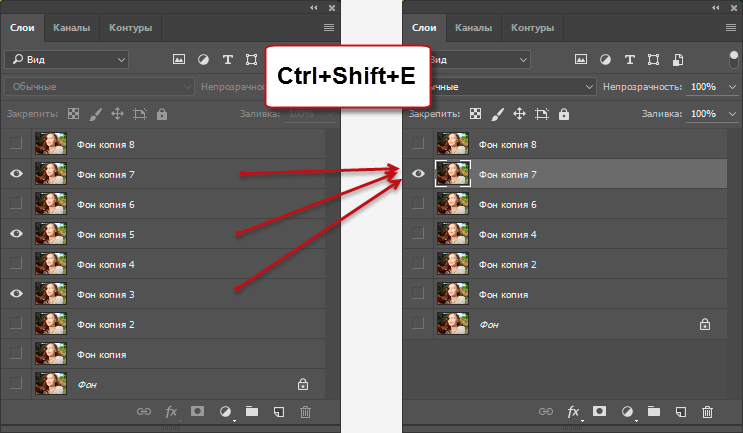
В панели слоёв видимые слои — «Фон копия 3», «Фон копия 5» и «Фон копия 7», ни один слой не выделен. Полученный слой — «Фон копия 7»
4. Слияние всех слоёв стека с образованием нового слоя.
При этом типе объединения слоёв из всех слоёв стека создаётся один новый слой, расположенный на самом верху стека, и при этом все остальные слои (которые были в стеке до слияния) остаются нетронутыми. Для такого объединения следует нажать клавиши Ctrl+Shift+Alt+E. Можно также удерживая Alt, кликнуть правой клавишей мыши по любому слою и нажать на сроку «Объединить видимые» (Merge Visible).
Внимание! Фоновый слой также участвует в объединении!
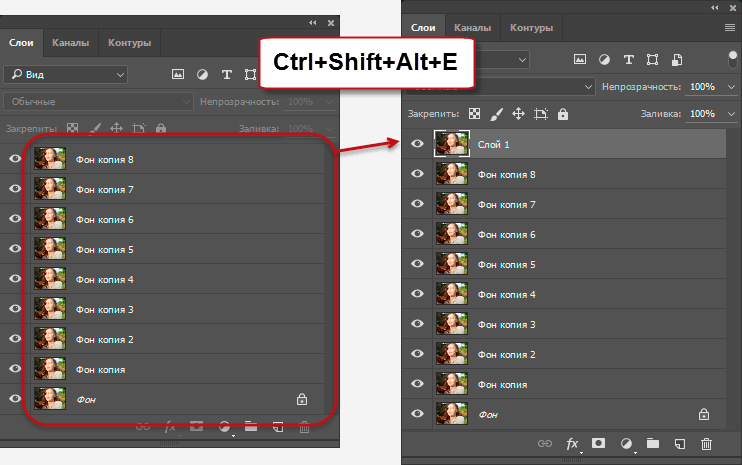
Все слои, включая фоновый, были слиты в новый слой, автоматически названный «Слой 1». Исходные слои остались без изменений.
5. Объединение слоёв в смарт-объект
Зажав Ctrl, выделите нужные слои. Затем кликните правой клавишей мыши по любому из выделенных слоёв и в открывшемся контекстном меню нажмите на пункт «Преобразовать в смарт-объект» (Convert to Smart Objects).
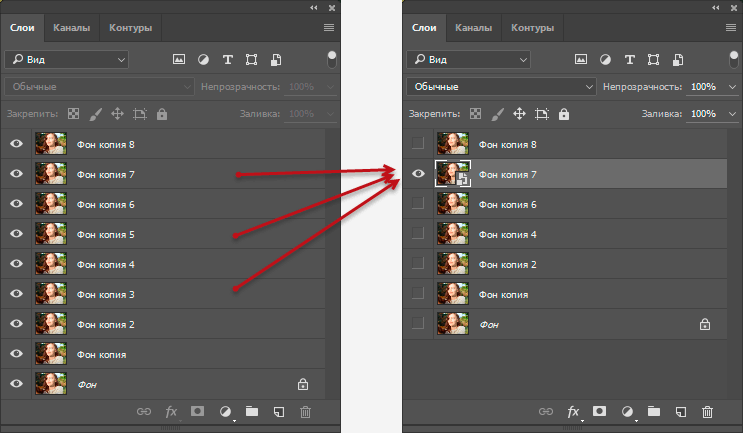
В панели слоёв слои — «Фон копия 3», «Фон копия 5» и «Фон копия 7» были преобразованы в смарт-объект (Photoshop автоматически его именовал «Фон копия 7»), на рисунке на панели справа смарт-объект отмечен значком в правом нижнем углу миниатюры слоя.
Объединение слоёв через их группирование
Объединение слоёв через их группирование не является каким-либо самостоятельным способом объединения слоёв. Этот способ применяется, когда у вы работаете со сложным документом с большим количеством слоёв и вам нужно объединить большое количество определённых слоёв.
Для начала вам необходимо выделить слои, используя зажатую клавишу Ctrl и клик по нужным слоям. Затем нажмите Ctrl+G для их группирования. В данном случае, группирование нужно для того, чтобы вы убедились, что в группе присутствуют именно те слои, которые нужны, если нет, то вы всегда можете удалить или добавить слои из/в группу. Иными словами, вы просто лишний проверяете правильность выбора нужных слоёв перед их объединением.
Затем, вам нужно сделать правый клик по группе и нажать на строку «Объединить группу» (Merge Group).
Ещё раз заостряю ваше внимание, что данные способы (кроме слияния в смарт-объект) подходят для слоёв с нормальным режимом наложения. Если же режимы наложения изменены, то результат объединения может отличаться от ожидаемых, т.е. изображение в документе может измениться, причём изменения могут быть как незначительными, так и кардинальными. Чтобы избежать таких проблем и просто повысить свой уровень знаний Photoshop, читайте статью «Объединение слоёв с различными режимами наложения в Photoshop».
- Как сохранить слои в Фотошопе как отдельные файлы JPG, PNG и т.п.
- Как открыть несколько изображений как слои в одном документе Photoshop
- Как открыть несколько фото как слои в одном документе, не используя Bridge
- Как применять команды автоматической настройки изображения как корректирующие слои