
Настройка Яндекс.Почты в Mozilla Thunderbird
Настройка Яндекс.Почты в Тандерберд, почтовом клиенте от Мозиллы, – не совсем очевидная задача, потому многие пользователи сталкиваются с какими-либо трудностями в ходе ее выполнения. Специально для них нами была подготовлена пошаговая инструкция. Рекомендуем с ней ознакомиться, тогда все ваши вопросы отпадут.
Руководство
Для начала нужно добавить email-ящик в Thunderbird. Для этого:
- Кликните на значок вызова меню.
- Выберите пункт «Создать».
- А потом – «Настроить мою учетную запись…».
- В верхнее поле введите, как к вам обращаться.
- В среднее – адрес имейла от Yandex.
- А в нижнее – пароль, используемый для авторизации.
- Затем нажмите на кнопку «Продолжить».
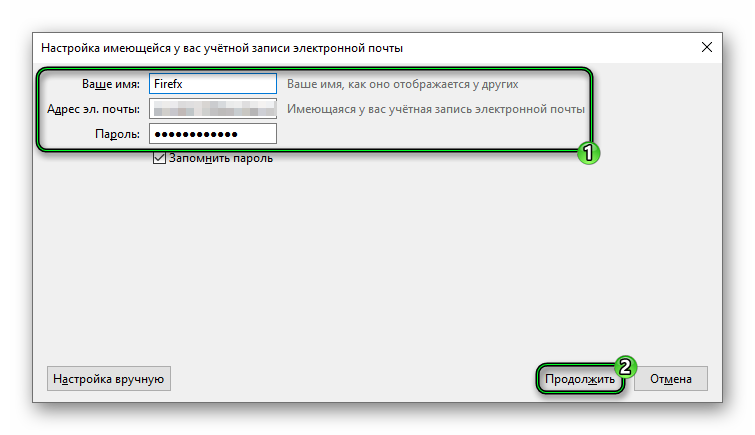
- Оптимальная конфигурация для подключения будет подобрана автоматически, так что просто щелкните ЛКМ по пункту «Готово».
Итоги
В левом меню появится новый email, и вы сможете с ним работать: просматривать полученные письма и отправлять новые, так что задача на этом завершена.
Как настроить почту в Thunderbird
В данной статье будет описано, как настроить почтовый клиент Thunderbird на разные почтовые сервера.
Thunderbird
Яндекс
1. Откройте настройки аккаунта
Поставьте галочки в чекбоксах
- Разрешить доступ к почтовому ящику с помощью почтовых клиентов
- С сервера imap.yandex.ru по протоколу IMAP
- Пароли приложений и OAuth-токены
Нажмите «Сохранить изменения»
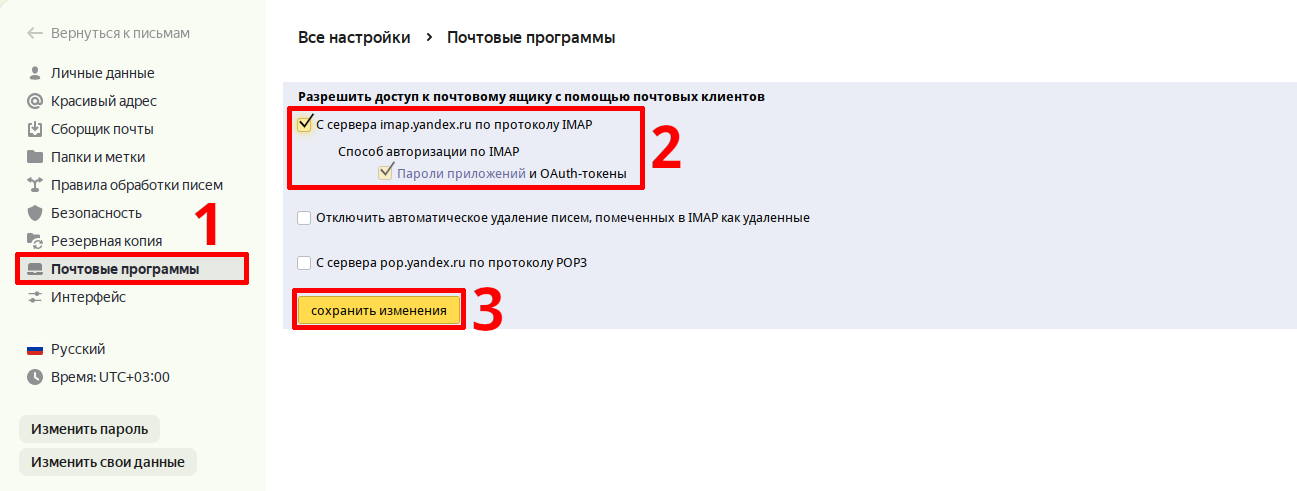
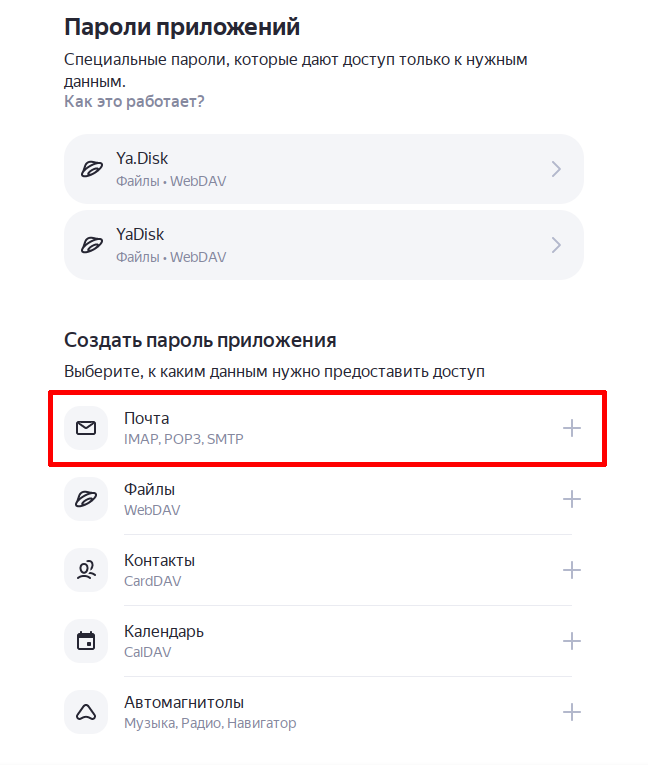
2. Откройте страницу «Пароли приложений» и выберите «Создать пароль приложения»-«Почта»
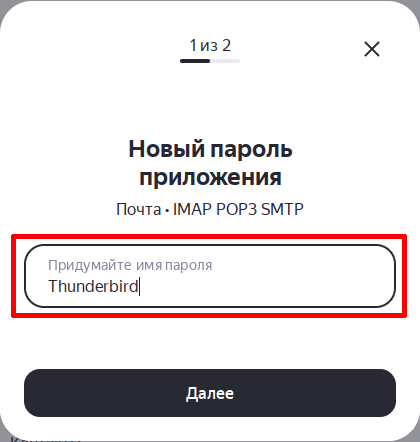
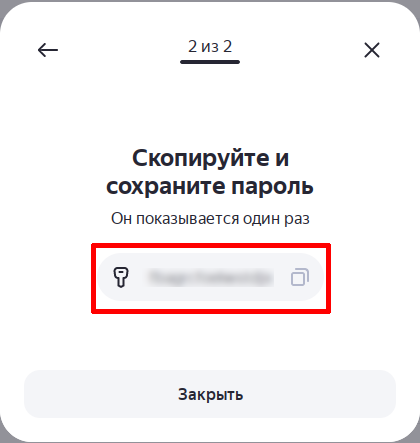
3. Введите название и скопируйте сгенерированный пароль
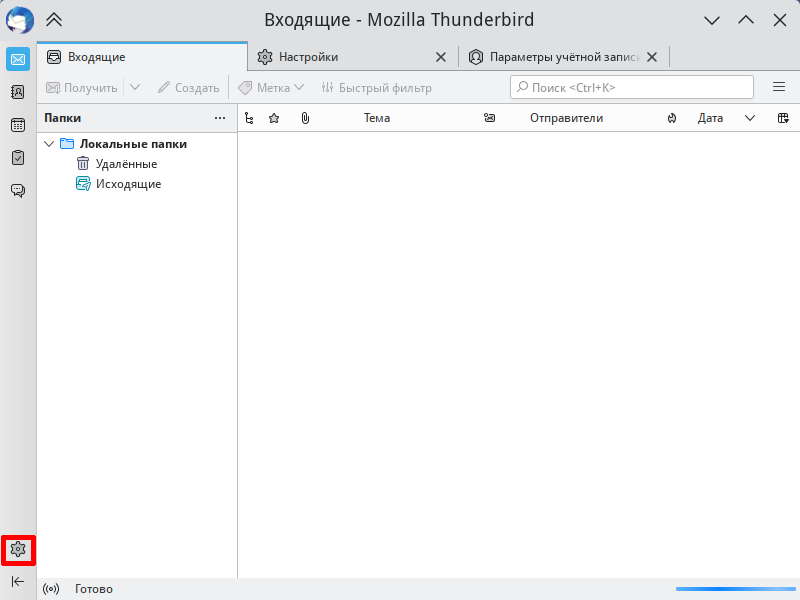
4. Откройте Thunderbird и нажмите на шестеренку в левом нижнем углу
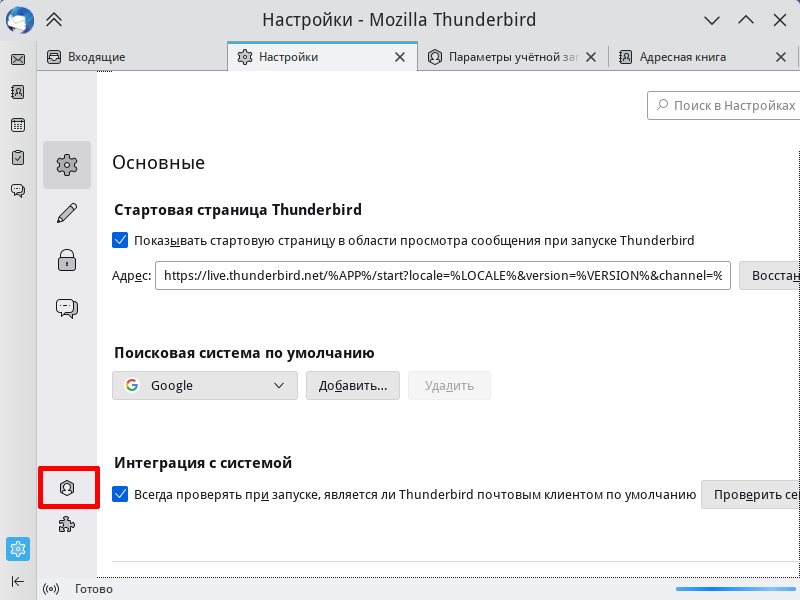
5. Нажмите на значок пользователя в левом нижнем углу
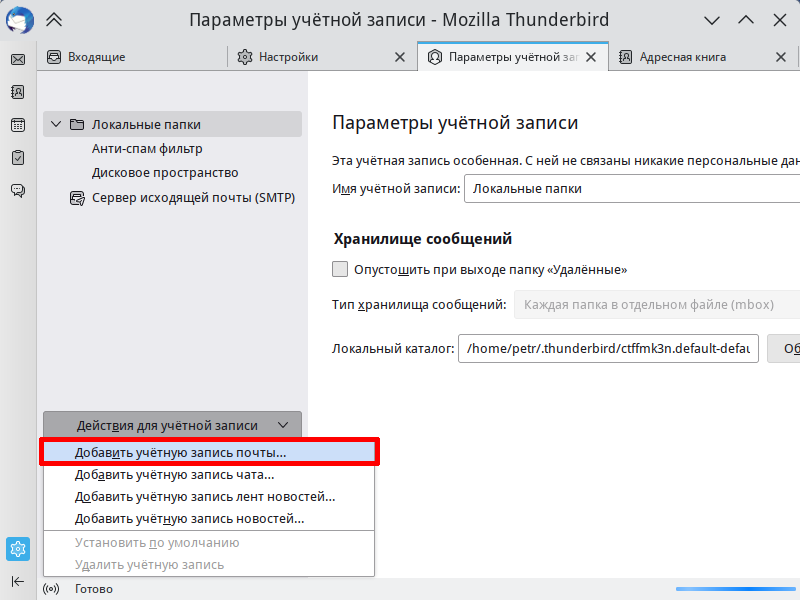
6. Выберите Действия для учетной записи ▷ Добавить учетную запись почты
- имя
- адрес вида @yandex.ru
- пароль из шага 3
Нажмите «Продолжить». Программа найдет параметры.
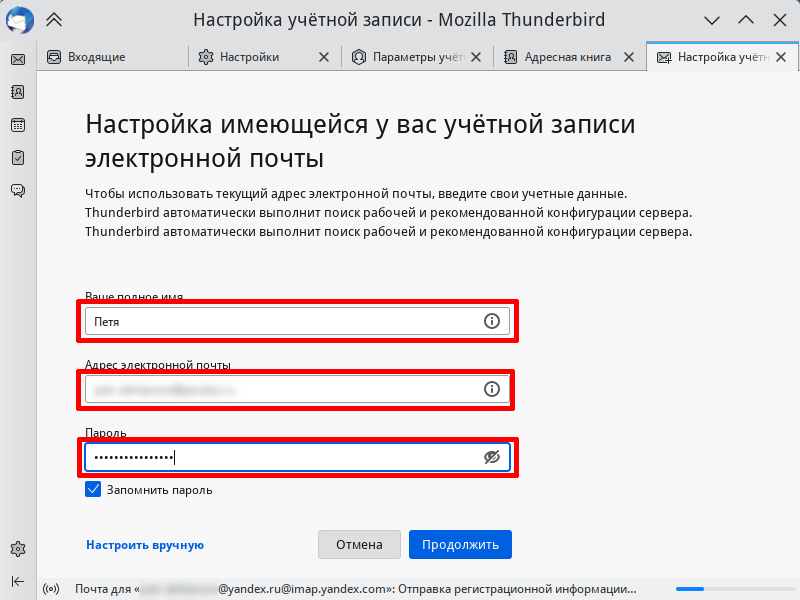
8. Но нам нужно кое-что поменять. Нажмите «Настроить вручную»
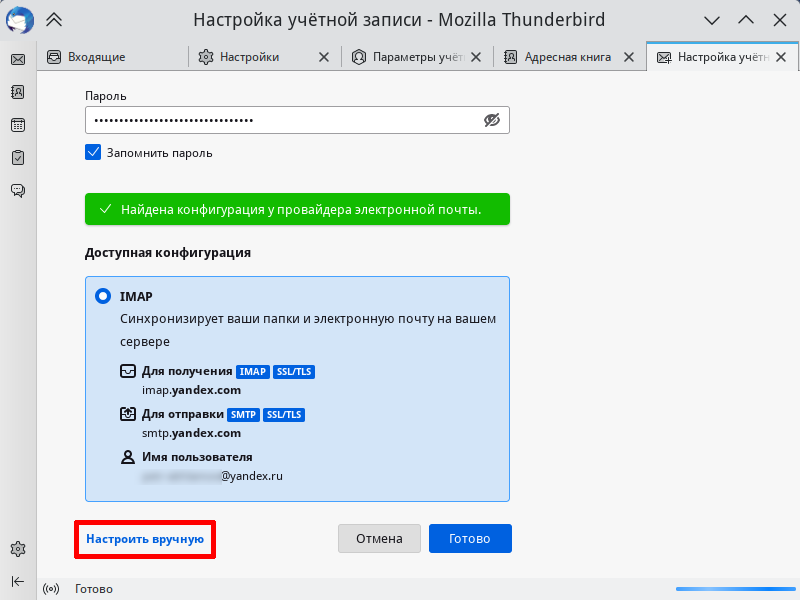
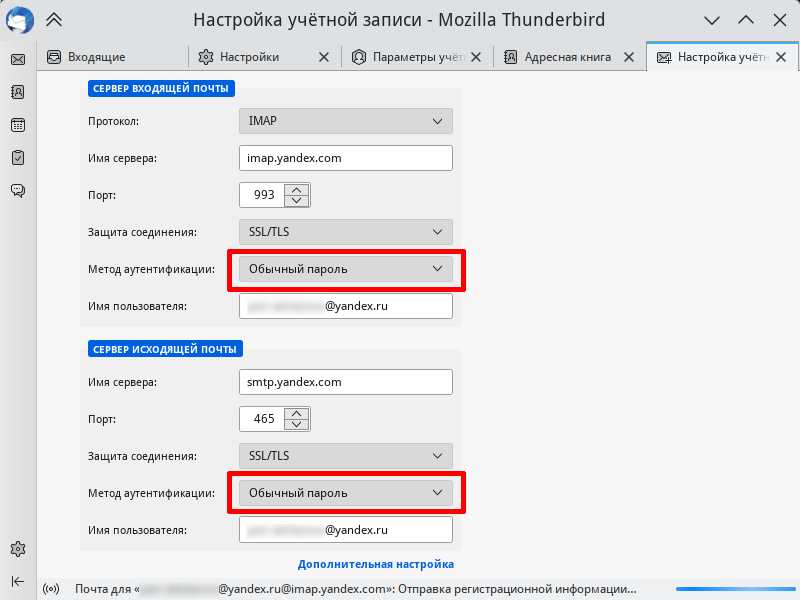
9. Выберите в обоих настройках сервера тип аутентификации «Обычный пароль»
10. Учетная запись настроена, нажмите «Завершить»
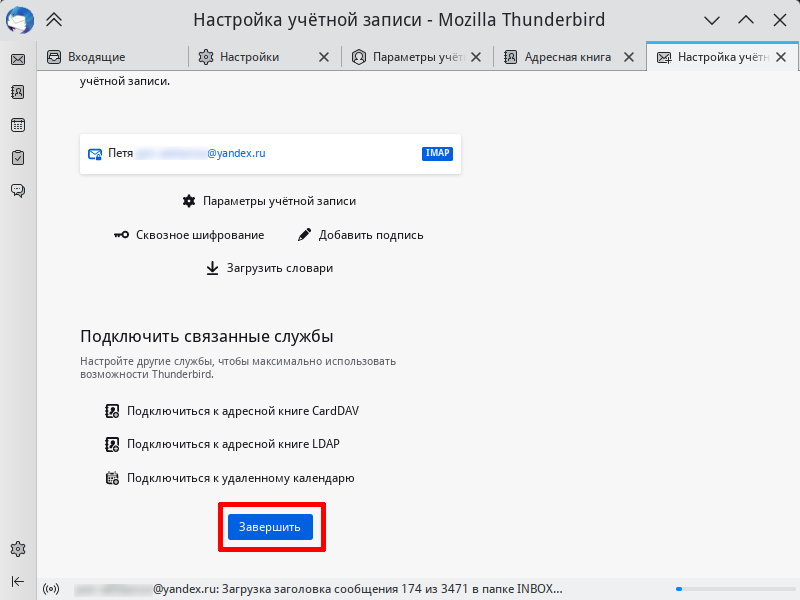
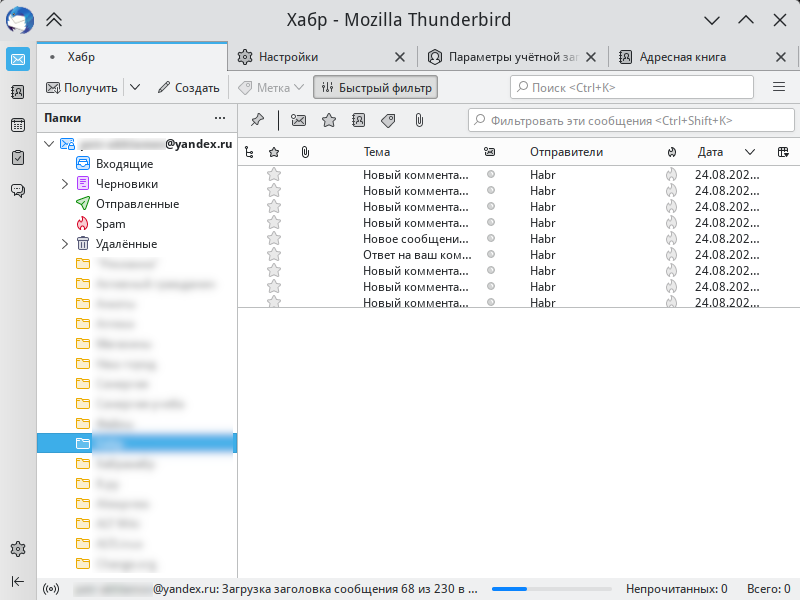
11. Почта настроена
Mail.ru
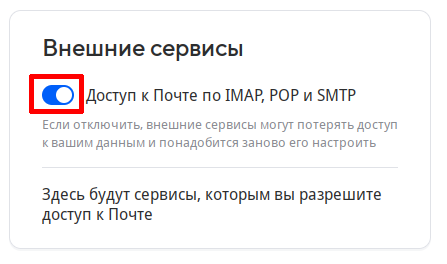
1. Откройте Настройки аккаунта ▷ Внешние сервисы
Включите ползунок «Доступ к почте по IMAP, POP, SMTP»
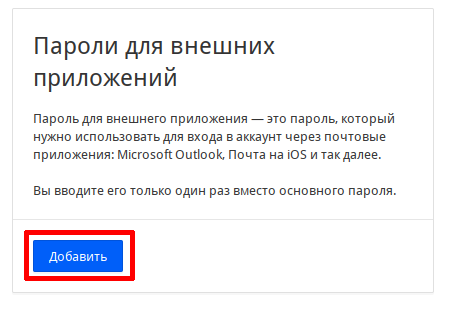
2. Откройте Настройки аккаунта ▷ Пароли для внешних приложений
- Нажмите кнопку «Добавить»
- Введите Имя приложения

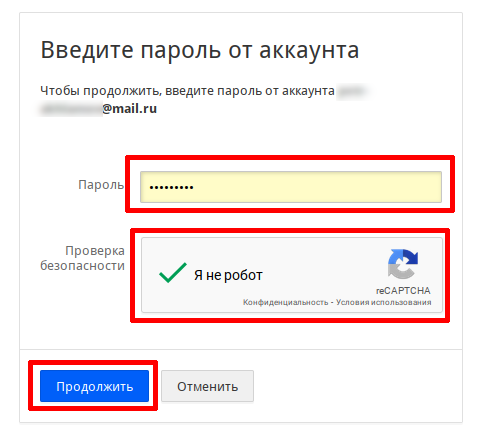
- Введите пароль аккаунта и пройдите капчу
- Скопируйте созданный парль
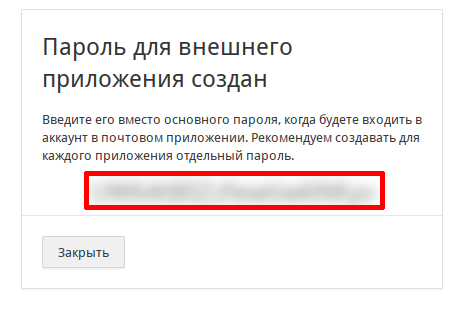
- Введите Имя приложения
3. Откройте Thunderbird и нажмите на шестеренку в левом нижнем углу
4. Нажмите на значок пользователя в левом нижнем углу
5. Выберите Действия для учетной записи ▷ Добавить учетную запись почты
- имя
- адрес вида @mail.ru
- пароль из шага 2
Нажмите «Продолжить». Программа найдет параметры.
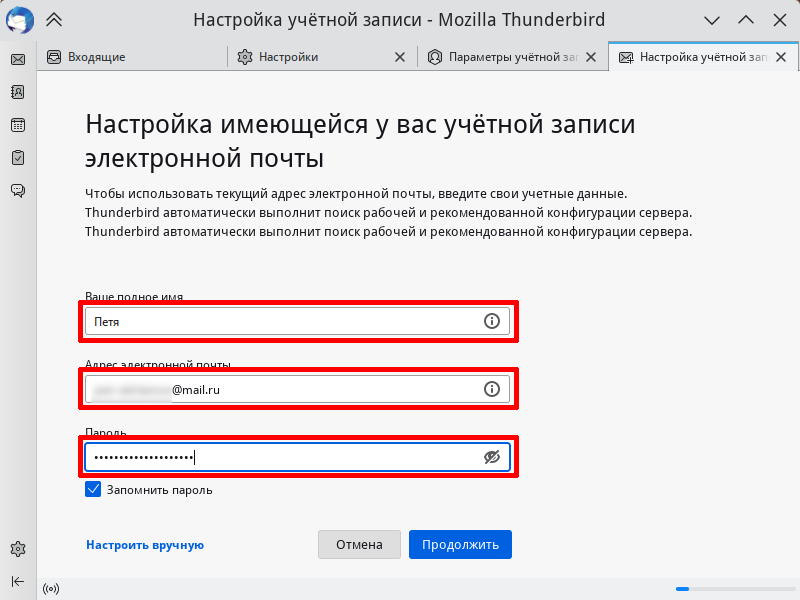
7. Но нам нужно кое-что поменять. Нажмите «Настроить вручную»
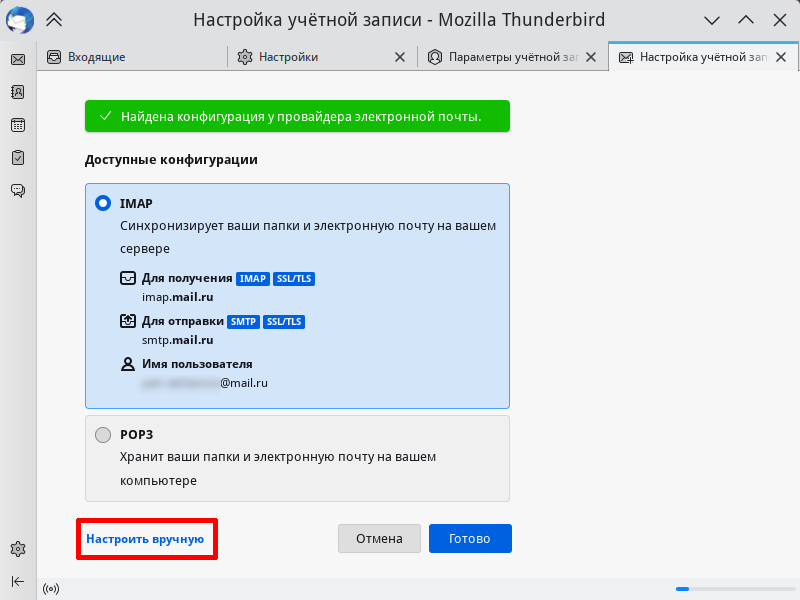
8.Выберите в обоих настройках сервера тип аутентификации «Обычный пароль»

9.Учетная запись настроена, нажмите «Завершить»
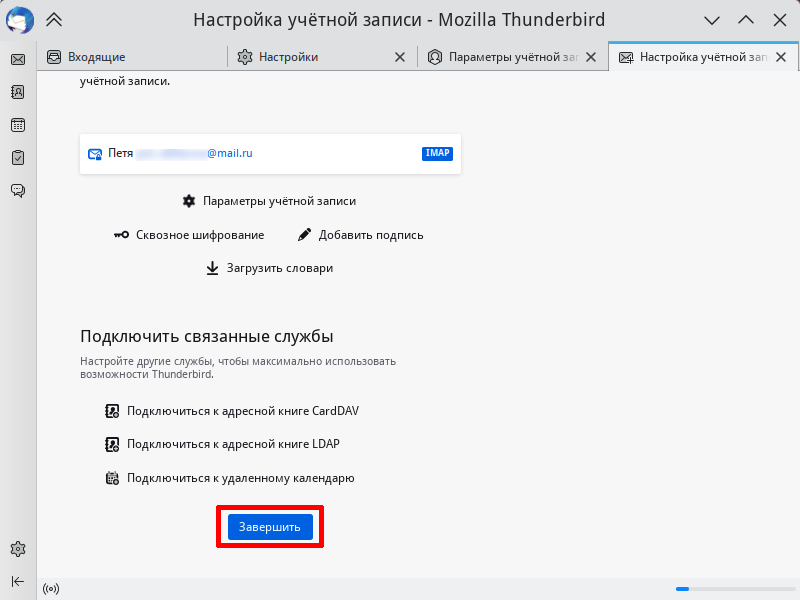
10. Почта настроена

Gmail
Внимание! Чтобы не потерять доступ к собственному аккаунту, убедитесь, что не превышаете лимиты по трафику для протокола IMAP: не более 2500 МБ в день на скачивание и не более 500 МБ в день на загрузку. Если вам нужно настроить IMAP-доступ к одному аккаунту на нескольких компьютерах, после настройки на каждом устройстве делайте перерывы.
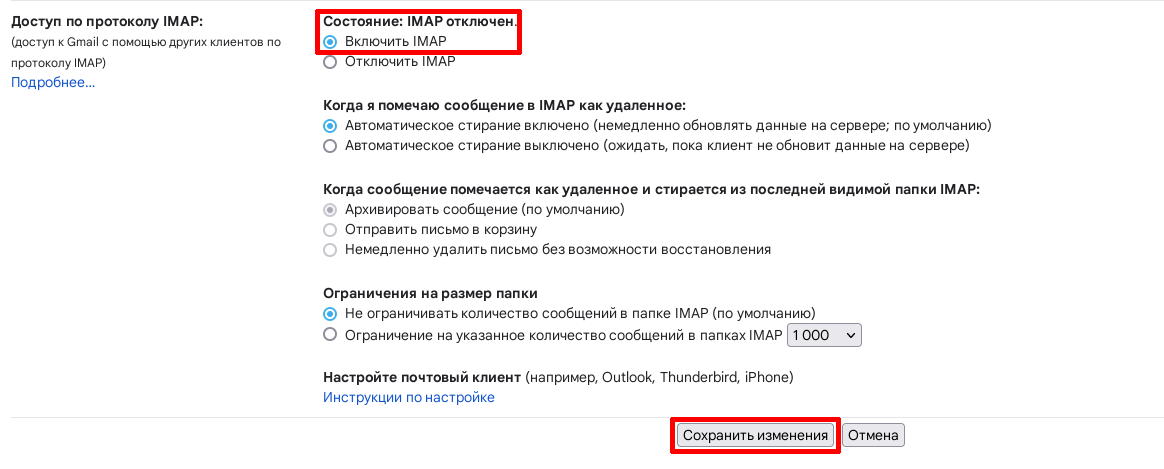
1. Откройте настройки аккаунта и включите доступ по протоколу IMAP
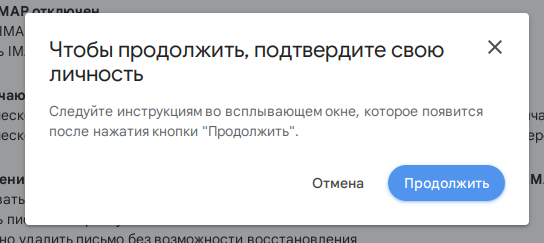
2. Подтвердите изменение с помощью смартфона

3. Откройте Thunderbird и нажмите на шестеренку в левом нижнем углу
4. Нажмите на значок пользователя в левом нижнем углу
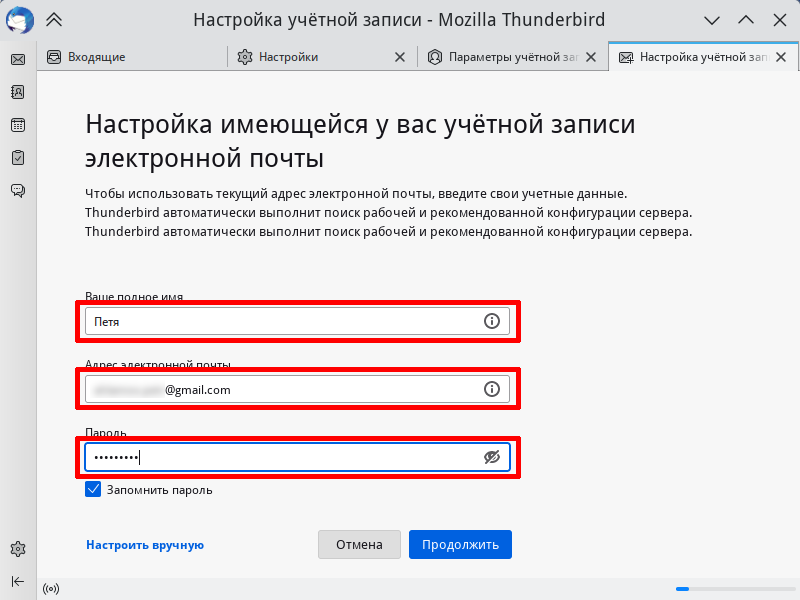
5. Выберите Действия для учетной записи ▷ Добавить учетную запись почты
- имя
- адрес вида @gmail.com
- пароль от аккаунта
Нажмите «Продолжить». Программа найдет параметры.
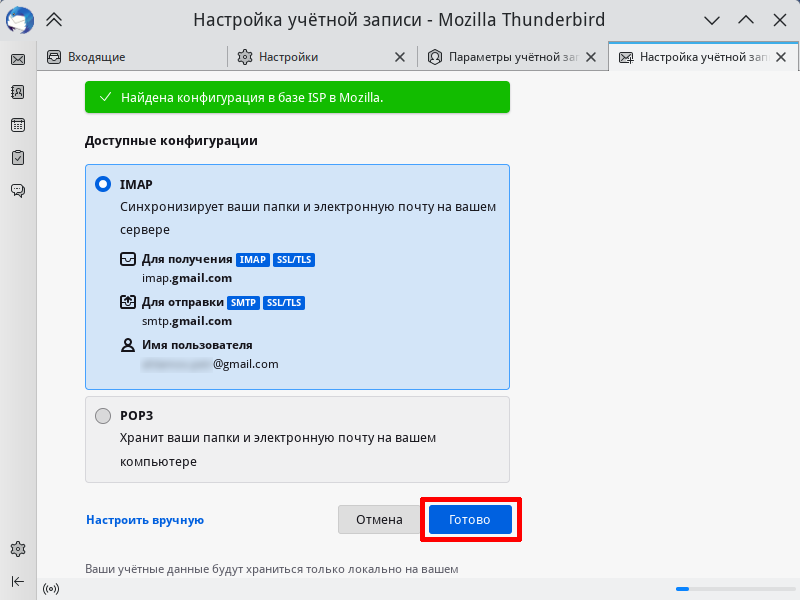
7. Нажмите «Готово»
8. Войдите в аккаунт и разрешите Thunderbird доступ к почте
Как подключиться к почтовому ящику через Mozilla Thunderbird
Mozilla Thunderbird — это бесплатная программа для управления электронной почтой с открытым исходным кодом. Почта Thunderbird поддерживает такие протоколы, как SMTP, POP3, IMAP. Поэтому Thunderbird подходит для работы с доменной почтой на нашем хостинге. Установить приложение можно с официального сайта (https://www.thunderbird.net).
Как настроить почтовый ящик Mozilla Thunderbird?
Для этого Вам нужно будет зайти в программу, открыть меню (три горизонтальные полоски в правом верхнем углу) и выбрать раздел «Параметры учетной записи».

Далее выберите «Действия для учетной записи» — «Добавить учётную запись почты. ».

В открывшемся окне, нужно заполнить данные Вашей почты. Вы можете подключиться В полях, соответственно, указываем название Вашего пользователя на почте, адрес электронной почты и пароль.
Вы можете использовать Mozilla Thunderbird для чтения обычной почты, например на Яндексе, Mail.ru и т.д. Для этого нужно просто ввести логин и пароль от вашей почты. Мы рассмотрим, как подключить почту для домена, созданную на нашем хостинге.
Найти адрес почты и пароль Вы можете в панели управления в разделе «Почта» — «Почтовые ящики», после выбрать почту и нажать кнопку «Изменить».


Заполнив поля нажимаем кнопку «Продолжить». Далее нажимаем кнопку «Настроить вручную».

Откроются поля настройки. Найти настройки можно в панели управления хостингом, перейдя в раздел «Почта» — «Почтовые ящики», кнопка «Настройки».

В открывшемся окне появятся параметры которые необходимы для ручной настройки почты.

В нашем примере настройки для исходящих (SMTP): незащищенное соединение — порт 25, аутентификация — Обычный пароль; настройки для входящих (POP3/IMAP): защищенное IMAP (SSL/TLS) — порт 993, аутентификация — Обычный пароль. Нажимаем «Готово».

Если всё сделано правильно, то Вы можете приступить к работе с почтой. Если возникают какие-либо вопросы, обратитесь в техническую поддержку.

На нашем сайте Вы можете купить хостинг для корпоративной почты, а также зарегистрировать домен для почты.


Все способы
© 2009–2023 «HANDYHOST.RU» 8-800-505-68-01


- Услуги
- Хостинг сайтов
- Домены
- Конструктор сайтов
- Linux VPS / Windows VPS
- Выделенные серверы
- SSL сертификаты
- Клиентам
- Контакты
- О компании
- Акции
- Оборудование
- Партнерская программа
- Поддержка
- Способы оплаты
- Регламент
- Документы
- Справка
Настройка почтовых клиентов для Яндекс.Почты
Как настроить SMTP Yandex? Эта настройка делается в начале работы с почтовым клиентом. В этой статье мы расскажем, как происходит настройка отправки почты через SMTP Яндекс и всего почтового клиента в целом.
Чаще всего Яндекс.Почтой управляют при помощи веб-интерфейса. То есть просто заходят на сайт и получают/отправляют свои письма. Кроме веб-интерфейсов, также есть почтовые клиенты.
Почтовый клиент — это программа, которая устанавливается на компьютер или смартфон, и позволяет писать, читать и хранить письма. Например, почтовые клиенты Microsoft Outlook, Thunderbird, Mailbird, TouchMail,The Bat!.
Они подходят тем, у кого несколько почтовых ящиков на разных платформах, например на Яндекс и Google. Пользователю не нужно постоянно заходить в разные веб-интерфейсы. Почтовый клиент соберет все письма с разных ящиков в одно место.
Перед работой с почтовым клиентом нужно его настроить. В этой статье мы расскажем, как настраивается Яндекс почта на почтовом клиенте Microsoft Outlook, Thunderbird, The Bat! и macOS.
Настройка состоит из двух этапов:
- Настройка в веб-интерфейсе Яндекс.
- Настройка на стороне почтового клиента.
Этап 1. Настройка в веб-интерфейсе

В правом верхнем углу нажмите на Шестерёнку:
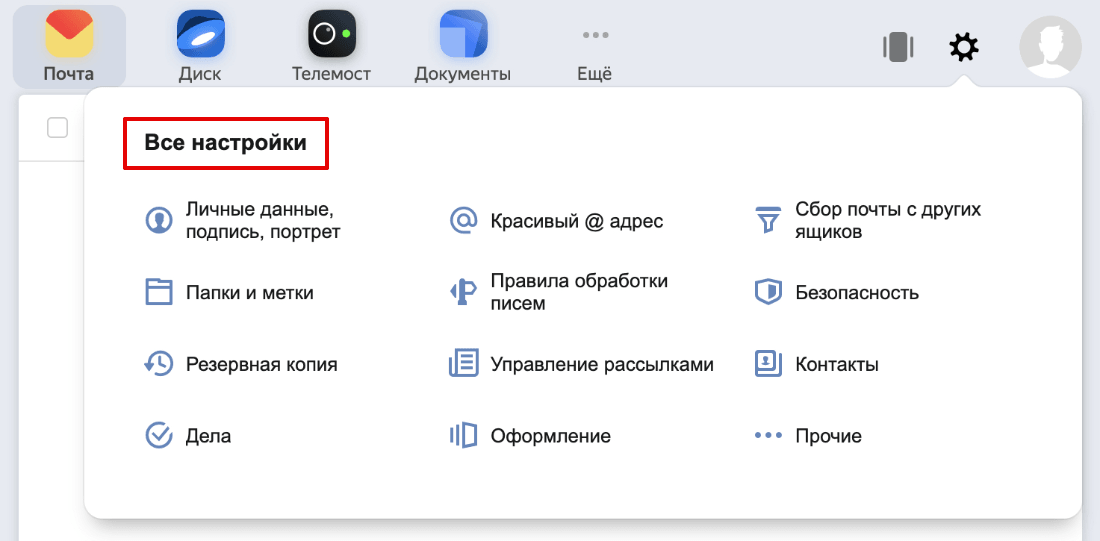
Нажмите Все настройки:
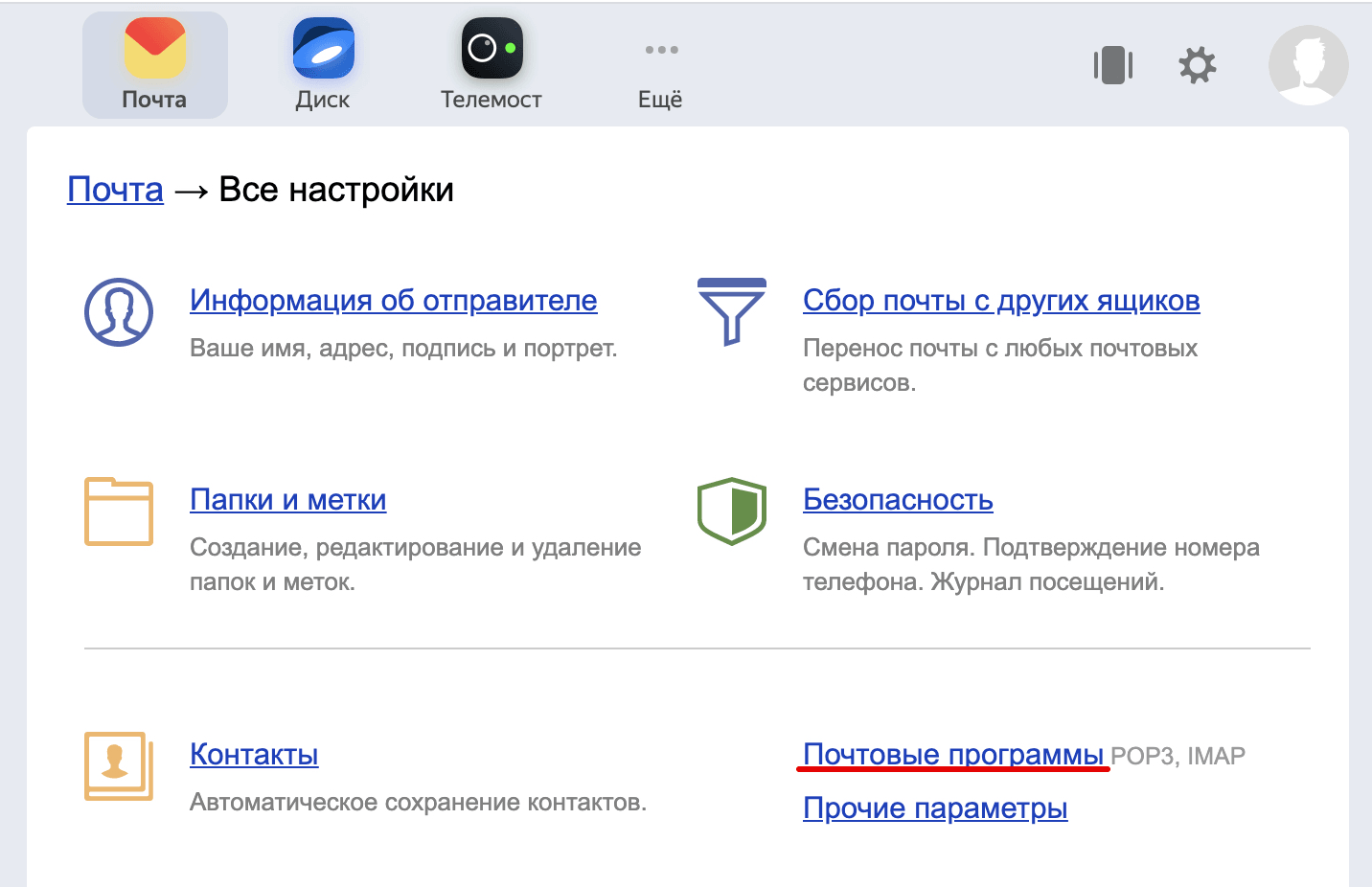
Нажмите Почтовые программы:
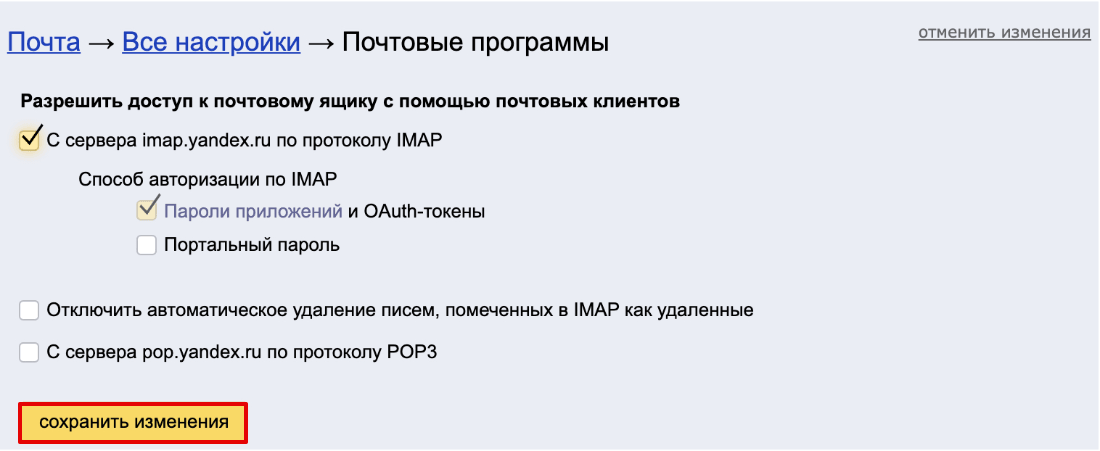
Выберите, по какому протоколу будет работать сервер ― POP3 или IMAP. О двух этих протоколах вы можете узнать подробнее в статье IMAP или POP 3: что лучше. Затем нажмите сохранить изменения:
Этап 2. Настройка почтового клиента
При настройке почтового клиента главное – прописать правильные входящие и исходящие серверы. Серверами входящей почты являются IMAP и POP3, сервером исходящей почты ― SMTP.
Для настройки IMAP нужно прописать:
- Личный ― name@yandex.ru, например ivan@yandex.ru
- На домене: name@ваш.домен, например admin@faq-reg.ru
Сервер входящей почты: imap.yandex.ru
Сервер исходящей почты: smtp.yandex.ru
Для настройки POP3 нужно прописать:
- Личный ― name@yandex.ru, например ivan@yandex.ru
- На домене: name@ваш.домен, например admin@faq-reg.ru
Сервер входящей почты: pop.yandex.ru
Сервер исходящей почты: smtp.yandex.ru
Ниже мы покажем пошаговую настройку каждого клиента.
Mozilla Thunderbird
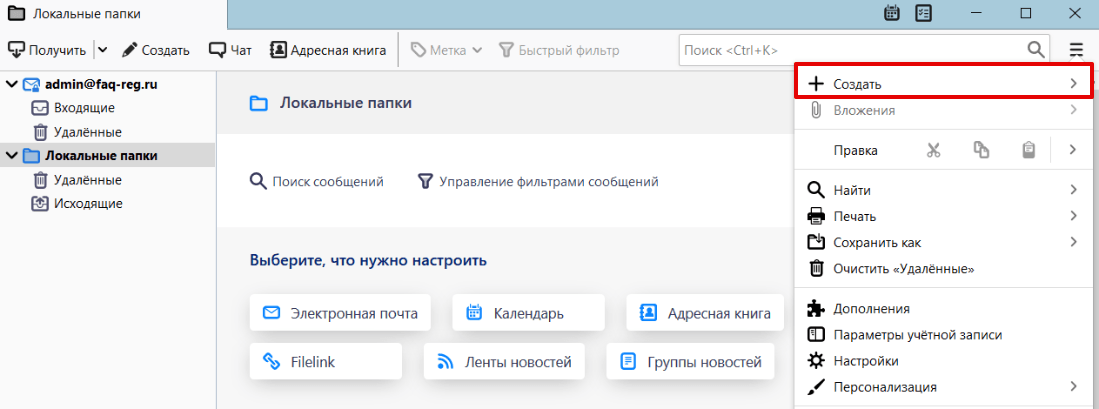
Откройте меню почтового клиента и в правом верхнем углу выберите Создать:
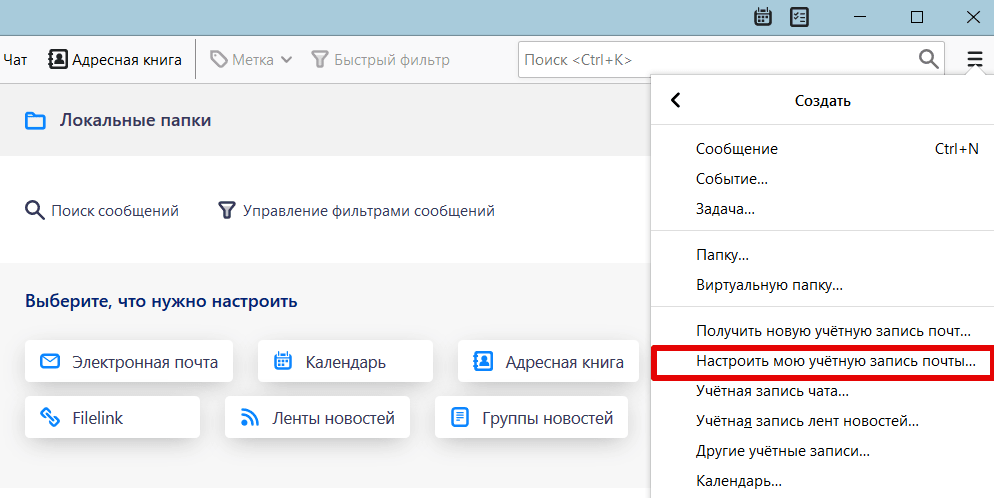
Выберите Настроить мою учетную запись почты…:
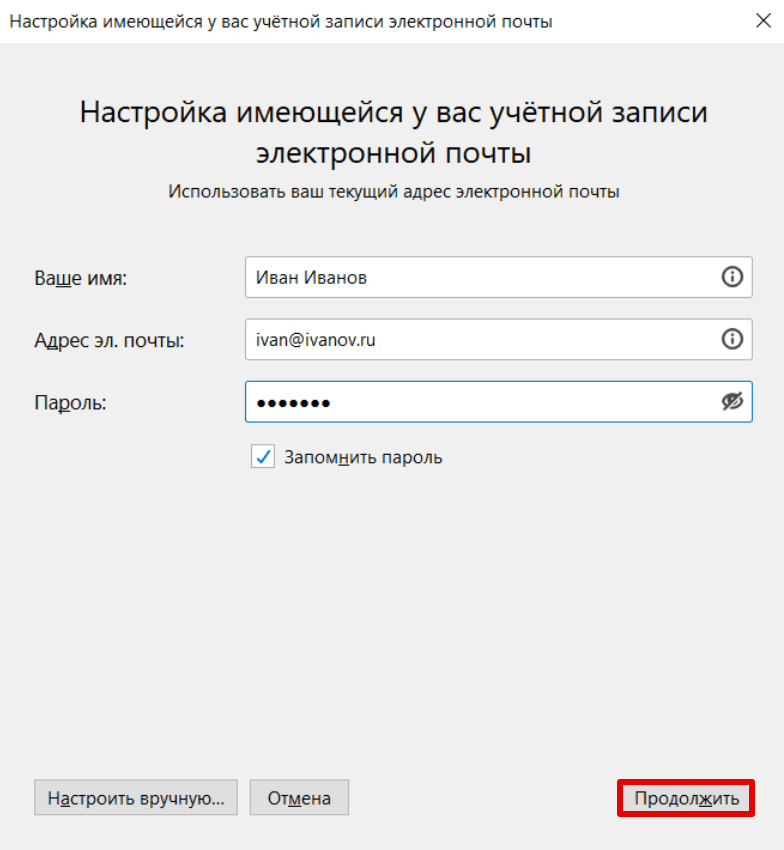
Введите ваше имя и фамилию, полный адрес ящика и пароль. Нажмите Продолжить:
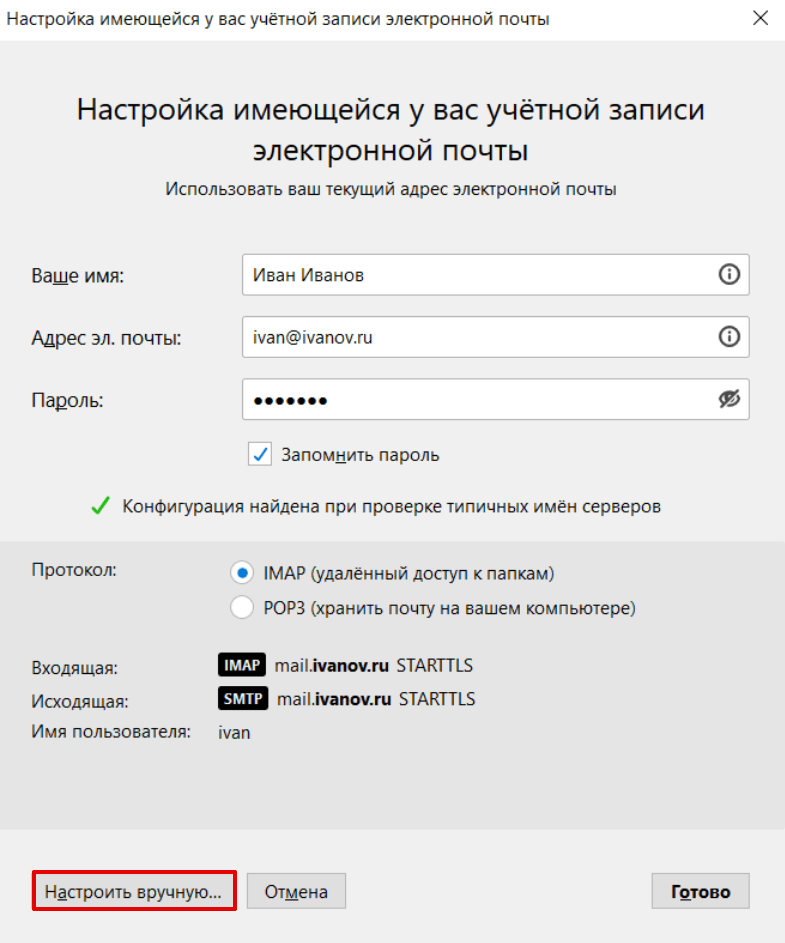
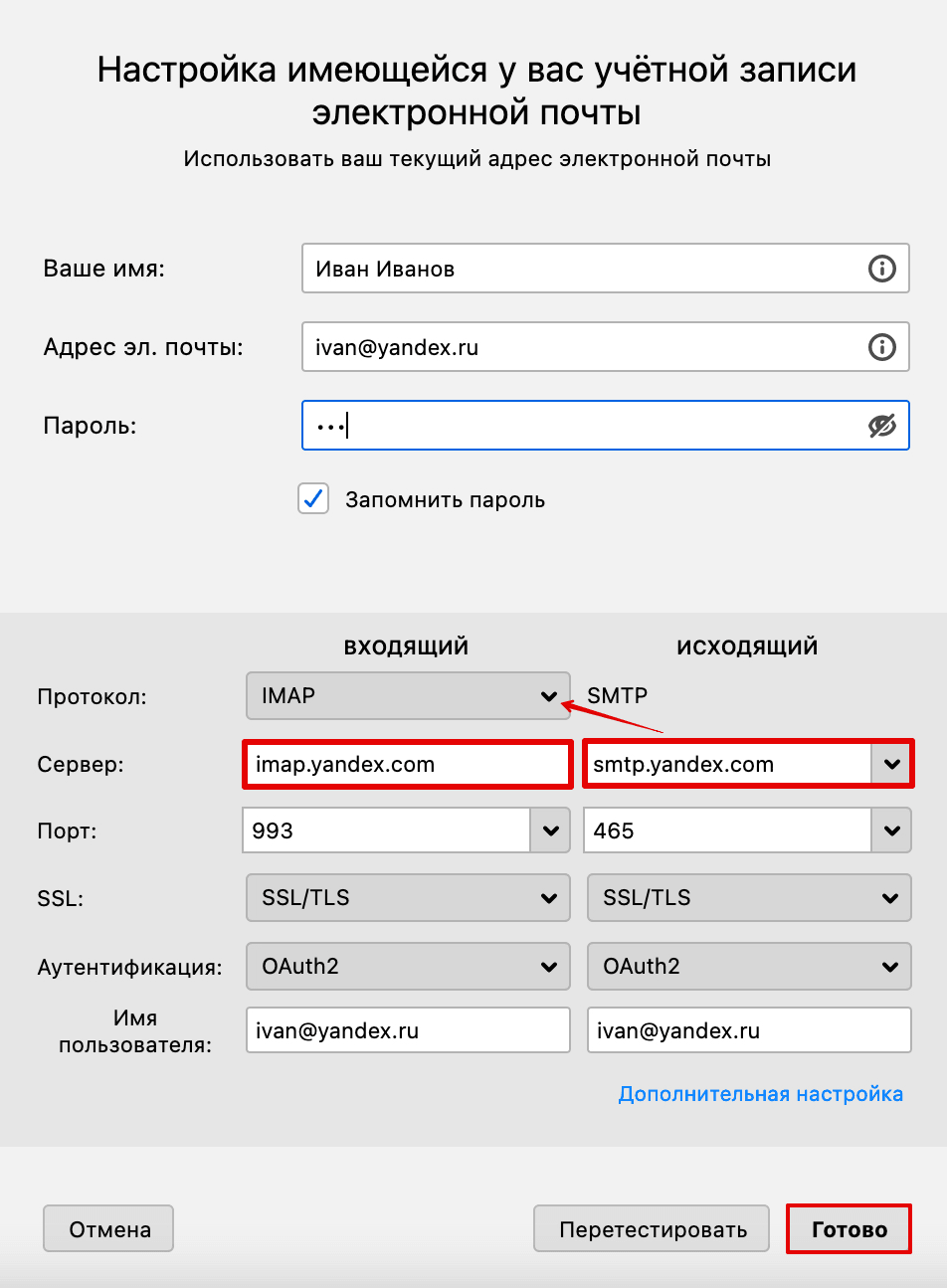
Нажмите кнопку Настроить вручную:
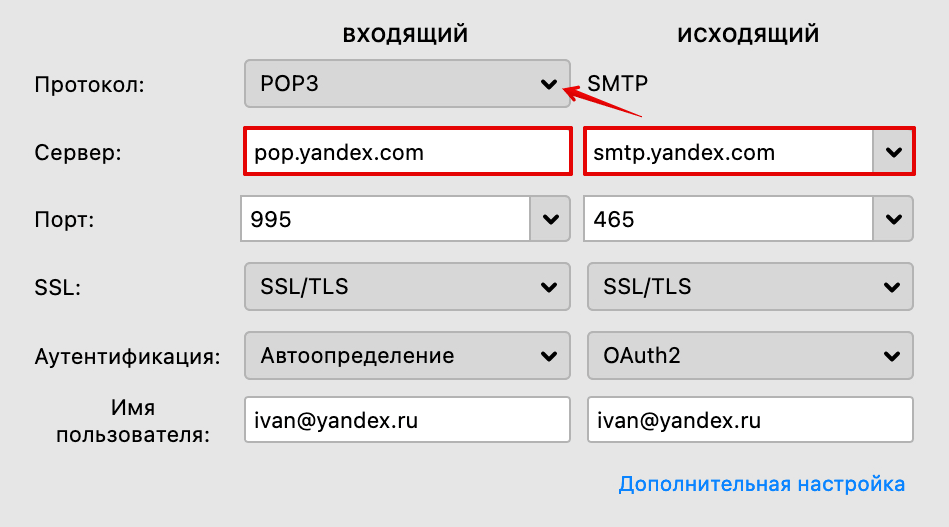
- сервер входящей почты ― imap.yandex.ru (порт ― 993),
- сервер входящей почты ― pop.yandex.ru (порт ― 995).
Нажмите Готово:
Готово, вы настроили клиент.
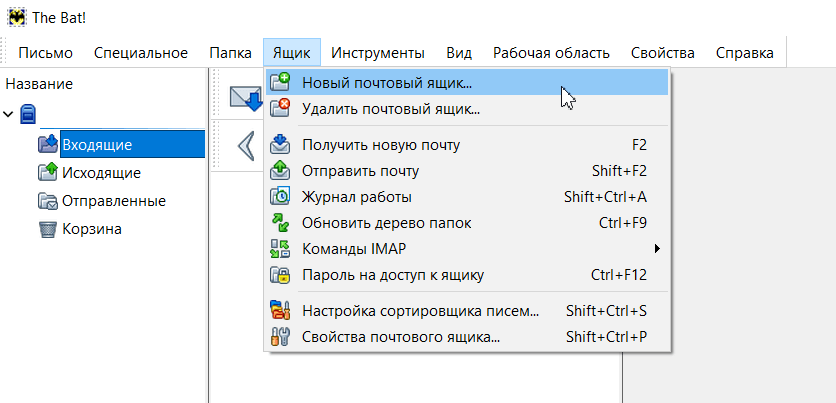
Перейдите во вкладку Ящик ― Новый почтовый ящик…:
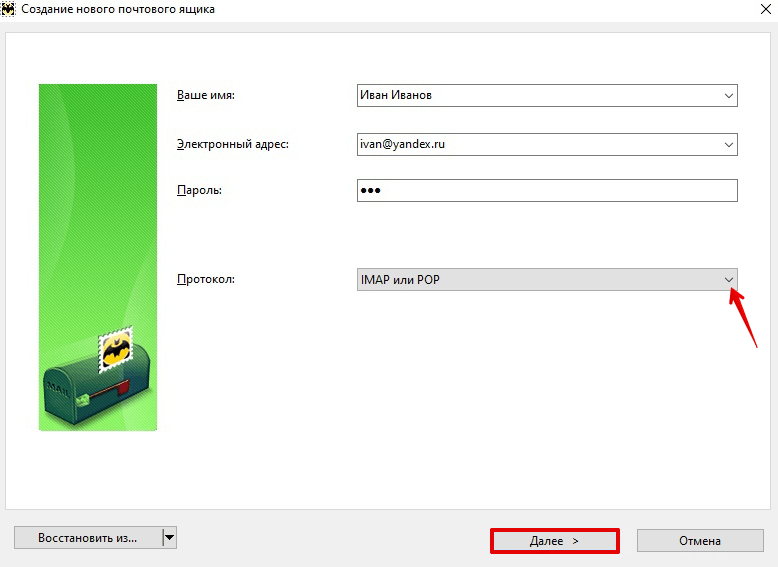
Введите ваше имя и фамилию, адрес ящика и пароль от него. Нажмите Далее:
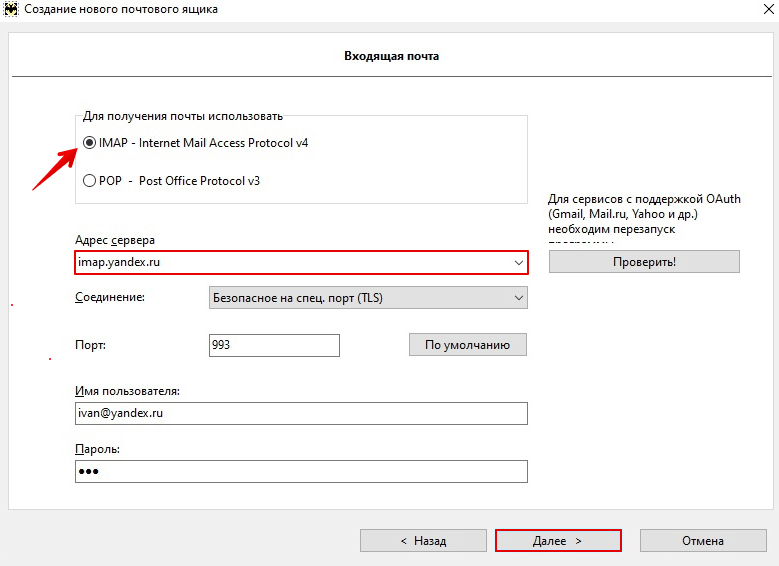
Выберите протокол входящей почты POP3 или IMAP. В поле «Адрес сервера» введите imap.yandex.ru или pop.yandex.ru. Нажмите Далее:

- адрес сервера исходящей почты (SMTP) ― smtp.yandex.ru,
- порт ― 465.
Поставьте галочку Мой сервер SMTP требует аутентификации. Нажмите Далее:
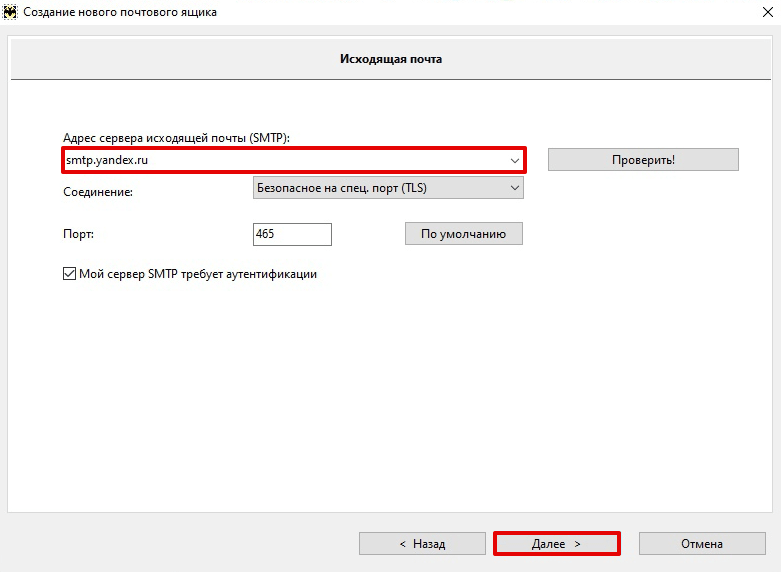
Настройка Яндекс.Почты 15
Нажмите Готово.
Готово, вы настроили клиент.
Microsoft Outlook 2016
В клиентах Microsoft Outlook Express и Microsoft Outlook 2013 почта настраивается так же, как и в Microsoft Outlook 2016.
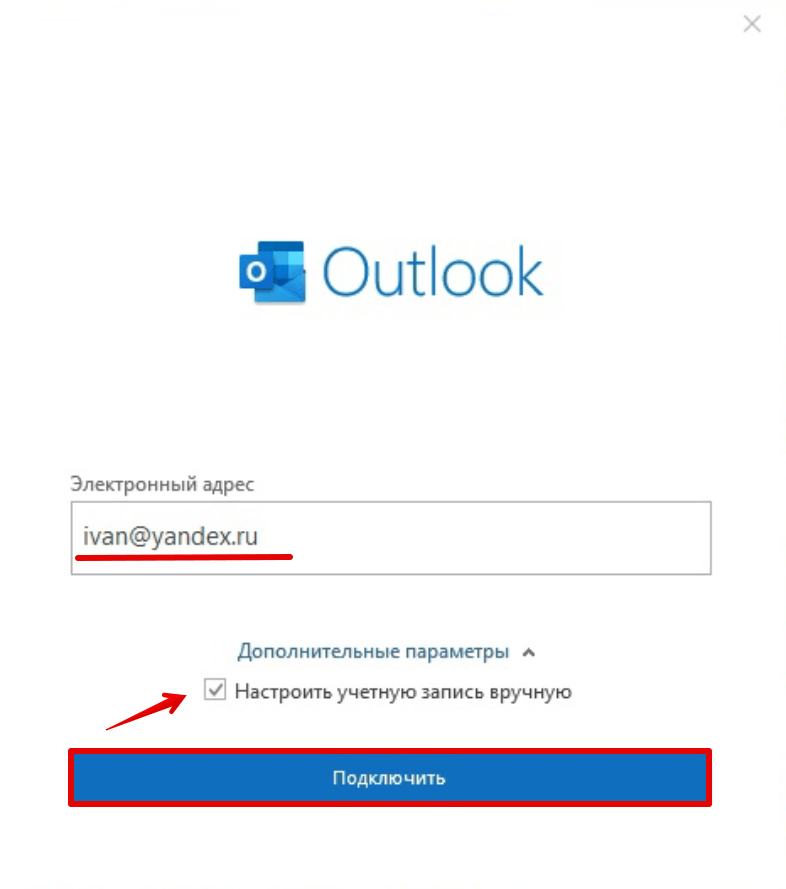
Введите ваш электронный адрес. Нажмите на Дополнительные параметры и поставьте галочку напротив пункта «Настроить учетную запись вручную». Нажмите Подключить:
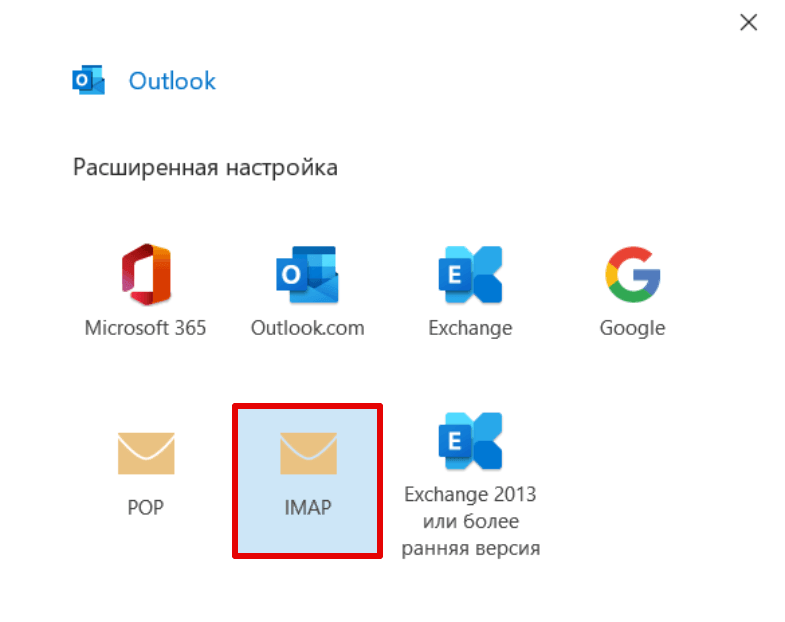
Выберите протокол POP или IMAP:
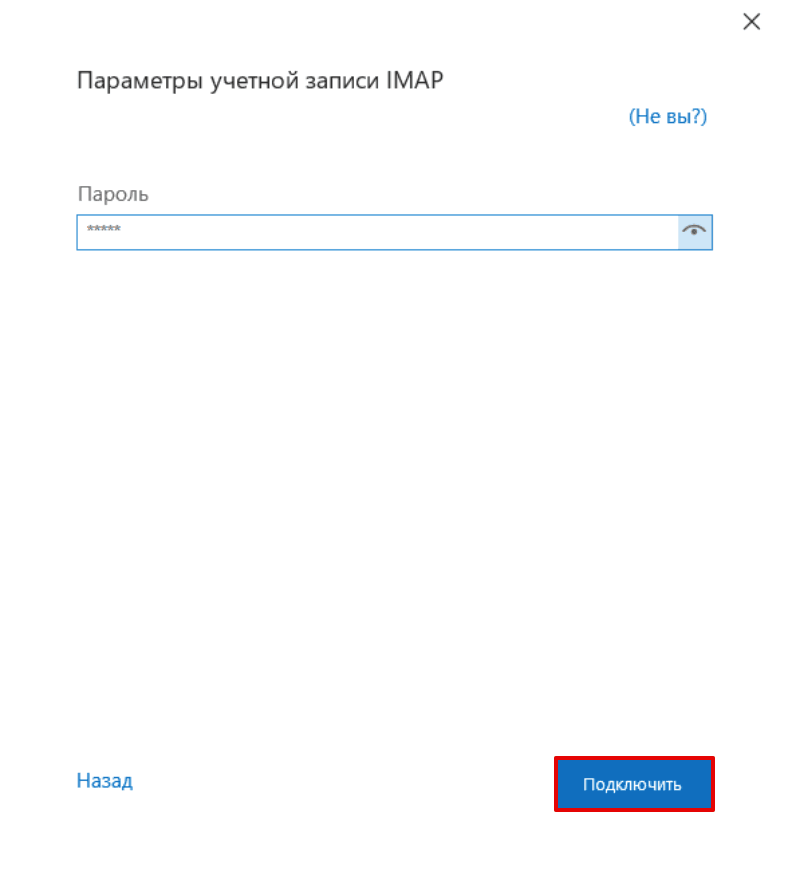
Введите пароль. Нажмите Подключить:
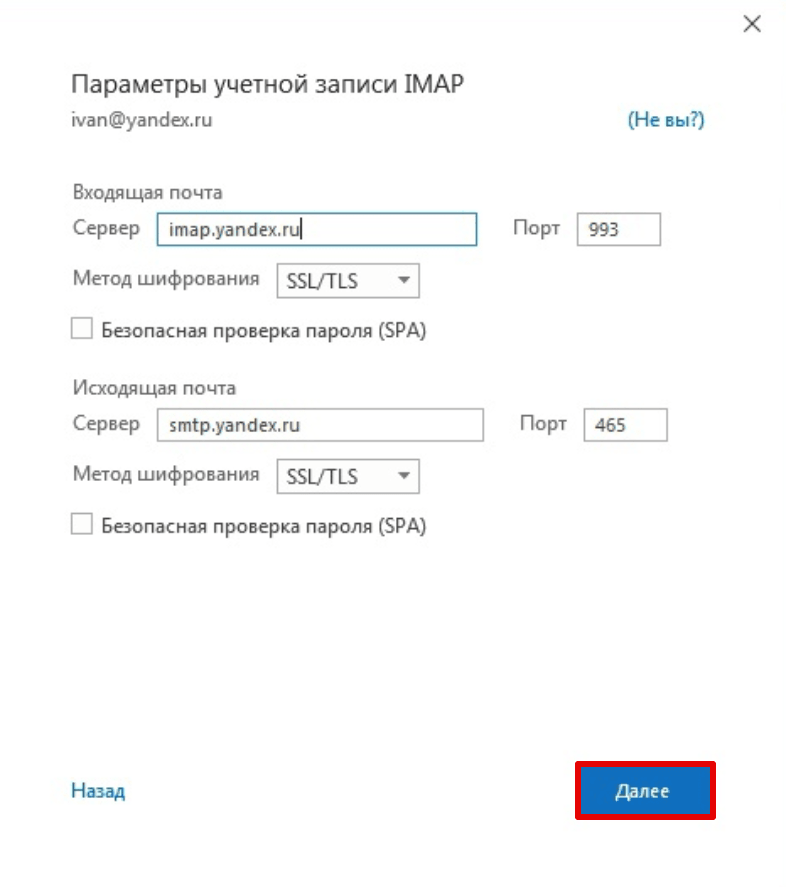
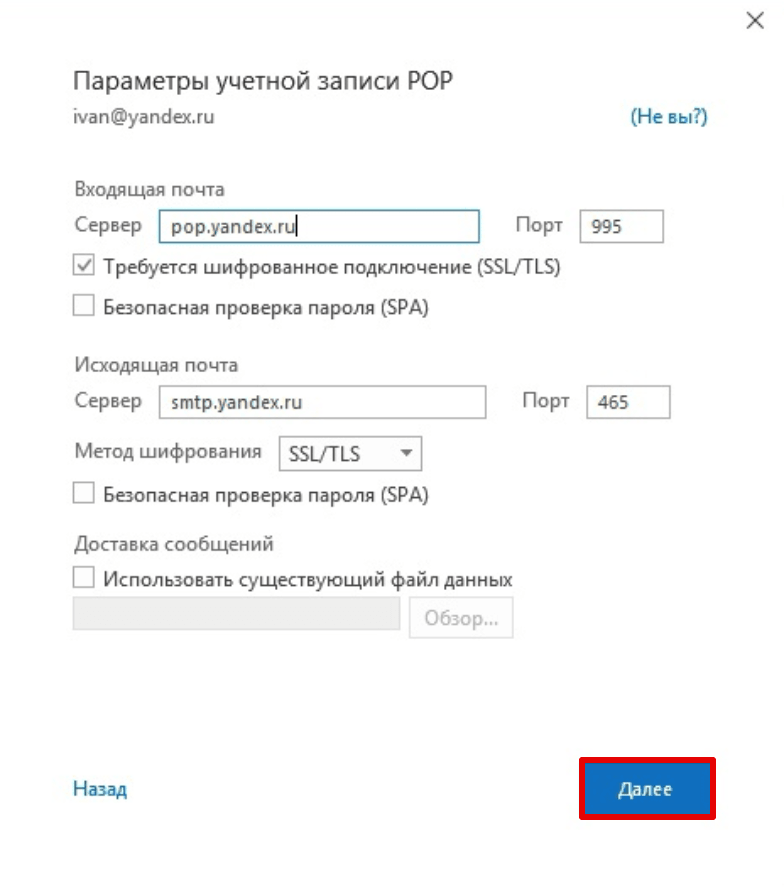
- сервер входящей почты ― imap.yandex.ru или pop.yandex.ru,
- сервер исходящей почты ― smtp.yandex.ru.
Порты заполнятся автоматически.
Нажмите Далее:
На открывшейся странице нажмите Готово.
Готово, вы настроили клиент Outlook.