
Your access to this site has been limited by the site owner
If you think you have been blocked in error, contact the owner of this site for assistance.
If you are a WordPress user with administrative privileges on this site, please enter your email address in the box below and click «Send». You will then receive an email that helps you regain access.
Block Technical Data
| Block Reason: | Access from your area has been temporarily limited for security reasons. |
|---|---|
| Time: | Thu, 23 Nov 2023 4:32:50 GMT |
About Wordfence
Wordfence is a security plugin installed on over 4 million WordPress sites. The owner of this site is using Wordfence to manage access to their site.
You can also read the documentation to learn about Wordfence’s blocking tools, or visit wordfence.com to learn more about Wordfence.
Click here to learn more: Documentation
Generated by Wordfence at Thu, 23 Nov 2023 4:32:50 GMT.
Your computer’s time: .
Отключение синтезатора речи Google на Android телефоне
Синтезатор речи Google – предустановленное на многие устройства под управлением Android приложение, позволяющее озвучивать текст в других приложениях. Оно используется в приложениях для чтения книг, переводчиках, а также в TalkBack, которое озвучивает текст на экране, облегчая взаимодействие с устройством для людей с нарушением зрения.
В этой статье рассмотрим, как отключить синтезатор речи Google на Android телефоне или планшете.
Можно ли отключить синтез речи Google?
На текущий момент отключение синтеза речи Google на Android невозможно, такой функции не предусмотрено. Кроме того, данное приложение невозможно удалить с мобильного устройства, так как оно вшито в операционную систему.
Но можно установить другое приложение и тогда станет доступной возможность изменить голосовой синтезатор речи по умолчанию.
Произвести смену дефолтного синтезатора речи можно проделав следующую инструкцию:
- Шаг 1. Зайти в настройки телефона / планшета;
- Шаг 2. Перейти в раздел «Расширенные настройки»;
- Шаг 3. Зайти в «Специальные возможности»;
- Шаг 4. Выбрать пункт «Синтез речи»;
- Шаг 5. Выбрать альтернативное приложение.
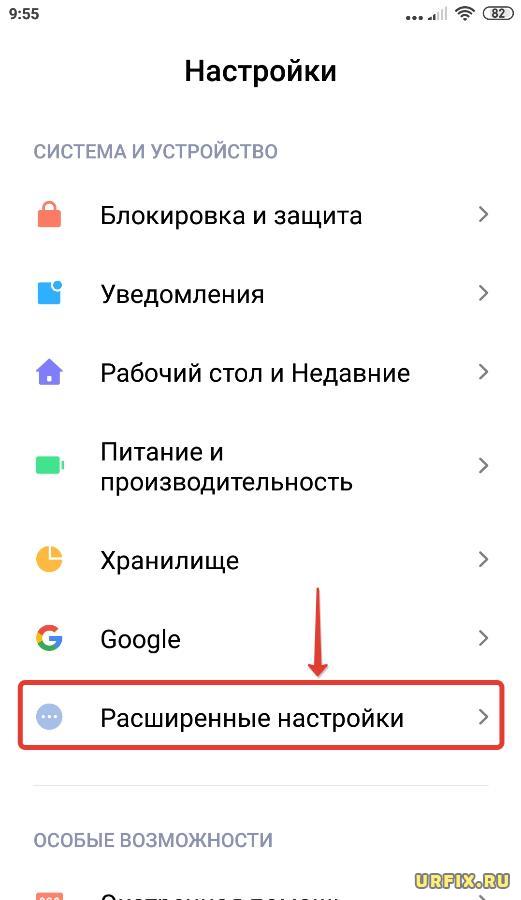


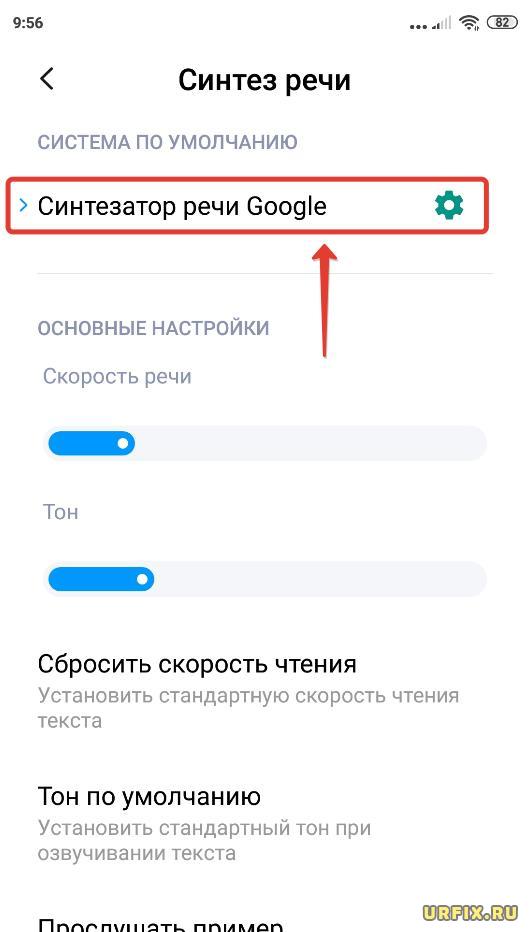
Эта инструкция универсальная для всех устройств под управлением Android: Honor, Huawei, Vivo, Xiaomi и др.
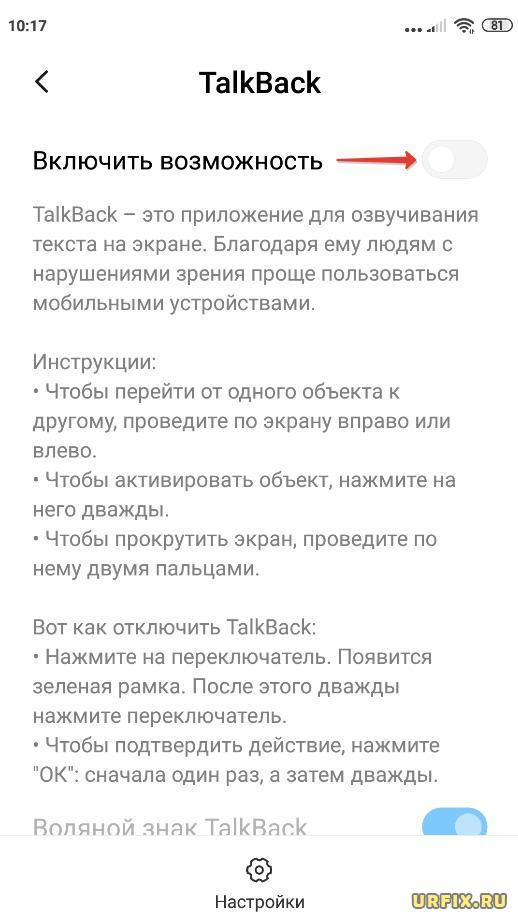
Как отключить TalkBack
В большинстве случаев, пользователь испытывает проблемы именно с приложением TalkBack, которое озвучивает все, что есть на экране устройства и ошибочно полагая, что виной всему речевой синтезатор Google. Но это не так.
Как выключить TalkBack:
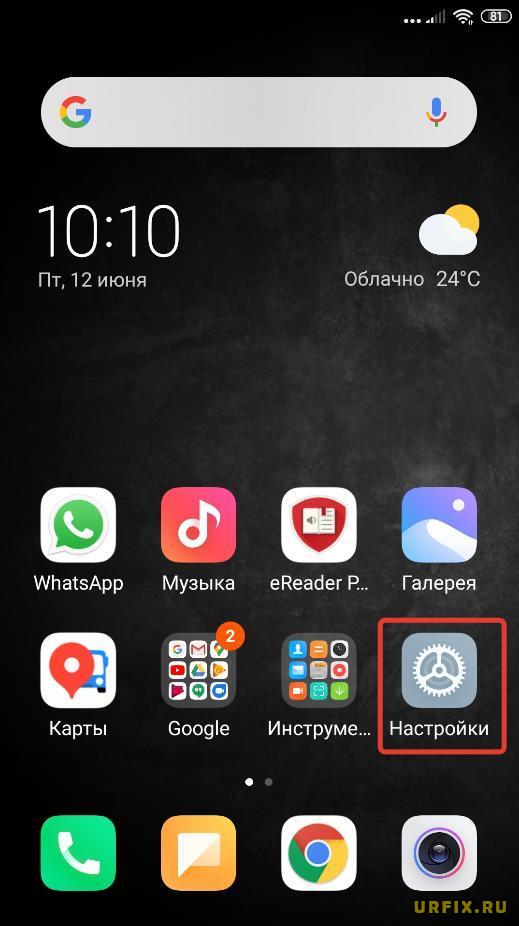
- Шаг 1. Зайти в настройки Android;
- Шаг 2. Перейти в расширенные настройки;
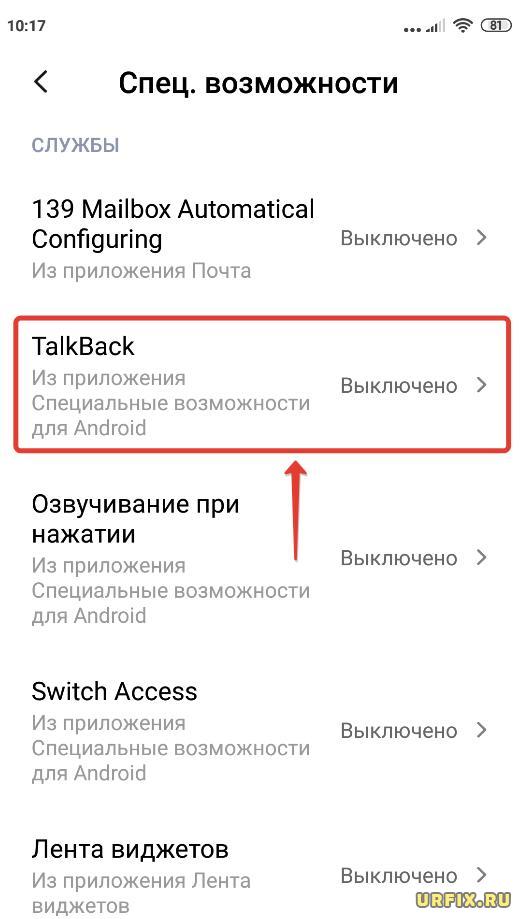
- Шаг 3. Открыть специальные возможности;
- Шаг 4. Выбрать TalkBack;
- Шаг 5. Перевести переключатель в неактивное состояние.
Как отключить озвучивание при нажатии Android
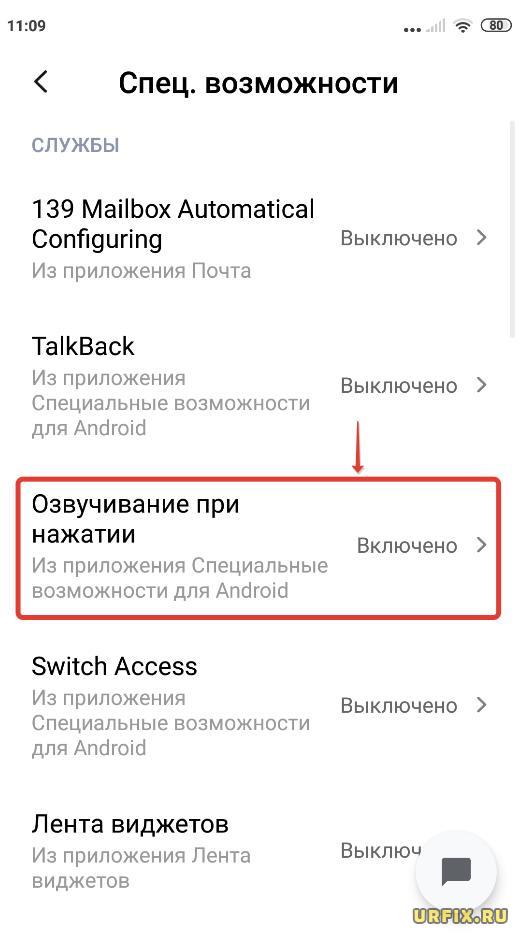
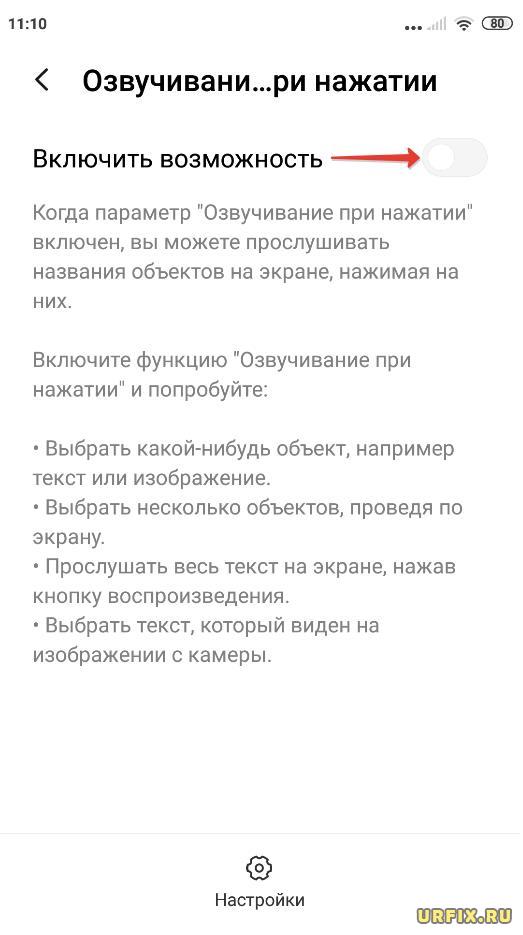
Еще одна функция, использующая синтезатор речи от Google, способная доставить неудобства – озвучивание при нажатии. Отключить ее можно, выполнив следующие несложные действия:
- Шаг 1. Зайти в настройки Android;
- Шаг 2. Перейти в расширенные настройки;
- Шаг 3. Открыть специальные возможности;
- Шаг 4. Выбрать пункт «Озвучивание при нажатии»;
- Шаг 5. Убрать переключатель в неактивное состояние.
Не нашли ответ? Тогда воспользуйтесь формой поиска:
Как отключить синтезатор речи google на андроид
Окей, Гугл! Отстань от меня! Как отключить голосового ассистента?
Я искренне уважаю голосового ассистента от Google. В российской действительности более адаптированной мне кажется Алиса, да и голос у нее поприятнее. Но в сравнении с туповатой Siri, Google Ассистент не идет ни в какое сравнение. Да и по сочетанию факторов он, наверное, лучший голосовой помощник в своем роде. Проблема в том, что иногда он совершенно не нужен и его куда проще отключить, чем продолжать пользоваться. Часто из-за этого он даже начинает раздражать, а если такое началось, то обращаешь на него все больше внимания. Короче, замкнутый круг. При этом не все знают, как его можно отключить, и поэтому часто спрашивают об этом. В этой статье я отвечу сразу всем.
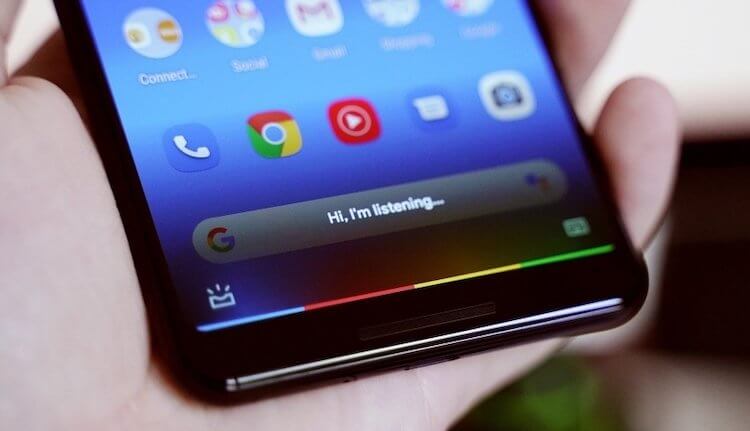
Ассистент хорош, но иногда надоедает.
Особенности Google Ассистента
Я согласен, что Google Ассистент может быть очень полезным и значительно развился с тех пор, как он впервые появился в наших телефонах. Но что, если он продолжает вылезать со своими советами даже в тот момент, когда он вам совершенно не нужен, или вы просто не хотите, чтобы ваш телефон всегда вас слушал? Все очень просто — надо отключить лишние функции и жизнь станет такой же простой, как и прежде.
Самое раздражающее, что есть в Google Ассистенте, это когда он просто вылезает в тот момент, когда его совершенно не ждешь, а вызов сделал по ошибке. Иногда такое бывает при разблокировке смартфона. Это происходит, если случайно чуть дольше подержать нажатой кнопку Power.
В итоге, его сначала надо закрыть и только потом выполнить все необходимые действия. Конечно, речь идет о секундах и не стоит думать, что это очень долгий и сложный процесс. Дело в том, что мы привыкли к максимальной отзывчивости интерфейса и к тому, что даже на недорогих смартфонах все работает очень быстро и не заставляет нас тратить даже лишние доли секунд.
Это как с YouTube. Не так давно проводились исследования, которые показали, что если видео не запускается в течение трех секунд, пользователи начинают нервничать, а если прошло 6 секунд, то видео закрывают. Хотя, казалось бы, всего 6 секунд.
После открытия, помощник фиксирует ваш голос, анализирует его и выполняет указанное вами действие. Вы можете даже нести свой смартфон в кармане и случайно активировать Google Ассистент. Такое у меня тоже было. Особенно противно получается, когда вы с кем-то разговариваете или на фоне воспроизводится какое-то видео. В этом случае ассистент выхватывает кусок разговора и пытается ответить на это, как на запрос.
Как отключить Google Ассистент
Если что-то из того, что я описал выше или тому подобное происходило с вами в обычной жизни и вы устали от Google Ассистент, вам стоит просто отключить его и для этого есть три варианта действий.
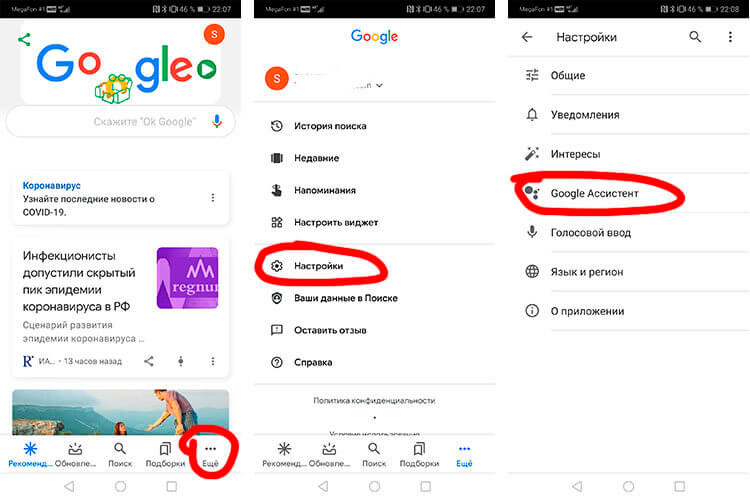
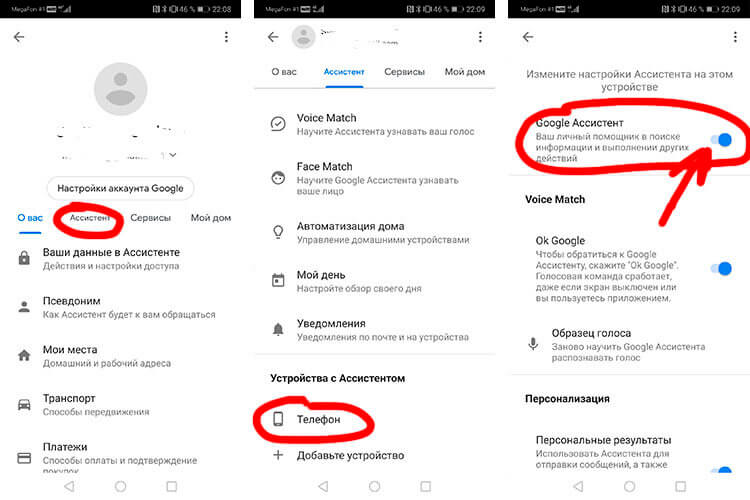
Простая деактивация Google ассистента
Как отключить кнопку вызова ассистента
В большинстве случаев отключения кнопки Google Ассистента будет достаточно. Таким образом, вы больше не сможете получить доступ к помощнику при нажатии кнопки Power. Так вы сможете избавиться от тех самых случайных вызовов.
Перейдите в Настройки и выберите ”Приложения”, далее откройте ”Приложения по умолчанию”, а затем нажмите ”Приложение-помощник”. Здесь вы можете изменить разные настройки, в том числе, отключить вызов Google Ассистента кнопкой Power. Просто в разделе ”Помощник” выберите ”Нет”.
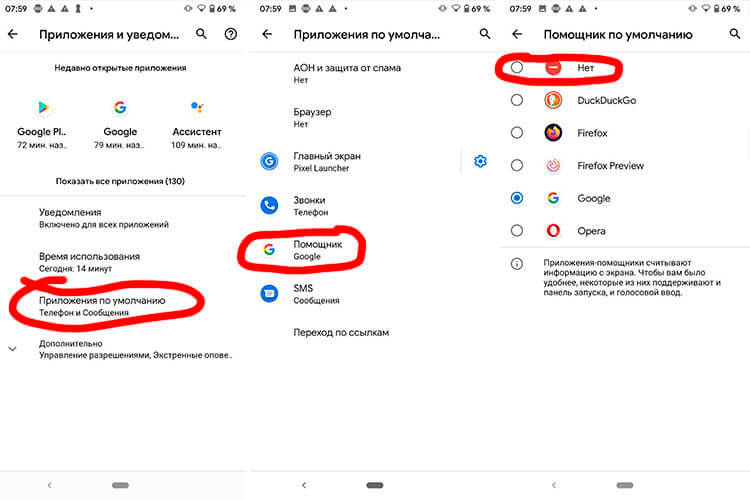
Такой вариант является самым оптимальным, так как не отключает Ассистента полностью и позволяет продолжать им пользоваться в случае необходимости. Зато вы никогда не вызовете его случайно.
Удаление обновлений Google
Раз уж мы говорим о всех вариантах, давайте тогда продолжать до последнего и перебирать действительно все возможности. Последней из них будет удаление обновлений Google. Та еще затея, но почему бы не сделать так, если вам хочется быть не как все?
Google Ассистент — это относительно новая разработка, в ранних версиях Google помощника не было. Соответственно, если откатиться к той самой версии, то ничего не будет происходить и мы получим версию без Ассистента. Правда, в этом случае потеряются и другие обновления.
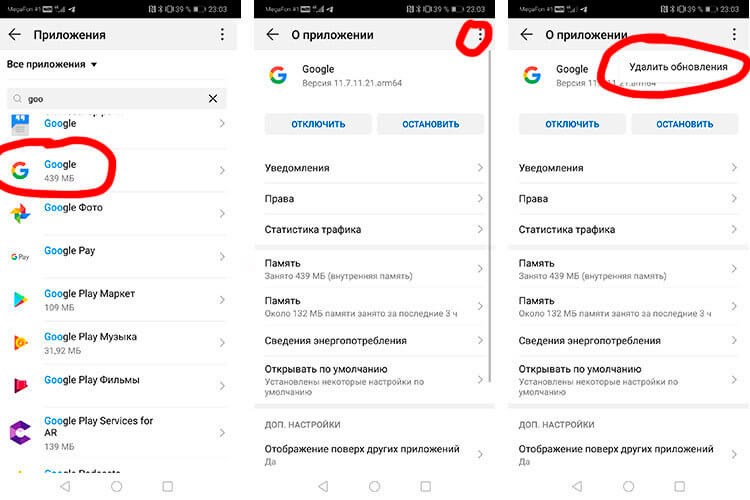
Для реализации этого действия, перейдите в ”Настройки”, далее ”Приложения” и потом выберите ”Диспетчер задач”. После этого, в списке выберите приложение Google и зайдите в него.
Внутри надо будет нажать на три точки в правом верхнем углу и выбрать вариант ”Удалить обновления”. После этого версия приложения вернется к первоначальной.
Расскажите в комментариях или в нашем Telegram-чате, как вы относитесь к Ассистенту и готовы ли им пользоваться? Или лучше его все же отключить?
Что такое синтезаторы речи? Лучшие синтезаторы речи
В то время как Google фокусируется на Помощнике, владельцы Android не должны забывать о функции синтеза речи (TTS). Она преобразует текст из Ваших приложений для Android, но Вам может потребоваться изменить его, чтобы речь звучала так, как Вы этого хотите.
Изменение синтеза речи легко сделать из меню настроек специальных возможностей Android. Вы можете изменить скорость и тон выбранного Вами голоса, а также используемый голосовой движок.
Синтезатор речи Google — это голосовой движок по умолчанию, который предварительно установлен на большинстве устройств Android. Если на Вашем Android-устройстве он не установлен, Вы можете загрузить приложение Синтезатор речи Google из Google Play Store.
Синтезатор речи Google
Разработчик: Google LLC
Синтез речи от Google
| Жанр | Инструменты |
| Рейтинг | 4,1 |
| Установки | 1 000 000 000–5 000 000 000 |
| Разработчик | Google LLC |
| Русский язык | есть |
| Оценок | 1 107 289 |
| Версия | 3.14.9 |
| Размер apk | 14.7 MB |
Наиболее популярная и доступная TTS-утилита, совместимая со многими Андроид-девайсами. С помощью программы вы можете озвучивать текст на экране, а также выполнять ряд важных функций:
- Озвучивать книги приложения Google Play Книги.
- Переводить и озвучивать слова из Google Переводчика.
- Включать голосовые подсказки при помощи сервиса TalkBack.
Активировать приложение Синтез речи от Google можно прямо на своем девайсе. Для этого откройте пункт меню «Настройки», где зайдите в подраздел «Язык и методы ввода», а там – «Синтез речи». Выберите систему синтеза речи от Google, после чего приложение активируется автоматически.
Программа поддерживает более 40 языков, среди которых английский, русский, французский, немецкий, японский, испанский, датский, хинди и много других. В последней версии утилиты добавлено 3 новые языка – румынский, эстонский и словацкий, а также улучшено качество голоса в целом.
Как отключить сервисы Гугл на Андроиде — инструкция

В большей части случаев пользователь хочет провести отключение сервисов Google из-за значительного потребления заряда телефона этими программами. Многие сервисы компании могут просто не использоваться, однако они все же будут потреблять энергию и занимать лишнее место.
Обычно программы от Google потребляют 5-10 процентов энергии батареи. Если же версии Android и приложений несовместимы, программы могут забрать до 90 процентов заряда. Часто повышение потребления происходит после загрузки обновления ОС. При этом сервисы не обновляются, из-за чего происходит конфликт и приложениям нужно больше заряда.
Чтобы меньше расходовать заряд и освободить место, можно провести отключение неиспользуемых программ, таких как Calendar, Maps, Hangouts, Drive или Location Services. Деактивация приведет к тому, что энергия будет тратиться на другие приложения, а место не будут занимать обновления этих сервисов.
Что нельзя отключить
Для корректной работы смартфону на Android необходимы некоторые приложения. Часть из них является сервисами от Google, их не рекомендуется удалять. Программы следующие:
- аккаунты Google – не следует удалять, так как здесь хранятся данные к прочим сервисам, которые могут быть нужны для гаджета;
- Google Play Маркет – магазин приложений, именно из него устанавливаются различные программы;
- Google Services Framework – требуется для оптимизации и ускорения работы прочих приложений;
- Google one time init – сервис отвечает за ввод первоначальной информации, используется только при запуске телефона, после чего автоматически прекращает работу;
- сервисы Google Play – используются системой для обновления и синхронизации софта на смартфоне.
Acapela TTS Voices
| Жанр | Связь |
| Рейтинг | 3,5 |
| Установки | 100 000–500 000 |
| Разработчик | Acapela Group S.A. |
| Русский язык | нет |
| Оценок | 3 883 |
| Версия | 6.0.0.2 |
| Размер apk | 9.3 MB |
Еще один качественный синтезатор речи на Андроид, который доступен на нашем портале. Программа является условно бесплатной, при этом перед тем, как купить приложение, вы можете прослушать демо-версии мужских и женских голосов в режиме онлайн. Утилита позволяет покупать и устанавливать программы с голосом высокого качества, такие как Google TalkBack, переводчики приложений для чтения книг и озвучивания новостей.
Для выбора и установки голоса в приложении войдите в меню, после чего нажмите на голос и удерживайте несколько секунд. Возле выбранного голоса появится значок желтой звезды, и он будет установлен по умолчанию. Теперь вы можете использовать эту программу с вашей любимой читалкой книг.
Приложение Acapela TTS Voices можно активировать следующими действиями.
- Загрузите сервис на нашем сайте или портале Google Play.
- После установки приложения кликните на иконку программы. Убедитесь в наличии Интернет-соединения.
- Ознакомьтесь со списком голосов, которые загружены с сервера.
- Нажмите на меню напротив каждого голоса, где можно прослушать собственный текст или сразу перейти к покупке.
- После покупки и оплаты голос будет загружен, и вы сможете пользоваться им в любое время.
Приложение Acapela TTS Voices совместимо с ОС Android 2.2 и более поздними версиями.
Способ 4: Сброс к заводским параметрам
Самое радикальное средство, которое гарантированно исправит рассматриваемый сбой – сброс настроек гаджета на значения по умолчанию. Естественно, что при этом будут потеряны все пользовательские данные на внутреннем накопителе, поэтому если собираетесь воспользоваться этим методом, заблаговременно сделайте резервную копию всех важных файлов.
Подробнее: Как сделать бэкап Android-устройства Сброс Android к заводским настройкам
Мы рады, что смогли помочь Вам в решении проблемы. Помимо этой статьи, на сайте еще 11845 инструкций. Добавьте сайт Lumpics.ru в закладки (CTRL+D) и мы точно еще пригодимся вам. Отблагодарите автора, поделитесь статьей в социальных сетях.
Опишите, что у вас не получилось. Наши специалисты постараются ответить максимально быстро.
Vocalizer TTS Voice
| Жанр | Работа |
| Рейтинг | 3,3 |
| Установки | 500 000–1 000 000 |
| Разработчик | Code Factory |
| Русский язык | есть |
| Оценок | 3 405 |
| Версия | 2.0.8 |
| Размер apk | 5.4 MB |
Синтезатор речи с меню на английском языке. Программа обладает интегрированным TTS-движком, поддерживающим более 50 языков. Сервис выгодно выделяется приятным и чистым звуком, тембр которого можно настраивать на свое усмотрение.
Vocalizer позволяет озвучить популярные Андроид-приложения, такие как книги, приложения для навигации по GPS, переводчики и реабилитационное программное обеспечение.
Среди других важных функций Vocalizer TTS Voice стоит отметить:
- Поддержка 50 языков и 100 видов голоса.
- Поддержка эмоцзи (а вы знали, что есть клавиатуры с поддержкой эмодзи?).
- Озвучивание слов в словарях.
- Настройки скорости чтения.
- Настройки озвучивания пунктуации.
После того, как программа будет установлена на вашем устройстве, вы можете активировать ее через меню настроек в разделе «Язык и методы ввода» – Text-To-Speech и установить Vocalizer TTS как систему по умолчанию.
Приложение совместимо с системой Android версии 4.0 и далее.
Если вам понравилось это приложение, и вы ищете похожие приложения – посмотрите обзор приложений для записи телефонных разговоров. А если вы в незнакомой стране, и вам не до озвучки текста, вам нужно перевести этот текст – вы можете сфотографировать его и перевести фотопереводчиком на Андроид.
Речевые синтезаторы, установленные на компьютеры или мобильные устройства, уже не кажутся такими необычными программами, как раньше. Благодаря современным технологиям обычный настольный ПК может воспроизводить человеческий голос.
Каким образом работают синтезаторы речи? Где они применяются? Какой самый лучший речевой синтезатор? Ответы на эти и другие вопросы изложены в данной статье.
Переключение языков
Если Вам нужно переключить язык, Вы можете легко сделать это из меню настроек Синтеза речи. Возможно, Вы захотите сделать это, если Вы выбрали язык в Вашем движке TTS, отличный от языка Вашей системы по умолчанию.
Вы должны увидеть опцию «Язык». Нажмите, чтобы открыть меню.

Выберите свой язык из списка, нажав на него.

Общее понятие
Синтезаторы речи являются специальными программами, состоящими из некоторого количества модулей, которые предоставляют возможность перевести набранные тексты в озвученные человеческим голосом предложения. Не стоит думать, что вся база слов и фраз записана реальными людьми в профессиональных студиях. Выполнить подобную задачу физически невозможно. Библиотеку с таким большим количеством фраз нельзя установить ни на один современный компьютер, не говоря уже о мобильных телефонах. Для этого разработчики создали технологию Text-to-Speech.
Изменение скорости речи
Скорость речи — это скорость, с которой будет говорить синтезатор речи. Если Ваш TTS движок слишком быстрый (или слишком медленный), речь может звучать искаженно или плохо для понимания.
Если Вы выполнили вышеуказанные действия, Вы должны увидеть слайдер под заголовком «Скорость речи» в меню «Синтез речи». Проведите пальцем вправо или влево, чтобы повысить или понизить скорость.

Нажмите кнопку «Прослушать пример», чтобы проверить новый уровень речи.

Сфера применения
Синтезаторы речи используются при изучении иностранных языков, прослушивании текстов на страницах книг, создании вокальных партий, выдаче поисковых запросов в форме озвученных фраз и т. п.
Какие разновидности программ существуют? В зависимости от сферы применения утилиты можно разделить на 2 вида: обычные, преобразующие набранный текст в речь, и специальные вокальные модули, используемые в музыкальных приложениях.
Для лучшего понимания рекомендуется рассмотреть оба класса, однако стоит акцентировать внимание на программах в их непосредственном значении.
Порфирьевич API
На хабре недавно вышла статья, в которой рассказывается про то, как Михаил Гранкин научил нейросеть GPT-2 дописывать «осмысленные» тексты к любой фразе. Получилось забавно. Вдобавок, доступ к нейросети открыт через обычный HTTP API.
Идем на сайт, через который можно делать запросы к Порфирьевичу, открываем инспектор и смотрим, куда летят запросы и какого формата.

Лимитов на этом API нет, но разработчик все же рекомендует скачать модель Порфирьевича и развернуть на своем сервере.
Преимущества и недостатки
На данный момент компьютер синтезирует человеческую речь только приблизительно. В простейших программах можно наблюдать проблемы со звуком и правильной постановкой ударений в различных словах. Синтезаторы речи, установленные на мобильные устройства, расходуют много энергии. Нередко можно отметить несанкционированную загрузку дополнительных модулей.
К преимуществам следует отнести удобство восприятия. Многим пользователям гораздо проще усваивать звуковую информацию, нежели какую-либо другую.
Лучшие речевые синтезаторы с русскими голосами
Программа RHVoice была создана Ольгой Яковлевой. Стандартный вариант приложения включает 3 голоса. Настройки очень просты. Программу можно использовать и как самостоятельное приложение, совместимое с SAPI5, и как дополнительный экранный модуль.
Речевой синтезатор Acapela отличается от аналогов идеальным озвучиванием текста. Приложение поддерживает более 30 языков мира. В бесплатной версии доступен лишь 1 женский голос.
Программа Vocalizer часто применяется в call-центрах. Пользователь может настроить постановку ударения, громкость и скорость чтения. При необходимости загружаются дополнительные словари. В приложении есть 1 женский голос. Речевой движок автоматически встраивается в программы для чтения книг в электронном формате.
Утилита eSpeak поддерживает свыше 50 языков. Недостатком программы можно считать сохранение звуковых файлов лишь в формате WAV, который требует много места на жестком диске.
Приложение Festival является мощнейшей утилитой синтеза речи, поддерживающей даже финский язык и хинди.
Первый запуск программы
На данном этапе пользователю достаточно установить язык по умолчанию. Иногда требуется отметить качество звучания. Стандартный вариант подразумевает частоту дискретизации 4410 Гц, глубину 16 бит и битрейт 128 кбит/с. В мобильных ОС показатели могут быть ниже. В качестве основы используется определенный голос.
Фильтры и эквалайзеры помогают достичь необходимого звучания. Пользователю доступны три варианта перевода текста. Он может набрать на клавиатуре предложения, включить озвучивание уже имеющегося файла или установить в браузере расширение, которое преобразует содержимое на веб-страницах в речь. Достаточно отметить необходимый вариант действий, тембр голоса и язык, на котором будет произноситься текст. Для включения процесса воспроизведения требуется кликнуть по кнопке «Старт».
Голос Левитана
Раньше у Яндекс Speechkit-a
(облачного решения для распознавания и синтеза речи) был замечательный голос «Левитан», как нельзя лучше подходящий к нашему проекту. Сейчас все переехало в
Яндекс Облако
, все стало платным (без всяких пробных 10к запросов), поэтому пришлось искать альтернативы.
Есть такой прекрасный сервис для тестирования навыков для Алисы — station.aimylogic.com. На нем можно выбрать голос, которым синтезируются ответы и потестировать свой навык прямо в браузере. Смотрим в его API и находим endpoint, на который идут запросы на синтез речи

Тут видно, что если подставить в этом URL в параметр speaker
значение
levitan
, то можно получить желаемый результат. Это нам и нужно!
Собственно, в классе PorfirResponse как раз и происходит подстановка этого URL-а с нужными параметрами для того, чтобы заставить синтезатор речи просто проиграть сгенерированный mp3 вместо того, чтобы произносить текст ответа от Порфирьевича.
Работа со сложными программами
В музыкальных приложениях настройки гораздо сложнее. В речевом модуле программы FL Studio пользователь может выбрать несколько видов голосов, а также указать тональность и скорость воспроизведения. Постановка ударений перед слогами осуществляется с помощью символа «_». С помощью подобного речевого синтезатора можно создать лишь роботизированный голос.
Программа Vocaloid относится к приложениям профессионального типа. Помимо обычных параметров, пользователь может выбирать артикуляцию и глиссандо. В утилите есть база с вокалом профессионалов. При желании можно подгонять под ноты целые предложения. Одна только библиотека с вокалом занимает более 4 Гб в сжатом виде.
«Синтезатор речи Google»: что это за программа
В мае 2014 года компания предоставила пользователям возможность опробовать новый бесплатный продукт. Что такое «Синтезатор речи Google» на «Андроиде»? Это программа, озвучивающая текст на экране мобильного устройства или планшета. Теперь нет необходимости устанавливать сторонние утилиты, которые требуют наличия лицензии. «Синтезатор речи Google» используется при чтении электронных книг, прослушивании правильного произношения слов, запуске приложения TalkBack.
Новая версия программы «Синтезатор речи Google 3.1» получила функцию поддержки английского, итальянского, испанского, корейского, немецкого, нидерландского, польского, португальского, русского и французского языков. Где найти голосовые пакеты? Они загружаются из самого приложения.
Преимущества и недостатки продукта от Google
Особенностями русскоговорящего женского голоса является четкое, громкое звучание и плавная интонация. Скорость воспроизведения можно регулировать в настройках программы. Пользователи, использующие TalkBack и русскую языковую локализацию ОС Android, должны проявлять осторожность при переключении на речевой синтезатор, если ранее в приложении по умолчанию был установлен другой голос. Могут возникнуть проблемы, связанные с сохранением контроля над мобильным устройством на слух. Практически все голоса, кроме русского, неспособны обрабатывать предложения на кириллице.
Среди минусов можно отметить задержку реакции на чтение текстов, состоящих из фраз на разных языках. Русский голос отличается металлическими нотками тембра. Можно услышать дребезжащий звук на низких частотах. К преимуществам можно отнести стабильность работы приложения и приемлемое качество чтения англоязычных слов.
Проблемы при работе с утилитой
При необходимости пользователь может отключить приложение. В самых простых утилитах кнопка остановки находится в самой программе. Деактивация расширения, установленного в браузере, производится путем отключения дополнения или полного удаления плагина. При работе с программой на мобильном телефоне также могут возникнуть проблемы. Дело в том, что синтезатор речи автоматически включает загрузку ненужных пользователю языковых модулей.
Данный процесс занимает много времени и существенно расходует трафик. Как отключить «Синтезатор речи Google» на мобильном устройстве и избавиться от этой проблемы? Для начала нужно открыть настройки приложения. Потом необходимо выбрать раздел «язык и голосовой ввод». Далее нужно отметить последнюю строку.
Выбрав голосовой поиск, следует кликнуть по крестику у пункта «распознавание речи офлайн». Затем рекомендуется удалить кэш приложений. Далее требуется перезагрузить мобильный телефон. Чтобы полностью отключить утилиту, необходимо открыть в настройках раздел «приложения», выбрать в списке синтезатор речи и кликнуть по кнопке «остановить».


Окей, Гугл! Отстань от меня! Как отключить ого ассистента?

Я искренне уважаю ого ассистента от Google. В российской действительности более адаптированной мне кажется Алиса, да и голос у нее поприятнее. Но в сравнении с туповатой Siri, Google Ассистент не идет ни в какое сравнение. Да и по сочетанию факторов он, наверное, лучший ой помощник в своем роде. Проблема в том, что иногда он совершенно не нужен и его куда проще отключить, чем продолжать пользоваться. Часто из-за этого он даже начинает раздражать, а если такое началось, то обращаешь на него все больше внимания. Короче, замкнутый круг. При этом не все знают, как его можно отключить, и поэтому часто спрашивают об этом. В этой статье я отвечу сразу всем.
Ассистент хорош, но иногда надоедает.
Я согласен, что Google Ассистент может быть очень полезным и значительно развился с тех пор, как он впервые появился в наших телефонах. Но что, если он продолжает вылезать со своими советами даже в тот момент, когда он вам совершенно не нужен, или вы просто не хотите, чтобы ваш телефон всегда вас слушал? Все очень просто — надо отключить лишние функции и жизнь станет такой же простой, как и прежде.
Google выпустила обновление Google Authenticator впервые за три года.
Самое раздражающее, что есть в Google Ассистенте, это когда он просто вылезает в тот момент, когда его совершенно не ждешь, а вызов сделал по ошибке. Иногда такое бывает при разблокировке смартфона. Это происходит, если случайно чуть дольше подержать нажатой кнопку Power.
В итоге, его сначала надо закрыть и только потом выполнить все необходимые действия. Конечно, речь идет о секундах и не стоит думать, что это очень долгий и сложный процесс. Дело в том, что мы привыкли к максимальной отзывчивости интерфейса и к тому, что даже на недорогих смартфонах все работает очень быстро и не заставляет нас тратить даже лишние доли секунд.
Это как с . Не так давно проводились исследования, которые показали, что если видео не запускается в течение трех секунд, пользователи начинают нервничать, а если прошло 6 секунд, то видео закрывают. Хотя, казалось бы, всего 6 секунд.
Как станет хуже из-за коронавируса?
После открытия, помощник фиксирует ваш голос, анализирует его и выполняет указанное вами действие. Вы можете даже нести свой смартфон в кармане и случайно активировать Google Ассистент. Такое у меня тоже было. Особенно противно получается, когда вы с кем-то разговариваете или на фоне воспроизводится какое-то видео. В этом случае ассистент выхватывает кусок разговора и пытается ответить на это, как на запрос.
Как отключить Google Ассистент
Если что-то из того, что я описал выше или тому подобное происходило с вами в обычной жизни и вы устали от Google Ассистент, вам стоит просто отключить его и для этого есть три варианта действий.
Простая деактивация Google ассистента
Если вы решите полностью отключить Google Ассистент, выполните следующие действия. Откройте приложение Google и выберите Меню (три точки), далее перейдите в ”Настройки”. В разделе Google Ассистент выберите ”Ассистент”. Внизу списка выберите ”Телефон” и отключите опцию ”Google Ассистент”
Как отключить кнопку вызова ассистента
В большинстве случаев отключения кнопки Google Ассистента будет достаточно. Таким образом, вы больше не сможете получить доступ к помощнику при нажатии кнопки Power. Так вы сможете избавиться от тех самых случайных вызовов.
Перейдите в Настройки и выберите ”Приложения”, далее откройте ”Приложения по умолчанию”, а затем нажмите ”Приложение-помощник”. Здесь вы можете изменить разные настройки, в том числе, отключить вызов Google Ассистента кнопкой Power. Просто в разделе ”Помощник” выберите ”Нет”.
Такой вариант является самым оптимальным, так как не отключает Ассистента полностью и позволяет продолжать им пользоваться в случае необходимости. Зато вы никогда не вызовете его случайно.
Удаление обновлений Google
Раз уж мы говорим о всех вариантах, давайте тогда продолжать до последнего и перебирать действительно все возможности. Последней из них будет удаление обновлений Google. Та еще затея, но почему бы не сделать так, если вам хочется быть не как все?
Google Ассистент — это относительно новая разработка, в ранних версиях Google помощника не было. Соответственно, если откатиться к той самой версии, то ничего не будет происходить и мы получим версию без Ассистента. Правда, в этом случае потеряются и другие обновления.
Для реализации этого действия, перейдите в ”Настройки”, далее ”Приложения” и потом выберите ”Диспетчер задач”. После этого, в списке выберите приложение Google и зайдите в него.
Внутри надо будет нажать на три точки в правом верхнем углу и выбрать вариант ”Удалить обновления”. После этого версия приложения вернется к первоначальной.
Итоги
Обычным пользователям и людям с ограниченными возможностями подойдут приложения с простым интерфейсом. Это может быть как RHVoice, так и «Синтезатор речи Google». Русский голос озвучит отображаемый на экране текст. Большего рядовому пользователю не требуется.
Музыкантам рекомендуется отдавать предпочтение профессиональной программе Vocaloid. В приложении есть дополнительные голосовые библиотеки и множество различных опций. Программа позволит получить естественное звучание голоса. Ведь музыкантам так важно, чтобы компьютерный синтез не ощущался на слух.
Похожие статьи
Google открыла доступ к собственной технологии перевода печатного текста в аудио. С помощью Google Cloud Platform создатели приложений могут использовать синтез речи для внедрения функций автоответчика и озвучивания любого текста.
Разработчикам предлагается выбор из 32 голосов и 12 языков. В настройках можно изменять тембр, скорость и громкость. Поддерживаются разные форматы аудио, включая MP3 и WAV.
Улучшенный синтез речи
Технология основана на обновленной версии WaveNet, поэтому команда проекта уверена в правильном звучании даже сложного текста. Благодаря облачному процессору Google TPU, искусственная речь генерируется в 1000 раз быстрее: одна секунда воспроизведенного текста создается за 50 миллисекунд. Для более естественного звучания качество звуковых фрагментов повышено с 8 до 16 бит.
Для оценки качества речи были привлечены добровольцы. Созданные системой WaveNet аудиозаписи получили в среднем 4,1 балла. Для сравнения, голос реального человека был оценен максимум на 4,59 балла из 5:
Оценка качества обычного синтезатора, WaveNet и человеческой речи
Стоимость сервиса зависит от объема работы: стандартная система озвучивания стоит 4 $ за каждый миллион озвученных символов, а WaveNet — 16 $. Подробнее о технологии можно узнать в документации.
У системы перевода печатного текста в аудио от Google есть серьезные конкуренты. В феврале 2021 года технология Baidu Deep Voice научилась менять женский голос на мужской.
Источник: блог Google Cloud Platform
Не смешно? А здесь смешно: @ithumor
- https://trashbox.ru/link/google-text-to-speech-android
- https://androidlime.ru/google-speech-synthesizer-on-smartphone
- https://gemapps.ru/sravnenie/obzor-sintezatorov-rechi-dlya-android
- https://www.syl.ru/article/298926/chto-takoe-sintezatoryi-rechi-luchshie-sintezatoryi-rechi
- https://tproger.ru/news/google-text-to-speech-for-all/
- tweet
Предыдущая статьяSamsung Galaxy A5 2021 (SM-A520F) и его полные характеристики
Программы и сервисы, которые можно удалить без вреда вашему Android

На каждом Андроид смартфоне есть очень много программ и сервисов различного характера. Это и приложения от производителя, которые установлены еще на заводе, и разный сторонний софт, установленный уже самим владельцем устройства. Но некоторые встроенные программы и сервисы не являются обязательными для функционирования системы Android, а все равно устанавливаются разработчиком. Поэтому при желании пользователь может отключить или удалить их. Об этом и пойдет речь в нашем обзоре.
Зачем на смартфон устанавливают программы, если я и сам могу это сделать?
Многие пользователи Андроид смартфонов не могут самостоятельно установить нужную им программу по многим причинам. Одни попросту не умеют устанавливать сторонний софт, а другие даже не знают, что есть такие-то программы и они могут быть очень полезны. А большинство пользователей просто не заморачивается и пользуются, как говорится: «Тем, что есть», — именно на это и рассчитана предустановка сторонних сервисов в мобильных устройствах.
Производители устанавливают программы для удобства пользователя, как бы давая ему уже готовое устройство, которым можно брать и пользоваться без заморочек по типу установки нужного софта. Например, компания Google, являющаяся разработчиком операционной системы Андроид, устанавливает во все смартфоны свои сервисы, такие как Play Market, Gmail, , Maps, Docs и так далее. Это сделано и для рекламы этих самых разработок, и для предоставления уже готового продукта, где можно выполнять основные задачи без перенастроек.
Можно ли удалить ненужные мне программы и сервисы от Google?
К сожалению, удалить сервисы от Google простым способом нельзя. Для их удаления необходимо получать root права на смартфоне, то есть взламывать гаджет, а это бывает сложно и рискованно. Но зато вы можете отключить все сервисы Google. Это почти то же самое, что и удаление, только немного памяти они все же будут занимать.
После отключения сервисов Гугл они не смогут работать, не будут потреблять оперативную память и батарею, их нельзя будет открыть, но они все ровно будут хранится в системе. Вы сможете в любой момент включить тот или иной сервис и снова использовать его.
Что можно отключить или удалить?
Некоторые системные службы на Андроиде просто висят в фоне и никак не используются пользователем. Давайте же разберемся, какие приложения можно удалить или отключить на смартфоне без последствий.
Первым делом стоит понимать, что есть несколько видов предустановленного софта, а именно:
- Системные. Они регулярно используются системой для комфортного взаимодействия с владельцем. Их нельзя ни удалить, ни отключить, да и ненужно это.
- Сервисы от Google. Эти сервисы тоже предустановленны и идут абсолютно с каждым смартфоном на операционной системе Android. Их можно совершенно без проблем отключить, если вы не пользуетесь ими всеми либо одним из них, благо они независимы между собой.
- От производителя. Такие приложения устанавливает сам производитель и их, зачастую, можно удалить и отключить, но в некоторых случаях это приводит к неработоспособности некоторых узлов системы. С ними нужно быть аккуратным, поэтому мы подготовили список всех утилит, которые можно отключить. Следуя этому списку, внимательно проанализируйте свой архив и вычистите его от мусора.
Отключаем ненужные системные службы. Вот список всех системных служб с подробным описанием:
| Заставки | Эта служба добавляет в систему новые живые обои. Если вы не используете стандартные живые обои – отключайте. |
| Мастер настройки | Приложение для помощи в настройке смартфона при первом включении. |
| Распознание лиц | Новый способ разблокировать смартфон. Не пользуетесь – отключите. |
| Синтезатор речи | Приложения для распознания вашей речи. Если вы не используете ой поиск, ое управление и не запускаете Google Ассистента – отключайте. |
| Служба печати | Создана для печати через смартфон. |
| Google One Time Init | Приложение для первичной настройки смартфона, отключить можно всем. |
| Google Services Framework | Отключите, если вы не пользуетесь сервисами Google, в частности Плей Маркетом и Гугл Играми. Это приложение сильно потребляет ресурсы смартфона, так что без необходимости лучше его отключить. Но если вы пользуетесь Маркетом, то строго запрещено удалять данное приложение! |
| Print Service Recommendation Service | Принт. |
| TalkBack | Программа для помощи людям с ограниченными возможностями. |
| Chrome | Это браузер. Можете отключить его без каких-либо последствий. |
| Если не пользуетесь почтой либо пользуетесь другой. | |
| FM-радио | Если не слушаете радио. |
| MusicFX | Эквалайзер для вашей музыки. Если не пользуетесь стандартным эквалайзером – отключайте. |
| Брелок | Украшательства для системы. |
| Диск | Облачное хранение файлов в Google Диске. |
| Живые обои Android | Если не пользуетесь живыми обоями – отключайте. Можете в любой момент включить и начать ими пользоваться. |
| AccuWeatherDaemonService.apk и AccuweatherDaemon.apk | Эти приложения можно удалить для экономии оперативной памяти. Они нужны для обновления информации на виджете погоды. |
| DigitalClock.apk, AccuweatherWidget.apk, AccuweatherWidget_Main.apk, AnalogClock.apk, AnalogClockSimple.apk и DeskClock.apk | Виджеты погоды. Не пользуетесь виджетами – удаляйте. |
| audioTuning.apk | Уменьшает громкость звука при прослушивании музыки. |
| Сервисы от Google, такие как: Книги, Игры, Погода, Новости, Пресса, Фильмы, Музыка, Фото, Google, Gmail, Duo, Карты и тому подобное | Это все сервисы от Google. Можете отключить те, которыми не пользуетесь. |
| Gboard | Клавиатура от Google. Удалите если используете другую. |
Как удалить сторонние программы на Андроид смартфоне?
Для удаления стороннего софта используйте системные настройки либо, для удобства, скачайте сторонний пакет софта из Маркета для более удобной чистки.
Одной из таких удобных программ для удаления других приложений есть CCleaner. В этой программе можно быстро и, главное, удобно перебирать все приложения на своем устройстве и при необходимости удалить либо отключить их.
Если вы не хотите ничего скачивать, то можно без проблем воспользоваться стандартными функциями Андроида через настройки, об этом ниже в статье.
Через CCleaner
CCleaner создан специально для удаления мусора из системы Android. Благодаря ей можно быстро и без тревоги удалить ненужное: как встроенные, так и скачанные самим пользователем программы.
Можно ли удалить Синтезатор речи Google?
Напомним, Синтезатор речи Google озвучивает текст, который виден на экране устройства. Это можно использовать для прочтения книг вслух, в переводчиках для озвучивания произношения слов, а также при использовании TalkBack и других специальных возможностей озвучиваются действия пользователя.
Как отключить речевой синтезатор Google?
Тогда в настройки — язык и ввод-параметры TTS — синтезатор речи google установить голосовые данные — из списка выбираем русский (россия) — и появится. Выбираем, к примеру, Синтезатор речи Google. Шаг 2 Выбираем пункт Отключить .
Какие приложения Гугл можно отключить?
- Синтезатор речи Google.
- Android Accessibiliti Suite (старое название — TalkBack)
- Google (поиск и ассистент)
- Google Play Музыка, Фильмы, Игры, Пресса, Podcasts.
- Gmail, Chrome, Keep, Карты и Просмотр Улиц — если не пользуетесь.
Как отключить озвучивание текста Гугл?
- Откройте приложение «Google» на своем смартфоне.
- В правом нижнем углу нажмите значок с тремя горизонтальными линиями и откройте «Настройки».
- Затем выберите «Язык — Голосовой поиск».
- Коснитесь синей кнопки рядом с «Распознавание О’кей, Google», чтобы отключить ее.
Для чего нужен синтез речи?
Синтез речи или Text-to-Speech (TTS) — технология преобразования текста в речь. Это компьютерное моделирование человеческой речи из текстового представления при помощи методов машинного обучения. Обычно синтез речи используют разработчики для создания голосовых роботов, например, IVR (интерактивный голосовой ответ).
Как использовать синтезатор речи Google?
- Далее нужно выбрать пункт «Синтез речи». .
- После изменения параметров вернитесь в раздел «Специальные возможности» и включите «Озвучивание при нажатии».
- Если соответствующего пункта нет, установите утилиту Android Accessibility Suite из каталога Google Play.
Как отключить синтезатор речи на самсунг?
Второй способ: необходимо войти в меню настроек смартфона и выбрать пункт «Приложения». В открывшемся меню находим «Синтезатор речи » и нажимаем «Остановить принудительно».
Как сделать озвучку от Гугл?
- Откройте приложение «Настройки» .
- Нажмите Спец. возможности > Синтез речи.
- Выберите синтезатор речи, используемый язык, скорость речи и тон голоса. Примечание. .
- Чтобы послушать короткий отрывок синтезированной речи, нажмите Воспроизвести.
- Если вы хотите использовать другой язык, нажмите «Настройки»
Что такое синтезатор речи на Android?
Синтезатор речи или TTS является программным решением, позволяющим воспроизводить текстовую информацию голосом. Благодаря чему, стало возможным не визуальное взаимодействие со смартфоном для незрячих пользователей, а также прослушивание книг в электронном формате.
Что будет если отключить приложение Google?
д. После удаления службы Google Play могут возникнуть проблемы с использованием различных важных приложений. Кроме того, отключение может повлиять на общую функциональность вашего устройства. Например, вы можете столкнуться с проблемами сети, сообщениями, сбоями приложений и многим другим.
Какие системные приложения андроид можно удалить?
- Facebook. Социальная сеть является одной из самых популярных. .
- «Погодные» приложения или «The Weather Channel» — бесполезные программы, которыми никто не пользуется. .
- Антивирус. .
- Оптимизаторы системы, типа «Clean Master». .
- Встроенные браузеры.
Можно ли отключить сервисы Google?
Как в случае со всеми предустановленными приложениями на Андроид, удалить Сервисы Google Play не получится. Но можно отключить их. Направляемся по такому пути: «Настройки» → «Приложения» → «Все». Выбираем Сервисы Google Play и жмем на кнопку «Отключить».
Как отключить озвучивание результатов поиска?
- Откройте приложение Google на телефоне или планшете Android.
- Нажмите «Ещё» Настройки Голосовой ввод > Озвучивание результатов > выберите Только запросы через гарнитуру.
Как отключить синтезатор речи?
Заходим в Настройки > Приложения > Сторонние. Перед нами появится большой список программ. Выбираем, к примеру, Синтезатор речи Google. Выбираем пункт Отключить.
Как отключить озвучивание текста на телефоне?
Коснитесь Настройки, затем дважды коснитесь Настройки. Двумя пальцами прокрутите вниз меню, найдите и коснитесь Специальные возможности, затем дважды коснитесь Специальные возможности. Коснитесь TalkBack, затем дважды коснитесь TalkBack. Коснитесь переключателя рядом с TalkBack, затем дважды коснитесь переключателя.
Как отключить синтез речи на андроид?
Тогда в настройки — язык и ввод-параметры TTS — синтезатор речи google установить голосовые данные — из списка выбираем русский (россия) — и появится. Выбираем, к примеру, Синтезатор речи Google. Шаг 2 Выбираем пункт Отключить .
Как отключить голосовой синтезатор речи?
Заходим в Настройки > Приложения > Сторонние. Перед нами появится большой список программ. Выбираем, к примеру, Синтезатор речи Google. Выбираем пункт Отключить.
Для чего нужен синтезатор речи на Андроиде?
Напомним, Синтезатор речи Google озвучивает текст, который виден на экране устройства. Это можно использовать для прочтения книг вслух, в переводчиках для озвучивания произношения слов, а также при использовании TalkBack и других специальных возможностей озвучиваются действия пользователя.
Как включить синтезатор речи на Android?
- Откройте приложение «Настройки» .
- Нажмите Спец. .
- Выберите синтезатор речи, используемый язык, скорость речи и тон голоса. .
- Чтобы послушать короткий отрывок синтезированной речи, нажмите Воспроизвести.
- Если вы хотите использовать другой язык, нажмите «Настройки»
Можно ли удалить данные Синтезатор речи Google?
Что за программа Синтезатор речи Google? Столкнуться с данным приложением можно на android смартфоне или планшете. В большинстве случаев оно является стандартным, то есть предустановленным по умолчанию. Но не смотря на это при желании очистки памяти своего устройства его можно достаточно легко удалить.
Как отключить озвучивание времени на телефоне?
Перейдите к списку времени сигналов, кликнув на виджет часов на рабочем столе, либо на приложение «Часы» в перечне приложений. Тот, который вам не нужен, можно отключить, нажав на переключатель напротив него.
Как отключить синтезатор речи?
- Шаг 1. Зайти в настройки Android;
- Шаг 2. Перейти в расширенные настройки;
- Шаг 3. Открыть специальные возможности;
- Шаг 4. Выбрать пункт «Озвучивание при нажатии»;
- Шаг 5. Убрать переключатель в неактивное состояние.
Как отключить функцию озвучивание текста?
- Откройте настройки устройства .
- Выберите Спец. возможности TalkBack.
- Включите или отключите функцию TalkBack.
- Нажмите ОК.
Для чего нужен синтез речи?
Синтезатор речи — структура, способная переводить текст/образы в речь, в программном обеспечении и/или аппаратных средствах. Голосовой движок — непосредственно система/ядро преобразования текста/команд в речь, это также может существовать независимо от компьютера.
Для чего нужен Duo?
Google Duo — видеочат, разработанный компанией Google. Сервис доступен на платформах Android и iOS, а также в браузере. Duo был анонсирован на презентации Google I/O 18 мая 2016 года наряду с Google Allo — приложением для мгновенного обмена текстовыми сообщениями и изображениями.
Что такое специальные возможности на Андроиде?
Устройством Android можно управлять с помощью большого экранного меню специальных возможностей, в котором доступна настройка жестов, аппаратных кнопок, навигации и других параметров.
Похожие публикации:
- Как очистить гугл диск
- Как переместить файлы в папку на гугл диске
- Как перенести строку в гугл таблице
- Как подключить гугл аналитику на сайт
Приложение Гугл записывает аудио на телефоне: что это такое и как отключить?
Голосовой ассистент Google — удобная функция, для тех кто ею пользуется. Но вот запуск его даже при заблокированном экране — неудобная штука. Это раздражает, особенно если голосовой ассистент просыпается, когда его не звали. Я решил отключить функцию Ok, Google в своем телефоне, но это оказалось непросто.

Почему я отключил Ok, Google
- Мне не нравится, что в фоновом режиме Гугл ассистент подслушивает все мои разговоры. Даже, если меня уверяют, что он их никуда не сливает.
- Срабатывание функции в режиме сна телефона нерационально тратит батарейку, а значит смартфон без зарядки будет жить меньше.
- У моего ассистента нередко возникают слуховые галлюцинации. Он слышит «Ок, гугл» даже в фразах, где их в помине не было. Были случаи, когда срабатывание происходило не от моего голоса, а это уже неприятно вдвойне.
Как отключить Ok, Google на телефоне
Находим программу Google на телефоне. В моем случае она находится в группе Гугл. В старых версиях Андроид она может называться Google Now.

Внизу нажимаем кнопку с тремя точками и выбираем пункт Настройки
Затем переходим в раздел Google ассистент.
Далее выбираем вкладку Ассистент и спускаемся в низ списка настроек, где перечислены устройства. Выбираем Телефон.
Теперь отключаем функцию Voice Match.
Система предупредит, что теперь «Ок, Гугл» будет распознаваться только в режиме «В машине», Картах и прочих приложениях, где это надо.
Но с заблокированного экрана срабатывать голосовой поиск больше не станет.


Всем привет. «Окей, Google» – фраза, с помощью которой активируется голосовой поиск на Android устройствах. Данная функция отвечает за поиск информации в интернете при помощи голосового ввода. Конкретнее – эта функция работает только в браузере Chrome.
При желании, ее можно перенастроить и использовать для других задач.
Например, данная фраза может запускать какое-то приложение или переводить надиктованный текст в письменный (транскрибация). По умолчанию она присутствует на всех смартфонах с ОС Android. Иногда бывает такое, что она отключена, тогда – как настроить «Окей Гугл»? Рассмотрим вариант решения такой проблемы.
Как включить окей гугл?
Проверим, работает ли у нас голосовой помощник. Изначально понадобится Google. Скачать его можно из Play Market. Если браузер установлен, то проверьте на наличие обновлений – это важно. Чтобы это посмотреть заходим в «Настройки» – «О телефоне». После установки потребуется авторизация в приложении. Она может пройти автоматически, если на устройстве есть Google-аккаунт.
Следом нужно скачать и остановить «Google Now» – данное приложение и есть знаменитый «Окей, Гугл», оно помогает очищать голос от помех. Теперь остается следовать инструкции и вопрос – как настроить голосовой помощник, будет решен.
Читайте также: Официальные сайты бесплатных программ для компьютера
Сверху, рядом с поисковой строкой, должен быть значок микрофона. Нажимаем на нее и произносим: «Окей, Гугл». Если сработало, то значит Google у вас активирован заранее и все будет работать. А тем, у кого не работает «ОГ», инструкция:
- Заходим в меню. Оно находится в выезжающем списке «Еще».
- Теперь проследуем в «Настройки».
- Раздел «Голосовой ввод» или «Голосовой поиск» это то, что нам нужно.
- Настраиваем «Ок Google» так как вам удобно.
Для того, чтобы активировать управление голосом не только в браузере, а по всему смартфону, нужно зайти в «Voice Match» (голосовой ввод) и в появившемся окне активировать помощника. С этого момента вам доступен Google-Ассистент.


Что такое голосовой ввод Google
Аудио помощник на Android от Гугл является системой, предназначенной для облегчения работы с мобильным устройством.
Деактивация звукового ввода Google на андроиде
Обратите внимание! Порой пользоваться экраном и клавиатурой человеку не всегда удобно, в таком случае осуществить вызов или найти информацию можно при помощи звуковой команды.
Среди основных функций Гугл системы выделяют следующие:
- поиск любой информации в Интернете при помощи Google;
- получение максимально точных и полезных ответов, в том числе и в аудио формате;
- управление основными приложениями и функциями телефона через звуковую команду.
Защита
Можно использовать запись своего голоса для разблокировки смартфона. Это удобно так как не приходится делать лишних жестов руками. Кроме этого, Гугл хранит историю браузера и поиска пользователей. Стоит присмотреться к почте GMail – она очень проста и удобна.
Читайте также: Нужно ли устанавливать java на windows 7. Зачем нужна Java на компьютере или ноутбуке
Одно из преимуществ «Окей, Гугл» – это то, что он работает быстро, не подвисает даже на старых моделях и имеет множество полезностей. Присутствует список (история) использованных команд – можно использовать любую и не приходится ничего запоминать.
Голосовой поиск и ваши данные будут иметь лучшую работоспособность, если включена опция сохранения. То есть, история команд делает дальнейшую работу с приложением намного удобнее.
Присутствует сохранение. Оно позволяет закрепить следующие действия:
- Ассистент распознает голос, запоминает тембр, звуки и так далее.
- Выделяет и сохраняет отличия (картавость, шепелявость и так далее).
- Распознает их, сохраняет голос, запоминает особенности произношения.
- Ассистент запоминает каждый произнесенный вариант запроса. Старайтесь произносить максимально четко и собранно.
- Гугл отсылает отчеты и работает над более точным механизмом распознавания речи.
Как отключить Google Assistant
Если что-то подобное произошло и с вами, и вы устали от Google Assistant, пришло время отключить его. Есть 3 варианта, которые мы объясним ниже.
Полностью отключите его
Если вы решите полностью отключить Google Assistant, выполните следующие действия:
- Откройте приложение Google и выберите Ещё (три полоски)
- Перейдите в Настройки
- В разделе Google Assistant выберите Ассистент > Телефон и отключите опцию Assistant.
Отключенный микрофон
Причина неполадки может быть и такой банальной: без включенного микрофона распознавание голоса невозможно. Такую ошибку часто допускают пользователи ПК. Исправить ее просто.
- Нажмите на кнопку «Пуск».
- Откройте раздел «Панель управления».
- В списке элементов панели откройте раздел «Звук».
- Выберите вкладку «Запись».
- В списке устройств найдите микрофон и убедитесь, что рядом с его изображением стоит галочка — знак того, что устройство распознано системой.
- Кликните по строчке с описанием модели микрофона.
- В открывшемся окне посмотрите пункт «Применение устройства». Если в строке под ним стоит «Не использовать это устройство (выкл.)», микрофон отключен.
- Нажав на знак «ν» в правой стороне строки, поменяйте параметр на «Использовать это устройство (вкл.)», и голосовой поиск Google заработает.
Если же микрофон не работает в телефоне, перезагрузите мобильное устройство — иногда достаточно и такого простого действия. Если это не помогло, подумайте, не мог ли телефон пострадать от попадания внутрь влаги, падения или удара о твердую поверхность. Причиной может быть и программный сбой, требующий перепрошивки. Возможно, телефон придется отнести в сервис-центр.
Отсутствует работа звукового ввода команд
Как убрать рекламу в ВК на андроиде — пошаговая инструкция
По определенным причинам на телефоне может полностью пропасть функция голосового ввода. Это может произойти по разным причинам, поэтому, перед тем как предпринимать какие-то действия, необходимо провести основную диагностику. В первую очередь рекомендуется удостовериться, что телефон соответствует основным требованиям:
- установлена последняя версия приложения от Гугл. Если это не так, достаточно будет просто обновить программу;
- система андроид имеет версию не ниже 4.4;
- все настройки программы включены и работают правильно.
Обратите внимание! Помимо этого, рекомендуется проверить, правильно ли работают языковые настройки приложения. Делается это через меню Гугл. Достаточно открыть панель «Настройки», затем перейти в раздел «Язык и ввод» — «Голосовой ввод Гугл», а после подраздел «Языки».
Кроме того, для нормальной работы системы должна быть включена функция активации приложения голосом. Как ее включить, рассмотрено в предыдущем пункте. Важно, что в некоторых мобильных устройствах активировать голосовой помощник можно с любого экрана. Правда для этого должна быть поставлена соответствующая отметка в меню настроек. Чтобы активировать данную функцию, нужно поставить отметку напротив параметра «Из всех приложений» или «Всегда включено».
Важно! Постоянная работа голосовой системы от Гугл может нарушить функционал других голосовых помощников, если они установлены на телефоне. В данном случае не рекомендуется активировать функцию «Всегда включено».
Помимо описанных моментов, решить проблему с голосовым помощником могут помочь следующие действия:
- проверка правильной и стабильной работы интернет-соединения. Без доступа к Wi-Fi голосовая система работает в существенно ограниченном режиме;
- перезагрузить телефон. В некоторых ситуациях это может быть обычный сбой.
Если даже после всех проведенных действий голосовой поиск от Гугл все еще не работает, рекомендуется обратиться в систему поддержки. Оставить запрос можно на официальном справочном форуме Google Поиск.
Читайте также: Как сделать скриншот и запись экрана на макбуке
Функция работает на любом экране
Обязательно нужно указать:
- фирму производителя и модель устройства, на котором возникли проблемы;
- версию программы Гугл, которая установлена на телефоне;
- версию операционной системы.
Siri
Следует обратить внимание на то, что владельцы «яблочных» телефонов могут воспользоваться разнообразными функциями голосового набора. Каждая из них отключается путем отдельных операций. Нам предстоит познакомиться со всеми вариантами развития событий.
- Загрузить гаджет. Перейти в главное меню устройства.
- Выбрать пункт «Настройки».
- Посетить раздел «Основные»-Siri.
- Перевести переключатель данной опции в положение «Выкл.». При этом должен загореться красный индикатор.
Можно закрывать настройки мобильного телефона. Теперь понятно, как отключить голосовое управление на iPhone. Но это только один из вариантов. Иногда приходится производить отключение иначе.
Отрегулируйте параметры доступности
Шаг 3: Отрегулируйте настройки клавиатуры
VoiceControl
Нередко предложенный алгоритм действий приводит к тому, что на смартфоне активируется VoiceControl при долгом удержании кнопки «Домой». Как на айфоне отключить управление голосов в таком случае? Следует обратить внимание на то, что подобный вариант развития событий встречается только на iOS 10 и в более новом ПО.
Отключение VoiceControl производится так:
- Включить мобильный телефон. Открыть его настройки.
- Перейти в пункт меню «Основные»-«Универсальный доступ».
- Выбрать «Домой».
- Поставить отметку напротив надписи «Выключить».
Голосовое управление на iPhone – несомненно, удобный и весьма полезный элементу правления телефоном, однако в некоторых случаях эта функция может мешать. В последнее время на iPhone 4, iPhone 5, 5S и других моделях «яблочных» гаджетов большинство пользователей предпочитают устанавливать альтернативную программу Siri. В этих случаях отключить голосовой набор просто необходимо.Как произвести отключение этой функции и отменить вызов ряда функций голосом – в инструкции далее.
Следует запомнить, что для разных моделей «яблочных» девайсов способы удаления системы голосового управления будут разными, т.к. на них установлены операционные системы различных версий.
- Включить устройство и зайти в меню основных настроек.
- Найти в перечне программ Siri.
- С помощью интуитивно понятных действий произвести активацию этой программы.
После выполнения вышеназванных действий, голосовой набор будет на вашем аппарате выключенный, и активируется новая программа Siri. Убрав эту функцию, пользователь ничего не теряет, а, напротив, приобретает большие возможности.
Siri по признанию многих пользователей – легкая, веселая и интересная программа. Функционал этой программы предусматривает ее включение долгим нажатием соответствующей кнопки. При этом меньше вероятности вызова не того номера или других ненужных функций.
Часто пользователи гаджетов сталкиваются с тем, что не работает голосовой поиск на Андроиде. Это может быть вызвано рядом причин начиная от программного сбоя и заканчивая техническими неисправностями аппаратной части смартфона.
Инструкция подходит для всех моделей и марок: iPhone, Alcatel, Asus, Lenovo, Phillips, Prestigio, Sony Xperia, HTC, Samsung, Xiaomi, Umidigi, Leagoo, Doogie, Huawei, HomTom, китайские No-Name, Мегафон, Билайн, МТС и т.д.
Почему не работает «Окей, Гугл»
Существует несколько проблем, из-за которых может не работать «Окей, Гугл» на Андроиде:
- Нет соединения с Интернет,
- Неверные языковые параметры,
- Неисправность микрофона на вашем устройстве. Здесь телефон не только не отреагирует на речевую команду, но и собеседники попросту не будут слышать владельца смартфона,
- Отключение функций управления голосом,
- Сбой в работе программы Google на телефоне, или использование старой версии (требуется Операционная система Android 5.0 версии или выше),
- Версия помощника Google ниже 6.13,
- Активированы альтернативные голосовые помощники Bixby и S Voice,
- Несоответствие установленных обновлений с операционной системой.
- Не установлен Google Play services.
Google Ассистент Developer: Google LLC Price: Free
Проблема может крыться и в неработоспособности других функций Android-устройства, поэтому каждую ситуацию необходимо рассматривать индивидуально, предварительно выявив, включена ли функция управления речью.
Разбираемся с настройками
Чтобы активировать возможность управления голосом поисковиком и пользоваться командой «Окей, Гугл», нужно выполнить следующее:
- Зайдите в Настройки, затем нажмите на «Голосовой поиск», «Язык» и «Русский».
- Снова выберете «Голосовой поиск», далее нажмите на «Распознавание «Ok, Google», передвиньте кнопку вправо напротив параметра «Из приложения Гугл».
Есть и другой вариант, для которого следует установить «Google Now» и открыть его:
- Открываем Google Now в левом верхнем углу экрана ищем меню.
- После этого кликните по пункту настроек программы, нажав на соответствующее меню с шестеренкой.
- В открывшемся окне находим раздел поиска голосом, затем – в подраздел распознавания команды.
- Активируем функцию распознавания «Из всех приложений», после чего система попросит трижды произнести команду, чтобы лучше распознавать речь.
- После нескольких повторений, появится уведомление о завершении настройки.
Перезагрузить Андроид-устройство
Иногда банальная перезагрузка избавляет от многих проблем, ведь голосовое управление позволяет быстро искать всю необходимую информацию. Как делается рестарт:
- Нажимаем на клавишу питания и удерживаем ее не более 10 секунд.
- Когда экран погаснет, снова жмем на эту же кнопку.
- На дисплее появится логотип, и в течение нескольких секунд система загрузится.
Проверить работоспособность функции можно посредством нажатия регулятора громкости вверх и кнопки «Home». Данное действие активирует настройки речевых команд.
Если перезапустить устройство стандартным образом не получается, можно воспользоваться принудительной перезагрузкой:
- Нажимаем одновременно кнопку питания + клавишу «Домой» + регулятор увеличения громкости.
- Ждем несколько секунд, пока аппарат сам выполнит экстренный перезапуск.
Обновление приложения Google
Нередко причиной деактивации параметра является устаревшая версия ПО. Чтобы ее обновить, необходимо произвести несколько шагов:
- Зайдите в Google Play и найдите там приложение.
- Выберете «Обновить», нажав соответствующую кнопку.
- Дождитесь, пока обновления самостоятельно загрузятся.
Перезапуск приложения Google
Если перезапуск устройства не решил проблему, можно попробовать сделать перезагрузку программы Google отдельно:
- Заходим в Параметры, далее выбираем «Гугл».
- Нажимаем на «Остановить», затем жмем на иконку данного приложения и снова активируем его.
Удаление обновлений
В системе Android предусмотрена опция удаления обновлений, а выполняется оно довольно просто:
- Самостоятельно или с помощью команды «Зайти в настройки телефона» выполняем соответствующее действие.
- Выбираем «Гугл», нажимаем на иконку и жмем на «Удалить обновления».
- После этого система откатит обновления до предыдущей версии, и можно будет посмотреть полную информацию о ней.
При необходимости можно будет снова загрузить бесплатные обновления в интернете, воспользовавшись магазином Play Market.
Очистка кэша приложения Google
На Андроидах есть возможность самостоятельного удаления кэша отдельных программ. Как все выполняется:
- Выбираем Настройки, затем переходим в нужную папку.
- Нажимаем на программу «Гугл», Далее – «Память» и «Очистить кэш».
Процедура занимает менее одной минуты, после чего вся информация о поисковых командах и других деталях использования программы будет удалена. Можно воспользоваться специальным ПО, но в этом случае обычно удаляется весь имеющийся в системе кэш.
Заключение
Пользователи смартфонов на базе Android могут с легкостью справиться с такой проблемой, как неработоспособность функции управления голосом «Окей, Гугл». Для этого достаточно выяснить, в чем причина, а затем воспользоваться инструкцией по устранению неполадок.
Практически на каждом телефоне Android имеется поисковая строка от Google, расположенная прямо на рабочем столе. Большому количество людей этот элемент не нравится, так как он занимает достаточно много свободного пространства. Также иногда случайно можно нажать на строку, тем самым отрыв браузер. Именно поэтому пользователи интересуются, как убрать голосовой ввод Google на Андроиде с экрана. Давайте подробно разберём данный вопрос, рассмотрев наиболее работающие способы.
Как убрать строку поиска Google с экрана телефона
Существует несколько вариантов удаления поисковой строки с рабочего стола смартфона, каждый из которых зависит от установленной прошивки и версии Android. Все методы расположены в порядке возрастания своей популярности, поэтому начинайте прочтение текста с самого начала.
Способ 1: перетаскиваем виджет
Этот метод зачастую работает на телефонах со свежей версией операционной системы. Для его выполнения не требуется производить каких-то сложных манипуляций и удалять программы. Всё что нужно – выполнить рекомендации следующей инструкции:
- Удерживаем палец на поисковой строке до того момента, пока она не начнёт перемещаться по дисплею.
- Затем переносим её на иконку корзины, расположенной в верхней части экрана.
Убираем строку поиска Google с экрана
Подтверждать удаление блока не нужно, потому что это не программа, а всего лишь обычный виджет. При желании поисковую строку можно вернуть, посетив вкладку со всеми виджетами.
Способ 2: отключаем приложение
Следующим вариантом удаления поисковой строки Google с экрана является временное отключение соответствующего приложения. Представленная далее инструкция подойдёт для смартфонов под управлением Андроид 6 и ниже, однако возможны и исключения. Итак, первым делом открываем настройки, а далее следуем указаниям пошагового руководства:
- Переходим в раздел «Все приложения» или «Установленные программы».
Переходим в раздел «Все приложения»
- Среди списка с софтом находим утилиту «Google Поиск» или просто «Google» и переходим на страницу с ней.
Находим утилиту «Google Поиск» или просто «Google»
- Здесь нажимаем по кнопке «Остановить», а далее подтверждаем процедуру, кликнув в открывшемся окошке «Ок».
Казалось бы, что поисковая строка исчезла, но это не навсегда. При перезагрузке телефона ненужный блок снова появится на экране, поэтому данные метод несовершенный.
Способ 3: устанавливаем сторонний лаунчер
Если стандартными возможностями системы не удалось избавиться от строки с голосовым вводом Google, то можно установить сторонний лаунчер, и уже с помощью него выполнить удаление. На сегодняшний день в Play Маркете имеется множество лончеров, некоторые из которых работают даже лучше стандартных. Например, себя неплохо зарекомендовали такие приложения, как POCO Launcher, Nova Launcher и Microsoft launcher. При желании вы можете использовать другие программы, найденные посредством ввода соответствующего запроса в Google Play.
Устанавливаем сторонний лаунчер
После установки лаунчера необходимо применить изменения. Для этого открываем приложение и нажимаем по кнопке «Домой». Система предложить выбрать утилиту, которую вы хотите использовать в качестве рабочего стола. Отмечаем нужное приложение и в появившемся окне выбираем «Всегда». Теперь просто нажимаем или удерживаем палец на поисковой строке Google и удаляем её. Всё опять-таким зависит от установленного лаунчера.
Способ 4: удаляем поисковую строку полностью
Если вы дошли до этого метода, то скорее всего вам не удалось избавиться от поисковой строки посредством предыдущих вариантов. Хотим вас успокоить, так как этот способ работает практически всегда, но для него потребуется наличие ПК. Его суть сводится к удалению приложения Google, которое как раз и отображает ненужный блок на рабочем столе. Первым делом устанавливаем на компьютер программу ADB Run, скачать которую можно по следующей ссылке. Принцип инсталляции простой, поэтому описывать его нет никакого смысла.
Устанавливаем программу ADB Run
Далее активируем на телефоне откладку по USB. Чтобы сделать всё правильно, обратимся к подробной инструкции:
- Заходим в настройки.
- Открываем вкладку «О телефоне» или «Моё устройство».
- Получаем права разработчика, несколько раз нажав по номеру сборки или версии прошивки.
- Возвращаемся назад и заходим в подкатегорию «Расширенные настройки».
- Открываем меню «Для разработчиков» и напротив пункта «Откладка по USB» переводим ползунок вправо.
Включаем отладку по USB
Подключаем телефон к компьютеру и запускаем на нём программу. Вводим команду a и нажимаем по кнопке «Enter».
Вводим команду a и нажимаем по кнопке «Enter»
Теперь вписываем комбинацию adb shell и также нажимаем «Enter».
Вписываем комбинацию adb shell
А далее указываем имя пакета удаляемого приложения. В нашем случае – это com.android.google.quicksearchbox, однако оно может быть другим, поэтому перед началом процедуру уточните информацию в настройках. Нажимаем по клавише «Enter» и видим, как поисковая строка исчезла с экрана телефона. При желании можно изменить принцип действий, вернувшись на стартовое окно программы. В нём вписываем цифру 12, а затем 7. Так же вводим имя пакета и нажимаем «Enter».
Пример удаления приложения
Остаётся отключить телефон от компьютера, воспользовавшись режимом безопасного извлечения устройства.
Заключение
Автор: Юрий Белоусов · 25.09.2020
Синтезатор речи Google – предустановленное на многие устройства под управлением Android приложение, позволяющее озвучивать текст в других приложениях. Оно используется в приложениях для чтения книг, переводчиках, а также в TalkBack, которое озвучивает текст на экране, облегчая взаимодействие с устройством для людей с нарушением зрения.
В этой статье рассмотрим, как отключить синтезатор речи Google на Android телефоне или планшете.
Можно ли отключить синтез речи Google?
На текущий момент отключение синтеза речи Google на Android невозможно, такой функции не предусмотрено. Кроме того, данное приложение невозможно удалить с мобильного устройства, так как оно вшито в операционную систему.
Но можно установить другое приложение и тогда станет доступной возможность изменить голосовой синтезатор речи по умолчанию.
Произвести смену дефолтного синтезатора речи можно проделав следующую инструкцию:
- Шаг 1. Зайти в настройки телефона / планшета;
- Шаг 2. Перейти в раздел «Расширенные настройки»;
- Шаг 3. Зайти в «Специальные возможности»;
- Шаг 4. Выбрать пункт «Синтез речи»;
- Шаг 5. Выбрать альтернативное приложение.


Эта инструкция универсальная для всех устройств под управлением Android: Honor, Huawei, Vivo, Xiaomi и др.
Как отключить TalkBack
В большинстве случаев, пользователь испытывает проблемы именно с приложением TalkBack, которое озвучивает все, что есть на экране устройства и ошибочно полагая, что виной всему речевой синтезатор Google. Но это не так.
Как выключить TalkBack:
- Шаг 1. Зайти в настройки Android;
- Шаг 2. Перейти в расширенные настройки;
- Шаг 3. Открыть специальные возможности;
- Шаг 4. Выбрать TalkBack;
- Шаг 5. Перевести переключатель в неактивное состояние.


Как отключить озвучивание при нажатии Android
Еще одна функция, использующая синтезатор речи от Google, способная доставить неудобства – озвучивание при нажатии. Отключить ее можно, выполнив следующие несложные действия:
- Шаг 1. Зайти в настройки Android;
- Шаг 2. Перейти в расширенные настройки;
- Шаг 3. Открыть специальные возможности;
- Шаг 4. Выбрать пункт «Озвучивание при нажатии»;
- Шаг 5. Убрать переключатель в неактивное состояние.


Не нашли ответ? Тогда воспользуйтесь формой поиска: