
Windows 10: Отключение экрана блокировки при выключении монитора или выхода из спящего режима
В Windows 10, можно столкнуться с таким явлением, как автоматическая блокировка компьютера, которая происходит после отключения монитора, или ухода компьютера в спящий режим. Из-за этого, очень часто пользователи не могут подключиться к своему удаленному компьютеру, используя такие программы как TeamViewer, AnyDesk и прочие, которые запущены без установки, под учетной записью пользователя.
Отключение требования выполнения входа
Конечно, можно отключить выключение монитора и спящий режим, но есть более правильный способ решить эту проблему, выключив непосредственно блокировку компьютера. Для отключения блокировки компьютера после ухода монитора в спящий режим, нужно проделать следующие действия:
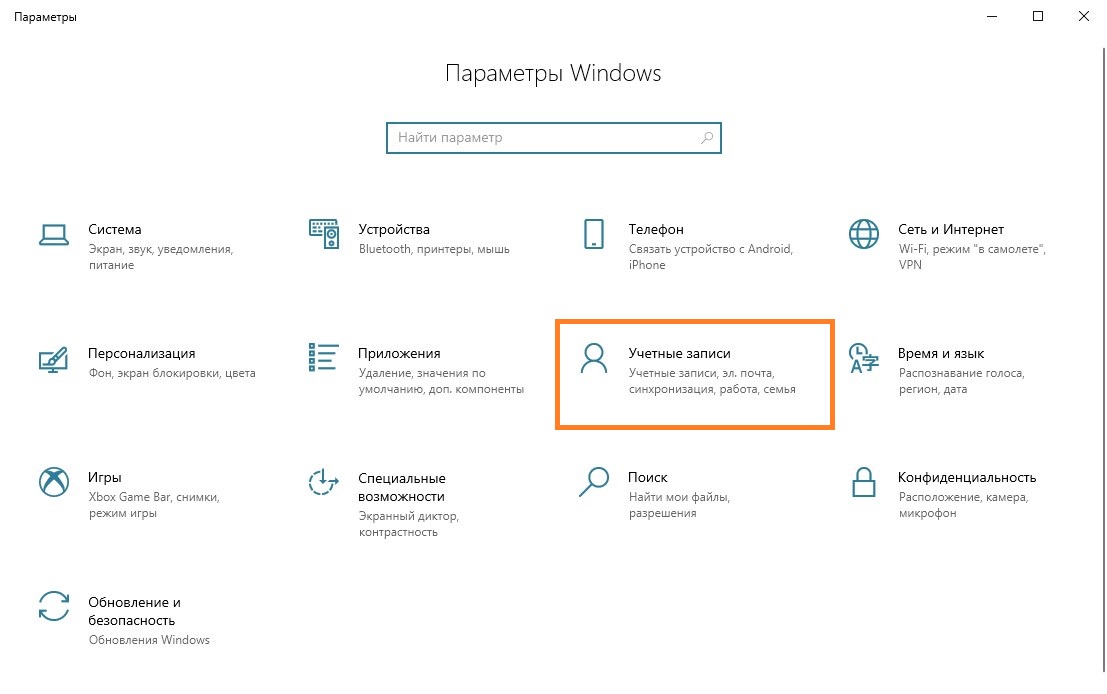
- Первым делом открываем «Параметры«, там переходим в раздел «Учетные записи«.
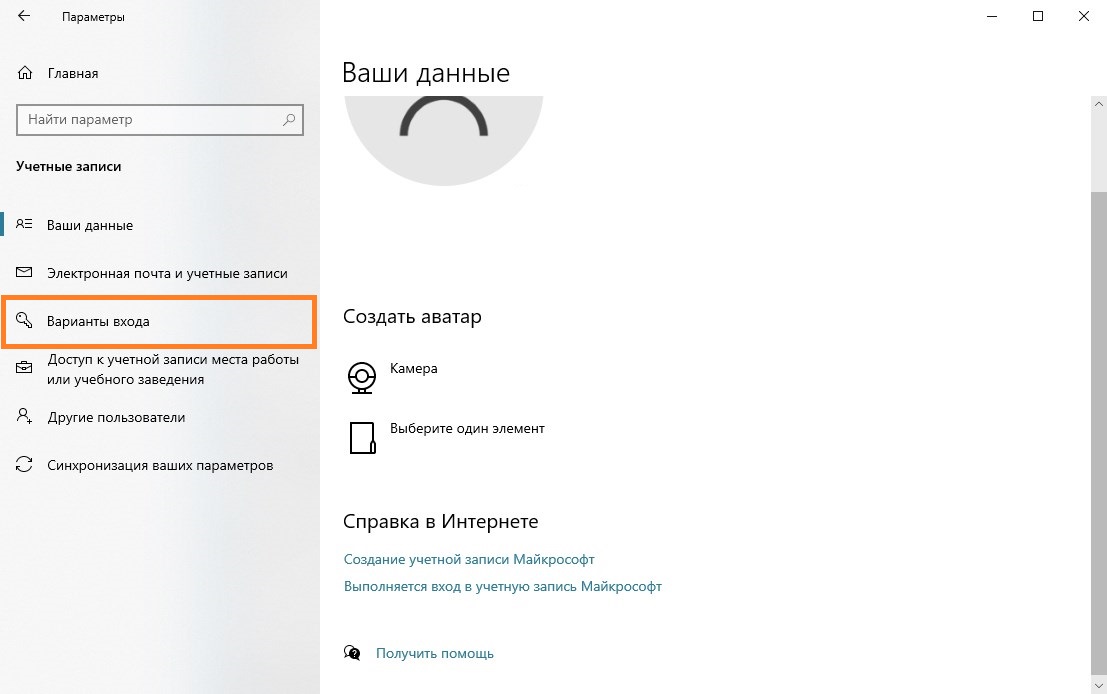
- Теперь ищем в боковом меню раздел «Варианты входа«.
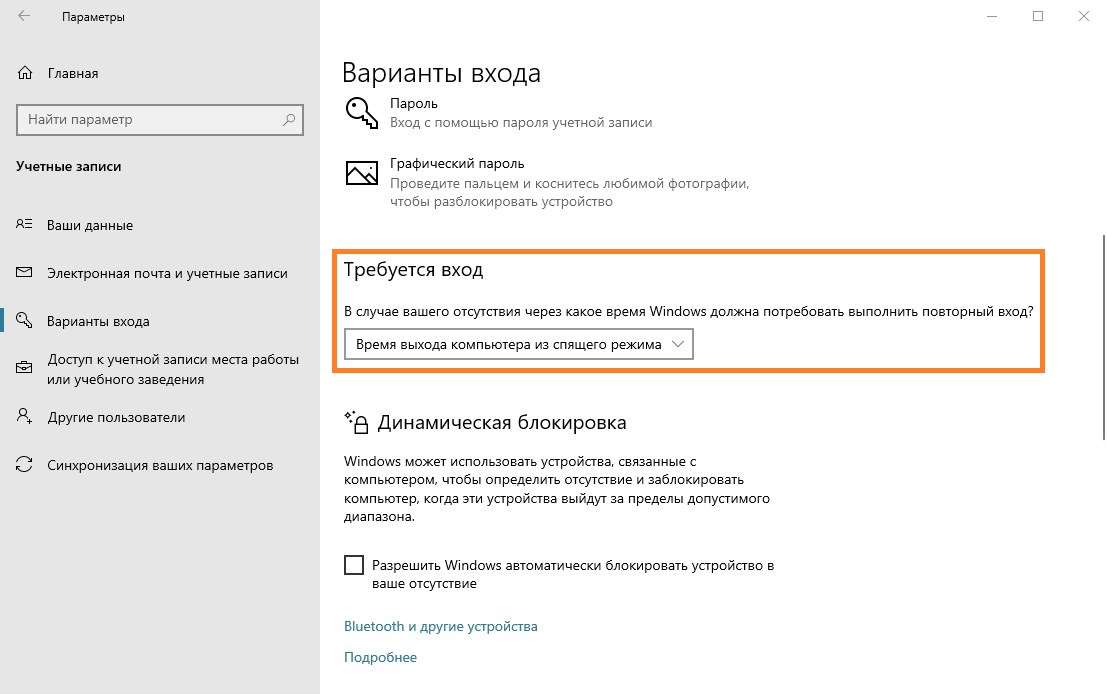
- Там находим пункт под названием «Требуется вход«. В нем меняем значение с «Время выхода компьютера из спящего режима» на «Никогда«.
Данный параметр будет доступен только при наличии установленного пароля для входа пользователя в систему.
Была ли эта статья Вам полезна?
Что в статье не так? Пожалуйста, помогите нам её улучшить!
Отключаем выключение экрана или затухание на windows 10 и 7

Всем привет! Затухание экрана на Windows 7 или на Виндовс 10 зависит исключительно от установок системы, назначенных пользователем. В сегодняшней публикации рассмотрим, как изменить время отключения экрана на Windows 7, как отключить выключение экрана на Windows 10, как сделать чтобы при бездействии компьютера экран не отключался.
Следует ли отключить в Windows 10 отключение дисплея
Настройка отключения питания дисплея влияет на расход электрической энергии десктопным или портативным ПК. Экономия незначительная, так как современные мониторы не потребляют много энергии. Но, как известно, копейка рубль бережет. К тому же если вы, например, любите подремать под музыку или аудиокнигу, лучше активировать выключение экрана, чтобы он не мешал вам.
И еще такой фактор. Чем меньше работает экран, тем меньше выгорают пиксели и тем дольше он прослужит без потери яркости картинки. Советую настроить отключение экрана на ПК или лэптопе, чтобы не расходовать понапрасну электрическую энергию и увеличить срок службы устройства.
Как запретить в Windows 10
Отключение экрана в ОС Windows 10 настраивается следующим образом:
- Нажать кнопку «Пуск», затем перейти в «Параметры»;
- Выбрать категорию «Система»;
- Перейти в раздел «Питание и спящий режим».
В верхней части открывшегося меню можно настроить интервал, через который выключается экран в режиме ожидания, то есть при отсутствии активности пользователя.
Параметр «Сон» позволяет выключить компьютер через заданный промежуток времени. Содержание оперативной памяти будет записано на жесткий диск. Возобновить работу приложений можно после выхода из спящего режима. Если не включать переход в спящий режим, то устройство работает в режиме ожидания, потребляя минимум энергии.
С помощью командной строки
Время для отключения экрана в Windows 7 или «Десятке» также можно настроить при помощи командной строки. Нажмите комбинацию Win + R и введите cmd, затем нажмите Enter.
Для установки времени отключения при питании от сети наберите команду:
powercfg /SETACVALUEINDEX SCHEME_CURRENT 7516b95f-f776-4464-8c53-06167f40cc99 3c0bc021-c8a8-4e07-a973-6b14cbcb2b7e X, где X — время простоя компьютера в секундах.
Для отключения при питании от батареи используется команда:
powercfg /SETDCVALUEINDEX SCHEME_CURRENT 7516b95f-f776-4464-8c53-06167f40cc99 3c0bc021-c8a8-4e07-a973-6b14cbcb2b7e Х.
Эти команды можно скопировать из данного текста (CTRL + C) и вставить в интерфейс командной строки (CTRL + V)
Через панель управления
В Виндовс 7 попасть на панель управления можно через меню «Пуск». В «Десятке» для запуска этого элемента меню перейдите в «Параметры» и введите «Панель управления» в строке поиска.
Все настройки выполняются в разделе «Электропитание» — «Отключение дисплея». Здесь нужно установить или убрать таймер перехода в спящий режим и отключения экрана, в том числе чтобы экран тухнул, но компьютер не выключался в режиме простоя.
Через настройки электропитания
Как настроить эти параметры через управление питанием в Виндовс 7 или «Десятке», мы разобрались. Нужно отметить, что в ноутбуках батарея выведена как отдельная иконка в системном трее, в нижнем правом углу экрана. При клике по ней вы перейдете к настройкам электропитания, где можете отрегулировать отключение экрана по заданному интервалу.
Как в Windows 7 отключить затухание экрана
Кликните ПКМ по свободному месту на рабочем столе и выберите опцию «Параметры экрана».
Откроется меню, где можно установить особенности работы монитора и перехода компа в спящий режим.
Подписывайтесь на меня в социальных сетях и обязательно поделитесь этой публикацией, чтобы помочь в продвижении моего блока. До скорой встречи!
С уважением, автор блога Андрей Андреев.
2 Способа Отключить экран ноутбука в Windows 10.
Отключить дисплей на настольном компьютере легко, но как вы это сделаете на ноутбуке? Все ноутбуки оснащены функциональными клавишами для изменения яркости экрана, но вы не можете использовать их для отключения экрана.
Почему иногда необходимо просто отключить экран, а не выключать или переводить в спящий режим ноутбук? Когда батарея вашего ноутбука разряжена, вы можете отключить дисплей ноутбука при выполнении некоторых операций (при загрузке или копировании файлов), чтобы продлить время работы от батареи, так как экран потребляет значительное количество энергии аккумулятора. Но как выключить экран ноутбука?
Существует множество утилит позволяющих пользователям ноутбуков отключать экран. Но зачем использовать дополнительное программное обеспечение, когда это возможно, и без него.
Вероятно, вы знаете, что Windows 10 (и более ранние версии) позволяют вам настроить действия для кнопки питания, чтобы выполнить завершение работы, перейти в спящий режим или режим гибернации. Что вы, вероятно, не знаете, так это то, что вы также можете настроить кнопку питания для Отключения дисплея. Это означает, что вы можете отключить экран ноутбука, нажав кнопку питания на ноутбуке. Это имеет смысл.
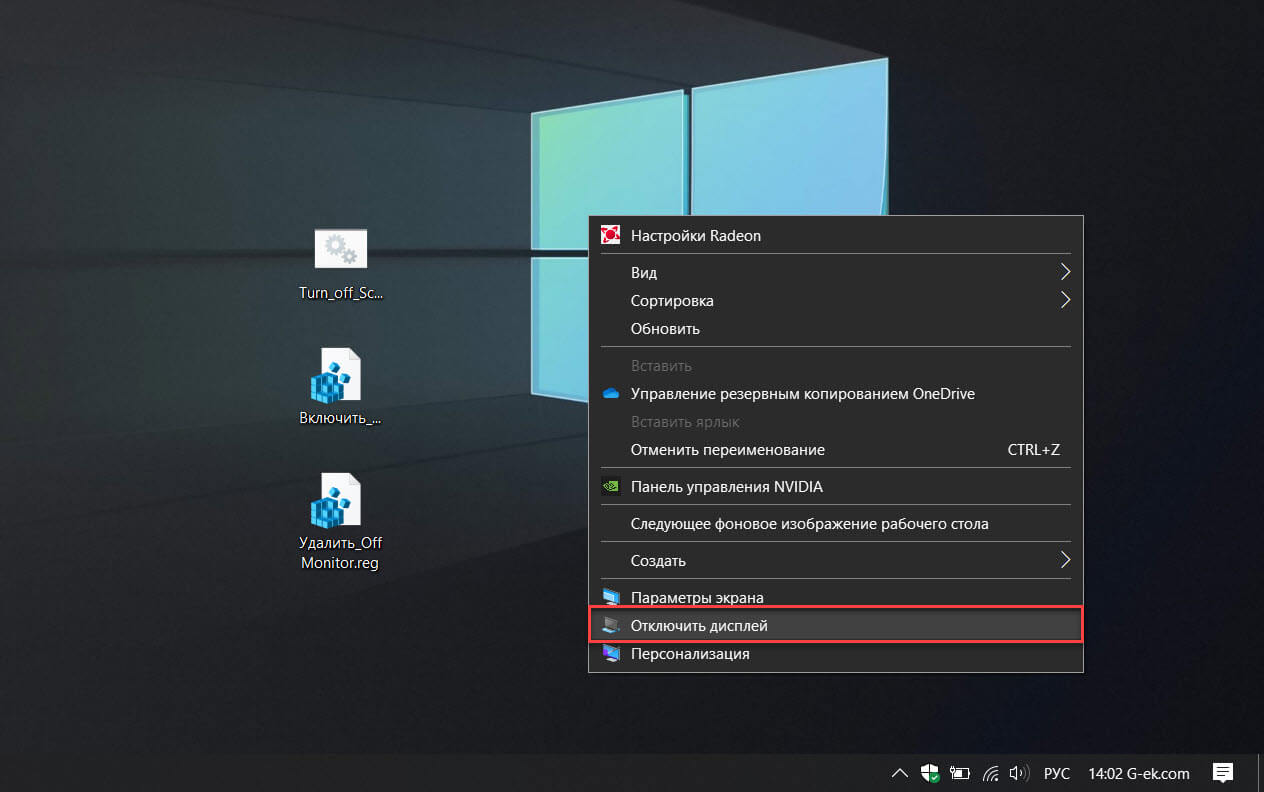
Как добавить функцию «Отключить дисплей» в контекстное меню рабочего стола Windows 10
Если вы хотите добавить параметр «Отключить Дисплей» в контекстное меню рабочего стола. Нет, не переход в режим сна, будет выключен только экран, клавиатура и мышь, запущенные процессы и программы будут работать в обычном режиме.
Этапы реализации: (Готовый reg файл с установкой в один клик в конце способа).
Шаг 1: Откройте редактор реестра и перейдите:
HKEY_CLASSES_ROOT\DesktopBackground\Shell
Шаг 2: Кликните правой кнопкой мыши на папку shell и выберите «Создать» → «Раздел» и назовите его: OffMonitor.
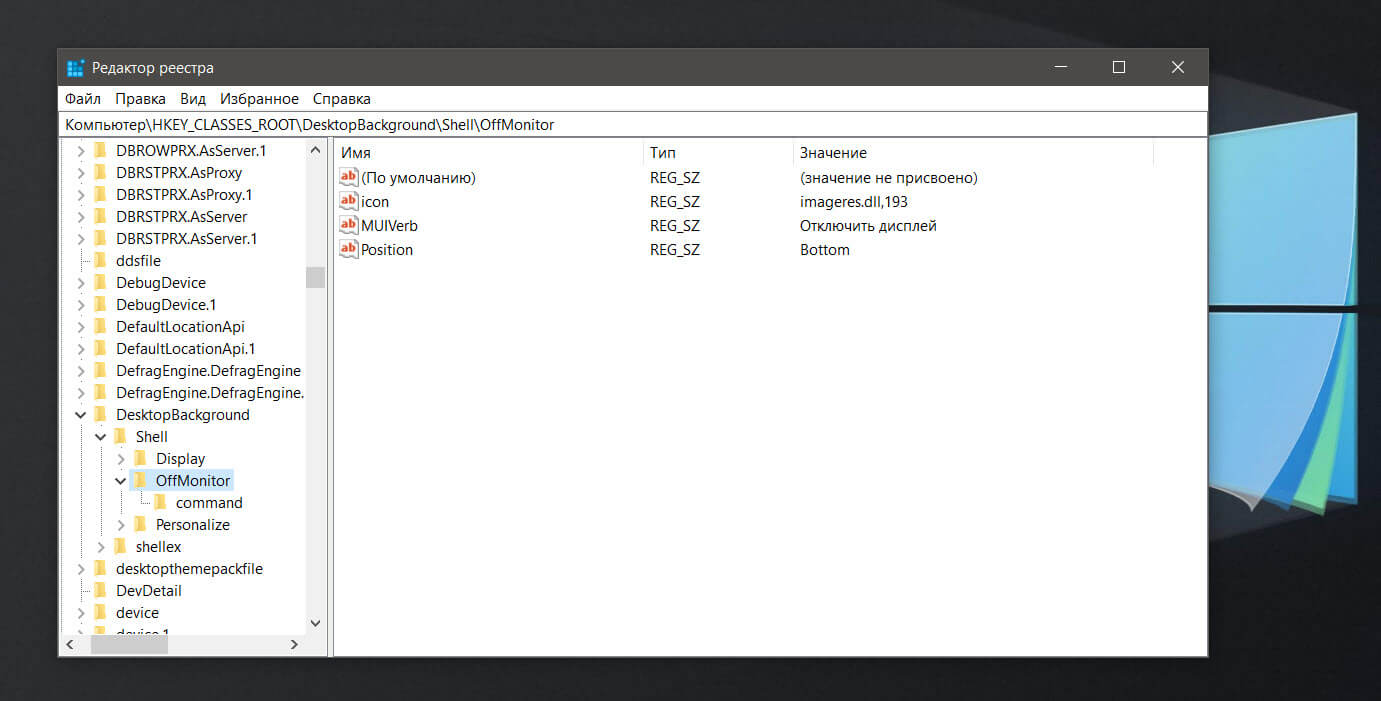
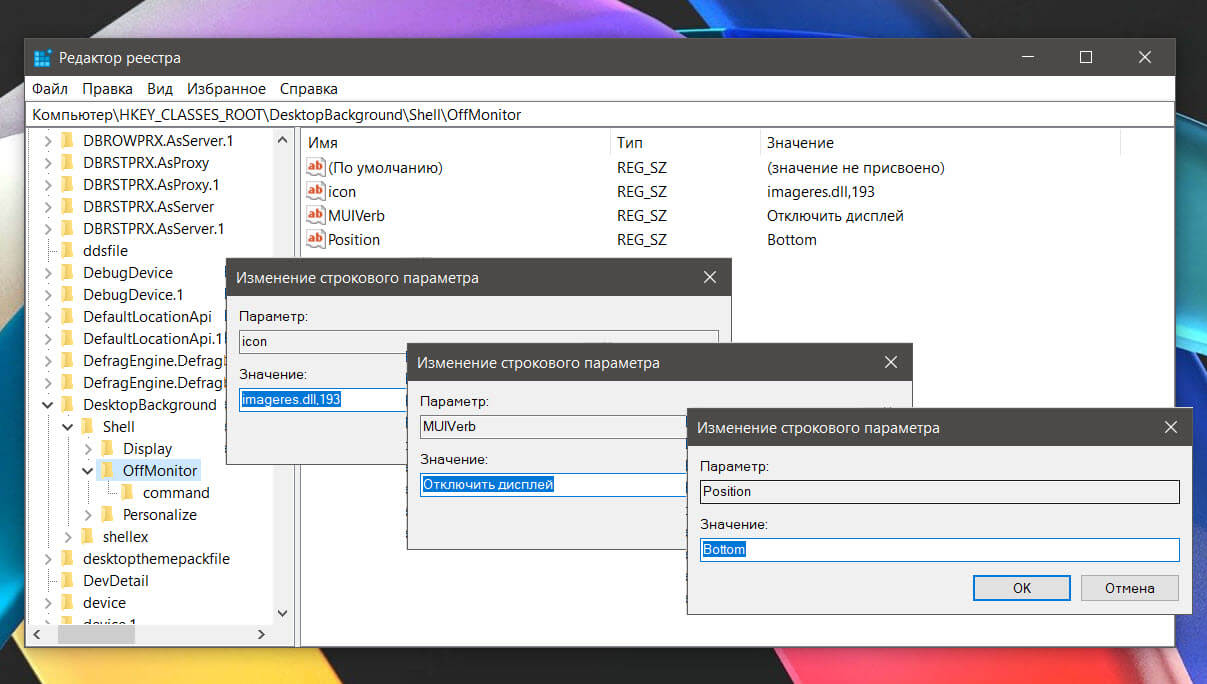
Шаг 3: Создайте в правой части созданного раздела «OffMonitor» — три новых строковых параметра: «MUIVerb», «icon», «Position».
Шаг 4: Заполните значения для новых строковых параметров:
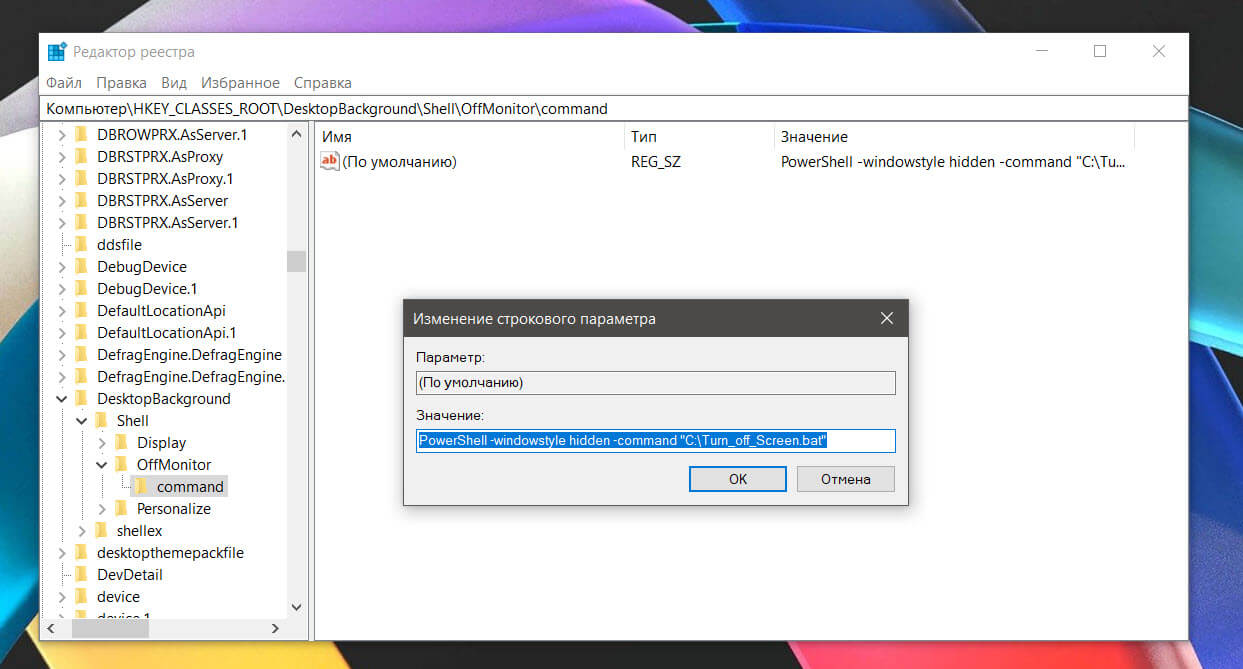
Шаг 5: Снова кликните правой кнопкой мыши раздел «OffMonitor», выберите в контекстном меню «Создать» → «Раздел» и назовите его: command
Шаг 6: В правой части вновь созданного элемента «command» вы найдете строковой параметр (по умолчанию) скопируйте и вставьте в строку «Значение» следующее:
PowerShell -windowstyle hidden -command "C:\Turn_off_Screen.bat"
Это путь к bat файлу который будет выключать монитор ноутбука.
Шаг 7: Откройте текстовый редактор «Блокнот» и скопируйте и вставьте в него команду:
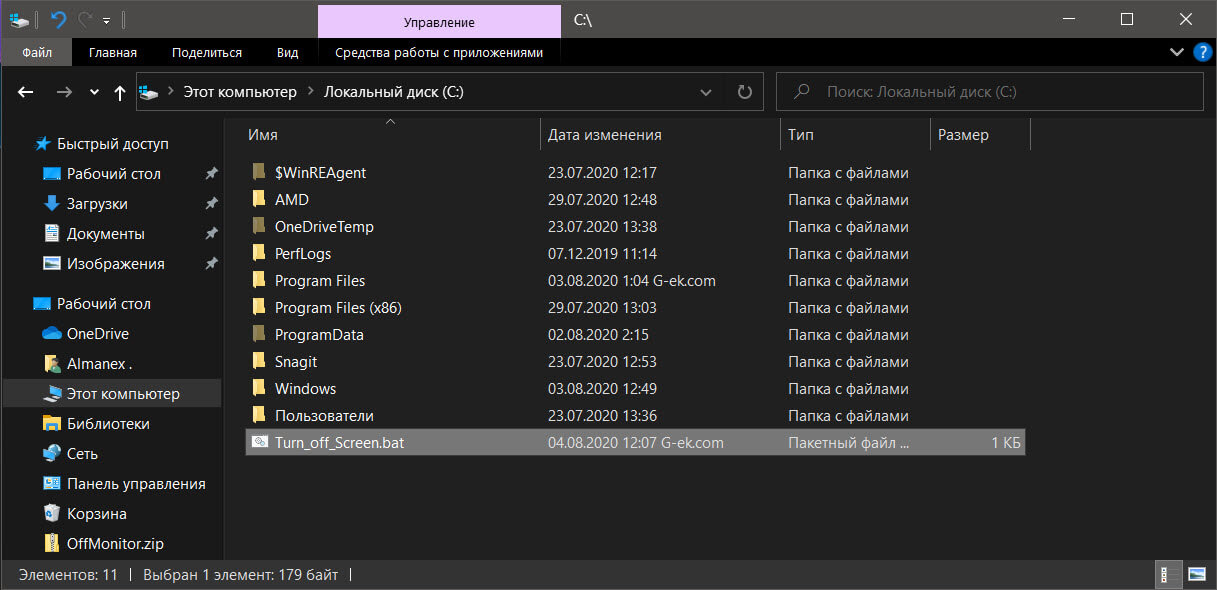
powershell (Add-Type '[DllImport(\"user32.dll\")]^public static extern int SendMessage(int hWnd, int hMsg, int wParam, int lParam);' -Name a -Pas)::SendMessage(-1,0x0112,0xF170,2)
Шаг 8: Сохраните файл как «Turn_off_Screen.bat» и переместите его в корневую директорию диска C:
Шаг 9: Перезагрузите компьютер! Кликните правой кнопкой мыши на пустое место рабочего стола, чтобы открыть контекстное меню в котором будет элемент «Отключить дисплей». Нажмите на него и ваш монитор будет немедленно отключен.
Чтобы сэкономить ваше время вы можете загрузить готовые reg и bat файлы, файл отката присутствует. Все!
Отключить дисплей ноутбука с помощью кнопки питания.
В этом способе мы рассмотрим, как использовать кнопку питания, чтобы выключить экран ноутбука.
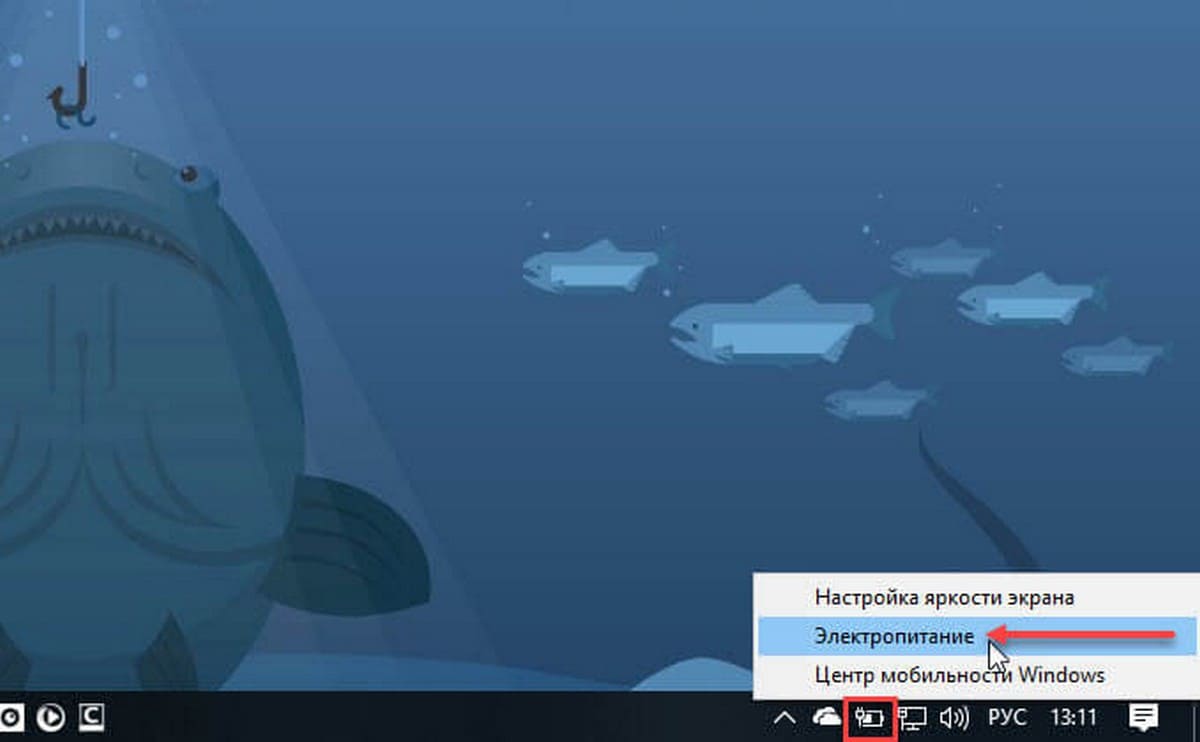
Шаг 1: кликните правой кнопкой мыши на значок аккумулятора на панели задач и выберите «Электропитание». Если значок аккумулятора не отображается, обратитесь к нашему руководству: Значок аккумулятора отсутствует на панели задач
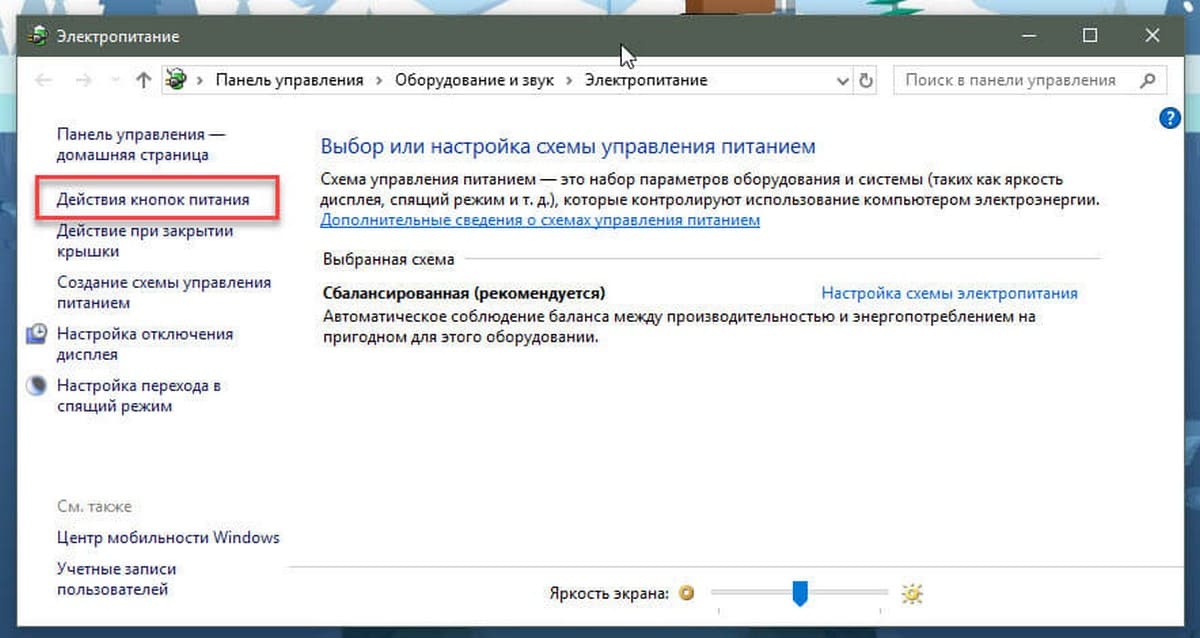
Шаг 2: В левой панели окна «Параметры электропитания» нажмите на ссылку «Действия кнопок питания». Это откроет окно «Системные параметры».
Шаг 3: Здесь, в разделе «Действие при нажатии кнопки питания», в раскрывающемся списке выберите опцию «Отключить дисплей».
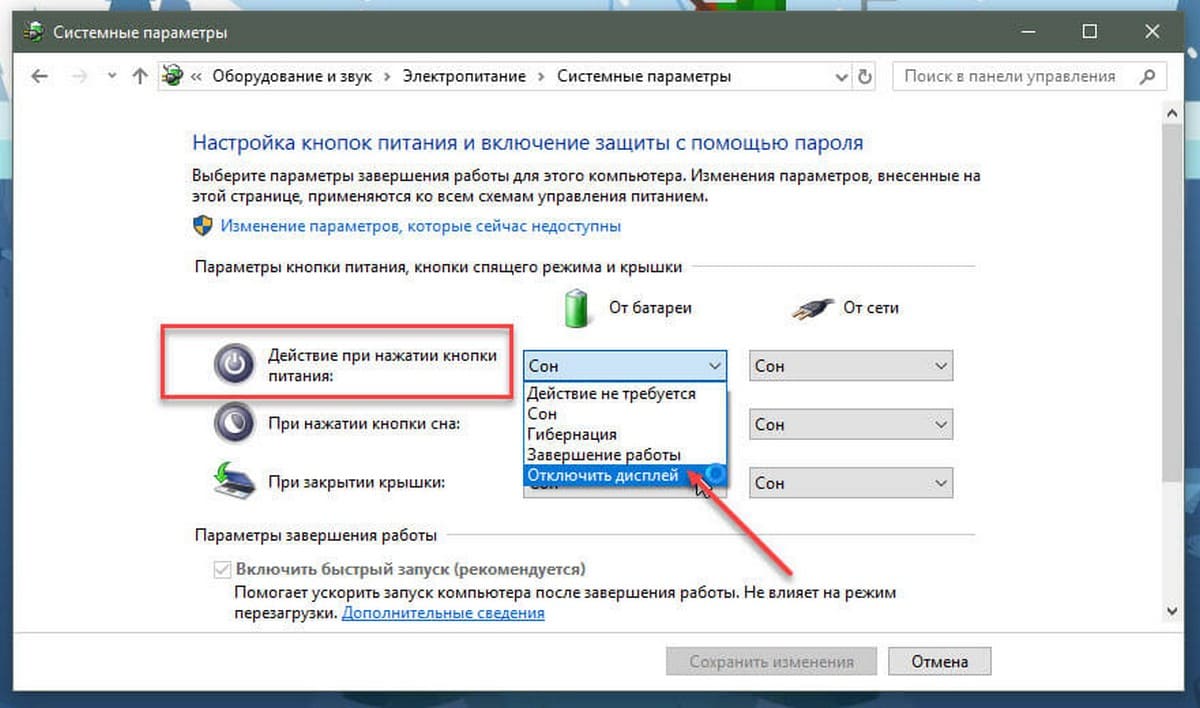
Шаг 4: Нажмите кнопку «Сохранить изменения».
Если вы хотите, вы можете изменить действие при нажатии на кнопку питания на другую доступную опцию — (Завершение работы или спящий режим).
Теперь вы можете нажать кнопку питания на своем ноутбуке, чтобы проверить, новые настройки отключения экрана. Если экран не гаснет, нажмите и удерживайте кнопку питания в течение трех или четырех секунд.
По крайней мере, на моем ThinkPad мне нужно удерживать кнопку питания примерно четыре секунды, чтобы выключить экран. Чтобы снова включить экран, снова нажмите кнопку питания. В этом же окне вы также можете настроить, нужные вам действия, когда вы закрываете крышку ноутбука.
Вам может быть интересно: Windows 10 не регулируется яркость
Отключение экрана после блокировки компьютера в Windows 10
Доброго времени суток дорогие читатели. Захотелось мне использовать весь функционал WIndows 10 на полную. На экране блокировки есть возможность разместить уведомления приложений. Однако, после блокировки системы через минуту экран отключается. В настройках системы стоит отключение экрана через 30 минут. Давайте разбираться как изменить отключение экрана после блокировки компьютера в Windows 10.
Решить данную проблему поможет настройка системного реестра Windows 10. Все действия делаем с правами администратора операционной системы.
Запустим редактор реестра Windows 10. Нажать правой кнопкой мыши на Пуск -> Windows PowerShell (администратор)
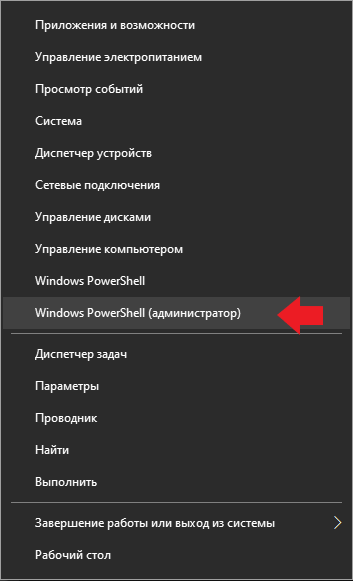
В открывшемся окне PowerShell пишем команду regedit и нажимаем Enter
Откроется Редактор реестра. Идем по пути
HKEY_LOCAL_MACHINE\SYSTEM\CurrentControlSet\Control\Power\PowerSettings16b95f-f776-4464-8c53-06167f40cc99EC4B3A5-6868-48c2-BE75-4F3044BE88A7
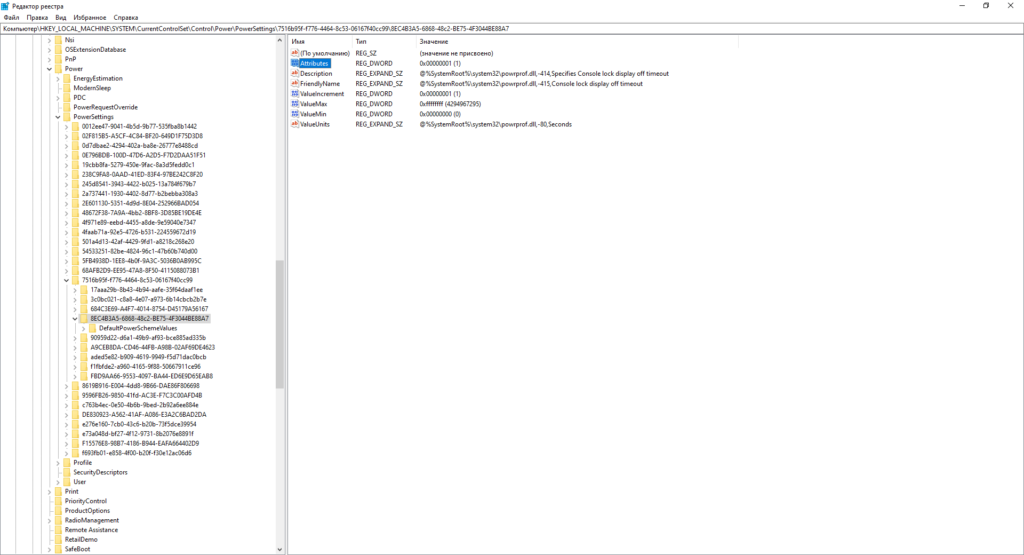
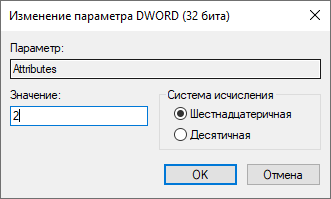
Заходим в параметр Attributes и ставим значение 2. Нажимаем OK и закрываем редактор реестра.
Для удобства я создал REG файл. После его запуска настройки в реестре применятся автоматически. Скачать можно тут.
Теперь давайте проверим что все получилось. Зайдем в дополнительные параметры питания.
Нажимаем правой кнопкой мыши Пуск -> Управление электропитанием
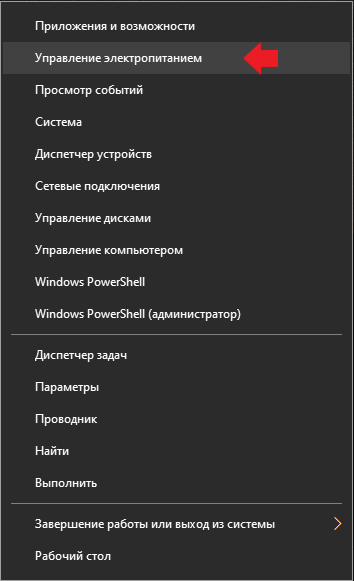
Заходим в пункт Дополнительные параметры питания
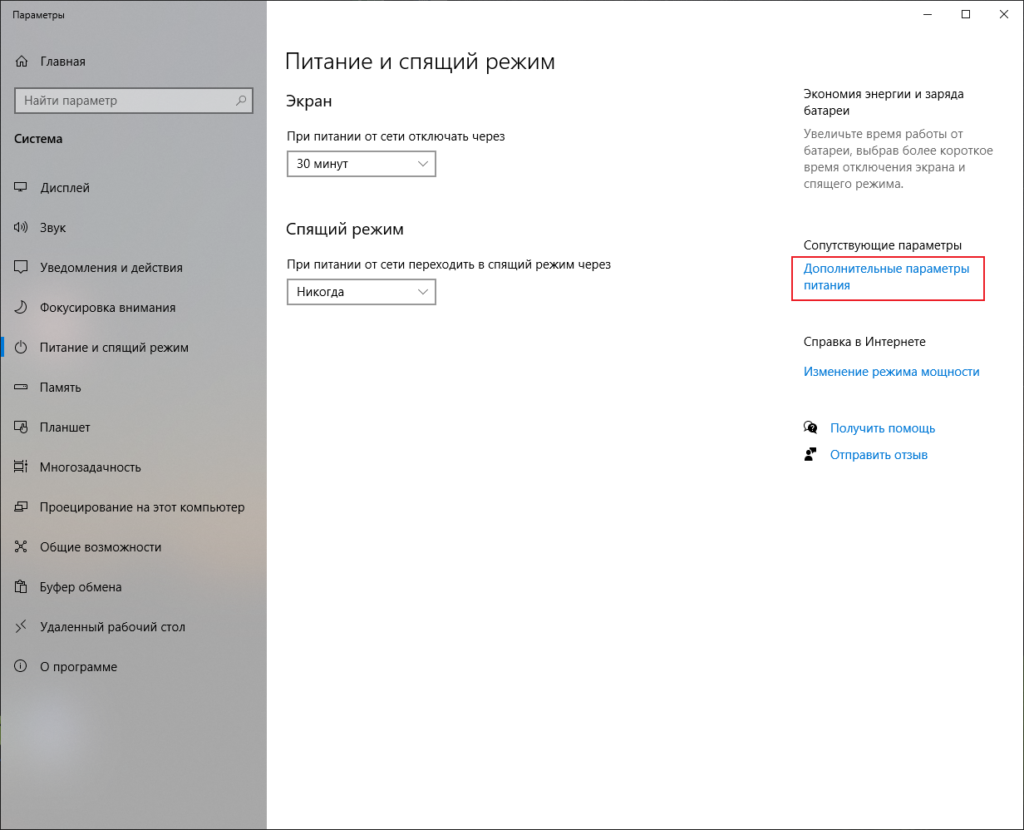
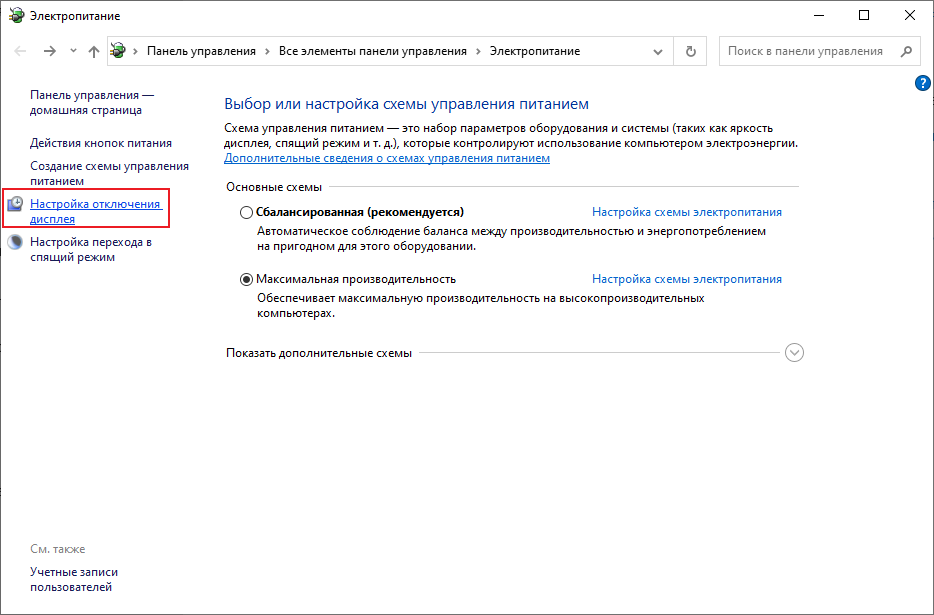
Выбираем Настройка отключения дисплея
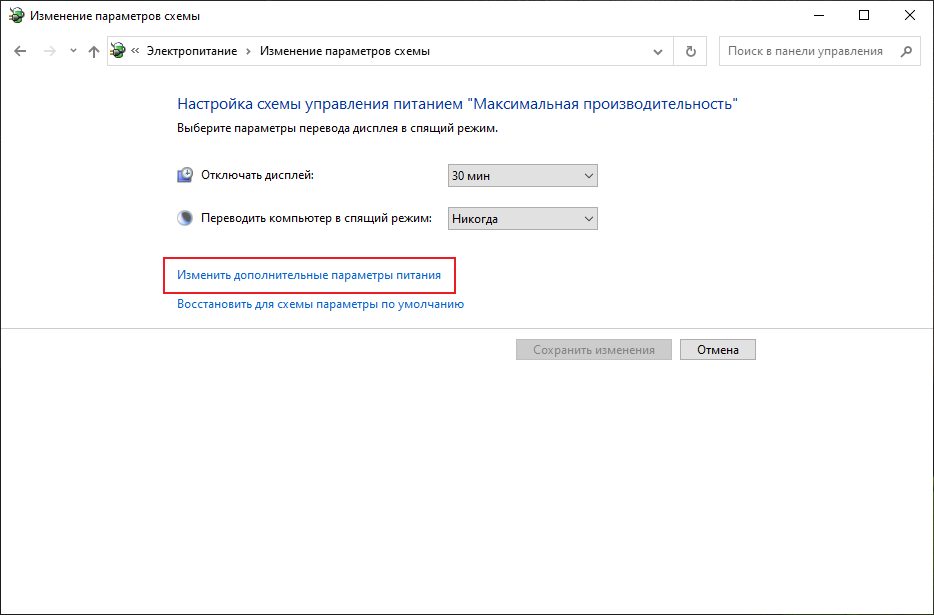
Нажимаем Изменить дополнительные параметры питания
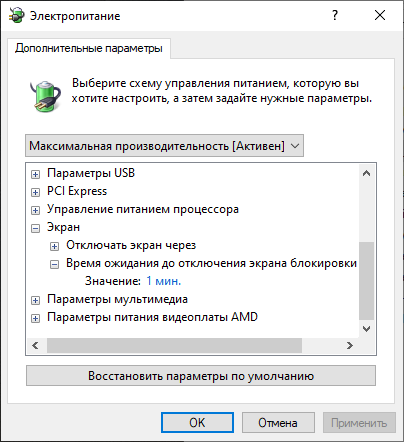
В открывшемся окошке разворачиваем раздел Экран и видим новый пункт Время ожидания до отключения экрана блокировки. Можем изменить время на необходимое. Пример для сравнения До и После
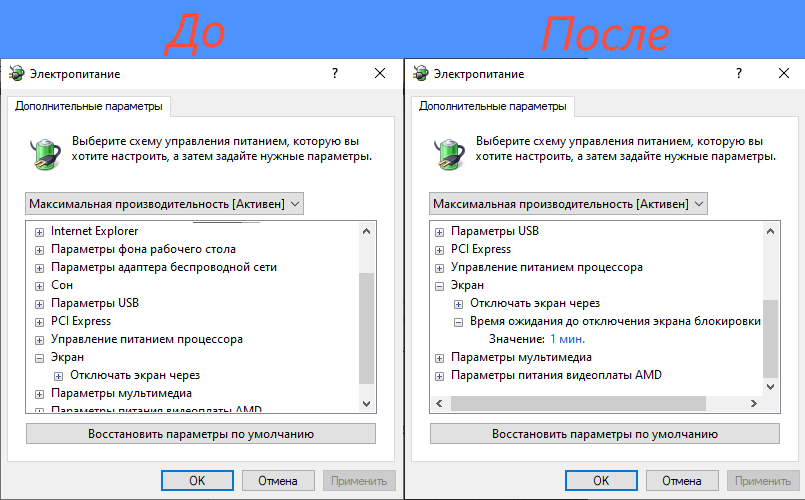
Более детальный настройки питания также доступны в этом разделе. Используйте их с осторожностью. Если что-то пойдет не так, всегда можно восстановить параметры по умолчанию.
Если вы хотите скрыть меню Время ожидания до отключения блокировки просто измените значение в реестре на 1. Отключение экрана после блокировки компьютера в Windows 10 будет через 1 минуту.
На этом все, до встречи и всех благ.