
Как узнать, прочитано ли письмо в Gmail и Яндекс.Почте
Почти во всех социальных сетях и мессенджерах реализована функция, позволяющая узнать, прочитал ли получатель отправленное сообщение. Некоторые сервисы электронной почты предоставляют схожие возможности, но воспользоваться ими сложнее.
Некоторые пользователи недовольны существованием подобной функции. Они задаются вопросом о том, зачем вообще необходимо получать подобную информацию.
Прочитал — должен ответить
Среди людей по всему миру бытует мнение о том, что на прочитанное сообщение обязательно надо ответить. Если сообщение прочитали, но оставили без ответа, это считается знаком невежливости и неуважения к собеседнику.
Такой подход неудивителен: мало кому понравится снова и снова обновлять веб-страницу в ожидании прихода на устройство долгожданного сообщения. Между прочим, человек, с которым переписываются, может, к примеру, крайне долго формулировать свои мысли. Гораздо проще будет увидеть, что сообщение было прочитано, и уже не волноваться – скоро на него ответят.
Проверка соединения
Иногда человек не может отправить сообщение или ответить на него только потому, что в данный момент он не подключён к Интернету. При этом его собеседник будет сильно волноваться из-за того, что ему не отвечают.
Узнать, так ли это, тоже можно с помощью подобных функций. В современных мессенджерах используется следующая система:
- Одна галочка – успешная отправка;
- Две галочки – сообщение пришло собеседнику;
- Две «зажжённых» галочки – сообщение было прочитано.
Именно поэтому подобная функция добавлена практически везде: она не только позволяет узнать, прочитали ли отправленное сообщение, но и рассказывает, пришло ли оно вообще.
Как узнать прочитано ли письмо в Gm ail.com
К сожалению, обычно узнать, прочитано ли сообщение, можно только в мессенджерах и социальных сетях. Сервисы электронной почты крайне неохотно предоставляют подобные функции. Это может вызывать определенные неудобства.
В подобной ситуации пользователей почтового сервиса Gmail выручает приложение MailTrack. Предоставляя удобный интерфейс, оно помогает идентифицировать, какие электронные письма уже открыты собеседником. Кроме того оно предоставляет и дополнительные функции:
- Ежедневные напоминания по отправке электронных писем;
- Отслеживание строк;
- Пролистывание электронных писем.
Чтобы установить приложение MailTrack, нужно выполнить следующие действия:
- Нажать на «три точки», расположенные в верхнем правом углу окна браузера Google Chrome;
- Выбрать раздел «Дополнительные инструменты»;
- Перейти к пункту «Расширения»;

После этого приложение попросит предоставить данные от аккаунта Gmail-. Предоставить их ему можно смело – Mailtrack создан разработчиками с хорошей репутацией. Пользовательские данные никто не украдёт.

После этого можно смело заходить в свою электронную почту по адресу mail.google.com и пользоваться приложением. Оно будет помечать новые письма и поможет узнать, были ли прочитаны отправленные.
Как узнать прочитано ли письмо в Яндекс.Почте
Расширение Mailscan для браузера Google Chrome позволяет узнать было ли письмо прочитано и переходили ли по ссылкам из письма: https://mailscan.me/
После установки в интерфейсе Яндекс Почты в папке Отправленные появляются галочки. Работает как во всех мессенджерах: две зеленые — письмо прочитано, одна зеленая — письмо не прочитано.

Помимо галочек в Отправленных, приходят отчеты по email о прочтении писем и отчеты о переходах по ссылкам из писем.
В личном кабинете можно посмотреть историю открытий и переходов по ссылкам по каждому письму и общую аналитику по всем отправленным письмам:

Работает также с юридическими лицами, если компании надо купить доступы нескольким сотрудникам.
Разработчики Mailscan планируют расширить поддержку почты от Mail.ru и Gmail в Яндекс.Браузере.
Другие сервисы электронной почты
К сожалению, у приложения MailTrack есть один очень серьёзный недостаток – оно работает только с Gmail. Пользователям других сервисов электронной почты приходится переходить на сервисы Google, просто чтобы знать, было ли прочитано отправленное ими письмо.
Поэтому на рынке уже достаточно давно появилось большое количество альтернатив этого приложения. Ниже перечислены лишь основные из них:
- HubSpot Sales – позволяет видеть прочитанные электронные письма не только в Gmail, но и в Outlook;
- YesWare – также поддерживает Outlook;
К сожалению, на данный момент аналогичных решений для почтовых сервисов от Mail.ru и Яндекса не существует. Возможно, они появятся в будущем.
Выводы
Отслеживание отправки электронных сообщений – удобная функция, давно реализованная в большинстве мессенджеров и социальных сетей. Тем не менее, сервисы электронной почты не горят желанием реализовать нечто подобное.
В случае с Gmail эта проблема решается с помощью приложения для браузера MailTrack. К сожалению, кроме Gmail и Outlook, ни для каких других сервисов электронной почты нет аналогичных программных решений.
Как узнать что письмо прочитано яндекс почта
Как узнать, что письмо прочитано? ТрексПекс — решение для «Яндекс.Почты»
Хочу продолжить тему расширения возможностей почтовых клиентов: в прошлой статье рассказал как можно добавлять заметки к письмам в «Яндекс.Почте», теперь же речь пойдет о встраиваемых системах email-трекинга, и, в частности, моем решении для этого.
Допустим, Вы хотите автоматом узнать, было ли прочитано Ваше email-сообщение. Старый добрый способ, который есть в некоторых почтовых клиентах: перед отправкой письма поставить галочку «Уведомить о прочтении». В результате обычно получатель в письме видит текст с кнопкой или ссылкой, примерно такой: «Чтобы отправить уведомление, щелкните здесь». Интересно, в скольких случаях получатели жмут по таким ссылкам?!
Другой способ — использовать email-трекинг. Это работает так: в письмо встраивается мини-картинка с уникальным адресом. Далее, когда получатель открывает письмо, то сервер, на котором размещена эта картинка, перехватывает запрос и помечает соответствующее письмо прочитанным. Если у получателя будет отключена загрузка картинок, то отслеживание прочтения не отработает.
Отслеживание прочтений и переходов по ссылкам встроено во все сервисы массовой email-рассылки, но мы то хотим такую возможность в своем обычном почтовике. Поэтому существует множество расширений для Gmail (список ниже) которые решают такую задачу. Я же сделал для «Яндекс.Почты». Сайт проекта trekspeks.ru.
Менеджерам по продажам, которые отсылают холодные письма и коммерческие предложения и которым важно знать какие письма прочитаны и когда прочитаны
Аккаунт-менеджерам, которые отсылают письма своим постоянным клиентам, а потом дополнительно тратят время на обзвон с вопросом «Видели ли?» / «Прочитали ли Вы письмо?»
Мне за время разработки своего сервиса удалось поговорить с разными людьми и узнать о разных интересных вариантах использования.
Например, один юрист сказал, что предъявляет факт прочтения писем в суде: он распечатывает email-уведомления о прочтении, и прикрепляет их к своим делам.
Про силу таких доказательств судить не могу, но надо сказать про одну техническую проблему: иногда возникают ложные срабатывания, которые зависят от почтовика получателя: к примеру, Gmail в некоторых случаях делает автоматические открытия писем. Автопрочтения Gmail удалось отсеять (там используется специфичный UserAgent), но вот у Mail.Ru — нет (у них прочтения человеком и роботом выглядят одинаково). Бывают и другие случаи, поэтому email-трекеры страхуются и пишут «мы помечаем письмо прочитанным, когда считаем, что прочтение было». Тем не менее, работа по установлению факта достоверности прочтения ведется.
Решений достаточно много. Есть те, которые занимаются только email-трекингом, а у некоторых это только небольшая часть основного продукта, как например у CRM-ки Streak.
Список ниже не полон, но я думаю его хватит для начала поиска решения под свои нужды, разумеется, если в этом вообще есть необходимость.
Он может автоматом сказать о прочтении, когда письмо посылается внутри домена компании. Если письмо отсылается вне домена, то в нем появляется ссылка «Нажмите, чтобы уведомить отправителя о прочтении».
Прочитали и заигнорили – или еще не видели? Как узнать, открыли ли ваше письмо
Уведомление о прочтении – не вариант: пользователь откажется отправлять подтверждение, но прочитает и все равно не ответит. Что делать?

Иван Иваничев Редакция «Текстерры»
Обновление статьи.
Пожалуй, каждый – хотя бы раз в жизни – хотел узнать, прочитано ли письмо. Типичные ситуации:
- Откликнулись на интересную вакансию. Отправили резюме, портфолио и сопроводительное письмо, а в ответ тишина. Полная неопределенность.
- Участвуете в творческом конкурсе. Сроки поджимают, скоро будут определять победителя. При этом вообще непонятно, смотрели вашу работу или нет.
- Отправили прайс-лист / медиакит по e-mail. Хотите позвонить потенциальному клиенту вскоре после того, как он ознакомится с коммерческим предложением. Не знаете, когда это произойдет.
Сервисы email-маркетинга и постмастеры, конечно, дадут необходимую статистику, но они актуальны только при массовой рассылке с собственного домена. Обычному пользователю все это ни к чему.
Таким образом, остается два способа узнать, прочитано ли письмо на почте «Яндекса» / Mail.Ru / Gmail.
1. Использовать готовые решения: специальные сервисы и расширения
Есть ряд сервисов и браузерных расширений, позволяющих отследить, открыл ли адресат ваше письмо. Это самый простой путь, вот только, к сожалению:
- Многие бесплатные продукты устарели / работают некорректно.
- За современные и удобные решения надо платить, иначе – ограничения и реклама.
Я изучил три разных инструмента для email-трекинга. Среди них:
- GetNotify, который не обновлялся с 2012 года.
Принцип работы: чтобы узнать, прочитано ли письмо, нужно отправить его по адресу вида mail@mail.ru.getnotify.com. Затем сервис, очевидно, добавляет в контент скрытый код и перенаправляет письмо непосредственно адресату – mail@mail.ru. Когда получатель открывает его, отправителю приходит уведомление на почту.
Все бы хорошо, но есть проблема с кодировкой, и ругается почтовая служба.
- Bananatag – красивый, но эффективный на 0 %.
По описанию Bananatag – отличное решение: 5 писем в день бесплатно; подробная статистика; интеграция с Gmail, Outlook и мобильными email-клиентами.
По факту – ни одно прочитанное письмо не отобразилось в дашборде. Хотя я пробовал писать и на «Яндекс», и на «Мейл». Сервис даже не смог сообщить, прочитано ли письмо, отправленное самому себе на Gmail ��
- MailTrack для Gmail, с которым все ОК, кроме саморекламы.
MailTrack – полезнейшее расширение для Chrome, Firefox, Opera и Edge. Оно позволяет узнать, когда прочитано письмо на почте.
К недостаткам инструмента можно отнести саморекламу в подписи, однако она отключается всего за полтора доллара в месяц. Если же купить подписку за 2, 5 $, можно настроить отслеживание кликов и оповещения в режиме реального времени.
В Google и «Яндексе», соцсетях, рассылках, на видеоплатформах, у блогеров
2. Внедрять пиксель и отслеживать открытия через GA
Это путь для тех, кто не ищет легких путей. И, конечно, любит HTML и веб-аналитику.
- В HTML-код письма через тег
внедряется картинка 1 x 1 (далее – скрытый пиксель).
- Когда получатель открывает письмо, нужные данные передаются в Google Analytics.
- Система засчитывает событие – так вы узнаёте, прочитано ли письмо.
Подробнее о параметрах URL:
- v – версия протокола, менять цифру не нужно.
- tid – идентификатор счетчика Google Analytics. Можно использовать уже имеющийся или создать отдельный. Если не знаете, как – читайте в нашем руководстве.
- t – тип действия. В нашем случае это событие, поэтому – “event”.
- cid – анонимный идентификатор клиента. Можно вписать что угодно, главное, не упоминать там персональные данные. E-mail получателя тоже нельзя.
- ea – тип события. Мы хотим узнать, открыто ли письмо, поэтому ставим “open”.
- ec – категория события. Параметр необязательный, но с ним удобно изучать отчеты.
Теперь вопрос в том, как внедрить этот волшебный код в письмо. Есть несколько вариантов:
- Через редактирование HTML в Google Chrome.
Суть метода: нажать на «просмотреть код» → найти нужный кусок (по словам из письма) → кликнуть правой кнопкой и выбрать “edit as HTML” → сохранить через Ctrl+Enter. Все это нужно сделать, когда письмо полностью написано, но еще не отправлено.
Увы, этот вариант не очень. В интерфейсах «Яндекс.Почты» и Gmail вообще не сработало. С «Мейлом» получилось, но с глюками: код сработал больше сотни раз еще до того, как письмо было прочитано.
- С помощью sendhtmail.ru.
Sendhtmail – простой бесплатный сервис, который отправляет HTML-письма. В один клик вставляете код и вперед.
Сразу так отправлять письма получателям – не вариант. Правильное решение: сначала написать себе на e-mail, а затем уже пересылать другим. Главное, не забыть поменять тему письма.
Учтите: код сработает, когда вы откроете письмо от sendhtmail.ru, чтобы переслать его дальше. Этого можно избежать, если отключить отображение картинок в своей почте.
- Через Mozilla Thunderbird.
Если вы еще не отвыкли от десктопных почтовых программ, можно использовать Thunderbird. Бесплатный кроссплатформенный софт от Mozilla позволяет вставлять HTML-код в письма.
Узнать, прочитал ли получатель ваше электронное письмо в Gmail или Яндекс
Среди людей по всему миру бытует мнение о том, что на прочитанное сообщение обязательно надо ответить. Если сообщение прочитали, но оставили без ответа, это считается знаком невежливости и неуважения к собеседнику.
Такой подход неудивителен: мало кому понравится снова и снова обновлять веб-страницу в ожидании прихода на устройство долгожданного сообщения. Между прочим, человек, с которым переписываются, может, к примеру, крайне долго формулировать свои мысли. Гораздо проще будет увидеть, что сообщение было прочитано, и уже не волноваться – скоро на него ответят.
Проверка соединения
Иногда человек не может отправить сообщение или ответить на него только потому, что в данный момент он не подключён к Интернету. При этом его собеседник будет сильно волноваться из-за того, что ему не отвечают.
Узнать, так ли это, тоже можно с помощью подобных функций. В современных мессенджерах используется следующая система:
- Одна галочка – успешная отправка;
- Две галочки – сообщение пришло собеседнику;
- Две «зажжённых» галочки – сообщение было прочитано.
Именно поэтому подобная функция добавлена практически везде: она не только позволяет узнать, прочитали ли отправленное сообщение, но и рассказывает, пришло ли оно вообще.
Как узнать прочитано ли письмо в Gmail.com
К сожалению, обычно узнать, прочитано ли сообщение, можно только в мессенджерах и социальных сетях. Сервисы электронной почты крайне неохотно предоставляют подобные функции. Это может вызывать определенные неудобства.
В подобной ситуации пользователей почтового сервиса Gmail выручает приложение MailTrack. Предоставляя удобный интерфейс, оно помогает идентифицировать, какие электронные письма уже открыты собеседником. Кроме того оно предоставляет и дополнительные функции:
- Ежедневные напоминания по отправке электронных писем;
- Отслеживание строк;
- Пролистывание электронных писем.
Чтобы установить приложение MailTrack, нужно выполнить следующие действия:
- Нажать на «три точки», расположенные в верхнем правом углу окна браузера Google Chrome;
- Выбрать раздел «Дополнительные инструменты»;
- Перейти к пункту «Расширения»;

- На вкладке слева выбрать пункт «Открыть интернет-магазин»;
- В «поиске по магазину» ввести «mailtrack»;
- Нажать на кнопку «Установить», расположенную рядом с окошком «Mailtrack для Gmail».
После этого приложение попросит предоставить данные от аккаунта Gmail-. Предоставить их ему можно смело – Mailtrack создан разработчиками с хорошей репутацией. Пользовательские данные никто не украдёт.
После этого можно смело заходить в свою электронную почту по адресу mail.google.com и пользоваться приложением. Оно будет помечать новые письма и поможет узнать, были ли прочитаны отправленные.
Как скрыть, что вы прочли чужое письмо?
Иногда вы оказываетесь на месте человека, который хочет скрыть факт прочтения письма.

Если это про вас, используйте несколько хитростей:
- Отключите отображение картинок в теле письма. А лучше и вовсе не открывать письма от незнакомых отправителей.
- Если к письму приложена ссылка, наведите на неё курсор. Но не торопитесь нажимать! Посмотрите на левый нижний угол вашего браузера. Там отобразится адрес, по которому произойдет переход при клике. Если он не имеет ничего общего с указанным в ссылке, рисковать не стоит.
Уведомление о получении письма с Gmail
Чтобы быстро проверить, прочитал ли его Ваш получатель достаточно зайти в папку «Отправленные».
- У писем, которые еще не прочтены получателем установлена одиночная галочка, а у прочтенных — двойная.
- Чтобы узнать время получения достаточно навести курсор мыши на те самые двойные галочки. Во всплывающем окне Вы получите информацию о том, когда респондент впервые открыл Ваше письмо и сколько раз он его открывал до настоящего момента времени.
Первое получение письма респондентом сопровождалось информацией в том же всплывающем окне, о типе устройства(операционной системы), с которого письмо было прочтено.
Кроме того, в настройках расширения можно включить почтовое уведомление о прочтении. Тогда при открытии получателем письма, отправленного с gmail, Вы получите по почте письмо с соответствующим уведомлением. Зачем это может понадобиться?
- Во-первых, удобно, не надо специально в папку «Отправленные» заходить и искать там в списке писем то, которое Вас интересует.
- А во-вторых, бесплатная версия не предполагает использование с мобильного устройства. То есть, если Вы хотите точно знать когда получатель открыл письмо, то отправить письмо Вам придется с ноутбука, а вот уведомление о прочтении вы сможете получить как на ноутбуке, так и на мобильном устройстве.
Как самому избежать отслеживания получения письма?
Зайти в настройки почты и отключить автоматический показ полученных изображений. И, соответственно, при открытии письма не разрешать открывать изображения. Сам Google проверяет картинки с точки зрения безопасности, и подозрительные изображения блокирует, но! Вот справка Google:

Google об отслеживании получения письма на Gmail
Узнает ли получатель письма, что Вы отслеживаете его действия?
Нет, не узнает, если Вы удалите соответствующее сообщение в тексте письма. Вот так оно выглядит:

Сообщение об отслеживании получения письма, отправленного с Gmail
В текст каждого письма программа автоматически вставляет сообщение. В бесплатной версии его можно удалить вручную, нажатием на красный крестик. Правда тут же Вы получите всплывающее окно, с предложением перейти на платную версию программы. Закрыть окно — это еще один клик. Если писем не много, то в принципе, не так уж и трудно.
В платной версии никаких сообщений в письмо не вставляется.
Как узнать прочитано ли письмо в Яндекс.Почте
Расширение Mailscan для браузера Google Chrome позволяет узнать было ли письмо прочитано и переходили ли по ссылкам из письма: https://mailscan.me/
После установки в интерфейсе Яндекс Почты в папке Отправленные появляются галочки. Работает как во всех мессенджерах: две зеленые — письмо прочитано, одна зеленая — письмо не прочитано.
Как отследить прочтение электронного письма в Gmail?
Помимо галочек в Отправленных, приходят отчеты по email о прочтении писем и отчеты о переходах по ссылкам из писем.
В личном кабинете можно посмотреть историю открытий и переходов по ссылкам по каждому письму и общую аналитику по всем отправленным письмам:
Работает также с юридическими лицами, если компании надо купить доступы нескольким сотрудникам.
Разработчики Mailscan планируют расширить поддержку почты от Mail.ru и Gmail в Яндекс.Браузере.
Как узнать, прочел ли получатель письмо, отправленное в Gmail?

А вот до того, как узнать, прочитано ли письмо электронной почты «Гугл», нужно использовать другой подход. Встроенных функций сервис пользователям не предлагает. Как хорошо, что есть заменяющие их расширения для Google Chrome! Такие программки работают даже еще лучше. Кроме факта прочтения, также могут:
- уведомить, открыл ли получатель вложения из письма, а также кликал ли по ссылкам;
- напомнить, если спустя установленный срок не был получен ответ;
- помочь сделать массовую отправку персональных писем людям.
На данный момент есть несколько достойных вариантов. Но особо популярно расширение под названием Yesware. Действует оно по тому же принципу, что и многие другие. В письмо вставляется маленькая картинка. Но служит она не для красоты, а в качестве Tracking Pixel. Когда человек открывает полученное письмо, изображение подгружается из собственных серверов компании. При этом, разумеется, оставляя «цифровые следы».
Yesware получает сигнал об открытии картинки, а вы – уведомление о прочтении. Также оповещения впоследствии можно пересмотреть в меню. Полезный бонус: с помощью сервиса можно узнать город и устройство человека, который прочел письмо.
Как узнать, прочитал ли письмо пользователь «Яндекс.Почты»?
Ответ на вопрос «Как узнать, прочитано ли письмо электронной почты в «Яндексе»?» не будет особо отличаться от инструкции для Mail.

Разница только в расположении кнопки о включении уведомления. Пользователям «Яндекс.Почты» нужно искать её в самом низу послания. Подтверждения о прочтении отправляются автоматически. Еще одно полезное отличие от коллег из «Майл.ру» – оповещения почтовой службы «Яндекс» корректно срабатывают и при отправке писем на другие сервисы.
Как узнать, доставлено и прочитано ли письмо

В современных почтовых сервисах есть встроенная функция, позволяющая запрашивать подтверждение прочтения письма. Работает это следующим образом: адресату отправляется обычное письмо, в котором он может уведомить отправителя о том, что сообщение было открыто и прочитано.
Такой вариант довольно сомнителен, так как мало кто захочет об этом рассказывать. Как тогда быть? Например, можно использовать сторонние сервисы или Google Analytics.
Об этих и других способах подробно поговорим в этой статье.
Вариант 1: Специальные сервисы и расширения
Существует всего несколько сервисов, позволяющих отследить, прочитал ли получатель ваше письмо. При этом такое решение не всегда сможет решить вашу проблему, и скоро вы узнаете почему.
GetNotify
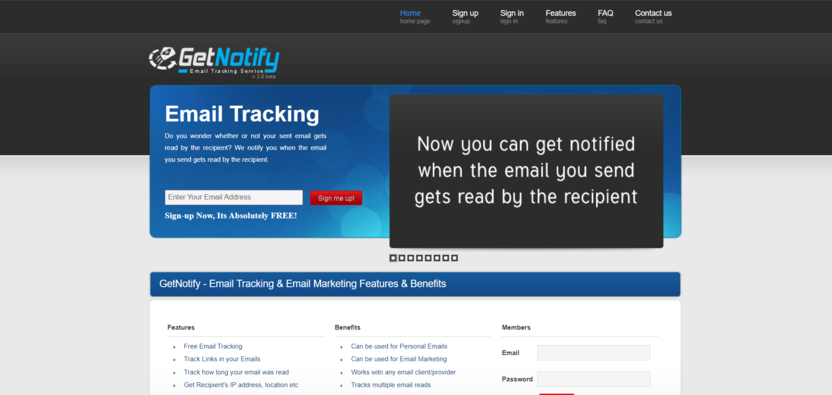
Уже по оформлению сайта видно, что это довольно старый сервис. Да, так и есть, он не обновлялся аж с 2012 года, но до сих пор работает. Его суть в следующем: на сервисе регистрируется аккаунт, а затем все отправляемые письма идут в формате example@example.ru.getnotify.com. Таким образом, при отправке письма для адресата example@example.ru присваивается адрес сервиса, который обрабатывает письмо и добавляет в него скрытый код, чтобы в будущем понять, было ли прочитано письмо.
На первый взгляд все кажется довольно привлекательным, но у сервиса явно проблемы с кодировкой:
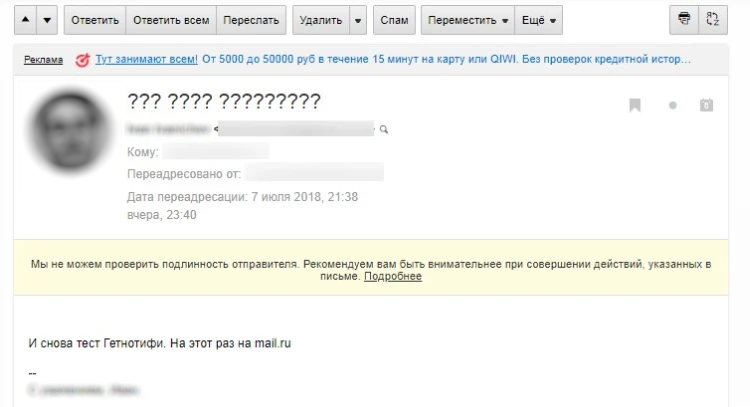
Сам сервис бесплатный, поэтому вы можете самостоятельно все проверить – это займет всего несколько минут. Попробуйте отправить письмо на свой адрес в том формате, о котором мы говорили выше.
Официальная страница: GetNotify.
Bananatag
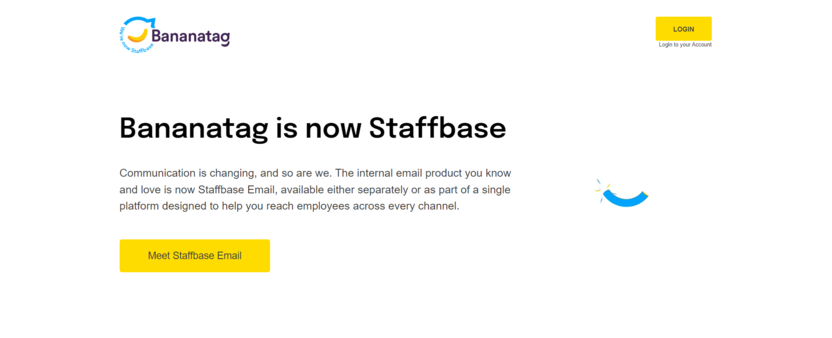
Bananatag – это уже современный сервис с приятным дизайном и, как может показаться, достойным функционалом. Однако и здесь есть подводные камни – во-первых, бесплатно можно отправлять только 5 писем в день. В принципе, если нужно проверить лишь несколько писем на доставку, то он вполне подойдет. Но вот второй случай может все перечеркнуть – работает сервис довольно криво: уведомление о прочтении письма почему-то не всегда отображается. Поэтому сервису можно смело поставить 5 из 10.
Официальная страница: Bananatag
MailTrack
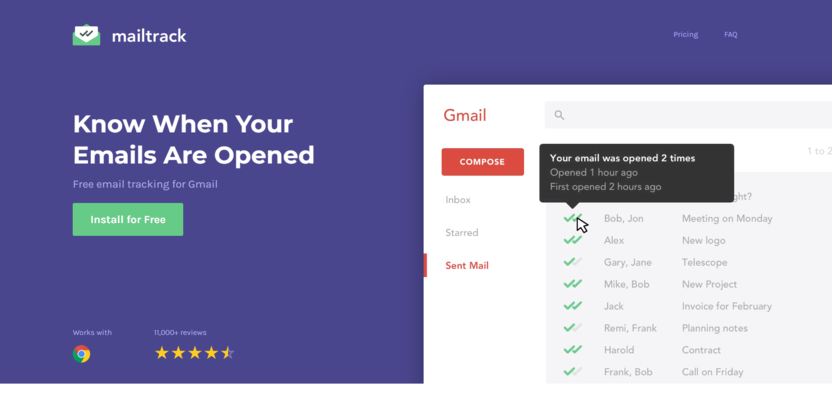
MailTrack – это специальное расширение для Chrome, Firefox, Opera и Edge. Оно позволяет узнать, было ли прочитано письмо. В отличие от предыдущих сервисов, работает это расширение вполне нормально. Единственный минус – это реклама в подписи, но и от этого можно избавиться, правда за небольшую сумму – $1.5 в месяц. Также есть подписка за $2.5, с помощью которой можно отслеживать клики и получать оповещения в режиме реального времени.
Официальная страница: MailTrack
Как узнать, прочитал ли подписчик письмо? Маленькие советы для большого удобства
Каждый сталкивался с ситуацией, когда вы написали электронное письмо, но не знаете, получил ли его адресат. Вы сомневаетесь, не понимаете, как действовать дальше- стоит ли отправить ли повторное сообщение? Многие сервисы рассылок дают расширенную аналитику, для просмотра отчета о доставляемости писем. Но как быть, если вы пишете конкретному человеку и вам важна обратная связь? Например, откликаетесь на вакансию или пишете ключевому клиенту? Сервис рассылок DashaMail предлагает разобраться на практике, как узнать, прочитано ли письмо. В этой публикации вы найдете все актуальные способы получения статистики, подходящие для различных почтовых клиентов.
Как узнать о прочтении на Gmail
- Задействуйте проверенные сторонние сервисы.
- Добавляйте в текст письма специальную ссылку, чтобы отследить просмотр. На этой рекомендации мы остановимся немного позже.
Существуют удобные трекеры, которые мы можем порекомендовать подписчикам:
MailTrack – заточен под Gmail
Этот проект был специально запущен и заточен под Gmail, он является на 100% бесплатным расширением. Вы можете подключать также дополнительные премиальные функции:
- Анализ доставляемости сообщений.
- Подсчет открытых и прочитанных писем.
- Аналитика кликов и многое другое.
Можно использовать бесплатную версию, но тогда в письме появится ссылка на сайт, что не очень привлекательно для читателей и может их раздражать.

Самый удобный и простой способ в исполнении – включение уведомлений о прочтении. Как это сделать:

- Установите расширение из магазина Google Chrome.
- Зарегистрируйте аккаунт.
- Зайдите в новое письмо, а затем подтвердите настройку – она располагается внизу окна. Просто кликните на 2 галочки и убедитесь, что расширение активно.
Поле этого в папке с отправленными вы сможете отслеживать, прочитаны ли ваши письма (по аналогии с такими мессенджерами, как, например, Viber):
- Сообщение доставлено, но пока не открыто:
- Письмо успешно получено и прочитано:
В течение суток вы получите на свой зарегистрированный адрес почты аналитику по числу прочитанных за этот срок писем.
Unlimited Email Tracker с дополнительными возможностями
Если вы ищете дополнительный функционал, то вам будет интересен трекер Unlimited Email Tracker, который также ориентирован на работу с платформой Gmail. Он дает 3 символа для понимания текущей ситуации:
Возможность запланировать удобное время отправки (по аналогии с отложенным постингом в социальных сетях).
Установка напоминаний для действий.
Отслеживание писем – непосредственные функции трекера.
Вы можете сами задать оптимальные для себя условия в напоминаниях:
- Если получатель не открыл письмо, вы получите уведомление, что послание так и осталось непрочитанным.
- В случае отсутствия целевых кликов вы будете оповещены, что по ссылке так никто и не прошел.
- Информатор будет тут как тут, если нет ответа.
- В любом случае вы получите оповещение, что письмо успешно отправлено.
Как только получатель совершит одно из целевых действий (переходы по ссылке, чтение), рядом с письмом в сообщением «Отправленные» появятся соответствующие значки с указанием числа кликов и просмотров: . Вся статистика по отправленным письмам сохраняется в персональном кабинете пользователя, что очень удобно.
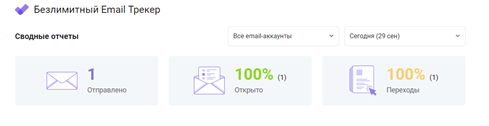
Пишу тебе на Yandex: как узнать, что вас прочитали?
Итак, как узнать, прочитано ли письмо в системе Яндекс. В почтовом клиенте сервиса Yandex уже предусмотрены уведомление о доставке и информирование об отсутствии ответа.
Это удобно, но нет гарантии, что вы своевременно увидите уведомление о прочтении, поэтому стоит иметь под рукой несколько вариантов, позволяющих решить эту задачу.
Расширение Mailscan для Яндекс Почты
Расширение для браузеров Google Chrome и Яндекс Браузер Mailscan отслеживает открытие писем и переходы по ссылкам из писем.
В интерфейсе Яндекс Почты появляются галочки, которые работают как во всех мессенджерах. Две зеленые — письмо прочитано, одна зеленая — не прочитано.
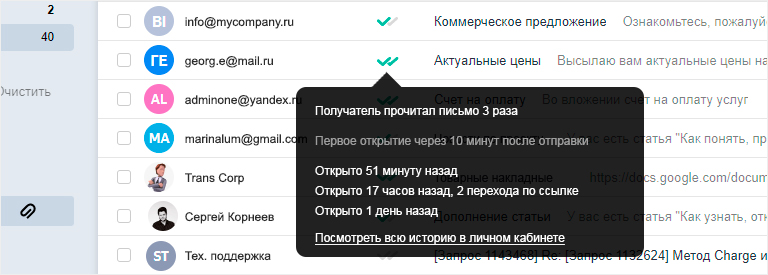
Дополнительно, приходят письма-уведомления на email об открытиях писем и о переходах по ссылкам из писем.
В личном кабинете доступна аналитика по отправленным и открытым письмам. Работает с физическими и юридическими лицами.
«ТрексПекс»: простая магия для Яндекса
Один из самых универсальных инструментов – расширение «ТрексПекс» (распространяется бесплатно). Он не только доступный, но также имеет понятный и простой функционал, в котором разберется даже ребенок.

Рядом с электронным адресом получателя появляются символы, помогающие понять, как обстоят дела:
Серая галочка говорит, что сообщение не было открыто.
Желтая галочка – сигнал того, что получатель прочел ваше сообщение.
Это очень простой минималистичный проект, который не предоставляет никаких платных услуг, он не отправляет аналитику, не делает отчетность, но оптимально подходит, если вы хотите узнать, прочитано ли письмо.
EmailTrack – универсальный солдатик
Этот трекер хорош тем, что его можно использовать и для Gmail, и для Yandex. Очень удобно, если вы используете и тот, и другой сервис. Здесь, в отличие от предыдущего пункта, есть возможность просмотра аналитических данных в личном кабинете:
- Для начала работы нужно установить браузерное расширение (поддерживается и Гугл Хром).
- Пройдите быструю регистрацию на сайте сервиса, и можно начинать продуктивную работу.
Используя этот трекер, вы больше не будете задумываться, как узнать, прочитано ли письмо, так как все максимально понятно:
Как только вы отправили сообщение, и оно пришло в ящик, рядом с отправлением будет значок красного конверта.
Когда получатель прочитает сообщение, вы будете уже в курсе, так как рядом с отправленным письмом появится символ открытого белого конверта.
В личном кабинете можно получить дополнительные сведения, ознакомиться со сводкой по каждому почтовому адресу.
Проверяем прочтение писем в Mail.ru
Если вы думаете, как узнать, прочитано ли письмо в сервисе Mail.ru, мы можем предложить актуальные варианты трекинга. Начнем с того, что Mail.ru также предлагает встроенные функции, и здесь есть даже возможность получения подтверждения о прочтении письма. Внимание: данный функционал совершенно бесплатен, но он работает только с пользователями этой платформы. Если вы отправили письмо, например, на Gmail, вы не сможете получить оповещение о прочтении.
При написании письма внизу экрана кликните по значку оранжевого открытого конверта. При наведении вы увидите соответствующую надпись «С уведомлением».
Если письмо очень срочное и важное, можете выбрать соответствующий значок, который сигнализирует об этом (восклицательный знак в круге).
Установите колокольчик, чтобы сервис напомнил вам, если долго нет ответа на ваше сообщение.
Интересует отложенная отправка – кликните по часикам и обозначьте удобное время.
Далее адресат получает письмо. В теле письма он видит уведомление о запросе подтверждения:

Когда адресат кликнет по ссылке «Подтвердить, что прочитано», вы получите соответствующее оповещение. Конечно, если человек не кликнет по ссылке, оповещение не будет отправлено.
Outlook: как отследить прочтение писем
Мы не могли не рассмотреть вопрос, как узнать, прочитано ли письмо в почтовом клиенте Outlook (разработка Microsoft). Это просто: выберите нужные опции в окне для написания сообщений – затребуйте уведомление, что письмо доставлено и прочитано.

Есть возможность активировать параметры отслеживания, зайдя в настройки этого клиента и проставив соответствующие галочки уведомлений:

Вы будете получать сгенерированные системой отчеты о том, когда было отправлено и прочитано сообщение. Очень удобный формат для тех, кто не хочет пропустить этот момент и интересуется простым и эффективным способом, как узнать, прочитано ли письмо.
Полезные советы для любых почтовых клиентов
Мы рассмотрели много частных случаев, а теперь настало время познакомиться с решениями, которые никак не соотносятся с тем, на каком почтовом сервисе «сидят» получатель и отправитель письма.
- Оставляйте ссылку-сюрприз в письме
Вставляйте в сообщение специальную ссылку, которая взята из сервисов аналитики, что могут отслеживать переходы. Это действенный способ, его особенно полюбили менеджеры по продажам, которые стремятся к демонстрации кейсов клиенту и дают ему ссылки. Это будет полезно и тем, кто рассылает портфолио, ведь сразу понятно, переходил ли потенциальный работодатель по ссылкам, чтобы познакомиться с примерами работ.
Как же создать такую ссылку, которая будет работать как подтверждение? Достаточно сделать несколько простых шагов:
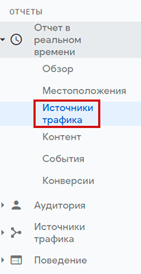
- Необходимо подключить к сайту Google Analytics. Нас интересуют сначала «Отчеты в реальном времени», а в них – «Источники трафика».
- Подключите UTM-метку для ссылки и сократите ее. Это можно сделать, например, в Prodalet либо в специальном Тильда-генераторе.
- Вставьте полученную ссылку в письмо, например, написав: «Посмотреть портфолио с актуальными работами можно по ссылке…»
- Внедрение скрытого пикселя
Еще один способ, как подтвердить прочтение. Как и в предыдущем случае, нужно подключиться к аналитике:
- Создайте письмо в формате HTML. Если вы не сильны в нем, воспользуйтесь любым бесплатным редактором, например, этим.
- Оформите ссылку для вставки в сообщение, используя инструмент из Measurement Protocol (находится в Google Analytics). Он отвечает за сбор сведений о просмотренных страницах и прочих событиях.
- Вставьте ссылку в письмо (в режиме HTML), а затем закодируйте текст, переведя его в обычный формат.
- Обязательно вставьте код в самый конец письма, чтобы не «слетела» верстка. Особенно это важно, когда в письме есть иллюстрации, разные графические элементы.
- Можно отправлять письмо получателю.
- Как узнать, прочитано ли письмо? Зайдите в Google Analytics, в отчеты в реальном времени, и в «Событиях» вы сможете отследить, ознакомился ли получатель с вашим текстом.
Подводим итоги
Итак, мы разобрались, как узнать, прочитано ли письмо. Сервис рассылок DashaMail собрал в одном месте самые действенные и универсальные решения, с которыми вы будете держать руку на пульсе и точно знать, когда ваши письма прочитаны, а когда – нет:
- Если это рутинная рабочая задача в рамках переписки с коллегами, друзьями, если вы отвечаете на вакансии, делаете запросы, можно использовать готовые решения, и они сработают на 100%.
- Если вы ведете деловую переписку с партнерами либо клиентами по email, лучше всего работает скрытый пиксель.
- Решили добавить ссылку в текст? Прикрепите к ней сокращенную UTM-метку, чтобы не отвлекать пользователя и не пугать непонятной ссылкой в теле письма.
А какие способы при отправке писем используете вы?