
Сканер QR-кода Wi-Fi
Если у вас есть QR-код WiFi и вы хотите отсканировать его с помощью камеры, но не знаете, как сканировать QR-код WiFi с камеры, не волнуйтесь! Ниже приведены несколько шагов, которые могут помочь вам отсканировать QR-код WiFi с камеры.
- Разрешить разрешения для камеры.
- После разрешения камеры просто наведите камеру устройства на QR-код Wi-Fi, и этот инструмент немедленно отсканирует QR-код WiFi.
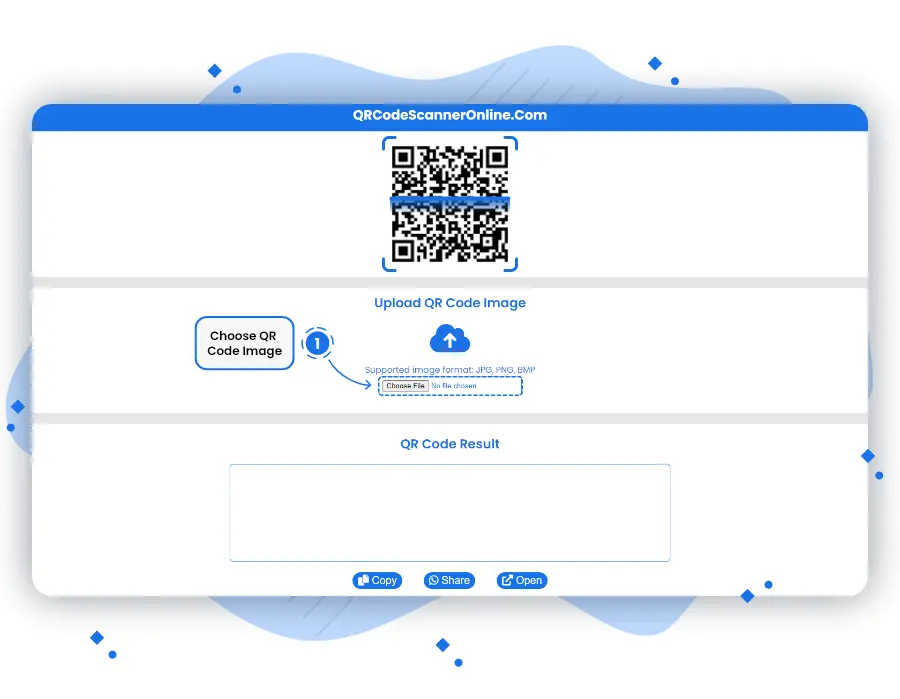
Сканируйте QR-код WiFi с изображения:
Если на вашем устройстве нет камеры или камера повреждена, и вы хотите отсканировать QR-код WiFi с помощью своего устройства, не волнуйтесь! Вот альтернатива камере, которая сканирует QR-код WiFi, загружая изображение с любого устройства. Выполните следующие шаги, чтобы отсканировать изображение QR-кода WiFi без камеры.
- Перейдите к загрузчику изображений QR-кода WiFi.
- Загрузите изображение QR-кода WiFi в формате JPG, JPEG, PNG или BMP, и этот инструмент немедленно отсканирует QR-код WiFi.
Скопируйте и поделитесь результатом:
В настоящее время ни у кого нет времени сканировать один и тот же QR-код WiFi снова и снова через некоторое время, поэтому вы можете хранить данные своего QR-кода WiFi в безопасном месте, например, в блокноте. Здесь мы предлагаем два варианта хранения данных QR-кода: во-первых, копировать данные в буфер обмена, а во-вторых, делиться данными с вашим доверенным партнером, бизнесом, компанией.
- Нажмите кнопку Копировать, чтобы скопировать результат QR-кода.
- Сохраните и поделитесь результатом QR-кода, где хотите.
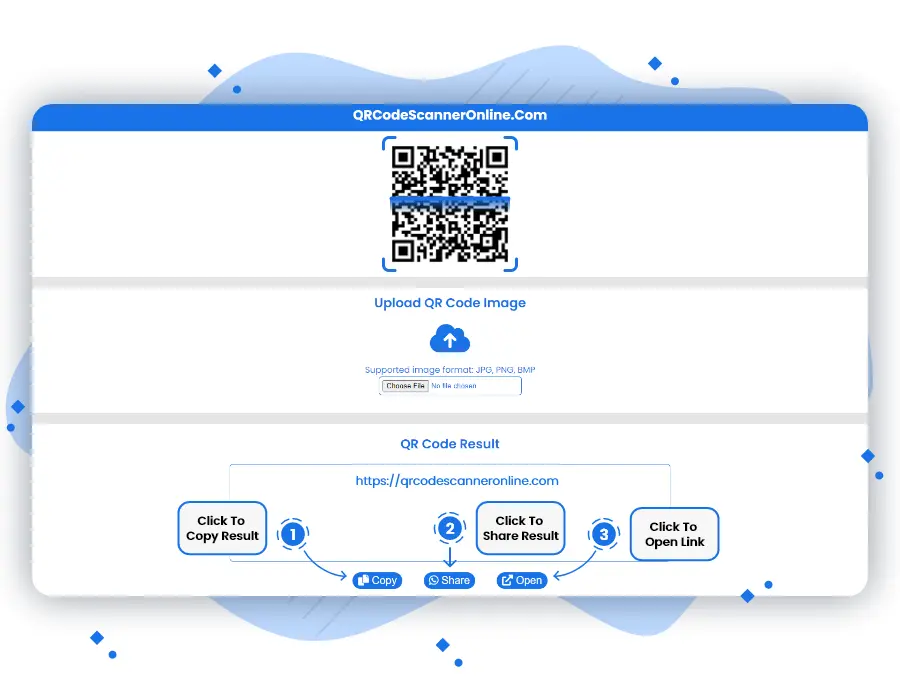
Сканировать QR-код Wi-Fi онлайн
У многих пользователей есть семьи и друзья, которые регулярно посещают их дома. Таким образом, есть большая вероятность, что им может понадобиться сообщить им свой пароль WiFi. Хотя с простым паролем проблем может и не быть, все может стать сложнее, когда пароль сложный, особенно когда его нужно вводить для них.
С помощью сканера QR-кода WiFi становится легко сканировать QR-коды WiFi. Как пользователь, вы можете сканировать с помощью веб-камеры и подключаться к сети. Существует несколько платформ, таких как qrcodescanneronline.com, где для сканирования используется соответствующий стандарт. Таким образом, вы можете легко поделиться Wi-Fi-соединением или поделиться паролем без необходимости каждый раз вводить его.
Введение в сканер QR-кода Wi-Fi:
Сканер Wi-Fi QR-кода — один из лучших инструментов, предлагающих простое решение. Помимо этого, вы также можете создать QR-код с данными вашей сети и пароля. Таким образом, ваша семья и друзья могут сканировать и подключаться к сети без каких-либо проблем.
Основная идея использования сканера QR-кода Wi-Fi заключается в предварительном просмотре QR-кодов, позволяющих подключиться к сети или поделиться подробностями. Этот конкретный инструмент соответствует тем же стандартам, что и другие подобные приложения, и отлично работает со всеми типами кодов. У вас также есть возможность изменить пароль. Итак, чтобы подключиться к сети через QR-код, его нужно отсканировать через веб-камеру и нажать кнопку «Подключиться».
Лучшая утилита для сканирования QR-кодов WiFi:
Нет никаких сомнений в том, что сканер QR-кода WiFi — лучший способ сканировать любой код WiFi. Вам нужно убедиться, что вы находитесь в непосредственной близости от сети, чтобы вы могли подключиться. Итак, если вы его видите, значит, вы должны иметь возможность подключиться к нему.
Бывают случаи, когда сканирование смартфона работает некорректно. В этом случае разработчик всегда рекомендует регулировать яркость. В общем, сканер QR-кода WiFi — отличное приложение, помогающее вам быстро создать QR-код, чтобы поделиться им с другими, или отсканировать код в нужную сеть.
Сканируйте неограниченные QR-коды Wi-Fi:
На рынке существует множество онлайн-сканеров QR-кода, но если вы ищете лучший, то qrcodescanneronline.com — лучший выбор. Вы обнаружите, что он совместим со сканированием любого типа QR-кода, а затем просматривает всю необходимую информацию в любое время. Использование qrcodescanneronline.com позволяет легко сканировать с помощью смартфона. Помимо этого, он поставляется с некоторыми функциями доступа для требований бизнеса и бухгалтерского учета, которые вы можете использовать.
Заключение:
Совместное использование длинного пароля всегда может быть обременительным для любого пользователя, но теперь можно поделиться кодами WiFi с помощью сканера QR-кода и легко и эффективно подключиться к Интернету. Благодаря сканеру QR-кода WiFI вам не нужно вводить длинный и сложный для написания пароль. Это помогает вашим клиентам и гостям мгновенно подключаться к Интернету, что делает ваш бизнес надежным, эффективным и удобным для клиентов.
Часто задаваемые вопросы
Как отсканировать QR-код WiFi?
Вы можете сканировать QR-коды Wi-Fi с помощью встроенной камеры вашего устройства и сторонних приложений, но если камера вашего устройства не работает должным образом или вы не хотите устанавливать какие-либо сторонние приложения, вы можете сканировать QR-коды из Интернета. Веб-сайты инструментов сканера QR-кода.
Какое приложение может обнаружить QR-код WiFi?
Существует множество сторонних приложений, которые могут обнаруживать QR-код Wi-Fi, но встроенная камера устройства и Google Lens — лучшие варианты для обнаружения QR-кода Wi-Fi.
Есть ли QR-код для WiFi?
Да, есть много мест, где вы можете найти QR-коды WiFi, такие как рестораны, отели, вечеринки, станции, аэропорты и т. д. Основное использование QR-кода WiFi — обмен паролем WiFi.
Могут ли QR-коды подключаться к WiFi?
QR-коды WiFi представляют собой закодированный формат пароля и имени пользователя WiFi, поэтому, если вы хотите подключить свое устройство к сети WiFi, вы можете подключиться, отсканировав QR-коды WiFi и получив имя пользователя и пароль.
Как отсканировать QR-код с помощью WiFi?
На каждом устройстве с поддержкой WiFi есть сканер QR-кода WiFi. Чтобы найти сканер WiFi, вам нужно открыть настройки WiFi на вашем устройстве, здесь вы можете найти возможность сканирования QR-кодов WiFi.
Пароль от wi-fi в QR коде
И вы начинаете диктовать его вслух: «один, семь, два, эс как доллар…». Знакомая история? А если у вас к тому же сложный пароль из множества символов… Но есть способ гораздо удобнее — сгенерировать QR-код для подключения к Wi-Fi!
Как это сделать?
- Вам понадобится сайт с генератором QR-кодов, вот парочка для примера: https://qrcode.tec-it.com/ru/Wifi или https://qifi.org/
- От вас потребуется указать следующие данные: название вашей домашней сети, пароль и тип шифрования — в большинстве случаев это WPA/WPA2.
Как посмотреть тип шифрования Wi-Fi?

3. Вот и всё, осталось скачать и распечатать ваш уникальный QR-код!
Теперь если кому-то понадобится подключиться к вашему Wi-Fi, достаточно будет отсканировать этот код камерой телефона, после чего устройство автоматически подключится к сети.
Если встроенного сканера QR-кодов в телефоне нет, найти их можно в Google Play: https://play.google.com/store/apps/details?id=com.google.ar.lens
Владельцам iPhone будет проще — сканер уже встроен в камеру смартфона.
Android: как узнать пароль вашего Wi-Fi по QR-коду?

Раньше, когда нужно было подключиться к сети Wi-Fi, нужно было спрашивать у владельца пароль сигнала, который он записал где-то в своем доме или знал наизусть, однако это не было обязательным, т. к. сам модем имеет ваш родной пароль сзади, если бы он не был изменен, проблем бы не было.
Подключение к любой сети Wi-Fi изменилось и теперь осуществляется через QR-коды, однако этот сканер доступен не на всех мобильных устройствах с операционными системами. Android; Например: предположим, что у вас есть современный телефон, а у вашего друга очень старый, последний не сможет отсканировать код и подключиться к Интернету, поскольку технология его мобильного телефона несовместима с этой функцией. Здесь вы должны продиктовать пароль и ввести его вручную, но что делать, если вы его не знаете? Мы с Mag научим вас, как узнать пароль от Wi-Fi, сделав снимок экрана с QR-кодом.
СМОТРЕТЬ: Что означает слово POCO на мобильных телефонах Xiaomi
Руководство по обнаружению пароля Wi-Fi с помощью QR-кода
- Сначала войдите в «Настройки» вашего телефона Android и нажмите на раздел «Подключения».
- Теперь нажмите «wifi», и все доступные сети откроются.
- Справа от сети, к которой вы подключены, коснитесь шестеренки или шестеренки, а затем значка в левом нижнем углу.
- Здесь вы увидите QR-код сети Wi-Fi, если другой пользователь его просканирует, он подключится автоматически. Как видите, пароль отсутствует.
- Сделайте скриншот QR-кода.
- Чтобы узнать ключ, зайдите в Google Play Store Android и скачайте приложение под названием «QR Scanner», для быстрого его получения нажмите здесь.
- Следующий шаг — открыть приложение и нажать «Сканировать изображение»> выбрать снимок экрана и нажать на галочку в правом верхнем углу.
- Наконец, под названием сети вы получите пароль.
Шаги по регулировке интенсивности вибрации звонков и уведомлений
Помните, что это родная конфигурация, которая присутствует в некоторых брендах мобильных телефонов среднего и высокого класса, таких как: Samsung, Motorola, Xiaomi и т. д. Вам не нужно будет загружать программы APK или сторонние приложения, поэтому теперь выполните следующие действия:
- Сначала войдите в «Настройки» вашего телефона Androidвы найдете его с помощью значка зубчатого колеса или шестеренки.
- Следующий шаг — найти и нажать на раздел с надписью «Звуки и вибрация».
- Теперь прокрутите вниз и нажмите на опцию «Интенсивность вибрации».
- Наконец, появится ползунок, переместите его влево, чтобы вибрация была слабее, или вправо, чтобы сделать ее сильнее.
Что произойдет, если вы не обновите Android?
- Вы не получаете доступ к новым функциям Android и улучшениям существующих инструментов на вашем телефоне.
- Ваш мобильный телефон становится более уязвимым для атак киберпреступников или вирусов, которые могут поставить под угрозу не только вашу личную информацию, но и вашу банковскую информацию, такую как: номера счетов, пароли, дебетовые или кредитные карты и т. д.
- Когда вы не устанавливаете обновления, оптимизация для мобильных устройств и повышение производительности — это еще один аспект, который упускают пользователи.
- Android-версия вашего мобильного телефона может быть несовместима с некоторыми приложениями, например: WhatsApp с каждым обновлением добавляет новые функции и исправления безопасности, которые не совместимы со всеми устройствами, так как наличие большего количества инструментов требует более требовательного к поддержке оборудования.
Следите за нами в наших социальных сетях:
- Twitter: @Mag_ECpe
- Facebook: Магнето
- YouTube: Магнето
- Instagram: @mag_peru
Как просмотреть пароли Wi-Fi на Android путем сканирования QR-кода
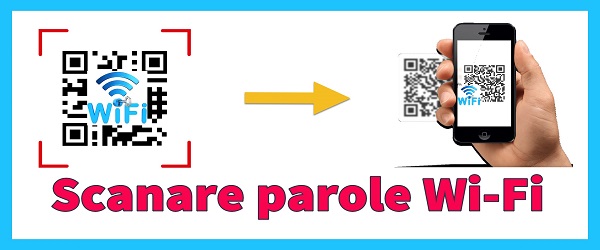
Об этом уроке: Как вы просматриваете пароли Wi-Fi на Android?
В сегодняшнем видеоруководстве («Как просматривать пароли Wi-Fi на Android») мы увидим, как мы можем найти пароли WiFi для сетей, к которым мы подключались в прошлом, и для тех, к которым мы сейчас подключены.
Новая функция для WiFi на Android 10
Android 10 поставляется с новой функцией. Возможность делиться (делиться или делиться) сетью или сетями WiFi, к которым мы были подключены в прошлом, отображая QR-код, который мы можем сканировать для подключения к этой сети.
Совместное использование сети Wi-Fi через QR-код — Как просмотреть пароли Wi-Fi на Android
На некоторых телефонах, OnePlus или Google Pixel, под QR-кодом, который отображается, когда мы хотим распространить сеть WiFi, пароль этой сети также отображается четко. На других телефонах, насколько я понимаю, на Samsung пароль отображается не четко, а только QR-код.
Интерпретация QR-кода для расшифровки и поиска паролей для сетей WiFi, к которым мы подключались в прошлом
В настоящем видео я представил решение для случаев, когда пароль не отображается четко под QR-кодом. Нам нужно только стороннее приложение, которое мы можем установить, и оно будет интерпретировать или расшифровывать QR-код для нас, поэтому оно будет четко показывать нам пароль для сети, к которой мы хотим найти пароль.
Приложение QR Scanner, используемое мной в руководстве, вы можете скачать здесь:
Вы можете скачать программу считывания QR-кода для iPhone здесь:
Полезность функции обмена WiFi через QR-код, уязвимости и выводы
Преимущество этой новой функции в Android 10 заключается в том, что она позволяет как подключаться к новой сети, только сканируя QR-код, так и возможность совместно использовать сеть WiFi через QR-код.
Хотя на первый взгляд это кажется очень полезной функцией, особенно когда вам нужно подключиться к сети со сложным паролем, бессмысленным, с множеством случайных символов, она также представляет уязвимости, и одна из них — та, о которой мы говорили в видео ролике. сегодня.
У всех есть Android 10, и он хотя бы один раз вошел в эту сеть, пароль можно легко просмотреть и изменить, чтобы он мог достучаться до любого, даже тех, кого вы не хотите.
Учебники нравится:
- Дисплей беспроводной пароль хранится в памяти телефона или планшета
- Как сбросить пароль Windows, если вы его забудете ��
- Извлечение паролей Wi-Fi с помощью быстрой флешки с помощью одной команды
- Что это такое и что он использует для QR-кода