
Как переместить вложенный div вправо?
Я использую display:none для того чтобы в jquery показывать\скрывать элемент,т.к. с visibility:hidden работает не корректно. Но спасибо за ответ.Не знал про flex,блок и правда стал вправо,только не подходит по моему коду. Но ответ защитан как рабочий:)
17 авг 2018 в 9:17
свойство float:right; У дива родителя должна быть задана ширина
Отслеживать
ответ дан 16 авг 2018 в 19:48
BlackStar1991 BlackStar1991
5,813 3 3 золотых знака 19 19 серебряных знаков 60 60 бронзовых знаков
Задал такие параметры,но не помогло.Внутренний див остался слева: #reason_for_leaving < display:none; width:100%; margin-bottom:5px; >.reason_for_leaving < float:right; >
16 авг 2018 в 20:11
Если у родителя стоит display:none; вы ничего не увидите. Это похоже на выпадающую менюшку, и скорее всего насколько я понимаю вам надо что б она не с левой стороны а с правой выезжала. А это надо лезть в свойства анимации. Вообще нужен код
16 авг 2018 в 20:24
display:none стоит по умолчанию,чтобы при выборе определенного значения в другом селекте появлялся этот див со своим select. А мне нужно чтобы див reason_for_leaving находился справа, без анимации
Как сместить текст в блоке в сторону немного?
Дано: блок, в котором картинка и span. При наведении, то есть hoverе, картинка затемняется и появляется блок с текстом. Все нормально. Но! Текст очень близко расположен к вверху и левой части блока. margin и padding не помогли. Так сам блок с текстом сместился. Что использовать, чтобы текст сместить вниз чуть-чуть и вправо на 10px хотя бы? Вот код: http://jsfiddle.net/skarui/ju9tbsgt/
Отслеживать
11 1 1 золотой знак 2 2 серебряных знака 8 8 бронзовых знаков
задан 6 окт 2014 в 17:44
119 2 2 золотых знака 2 2 серебряных знака 7 7 бронзовых знаков
2 ответа 2
Сортировка: Сброс на вариант по умолчанию
используйте padding + box-sizing: border-box;
* < padding: 0; margin: 0; >.catalog < float:left; margin:1px; width: 194px; height: 194px; >.catalog span < display: inline-block; position: relative; width: 194px; height: 194px; >.catalog span img < display: inline-block; position: relative; width: 194px; height: 194px; >.catalog span strong < display: none; width: 100%; height: 100%; background: rgba(46, 50, 53, 0.8); color: #fff; font-size: 14px; position: absolute; top: 0; left: 0; padding: 10px; box-sizing: border-box; -moz-box-sizing: border-box; -webkit-box-sizing: border-box; >.catalog span:hover strong
какое нибудь текст здесь есть находится написано в нем что-то! Как переместить текст вправо в css
Позиционированием называется положение элемента в системе координат. Различают четыре типа позиционирования: нормальное, абсолютное, фиксированное и относительное. В зависимости от типа, который устанавливается через свойство position , изменяется и система координат.
Благодаря комбинации свойств position , left , top , right и bottom элемент можно накладывать один на другой, выводить в точке с определёнными координатами, фиксировать в указанном месте, определить положение одного элемента относительно другого и др. Подобно другим свойствам CSS управление позиционированием доступно через скрипты. Таким образом, можно динамически изменять положение элементов без перезагрузки страницы, создавая анимацию и различные эффекты.
Нормальное позиционирование
Если для элемента свойство position не задано или его значение static , элемент выводится в потоке документа как обычно. Иными словами, элементы отображаются на странице в том порядке, как они идут в исходном коде HTML.
Свойства left , top , right , bottom если определены, игнорируются.
Абсолютное позиционирование
При абсолютном позиционировании элемент не существует в потоке документа и его положение задаётся относительно краёв браузера. Задать этот тип можно через значение absolute свойства position . Координаты указываются относительно краёв окна браузера, называемого «видимой областью» (рис. 3.42).
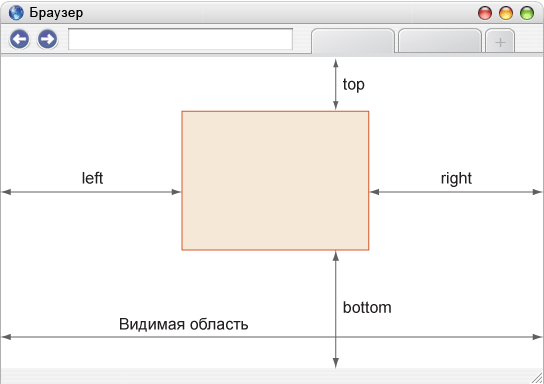
Рис. 3.42. Значения свойств left, right, top и bottom при абсолютном позиционировании
Для режима характерны следующие особенности.
- Ширина слоя, если она не задана явно, равна ширине контента плюс значения полей, границ и отступов.
- Слой не меняет своё исходное положение, если у него нет свойств right , left , top и bottom .
- Свойства left и top имеют более высокий приоритет по сравнению с right и bottom . Если left и right противоречат друг другу, то значение right игнорируется. То же самое касается и bottom .
- Если left задать отрицательное значение, то слой уйдёт за левый край браузера, полосы прокрутки при этом не возникнет. Это один из способов спрятать элемент от просмотра. То же относится и к свойству top , только слой уйдёт за верхний край.
- Если left задать значение больше ширины видимой области или указать right с отрицательным значением, появится горизонтальная полоса прокрутки. Подобное правило работает и с top , только речь пойдёт о вертикальной полосе прокрутки.
- Одновременно указанные свойства left и right формируют ширину слоя, но только если width не указано. Стоит добавить свойство width и значение right будет проигнорировано. Аналогично произойдёт и с высотой слоя, только уже участвуют свойства top , bottom и height .
- Элемент с абсолютным позиционированием перемещается вместе с документом при его прокрутке.
Свойство position со значением absolute можно использовать для создания эффекта фреймов. Кроме абсолютного позиционирования для элементов необходимо назначить свойство overflow со значением auto . Тогда при превышении контентом высоты видимой области появится полоса прокрутки. Высота и ширина «фреймов» формируется автоматически путём одновременного использования свойств left , right для ширины и top , bottom для высоты (пример 3.31).
Пример 3.31. Создание аналога фреймов
XHTML 1.0 CSS 2.1 IE Cr Op Sa Fx
Результат данного примера показан на рис. 3.43. Слой header выводится в потоке как обычно, а для слоёв sidebar и content установлено абсолютное позиционирование.
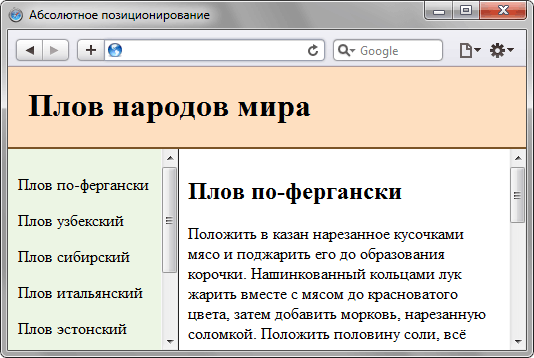
Рис. 3.43. Применение абсолютного позиционирования
В браузере IE6 для абсолютно позиционированных элементов нельзя одновременно задать свойства left , right и top , bottom .
Абсолютное позиционирование также применяется для создания различных эффектов, например, всплывающей подсказки к фотографиям. В отличие от атрибута title тега который также выводит текст подсказки, через стили можно управлять видом текста выводимого с помощью скрипта.
Для начала создадим пустой слой с идентификатором floatTip и определим его стиль. Обязательными должны быть три стилевых свойства — position со значением absolute , display со значением none скрывает слой и width задаёт ширину слоя с подсказкой. Остальные свойства используются по желанию разработчика и предназначены для изменения оформления слоя (пример 3.32).
Пример 3.32. Стиль для всплывающей подсказки
Сам скрипт состоит из двух функций — moveTip() отслеживает движение мыши и в соответствии с координатами курсора меняет положение слоя, и toolTip() управляет видимостью слоя и выводит в нём желаемый текст (пример 3.33).
Пример 3.33. Скрипт для вывода слоя
Для удобства и универсальности скрипт следует вынести в отдельный файл и подключать его через атрибут src тега . Окончательный код показан в примере 3.34.
Пример 3.34. Создание всплывающей подсказки
XHTML 1.0 CSS 2.1 CSS 3 IE 7+ IE 9+ Cr Op Sa Fx
Результат данного примера показан на рис. 3.44. Обратите внимание, что переносы текста при вызове функции toolTip() сделаны для удобства восприятия и имеют синтаксис JavaScript. В Safari скрипт иногда не работает при переносе текста, в этом случае текст следует записать в одну строку. К стилям добавлено свойство CSS3 opacity , которое добавляет для слоя небольшую прозрачность. В IE до версии 9.0 это свойство не поддерживается.
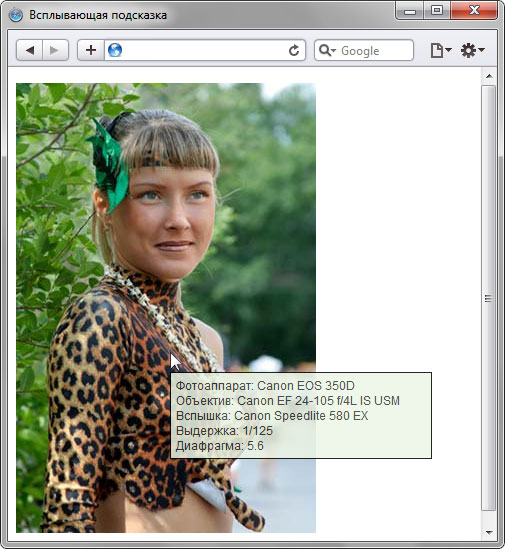
Рис. 3.44. Всплывающая подсказка, выводимая с помощью JavaScript
Фиксированное положение
Фиксированное положение слоя задаётся значением fixed свойства position и по своему действию похоже на абсолютное позиционирование. Но в отличие от него привязывается к указанной свойствами left , top , right и bottom точке на экране и не меняет своего положения при прокрутке веб-страницы. Ещё одна разница от absolute заключается в том, что при выходе фиксированного слоя за пределы видимой области справа или снизу от неё, не возникает полос прокрутки.
Применяется такой тип позиционирования для создания меню, вкладок, заголовков, в общем, любых элементов, которые должны быть закреплены на странице и всегда видны посетителю. В примере 3.35 показано добавление подвала, который остаётся на одном месте независимо от объёма информации на сайте.
Пример 3.35. Фиксированный подвал
XHTML 1.0 CSS 2.1 IE Cr Op Sa Fx
Результат примера показан на рис. 3.45. Поскольку фиксированный подвал накладывается на текст и скрывает его, добавлен отступ снизу для селектора BODY . Браузер IE6 не поддерживает значение fixed , поэтому в нём данный пример будет работать некорректно.
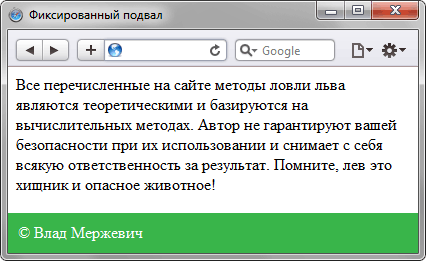
Рис. 3.45. Подвал внизу страницы
Относительное позиционирование
Если задать значение relative свойства position , то положение элемента устанавливается относительно его исходного места. Добавление свойств left , top , right и bottom изменяет позицию элемента и сдвигает его в ту или иную сторону от первоначального расположения. Положительное значение left определяет сдвиг вправо от левой границы элемента, отрицательное — сдвиг влево. Положительное значение top задаёт сдвиг элемента вниз (рис. 3.46), отрицательное — сдвиг вверх.
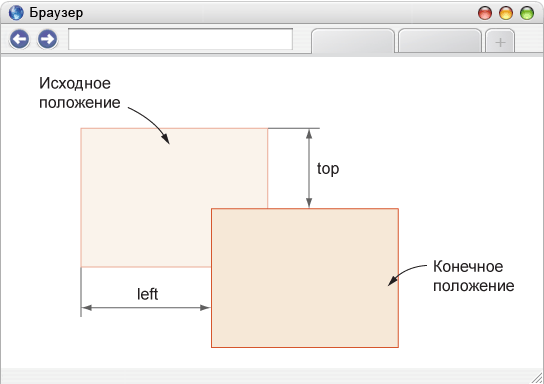
Рис. 3.46. Значения свойств left и top при относительном позиционировании
Свойства bottom и right производят обратный эффект. При положительном значении right сдвигает элемент влево от его правого края, при отрицательном — сдвигает вправо (рис. 3.47). При положительном значении bottom элемент поднимается вверх, при отрицательном опускается вниз.
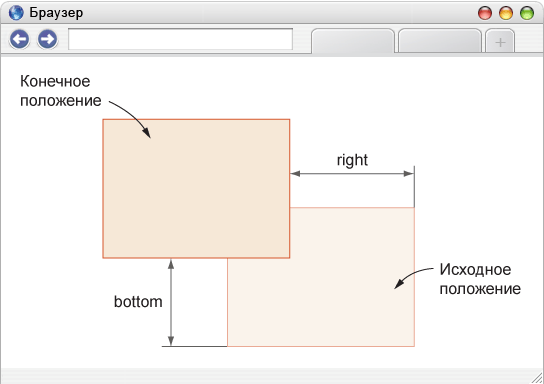
Рис. 3.47. Значения свойств right и bottom при относительном позиционировании
Для относительного позиционирования характерны следующие особенности.
- Этот тип позиционирования не применим к элементам таблицы вроде ячеек, строк, колонок и др.
- При смещении элемента относительно исходного положения, место, которое занимал элемент, остаётся пустым и не заполняется ниже или вышележащими элементами.
В примере 3.36 показан сдвиг текста заголовка вниз для придания ему особого стиля написания.
Пример 3.36. Заголовок текста
XHTML 1.0 CSS 2.1 IE Cr Op Sa Fx
Результат данного примера показан на рис. 3.48.
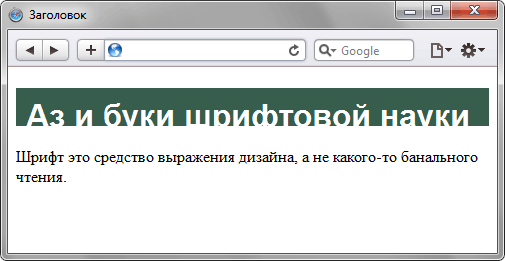
Рис. 3.48. Сдвиг текста относительно исходного положения
Вложенные слои
Обычно относительное позиционирование само по себе применяется не часто, поскольку есть ряд свойств выполняющих фактически ту же роль, к примеру, тот же margin . Но сочетание разных типов позиционирования для вложенных слоёв является одним из удобных и практичных приёмов вёрстки. Если для родительского элемента задать relative , а для дочернего absolute , то произойдёт смена системы координат и положение дочернего элемента при этом указывается относительно его родителя (рис. 3.49).
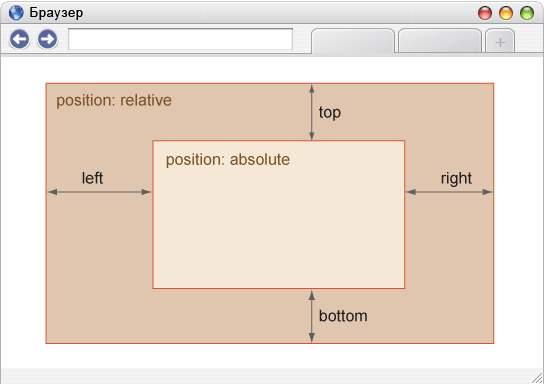
Рис. 3.49. Значения свойств left, right, top и bottom во вложенных слоях
Отсчёт координат ведётся от внутреннего края границы, значения полей не учитываются. В следующем примере текст располагается в правом нижнем углу слоя возле границы, игнорируя свойство padding .
Благодаря использованию четырёх свойств left , right , top , bottom для управления положением внутреннего слоя, размеры родительского слоя знать не обязательно. Это расширяет сферу применения позиционирования, поэтому position довольно активно применяется при вёрстке различных элементов. В качестве примера возьмём наложение на фотографию разной информации: количество комментариев к ней, ссылки «Добавить комментарий», «Информация об авторе» и «Добавить в избранное». В целом, результат должен быть примерно таким, как на рис. 3.50.
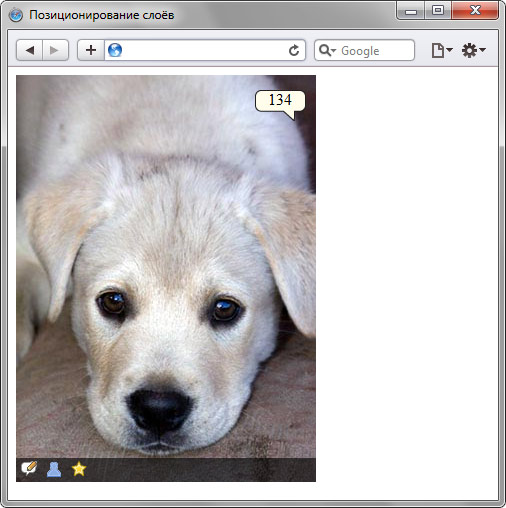
Рис. 3.50. Фотография с наложенными элементами
Сам код приведён в примере 3.37. Для слоя photo установлено относительное позиционирование, а для внутренних слоёв img (вывод фотографии), comment (число комментариев) и tool (ссылки внизу фотографии) задано абсолютное позиционирование.
Как переместить текст вправо в css
Самое первое, когда говорят о позиции текст справа возникает конструкция :
Давайте этот способ позиционирования текст справа посмотрим на примере. Нам потребуется какой-то текст :
Создаем отдельный блок с этим текстом и классом:
Нужно написать свойство для текста :
Далее пойдет речь о классеclass нужно располагать, либо в файле css, либо на странице, но тогда вам нужны теги style
Результат позиции текста справа:
Как видим, наш текст благополучно переместился вправо.
Отступ текста справа
Один из способов поставить текст справа — это свойство float
Возьмем самодельный тег red — он у нас имеет свойство цвета color = red. и добавим ему в attribute style loat: right:
Результат позиционирование текста справа с помощью float:
Впереди блока с текстом справа. нам нужен дополнительный текст.
здесь текст И ниже нам нужно показать, как будет вести себя данный текст справа в окружении другого текста. Написанный текст, будет обходить текст справа
Теперь посмотрим в коде, на данный текст который расположен справа
Вы и выше могли наблюдать, как наш блок с текстом оказался справа. И другой текст его обходил. Если мы посмотрим в коде на данный текст, то он показывается не там, где находится. смотрим на скрине. Показано стрелкой, где данный текст находится в коде, и где он находится в тексте, но расположен текст на странице справа от всего текста:
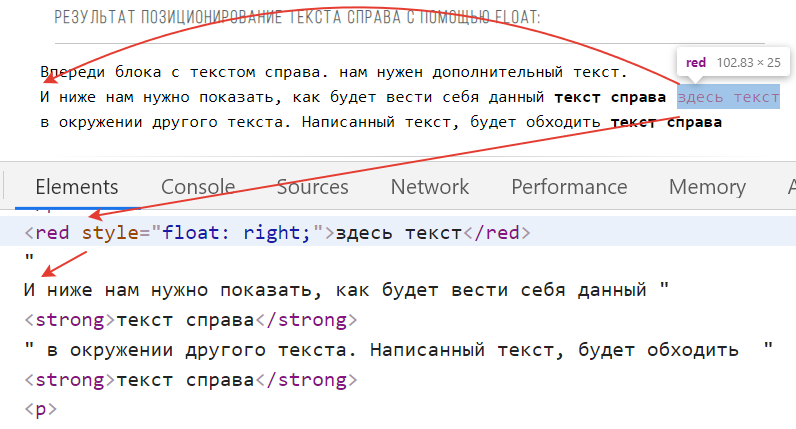
Текст справа внутри блока.
Результат позиционирования текста справа.
Наш текст прекрасно позиционировался справа, чего мы и хотели.
Следующим пунктом разберем позиционирования с помощью «display: flex;»
Текст справа внутри блока(display: flex;).
Следующим пунктом — поставим текст справа внутри блока с помощью «display: flex;»
Нам понадобится div с классом «tekst_sprava»:
Внутрь поместим span с attribute style и покрасим задний фон background color в цвет «#ffa703;»
Далее пропишем свойства для класса «tekst_sprava»
Соберем весь код позиционирования текста справа
Перемещения и трансформации в CSS3
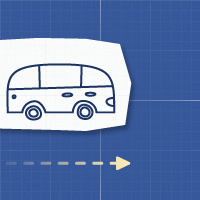
Здравствуй, дорогой хабрадруг! В интернете можно найти множество примеров отличного применения трансформаций и переходов в CSS3. В этой статье мы обратимся к основам основ CSS3 и научимся создавать что-то вроде этого. Данный туториал будет полезен тем, кто только начал знакомиться с CSS3. Давай-те же начнем!
Система координат
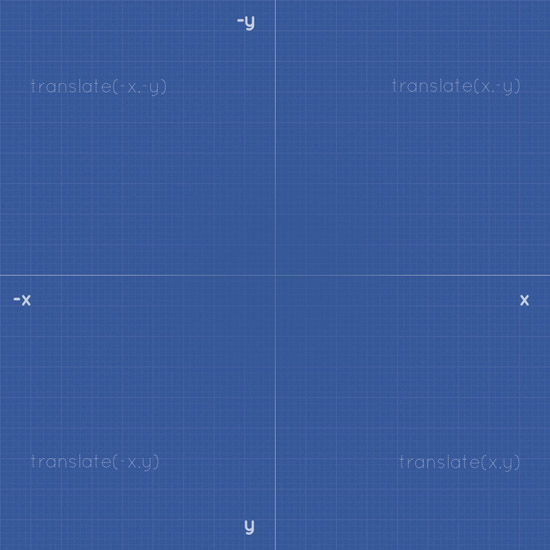
Чтобы легче понять то, как устроено перемещение объекта, мы будем работать в системе координат.
Однако наша система координат имеет одну особенность: ось Y направлена в противоположную сторону, чем обычно. Почему? Дело в том, что HTML и CSS (наравне, например, с ActionScript) используют обратную систему координат, так как веб-страница начинается с левого верхнего угла и идет вниз.
Заметка: Мы будем полагать, что вы уже знакомы со структурой HTML и CSS. Я пропущу объяснения того, как настроить файл CSS, как разместить картинки и т.д. Мы сфокусируемся на анимировании изображений. Если вы не уверены в том, что ваши навыки на высоком уровне, то советуем взглянуть на курс уроков «HTML и CSS за 30 дней» (бесплатно и на английском языке), чтобы выучить все необходимое.
1: Горизонтальное перемещение
Первое перемещение, которое мы продемонстрируем — горизонтальное. Мы будем двигать объекты слева направо и справа налево.
Двигаемся вправо

Чтобы переместить объект мы будем использовать transform: translate(x,y), где X — положительное число, а Y=0.
HTML
Откройте ваш любимый редактор кода и введите следующее:
- object: Установление главных правил нашего объекта.
- van: Мы будем использовать различные объекты для демонстрации каждого вида анимации.
- move-right: Используя этот класс, мы будем двигать наш объект.
В этом примере мы подвинем объект на 350px вправо. Использован синтаксис transform: translate(350px,0);. Кроме того объект будет двигаться только при наведении на него курсора: #axis:hover .move-right.
Параметр transform всего лишь переместит объект из одной точки в другую, но не создаст анимацию данного перемещения. Чтобы исправить это, нужно добавить параметр перемещения в классе .object.
- linear: перемещение происходит постоянной скоростью от начала и до конца.
- ease: перемещение начинается медленно и затем набирает скорость.
- ease-in: перемещение начинается медленно.
- ease-out: перемещение заканчивается медленно.
- ease-in-out: перемещение начинается и заканчивается медленно.
- cubic-bezier: ручное определение значения перемещения.
Двигаемся влево

Чтобы переместить объект влево, нужно просто поставить отрицательное значение к оси ОХ, в то время как Y остается неизменным. В нашем случае мы переместим объект на —350px влево.
HTML
Создайте новый документ html и вставьте следующий код:
На этот раз мы используем класс move-left, чтобы переметить объект влево.
CSS
Теперь введем -350px для оси OX. transform: translate(-350px,0); — переместим объект влево.
Так как ранее мы уже определяли правила перемещения, нам не нужно делать это снова.
Посмотреть ДЕМО
2: Вертикальное перемещение
Перемещение объекта по вертикали не составит особого труда, ведь оно идентично горизонтальному. Единственная разница заключается в том, что мы будем иcпользовать значение -y для перемещения вверх и значение y для перемещения вниз.
Двигаемся вверх
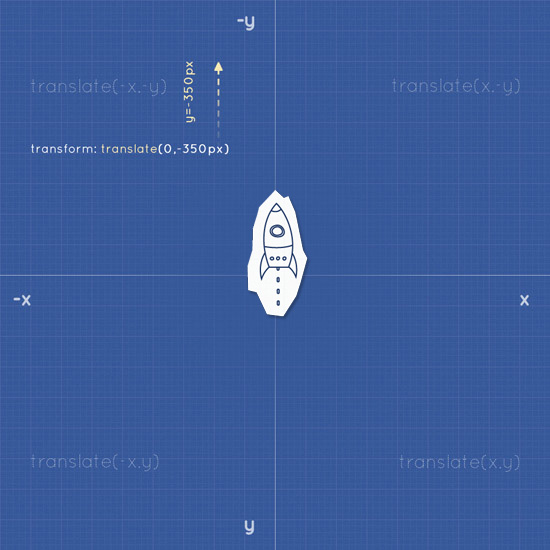
HTML
Шаблон HTML идентичен предыдущим примерам. Однако, мы заменим наш объект ракетой (для наглядности) и назначим класс move-up.
CSS
Так же как и грузовик, мы разместим ракету по центру:
Как мы отметили ранее, координата Y должна быть отрицательной. В нашем случае мы подвинем объект на 350px вверх.
Двигаемся вниз
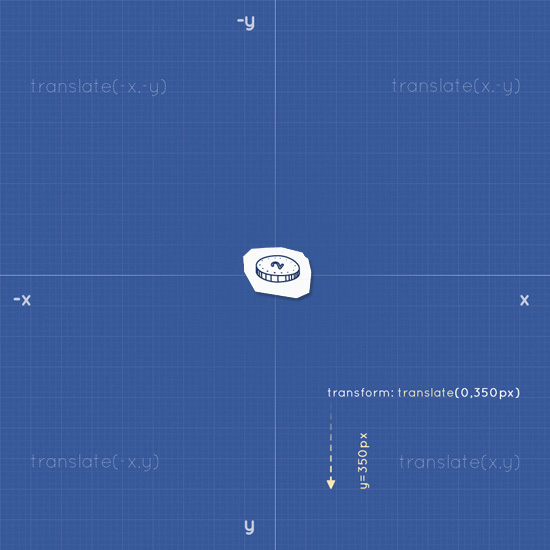
Как вы догадались, чтобы переместить объект вниз, координата Y должна быть положительной, а X равняться 0. Синтаксис: translate(0,y);
HTML
CSS
3: Диагональное перемещение
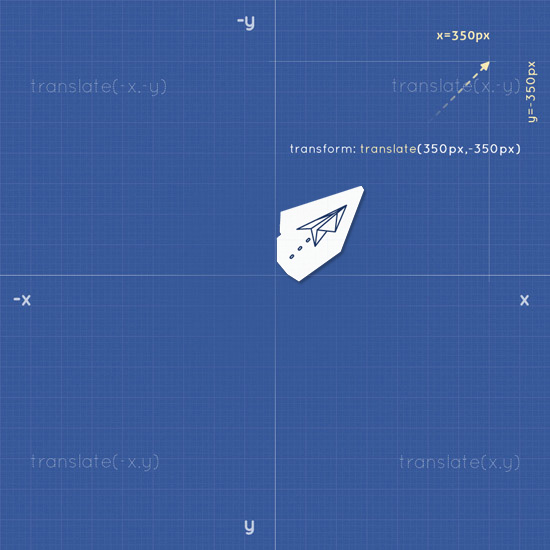
Чтобы переместить объект по диагонали, мы совместим параметры x и y. Синтаксис будет следующим: transform: translate(x,y). В зависимости от направления, значение x и y может быть как положительным, так и отрицательным.
HTML
CSS
4: Вращение

Вращение в CSS3 регулируется градусными координатами (от 0° до 360°). Чтобы повернуть объект, примените следущие параметры: transform: rotate(ndeg); где n — градусы.
Вращение по часовой стрелке
Для того чтобы повернуть объект по часовой стрелке, применим положительное значение для rotate(ndeg).
HTML
CSS
Вращение против часовой стрелки
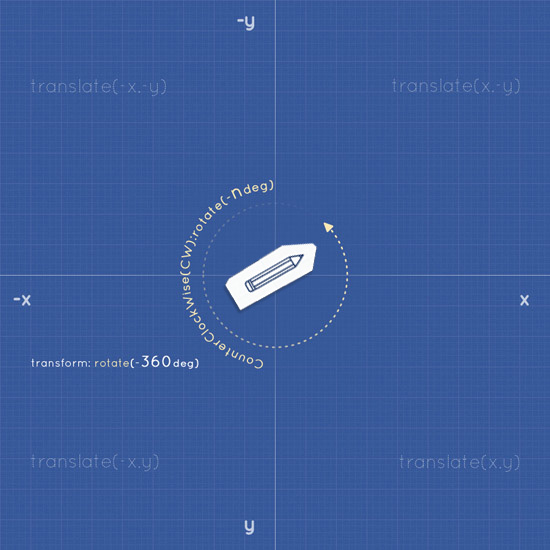
Для того чтобы повернуть объект против часовой стрелки, применим отрицательное значение для rotate(ndeg).
HTML
CSS
5: Масштабирование
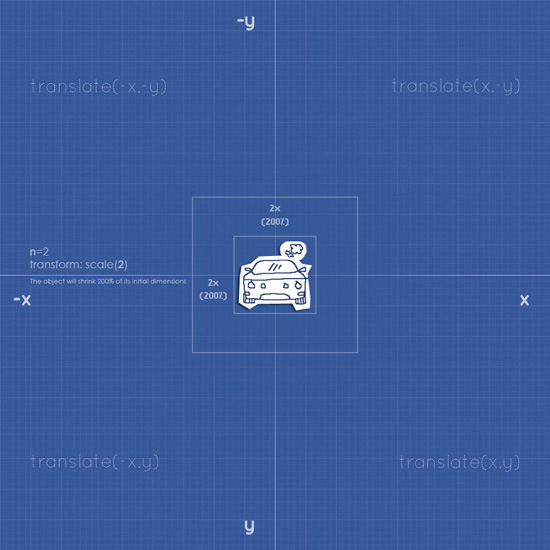
Масштабирование — это интересная особенность CSS3. Используя параметр scale(n) или параметр scale(x,y), мы можем либо увеличивать, либо уменьшать объект непосредственно в рамках HTML. Объект будет менять размер в зависимости от значения n/x,y, где ось X — ширина, а Y — высота.
Давайте посмотрим на следующий пример.
HTML
CSS
6: Множественные движения
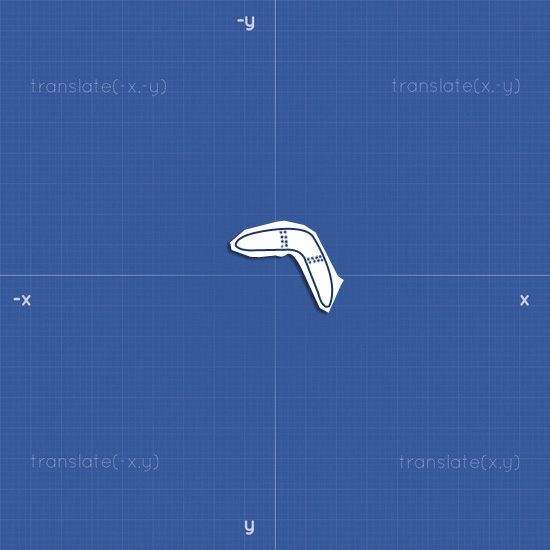
После того как мы рассмотрели основные движения и трансформации, мы можем попробовать комбинировать их.
HTML
CSS
План таков: нужно переместить бумеранг в правый верхний угол и одновременно вращать его. Для этого нужно просто перечислить команды через пробел.
Функции CSS-трансформации
Трансформации к элементу применяются при помощи свойства transform . А значением для этого свойства являются функции трансформации.
Пример
Как понять
Часто бывает необходимо каким-то образом трансформировать визуальное представление элемента (масштабировать, повернуть, переместить) и при этом никак не затронуть соседние элементы в документе. Для подобных преобразований используется свойство transform . В качестве значения выступают различные функции трансформации: rotate , translate , scale , skew и другие.
Функции трансформации можно условно разбить на несколько групп.
Функции перемещения
translate ( X , Y )
Функция используется для смещения элемента вверх-вниз или влево-вправо. В целом, ту же работу выполняют CSS-свойства top , right , bottom , left — например, для абсолютно ( position : absolute ) или относительно ( position : relative ) спозиционированных элементов. Но есть ряд важных отличий: элемент позиционируется относительно соответствующих сторон родителя. То есть left : 20px сместит элемент на 20 пикселей относительно левой границы родителя, а translate ( 20px ) сместит элемент вправо относительно того места, где тот находился до трансформации. В целом, позиционирование и translate прекрасно сочетаются друг с другом. Позиционирование лучше использовать для изначального расположения элемента на странице, а translate применять, если нужно добавить анимации движения.
Функция принимает два параметра: первый параметр отвечает за смещение вправо-влево, а второй параметр — вверх-вниз. Если передать только один параметр, тогда смещение будет только вправо-влево. Мы можем использовать любые единицы измерения расстояния из CSS, например, абсолютные 10px или относительные 50 % . Абсолютное значение используется «как есть»: элемент сместится на 10 пикселей. Относительное значение считается относительно размеров самого элемента. При указании 50 % элемент сместится на половину собственной ширины или высоты.
translate X ( X ) , translate Y ( Y ) , translate Z ( Z )
Когда нужно сместить элемент вдоль конкретной оси, можно применить соответствующие функции трансформации.
translate3d ( X , Y , Z )
Если нужно сместить элемент по всем трём осям, можно всё собрать в кучку и использовать эту функцию.
Похожие публикации:
- Как зайти в банкомат ночью
- Как правильно именовать schema database
- Как закомментировать строку в cmd
- Как сканировать на мфу самсунг м2070
Как переместить текст выше

Как переместить блоки выше с помощью bootstrap
Здравствуйте. Возник, может быть глупый вопрос, но как переместить блоки выше с помощью.
как переместить текст по координатам?
Здравствуйте! Можно ли переместить текст по заданным координатам? Не выровнять по центру или.
Не получается переместить текст
Имеется текст: https://www.cyberforum.ru/attachment.php?attachmentid=392739&stc=1&d=1398673499 .
Переместить на центр ячейки текст!
Вопрос в сабже! Че-то не могу додуматься, как переместить на центр ячейки по вертикали! Пробовал.


3824 / 2674 / 1521
Регистрация: 12.07.2015
Сообщений: 6,672
Записей в блоге: 4
Поставьте вместо второй картинки первую и будет хорошо. Если это не решение проблемы, тогда приведите код.