
Иконки для рабочего стола


Применяя в очередной или первый раз тему оформления, любой пользователь сталкивается с проблемой что стандартные значки не совсем с ней сочетаются. Для этого в данном разделе мы собрали и предлагаем Вам бесплатно скачать различные иконки для Windows 7. Мы разделили их на три категории. Первая ICO и PNG содержит наборы для ручной замены, а две остальных предназначены для изменения системных иконок в автоматическом режиме, и применяются утилитами — Theme Source Patcher и Iconpackager.
Мы постоянно пополняем свою коллекцию только лучшими и качественными иконками, чтоб все элементы Вашего рабочего стола выглядели красиво и гармонично сочетались между собой. А всем новичками в этом деле, рекомендуем ознакомиться с особенностями их замены или установки. Подробную информацию можно найти в разделе FAQ.
Как установить иконки в Windows 10?

Разработчиками Windows предусмотрена возможность установки произвольных значков для системных иконок рабочего стола и пользовательских папок. О том, как ею воспользоваться, и пойдёт речь далее в этой простой инструкции.
Заменить иконки рабочего стола
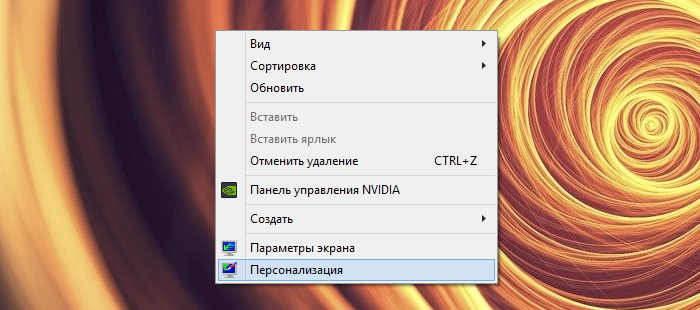
1. Для замены иконок нужно перейти в панель «Персонализация», сделать это можно разными способами, например, с рабочего стола: клик правой кнопкой мыши → Персонализация.
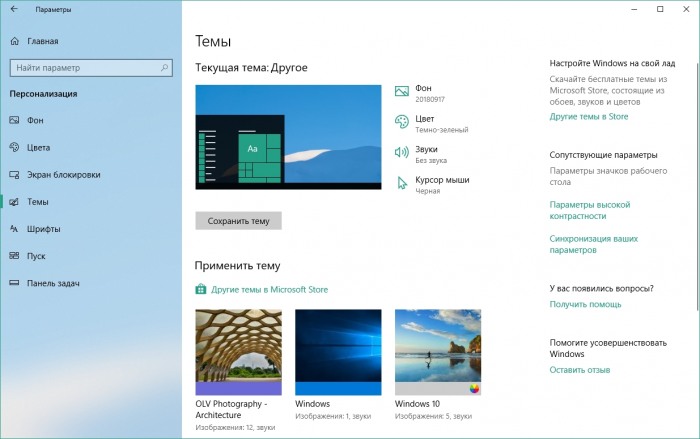
2. В открывшейся панели «Персонализация» нужно перейти в раздел Темы → Связанные параметры, а затем кликнуть по ссылке «Параметры значков рабочего стола».
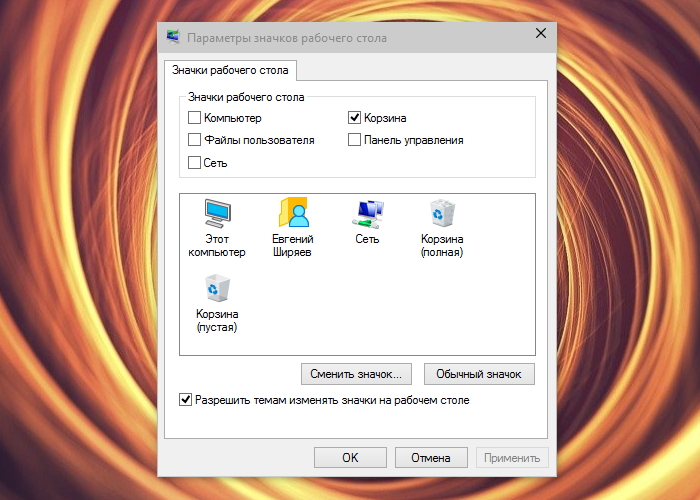
3. В окне параметров нужно лишь выбрать нужный значок и воспользоваться кнопкой «Сменить значок» для выбора альтернативной иконки.
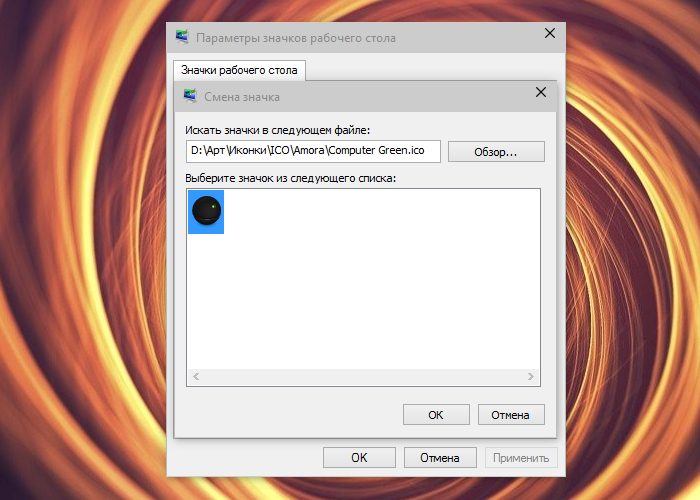
Иконка должна быть в формате ICO, либо содержаться в исполняемом файле (.exe) или библиотеке (.dll). Изменения применяются нажатием на кнопку ОК, перезагрузка системы не требуется.
Заменить иконку папки
Присвоить понравившуюся иконку отдельной папке ещё проще, это можно сделать из её свойств:
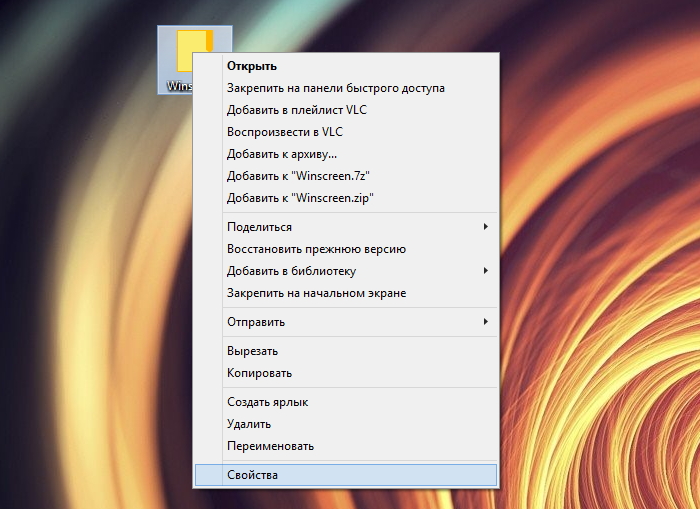
1. Для вызова панели «Свойства» нужно лишь кликнуть по нужной папке правой кнопкой мыши и выбрать в контекстном меню пункт Свойства.
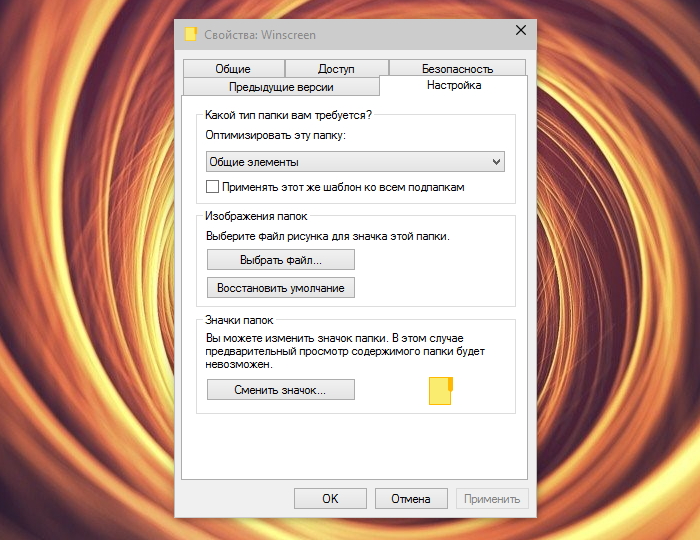
2. В открывшейся панели нужно перейти на вкладку Настройка → Значки папок, кликнуть по кнопке «Сменить значок», а затем действовать так же, как указано выше для значков рабочего стола.
Заменить иконку диска
Заменить иконки дисков и сменныех носителей немного сложнее:
1. Скопируйте иконку в корень нужного диска.
2. Создайте в корне диска файл autorun.inf (сделать это можно в Блокноте) со следующим содержанием:
[Autorun] Icon=имя_иконки.ico
3. Перезагрузите компьютер.
Заменить прочие системные иконки
Заменить системные иконки можно и при помощи сторонних программ, к примеру, IconPackager, позволяющей устанавливать иконки наборами. Некоторые наборы иконок поставляются в комплекте с собственными инсталляторами (iPack), в этом случае достаточно запустить исполняемый файл и следовать указаниям мастера установки.
Наборы иконок для windows 11/10/8/7/XP значки, ярлыки на рабочий стол

Наборы иконок для рабочего стола windows 11/10/8/7/XP помогут оформить интерфейс компьютера в соответсвии с установленной темой, заменить системные значки дисков и папок на новые соответствующие выбранной цветовой схеме оформления рабочего стола или сообразно примененному стилю. При желании можно использовать весь пакет иконок целиком либо просто заменить одну или две картинки, ведь в отличии от варианта с автоматической установкой наборы иконок устанавливаются вручную и это является стандартной функцией windows, что исключает какой либо риск и не требует установки дополнительных программ. Можно заменить к примеру только иконки значков отдельных папок с играми или музыкой, поменять ярлыки часто используемых файлов либо системные иконки корзины и компьютера, сменить можно любой значок в системе, а самое главное все изменения не потребуют каких либо специальных знаний, это может сделать каждый.
Как установить иконки в Windows 7/8/10/11

Расскажем, как установить свои иконки на папки в Windows 10 и 11, а также устаревшие версии операционных систем: Windows 7, 8. А еще Вы узнаете, как заменить значки для жесткого диска или USB-накопителя.
Заменить иконки рабочего стола
- Если Вам нужно изменить значки для окон: этот компьютер, корзина, сеть или профиля пользователя, то нажмите на рабочем столе правой кнопкой мыши и выберите пункт «Персонализация«.

- В открывшемся окне перейдите во вкладку «Темы» в левом меню.
- Далее, в правом меню в разделе «Сопутствующие параметры» нажмите на ссылку «Параметры значков рабочего стола«.

- Откроется новое окно, где можно установить значок для всех перечисленных блоков. Выбирайте нужный в списке и жмите на кнопку «Сменить значок«.

- Затем указывайте путь до Вашей иконки и жмите «ОК«. Обратите внимание, что значок должен быть формата .ico.

- Теперь снова жмите «ОК» и сохраняйте изменения.
Заменить иконки для папок
- Нажмите правой кнопкой мыши по папке, иконку которой Вы хотите заменить. В выпадающем списке выберите пункт «Свойства«.

- Теперь перейдите во вкладку «Настройка«.
- Нажмите на кнопку «Сменить значок«.

- По аналогии с указаниями в предыдущем разделе указывайте путь до иконки формата .ico, а затем сохраняйте изменения нажатием на кнопку «ОК«.
Заменить иконки дисков
- Для замены иконки жесткого диска или SSD накопителя откройте его в проводнике Windows.
- Скопируйте Ваш файл формата .ico в корень диска.
- Создайте текстовый файл «autorun.inf» (обратите внимание на формат файла, у Вас должен быть включен показ расширений).
[Autorun] Icon=icon_name.ico
Кстати, не обязательно вручную устанавливать иконки для папок и рабочего стола. Вы можете использовать готовые, автоматические наборы. Это гораздо проще и быстрее. На нашем сайте есть готовые пакеты iPack и 7tsp.