
Как проверить технические характеристики Mac?
Хотите проверить технические характеристики Mac, процессор какого поколения установлен и какой объем оперативной памяти? Сегодня мы расскажем как это сделать. Данные о технических характеристиках Mac могут понадобиться, если вы собираетесь установить новое приложение или игру, и хотите знать совместима ли она с вашим ноутбуком. Или вы решили продать Mac и хотите предоставить потенциальным покупателям достоверную информацию об устройстве. В любом случае, следуя нашим простым подсказкам, вы сможете найти всю интересующую информацию о технических характеристиках Mac.
Как посмотреть технические характеристики Mac
- Нажимаем на иконку яблока в верхнем левом углу экрана.
- Из выпадающего меню выбираем первый пункт: Об этом Mac.
- Появится сообщение, в котором будет вся интересующая информация, в том числе тип процессора, объем памяти и характеристики видеокарты.
- Тут же можно детально рассмотреть состояние памяти, выбрав в верхнем ряду пункт Хранилище.
Как проверить какой процессор на Mac
Об этом Mac дает некоторую информацию о процессоре, но не уточняет процессор какого поколения стоит на гаджете. Процессоры разных поколений, даже если оба имеют 3.2Гц, будут иметь разную производительность.
Чтобы узнать процессор какого поколения стоит в Mac, нужно знать такую информацию: какой тип процессора стоит ( Core i5, Core i7, Xeon) и когда ноутбук был выпущен.
Идем на сайт Every Mac и согласно вышеуказанной информации находим ссылку на поколение процессора, который Apple использовали при производстве Mac.
Как узнать какие детали в Mac
- Нажимаем на яблоко в верхнем левом углу экрана.
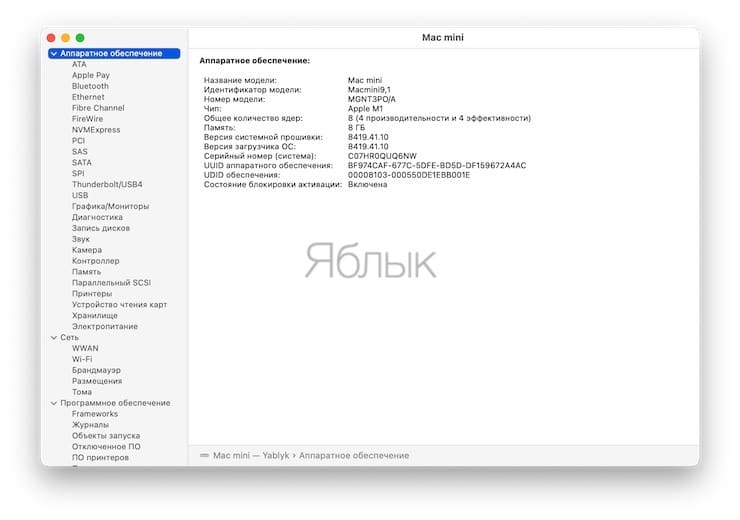
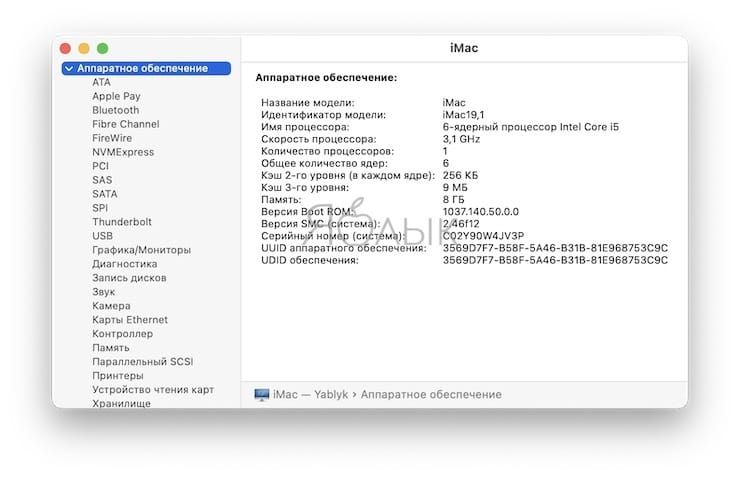
- Нажимаем на Отчет о системе. Тут содержится более подробная информация о компонентах («железе»), сети и программном обеспечении.
Как посмотреть характеристики вашего Mac
Иногда вам необходимо уточнить параметры своего MacBook – например, для того, чтобы понять, получит ли ваша система новую версию macOS, узнать, какую именно оперативную память следует приобретать для компьютера, и т.п. Но как это сделать?
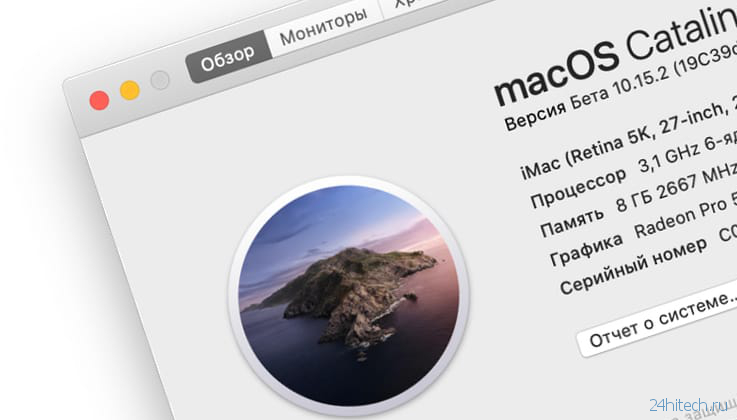
Как посмотреть характеристики MacBook Pro, MacBook Air, MacBook, iMac, Mac Pro, Mac Mini
1. Кликните по меню Apple («яблочко» ) в верхнем левом углу.
2. Выберите пункт Об этом Mac.
3. Появится страница с основными характеристиками вашего компьютера (вкладка Обзор):
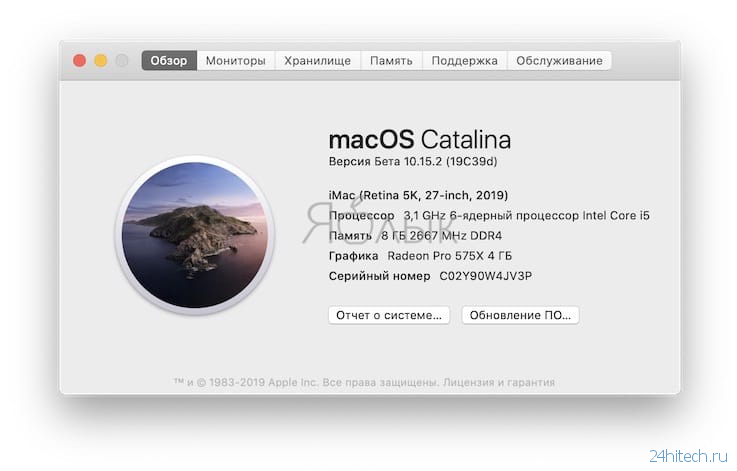
— версия операционной системы macOS (OS X);
— название компьютера и год выпуска;
— процессор (марка, количество гигагерц);
— память (количество гигабайт оперативной памяти, частота, тип). Если вы собрались добавить «оперативки» в свой Мас, здесь вы найдете необходимую информацию;
— графика (видеокарта);
— серийный номер Mac.
Вкладки
Мониторы содержит информацию о подключенных дисплеях;

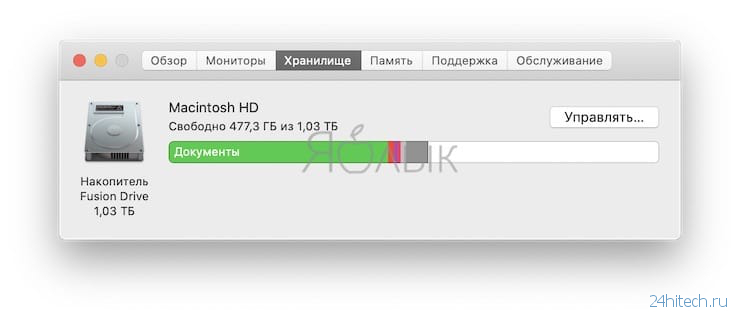
Хранилище – распределение места на жестком диске;
Память (вкладка доступна только на декстопных компьютерах Apple: iMac, Mac Mini и Mac Pro) – число доступных слотов для оперативной памяти, их характеристики и то, что в них находится;

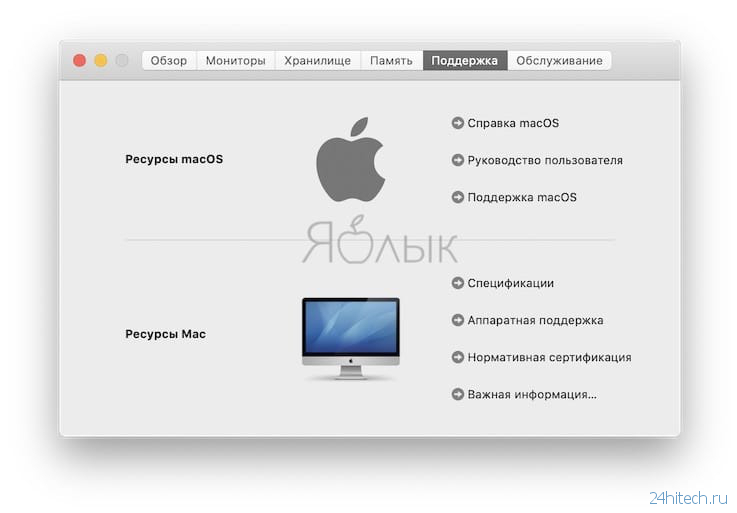
Поддержка – справочная информация по macOS;
Обслуживание – информация об обслуживании и гарантии.
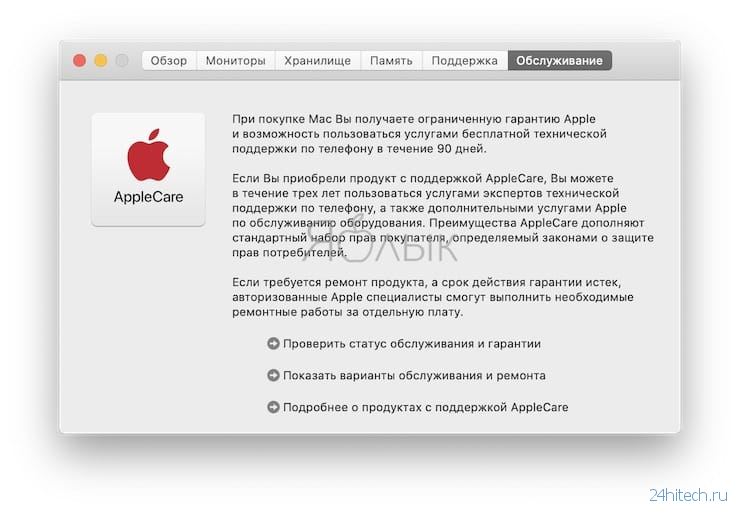
Если этих сведений вам недостаточно, нажмите на Отчет о системе и найдите необходимую информацию в открывшемся списке компонентов Mac.
Как посмотреть характеристики вашего Mac
Иногда вам необходимо уточнить параметры своего MacBook – например, для того, чтобы понять, получит ли ваша система новую версию macOS, узнать, какую именно оперативную память следует приобретать для компьютера, и т.п. Но как это сделать?
Как посмотреть характеристики MacBook Pro, MacBook Air, MacBook, iMac, Mac Pro, Mac Mini на macOS Ventura и более новых версиях ОС
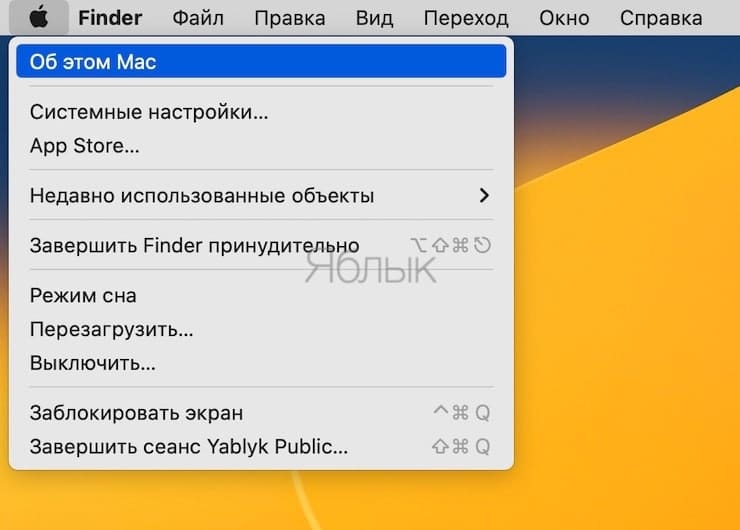
1. Кликните по меню Apple («яблочко» ) в верхнем левом углу.
2. Выберите пункт Об этом Mac.
3. В появившемся окне нажмите Подробнее.
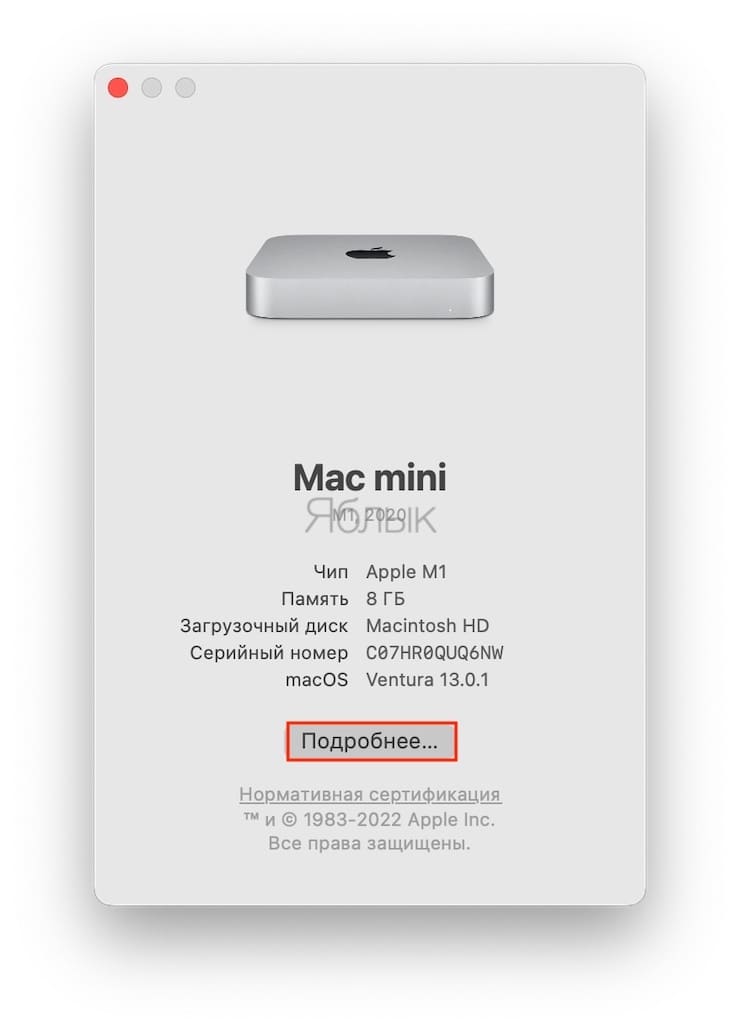
4. Откроется страница по пути: приложение Системные настройки → Основные → Описание, на которой будут указаны основные характеристики вашего компьютера:
– версия операционной системы macOS;
– название компьютера и год выпуска;
– марка процессора;
– память (количество гигабайт оперативной памяти);
– информация о гарантии;
– графика (видеокарта);
– серийный номер Mac.
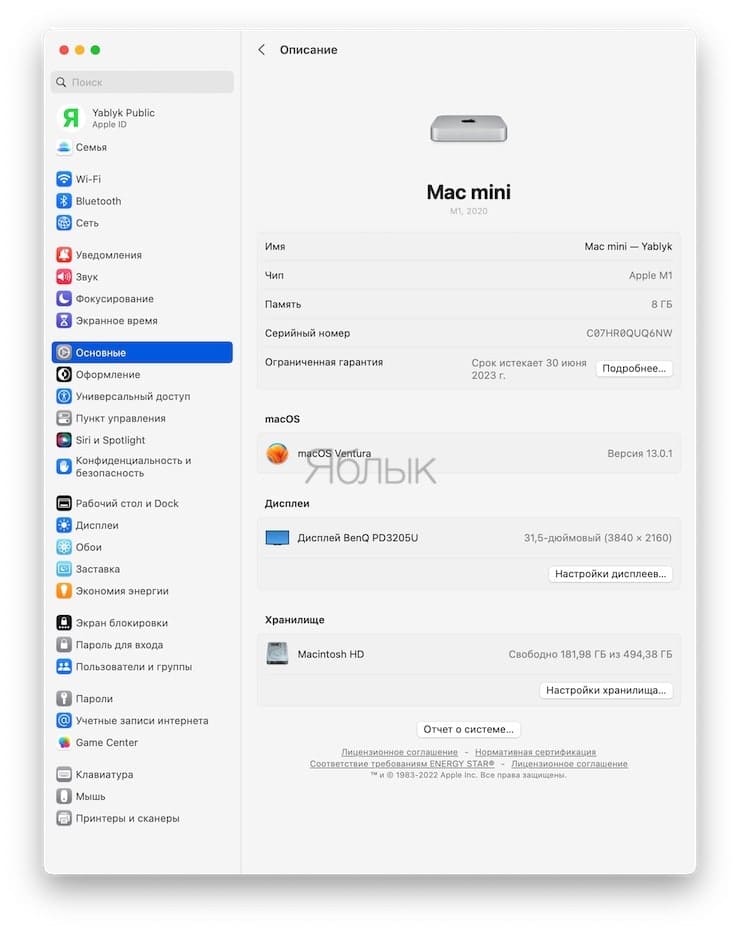
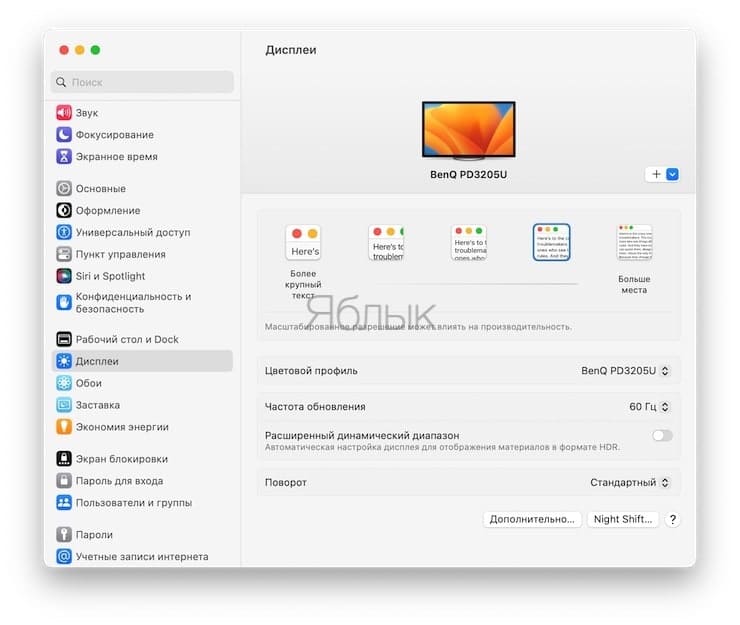
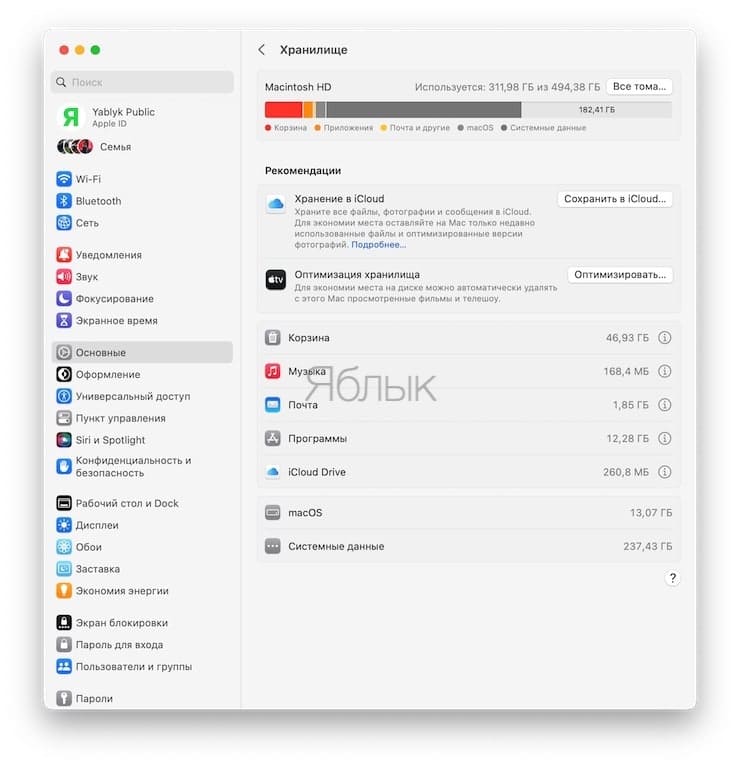
Здесь же на этой странице можно перейти в Настройки дисплеев и Настройки хранилища.
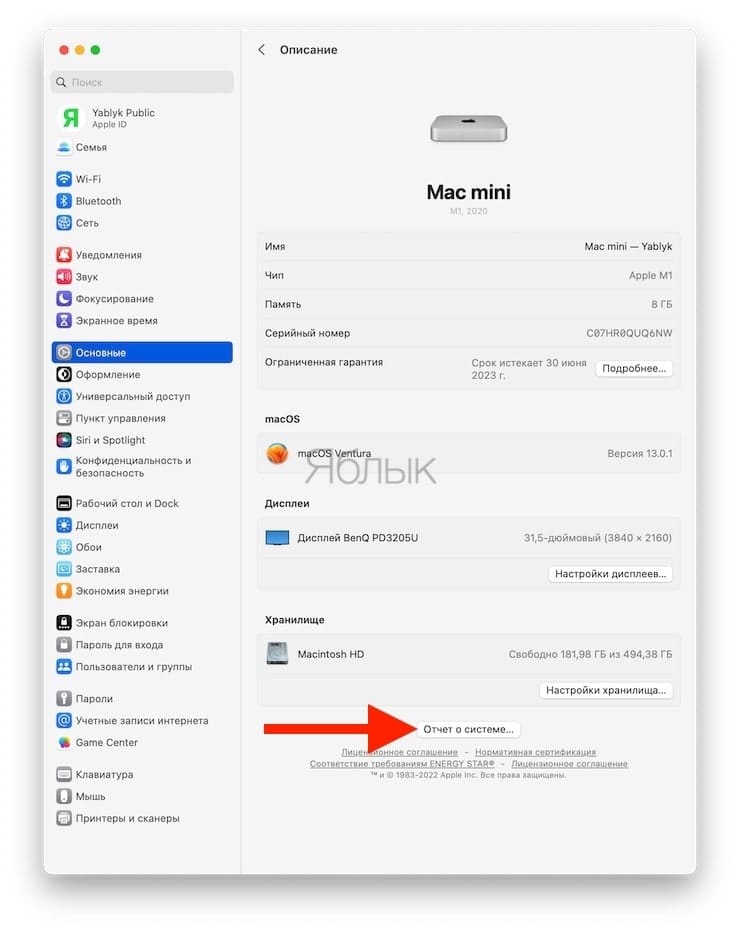
Если этих сведений недостаточно, нажмите на кнопку Отчет о системе, где размещена подробная информация о каждом компоненте Mac.
Как посмотреть характеристики MacBook Pro, MacBook Air, MacBook, iMac, Mac Pro, Mac Mini на macOS Monterey и более старых версиях ОС
1. Кликните по меню Apple («яблочко» ) в верхнем левом углу.
2. Выберите пункт Об этом Mac.
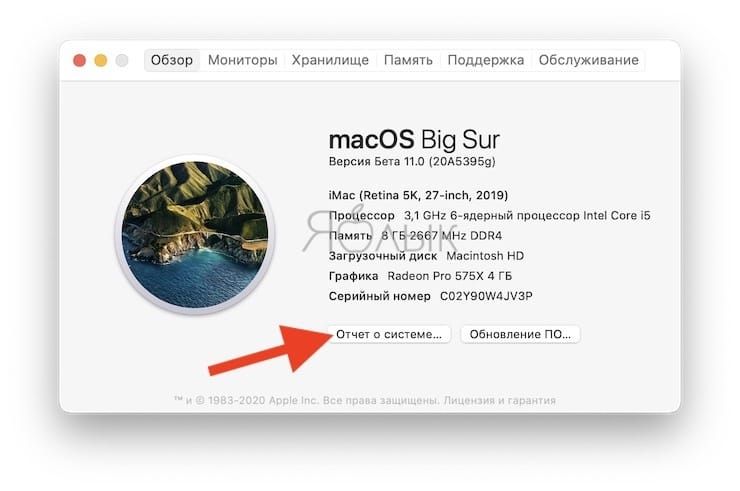
3. Появится страница с основными характеристиками вашего компьютера (вкладка Обзор):
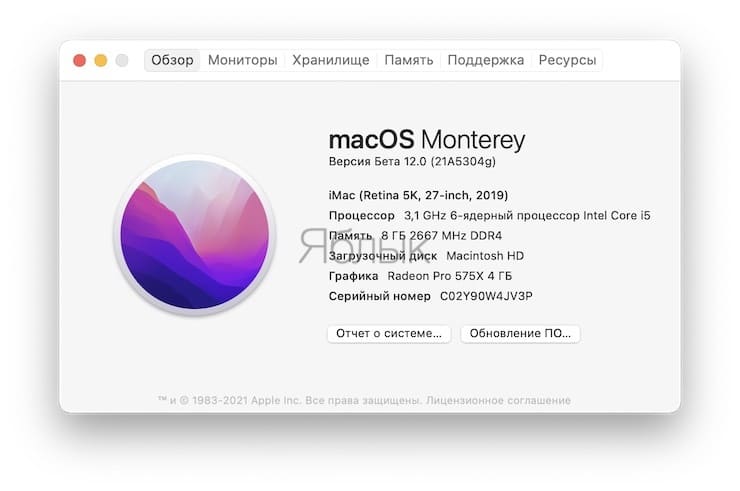
– версия операционной системы macOS (OS X);
– название компьютера и год выпуска;
– процессор (марка, количество гигагерц);
– память (количество гигабайт оперативной памяти, частота, тип). Если вы собрались добавить «оперативки» в свой Мас, здесь вы найдете необходимую информацию;
– графика (видеокарта);
– серийный номер Mac.
Вкладки
Мониторы содержит информацию о подключенных дисплеях;
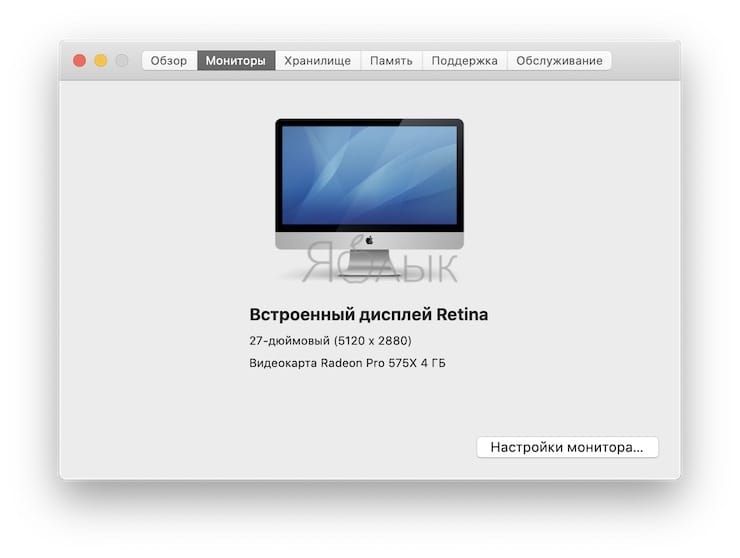
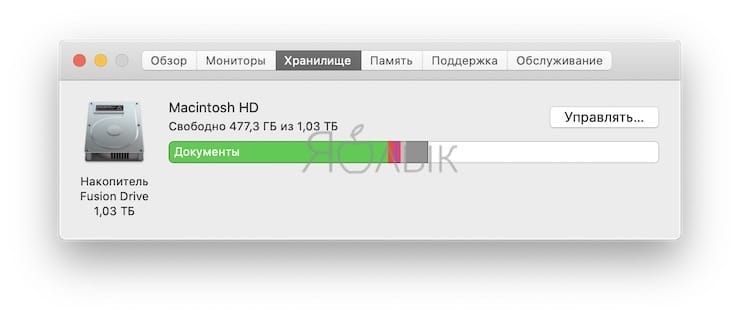
Хранилище – распределение места на жестком диске;
Память (вкладка доступна только на декстопных компьютерах Apple: iMac, Mac Mini и Mac Pro) – число доступных слотов для оперативной памяти, их характеристики и то, что в них находится;
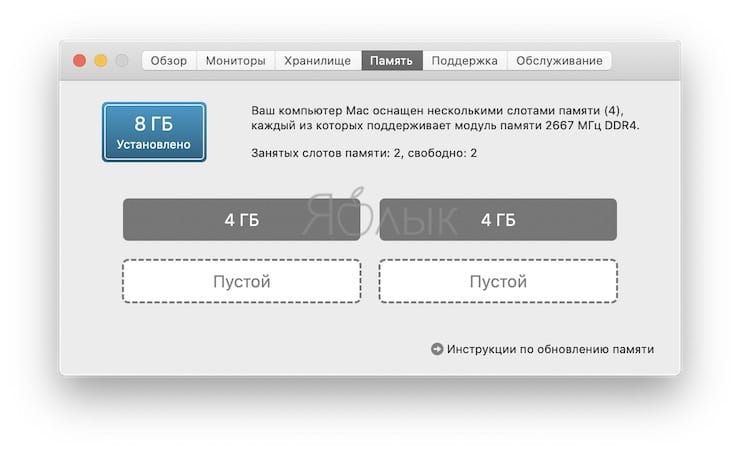
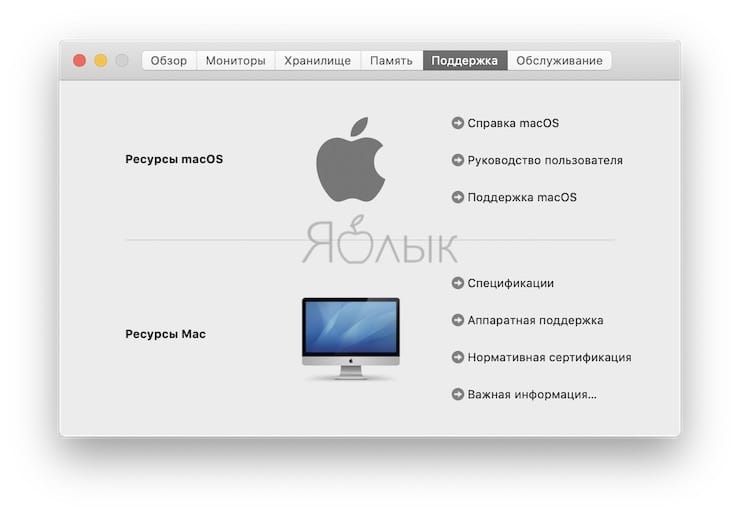
Поддержка – справочная информация по macOS;
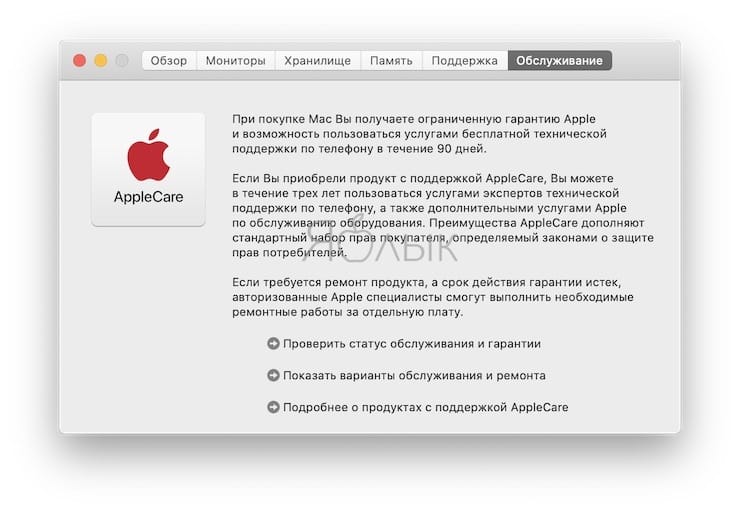
Обслуживание – информация об обслуживании и гарантии.
Если этих сведений вам недостаточно, нажмите на Отчет о системе и найдите необходимую информацию в открывшемся списке компонентов Mac.
- Как создать новый рабочий стол Spaces в Mac (macOS).
- «Горячие клавиши» для удаления файлов в Корзину на macOS.
- Полезные команды Siri для компьютера Mac (macOS) на русском языке.
Как в macOS Ventura посмотреть конфигурацию Mac. Ищем Отчет о системе
Как в новой macOS Ventura найти раздел Информация о системе, чтобы просмотреть все параметры компьютера?
Достаточно полезный раздел Информация о системе содержит подробную информацию о вашем Mac. В нем можно просмотреть все параметры компьютера, увидеть установленное и подключенное оборудование, узнать параметры сетевого подключения, версию операционной системы и программного обеспечения.
Многие владельцы компьютеров Mac не могут найти данный раздел после обновления до macOS Ventura.
Где находится Отчет о системе в macOS Monterey и более старых системах
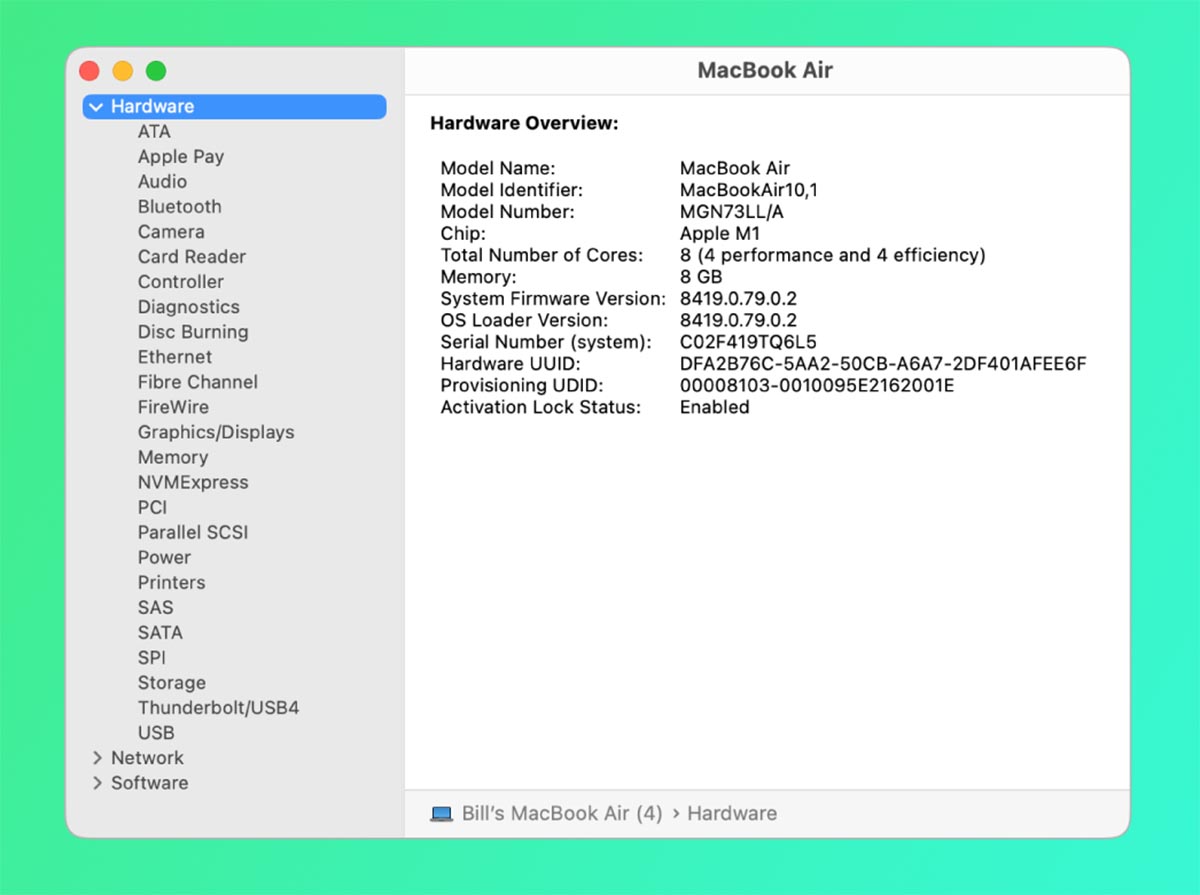
Ранее, чтобы открыть раздел, нужно было перейти по пути – Об этом Mac и нажать кнопку Отчет о системе…
Кроме этого данные можно было увидеть, запустив утилиту Информация о системе через поиск Spotlight или Launchpad.
Где находится Отчет о системе в macOS Ventura
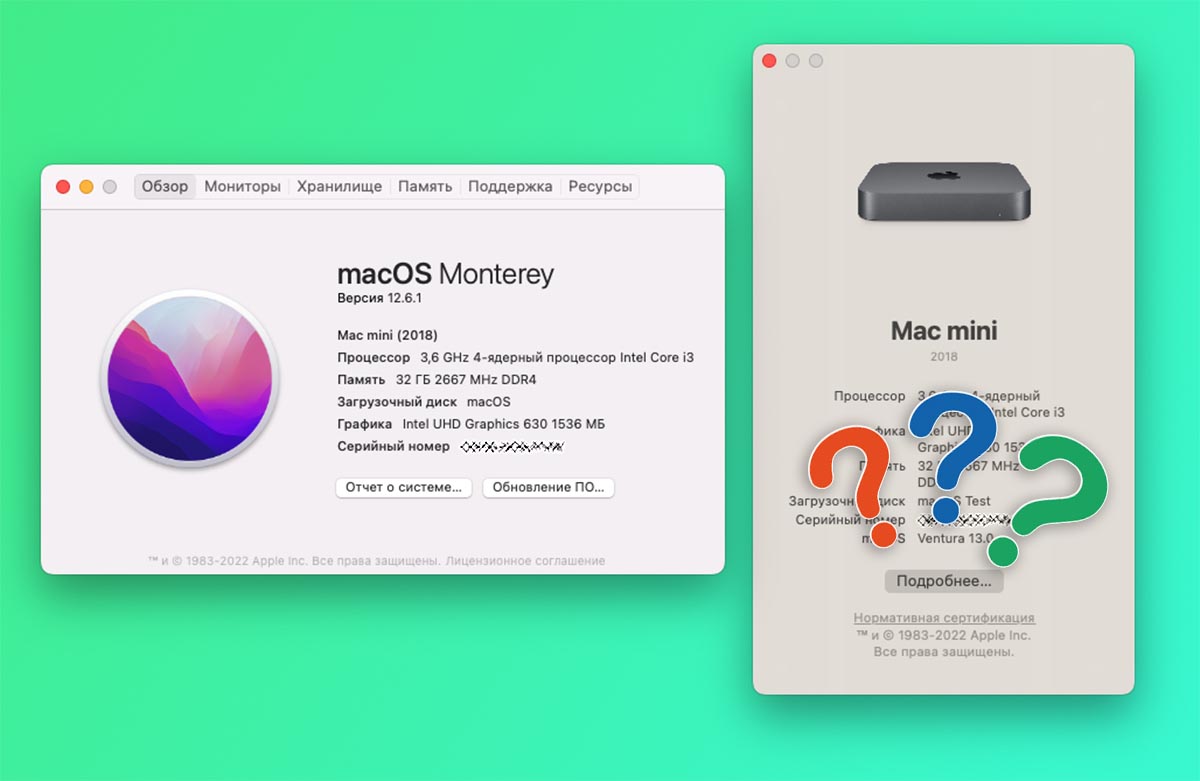
Мы уже рассказывали, что разработчики новой macOS Ventura сильно переработали стандартное меню параметров системы и сделали его похожим на настройки iOS.
Кроме этого перенесли место расположения Отчета о системе.
Найти раздел можно по пути Системные настройки – Основные – Описание. Здесь в самом низу страницы есть кнопка Отчет о системе…

Как и ранее, утилиту Информация о системе можно найти через Spotlight или Launchpad.