
Определение модели MacBook
Информация в этой статье поможет вам определить модель своего MacBook и ее место в соответствующем семействе компьютеров.
- Найдите серийный номер, напечатанный на нижней панели Mac, рядом с маркировкой о соответствии стандартам. Он также указан на оригинальной упаковке, рядом с наклейкой со штрихкодом. Чтобы определить модель своего компьютера, введите этот серийный номер на странице Проверить право на сервисное обслуживание или Технические характеристики.
- На оригинальной упаковке также может быть напечатан артикул Apple, например MNYF2xx/A (xx — эти символы различаются в зависимости от страны или региона). Чтобы узнать модель компьютера, найдите соответствующий артикул Apple в приведенном ниже списке.
В этой статье перечислены только модели MacBook. Вы можете найти аналогичную информацию для MacBook Pro и MacBook Air.
Список моделей MacBook
Модели упорядочены по году выпуска, начиная с самых новых. Модели, выпущенные в 2017 г. или позднее, поддерживают последнюю версию macOS. Для более ранних моделей указывается последняя совместимая операционная система.
2017 г.
MacBook (с дисплеем Retina, 12 дюймов, 2017 г.)
Цвета: «розовое золото», «серый космос», золотой, серебристый
Идентификатор модели: MacBook10,1
Артикулы: MNYF2XX/A, MNYG2XX/A, MNYH2XX/A, MNYJ2XX/A, MNYK2XX/A, MNYL2XX/A, MNYM2XX/A, MNYN2XX/A
Технические характеристики: MacBook (с дисплеем Retina, 12 дюймов, 2017 г.)
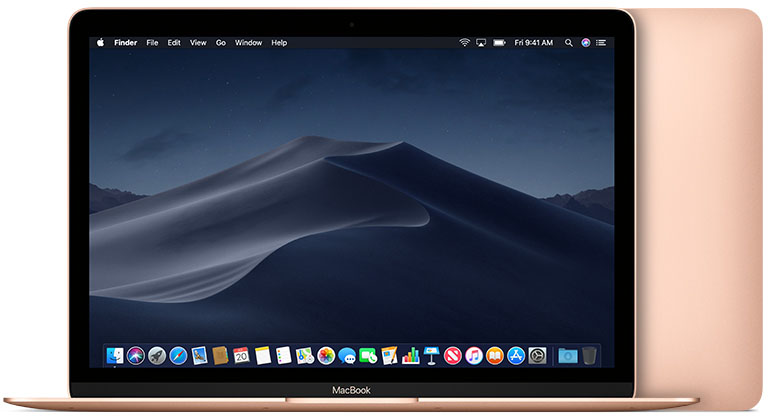
С 2018 г. эта модель MacBook доступна в цвете «серый космос», серебристом и показанном здесь золотом.

2016 г.
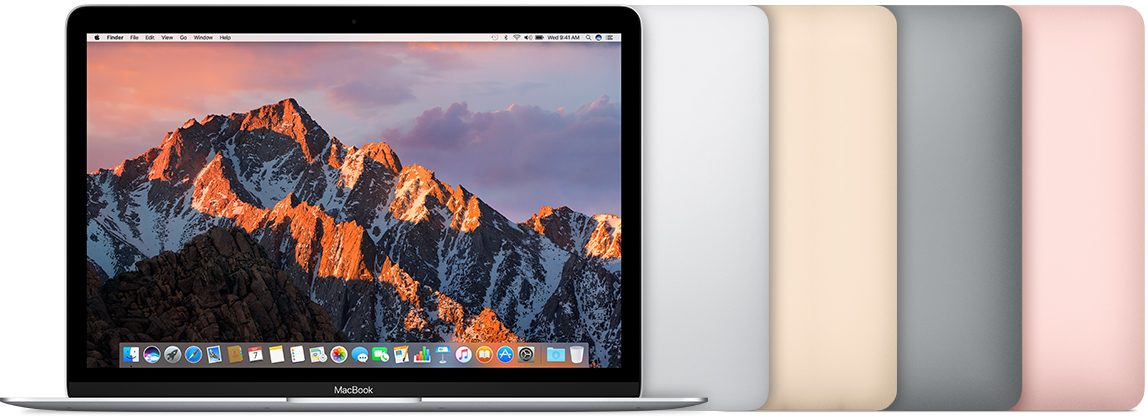
MacBook (с дисплеем Retina, 12 дюймов, начало 2016 г.)
Цвета: «розовое золото», «серый космос», золотой, серебристый
Идентификатор модели: MacBook9,1
Последняя совместимая версия операционной системы: macOS Monterey
Артикулы: MLH72xx/A, MLH82xx/A, MLHA2xx/A, MLHC2xx/A, MLHE2xx/A, MLHF2xx/A, MMGL2xx/A, MMGM2xx/A
Технические характеристики: MacBook (с дисплеем Retina, 12 дюймов, начало 2016 г.)
2015 г.
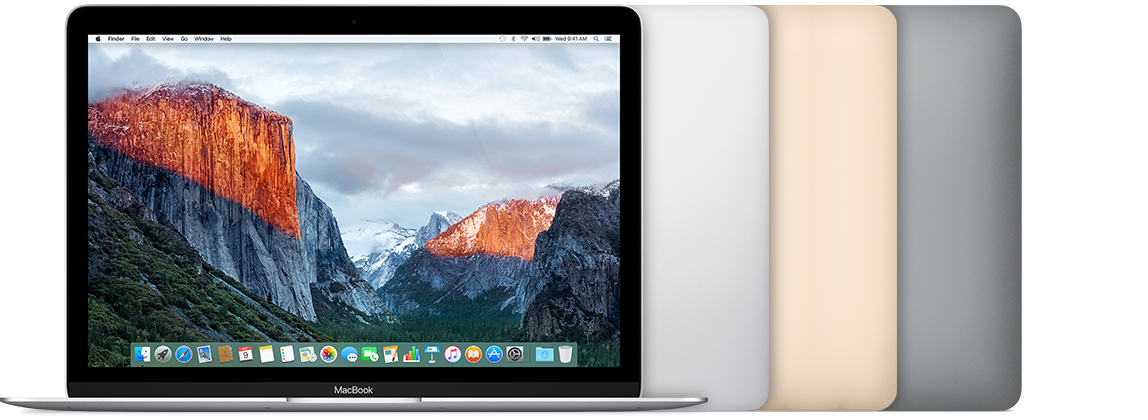
MacBook (с дисплеем Retina, 12 дюймов, начало 2015 г.)
Цвета: «серый космос», золотой, серебристый
Идентификатор модели: MacBook8,1
Артикулы: MF855xx/A, MF865xx/A, MJY32xx/A, MJY42xx/A, MK4M2xx/A, MK4N2xx/A
Последняя совместимая версия операционной системы: macOS Big Sur
Технические характеристики: MacBook (с дисплеем Retina, 12 дюймов, начало 2015 г.)
2010 г.
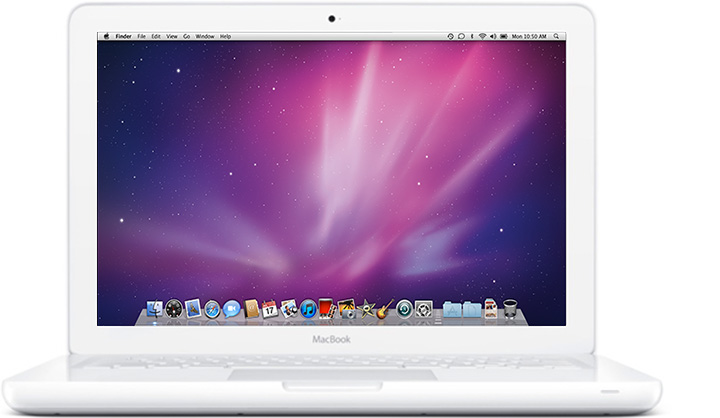
MacBook (13 дюймов, середина 2010 г.)
Идентификатор модели: MacBook7,1
Артикулы: MC516xx/A
Последняя совместимая версия операционной системы: macOS High Sierra 10.13.6
Технические характеристики: MacBook (13 дюймов, середина 2010 г.)
2009 г.
MacBook (13 дюймов, конец 2009 г.)
Идентификатор модели: MacBook6,1
Артикулы: MC207xx/A
Последняя совместимая версия операционной системы: macOS High Sierra 10.13.6
Технические характеристики: MacBook (13 дюймов, конец 2009 г.)
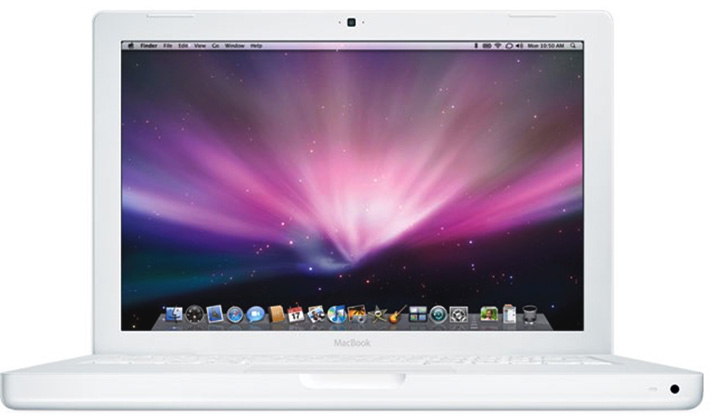
MacBook (13 дюймов, середина 2009 г.)
Идентификатор модели: MacBook5,2
Артикулы: MC240xx/A
Последняя совместимая версия операционной системы: OS X El Capitan 10.11.6
Технические характеристики: MacBook (13 дюймов, середина 2009 г.)
MacBook (13 дюймов, начало 2009 г.)
Идентификатор модели: MacBook5,2
Артикулы: MB881xx/A
Последняя совместимая версия операционной системы: OS X El Capitan 10.11.6
Технические характеристики: MacBook (13 дюймов, начало 2009 г.)
Как проверить технические характеристики Mac?

Хотите проверить технические характеристики Mac, процессор какого поколения установлен и какой объем оперативной памяти? Сегодня мы расскажем как это сделать. Данные о технических характеристиках Mac могут понадобиться, если вы собираетесь установить новое приложение или игру, и хотите знать совместима ли она с вашим ноутбуком. Или вы решили продать Mac и хотите предоставить потенциальным покупателям достоверную информацию об устройстве. В любом случае, следуя нашим простым подсказкам, вы сможете найти всю интересующую информацию о технических характеристиках Mac.
Как посмотреть технические характеристики Mac
- Нажимаем на иконку яблока в верхнем левом углу экрана.
- Из выпадающего меню выбираем первый пункт: Об этом Mac.
- Появится сообщение, в котором будет вся интересующая информация, в том числе тип процессора, объем памяти и характеристики видеокарты.
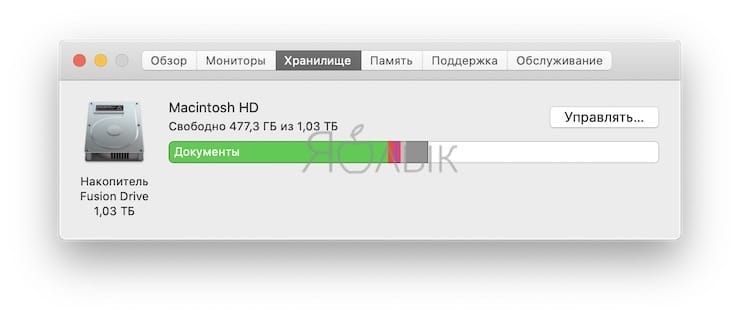
- Тут же можно детально рассмотреть состояние памяти, выбрав в верхнем ряду пункт Хранилище.
Как проверить какой процессор на Mac
Об этом Mac дает некоторую информацию о процессоре, но не уточняет процессор какого поколения стоит на гаджете. Процессоры разных поколений, даже если оба имеют 3.2Гц, будут иметь разную производительность.
Чтобы узнать процессор какого поколения стоит в Mac, нужно знать такую информацию: какой тип процессора стоит ( Core i5, Core i7, Xeon) и когда ноутбук был выпущен.
Идем на сайт Every Mac и согласно вышеуказанной информации находим ссылку на поколение процессора, который Apple использовали при производстве Mac.
Как узнать какие детали в Mac
- Нажимаем на яблоко в верхнем левом углу экрана.
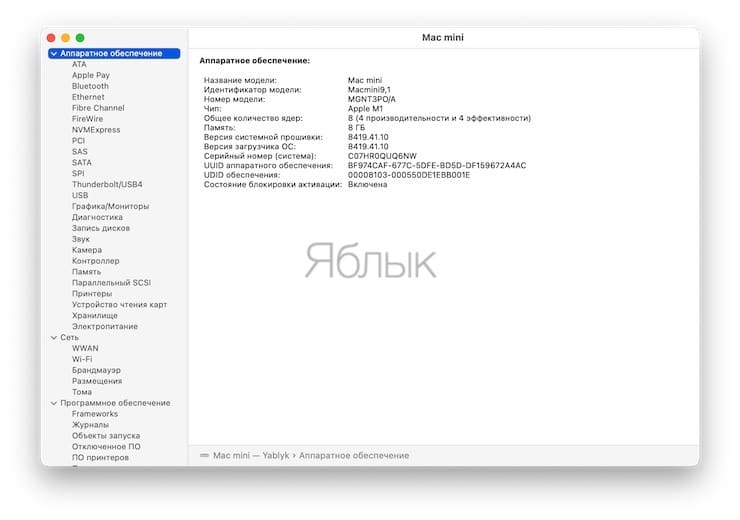
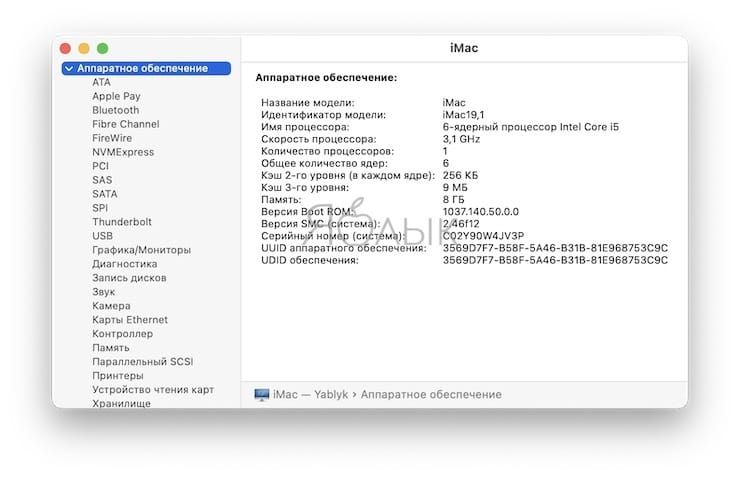
- Нажимаем на Отчет о системе. Тут содержится более подробная информация о компонентах («железе»), сети и программном обеспечении.
Как посмотреть характеристики вашего Mac
Иногда вам необходимо уточнить параметры своего MacBook – например, для того, чтобы понять, получит ли ваша система новую версию macOS, узнать, какую именно оперативную память следует приобретать для компьютера, и т.п. Но как это сделать?
Как посмотреть характеристики MacBook Pro, MacBook Air, MacBook, iMac, Mac Pro, Mac Mini на macOS Ventura и более новых версиях ОС
1. Кликните по меню Apple («яблочко» ) в верхнем левом углу.
2. Выберите пункт Об этом Mac.
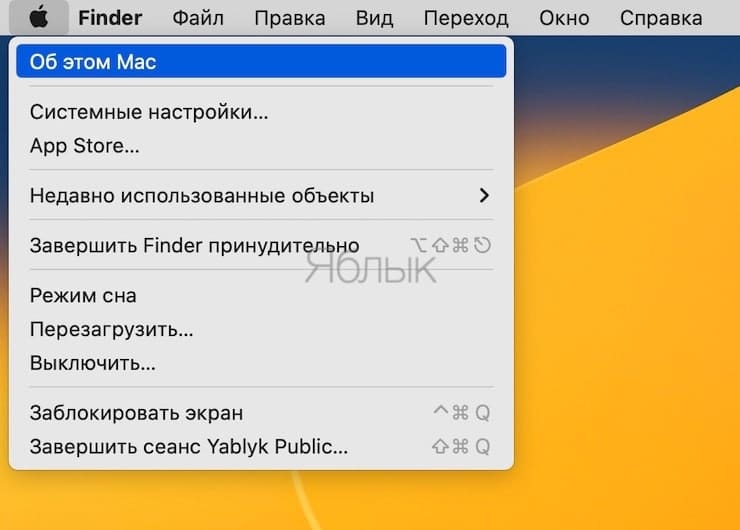
3. В появившемся окне нажмите Подробнее.
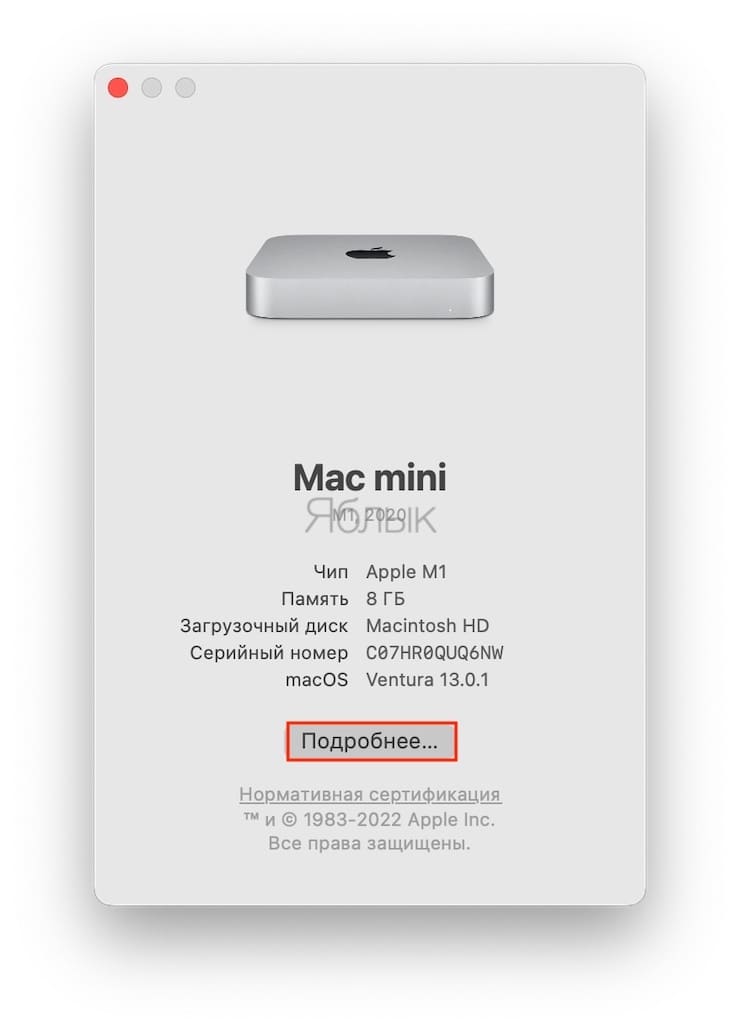
4. Откроется страница по пути: приложение Системные настройки → Основные → Описание, на которой будут указаны основные характеристики вашего компьютера:
– версия операционной системы macOS;
– название компьютера и год выпуска;
– марка процессора;
– память (количество гигабайт оперативной памяти);
– информация о гарантии;
– графика (видеокарта);
– серийный номер Mac.
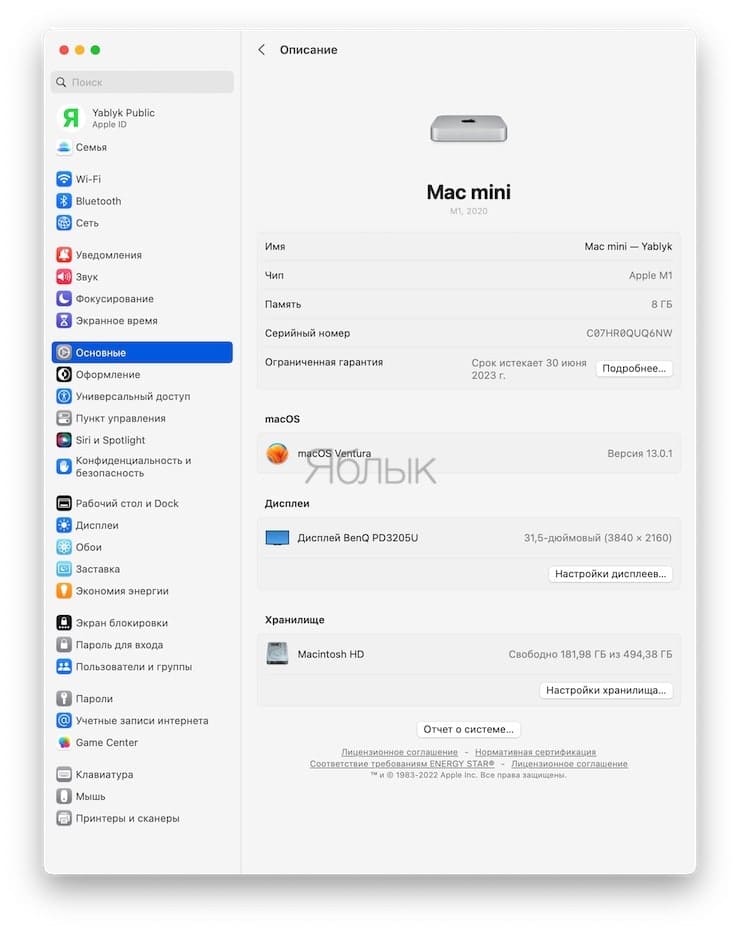
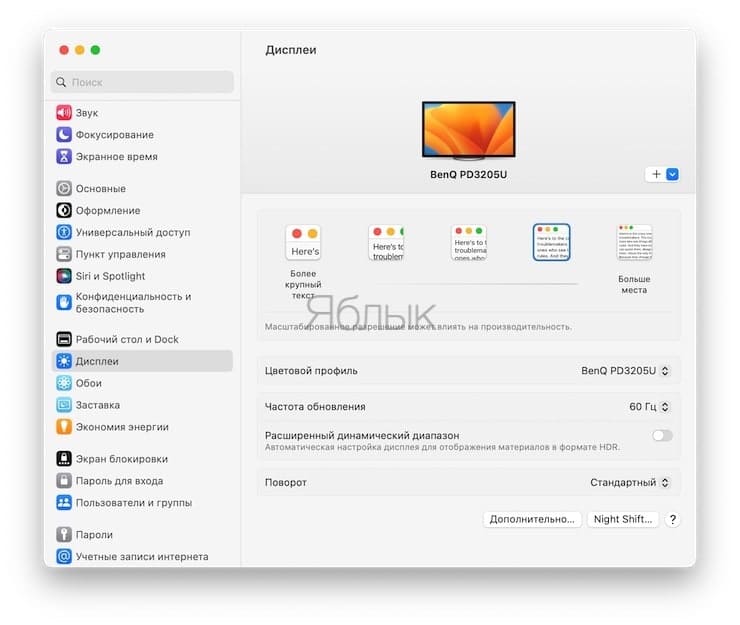
Здесь же на этой странице можно перейти в Настройки дисплеев и Настройки хранилища.
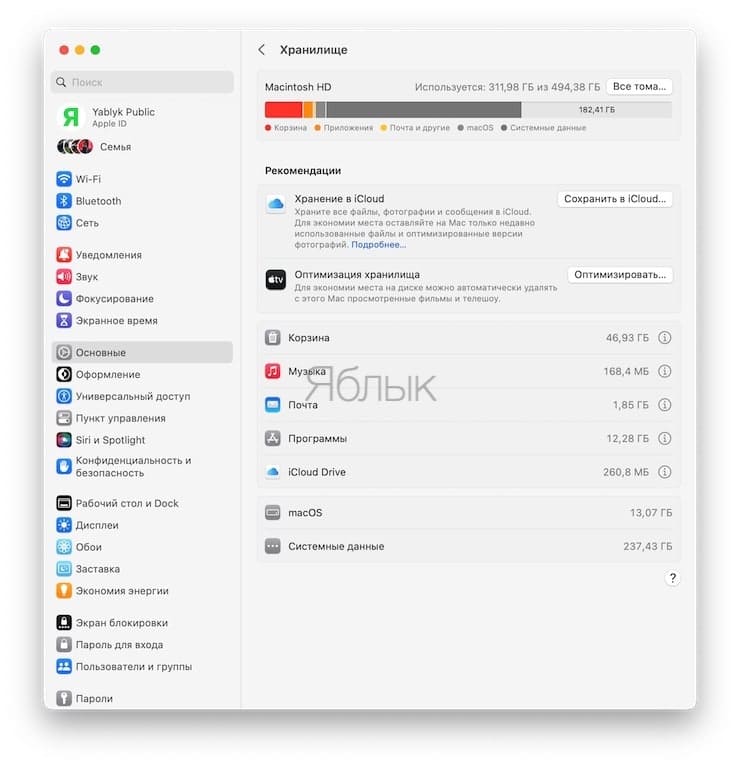
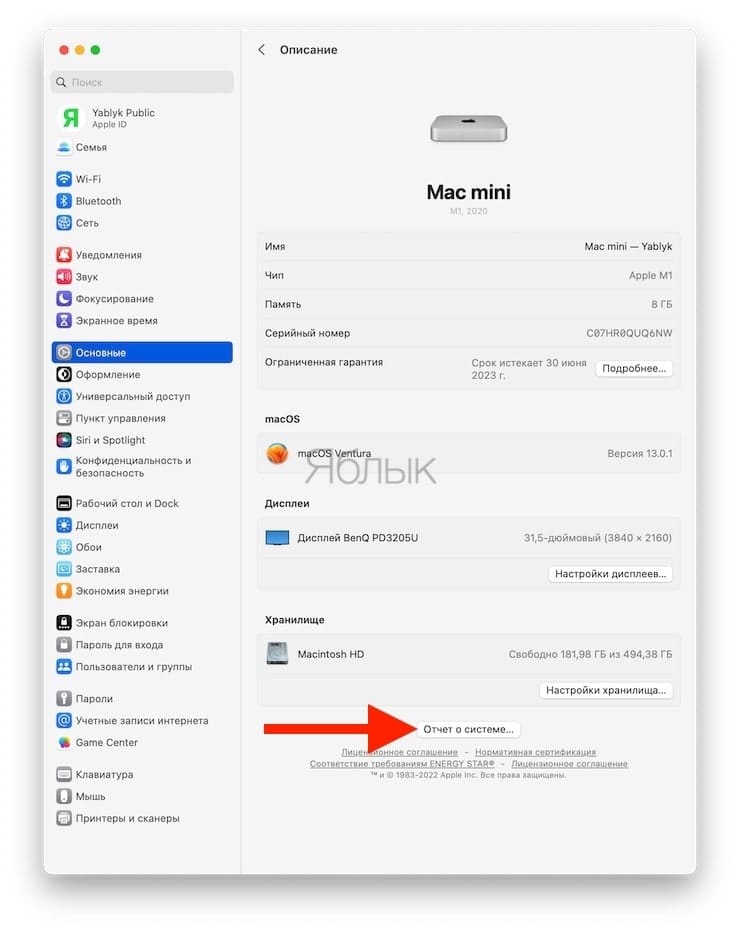
Если этих сведений недостаточно, нажмите на кнопку Отчет о системе, где размещена подробная информация о каждом компоненте Mac.
Как посмотреть характеристики MacBook Pro, MacBook Air, MacBook, iMac, Mac Pro, Mac Mini на macOS Monterey и более старых версиях ОС
1. Кликните по меню Apple («яблочко» ) в верхнем левом углу.
2. Выберите пункт Об этом Mac.
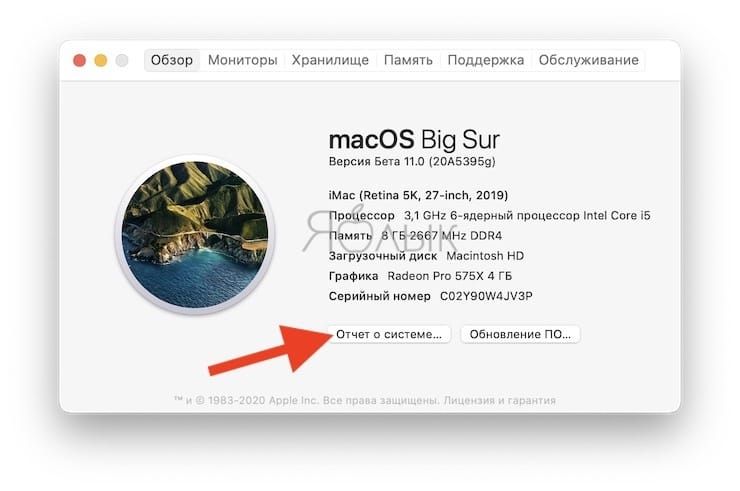
3. Появится страница с основными характеристиками вашего компьютера (вкладка Обзор):
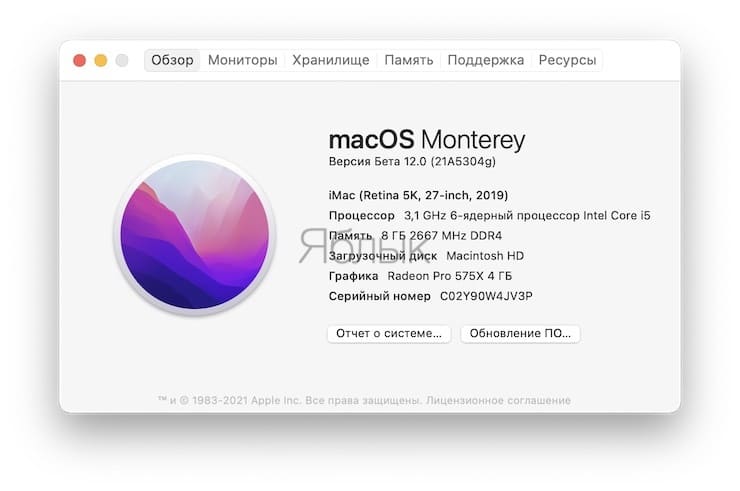
– версия операционной системы macOS (OS X);
– название компьютера и год выпуска;
– процессор (марка, количество гигагерц);
– память (количество гигабайт оперативной памяти, частота, тип). Если вы собрались добавить «оперативки» в свой Мас, здесь вы найдете необходимую информацию;
– графика (видеокарта);
– серийный номер Mac.
Вкладки
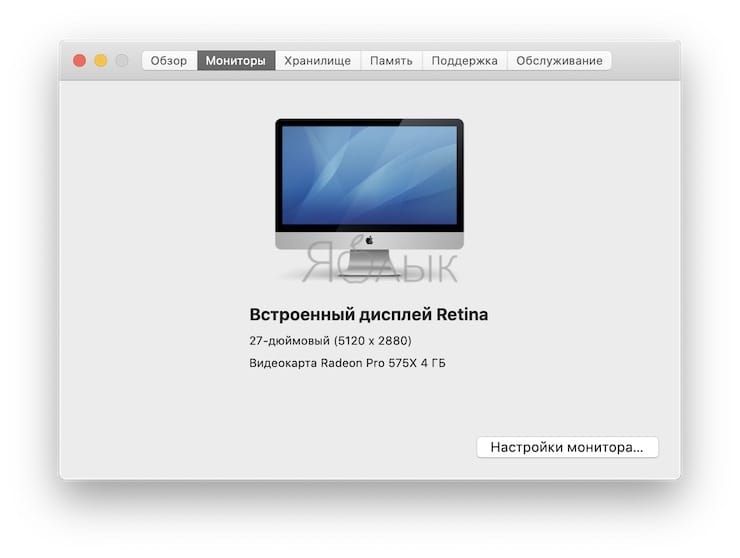
Мониторы содержит информацию о подключенных дисплеях;
Хранилище – распределение места на жестком диске;
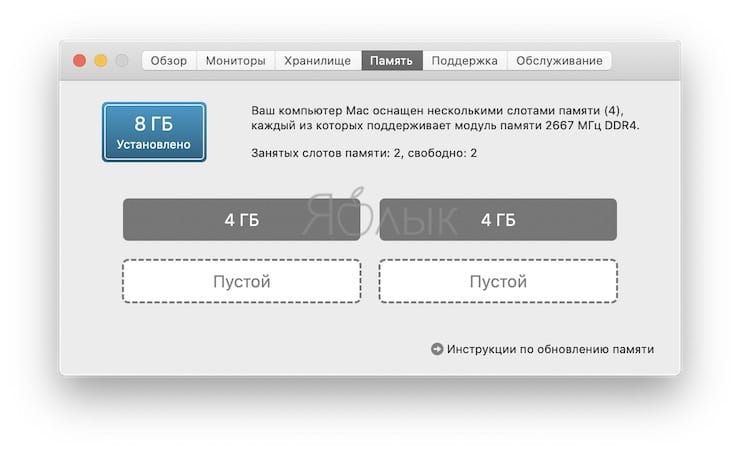
Память (вкладка доступна только на декстопных компьютерах Apple: iMac, Mac Mini и Mac Pro) – число доступных слотов для оперативной памяти, их характеристики и то, что в них находится;
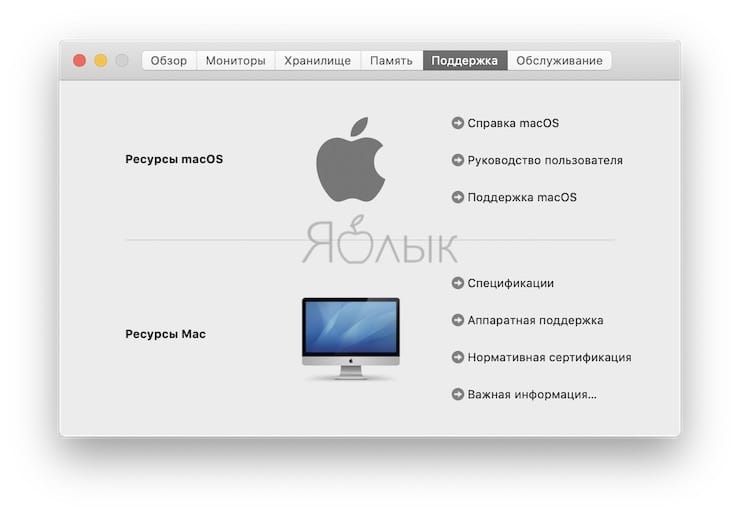
Поддержка – справочная информация по macOS;
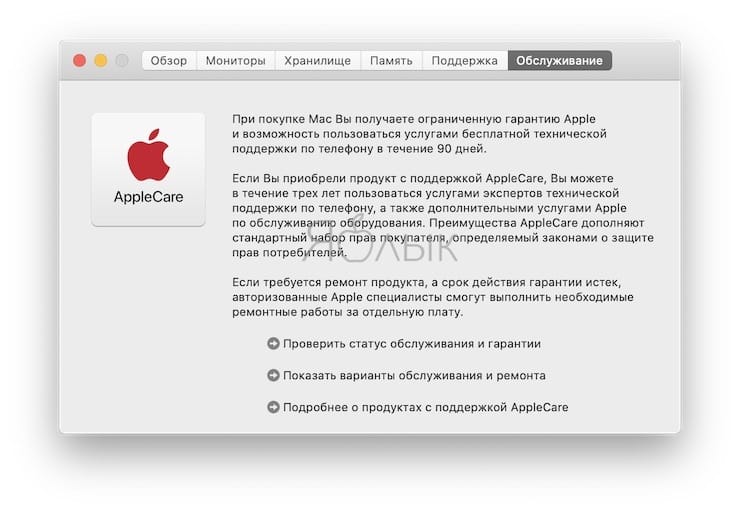
Обслуживание – информация об обслуживании и гарантии.
Если этих сведений вам недостаточно, нажмите на Отчет о системе и найдите необходимую информацию в открывшемся списке компонентов Mac.
- Как создать новый рабочий стол Spaces в Mac (macOS).
- «Горячие клавиши» для удаления файлов в Корзину на macOS.
- Полезные команды Siri для компьютера Mac (macOS) на русском языке.
Получение информации о системе Вашего компьютера Mac


Эта информация также доступна в основных настройках, где приведены более подробные сведения, включая информацию о гарантии и ремонте, и можно сформировать детальный отчет о системе.
Просмотр сведений о системе в разделе основных настроек
- На Mac выберите меню Apple
> «Системные настройки», затем нажмите «Основные» в боковом меню. (Возможно, потребуется прокрутить вниз.)
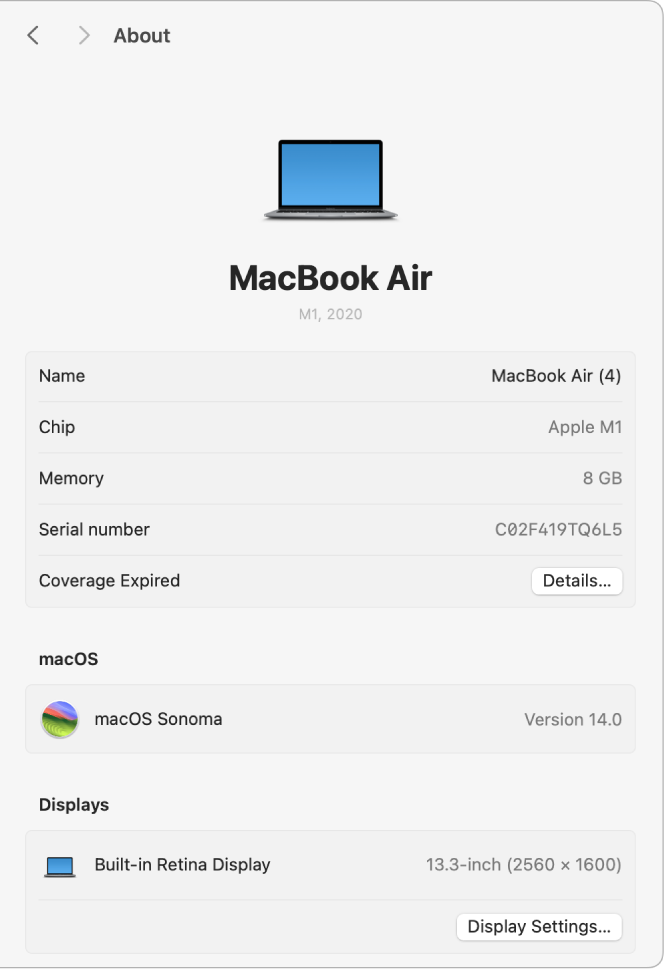
- Изменить имя Вашего Mac. Нажмите поле «Имя», затем введите имя компьютера.
- Показать информацию о гарантии и ее действии. Нажмите кнопку «Сведения». Можно проверить информацию об обслуживании и гарантии Mac и обратиться в службу поддержки.
- Показать точную версию macOS. Нажмите номер версии macOS.
- Просмотр настроек дисплеев. Нажмите кнопку «Настройки дисплеев».
- Отображение настроек хранилища. Нажмите кнопку «Настройки хранилища».
- Отображение отчета о системе. Нажмите кнопку «Отчет о системе».
Просмотр отчета о системе
В отчете о системе представлена следующая информация о Mac.
- Оборудование, которое установлено или подключено к нему.
- Сетевые подключения компьютера, включая активные службы, их IP-адреса, а также тип и скорость сетевого подключения.
- Программное обеспечение компьютера, включая операционную систему, приложения и количество ядер. (Можно просмотреть версии, даты изменения и местонахождение каждого элемента программного обеспечения.)
> «Системные настройки», затем нажмите «Основные» в боковом меню. (Возможно, потребуется прокрутить вниз.)
Нажмите «Описание» справа, затем нажмите «Отчет о системе». Открыть раздел настроек «Описание»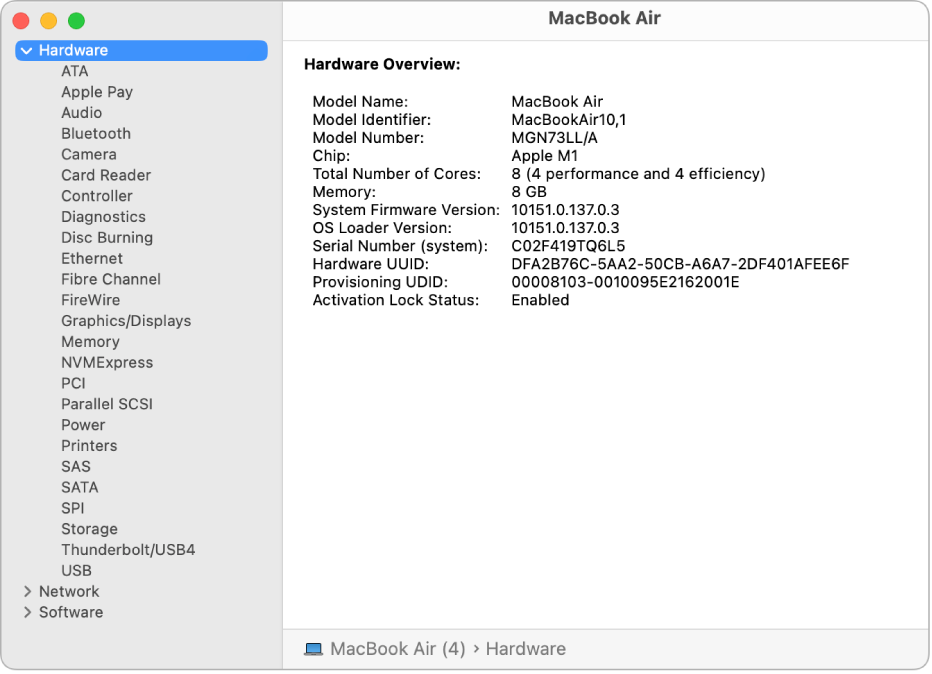
Совет. Либо нажмите клавишу Option и, удерживая ее, выберите меню Apple
> «Информация о системе», чтобы открыть отчет о системе.
- Просмотр подробного отчета. Выберите меню «Файл» > «Показать больше информации». Размер файла отчета может достигать нескольких мегабайт.
- Просмотр краткого отчета. Выберите меню «Файл» > «Показать меньше информации». Отчет будет включать большую часть информации об оборудовании и сети, но информация о программном обеспечении будет в нем отсутствовать.
- Печать отчета о системе. Выберите пункт меню «Файл» > «Напечатать».
- Сохранение отчета о системе. Выберите «Файл» > «Сохранить», введите имя файла и выберите местоположение для сохранения отчета.
- Отправка отчета в компанию Apple. Выберите «Файл» > «Отправить в Apple». Если Вы позвоните в Службу поддержки Apple, то можете предоставить специалисту копию данных о конфигурации системы.
Чтобы получить информацию о памяти компьютера, используйте Мониторинг системы.