
Настройка передачи данных в сотовой сети на iPad (Wi-Fi + Cellular)
Владельцы моделей iPad (Wi-Fi + Cellular) могут зарегистрировать для своего устройства тарифный план сотовой связи. Это позволит работать в сети при отсутствии точки доступа Wi-Fi.
Использование SIM-карты местного оператора
При регистрации тарифного плана сотовой связи в салоне местного оператора SIM-карта будет активирована. Просто откройте лоток для SIM-карты и установите SIM-карту оператора. Если не удается подключиться к сотовой сети для передачи данных, откройте «Настройки» > «Сотовые данные» и убедитесь, что этот параметр включен.
Использование eSIM
Вы можете зарегистрировать тарифный план на iPad, отсканировать QR-код или (если эта возможность поддерживается) воспользоваться программой своего оператора для iPad. Узнайте больше об использовании сотовых данных на iPad. Вы также можете узнать, какая у вас модель iPad.
Регистрация тарифного плана на iPad
- Впервые регистрируя тарифный план на iPad, откройте «Настройки» > «Сотовые данные» > «Настроить сотовые данные». Регистрируя еще один тарифный план на iPad, откройте «Настройки» > «Сотовые данные» > «Добавить новый тариф».
- Выберите оператора. Если нужный оператор не отображается, свяжитесь с ним для получения SIM-карты или карты eSIM. . Если вам все еще нужна помощь, узнайте, что делать.
- Выберите тарифный план и создайте учетную запись или добавьте свой iPad к уже существующему плану.
- Нажмите кнопку «Подтвердить».
План должен активироваться в течение нескольких минут.
У жителей некоторых стран и регионов не будет возможности подписаться на местные тарифные планы сотовой связи. Дополнительную информацию вы можете получить у своего оператора.
Сканирование QR-кода
- Перейдите в «Настройки» > «Сотовые данные».
- Нажмите «Добавить сотовый тариф».
- С помощью iPad отсканируйте QR-код, предоставленный вашим оператором.
Если будет предложено ввести код подтверждения для активации карты eSIM, введите число, предоставленное оператором.
Подключение с помощью приложения оператора
- Перейдите в App Store и загрузите приложение вашего оператора (при наличии поддержки).
- Воспользуйтесь этим приложением, чтобы приобрести тарифный план сотовой связи.
Использование eSIM с iPad на территории континентального Китая
Активация тарифного плана для передачи данных по сотовой сети с помощью eSIM на территории континентального Китая доступна только на iPad (10-го поколения) Wi-Fi + Cellular, номер модели A3162. Обратитесь к China Unicom для получения подробных сведений.
Если у вас iPad с картой Apple SIM или встроенной картой Apple SIM
С 1 октября 2022 года технология Apple SIM больше не будет доступна для активации новых тарифных планов сотовой связи на iPad. Свяжитесь со своим оператором для получения подробной информации о том, как активировать тарифный план сотовой связи на iPad.
Если вы не уверены, используется ли в вашем iPad карта Apple SIM, найдите модель iPad здесь и перейдите по ссылке, чтобы просмотреть ее спецификации.
Изменение тарифного плана
Чтобы изменить тарифный план или проверить его статус, перейдите в меню «Настройки» > «Сотовые данные». Если тарифный план сотовой связи регистрировал оператор, возможно, для изменения плана потребуется обратиться непосредственно к нему.
На iPad можно использовать несколько тарифных планов, регистрируя их у нескольких операторов с помощью устройства, добавляя различные тарифные планы для карты eSIM и вставляя SIM-карту в лоток для карты nano-SIM. Чтобы переключиться с одного действующего тарифного плана на другой, откройте «Настройки» > «Сотовые данные» и выберите нужный план в разделе «Сотовые тарифы».
Деактивация тарифного плана
Для тарифного плана может действовать предоплата или постоплата. Чтобы деактивировать тарифный план с предоплатой, по которому не заключается никаких договоров, не продлевайте его по окончании месяца.
Тарифные планы с постоплатой продлеваются ежемесячно. Чтобы деактивировать тарифный план с постоплатой, выполните следующие действия.
- Перейдите в «Настройки» > «Сотовые данные».
- Нажмите название оператора и выберите отказ от продления плана.
Если появляется сообщение о том, что тип учетной записи не поддерживается, или отсутствует кнопка «Просмотреть» при наличии SIM-карты оператора, обратитесь к оператору и попросите его деактивировать вашу учетную запись.
Перенос тарифного плана между устройствами iPad
Если у вас есть SIM-карта для вашего тарифного плана, выполните следующие действия.
- Выключите оба устройства: нажмите и удерживайте кнопку «Сон/Пробуждение», пока не появится красный бегунок. Сдвиньте его.
- Откройте лоток для SIM-карты на старом iPad при помощи инструмента для извлечения SIM-карты, который входит в комплект поставки iPad.
- Откройте лоток для SIM-карты на новом iPad. Если в лотке находится другая SIM-карта, извлеките ее.
- Установите SIM-карту из старого iPad в лоток для SIM-карты нового.
- Вставьте лоток до упора и в том же направлении, что и до извлечения (он вставляется только в одном положении).
- Включите оба устройства.
Активация может занять несколько минут. Если вам необходима помощь по переносу плана или вы являетесь владельцем корпоративной учетной записи либо учетной записи с постоплатой, возможно, потребуется обратиться к оператору. *
Если для вашего тарифного плана используется карта eSIM, выполните следующие действия.
- На новом iPad откройте «Настройки» > «Сотовые данные» > «Настроить сотовые данные».
- Если рядом с названием нужного оператора есть кнопка «Перенос», нажмите ее. Затем следуйте указаниям по переносу тарифного плана. Активация может занять несколько минут.
Если кнопка «Перенос» отсутствует или вы не можете перенести тарифный план, возможно, необходимо обратиться к оператору. *
* На iPad распространяются правила вашего оператора сотовой связи, которые могут включать ограничения на перенос тарифного плана. За дополнительной информацией обратитесь к оператору. Если вы не знаете, к какому оператору необходимо обратиться, перейдите в «Настройки» > «Оператор» на iPad или извлеките SIM-карту. На ней должно быть указано название оператора сотовой связи или его логотип.
Информация о продуктах, произведенных не компанией Apple, или о независимых веб-сайтах, неподконтрольных и не тестируемых компанией Apple, не носит рекомендательного или одобрительного характера. Компания Apple не несет никакой ответственности за выбор, функциональность и использование веб-сайтов или продукции сторонних производителей. Компания Apple также не несет ответственности за точность или достоверность данных, размещенных на веб-сайтах сторонних производителей. Обратитесь к поставщику за дополнительной информацией.
Как узнать номер на iPad?
Сегодня, вопрос о том, как узнать номер своего iPad — это очень актуальная тема для многих владельцев девайса от Apple. Вычисление номера с сим-карты может превратиться в настоящий кошмар, поскольку вы не можете ни позвонить, ни отправить sms (кроме как, если вы активизируете Jailbreak).
Это очень неудобно особенно в том случае, когда нужно моментально пополнить счет, а возможности вспомнить свой номер, нет. Придется искать некоторые обходные способы, чтобы через секунду узнать свой номер iPad, здесь не поможет отправка простого USSD-кода.
Но к счастью, такие обходные пути существуют. Эти способы гораздо более длительные, однако, это все же лучше, чем ничего.
Как узнать свой номер телефона (сим-карты) на iPad?
- Возьмите сим-карту и посмотрите ее номер в настройках iPad. Проследуйте в меню «настройки», нажмите на вкладку «основные», пункт «об устройстве». В пункте «номера для сотовых данных» указан номер сим — карты.
- Установите гаджет для отправки текстовых сообщений. С помощью данного гаджета, вы сможете отправлять текстовые сообщения на сервисный номер оператора, которым вы пользуетесь. Именно так вы сможете узнать номер телефона на вашем iPad.
- Также вы можете отправить текстовое сообщение на свой телефон. После поступления sms на него, вы сможете увидеть телефонный номер, то есть номер сим — карты в iPad.
- Возьмите iPhone и вставьте в него sim-карту (в другой телефон, планшет). Отправьте USSD — запрос или наберите свой реальный номер вашего оператора. Узнать свой номер Вы можете посредством специальных команд. Вот статьи «Как узнать свой номер» для популярных операторов:
- Билайн
- МТС
- Мегафон
- Теле2
Поделиться в социальных сетях:
Похожие записи- Номер 788888888, кто звонил?
- Apple SIM теперь и в России.
- Как проверить баланс карты «Альфа-банк»?
Как узнать свой номер телефона. Лучшие способы для всех операторов

В закладки
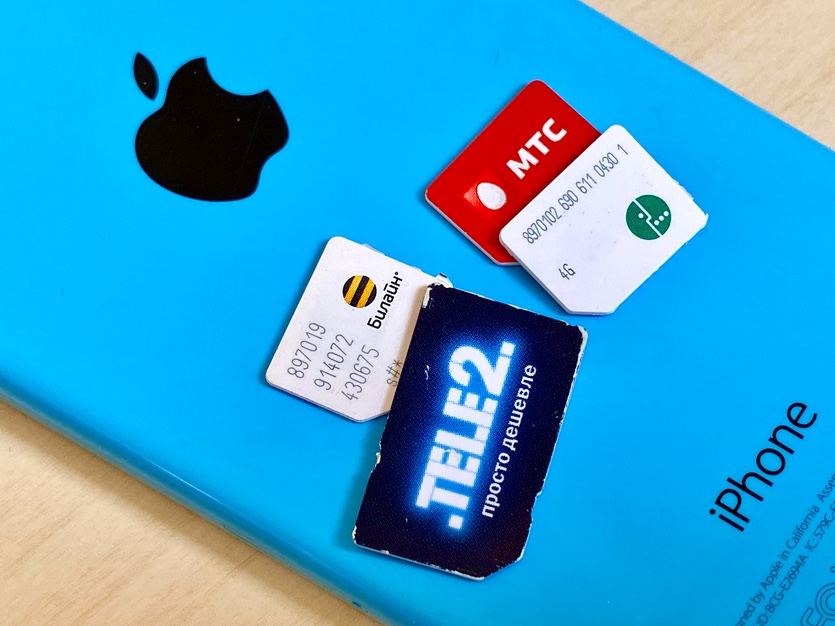
В Google можно найти всё, что угодно. Только не свой номер телефона на сим-карте.
Как же его узнать — быстро и у любого оператора?
Собрали все способы в одном материале.
Универсальные способы
- Посмотреть в договоре с оператором или на стартовом пакете;
- Позвонить оператору и спросить;
- Позвонить на номер человека, в телефонной книге которого вас нет. Номер отобразится на экране;
- Позвонить на номер человека, у которого вы есть в телефонной книге. После этого он сможет узнать ваш номер, нажав на ваше имя в списке вызовов.
МТС
- команда *111*0887#;
- звонок на номер 0887;
- в приложении «Мой МТС» (версия для iOS, Android).
Билайн
- команда *110*10#;
- звонок на номер 067410;
- в приложении “Мой Билайн” (для iOS, Android);
- для USB-модема: в приложении «USB-модем Билайн» зайти в раздел «Управление счетом» и выбрать пункт «Мой номер», затем нажать «Узнать номер».
Мегафон
- команда *205#;
- включить передачу данных (мобильный интернет) и зайти на сайт megafon.ru (или на региональный подсайт). Номер отобразится в личном кабинете, а на остальных страницах – в верхней части экрана;
- в приложении “Мегафон Личный кабинет” (для iOS, Android).
Tele2
- команда *201#;
- в приложении “Мой Tele2” (для iOS, Android).
Yota
- команда *103#;
- в приложении Yota (для iOS, Android).
Способы для iPhone
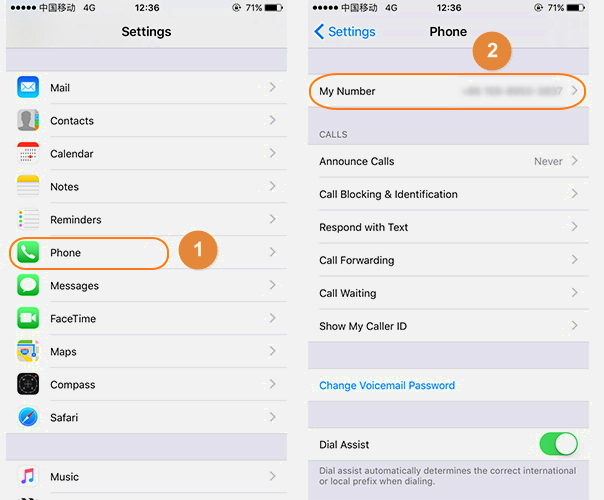
- “Настройки” – “Телефон” – “Мой номер” (вверху);
- Домашнее меню – “Телефон” – “Контакты” (вверху);
- В iTunes: “Устройства” – “Сводка” – “Номер телефона”.
Способ для iPad (с 3G/4G)
- “Настройки” – “Номер для сотовых данных”.
Способ для Android
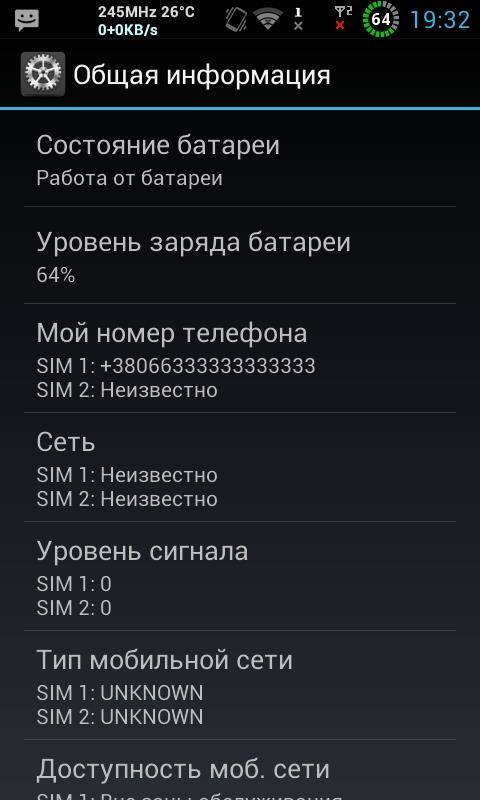
- “Настройки” – “О телефоне” – “Статус” – “Статус SIM” – “Мой номер телефона”.
Если у вас установлена оболочка для Android, названия пунктов могут отличаться.
Бывает, что номер не показывается. Это бывает, когда вы перевыпускали или меняли SIM-карту в салоне оператора.
Сотрудники копируют со старой карты на новую ключи шифрования и другую важную информацию. А вот ячейку “Свой номер” заполнить забывают.
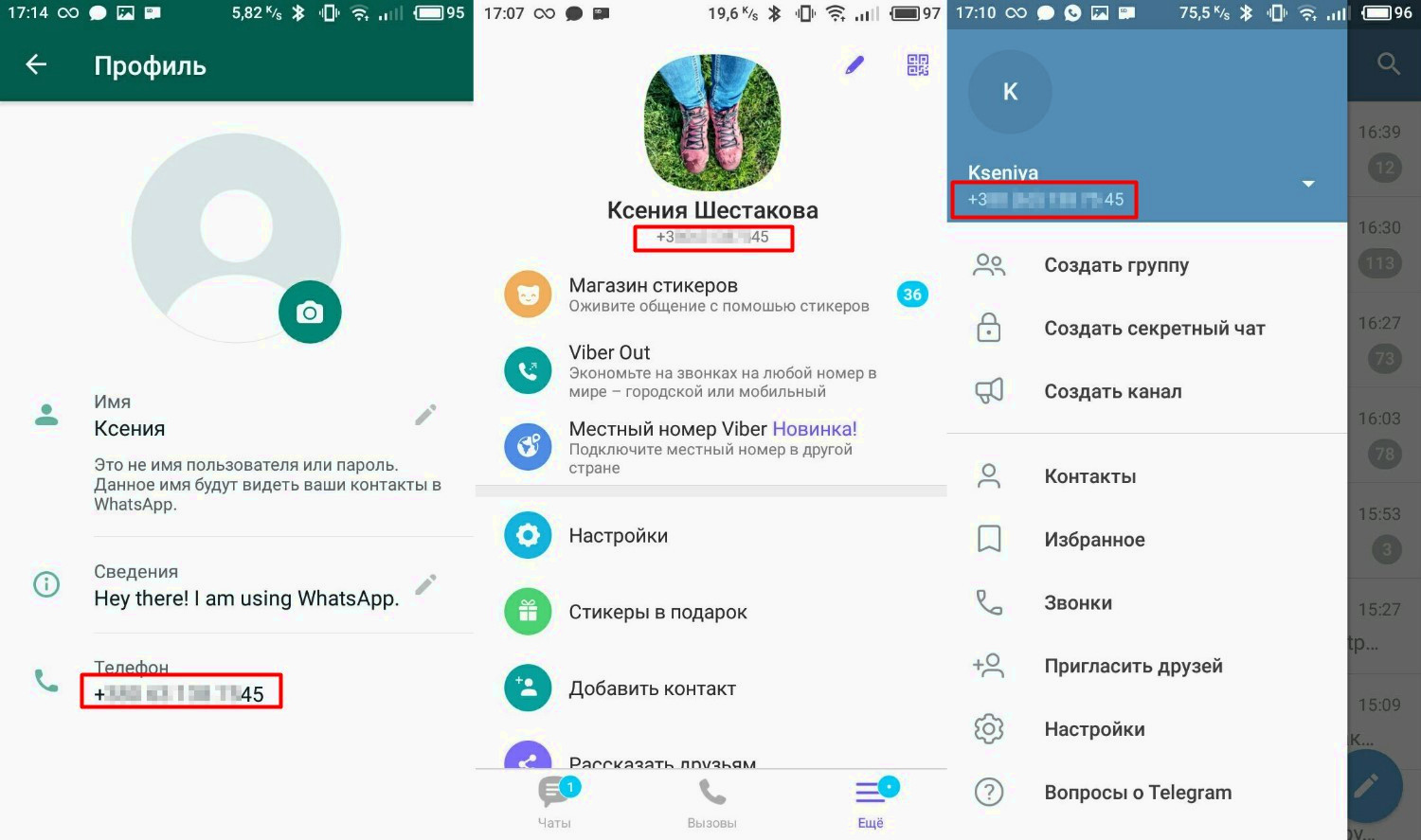
Мессенджеры
- WhatsApp: нажать на три точки в правом верхнем углу – “Настройки” – коснуться своего ника. Номер – самая последняя строчка.
- Viber: нажать “Ещё” (кнопка в правом нижнем углу). Номер отобразится под аватаром и ником.
- Telegram: основное меню (три полоски в левом верхнем углу). Номер будет виден вверху.
Почему ещё важно знать свой номер
Когда вы покупаете с рук красивый номер, в память SIM-карты может быть записано совсем другое значение. Он хранится в ячейке памяти “Свой номер”.
Если мошенник изменил “Свой номер”, то в настройках смартфона потом будет отображаться красивый номер. А в сети – настоящий, выданный оператором.
Звонок на другой номер или проверка способами, которые предлагает оператор, поможет не разочароваться в покупке.
Да и вообще покупать номера с рук небезопасно. Если вы потом привяжете такой номер к банковской карте, настоящий владелец номера сможет получить дубликат SIM-карты и оставить вас без денег.
Как поменять номер прямо на SIM-карте
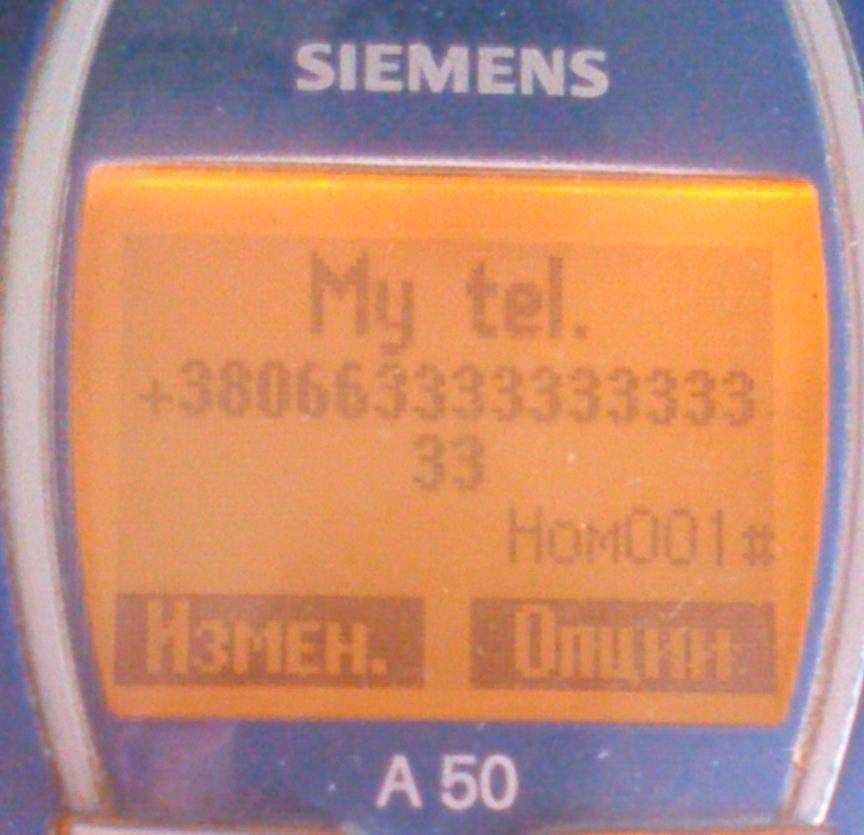
Находите старый кнопочный Siemens A50 или его “коллег”, вставляете в него SIM-карту, в контактах находите “Свой номер” и пишете там всё, что вам нравится, затем сохраняете. Можно даже формат не соблюдать.
Другой вариант – древний смартфон с Android 4.1 и ниже.
- Заходите в “Настройки” – “Управление SIM-картами” и отключаете нужную карту (либо переключаетесь в режим полета).
- Нажимаете на название SIM-карты и переходите в раздел “Информация о SIM-карте”.
- Выбираете пункт “Введите номер телефона” и вводите нужный номер.
То же самое работает в некоторых оболочках для Android (например, в MIUI).
Но в любом случае ваш номер в сети от этого не изменится. А то бы все ходили с красивыми номерами.
(38 голосов, общий рейтинг: 4.37 из 5)
�� Хочешь ещё? Читай больше в Telegram
�� Ищешь ответ на вопрос? Приходи на ФорумВ Google можно найти всё, что угодно. Только не свой номер телефона на сим-карте. Как же его узнать — быстро и у любого оператора? Собрали все способы в одном материале. Универсальные способы Посмотреть в договоре с оператором или на стартовом пакете; Позвонить оператору и спросить; Позвонить на номер человека, в телефонной книге которого вас нет.
Как узнать номер сим-карты в ipad
Тут посмотрите http://mactrick.com/2010/07/09/kak-uznat-svoj-nomer-telefona-v-ipad/ если не покажет то в службу поддержки абонентов оператора или вставлять в айфон.
- Ответ понравился: 2
electonik_79 23 апреля 2012
Есть несколько вариантов, как это сделать:
Первый вариант — зайти в Настройки -> Основные ->Об устройстве и найти номер для сотовых данных. Наглядно это выглядит вот так:
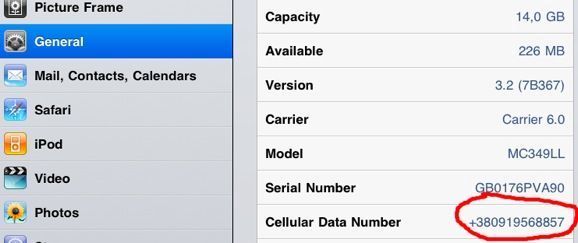
Если номер не отображается, то можно сделать следующее:
Поставить программу отправки SMS на планшет и с нее скинуть SMS на свой телефон. Высветится номер, с которого пришло SMS. Программу можно скачать по ссылке.
Последний вариант – вставить карточку в iPhone.
- Ответ понравился: 1