
Шаги по поиску номера телефона на iPad — Как найти номер телефона на iPad
Размещено от Сомей Лиам / 25 декабря 2020 г. 16:00
Несмотря на то, что iPad не считается телефоном, при наличии услуги сотовой связи эта услуга определяется по номеру телефона.
Сотовые операторы (AT & T, Verizon, T-Mobile, спринтдругие) линия обслуживания для вашего iPad по номеру телефона, назначенного ему. Хотя вы не можете использовать этот номер телефона для совершения звонков, он существует.
Люди могут захотеть узнать, как найти номер телефона на iPad, прочитав эту статью, вы узнаете, как найти номер телефона на iPad. Кроме того, вы также можете узнать, как удалить или переключить SIM-карту в iPad.

- Часть 1: Как найти номер телефона на iPad
- Часть 2. Почему вы не можете найти номер телефона на iPad
- Часть 3: Как вы можете удалить или переключить SIM-карту в iPad
1. Как найти номер телефона на iPad
Самый быстрый способ найти номера телефонов iPad — это перейти на Настройки и проверить это. Следующие шаги помогут вам найти номер телефона на iPad в iOS 10.
Шаг 1 Разблокируйте свой iPad в iOS 10.
Шаг 2 Пойдите в Настройки приложение, это значок, который выглядит как шестеренка.
Шаг 3 Нажмите Общие, а затем нажмите О нас.
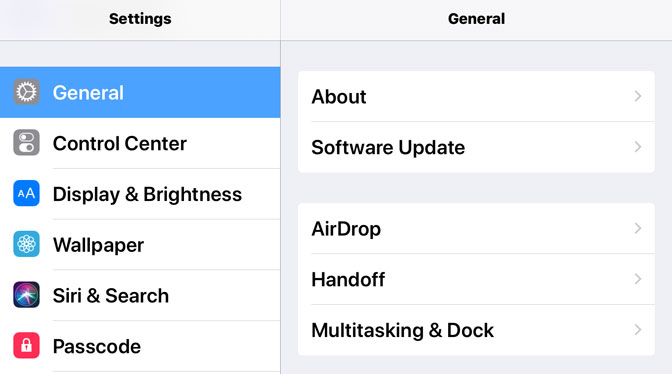
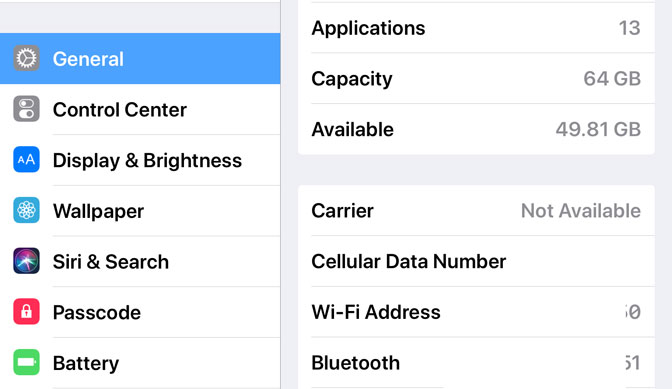
Шаг 4 Слайд страницы для просмотра Номер сотовой связи, Ваш номер будет указан рядом с Номер сотовой связи.
2. Почему вы не можете найти номер телефона на iPad
Тем не менее, всегда есть исключения из ситуации, некоторые люди обнаружат, что на их iPad нет номера.
Почему мой номер телефона отображается как неизвестный в iPhone и iPad в iOS 10?
Основная причина того, что ваш номер телефона отображается как неизвестный на вашем iPhone или iPad в iOS 10 — это проблема с вашей учетной записью или SIM-карта неправильно установлена в телефоне.
Быстрое решение этой проблемы — извлечение SIM-карты и повторная установка SIM-карты. Если это не сработает, рекомендуется обратиться к вашему провайдеру беспроводной связи, чтобы он помог решить проблему.
3. Как вы можете удалить или переключить SIM-карту в iPad
Единственное, что нужно для извлечения SIM-карты из вашего iPhone или iPad, — это инструмент для извлечения SIM-карты Apple (входит в комплект поставки в некоторых странах, особенно при покупке разблокированного устройства) или небольшая изогнутая скрепка для бумаг.
Шаг 1 Найдите свою модель ниже, чтобы найти лоток для SIM-карты. Чтобы открыть лоток для SIM-карты, осторожно вставьте скрепку для бумаг или инструмент для извлечения SIM-карты в отверстие рядом с лотком.
Примечание:
Только iPad-ы с сотовой связью имеют поддоны для SIM-карт. Если у вас есть, вот где вы можете найти свой лоток для SIM-карты:
- Оригинальный iPad: вдоль левой стороны iPad по направлению к середине, напротив той стороны, где находятся кнопки отключения звука и кнопки регулировки громкости, рядом с нижней частью
- iPad 2 / 3 / 4: вдоль левой стороны iPad, напротив стороны, на которой расположены кнопки отключения звука и кнопки регулировки громкости, возле верхней части
- iPad Pro / Air / Air2 / mini (все поколения): в правой нижней части iPad, на той же стороне, где находятся кнопки отключения звука и кнопки регулировки громкости
Шаг 2 Приложите небольшое давление, пока лоток SIM-карты не выскочит из iPhone или iPad. Не применяйте давление под углом, только в направлении отверстия. Если у вас возникли проблемы с извлечением лотка для SIM-карты, обратитесь за помощью к своему оператору или в Apple Store.
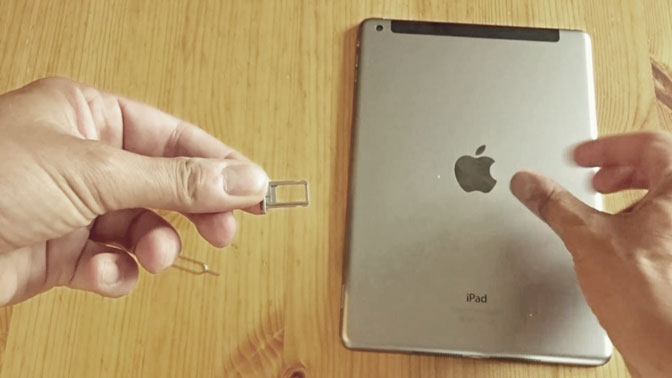
Шаг 3 Возьмитесь за лоток SIM-карты и вытяните его наружу.
Шаг 4 После извлечения SIM-карты из лотка поменяйте местами SIM-карту. Поместите новую SIM-карту в лоток. Это будет соответствовать только одному способу из-за надреза. Убедитесь, что вы установили SIM-карту в правильной ориентации, совместив зазубренные углы на карте.
Шаг 5 Затем полностью вставьте лоток в устройство в той же ориентации, в которой вы его сняли. Лоток также подходит только в одну сторону. Убедитесь, что вы вставляете лоток для SIM-карты в правильной ориентации.
Заключение
Выполните следующие действия, и вы найдете номер телефона на iPad. Если вы хотите позвонить с iPad, вы можете обратиться к этой статье: Как позвонить с iPad.
Если вы хотите записать видеозвонок, вы можете обратиться к как записать FaceTime на iPad.
Когда вам нужно запись FaceTime на Mac вы можете использовать FoneLab Screen Recorder, Это универсальная программа для записи экрана, захвата звука и создания снимков для Windows и Mac.
Часть часто задаваемых вопросов:
1. Есть ли у iPad свой номер телефона?
Вы можете проверить подробные методы в этой статье, чтобы экспортировать закладки с телефона Android с помощью простых щелчков мыши.
2. Как узнать номер моего iPhone?
Чтобы узнать свой номер iPhone, вы можете выполнить следующие действия. Сначала откройте приложение «Настройки» на своем iPhone. Затем прокрутите вниз и нажмите «Телефон» или «Сотовая связь» в зависимости от вашей версии iOS. Далее выберите «Мой номер». Здесь вы увидите свой номер телефона, указанный в верхней части экрана. Кроме того, вы можете проверить приложение «Контакты» или «Телефон», где ваш номер может отображаться в верхней части экрана или под вашей контактной информацией.
3. Как узнать, есть ли в моем iPad SIM-карта?
Чтобы определить, есть ли в вашем iPad SIM-карта, вы можете проверить физический дизайн вашего устройства. Найдите небольшой лоток или слот на боковой или верхней кромке iPad. Если вы видите этот лоток или слот, это означает, что в вашем iPad есть слот для SIM-карты. Другой способ проверить — зайти в настройки iPad. Нажмите «Настройки», затем выберите «Сотовые данные» или «Мобильные данные». Если у вас установлена SIM-карта, вы увидите параметры, связанные с сотовой связью. Если эти параметры отсутствуют, это означает, что ваш iPad не имеет слота для SIM-карты и использует Wi-Fi для доступа в Интернет.
4. Как мне получать сообщения с SIM-карты на iPad?
Чтобы получать сообщения с SIM-карты на iPad, необходимо убедиться, что iPad поддерживает сотовую связь и имеет активный тарифный план с SIM-картой. Перейдите в приложение «Настройки» на iPad и выберите «Сотовые данные». Включите опцию «Сотовые данные» и вставьте SIM-карту в iPad, если вы еще этого не сделали. После того, как SIM-карта вставлена, вы сможете получать SMS-сообщения на свой iPad так же, как и на обычный iPhone. Вы можете получить доступ к этим сообщениям и прочитать их с помощью приложения «Сообщения» на iPad.
5. Могу ли я использовать свой iPad в качестве телефона?
Да, вы можете использовать свой iPad в качестве телефона для совершения звонков, отправки текстовых сообщений и использования различных приложений для общения. Тем не менее, есть несколько требований к этой функции.

FoneLab Screen Recorder позволяет вам захватывать видео, аудио, онлайн-уроки и т. Д. На Windows / Mac, и вы можете легко настраивать размер, редактировать видео или аудио и многое другое.
- Записывайте видео, аудио, веб-камеру и делайте скриншоты на Windows / Mac.
- Предварительный просмотр данных перед сохранением.
- Это безопасно и просто в использовании.
Статьи по теме
- Запись онлайн встреч — Как записать аудио, видео и экраны веб-камеры
- Может Join.me записать конференц-звонок на вашем ПК и Mac? — Вот ответ, который вы должны знать
- Как записать видеовстречу в Google Hangouts
Как узнать свой номер на iPad

Планшеты от Apple дарят своим владельцам удивительные возможности: можно общаться с друзьями со всего мира, играть в игры и смотреть фильмы онлайн, оплачивать любые услуги и выполнять рабочие задачи. Поэтому у них так много поклонников. Но иногда простые вопросы могут поставить в тупик, и один из них — как узнать свой номер на Айпаде. Зачем это нужно, если на iPad нельзя позвонить? Например, для того, чтобы пополнить баланс на тарифе для планшета и всегда быть на связи, ведь без интернета iPad превращается в простую читалку электронных книг. Оказывается, для решения этой задачи — проверка номера на iPad — существует как минимум 5 способов, и не все из них очевидны.
Способ первый — уникальный
Только владельцы гаджетов на операционной системе iOS могут узнать номер телефона подобным образом. Достаточно просто зайти в настройки устройства и пройти по пути: Настройки — Основные — Об устройстве — Номер для сотовых данных. Здесь-то и скрывается ваш номер сим-карты, установленной в iPad. Однако не всегда Айпэд под рукой. Он может остаться дома, а вам необходимо пополнить баланс, чтобы вечером использовать интернет, и избежать блокировки услуг. Поэтому рассмотрим другие способы узнать номер сим-карты.
Способ второй — консервативный
И почти невыполнимый. Предлагаем просто найти конверт от сим-карты (договор с оператором), в котором также прописан ваш номер телефона.
Способ третий — очевидный
Работает только при положительном балансе счета сим-карты. Чтобы узнать номер телефона на iPad, посетите официальный сайт своего оператора и войдите в личный кабинет. Вы сразу увидите не только номер сим-карты, но и остаток услуг по пакету (интернет-трафик), а также список подключенных услуг. Аналогичную операцию можно проделать при подключении планшета по wi-fi. Не знаете, как проверить баланс на iPad? Действительно, это просто сделать на любом смартфоне, используя USSD-команды, а вот с планшетом несколько сложнее. С цифровой клавиатуры стандартной USSD-командой сделать это не получится. Необходимо пройти по следующему пути: Настройки — Сотовые данные — SIM-программы — (название оператора) — Услуги — Баланс. Теперь вы можете увидеть баланс, и при положительном его значении зайти в личный кабинет оператора связи.

А чтобы посмотреть номер телефона на iPad было еще удобнее, рекомендуем скачать из AppStore мобильное приложение оператора для планшета — достаточно ввести ключевые слова “Билайн”, МТС, “Мегафон” и т.п., чтобы получить актуальную версию. Эти приложения всегда бесплатны, и с ними очень удобно контролировать баланс и остаток трафика по тарифу. В приложениях можно подключить услугу “Живой баланс”, чтобы остаток по счету всегда отображался на экране, но у всех операторов эта услуга платная (у “МегаФона”, например, абонентская плата составляет 2 руб. в сутки).
Способ четвертый — для хитрых
Специально для тех, кто не ищет легких путей, есть хитроумный способ: отправить запрос “Пополни мой счет” самому себе на смартфон (или рядом находящемуся другу). В СМС с просьбой будет указан искомый номер сим-карты, установленной в Айпаде. Это делается примерно в следующем порядке: Настройки — Основные — SIM-программы — Будь на связи — Пополни мой счет. Способ точно работает с абонентами “Билайн” и других крупных операторов, но конечное название услуги может различаться.
Способ пятый — для неленивых

- “Мегафон” — *205# ;
- “Билайн” — *110*10# ;
- МТС — *111*0887# ;
- Yota — 103 .
Номер телефона отобразится на экране, после чего вы можете переставить сим-карту обратно в планшет.
Итак, мы привели целых 5 способов узнать номер сим-карты в планшете iPad. На наш взгляд, самым простым и эффективным является первый — просто проверка номера в настройках девайса. В этом и достоинство iOS, что многие задачи в ней решаются проще, чем в остальных операционных системах.
Все способы узнать номер телефона на iPad
Каждый планшет компании Apple обладает возможностью выхода в интернет. Чтобы воспользоваться сетью Wi-fi, достаточно находится в зоне её действия. iPad обладает разъемом для sim-карты, который позволяет пользоваться 4G интернетом в свободном доступе согласно с выбранным тарифным планом. Чтобы производить оплату за пакет интернета, карту необходимо пополнить по номеру. Кроме того, с его помощью осуществляются многие задачи по покупке товаров и присоединения гаджеты к сети wi-if. Какие существуют способы, чтобы узнать его на iPad?

Способы узнать номер телефона через iPad
Как узнать номер телефона на Айпаде — вопрос, который встречается очень часто. Существует несколько способов узнать номер sim-карты на планшете:
- Номер карты указан в настройках системы iOS. Для этого нужно выбрать в меню настроек «Основные». Далее переходим в раздел «Об устройстве» и в строке «Номер для сотовых данных» указана необходимая информация.
- В AppStore в свободном доступе находится программа отправки sms. С её помощью можно отправить сообщение с планшета на личный телефон, таким образом получив нужные данные.
- Пользователь любого из операторов имеет возможность при положительном балансе счета войти в свой личный кабинет через браузер устройства. Здесь же размещена вся информация по стартовому пакету, включая остаток интернет-трафика, состояние баланса и т.д.).
Для более комфортного управления собственным мобильным счетом в AppStore можно скачать приложения оператора. Услуга предоставляется бесплатно.
Порядок определения номера через отправку смс
Рассмотрим более подробно процедуру определения мобильного с помощью sms:
- В AppStore скачать программу «Бесплатное смс» или «Hand off».
- Ввести телефон своего смартфона.
- В пришедшем смс скопировать данные отправителя. К тому же, оно сохранится в sms-сообщениях на самом телефоне, чтобы в последующие разы можно было его посмотреть.
Стандартная программа iMessage также предполагает возможность отправки сообщения на другое устройство Apple. Данный способ не пригоден для смартфонов других производителей.

Инструкция определения номера через личный кабинет оператора
Чтобы зайти в свой личный кабинет, совершаются следующие действия:
- на официальном сайте оператора производится вход в личный кабинет;
Внимание! Вход осуществиться только при положительном балансе. Но при исчерпании интернет-трафика, воспользовавшись сетью wi-fi, также можно попасть в свой кабинет.
- после входа на главной странице отобразится вся информация по стартовому пакету.
Если задумываетесь над тем, как узнать номер телефона на планшете. То сначала придется зайти в личный кабинет.
Какие есть еще способы узнать номер на Айпаде
Самый незатейливый способ узнать информацию по сим на iPad: переставить её в телефон, совершив с него звонок другому абоненту. Правда этот способ не всегда является возможным по причине того, что микро-сим, которая предназначена для техники Apple подходит далеко не для всех моделей смартфонов. Поэтому прежде чем осуществлять манипуляции с извлечением симки, необходимо убедиться, что другое устройство для неё пригодно.

При отрицательном балансе на счету осуществить звонок не удастся. Для этого случая у каждого оператора есть определённые USSD-команды:
После введения комбинации цифр осуществляется команда «позвонить». Оператор предоставит необходимую информацию в sms-уведомлении. Провайдеры предупреждают абонента, что при частом наборе подобного запроса, возможны нарушения работы симкарты, поэтому смс с информацией рекомендуется сохранить, чтобы впредь не использовать данной услуги.
Если у пользователя сохранился стартовый пакет от симки, всю информацию по карте можно посмотреть там.

Еще узнайте все контакты горячей линии НТВ-Плюс
Как быстро подключить и отключить Геопоиск на Теле2 тут
Как взять обещанный платеж на Life (Лайф): https://teleconom.ru/cellular/other/obeshchannyj-platezh-na-life.html
У крупных операторов мобильной связи существует услуга отправки сообщения «Пополни меня» (название может варьироваться). Запрос необходимо отправить на личный телефон или сотовый друга. В смс отобразиться отправитель. Для этого необходимо произвести следующий алгоритм действий:
- В настройках устройства выбрать раздел «Сотовые данные».
- В пункте «sim-программы» выбрать услугу «пополни мой счёт».
- На устройство придёт смс с координатами отправителя.
Внимание! Название услуги может варьироваться в зависимости от оператора.
Информацию о sim можно также узнать, набрав с другого сотового оператора связи. Для этого понадобиться указать менеджеру паспортные данные, использованные при приобретении карты. В центре подскажут, как узнать номер сим-карты в планшете.
Любой из предложенных способов является действующим, поэтому воспользоваться ими можно в зависимости от обстоятельств и возможностей владельца айпад.
Видео на тему «Как узнать номер телефона в iPhone»:
Как узнать номер телефона на Айпаде (iPad)?
У многих пользователей продукции Apple время от времени возникает вопрос относительно того, как узнать номер телефона на Айпаде.
Проблема в том, что на подобных устройствах просто нет такой функции и выполнить поставленную задачу так, как это делается на смартфонах с ОС Android, невозможно. Но узнать его все-таки возможно, хотя и далеко не всегда.
Рассмотрим наиболее действенные способы.
Стоит сразу сказать, что на Вашем Айпаде все нижеизложенные способы могут попросту не сработать. К этому нужно быть готовым. Но Вы в любом случае узнаете свой номер телефона.
Содержание:
- Способ 1: Через настройки
- Способ 2: Используем программу для отправки СМС
- Если ничего не помогает

1. Способ 1: Через настройки
Чтобы узнать номер на планшете, попытайтесь сделать вот что:
- Зайдите в настройки.
- Там перейдите в пункт «Основные» или «General», если у Вас английский интерфейс.
- Там найдите пункт, возле которого будет написано что-то похожее на телефонный номер. Скорее всего, этот пункт будет называться «Cellular Data Number».

Рис. №1. Номер телефона в настройках Айпада
Также в некоторых случаях работает немного измененный вариант. У таких операторов, как МТС и Билайн есть функция «Пополни мой счет».
Также у других операторов есть подобные функции. Они заключаются в том, чтобы попросить другого человека перезвонить или пополнить счет.
Если рассматривать вышеупомянутую услугу «Пополни мой счет», ее использование выглядит следующим образом:
- зайдите в настройки;
- выберете пункт «Сотовые данные»;
- после этого перейдите в «SIM-программы»;
- зайдите в «Будь на связи»;
- перейдите по ссылке «Пополни мой счет»;
- нажмите «Воспользоваться»;
- укажите номер телефона друга;
- на него придет просьба о пополнении счета, в тексте которой будет находиться Ваш номер телефона.
Этот способ совершенно точно работает на Билайне. Проверьте его на своем Айпаде прямо сейчас!
2. Способ 2: Используем программу для отправки СМС
Этот способ несколько схож с отправкой просьбы о пополнении счета, только тут все несколько проще. Мы отправляем СМС-сообщение, а другу оно приходит вместе с нашим номером.
К примеру, существует очень популярная и удобная программа EasySMS HD.
Чтобы ею воспользоваться, сделайте вот что:
- Скачайте программу (вот ссылка) и установите ее на своем устройстве.
- Дальше перед Вами будет самый обычный интерфейс, который имеет место в устройствах Андроид. Просто отправьте кому-то сообщение.
- Адресат сможет увидеть Ваш номер телефона.

Рис. №2. EasySMS HD
3. Если ничего не помогает
Если вышеописанные способы не помогли Вам узнать номер телефона, остается сделать вот что:
- Переставить SIM-карту в телефон и посмотреть его на нем.
- Пойти в сервисный центр Вашего оператора и попросить его сотрудника сообщить Вам Ваш номер.
- Позвонить оператору и попросить его сообщить Вам Ваш номер. Опять же, это возможно только при условии, что у Вас установлена программа для совершения звонков. В большинстве случаев она входит в набор стандартных.
Успехов в использовании «яблока»!