
Переключение вкладок
Вы можете переключаться между вкладками, чтобы отображать различные макеты в области нотного текста.
Процедура
- Щёлкните по вкладке, на которую вы хотите переключиться.
- Нажмите Ctrl/Cmd — Tab для циклического переключения между всеми открытыми вкладками. Нажмите Ctrl/Cmd — Shift — Tab для циклического переключения между всеми открытыми вкладками в обратном порядке.
- Выберите Окно > Следующая вкладка/Предыдущая вкладка .
- ��
- Интерфейс пользователя
- Настройка вашего рабочего пространства
- Переключение вкладок
- Введение
- Первые шаги
- Dorico Концепция
- Интерфейс пользователя
- Hub
- Окна
- Настройка вашего рабочего пространства
- Открытие разных видов отображения или макетов с использованием вкладок
- Создание групп вкладок
- Закрытие отдельных вкладок
- Закрытие нескольких вкладок
- Переключение вкладок
- Изменение порядка расположения вкладок
- Перемещение вкладок в другую группу вкладок
- Перемещение вкладок в другие окна
- Открытие нескольких окон проекта
- Переход к полноэкранному режиму
- Скрытие панелей
- Скрытие отдельных панелей
- Изменение вида отображения области нотного текста
- Параметры
© 2017 Steinberg Media Technologies GmbH All rights reserved.
Как использовать группы вкладок в Safari на macOS Monterey
Apple, возможно, меняет свои планы относительно вкладок в Safari на macOS Monterey, но группы вкладок — это нечто иное — и они остаются.
Если вы используете бета-версию macOS Monterey, если вас пригласили в AppleSeed или вы только что прислушивались к нему, вы знаете, что Safari меняется. Мнения по поводу нового дизайна вкладок расходятся, но многим он не нравится, что Apple отменяет некоторые из этих изменений.
Но только во вкладках. Не в группах вкладок.
Что, несомненно, пользуется большей популярностью среди тестировщиков, так это новая функция групп вкладок. Он позволяет вам открывать все веб-сайты, которые вам нужны для одной конкретной работы, а затем сразу же переключаться на все разные сайты, которые вам нужны для чего-то другого.
Таким образом, у вас может быть группа вкладок под названием «Работа», в которой есть все сайты интрасети вашего офиса, официальные страницы вашей компании и, возможно, сайт поиска работы. Достаточно удобно, что вы можете щелкнуть, чтобы открыть все ваши обычные страницы, но это еще не все.
Сейчас обед, пятница, день, когда тебе нужно время. Выберите другую группу вкладок, и все ваши рабочие сайты исчезнут. Вместо них у вас есть Facebook, TV Guide, ESPN или что-нибудь еще, что вам нравится.
Расслабьтесь с ними на минуту, а затем, щелкнув мышью, вы увидите, что они исчезли, и вы вернетесь к работе, именно там, где остановились.

Вы можете быстро переключаться между группами из раскрывающегося меню
Это как если бы у вас были разные открытые копии Safari, которые переключаются между ними. Это похоже на то, как Spaces в macOS предоставляет вам разные рабочие столы, между которыми вы переключаетесь по мере необходимости.
Использование элементов управления группой вкладок
Шаги по использованию групп вкладок станут автоматическими, и вы быстро почувствуете отвращение к доисторическим временам, когда они еще не существовали. Однако описание шагов усложняется тем, как Safari меняет свой внешний вид.
Группы вкладок находятся на боковой панели закладок Safari, которую вы открываете и закрываете, щелкая значок закладок рядом со светофором в верхнем левом углу. У этого значка также есть небольшая стрелка справа, показывающая, что есть раскрывающееся меню.
Если просто щелкнуть значок и открыть боковую панель «Закладки», любые группы отобразятся в списке. И вы также получаете новую кнопку для создания новой группы.
Затем, когда вы создали любую группу вкладок, а затем закрыли эту боковую панель закладок, вы получите один дополнительный инструмент. Рядом с этим значком закладок вы получаете имя текущей группы вкладок, и вы сможете щелкнуть по ней, чтобы быстро переключаться между различными группами.
Маленькая стрелка вниз, которая была рядом со значком закладок, теперь перемещается к имени текущей группы вкладок.
Обратите внимание, что даже если вы создали сотню групп вкладок, если вы в настоящее время не участвуете ни в одной из них, рядом со значком закладок не отображается имя. И эта маленькая стрелка вниз возвращается к нему.
Как настроить группу вкладок в Safari с нуля
В Safari щелкните маленькую стрелку раскрывающегося списка рядом со значком «Закладки». Выберите новую пустую группу вкладок. Введите имя новой группы. Перейдите на любой сайт.
Чтобы переключаться между различными группами вкладок, вы можете щелкнуть имя в списке или щелкнуть раскрывающийся список рядом с именем группы и значком на боковой панели закладок.
Как настроить группу вкладок в Safari из всех ваших текущих вкладок
Если бы у вас не были регулярно открыты одни и те же вкладки для выполнения вашей работы, вы бы не использовали группы вкладок. Так что есть вероятность, что вы уже открыли те, которые вам нужны.
Закройте все, что не хотите добавлять в группу, или переместите их в новое окно. Чтобы переместить их, нажмите Command-N, перетащите новое окно в сторону. Затем перетащите ненужную вкладку в это окно.
Вернитесь к окну с вкладками, которые хотите сохранить. Теперь щелкните значок закладок, чтобы открыть боковую панель.

Начните, щелкнув маленькую стрелку вниз рядом со значком закладок и выбрав новую группу.
В самом верху будет строка, в которой указано что-то вроде 3 вкладок или сколько вкладок вы открыли. Щелкните правой кнопкой мыши по нему, и вы увидите новую группу вкладок с 3 вкладками.
Когда вы нажимаете на нее, эти вкладки помещаются в группу, и вам будет предложено назвать ее.
Много способов настроить группы вкладок в Safari
Это одна из функций, в которой есть много разных способов достижения цели, и вы будете использовать их все. Но при первом использовании простейшая прямая линия — это выполнить те шаги, которые описаны выше.
Затем, когда вы перешли на сайт, этот сайт теперь находится в вашей новой группе вкладок. Откройте другую вкладку, перейдите в другое место, и теперь вы добавили второй сайт в группу.
Вы можете продолжать навигацию, и она будет продолжать добавлять. Если вы откроете новую вкладку и перейдете на новый сайт, этот сайт будет добавлен в группу — до тех пор, пока вы его не закроете.
Таким образом, вам не нужно постоянно думать о том, что вы добавляете, вам просто нужно думать о том, закрывать ли вкладку или нет. Немного неприятно осознавать, что вы автоматически закрыли вкладку, потому что вас организовали, и это удалило ее из группы.
Конечно, вся суть всего этого заключается в том, чтобы помочь вам организовать работу и быстрее достичь желаемого. Так что это будет уничтожено, если вы просто добавите каждую веб-страницу в свою группу, и она останется там.
Тем не менее, нужно быть немного дисциплинированным. Конечно, когда вы впервые попробуете это, спланируйте, какие вкладки вы собираетесь включать в группы.
Как добавить только те сайты, которые вы хотите в группу вкладок в сафари, а не все
При первом создании группы добавьте в нее все нужные сайты. Перейдите к каждому из них на новой вкладке, и она будет добавлена. Щелкните значок на боковой панели закладок, а не имя группы. Выберите самый верхний элемент, который может быть называется стартовой страницей
Если самый верхний элемент не называется стартовой страницей, это будет что-то вроде 1 вкладки, 3 вкладок или так далее. На самом деле Safari создал группу из всех вкладок, не входящих в группу, и назвал ее в честь того, сколько их есть.
Тем не менее, независимо от того, как он называется, его по-прежнему нужно щелкнуть, когда вы знаете, что закончили добавление в группу вкладок.

Назовите свои группы, чтобы вы могли выбирать между ними позже — потому что вы собираетесь создать их много
Как добавить один сайт в группу вкладок в Safari
Выберите группу вкладок из списка или раскрывающегося меню. Откройте новую вкладку. Перейдите на нужный сайт.
Теперь это добавлено. Вы забудете, какая группа у вас открыта, и добавите вкладки не в ту.
Но группы вкладок Safari также содержат способы исправить это и управлять группами вкладок.
Как переместить сайт в другую группу вкладок в Safari
Если вы допустили ошибку и хотите, чтобы вкладка была в другой группе, откройте эту вкладку. Затем щелкните ее имя правой кнопкой мыши или удерживая клавишу Control. Выберите «Переместить в группу вкладок». Выберите имя группы, в которую вы хотите переместить ее.
Эта вкладка теперь находится в нужной вам группе. Здесь вы можете сделать больше: вы можете щелкнуть вкладку правой кнопкой мыши, выбрать «Переместить в группу вкладок», а затем вместо этого выбрать «Новая группа вкладок».
Эта же опция теперь доступна на любой вкладке, вне зависимости от того, находится она в группе или нет. Итак, у вас есть еще один способ создавать группы.
Как увидеть сразу все вкладки в группе
Раньше в Safari в правом верхнем углу была кнопка «Вкладки», рядом со знаком «+», который добавляет новую вкладку. Нажав на нее, вы увидите большие эскизы всех открытых вкладок.
Это было изменено в процессе бета-тестирования, и эта кнопка вкладок изначально была полностью удалена. Сейчас он вернулся, но в новом дизайне.

Вы можете взять вкладки, которые вы уже добавили в закладки, и добавить их в группу
Новая кнопка вкладок представляет собой квадратный значок с четырьмя полями. Нажатие на нее делает то же самое, что и старая кнопка вкладок, но есть одна новая вещь.
Теперь та же самая кнопка вкладок присутствует и в группах вкладок. Щелкните значок «Закладки», чтобы открыть боковую панель, а затем щелкните, чтобы выбрать любую группу вкладок.
Как только вы это сделаете, вы увидите новый значок вкладок рядом с названием этой группы. Нажмите на нее, и Safari покажет вам большую миниатюру всех вкладок в этой группе вкладок.
Щелкните, чтобы перейти на любую вкладку. Щелкните значок +, чтобы добавить новую вкладку. Найдите вкладку.
Для поиска щелкните увеличительное стекло в правом верхнем углу всех эскизов вкладок. Введите поисковый запрос, и по мере ввода Safari будет показывать только те вкладки, которые содержат то, что вы ищете.
Группы вкладок здесь, чтобы остаться
Это просто закладки, но они позволяют быстро открывать сразу несколько сайтов. И они еще быстрее переключаются между наборами вкладок.
К этому нужно привыкнуть, но сложность заключается в том, что существует множество различных способов добавления, перегруппировки, удаления и использования групп вкладок.
Может быть, вам действительно нужно подумать заранее и спланировать, что вы поместите в конкретную группу. Но когда у вас есть две группы и вы летите между ними, вы знаете, что именно так и должен осуществляться просмотр на Mac.
Как навести порядок во вкладках Safari на iPhone. Используем новую функцию iOS 15

В закладки
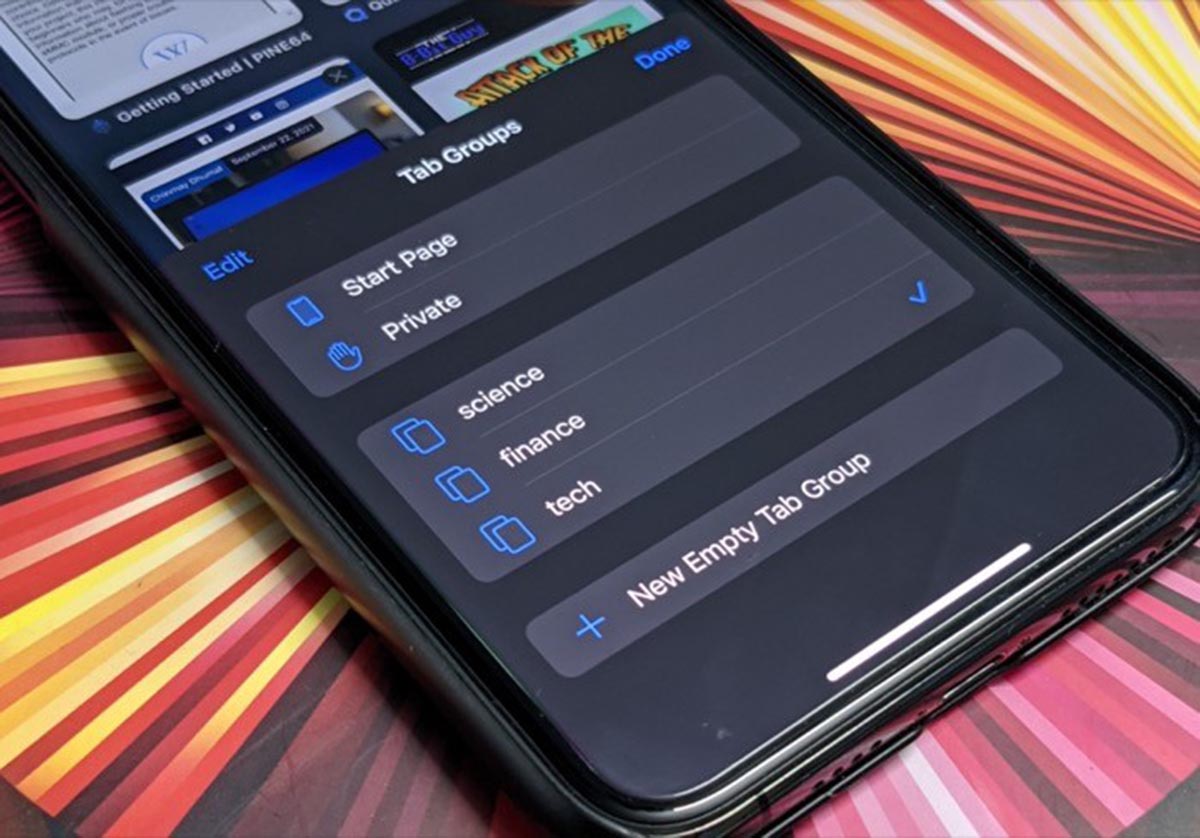
Одной из фишек обновленного браузера Safari в iOS 15 стал механизм группировки вкладок.
Фишка присутствует на iPhone, iPad, компьютерах Mac и пригодится для разграничения открытых сайтов по темам, проектам или виду деятельности. Особенно полезной данная опция окажется на смартфоне, ведь она позволяет навести порядок в бесконечном списке открытых вкладок и быстро находить нужные сайты.
�� Спасибо re:Store за полезную информацию. ��
Как создать новую группу вкладок Safari
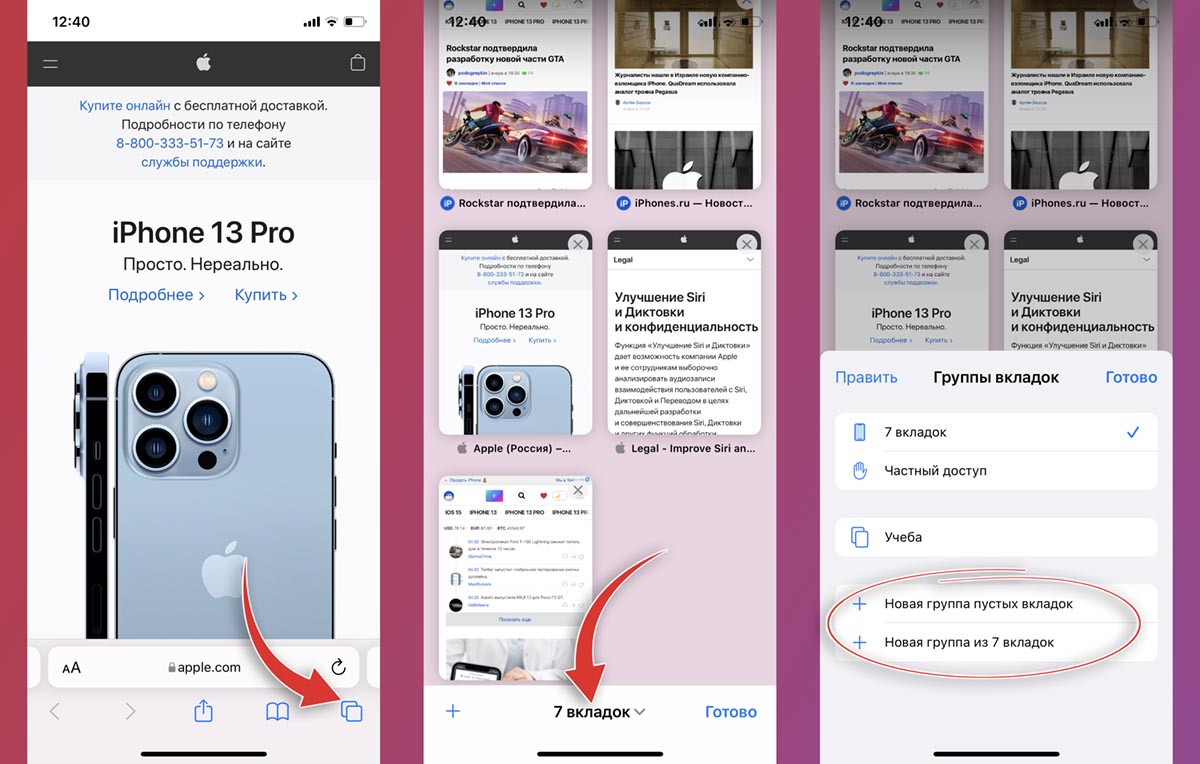
Для создания новой группы вкладок сделайте следующее:
▣ Откройте панель просмотра вкладок в Safari (самая правая кнопка в панели инструментов).
▣ Нажмите на кнопку с количеством открытых вкладок.
▣ Выберите подходящее действие: создание пустой группы или создание группы из текущих открытых вкладок.
▣ Введите имя для новой группы
В зависимости от выбора пользователя, создастся пустая группа или группа с определенным количеством вкладок.
Как переключаться между группами вкладок
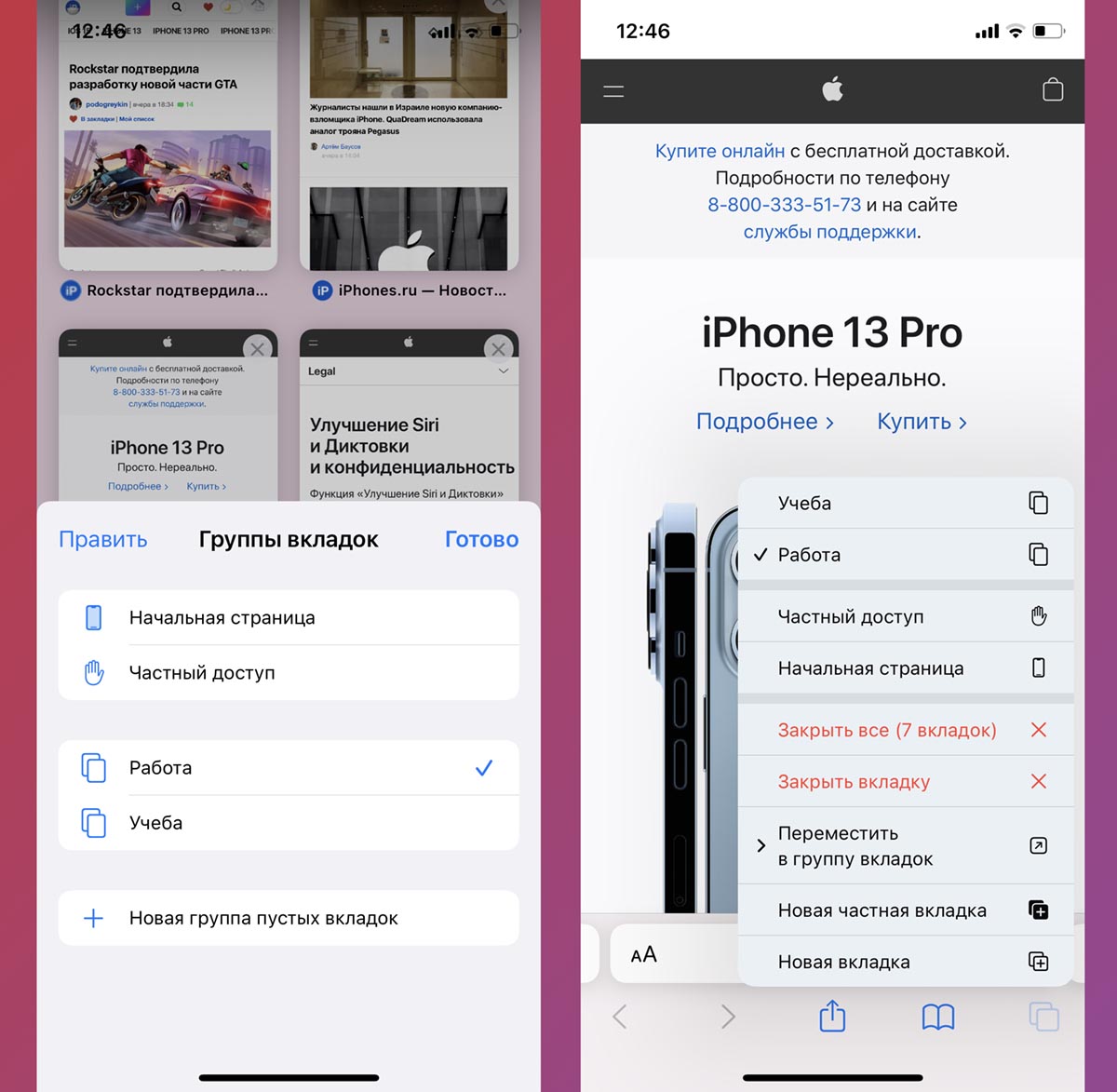
После того как будет создана одна или более групп с вкладками, между ними можно будет переключаться любым из представленных способов:
▶ Откройте панель вкладок, нажмите на надпись с количеством вкладок и выберите нужную группу.
▶ Зажмите правую кнопку в панели инструментов и выберите нужную группу.
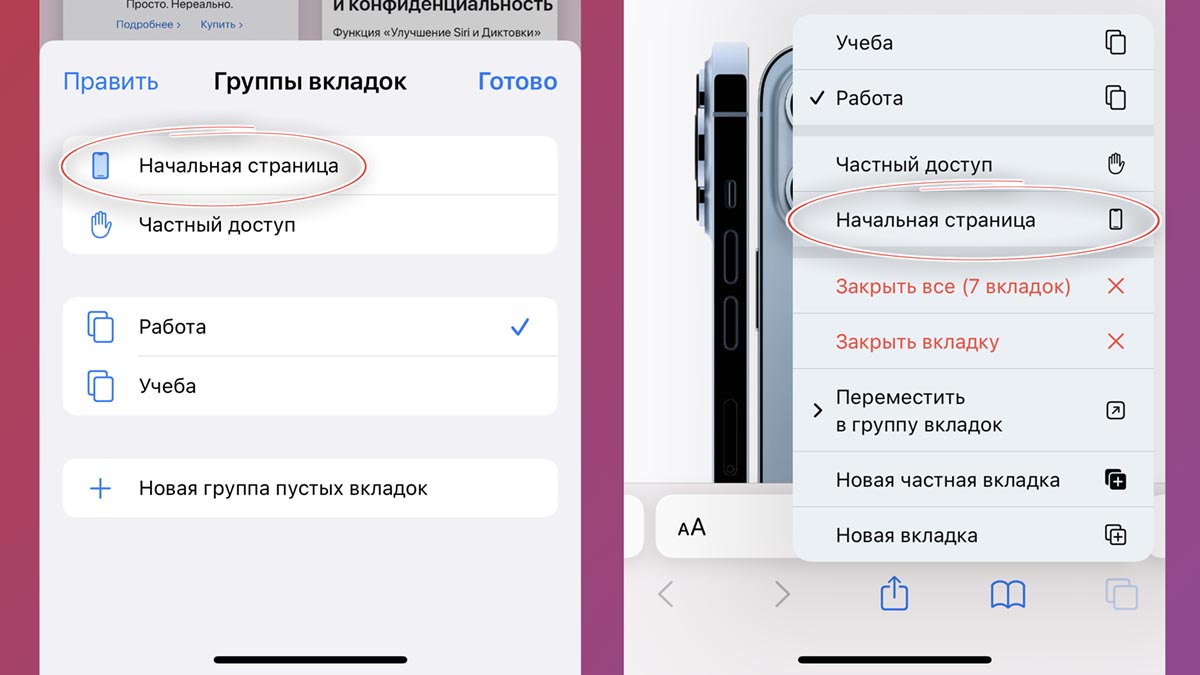
Если захотите создать вкладку за рамками любой из групп, достаточно перейти на Начальную страницу.
Как добавлять и удалять вкладки из группы
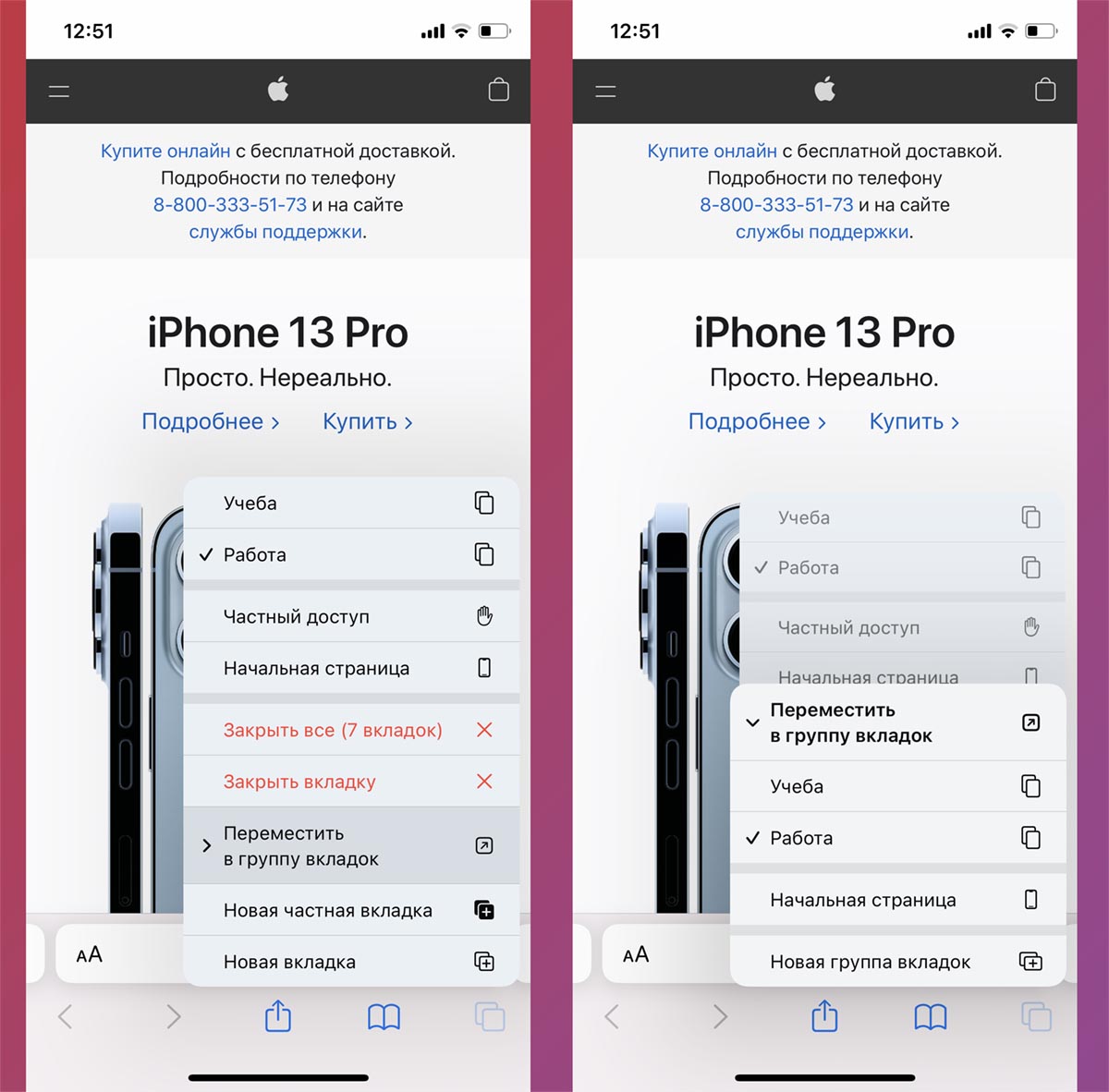
Любую открытую вкладку можно переместить в уже созданную группу либо удалить из группы, не закрывая страницу.
Для этого следует зажать кнопку просмотра вкладок и выбрать пункт Переместить в группу вкладок.
Далее на выбор будет возможно переместить вкладку в любую из существующих групп, вывести её из группы на начальную страницу либо создать новую группу с данной вкладкой.
Что ещё можно делать с группой вкладок
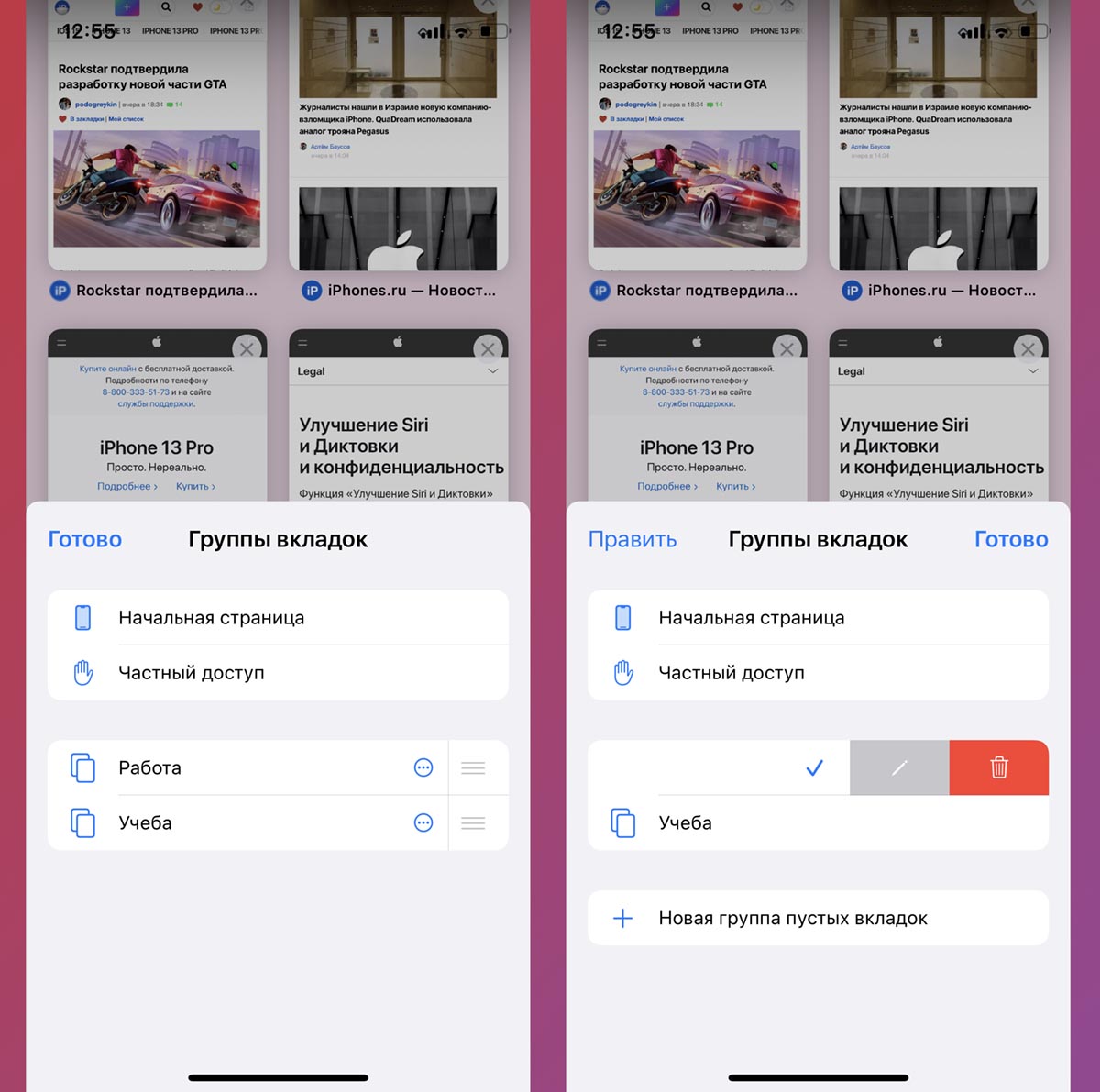
Созданные группы можно упорядочивать или переименовывать. Для этого достаточно открыть меню с перечнем групп и воспользоваться кнопкой Править или боковым свайпом.
Разумеется, есть возможность закрыть сразу все вкладки, которые находятся в группе или полностью удалить её.
Механизм группировки вкладок является кроссплатформенным и все созданные группы будут мигрировать между вашими устройствами с одной учетной записью Apple ID.
Объединение вкладок в группы
Группы вкладок помогают вам объединять вкладки, чтобы избежать путаницы и оставаться организованными, когда открыто много вкладок. Кроме Панели вкладок, управлять вкладками можно на Панели окон, в основном следуя тем же инструкциям.
Создание новой группы вкладок
Вариант 1

- Начните перетаскивать одну вкладку на другую или доступную группу вкладок;
- Когда вторая вкладка будет затемнена, отпустите кнопку мыши.
Все вкладки размещены на одном уровне. Группа вкладок, несмотря на то, сколько вкладок находится в группе, будет занимать столько же места, сколько остальные вкладки.
Для перехода между вкладками нажмите на маленький индикатор над группой вкладок или наведите курсор на группу и нажмите на эскиз вкладки, которую вы хотите открыть. Если эскизы не видны, перейдите в Настройки > Вкладки > Отображение вкладки > Настройки вкладок, и убедитесь, что включена функция Всплывающие эскизы.
Двухуровневая группировка вкладок

Вкладки при двухуровневом группировке размещаются на втором уровне, так что вы можете пользоваться Возможностями вкладок (например, режим сна, клонирования, выключения звука и т.д.) так же, как и с обычными (не сгруппированными) вкладками.
Второй уровень вкладок отображается только тогда, когда группа вкладок активна. Чтобы всегда показывать второй уровень, нажмите кнопку замка в правой части Панели вкладок (в нижней части при вертикальном размещении вкладок), чтобы зафиксировать его на месте.
Пакетная группировка вкладок

Все вкладки размещены на одном уровне. Когда группа свернута, она имеет почти ту же ширину, что и обычная вкладка. Когда группа расширяется, вкладки в ней будут делить доступное пространство на Панели вкладок со всеми другими вкладками.
Группа будет автоматически расширяться при просмотре вкладки в группе и сворачиваться при просмотре других вкладок. Чтобы группа оставалась открытой, нажмите кнопку Раскрыть/свернуть группу или дважды нажмите на свернутую группу. Не используйте последний вариант, если вы включили закрытие вкладок двойным кликом.
Группа вкладок окружена рамкой, чтобы помочь вам визуально различать вкладки в группе.
Переименование группы вкладок
Вариант 1
- Дважды нажмите на группу вкладок;
- Укажите имя группы вкладок;
- Нажмите Enter или щелкните в любой другой части браузера.
Если включена функция Закрывать двойным кликом в разделе Настройки > Вкладки > Управление вкладками или включена функция Сворачивать активную в разделе Настройки > Вкладки > Возможности вкладок > Переключение вкладок, невозможно переименовать группу вкладок двойным кликом.
Вариант 2
- Нажмите правой кнопкой мыши на группу вкладок;
- Выберите пункт контекстного меню Переименовать группу;
- Укажите имя группы вкладок;
- Нажмите Enter или щелкните в любой другой части браузера.