
3 трюка для работы с рабочими столами и окнами в Windows 10
Многие пользователи привычно таскают окна и меняют их размер с помощью мыши. А про Рабочие столы в Windows 10 знают единицы. Мы собрали три трюка, которые сделают вашу работу быстрее и проще.
Быстро размещаем два окна экране
Откройте первое приложение и нажмите Win+Стрелка влево. Окно займет левую половину экрана.
А теперь откройте вторую программу и нажмите Win+Стрелка вправо.
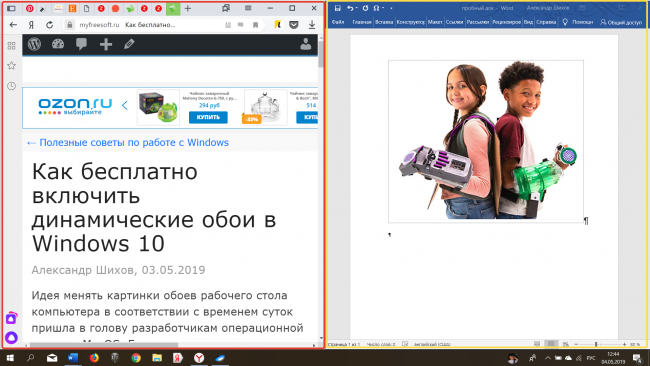
И не нужно дергать мышью, подгонять размеры окон.
Нажимая клавишу Стрелка вверх и вниз вместе с Win можно разворачивать и сворачивать окно программы.
Создание и переключение между Рабочими столами
Рабочих столов в Windows 10 можно сделать несколько. Чтобы открыть новый, нажмите Win+Ctrl+D. Чтобы быстро переключиться на следующий (предыдущий), используйте комбинации Win+Ctrl+Стрелка вправо (Влево).
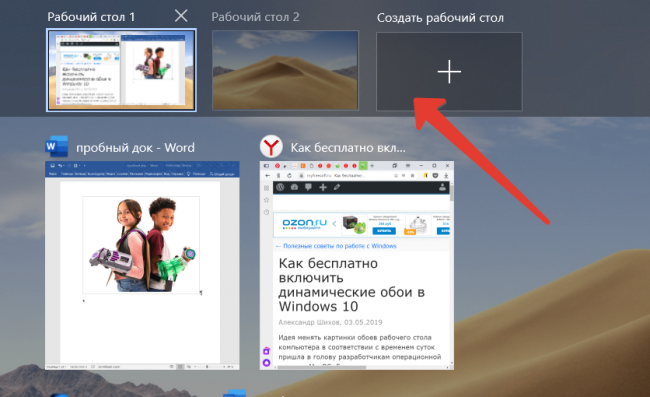
Также можно использовать новый режим переключения задач и просмотра истории действий Win+Tab.
Как быстро перебросить приложение на другой Рабочий стол
Перебросить окно удобнее всего через режим переключения Win+Tab. Наводим курсор мыши на нужное приложение, нажимаем правую клавишу и выбираем Переместить в…
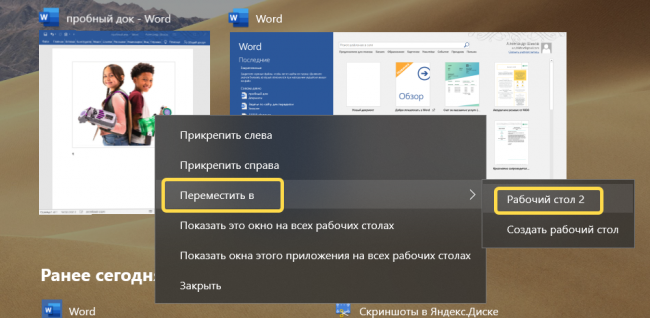
В этом режиме можно заставить окно отображаться на всех Рабочих столах.
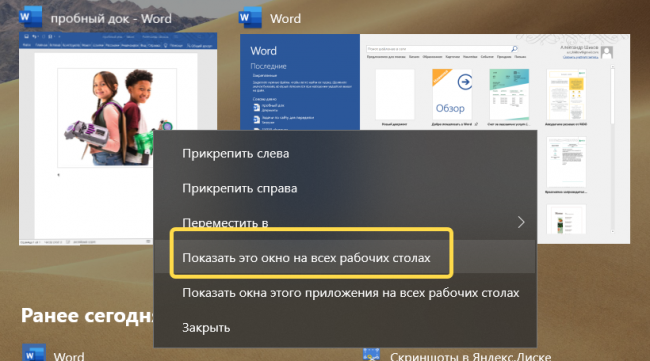
Для всех описанных выше действий запомните всего одно сочетание клавиш — Win+Tab. Через этот режим переключения задач и отображения TimeLine можно прикреплять окна справа и слева, перемещать их между областями.
Понравилась статья? Поделитесь!
Читайте также:
- 10 горячих клавиш Windows 10, которые надо знать
- 15 важных горячих клавиш Windows 10
- Как убрать с экрана ВКонтакте за 3 секунды от начальства на ПК под Windows 10
- 10 горячих клавиш, повышающих удобство работы в Windows 7
- 5 малоизвестных быстрых действий для управления Windows
Несколько рабочих Windows
Несколько рабочих стола отлично подходит для организации несвязанных, текущих проектов или быстрого переключения рабочего стола перед собранием.
Создание нескольких рабочих стола

- На панели задач выберите значок Представления задач и выберите Новый рабочий стол.
- Откройте приложения, которые вы хотите использовать на этом рабочем столе.
- Чтобы переключиться на другой рабочий стол, снова выберите Представление задач.
Настройка фона для настольных компьютеров
Вы также можете выбрать разные фоны для каждого рабочего стола, если вы используете рисунок. Если вы используете сплошной цвет или слайд-шоу, фон будет одинаковым.
Чтобы изменить фон при использовании рисунка:

- Щелкните правой кнопкой мыши рабочий стол, который вы хотите изменить.
- Выберите Выбрать фон.
- Выберите список в разделе Персонализация фона и выберите Рисунок.
- Выберите рисунок.
Несколько рабочих стола отлично подходит для организации несвязанных, текущих проектов или быстрого переключения рабочего стола перед собранием. Создание нескольких рабочих столов:
- На панели задач выберите Представление задач > новый рабочий стол .
- Откройте приложения, которые вы хотите использовать на этом рабочем столе.
- Чтобы переключиться на другой рабочий стол, снова выберите Представление задач.
Как переключаться между виртуальными рабочими столами Windows 10

Windows 10 поставляется с полезной функцией, которая называется «Представление задач» (Task View) . Она позволяет создавать и использовать виртуальные рабочие столы, которые полезно использовать для организации приложений и окон. С помощью функции «Представление задач» можно перемещать окна между виртуальными рабочими столами.
В этой статье мы рассмотрим два метода, которые можно использовать для переключения между виртуальными рабочими столами в Windows 10.
Виртуальные рабочие столы Windows 10
Windows 10 включает функцию виртуальных рабочих столов, также известную как «Представление задач» . Для пользователей Mac OS X или Linux эта функция не является впечатляющей или захватывающей, но для случайных пользователей ПК, которые используют Windows только с вечности, это шаг вперед. Возможность иметь несколько рабочих столов существует в Windows начиная с Windows 2000 на уровне API. Несколько сторонних приложений использовали эти API для предоставления виртуальных рабочих столов, но Windows 10 сделала эту функцию доступной по умолчанию.
Наконец, Windows 10 получила возможность переименовать виртуальный рабочий стол. Начиная с Windows 10, сборка 18963. До этого обновления виртуальные рабочие столы назывались просто «Рабочий стол 1», «Рабочий стол 2» и т. д. Наконец, вы можете дать им значимые имена, такие как «Офис», «Браузеры» и т. д.
Как переключаться между виртуальными рабочими столами
Вы можете переключаться между виртуальными рабочими столами, используя кнопку «Представление задач» или комбинацию клавиш (горячую клавишу). Давайте рассмотрим эти методы.
Переключение между виртуальными рабочими столами с помощью кнопки «Представление задач»
Чтобы переключаться между виртуальными рабочими столами в Windows 10,
Шаг 1: Нажмите кнопку «Представление задач» на панели задач. Или нажмите Win + Tab, чтобы открыть представление задач.

Шаг 2: Создайте новый виртуальный рабочий стол, если требуется.
Шаг 3: В представлении задач наведите курсор на предварительный просмотр миниатюр виртуального рабочего стола, на который вы хотите переключиться. Вы увидите предварительный просмотр этого рабочего стола.

Шаг 4: Нажмите на предварительный просмотр миниатюр, чтобы переключиться на виртуальный рабочий стол.
Переключение между виртуальными рабочими столами с помощью комбинации клавиш
Также вы можете переключиться на другой виртуальный рабочий стол с помощью комбинации клавиши. Чтобы переключить активный виртуальный рабочий стол с помощью сочетания клавиш:
- Нажмите Win + Ctrl + →, чтобы перейти к следующему виртуальному рабочему столу справа.
- Нажмите Win + Ctrl + ←, чтобы переключиться на предыдущий виртуальный рабочий стол слева.
Текущий виртуальный рабочий стол будет изменен на другой доступный виртуальный рабочий стол.
Заключение
На этом все. Теперь вы знаете, как переключаться между виртуальными рабочими столами. Кстати, если вы используете несколько мониторов или монитор с телевизором или проектором, вам будет полезен способ быстрого переключения между мониторами.
Советы по Windows 10: организуйте виртуальные рабочие столы
Начнем рабочую неделю с наведения порядка на рабочем столе вашего ПК или ноутбука. Мы уже как-то рассказывали про функции Представление задач и Прикрепление, а сегодня поговорим о том, как расположить ворох иконок и файлов наилучшим образом на виртуальных рабочих столах, которые доступны в Windows 10.
Как же начать работу с виртуальными рабочими столами:
Чтобы создать новый виртуальный рабочий стол, жмем кнопку Представление задач (Task View) на панели задач Windows (или пользуемся комбинацией клавиш Windows + Tab), затем выбираем создание нового виртуального десктопа в правом нижнем углу экрана. Вы можете переключаться между виртуальными рабочими столами при помощи всё той же кнопки Представление задач, после чего остаётся лишь кликнуть иконку нужного рабочего стола.
Перемещение приложения с одного рабочего стола на другой:
Снова нажимаем кнопку Представление задач, кликаем правой кнопкой мыши на иконке приложения, которое нужно переместить. Выбираем соответствующую опцию, а затем виртуальный десктоп, который станет местом назначения.