
How to Import Substances to Substance Painter
Gametextures.com offers all of our materials in procedural file format called Substance, or .SBSAR. These files are easily imported in to the Substance Suite of software by drag and dropping with a short configuration process as described below.
To import a gametextures.com Substance SBSAR to Substance Painter please follow the steps below.
To begin working with our .SBSAR files in Substance Painter:
Navigate to Substance Painter and in the top menu click File > Import:
An Import Resources dialog will open:
More .SBSAR files can be added to your resources:
For a majority of the .SBSAR you will work with, setting it to basematerial will be optimal. The location you import your resources to will depend on your workflow and how often you plan on using this particular substance.
Current Session: This location will be a temporary import that will only exist during this session of Substance Painter.
Current Project: This will be named after the project has opened or started during the current session. Choosing this option will ensure that this Substance is accessable for this project no matter when or where you open it but it will not show this material when opening a separate project.
Shelf, Shelf: This is the general shelf used by all projects, importing to this location will ensure that the substance is able to be used across all projects and would be the best option to use for .SBSAR files that will be used often.
Once the Substance has imported it will appear in the shelf wherever it was directed towards in the previous dialogue:
Common Issues:
«When I import a substance to substance painter, it seems to hang — What’s going on?» —This is fixed through a registry edit as suggested by Allegorithmic.
What follows is a brief one minute video of the action in question.
Last updated on February 3, 2023
Related Articles
- How to Import Substances into Unreal Engine 4
- How to Import Substances in 3DS Max
- Texturing in Substance Painter
Categories
- Environment Artist
- Generalist
- Prop Artist
- Texture Artist
Adobe Substance Designer. Процедурное текстурирование
Компания Adobe с недавних пор предлагает целый комплект дополняющих друг друга инструментов для текстурирования 3D-моделей под общим названием Adobe Substance. Substance? Да-да, где-то мы это слышали раньше… Oh wait! Это же известный еще с 2003 года Allegorithmic, в 2019 году влившийся в плеяду творческих инструментов компании Adobe.
Основная особенность всего этого инструментария — процедурность, делающая процесс текстурирования максимально гибким. В состав Adobe Substance входит:
- Substance Painter —программа для текстурирования рисованием по 3D-модели в realtime с помощью заранее подготовленных материалов;
- Substance Designer — создание материалов и текстурирование с помощью узлов (нод);
- Substance Alchemist — организация коллекций материалов, работа с готовыми текстурами и создание текстур из фотографий и сканов;
- Substance Source — библиотека готовых материалов.
Сегодня мы поговорим об основном инструменте для создания текстур с нуля — Substance Designer — на примере генерации текстуры ржавого металла.
Substance Designer создает материалы процедурно, что позволяет полностью контролировать и недеструктивно редактировать готовый материал на любом этапе рабочего процесса. Кроме этого, он умеет:
- «Запекать» (bake) текстуры;
- Генерировать текстуры по фотографиям (scan-processing);
- Создавать HDRI;
- Текстурировать модели.
Как работает Substance Designer?
Те, кто пробовал текстурировать в Photoshop, знают, что там почти все построено на слоях и модификаторах их свойств. В нашем случае система слоев с модификаторами никуда не делась, преобразовавшись в ноды, связанные между собой в логические цепочки:
Узнаете Levels из фотошопа?
Ноды — это схематичное отображение всей последовательности действий для генерации текстуры. Каждая нода совершает какое-либо действие над проходящими через нее данными. Результат на выходе одной ноды подается на вход другой (или нескольких), и мы формируем логическую последовательность действий, приводящую нас к готовому результату. Система нод вовсе не такая жуткая, как может показаться на первый взгляд:
Главное качество нодовой системы — недеструктивное редактирование: текстура генерируется в реальном времени, и при изменении любого параметра любой ноды все последующие немедленно перестраиваются, исходя из изменившихся данных на входе. Таким образом, мы управляем процессом в real time, делая его невероятно гибким.
Ноды делятся на несколько видов:
- Фильтры;
- Функции;
- Генераторы.
Много нод — это хорошо, но как это поможет сделать материал?
Зная разновидность и «поведение» нод, можно вывести группы, из которых состоит наша структура:
- Узор, который задает саму текстуру(паттерн);
- Крупные детали;
- Мелкие детали;
С чего начать?
Для работы с Substance Designer понадобятся базовые знания о текстурных картах PBR, референсы того, что вы будете рисовать, и понимание инструментов управления нодами. Если текстурные карты и виды PBR можно коротко описать картинкой ниже, то на инструментах стоит остановиться подробнее.
Какие ноды понадобятся?
Первая в нашем списке — уже упомянутая нода Levels. Она дает контроль над контрастом.
Нода Transformation 2D позволяет передвигать узор/паттерн/текстуру.
Ноды Blur и Blur HQ Grayscale/Color позволяют «замылить» изображение, что очень полезно для создания фасок (blur+curve). Различия видны из названия: если достаточно банального «расфокуса», используйте обычный Blur, если же нужна тонкая настройка — без Blur HQ Grayscale/Color не обойтись. Нода Grayscale не работает с цветом! Для работы с полноцветными данными используйте Blur HQ Сolor.
Ноды Gradient и Uniform color. Первая позволяет красить карту высот в несколько цветов градиентами, а вторая создает сплошную заливку.
Ну а самый необходимый инструмент — нода Blend. Получая на входе данные из нескольких источников, она позволяет смешивать их по определенным алгоритмам, формируя ваши узоры и паттерны. Функционально она выполняет те же задачи, что и режимы наложения слоев в Photoshop.
Создание материала в Substance Designer
В первую очередь нужно определиться, какой метод генерации материала будет использоваться. В нашем случае мы выберем шаблон PBR (Metallic/Roughness):
После выбора шаблона в окне Graph появились ноды, которые отвечают за итоговый вид текстуры:
Наведя курсор на окно Graph и нажав TAB или «пробел», вы получите меню с инструментами и строкой поиска. Поищем в ней ноду Mesh 1: вводим имя и нажимаем Enter.
Выделив ноду Mesh 1 одинарным кликом, мы увидим ее параметры. Если щелкнуть дважды, нода отобразится в левой колонке в окне 2D-просмотра. Редактируем параметры: на вкладке instance parameters изменим tiling на 6 и rotate 45 degrees на true:
Добавим ноду Levels, чтобы сделать наш узор менее рельефным. Параметры ее настройки — на картинке ниже.
Мы получили паттерн текстурированного стального листа — новенького, как с завода. Стоит добавить немного ржавчины. Для этого понадобится маска, которая будет определять области коррозии. Сделаем ее с помощью нод Normal, Curvature smooth и Histogram scan.
Генерируем текстуру ржавчины, используя BnW Spots 2 и Directional Warp:
Маска почти готова. Осталось смешать ржавчину с окантовкой и увеличить контрастность. Добавляем ноды Blend и Histogram scan:
Разумеется, параметры расположения маски можно менять, перемещая пятна ржавчины по металлу.
Теперь раскрасим нашу маску, используя ноды Gradient Map и PBR Metal Reflectance (вместо нее можно использовать и обычный Uniform Color). В Gradient Color нажимаем Gradient editor — откроется окно с настройками. Цвет ржавчины, конечно, можно подобрать и вручную, но это медленно и нецелесообразно. Вместо этого найдите любую картинку с ржавым куском железа и, удерживая левую кнопку мыши, проведите инструментом Pick gradient по картинке — вы получите идеальный градиент ржавчины, на создание которого руками ушли бы часы.
Далее смешиваем окраску ржавчины с текстурой с помощью ноды Blend (режим смешивания Copy) и выводим результат в ноду Base color.
Остается лишь добавить несколько деталей, чтобы наш металл смотрелся реалистичнее. Карту Roughness не трогаем, а вот Metallic немного подкорректируем: инвертируем нашу маску и втянем ее в Metallic, чтобы определить, где и как поверхность будет отражать свет. Теперь осталось лишь добавить немного теней. Для этого к ноде Levels добавляем HBAO и редактируем параметры:
Результирующая процедурная текстура — на картинке ниже. В любой момент мы можем изменить любой параметр текстуры и сразу увидеть, как изменится внешний вид. Готовый материал можно использовать как в Substance Painter, так и в других программах, поддерживающих форматы текстур Substance Designer.
Вы можете скачать файл Substance Designer с этой текстурой и поэкспериментировать с разными параметрами нод: смягчить или усилить контраст штамповки на стальном листе, изменить количество ржавчины, ее оттенок или даже добавить, например, слой облупившейся краски. Также вы можете посмотреть демо-ролик по созданию материала в Substance Designer .
Делаем бетон в Substance Designer
Привет, это Антон Агеев, — преподаватель курса по процедурным текстурам «Процедурный трип». Подробнее о нём можно прочитать в анонсе. На курсе я учу работать в Substance Painter и Designer и рассказываю, как создавать реалистичные процедурные текстуры на уровне профессионалов игровой индустрии.
Это — обучающий текст по созданию процедурной текстуры бетона в Substance Designer. Бетон — материал на первый взгляд тривиальный, но грамотное его использование поможет выстроить стилистику целой игры. Как, например, в прошлогодней Control.
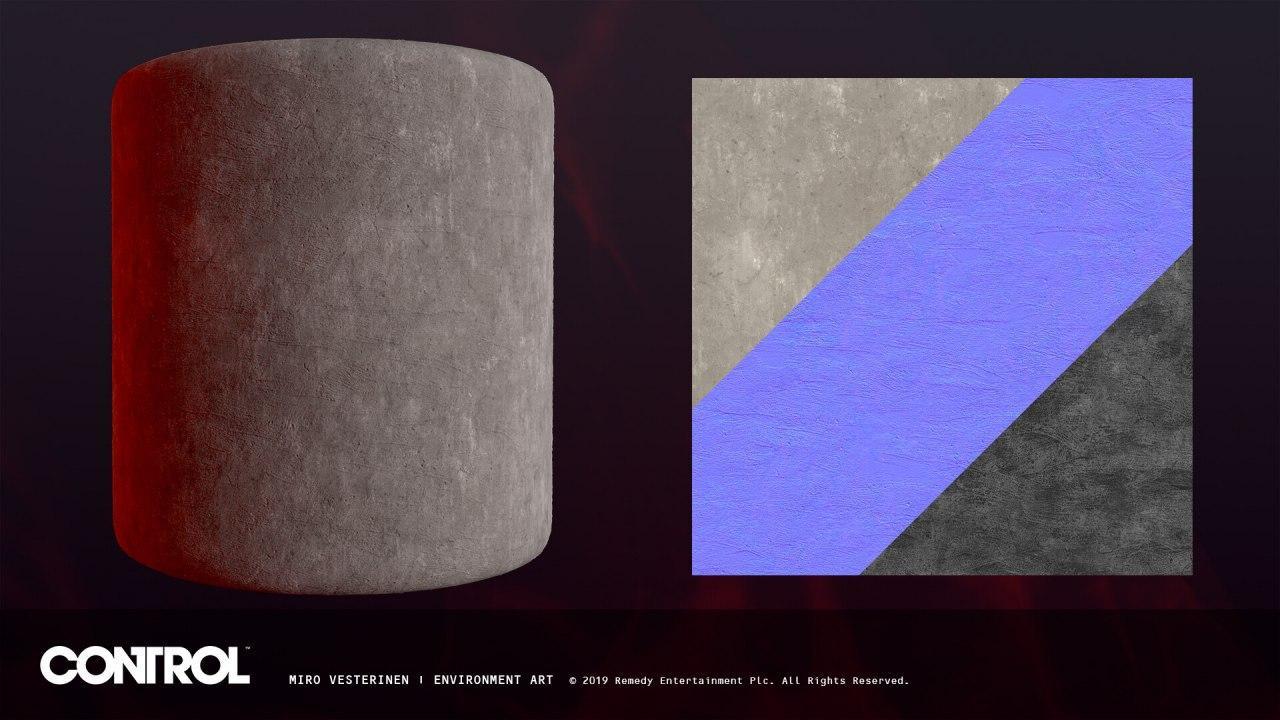
Текстуры для неё, кстати, тоже делали в Substance Designer
Я подробно распишу процесс для новичков — если хочешь на курс, но не уверен, подойдёт ли он тебе, попробуй повторить все шаги в статье. Начинать можно с нуля, в пробной версии Designer на месяц, — если не уверен, хочешь ли сразу тратиться на профессиональные программы.
В каждом шаге я буду указывать точные значения параметров, которые использовал я, но это не значит, что тебе нужно повторять всё за мной — экспериментируй!
Повторяй за мной, создай собственную текстуру и выложи её в комментарии под этой статьёй. Автор работы, которая соберёт больше всего лайков, получит приз от XYZ — любой артбук стоимостью до 2 тысяч рублей.
Собираем референсы
Заходим на Artstation, Behance, Google и ищем подходящие образы.
Вот три картинки, которые понравились
Вот три картинки, которые понравились
Вот три картинки, которые понравились
Первая приглянулась мне трещинами, со второй я взял цвет и поры. В третьей понравился общий шум: штукатурка, светотень, и микродетализация.
Настраиваем программу
Интерфейс Substance Designer выглядит так:
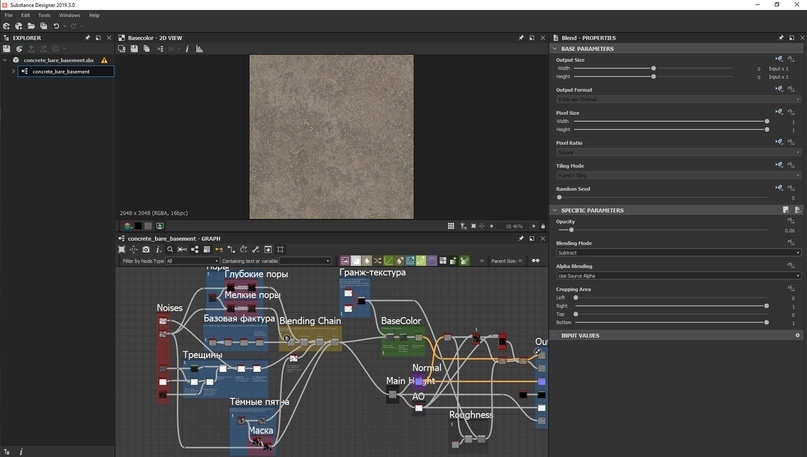
Выглядит пугающе, но быстро привыкаешь
Интерфейс делится на несколько рабочих областей: панель эффектов справа, 3D вьюпорт — отображение материала на 3D модели, 2D вьюпорт — показывает содержимое выбранной ноды. Снизу — рабочее место, которое называется Graph View, в котором мы создаем материал с помощью нод.
Нода — это блок кода или операция, которая создаёт или обрабатывает изображение
У нод есть исходящие порты — аутпуты, а у некоторых ещё и входящие — инпуты. Информация подаётся в инпуты, обрабатывается нодой и выходит из аутпута в следующую ноду.
Ноды связываются в цепочку действий, которая приводит к результату — текстуре или её отдельному элементу.
Например, нода Blur принимает на вход изображение, а на выходе отдаёт его более размытым:
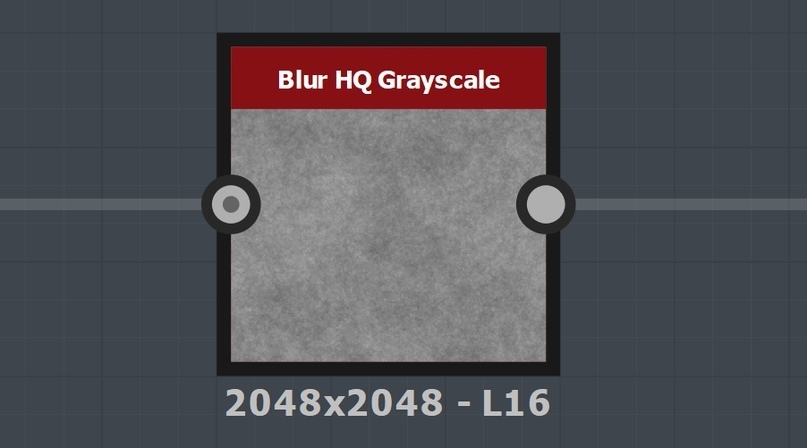
Инпут слева, аутпут справа
Такой подход к созданию текстур и материалов называют процедурным.
Одна из его особенностей — недеструктивный пайплайн. Это значит, что на любом этапе создания материала можно вернуться к любому действию и внести в него изменения и повлиять на результат.
К примеру, я могу вернуться к ноде Blur через полчаса работы и настроить её заново, скорректировав степень размытия. В Photoshop для той же операции пришлось бы откатывать все действия назад до нужного изменения.
В библиотеке Designer более двухсот нод. Они делятся на группы по задачам.
К примеру, группа Noises содержит процедурные текстуры, которые используют для создания шума. У них нет инпутов, только аутпуты и параметры, с помощью которых можно настроить внешний вид этих текстур.
Существуют и другие группы: паттерны, операции и эффекты.
Вот, как выглядит исходная схема в Graph View. Я оставлю её в хорошем качестве на гугл-диске, чтобы ты мог обращаться к итоговому варианту, если запутаетесь.
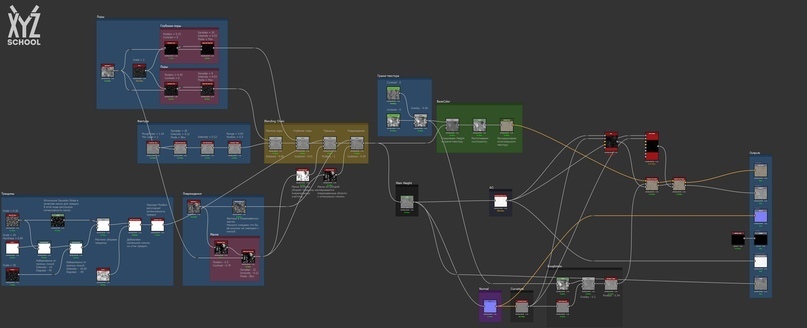
В каждом шаге разберём по кусочку схемы
Новый проект
Первым делом создаём и настраиваем новый проект.
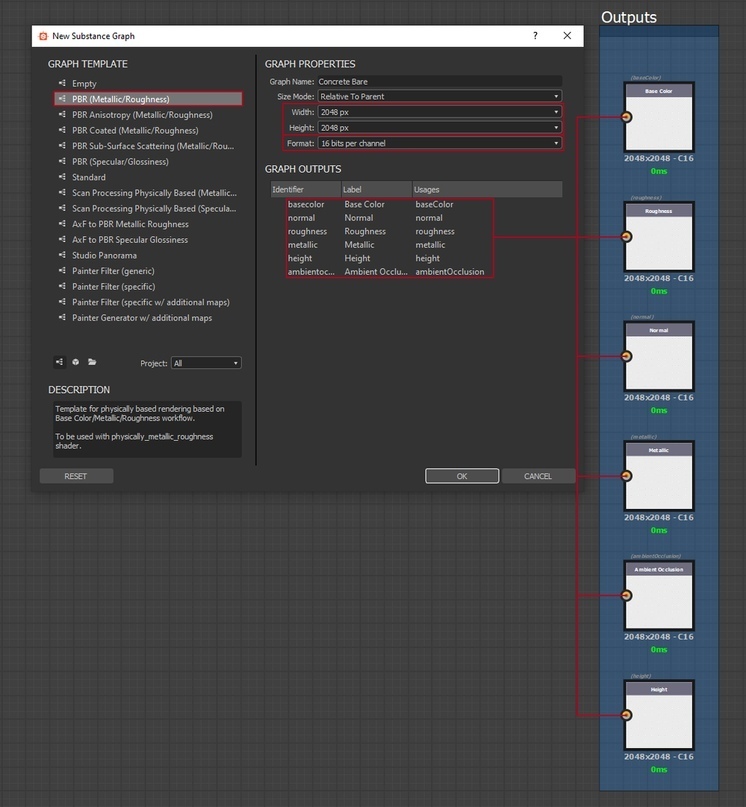
В окне нового проекта даём название будущему графику, устанавливаем разрешение — 2048х2048 точек, разрядность документа — 16 бит и в качестве шаблона из левого списка выбираем PBR(Metallic\Roughness).
Благодаря шаблонам можно быстро создать и настроить специальные ноды — аутпуты. Эти точки выхода информации из графика, и к ним подключаются текстуры, которые мы будем создавать в процессе работы над материалом.
Если забыли выбрать нужный шаблон или случайно удалили аутпуты в процессе работы, — не переживайте, их можно создать и настроить вручную.
Карта высот
Наша задача — грамотно построить карту высот (Height).
Height это чёрно-белая текстура, в которой яркость пикселя задаёт высоту точки в 2D пространстве.
Чем темнее пиксель, тем глубже. А чем ярче, тем, наоборот, выше точка относительно плоскости, на которой находится текстура.
Таким образом, работая над картой высот мы создаём рельеф будущего материала, но только в одном измерении.
Карта высот занимает 80% работы.
Она также оказывает влияние на все остальные текстуры материала — цвет, микрорельеф (roughness), затенения (AO) и так далее.
Анализ референсов
Когда я начинаю работу над картой высот, я сначала анализирую референс и подмечаю схожие элементы материала. Думаю, как это можно реализовать в Designer.
К примеру трещины на первом референсе имеют схожую форму и характер. Бетон на второй фотографии покрыт мелкими глубокими порами.
Элементы которые мне приглянулись я создаю по отдельности, а затем смешиваю вместе, создавая сложную структуру комплексного материала.
Фактура
Первый элемент — текстура, которую я сделал на основе процедурного шума Fractal Sum Base.
Её задача — добавить небольшие неровности и фактуру бетона, для того чтобы материала не был идеально ровным.
Я собрал эту текстуру из четырёх нод, начал с процедурного шума Fractal Sum Base.