
Как сделать бесшовный текстуру в Иллюстраторе

В этом уроке мы будем создавать бесшовный кирпичный фон в Иллюстраторе.
Из этого урока вы узнаете, как создать бесшовный кирпичный фон в Adobe Illustrator, используя функцию редактирование узоров (Pattern Editing), которая доступна пользователем версий Adobe Illustrator CS6 и CC. Для придания большей реалистичности мы создадим некоторые элементы текстуры вручную.
Как добавить текстуру дерева в Illustrator?
Добавление текстуры дерева к иллюстрациям может быть сложной задачей, но с правильными инструментами и техниками это не является невозможным. В этом руководстве мы покажем вам, как добавить реалистичную текстуру дерева к вашим иллюстрациям в Adobe Illustrator.
Чтобы начать работу, сначала нужно создать файл текстуры. Чтобы создать файл текстуры, нужно создать новый файл и открыть его в Illustrator.
Затем нужно создать новый слой и с помощью инструмента «Перо» создать серию мелких штрихов, изображающих текстуру древесины. Мы можем регулировать ширину и высоту штрихов для создания различных эффектов.
ПРОСТОЙ СОВЕТ: При добавлении текстуры дерева в Illustrator обязательно используйте темный цвет для текстуры дерева. В противном случае текстура не будет хорошо видна. Также убедитесь, что текстура дерева не слишком маленькая, иначе она не будет видна.
После того как мы создали текстуру дерева, нам нужно добавить ее к нашей иллюстрации. Для этого воспользуйтесь инструментом Pathfinder и выберите слой с текстурой дерева.
Затем с помощью инструмента «Перемещение» расположите текстуру на иллюстрации. Мы также можем использовать меню «Эффект» для настройки свойств текстуры.
В целом, добавление текстуры дерева к иллюстрациям может быть сложной задачей, но при использовании правильных инструментов и методов это не является невозможным. Следуя этим шагам, вы сможете создать реалистичную текстуру дерева в Adobe Illustrator.
День 13. Наложение текстуры на объект в Иллюстраторе (Adobe Illustrator).
Текстура — это характеристика изображения поверхности предмета, а фактура — свойство поверхности самого предмета.
Способы рисования текстуры:
- ручками
- средствами Иллюстратора
Текстура отрисованая вручную.

Текстура сделанная средствами Иллюстратора.
Обтравочная маска — это объект, форма которого маскирует другой рисунок так, что видимыми остаются только области, которые лежат в пределах маски, то есть рисунок обрезается по форме маски. В Фотошопе есть подобные вещи.
Домашнее задание:
- посмотреть видео рисования тектсуры
- нарисовать картинку, показать объем за счет фактуры, без теней.
Домашнее задание на неделю:
- реалистично отрисовать объект только плашками, то есть однородными областями цвета (см. лист клена ниже)
- реалистично отрисовать объект, используя все что хотите: переходы, прозрачности, градиенты….
Примеры: яблоко, арбуз, самокат, машина, тележка, замок, чашка, чайник…..
пример, можно брать объект посложнее
Примерный алгоритм:
- Берем фотку, лучше свою (уважаем авторское право)
- Открываем ее в Иллюстраторе
- Сtrl+2 Блокировать выделеный объект), ctrl+alt+2 (разблокировать все объекты)
- Создаем новый слой и на нем обводим объект, намечаем основные пятна света и тени
- Окрашиваем
Зернистые текстуры в Adobe Illustrator
В этом уроке вы узнаете как создавать зернистые текстуры в Adobe Illustrator. Используя общий принцип вы сможете создавать текстуры на базе обычных градиентов (линейных, радиальных и т. д.), сетчатых градиентов, а также переходов. Вы узнаете как создать черно-белую текстуру, а как цветную. В итоге в вашем распоряжении окажется техника, которая позволит вам оформлять текстурами фигуры любой, даже самой сложно формы.
Результат
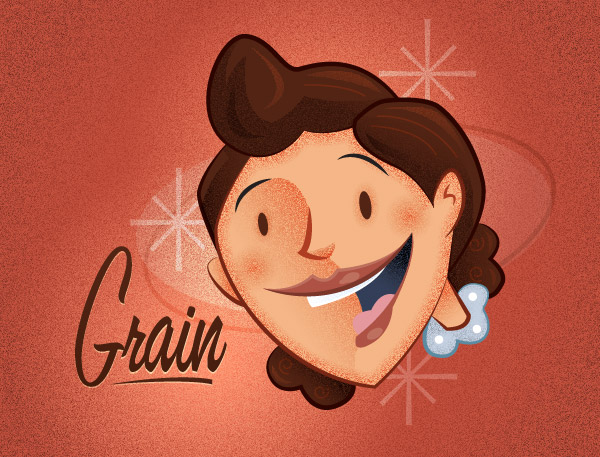
Есть несколько способов создания зернистых текстур. Вы можете создать такие текстуры на базе любого объекта, который предполагает градацию цветов. Самый простой пример — градиент. Поняв принцип вы сможете самостоятельно создавать замечательные зернистые текстуры тех цветов и форм, которые нужны именно вам.
Градиенты
Черно-белый
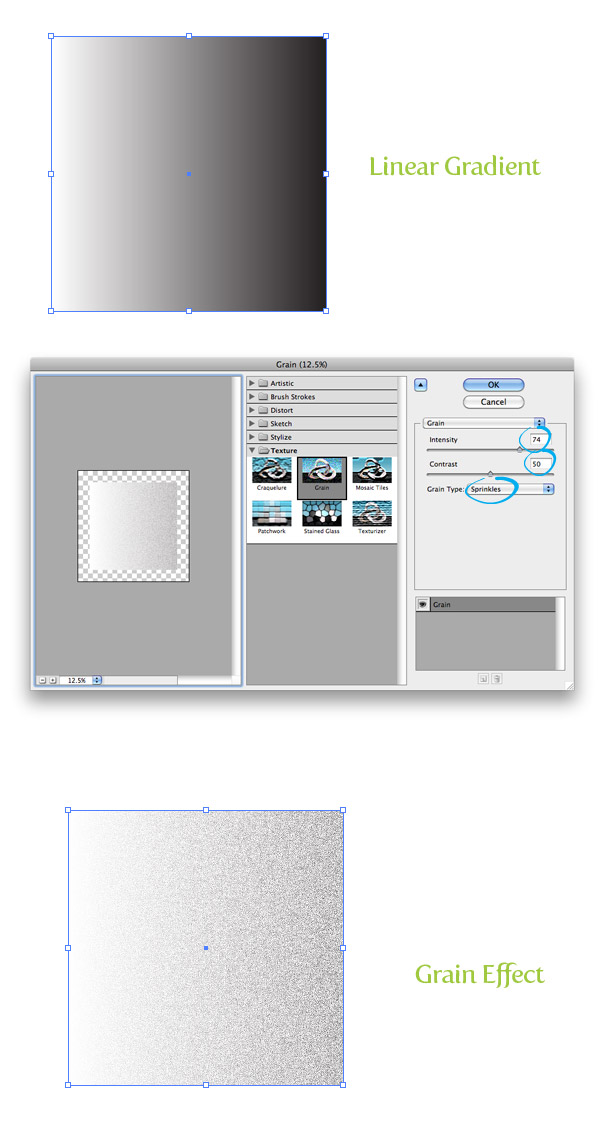
Начнем с градиентов. Они подходят для создания текстур, которым не требуется придавать более сложные формы и контуры. Для начала создайте простой линейный градиент от черного к белому цвету и примените его к прямоугольнику. Не снимайте выделения с фигуры, и в меню выберите Effect > Texture > Grain/Эффект>Текстура>Зерно. В окне настроек эффекта укажите Intensity/Интенсивность в 74 (вы можете экспериментировать с этим параметром), Contrast/Контраст в 50 и Grain Type/Тип зерна — Sprinkles/Брызги. Вот и все! Настоящая магия начинается когда вы используете цвета и режимы наложения для текстур.
Цветной
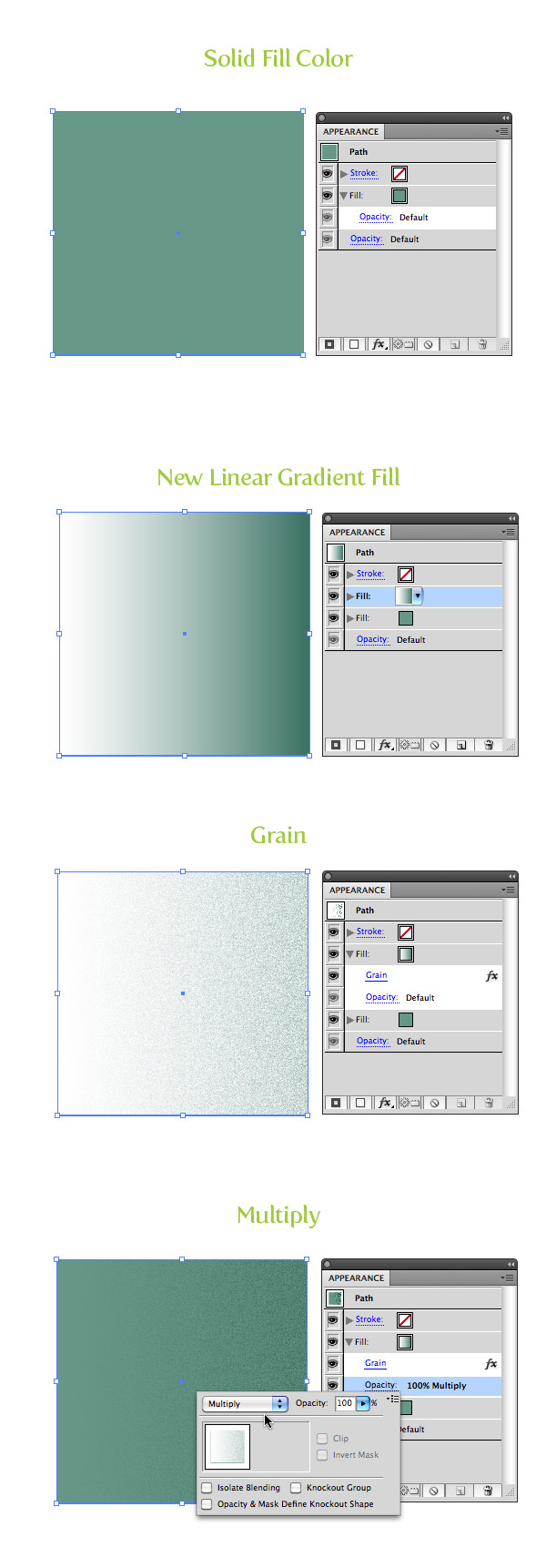
Вы можете менять цвета вашего градиента, но при этом попробуйте создать новый объект или заливку под текстурой, и укажите заливке режим наложения Multiply/Умножение. Тогда у вас получится отличный переход к невидимости градиента. Давайте посмотрим как это работает при помощи палитры Appearance/Оформление.
Нарисуйте прямоугольник и залейте его сплошным цветом. В выпадающем меню палитры Appearance/Оформление выберите New Fill/Новая заливка. Выберите верхнюю заливку и укажите ей линейный градиент от белого к более темному оттенку вашего основного цвета. Не снимая выделения с заливки с градиентом, примените эффект Grain/Зерно и смените Blending Mode/Режим наложения заливки на Multiply/Умножение. Это можно сделать, кликнув по вкладке Opacity/Непрозрачность под самой заливкой.
Сетчатый градиент
Черно-белый
Сетчатый градиент отлично подходит для создания текстуры для объектов более сложной формы. Чтобы начать, нарисуйте абстрактную фигуру и залейте ее черным цветом. В меню выберите Object > Create Gradient Mesh/Объект>Создать сетчатый градиент и укажите количество точек для градиента. Или же вы можете просто взять инструмент Mesh/Сетчатый градиент (U) и кликнуть по вашей фигуре в месте, где хотите создать точку. Теперь примените эффект зернистости, как мы делали выше.
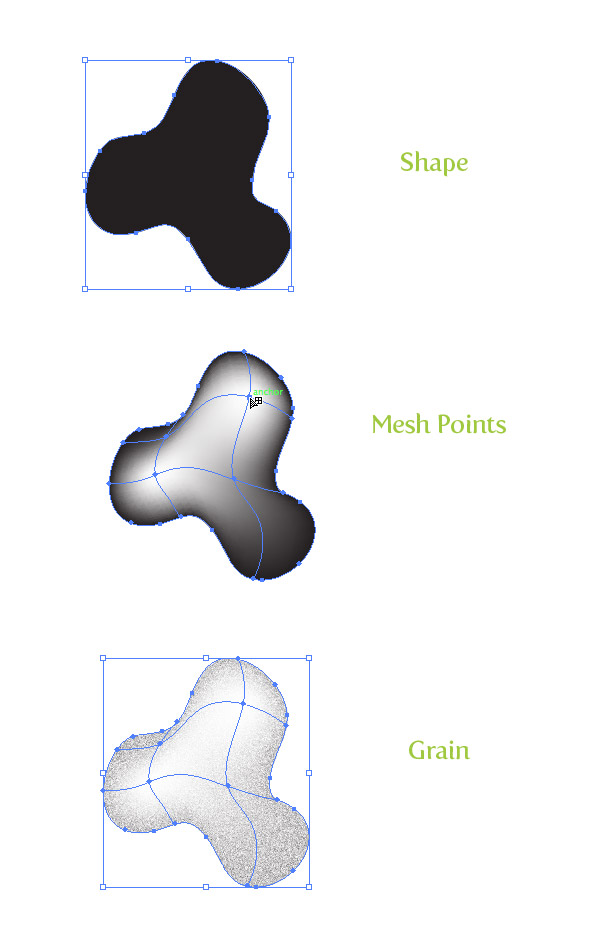
Цветной
Так же как и с обычными градиентами, сетчатый отлично выглядит с подложенным цветом в режиме Multiply/Умножения. Начните с создания фигуры, залитой сплошным цветом. Затем копируйте фигуру (Command/Ctrl + C) и вставьте ее копию на передний план (Command/Ctrl + F). Для копии смените цвета заливки на более темный оттенок того же цвета, затем укажите фигуре сетчатый градиент, создавая точки белого цвета. Примените к фигуре эффект зернистости и смените режим наложения на Multiply/Умножение.
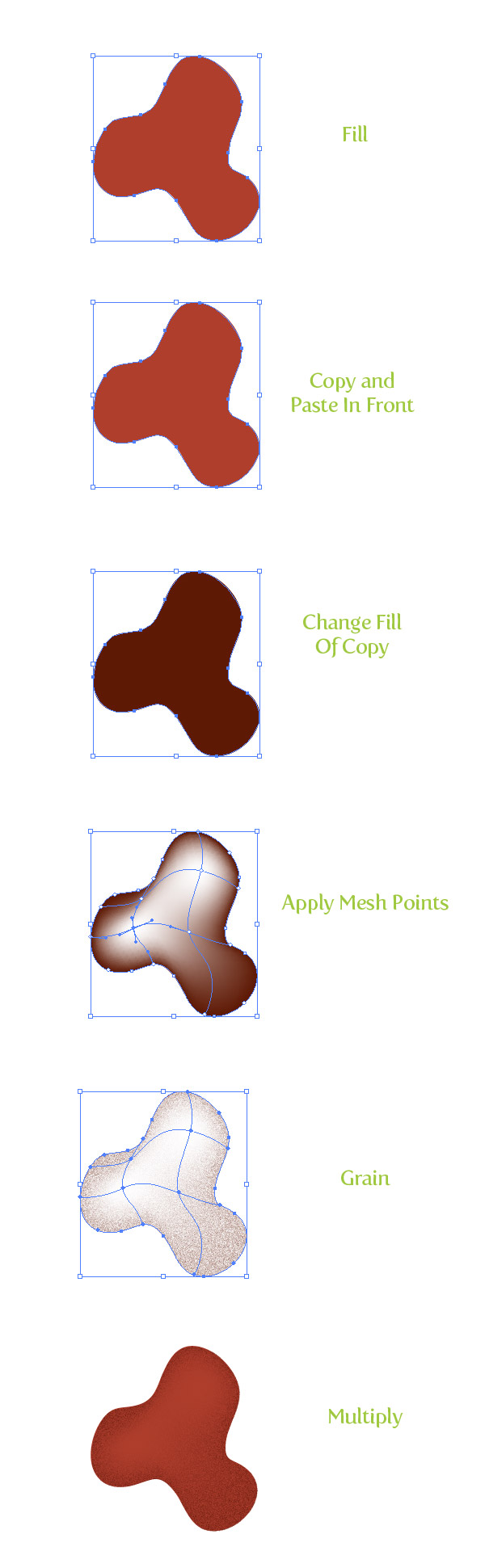
Переходы
Черно-белые
Переходы отлично работают как в простых, так и в сложных фигурах. Принцип абсолютно тот же, что и в описанных выше случаях. Разница в том, какие методы вы предпочитаете при работе и каковы ваши цели. Создайте фигуру, в меню выберите Object > Path > Offset/Объект>Контур>Создать параллельный контур, затейте внутреннюю фигуру белым цветом, внешнюю — черным. В меню выберите Object >Blend > Make/Объект>Переход>Создать. И примените эффект зернистости.
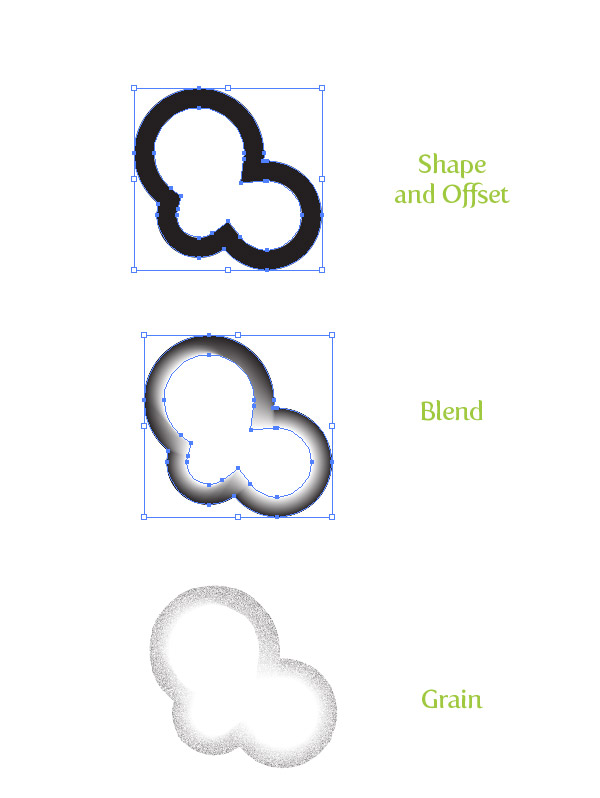
Цветной
И тут тот же принцип что и с градиентами. Создайте фигуру сплошного цвета, затем ее копию. Для копии создайте параллельный контур, а затем переход. Примените эффект зернистости и смените режим наложения на Multiply/Умножение.
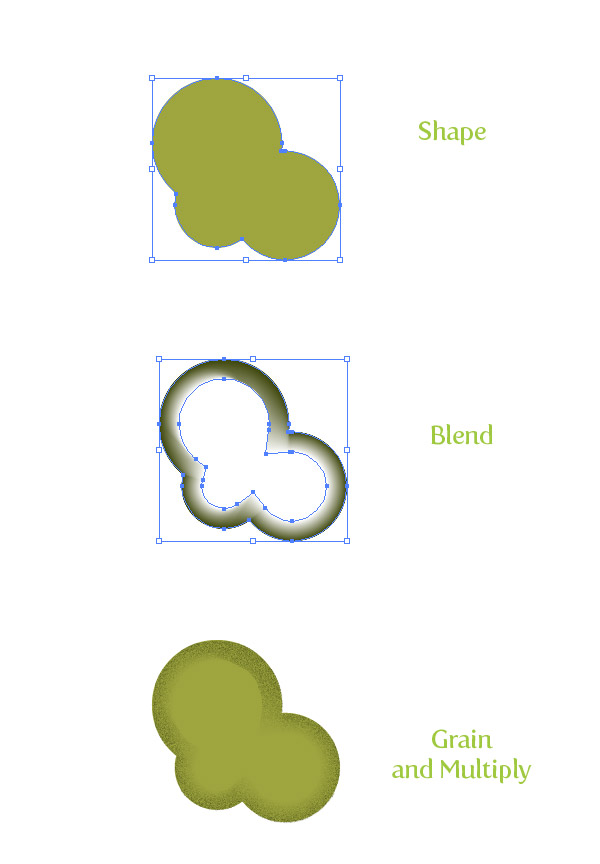
Быстрый урок
Вот быстрый урок, который покажет как эти техники применяются на практике.
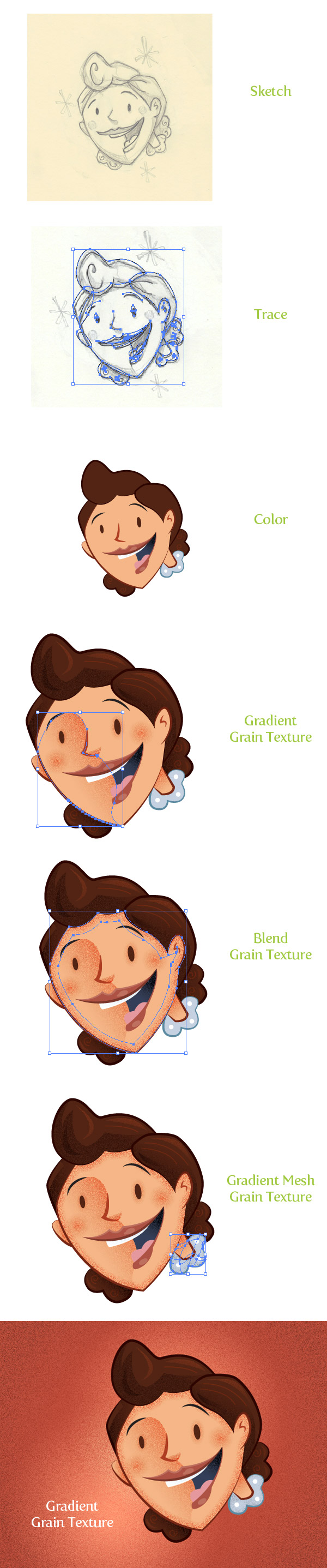
У нас есть набросок, который был отсканирован. Поверх была выполнена трассировка инструментом Pen/Перо (P). Объекты залили цветом и указали нужную обводку. Для создания глубины были созданы зернистные линейные градиенты для кожи и волос. Переход был использован для контура формы лица. Сетчатым градиентом был обработан воротничок. Для фона использовали большой радиальный градиент.
Автор урока vectips
- Теплый вязанный эффект в Adobe Illustrator
- Рассыпающийся 3D-текст в Adobe Illustrator
- Реалистичные блики линзы в Adobe Illustrator