
Как добавить свои «tiles» (текстуру) в Corel
Создал свою текстуру в формате*.cpt, скопировал в папку C:\Program Files\Corel\Corel Graphics 12\Custom Data\Tiles
изменил файл tiles.ini
вот его содержание:
оригинал
[Tiles]
nTiles=60
defaultTile=0
0=AMFrost2.cpt
1=breadm.cpt
2=Bubbles.cpt
3=CaveWall.cpt
4=CEMENTM.CPT
5=CERAMC1M.CPT
6=Chrome.cpt
7=CORKM.CPT
8=CRACKS2M.CPT
9=Cutouts.cpt
10=dsgn001c.cpt
11=dsgn019c.cpt
12=Flowers.cpt
13=food05l.cpt
14=food15l.cpt
15=GoldLeaf.cpt
16=Grassm.cpt
17=HeatMap.cpt
18=Label.cpt
19=LakeBott.cpt
20=LEATHR2M.CPT
21=Lilypads.cpt
22=MARBL17M.CPT
23=MARBL20M.CPT
24=MARBL22M.CPT
25=METAL01M.CPT
26=metal04l.cpt
27=MetalDew.cpt
28=MetMiror.cpt
29=MIDNITEM.CPT
30=Modern1.cpt
31=Modern2.cpt
32=Modern3.cpt
33=NATUR01M.CPT
34=natur02l.cpt
35=NATUR08M.CPT
36=natur10l.cpt
37=NATUR17M.CPT
38=PAPER01M.CPT
39=PAPER06M.CPT
40=PAPER13M.CPT
41=PAPER14M.CPT
42=PwrTower.cpt
43=Recycled.cpt
44=RedGreen.cpt
45=SandDune.cpt
46=SmthRock.cpt
47=Spills.cpt
48=stone01l.cpt
49=STONE09M.CPT
50=stone38l.cpt
51=tapestrl.cpt
52=TXTIL08M.CPT
53=TXTIL10M.CPT
54=Vgtable.cpt
55=Victor.cpt
56=WOOD08M.CPT
57=WOOD11M.CPT
58=WOOD13M.CPT
59=WOOD23M.CPT
Я изменил:
nTiles=60
на
nTiles=61
и прописал свою текстуру
но она не загрузилась в прогу..
тогда я послений файл 59=WOOD23M.CPT временно удалил (файл беру для примера) и назвал этим именем свою текстуру- она загрузилась.
Так очень не удобно постоянно добавлять и переименовывать файл.
Вопрос к спецам как можно добавить свою текстуру в Corel?
может быть ещё где-то надо прописывать кроме файла tiles.ini?
Self
Участник
Сообщения 120 Реакции 0
Ответ: Как добавить свои «tiles» (текстуру) в Corel
Никогда даже не обращал внимания на этот ini-файл. Все делаю проще.
Захожу в Кореле в заливку паттернами, выбраю нужный тип паттерна (Full Color или Bitmap), делаю «load», указываю путь к файлу (он может быть любым, как и тип файла — хоть jpeg, bmp и т. д.) Паттерн появится и будет доступен всегда. Во всяком случае до переустановки Корела или удаления файла. НО! Даже при удалении файла и после переустановки Корела, если я правильно помню, кореловский файл с использованным «самодельным» паттерном все равно будет нормально открываться — паттерн «встроен» внутрь файла. Но вот в списке выбора паттернов его уже не будет.
Это касается заливки паттернами. Если же речь идет о текстурных заливках, то здесь, насколько я понимаю, ничего самостоятельно сделать возможности нет.
Скажите пожалуйста как установить текстуры (jpeg, bmp. ) в Corel Draw X4?
Идем инструмент Заливка — Заливка узором
В появившемся окне выбираем растр, нажимаем загрузить
открываем нужный файл (*.jpg, *.bmp и т. д.) , нажимаем Импорт
Новая текстура будет загружена и выбрана, в дальнейшем ее можно найти в выпадающем списке
Остальные ответы
я просто открываю фотошоп делаю заливку или текстуру и сохраняю как джипег на рабочем столе. Потом открываю корел новый документ. На рабочем столе на значок сохраненного рисунка правой кнопкой мыши ( не открывая) копировать, возвращаюсь в корел правка-вставить и растягиваю до нужного размераю Когда таких рисунков накопилось много сделала папку фоны и все. Как установить текстуры и градиенты в кореле никто на ответах мне не смог помочь. Если научат или сам додумаешься- отпишись на почту-буду очень признательна
Похожие вопросы
Заливка текстурой
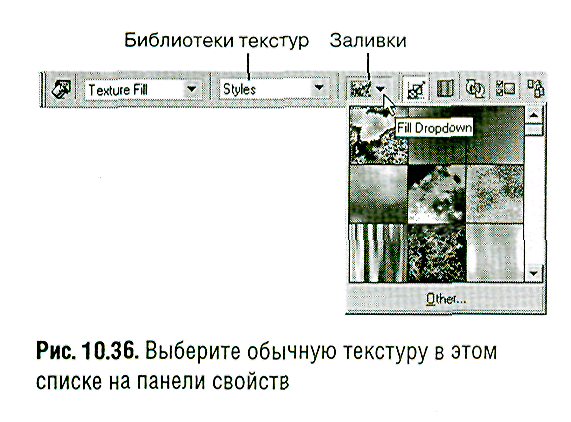
В CorelDraw 11 есть несколько библиотек текстур. Чтобы просмотреть их содержание, выберите название библиотеки из раскрывающегося списка Texture Library (Библиотека текстур) на панели свойств (рис. 10.36).
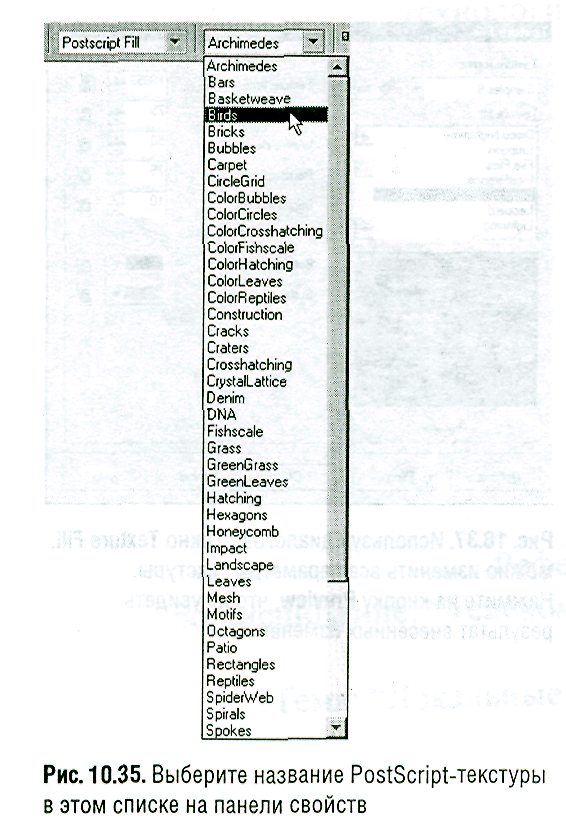
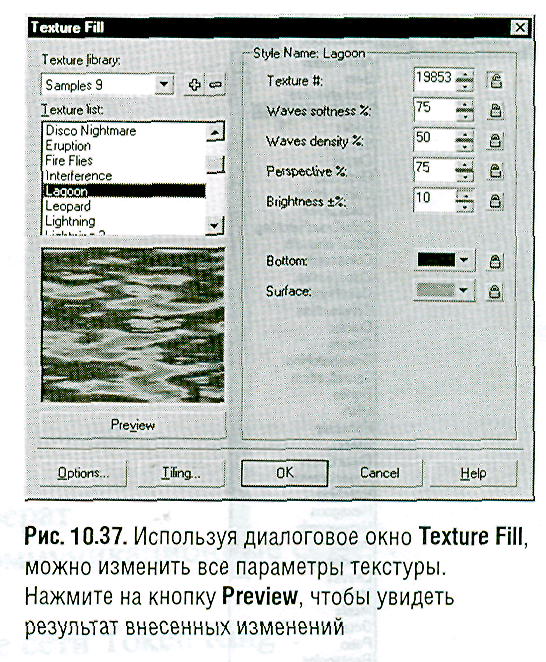
Текстуру или PostScript-заливку можно добавить не только с помощью панели свойств, но и с помощью диалогового окна. Щелкните по значку Fill Tool на инструментальной панели и затем из раскрывающегося списка выберите параметр Texture Fill Dialog (Заливка текстурой) или PostScript Fill Dialog (PostScript-заливка). В диалоговом окне Texture Fill (рис. 10.37) можно изменить все цвета текстуры и другие параметры. Окно PostScript Fill используется для предварительного просмотра текстур перед их применением к объекту.
Инструмент Interactive Mesh Fill Tool
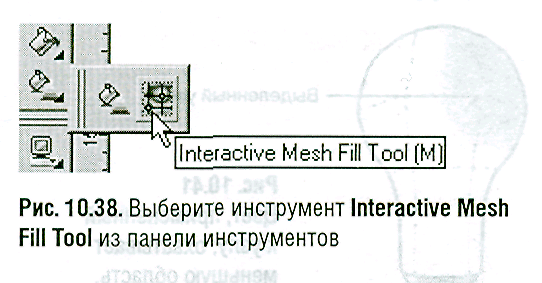
Инструмент Interactive Mesh Fill Tool
(Интерактивная заливка по сетке) используется для добавления плавных цветов и теней в объекты (рис. 10.38).
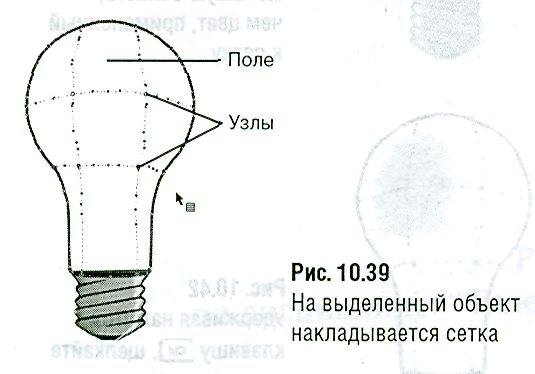
Принцип действия этого инструмента основан на наложении сетки на выделенный объект. В точках пересечения этой сетки находятся узлы, которыми можно манипулировать с помощью инструмента Shape Tool (Форма). Цвет можно добавлять как в одно поле сетки (patch) — любую из ячеек данной сетки, так и в группу полей, для которых выбранный узел является общим.
Чтобы залить объект цветом, используя инструмент Interactive Mesh Fill Tool:
- Из раскрывающейся панели InteractiveFill (Интерактивная заливка) выберите инструмент InteractiveMeshFillTool (рис. 10.38) или нажмите клавишу M.
- Щелкните по объекту. На него будет наложена сетка (рис. 10.39).
- Дополнительно: при желании можно изменить количество столбцов и/или строк, введя значения в поле GridSize (Размер сетки) на панели инструментов.
- Чтобы добавить цвет, выполните одно из следующих действий:
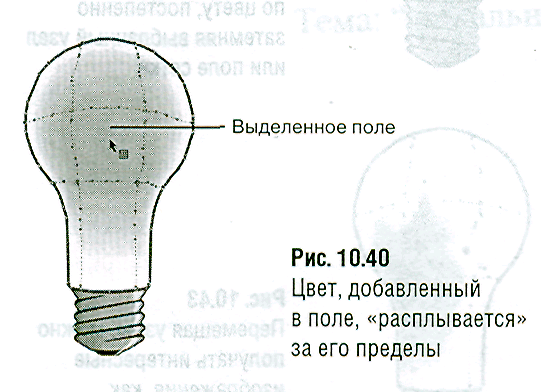
— выделите поле, а затем щелкните по цвету в любой открытой палитре. Поле будет залито, а цвет «расплывется» за границы окружающей его сетки (рис. 10.40). Цвет также можно перетащить мышью из палитры в данное поле;
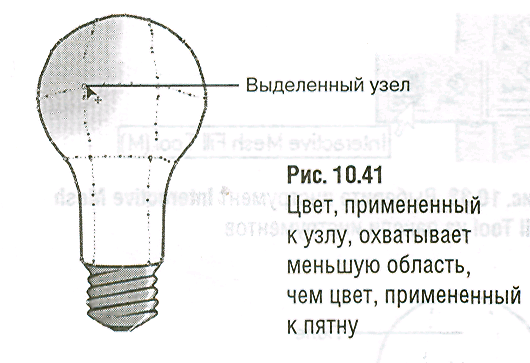
— выделите узел и щелкните по цвету в палитре. Область под узлом будет залита, и цвет распространится в соседние ячейки (рис 10.41). Цвет также можно перетащить мышью из палитры на узел;
— выделите узел или поле сетки инструментом Interactive Mesh Fill Tool. Удерживая нажатой клавишу Ctrl, щелкайте по цвету, который нужно добавить. С каждым щелчком цвет будет становиться темнее. Повторяйте это действие, пока не получите нужный оттенок (рис. 10.42).
Если полученный эффект заливки не устраивает, его можно отменить, нажав клавиши Ctrl+Z, либо выполнив команду меню Edit / Undo Mesh Fill (Правка / Отменить заливку по сетке), либо нажав кнопку Undo (Отмена) на панели свойств.
Используя маркировку, можно выделить несколько узлов.
Форму пятна заливки можно варьировать. Измените форму сетки, перемещая узлы. Заливка будет следовать контурам измененной сетки (рис. 10.43).
Узлы можно добавлять и удалять, изменять их тип и манипулировать ими
как создать текстуру дерева в CorelDRAW

Вот, попытался нарисовать текстуру ели или сосны с некоторой степенью условности рисунка.
Сам при необходимости старался найти фотографичные изображения.
Zeram / 22.03.2013, 08:56
Обрисованы полоски текстуры. А урок-то в чем?
Подобное я находил готовое.
Solowejka / 22.03.2013, 14:36
Zeram, всё так. Я ожидал реакции с оценкой, насколько этот рисунок соответствует ожиданиям Астарты.
У меня лично не было опыта рисования таких текстур. Этот рисунок — довольно скороспелый результат и первый опыт. А для урока желателен всё-таки не первый опыт.
Сложность задачи в том, что текстуры даже одной породы дерева получаются на поверхностях разреза, распила довольно разнообразные. Понять тенденции этих рисунков и универсальный способ для их создания снаскоку нельзя. Вот я и не тороплюсь. Надо ещё попробовать варианты и способы.
Это ж не чёртиков рисовать.
Может у кого-то уже есть достаточный опыт. Я не против тоже посмотреть.