
Как добавить текстуру материала archicad 2021
В видео уроке «Создание текстуры в ArchiCAD» речь пойдет о том, как можно самостоятельно создавать текстуры для дальнейшего применения их в материалах. В данном уроке вы научитесь не только изменять цвета уже имеющимся заготовкам, но и в дальнейшем сможете создавать свои собственные для дальнейшего применения в отделке и сдаче проекта заказчику. Для этого нам понадобятся базовые знания работы в ArchiCAD и Photoshop. Если вы ими не обладаете, ничего страшного, поскольку автор урока подробно расскажет об основных функциях, необходимых для работы. Также на конкретном примере покажет их применение. Данное видео будет полезно для новичков, которые хотят овладеть знаниями проектирования в данном редакторе, но не имеют возможности посещать специальные курсы.
Итак, давайте приступим к обучению и посмотрим незамедлительно видео урок «Создание текстуры в ArchiCAD» на нашем сайте.
Работа с объектами ArchiCAD

Итак, для всех, кто собирается или уже пытается проектировать с помощью ArchiCAD, написан этот урок. В конце концов, что может помочь разобраться лучше, чем наглядное пособие того, кто уже прошел через все тернии, которые у вас впереди.
Итак, всем, кто не желает нацеплять колючек, читать!
Если вы читали предыдущие статьи, то уже знаете, как и где скачивать и загружать нужные вам библиотеки. Теперь рассмотрим, что делать дальше. Возьмем, к примеру, такую ситуацию: вами скачан отличный диванчик файлом с текстурами и расширением gsm. Что дальше?
Распаковка файлов
Распаковывайте архив в нужную вам папку. Для этого лучше использовать не путь, предложенный по умолчанию, на диске С, а вашу собственную структуру. Это облегчит в дальнейшем пользование программой и поиск нужных файлов. Назовите ее понятным для вас именем, «фотообъекты» или как-то еще. Это целесообразно, чтобы не загружать потом каждый объект индивидуально. Ну, а если вы сторонник порядка во всем, то тогда текстуры тоже стоит поместить в одноименную отдельную папку.
Обе папки размещайте в»менеджере библиотек» и каждый раз, когда вы зайдете в этот проект, они автоматически запустятся.

Так нужные папки загружаются в менеджере библиотек
Работа с объектами
Закончив распаковку, заходите в библиотеку. Слева вы увидите папку объектов в общем алфавитном списке. Кликайте на свой объект, и в окне справа появится картинка. Причем, для 2dи 3d одинаковая. Грустно? Погодите!

В режиме предварительного просмотра структуру вы не увидите
Как заменить 2d-символ, вы можете узнать отсюда. А насчет 3d скажем сразу: не переживайте. Механизм визуализации работает так, что внутреннее окошко не отображает текстуру, даже когда она есть. То же самое, если у вас старый компьютер с малой мощностью – он просто не сможет отобразить все особенности сложной 3d-модели, так как полигоны АрхиКада весят немало, побольше, чем те же Artlantis или 3dMax.
У тех, кто видит 3d изображение, есть возможность изменять цвет во вкладке «параметры объекта». В списке типа *** и Use AC Material, напротив второй строки ставьте галочку (по умолчанию там стоит «нет»). После этого из списка покрытий проекта будет доступно выбранное покрытие.

Проведение замены материала в разделе «Параметры объекта»
Разумеется, чтобы хоть какой-то выбор был, его сначала нужно создать, поэтому покрытия для объектов загружаются заранее, так же как и текстуры в них. Ну а если заранее вы этого не сделали, сейчас нужно библиотеку закрыть и идти в «реквизиты».

Делаем материал сами:

Результат 3d замены покрытий
После того, как вы успешно присвоите правильные материалы, перед вами встанет два вопроса:
1. Как правильно наложить текстуру
2. Как наложить материалы на разные элементы объекта.
Начиная с 16 версии, ArchiCAD с блеском решает эти задачи, благодаря замечательному инструменту под названием «морф». Теперь в теории можно будет с легкостью выбирать массивы, заполнять их материалом и редактировать текстуру.
Чтобы выделить в морфе отдельные элементы, переключите стрелку белого цвета на табло с информацией, либо воспользоваться клавиатурой, переключив вручную Ctrl-Shift. Когда нужные вам грани выделятся, покрытия их можно заменить с помощью кнопки в том же табло.
Далее обращаем внимание на «окно свойств»: в нем можно выбрать, как именно должна проецироваться текстура на грань, кубически или плоскостью.
Стандартный инструмент для выравнивания текстуры – это путь через меню: «конструирование» – «привязка 3d текстур». Получается готовая модель, с текстурами и материалами. Стоит сохранить ее как объект в библиотеке.
Однако теория теорией, а в практической ситуации ArchiCAD оказывается малопригоден для тяжелых моделей, он начинает страшно тормозить и работать практически невозможно. Поэтому не слишком увлекайтесь разбиванием скачанных моделей на морфы без острой необходимости.
Интерактивные каталоги в ArchiCAD 25 (2021) PCRec

Пошаговый алгоритм по созданию интерактивных каталогов в дизайн-проектировании. Вы узнаете какие бывают Интерактивные каталоги. Научитесь правильно настраивать Интерактивные каталоги для полов и потолков. Вести правильно подсчет объектов в Archicad, без дубликатов. Производить правильный подсчёт строительных материалов, финишной отделки. Систематизировать изменения в проекте и оптимизировать процесс расчета.
Для кого данный мастер-класс будет полезен:
Для новичков:
Если вы только начали осваивать программу Архикад и не знаете, как правильно и поэтапно создавать развертки, чтобы сэкономить себе время и быстро добиться достойных результатов, тогда вам сюда.
Для практикующих:
Вы Фрилансер и не знаете, как повысить свой профессионализм ,чтобы увеличить стоимость своих услуг — записывайтесь, точно много нового узнаете.
Для архитекторов и дизайнеров интерьера:
Вы уже делаете дизайн проект, но чувствуете проблемы в знаниях , тогда вам точно необходим данный мастер-класс
Программа мастер-класса:
ДЕНЬ ПЕРВЫЙ
Подробная программа ,какие темы будем изучать в прямом эфире в первый день.
01. Какие бывают ИК, из чего состоят, критерии/поля, внешний вид настроек.
Многие пользователи Архикад, даже опытные не знают и не умеют пользоваться Каталогами, хотя это необходимый навык для создания полноценных рабочих проектов, ведь в каталогах считаются количество материалов, элементов, их общие суммы и т.д.
На этом уроке покажем, как пользоваться интерактивными каталогами, из чего они состоят, как создавать свои каталоги элементов с собственными критериями (типом, расположением, слоем и т.д) и полями, в которых будут указаны значения элементов каталога (максимальная высота стены, толщина стены в конце и т.д.). Также расскажем, как редактировать оформление каталога на листе, и о полезной функции выбора элементов из каталога для показа их в 2д/3д окнах.
02. Интерактивные каталоги «Элементы».
Часто пользователи Архикад имеют проблемы с созданием и оформлением Интерактивных каталогов мебели и полов, а также сложности с размещением больших спецификаций на нескольких листах. Обычно это делается неправильно, неудобным и долгим способом.
В этом уроке расскажем, как создавать новые Интерактивные каталоги мебели и полов, а также редактировать и оформлять спецификации на листах. В работе не нужны стандартные каталоги Архикада, профессионалы создают свои, которые отвечают задачам: Что мы ищем в каталоге? Что мы ходим видеть в каталоге?
Научим, как разместить большую таблицу спецификации на нескольких макетах, разделив ее на части, и как не делать лишние слои для отдельных элементов каталога. Покажем, как суммировать элементы по отдельным позициям, как добавлять характеристики элементов из Библиотеки и вставлять картинки.
03. Интерактивные каталоги «Компоненты».
Для многих начинающих специалистов, да и для более опытных, является сложностью посчитать площади и объемы материалов. А ведь их правильный подсчет является одним из главных условий успешного строительства.
Мы научим вас создавать Интерактивные каталоги Компонентов, в которых будет легко, а главное точно, рассчитать площадь и объем материалов. Вы сможете создавать каталоги с правильными критериями, полями и автоматическим подсчетом сумм. Покажем, как проверить правильно ли подсчитаны значения в каталогах и как убрать лишние материалы из каталога. После изучения материала урока уровень вашего проекта станет намного выше.
ДЕНЬ ВТОРОЙ
Подробная программа, какие темы будем изучать в прямом эфире во второй день.
01. Интерактивные каталоги «Покрытия».
Подсчет площади Покрытия иногда становится серьезным препятствием в работе.
Мы научим вас создавать Интерактивные каталоги Покрытий, с помощью которых вы сможете быстро и правильно рассчитать площадь покрытия любого элемента: пола, стен, потолка, колонны, балки и т.д. Научим указывать нужные критерии (тип элемента, слой) и поля (имя покрытия, учитываемая площадь, цвет, площадь проекции компонента). Благодаря этому уроку вы сэкономите большое количество времени и сил в будущем.
02. Интерактивные каталоги +менеджер свойств.
В новом проекте надо создавать новые интерактивные каталоги для элементов, с типичным набором свойств и параметров, которые заново надо искать и собирать, тратя на это драгоценное время.
Для оптимизации работы мы научим вас создавать Интерактивные каталоги с помощью Менеджера Свойств, в котором вы сможете размещать группы элементов с определенным набором свойств и параметров, а потом просто выбирать их при создании нового каталога. Покажем, как правильно указывать классификации, как вставлять картинки в таблицы спецификаций, как решать задачи такого типа: в одну строку таблицы поместить несколько полей, длина/ширина/высота, например.
03. Интерактивные каталоги Индексы проекта.
В большом проекте всегда сложно и долго делать таблицу с содержанием многостраничных томов, а также контролировать ежедневные изменения в проекте.
Эти две задачи решаются с помощью Интерактивного каталога Архикада Индексы Проекта, созданного для работы с документацией. Например, в нем легко создать каталог Содержание Тома, а потом разместить его в макете. В каталоге можно указать и изменения, вносимые в проект. Как это сделать, как пользоваться каталогом Индекс Проекта, а также Менеджером Изменений объясняется в этом уроке.
Ваши результаты:
— Чему вы научитесь пройдя данный мастер-класс
— Вы узнаете какие бывают интерактивные каталоги
— Научитесь правильно настраивать интерактивные каталоги для полов потолков
— Вести правильно подсчет объектов в архикад, без дубликатов
— Производить правильный подсчёт строительных материалов, финишной отделки
— Систематизировать изменения в проекте и оптимизировать процесс расчета
Дополнительно:
Исходные файлы Мастер-класса
Мастер-класс в записи «Формулы расчетов в ARCHICAD»


1577 Kbps
Аудио: AAC | 126 kb/s | 44 KHz
Язык: Русский
Продолжительность: 11:08:08
Размер: 7.93 Gb
Графика и дизайн [Archicad-Master] Двухдневный мастер-класс Новые возможности разверток в ArchiCAD 25 (2021)
Описание:
Для кого данный мастер-класс будет полезен
ДЛЯ НОВИЧКОВ
Если вы только начали осваивать программу Архикад и не знаете, как правильно и поэтапно создавать развертки, чтобы сэкономить себе время и быстро добиться достойных результатов, тогда вам сюда.
ДЛЯ ПРАКТИКУЮЩИХ
Вы Фрилансер и не знаете, как повысить свой профессионализм ,чтобы увеличить стоимость своих услуг — записывайтесь, точно много нового узнаете.
ДЛЯ АРХИТЕКТОРОВ И ДИЗАЙНЕРОВ ИНТЕРЬЕРА
Вы уже делаете дизайн проект, но чувствуете проблемы в знаниях , тогда вам точно необходим данный мастер-класс
ПРОГРАММА МАСТЕР-КЛАССА
День ПЕРВЫЙ
Подробная программа ,какие темы будем изучать в прямом эфире в первый день.
01. Отображение текстур покрытий на развертках.
Кирпич, дерево, обои, мрамор — теперь показываются на видах развертки как и в 3Д
02. Перспектива в 2D
Штриховка поверхности переднего плана и настройка элементов заднего плана создают эффект глубины на любом виде
03. Реалистичная визуализация разверток
Мягкие тени на переднем плане дадут эффект объема предметов интерьера на развертках
День ВТОРОЙ
Подробная программа, какие темы будем изучать в прямом эфире во второй день.
01. Штриховки на основе покрытий материалов
Разберем как создавать и применять на развертках
02. Размеры, выносные надписи и отметки на развертках
Автоматические ровные размеры с помощью инструмента Ось. Используем автотекст для быстрого обозначения отделки и декора. Настройка отметок высот.
03. Настройка макета для ровного размещения видов развертки в один клик
Секретные галочки в макетах которые упрощают размещение многочисленных видов развертки помещения
Похожие публикации:
- Как сделать фигурную скобку в mathcad
- Как скачать snapchat на компьютер
- Как скрыть explicit на ptc mathcad prime
- Как создать видео в windows movie maker
Создание покрытий, импорт текстур в проект, настройка просмотра в 3D-окне, каталог покрытий ArchiCAD

Когда чертежи и трехмерная модель готовы, возникает необходимость визуализировать материалы, которые были применены в дизайн-проекте. В Архикаде это можно сделать с помощью инструмента «Покрытия». Покрытия можно присваивать отдельным элементам проекта – полам, стенам. С помощью каталога покрытий можно подсчитать площадь поверхности материалов, задействованных в дизайн-проекте.
Смотреть видеолекцию
Назначение и замена покрытий
В 23 версии Архикада есть стандартная библиотека покрытий. Разные покрытия можно обозначать разными видами штриховки, инструментом «Зона» или плитами перекрытия под каждым отдельным помещением. Если плита перекрытия задана одна на все помещения, то для них нельзя будет задавать разные покрытия.
Чтобы в комнате одну из стен покрасить в два цвета, эту стену необходимо разделить. Это можно сделать с помощью инструмента «Топорик». Это важно сделать, так как для одной стены можно применить только одно покрытие. То же самое касается плиты перекрытия. Если нужно в трехмерном изображении на одну плоскость наложить два покрытия, значит, эту плиту перекрытия необходимо разделить.
Смотреть видеолекцию
Окраска поверхностей в 3D-окне, библиотека покрытий
В этой части лекции можно узнать, как в Архикад добавить текстуры. Для окраски поверхностей необходимо зайти в верхнее меню в раздел «Документ», «Визуализация», «Окраска поверхностей». В диалоговом окне отображаются библиотечные элементы с различными текстурами. Чтобы в проекте не было искажения отображения текстур, лучше выбрать механизм 3D-отображения OpenGL. Нужную поверхность можно найти через строку поиска Архикада
Настройка и создание покрытий
Покрытие уже включено в понятие строительного материала. При выборе покрытия из библиотеки Архикада необходимо обращать внимание на пиктограммы, которые стоят справа от названия покрытия – есть ли у них векторная 3D-штриховка и текстура или нет. Покрытия, как и штриховки, сначала создаются на уровне реквизитов элементов.
Важно задать покрытию правильное название, чтобы впоследствии находить это покрытие через каталог. Также для покрытия можно выбрать цветовое отображение и настроить все необходимые коэффициенты.
Смотреть видеолекцию
Импорт, привязка, размещение текстуры в проекте
Покрытие можно задать на основе файлов, скачанных в интернете. При создании нового покрытия, его можно найти в стандартной библиотеке Архикада, а можно скачать из интернета с портала BIM-компонент. Чтобы сделать текстуру в Архикаде, ее необходимо найти в библиотеке или вложенной библиотеке программы, либо использовать заранее скачанные текстуры.
Смотреть видеолекцию
Каталог покрытий
Определив все поверхности и текстуры, можно создать каталог, в котором будут видны все назначенные покрытия. Архикад считает площадь всех поверхностей, таким образом можно сделать ведомость поверхностей отделки помещений с их общей площадью.
Для создания каталога в навигаторе необходимо нажать «Новый каталог» и в разделе «Покрытия» сделать нужные настройки и отобрать нужные поля. Создав новый каталог, его нужно отредактировать с помощью расположенной слева панели форматирования. Для удобства лучше поставить галочку в графе «Объединить одинаковые элементы». В каждую ячейку можно вклеить заранее скопированную текстуру.
Экспорт каталогов покрытий в Excel
Чтобы сохранить созданный каталог в табличную форму, можно сохранить его как документ Excel. Сделать это можно через верхнее выпадающее меню «Файл», «Сохранить как» книгу Excel. Таким образом все каталоги, созданные в Архикаде, можно экспортировать в табличные поля Excel.
BasicDecor для дизайнеров
Зарегистрируйтесь или авторизуйтесь, чтобы получить
бесплатный доступ к лекциям.
Зарегистрироваться Войти
Тринадцатый урок курса по Архикад будет посвящен настройке просмотра интерьера в 3D-окне, инструменту «Камера», работе с секущими плоскостями и 3D-документом в ArchiCAD.
Для более детального изучения данной темы смотрите лекцию 6 и 13 углубленного курса по ArchiCAD с Алексеем Скобелкиным.
Archicad
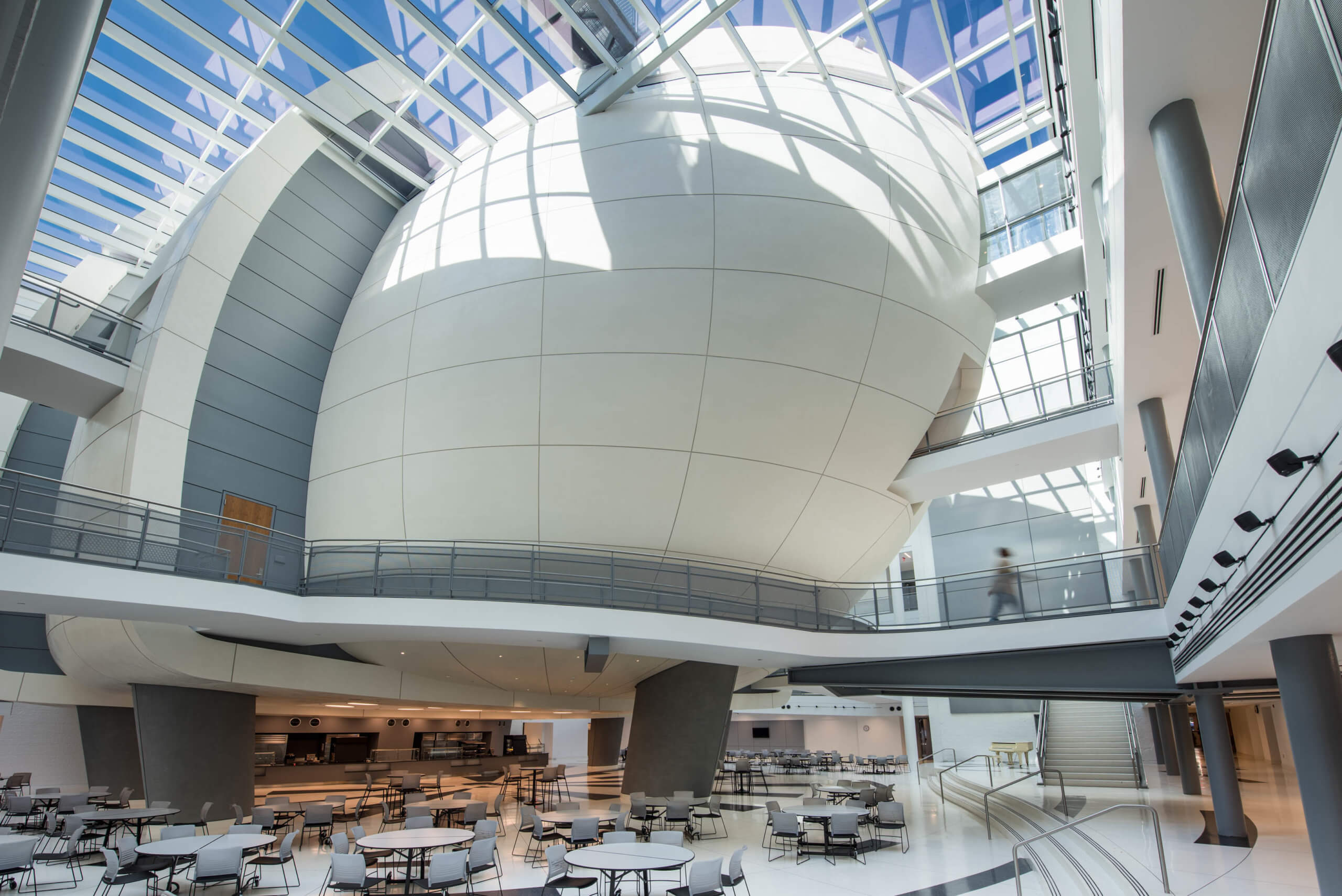
Проектируйте, визуализируйте, документируйте и выпускайте проекты любых размеров с помощью набора мощных инструментов и простого в использовании интерфейса, делающих Archicad самым эффективным и интуитивно понятным BIM-приложением. Archicad позволит вам сосредоточиться на самом главном: создании великолепной архитектуры.
Представляем вам Archicad
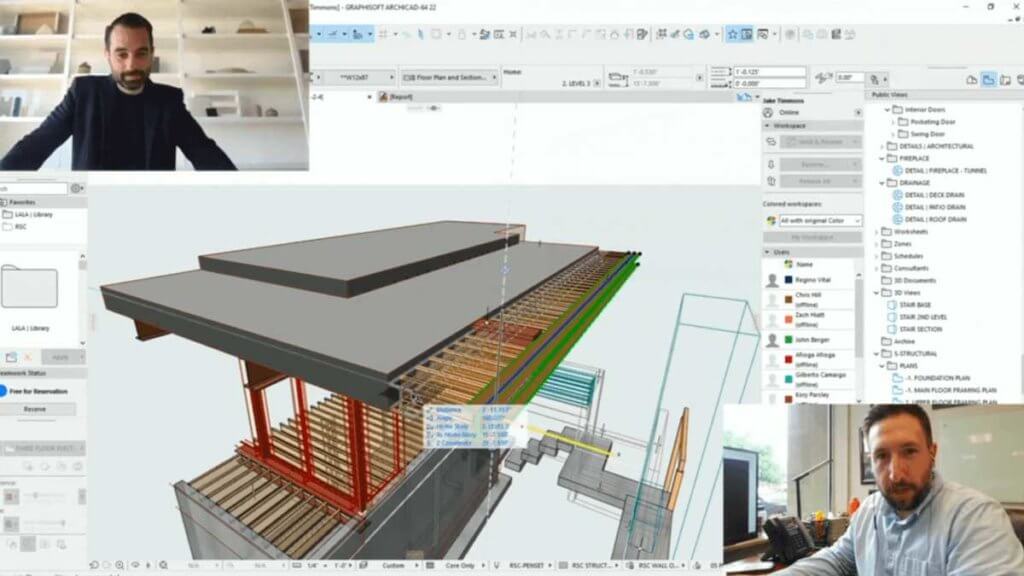
Взаимодействие
Создавайте проекты любых размеров и сложности вместе с коллегами находящимися в соседнем помещении или в любой другой точке мира. Теперь вы сможете моментально обнаружить и устранить любые возможные ошибки, независимо от того, какое приложение используют смежные специалисты.
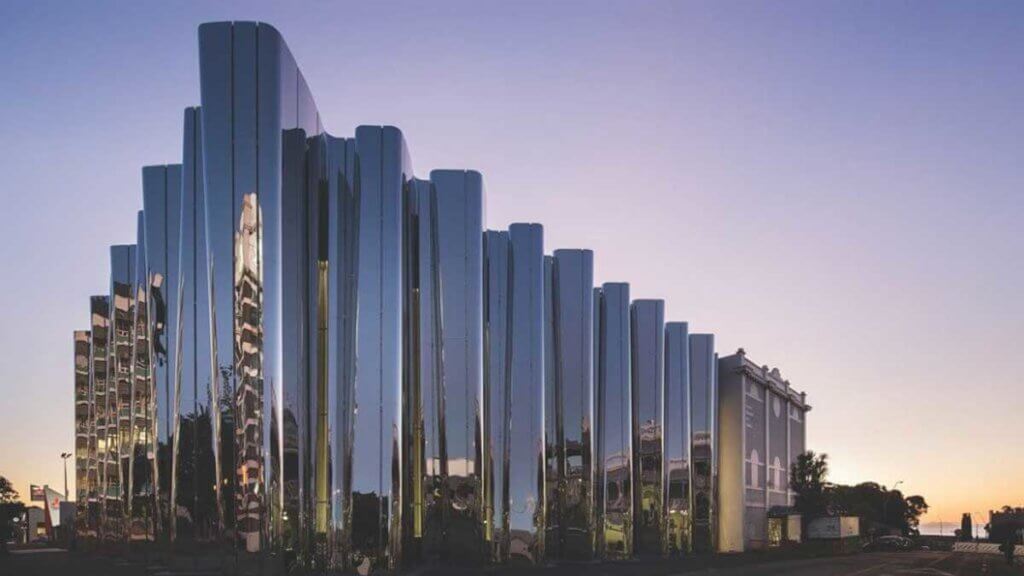
Проектирование
Дайте волю своему творчеству при помощи передового BIM-решения, созданного такими же архитекторами, как и вы. Инструменты алгоритмического проектирования и высокая производительность позволят вам заниматься тем, что вы любите больше всего: проектировать великолепные здания.
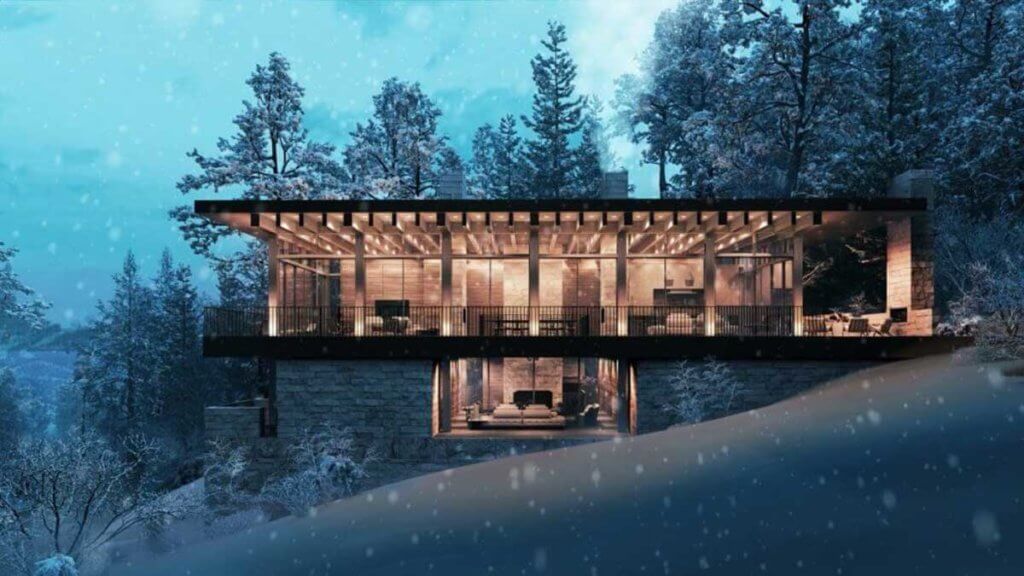
Визуализация
Профессиональные инструменты архитектурной визуализации Archicad преобразуют ваши концептуальные проекты в убедительные изображения будущих зданий. Воплощайте свои модели в жизнь, вдохновляйте окружающих и приглашайте заказчиков участвовать в проектировании.
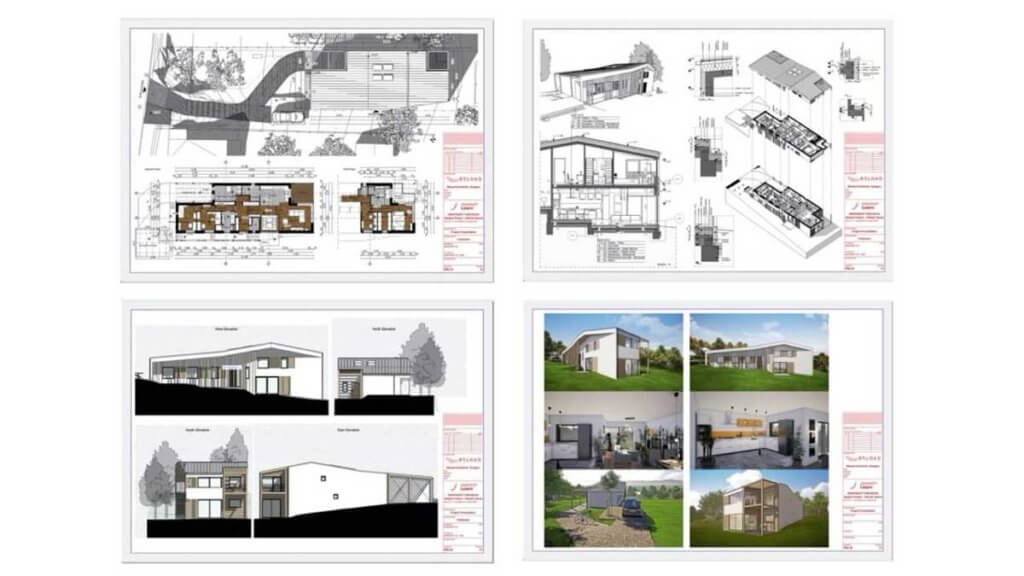
Документация
Универсальные инструменты документирования в сочетании с автоматизированными функциями публикации, соответствующими любым требованиям и BIM-стандартам, позволяют сосредоточиться на проработке проектных решений, а не на бесконечном черчении.

Выберите Graphisoft Forward, чтобы максимально повысить продуктивность своей организации и снизить общую стоимость программного обеспечения. Наш Сервисный Контракт позволит вам получить доступ к эксклюзивным инструментам, обучению, поддержке и дополнительным услугам. Ранний доступ к загрузкам и бесплатным обновлениям гарантирует, что вы всегда сможете использовать передовые функции и технологии.
Будьте на шаг впереди.
Штриховки в ARCHICAD
Штриховка в ARCHICAD – это почти такой же элемент 2D оформления чертежа, как и в других программах.
В хорошем проекте, как правило, не следует использовать штриховки и прочие 2D элементы созданные вручную. Так как внести изменения в модель, которая частично нарисована в 2D будет сложнее.
Большую часть проекта в ARCHICAD составляют различные 3D элементы и параметрические объекты, которые легко изменить.
Сами же штриховки, линии, полилинии, уместно использовать для следующих целей:
- Для создания деталей (узлов конструкций), так как подробная проработка узловых соединений в 3D занимает много времени и не всегда нужна.
- Для доработки разверток, создания векторных визуализаций или какой-то инфографики.
Вот пример подобного применения штриховок:
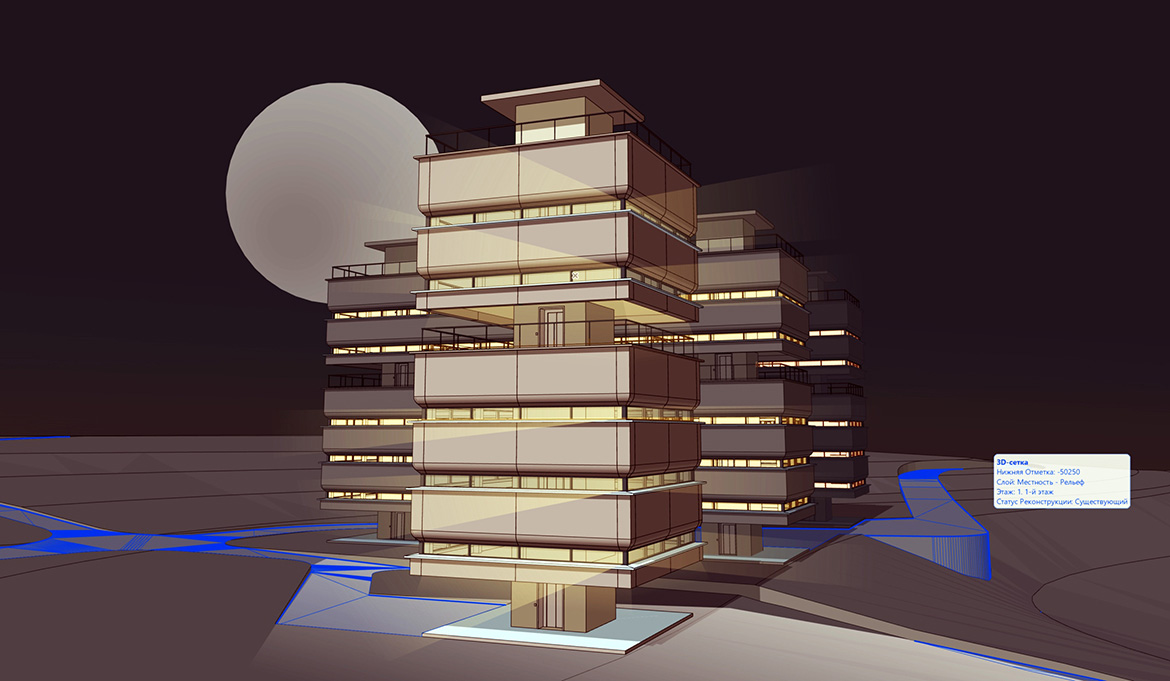
Давайте узнаем про то, как создавать штриховки, какие они бывают и как их настроить.
Полное обучение: «Использование Archicad на 100%»
Как сделать штриховку в ARCHICAD?
Для того чтобы создать штриховку нужно выбрать соответствующую команду на панели инструментов. Находится она во вкладке «Документирование».
У штриховки есть несколько способов построения:
- Многоугольник
- Прямоугольник
- Повернутый Прямоугольник
Когда инструмент штриховка активирован, способы построения можно выбирать в информационном табло, в пункте «Геометрический вариант».
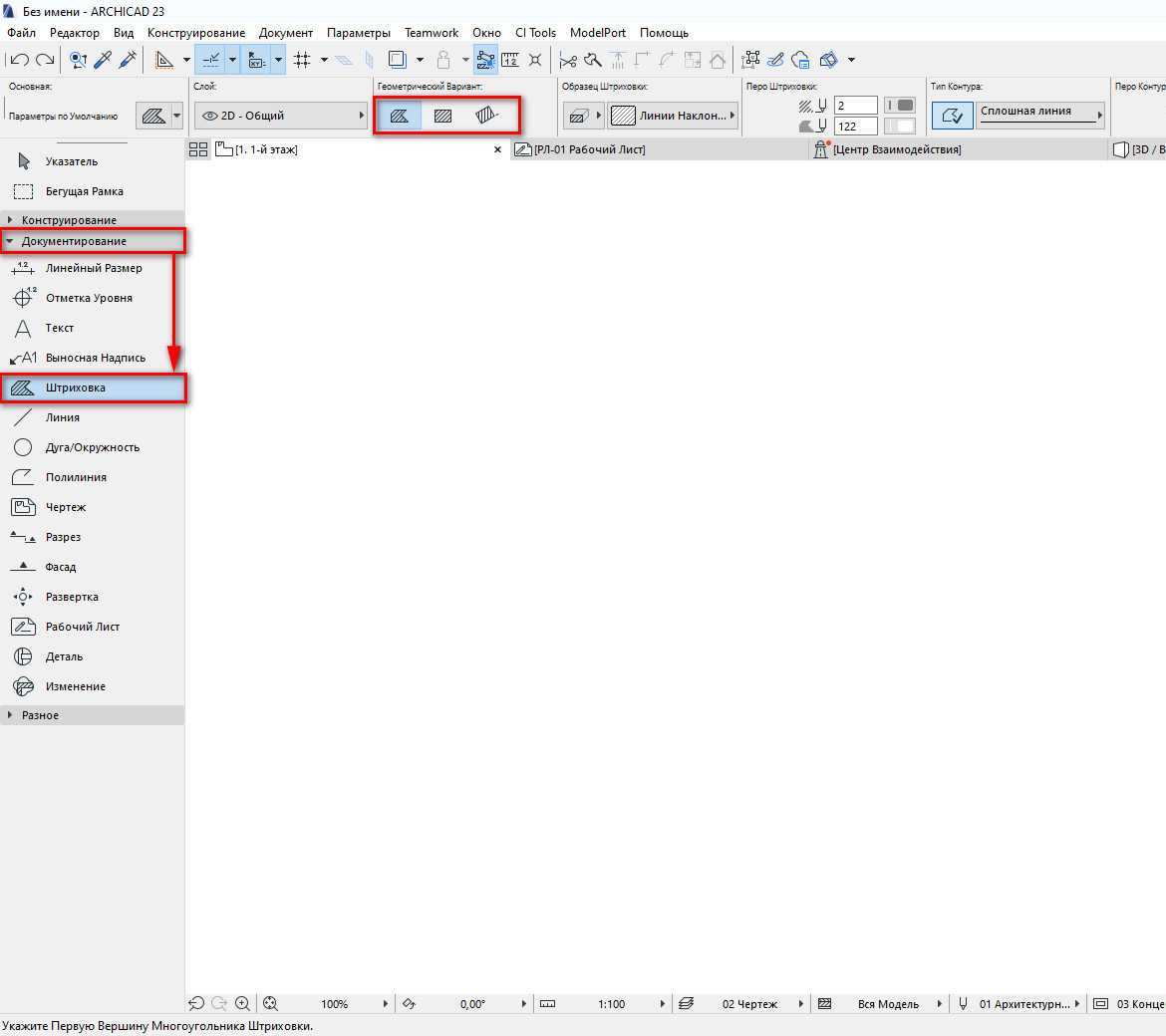
Для того чтобы построить штриховку, выбираем инструмент и просто задаем необходимые точки.
Завершить построение можно двойным кликом либо нужно замкнуть контур.
Строить штриховку вручную необязательно, если имеется какой-то контур из 2D линий, стен или других элементов, можно воспользоваться волшебной палочкой.
Для этого выбираем инструмент «Штриховка» зажимаем клавишу «Пробел» и кликаем внутри контура.
Контур обязательно должен быть замкнутым!
Таким способом выполняется построение штриховок.
Теперь давайте рассмотрим основные виды штриховок в ARCHICAD на простом примере:
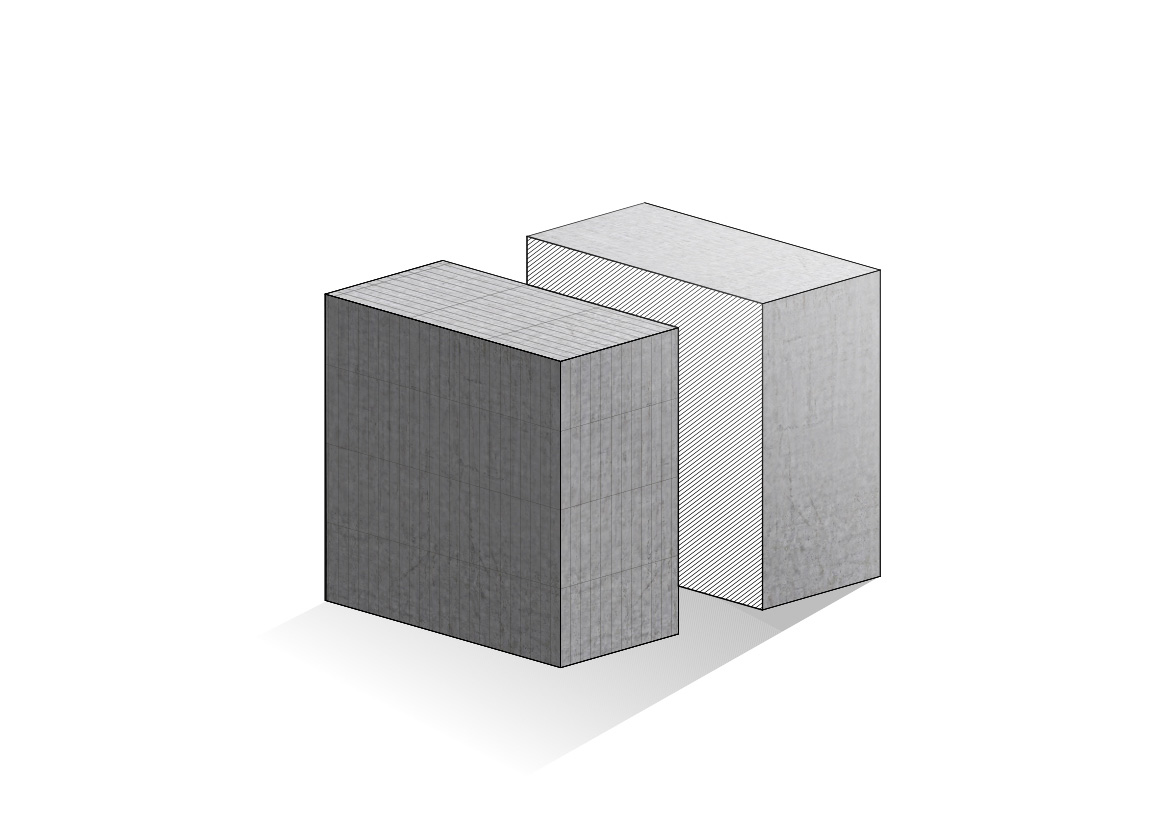
В этом изображении применяются почти все возможности штриховок, поэтому попытаемся его воспроизвести.
Категории штриховок в ARCHICAD
Для того чтобы правильно применять штриховки, узнаем о категориях штриховки.
Эта настройка находится в информационном табло, в пункте «Образец штриховки».
Чтобы выбрать категорию, кликаем на иконку с заштрихованным многоугольником слева.
Из раскрывающегося меню нам станет доступно 4 категории штриховки.
1. Штриховка Чертежей
Если выбрать эту категорию нам будут доступны все виды штриховок, которые есть в программе.
2. Штриховка Поверхностей
У этой категории есть доступ только к штриховкам, которые могут быть применены к поверхности. Например, это может быть кирпич или какое-то мощение.
3. Штриховка Сечений
Штриховки сечений соответствуют ГОСТ, это могут быть различные наклонные линии и тд.
4. Штриховка по Материалу
Зависит от настроек конкретного материала. К материалу применяются штриховки сечений и поверхности в соответствии с ГОСТ.
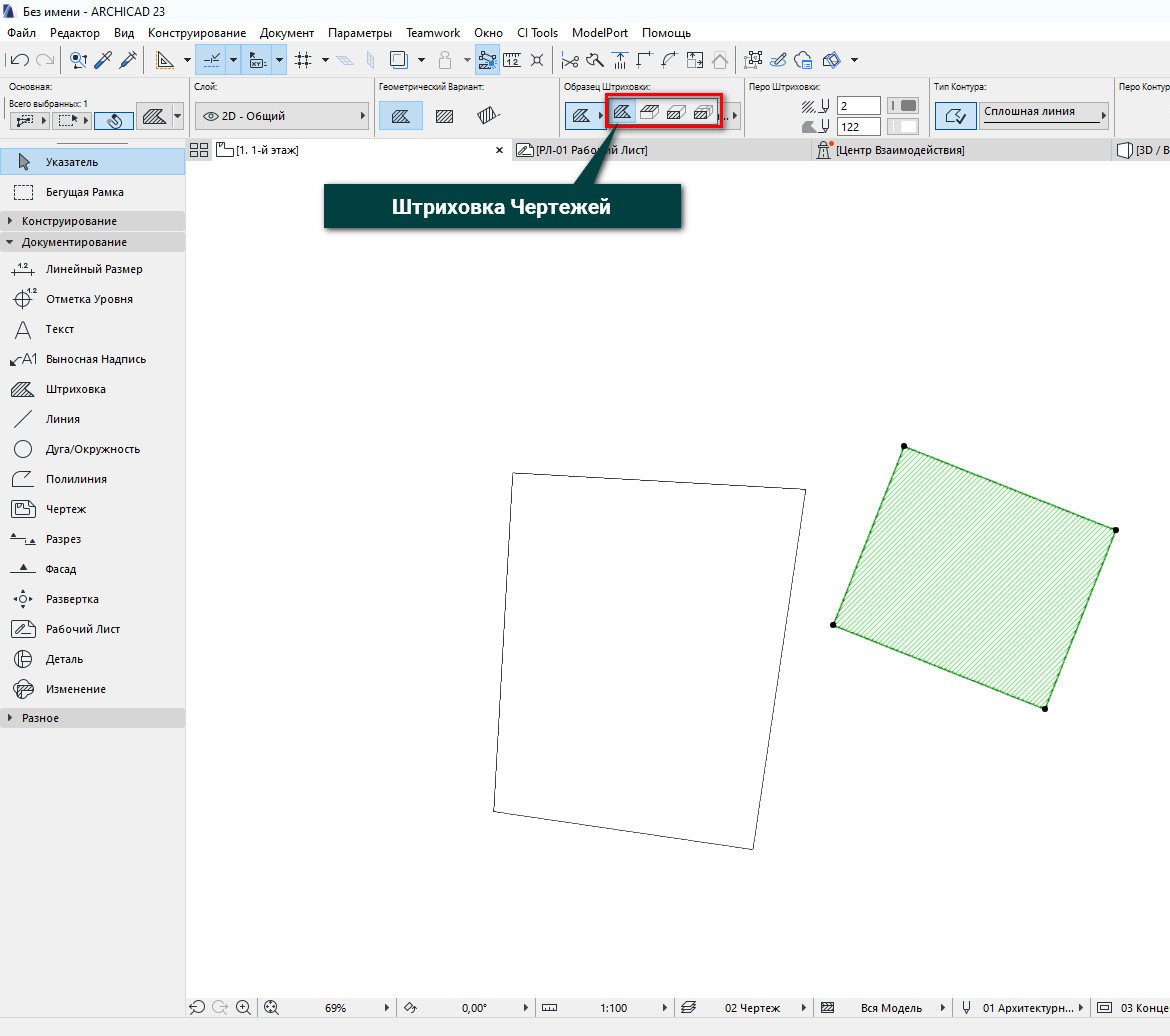
Так как мы будем рисовать, применяем только штриховку чертежей, так будет удобнее.
Штриховка-рисунок в ARCHICAD
Этому виду штриховки можно назначить текстуру. Поэтому его часто используют для оформления фасадов или разверток.
Если вы не использовали функцию создания разверток, читайте нашу статью – «Развертки стен в ARCHICAD».
Зададим нашей фигуре текстуру с помощью штриховки-рисунка. Но сначала нужно создать образец штриховки и загрузить картинку.
Переходим в меню «Параметры» → «Реквизиты Элементов» → «Штриховки».
В открывшемся окне кликаем на кнопку «Новая…». В меню «Новая Штриховка» выбираем вид штриховки: «Штриховка-Рисунок». Задаем ей имя и жмем кнопку «ОК».
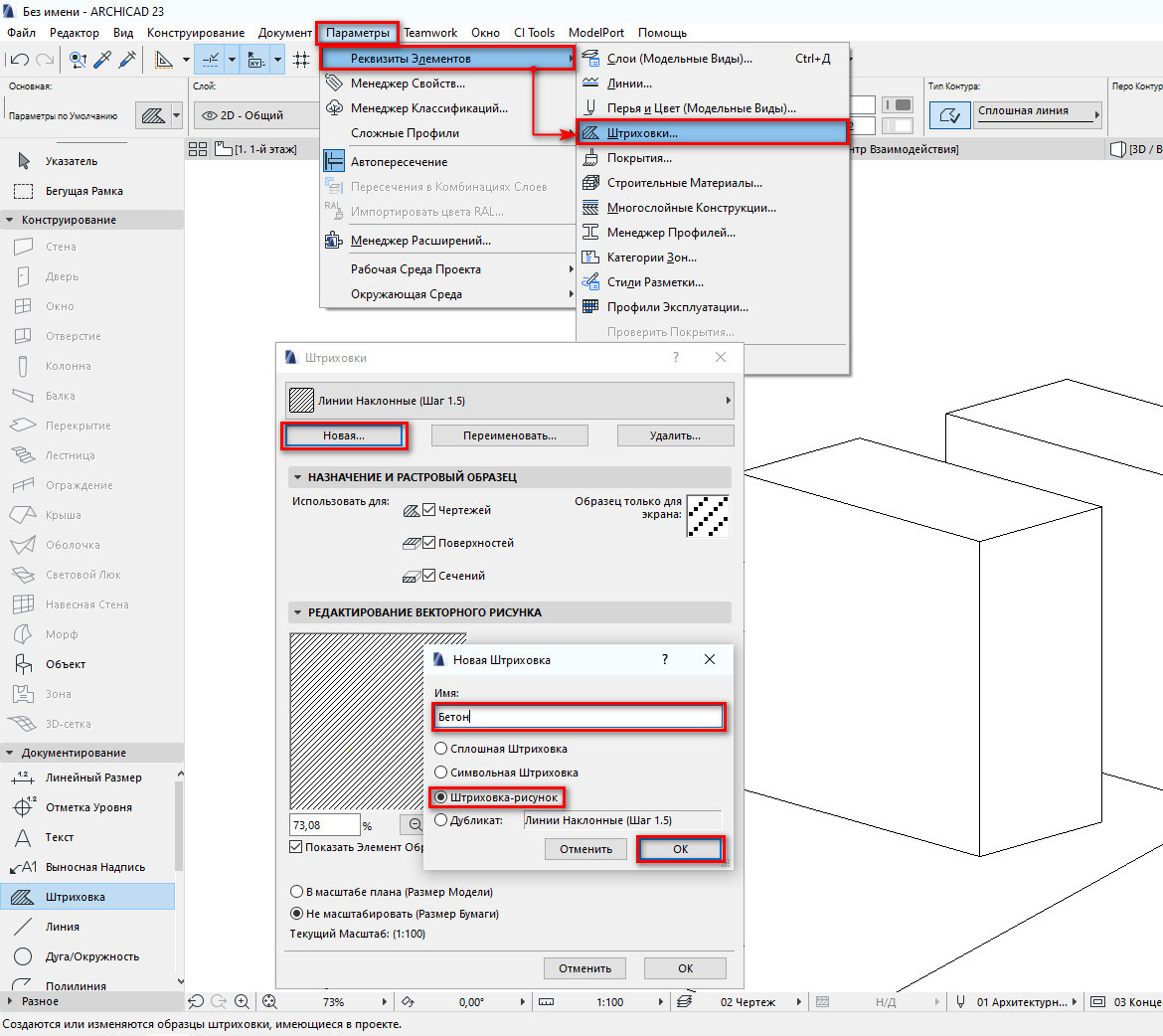
Далее добавляем текстуру. В окне «Штриховки» жмем кнопку «Найти». В открывшемся окне нажимаем на кнопку «Добавить». Откроется файловый менеджер, находим файл с текстурой и открываем его.
В окне «Загрузка Изображений из Библиотеки» жмем «ОК». В окне «Штриховки» тоже жмем «ОК», чтобы сохранить изменения.
Теперь нужно выбрать созданный образец штриховки и выполнить заливку.
Активируем инструмент «Штриховка». В информационном табло, в пункте «Образец Штриховки», кликаем на правую кнопку. В открывшемся списке выбираем созданный образец штриховки, он будет в самом конце.
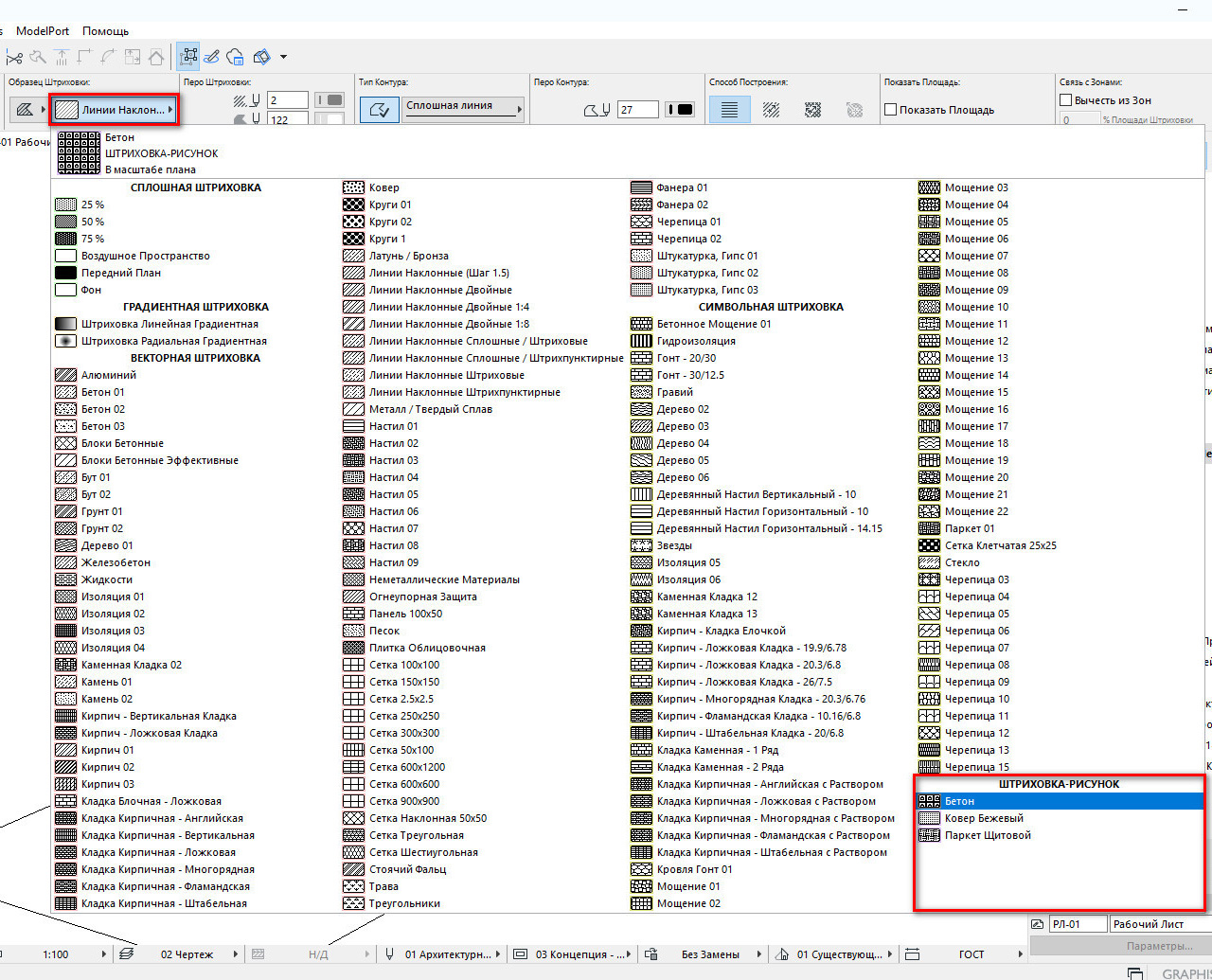
Теперь, зажимая пробел, заливаем все необходимые участки.
Для того чтобы растянуть текстуру выберем способ построения «Деформируемая». Это третья иконка в пункте «Способ Построения» в информационном табло.
После этого масштабируем текстуру с помощью векторов растяжения.
Сплошная и градиентная штриховка в ARCHICAD
Для того чтобы нарисовать тени у фигуры будем использовать градиентную и полупрозрачную сплошную штриховки.
Создадим собственные тени фигуры.
Для этого в пункте «Образец Штриховки» выбираем сплошную штриховку 25 или 50%.
Чтобы сделать штриховку полупрозрачной в пункте «Перо Штриховки» задаем необходимый номер пера. Для переднего плана выбираем любое черное перо, а для фона штриховки прозрачное.
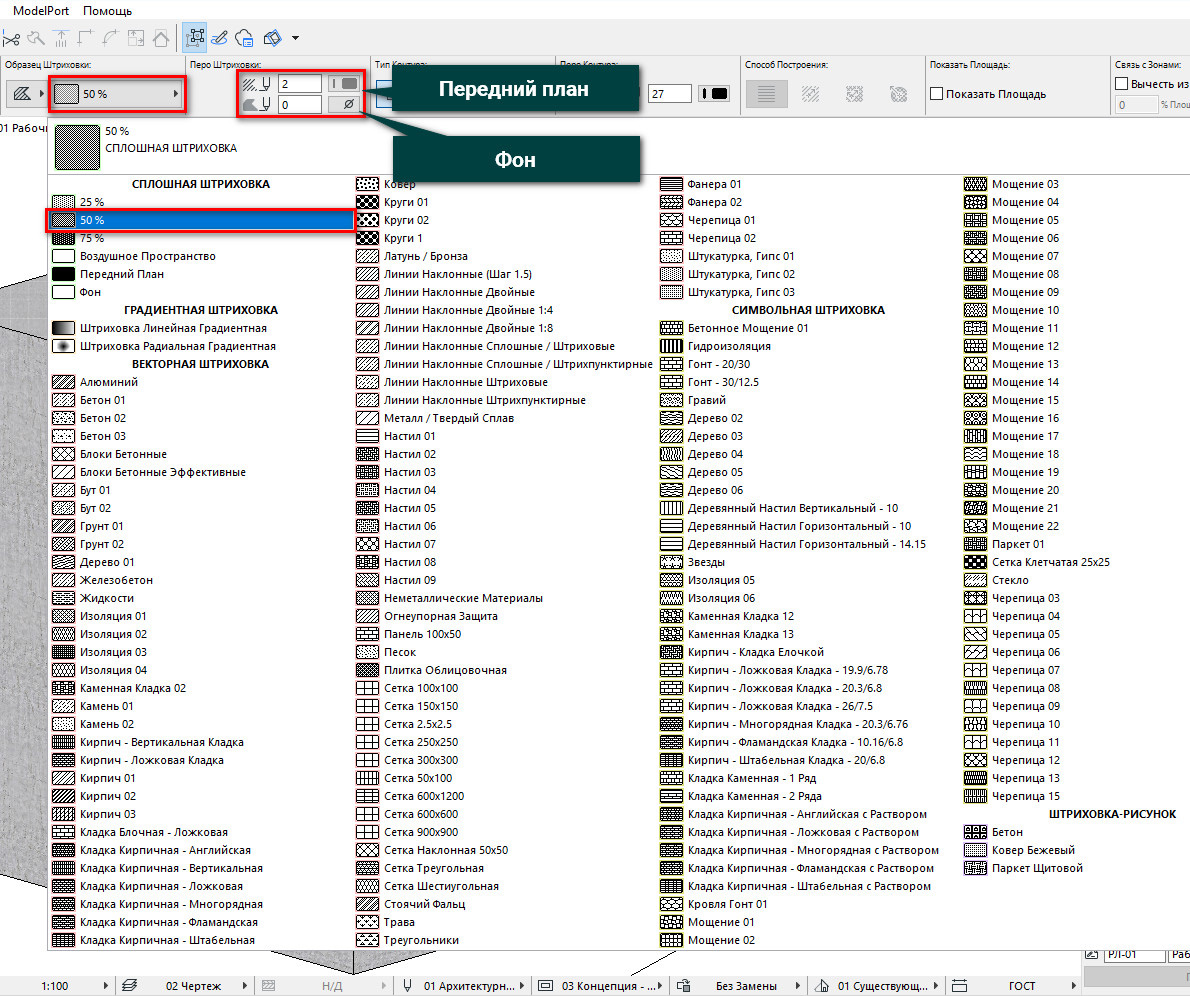
Выполняем заливку выбранной штриховкой.
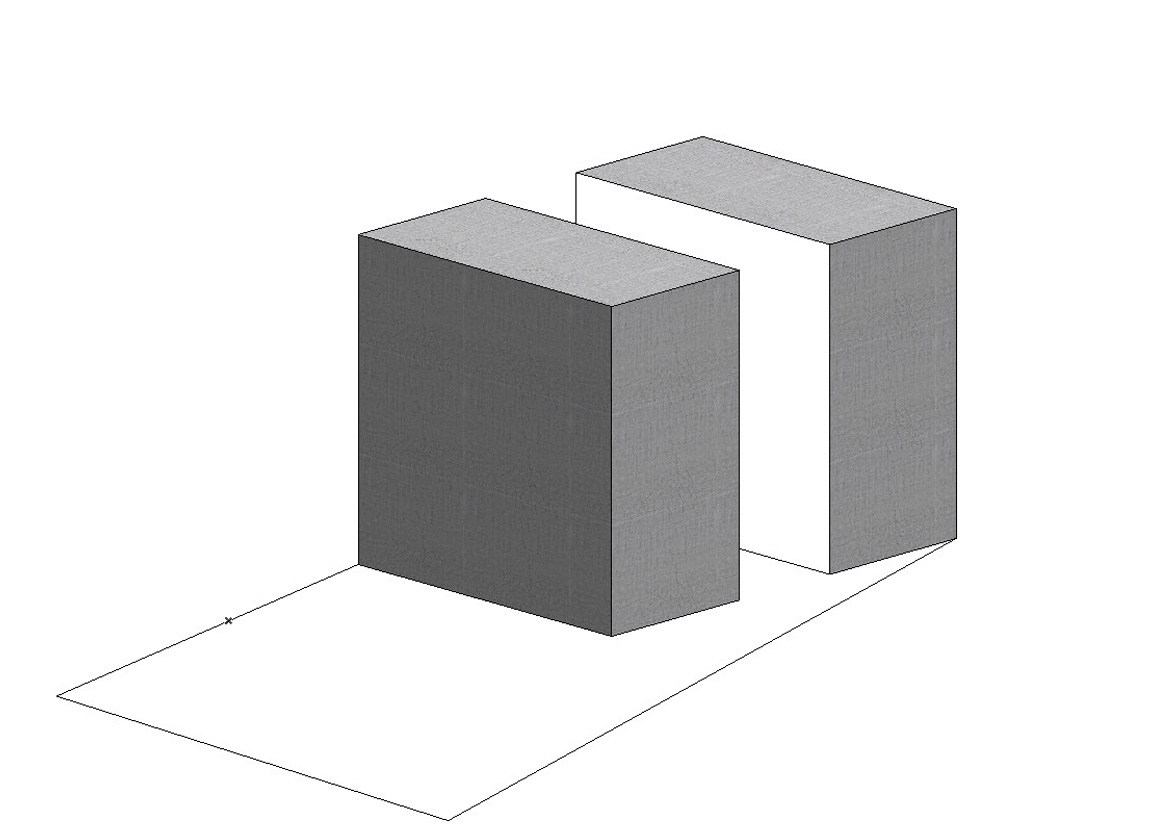
Теперь создадим градиентную штриховку, чтобы показать падающую тень. В пункте «Образец Штриховки» выбираем «Штриховка Линейная Градиентная».
Заливаем необходимый участок с помощью волшебной палочки. После этого выбираем созданную штриховку и редактируем вектор градиента.
Началу вектора соответствует цвет переднего плана штриховки, а концу параметр перо фона штриховки. Растягивая этот вектор можно добиться необходимой плавности и положения градиента.
Векторная и символьная штриховка в ARCHICAD
Эти виды штриховок не сильно отличаются друг от друга. Состоят они из бесконечно повторяющегося бесшовного рисунка созданного с помощью линий. Векторные штриховки используются для сечений, а символьные для штриховки поверхностей.
Векторную и символьную штриховку тоже можно создать самому. Но об этом мы расскажем в следующий раз.
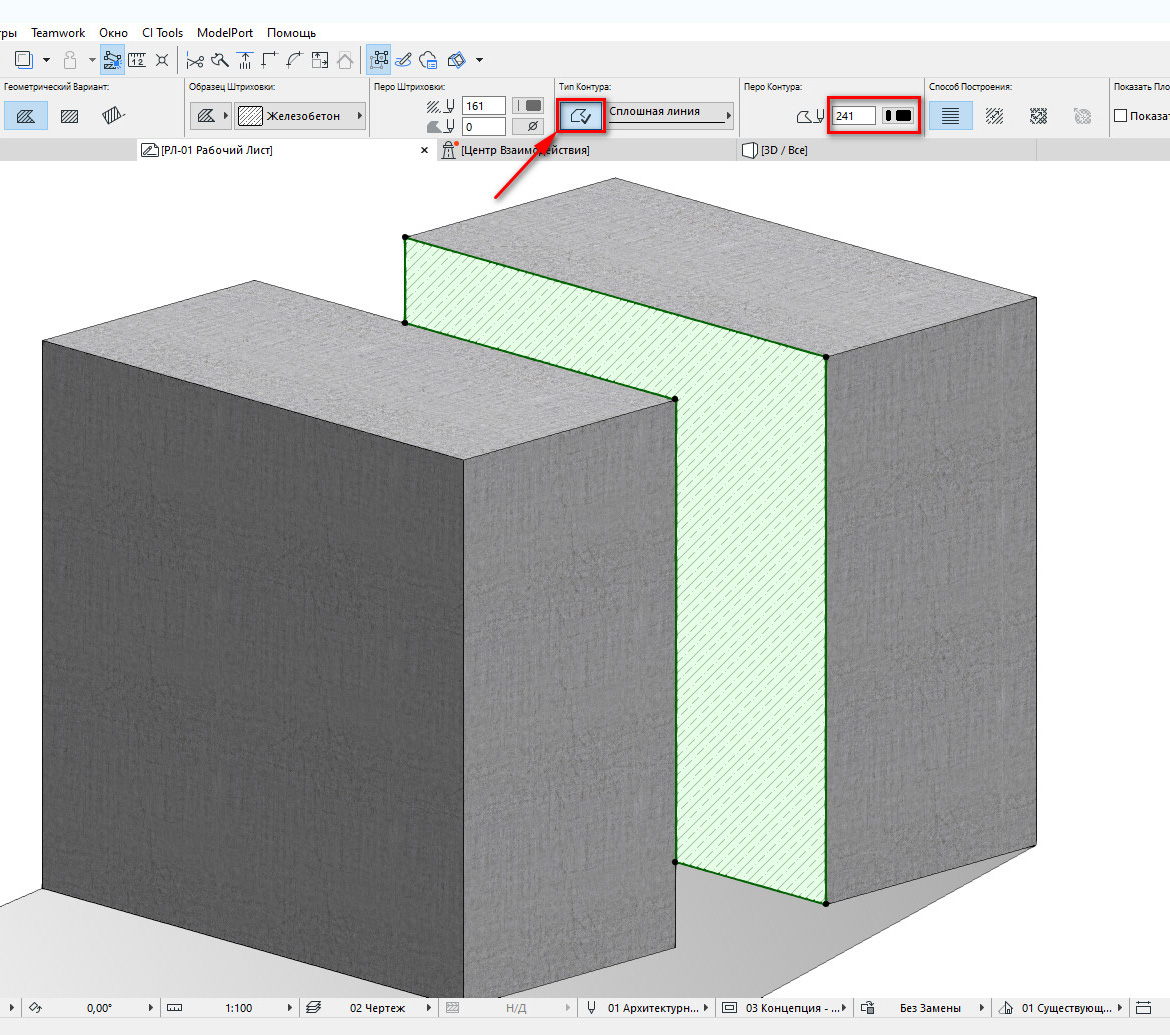
А сейчас воспользуемся существующими образцами. Зададим штриховку для сечения фигуры и покажем бетонные блоки с помощью символьной штриховки.
Я выберу образец штриховки – «Железобетон» и выполню заливку.
За цвет линий у этого вида штриховки параметр «Передний План», а за цвет фона параметр «Фон».
Так как это сечение, можем сделать контур штриховки толще.
Включить контур для штриховки можно в информационном табло, в пункте «Тип Контура», кликнув на иконку слева. Чуть правее, в пункте «Перо Контура» задается цвет пера.
Используем символьную штриховку. Я использую образец «Сетка» и масштабирую штриховку с помощью векторов растяжения. Перед этим нужно задать способ построения штриховки «Деформируемая».
Если постараться, то с помощью штриховок можно добиться и более сложных эффектов света и тени. В ARCHICAD для этого достаточно функций, его даже можно использовать как векторный редактор.
Вот мы и разобрались с основными видами штриховок. Немного узнали про их настройки и применение.
Обязательно воспроизведите пример, который мы рассмотрели в статье. Это поможет вам разобраться в штриховках и закрепить материал.
Освойте Archicad на 100%
Изучите BIM-моделирование от A до Я. Создайте проект от настройки интерфейса до печати готового альбома проектной документации. Курс бестселлер от AMS³