
�� Как управлять умным домом с помощью телевизора Xiaomi
С каждым годом умный дом приковывает к себе всё больше внимания. Объединение различной техники в одну систему и дальнейшая ее автоматизация существенно упрощают жизнь пользователя. Способов управления умным домом крайне много. Сегодня мы рассмотрим, как управлять умным домом голосом через ваш телевизор Xiaomi.
Управление умным домом от компании Xiaomi осуществляется в фирменном приложении Mi Home.
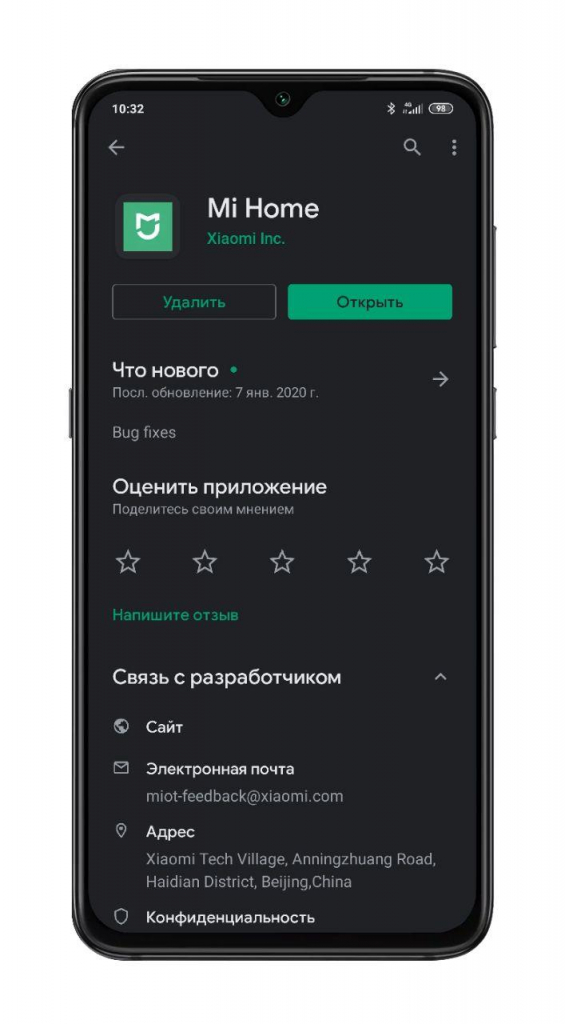
От вас потребуется скачать приложение, зарегистрироваться в нем и подключить ваш комплект умного дома.
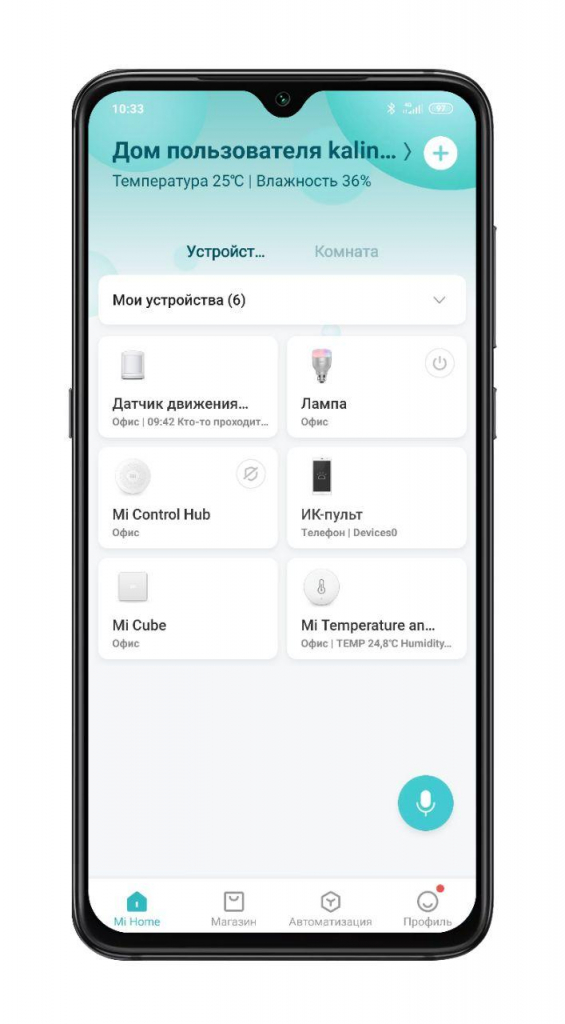
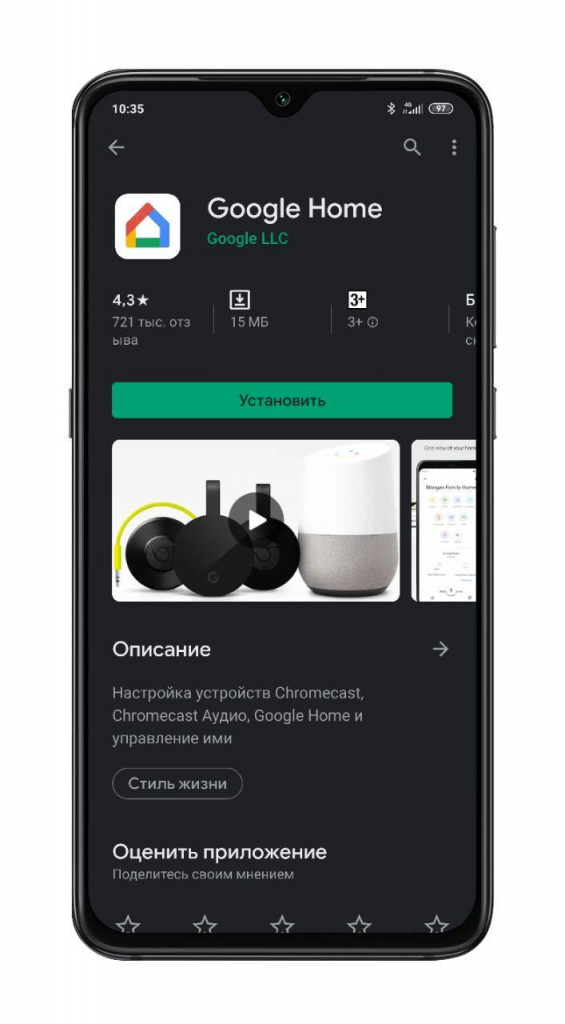
После успешного подключения датчиков и техники установите приложение Google Home.
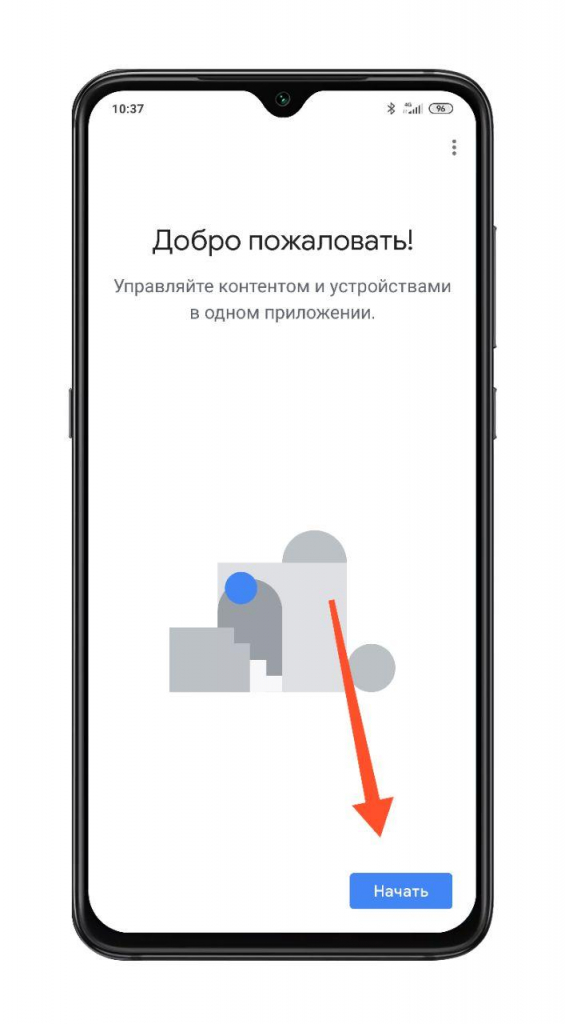
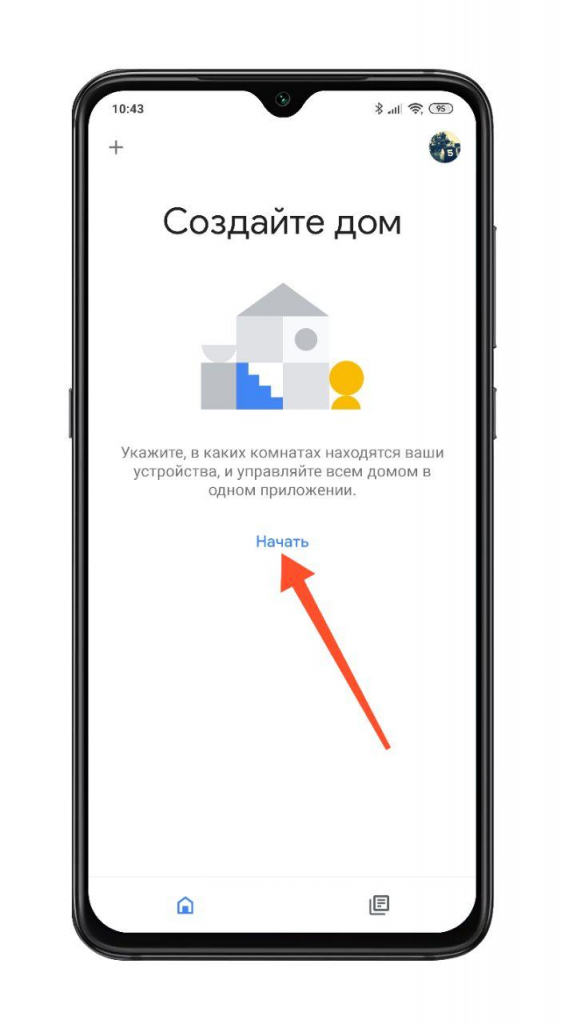
При первом запуске приложение приветствует вас: нажмите кнопку «Начать».
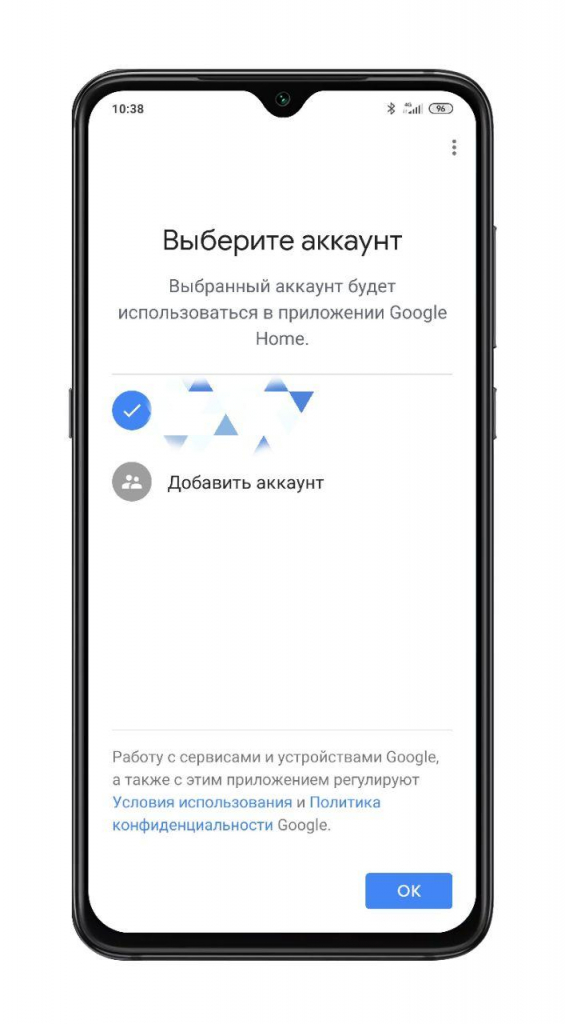
Выберите Google-аккаунт, его же вы будете использовать на телевизоре.
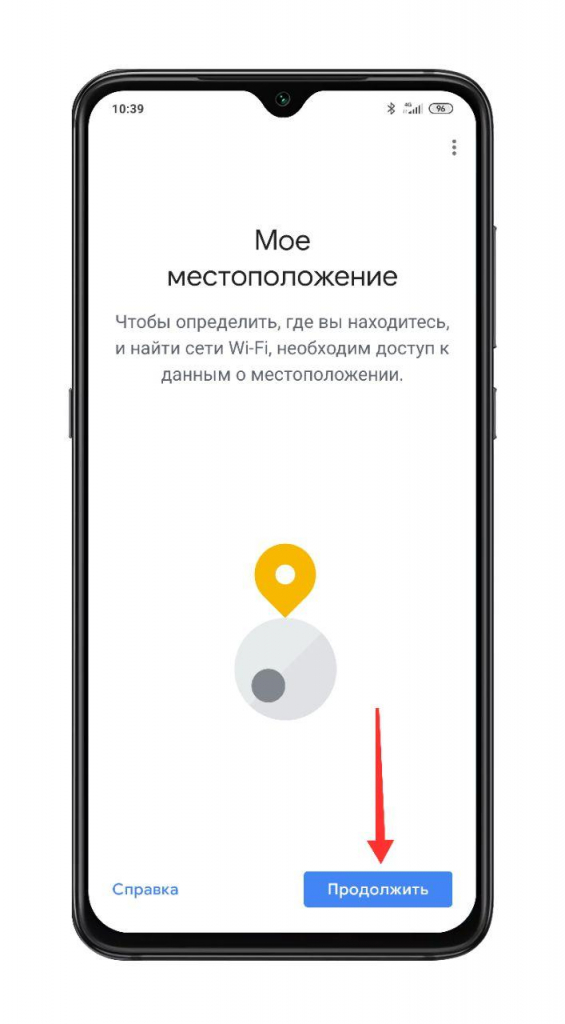
Приложение запросит доступ к данным о местоположении.
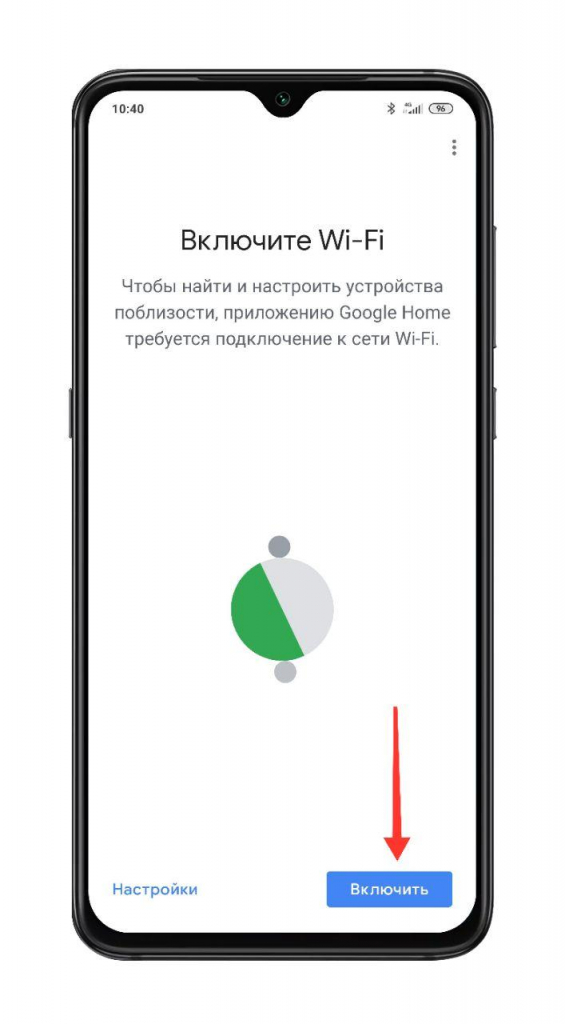
Затем потребуется включить Wi-Fi.
Далее приступайте к созданию умного дома в приложении, нажав кнопку «Начать».
Выберите пункт «Ранее настроенные устройства», далее — пункт Mi Home.
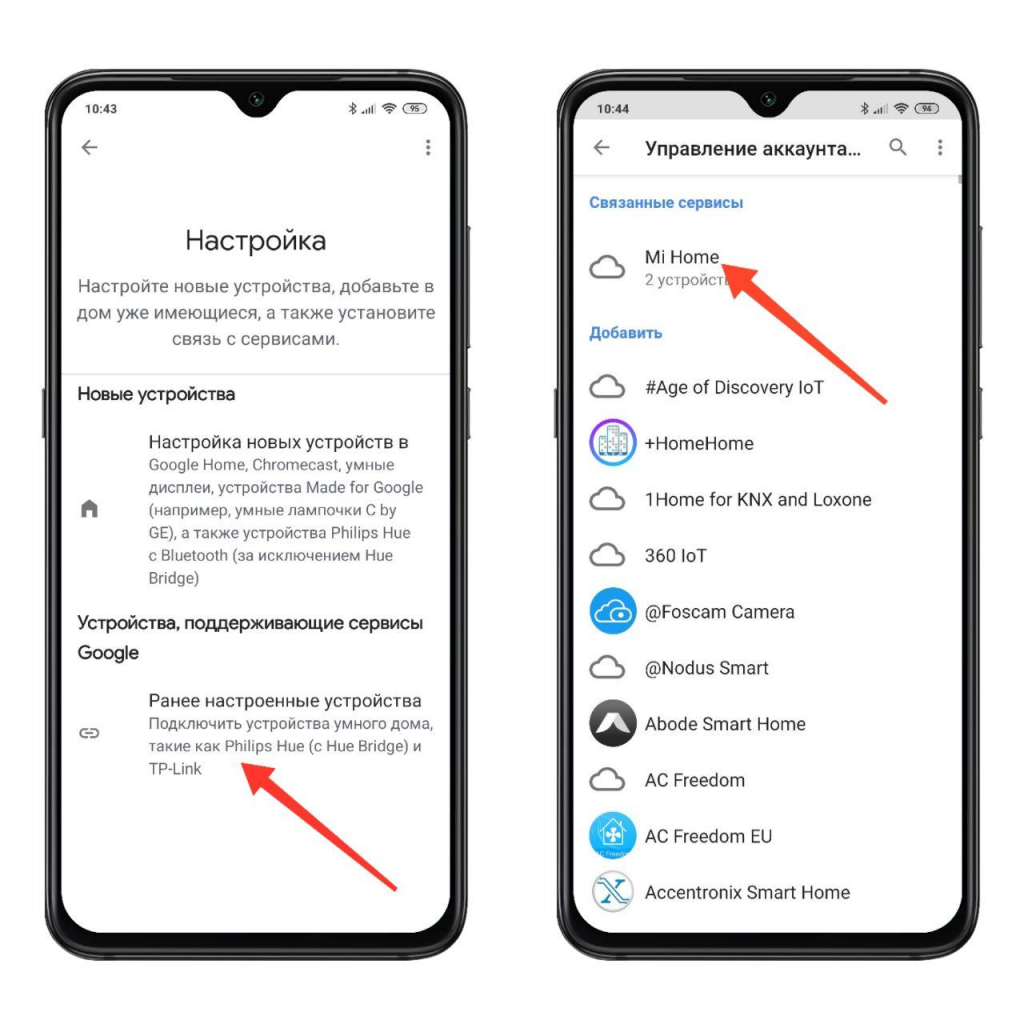
После чего в вашем доме появятся все доступные устройства для управления через гугл-аккаунт.
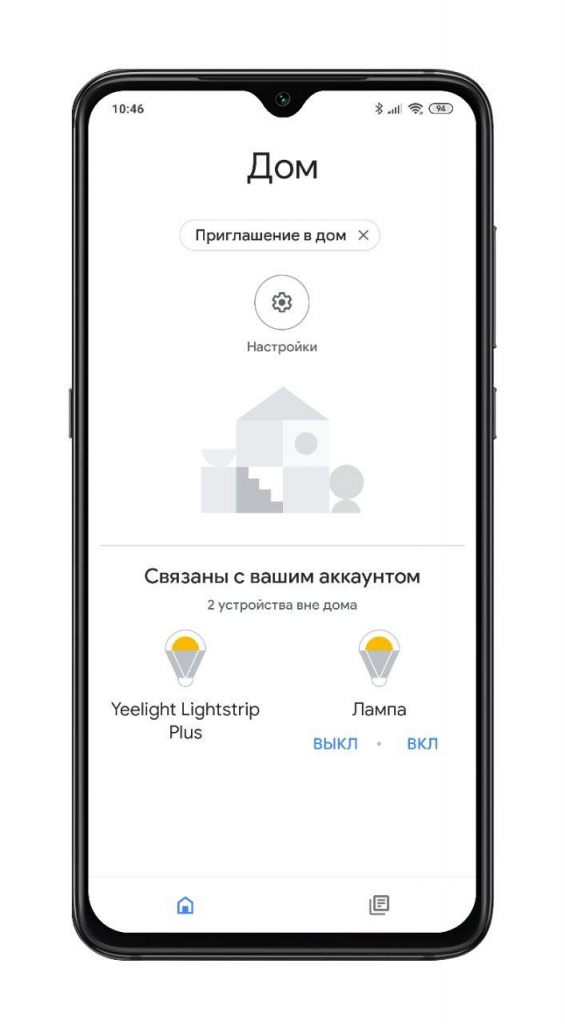
Каждому устройству можно дать уникальное имя, через которое и будет происходить управление. Осталось ввести на телевизоре Сяоми тот же гугл-аккаунт. Для управления умным домом достаточно нажать на клавишу с изображением микрофона на пульте и произнести голосовую команду.
Узнавайте новое вместе с Xistore!
Источник: xiaomiyoupin.com
Автор: Татьяна Савчик
Автор: Андрей Калиновский
Как подключить телевизор Xiaomi в MI Home
Выберите пункт «Ранее настроенные устройства», далее — пункт Mi Home. После чего в вашем доме появятся все доступные устройства для управления через гугл-аккаунт. Каждому устройству можно дать уникальное имя, через которое и будет происходить управление. Осталось ввести на телевизоре Сяоми тот же гугл-аккаунт.
- Чтобы подключить телевизор Xiaomi в MI Home, необходимо выбрать пункт «Ранее настроенные устройства» и выбрать Mi Home.
- После этого появятся все доступные устройства, которыми можно управлять через гугл-аккаунт, каждому из которых можно дать уникальное имя.
- Для подключения устройств к приложению, необходимо зайти в Mi Home под своим логином и паролем и нажать плюс в правом верхнем углу.
- В списке доступных устройств для подключения к приложению будут все устройства предназначенные для использования в России.
- Чтобы подключить телевизор Xiaomi к Google Home, необходимо открыть приложение Google TV на телефоне Android и нажать на «Подключить телевизор», далее выбрать нужное устройство и ввести код, показанный на экране телевизора.
- Для передачи изображения на телевизор Xiaomi можно использовать Bluetooth, необходимо выполнить сопряжение и перевести переключатель в правильное положение в разделе «Беспроводной дисплей».
- Чтобы подключить устройства к Mi Home, достаточно иметь Wi-Fi роутер, а затем в приложении нажать на «+» и выбрать «Добавить устройство».
- Необходимо убедиться, что устройства имеют значок и надпись «Works with Mijia», чтобы добавить их в Mi Home.
- Как подключиться к приложению Mi Home
- Как подключить телевизор Xiaomi к Google Home
- Как передать изображение на телевизор mi
- Какие устройства можно подключить к Mi Home
- Как подключить Mi Home
Как подключиться к приложению Mi Home
Зайдите в Mi Home под своим логином и паролем и нажмите плюс в правом верхнем углу. В открывшемся окне появится список доступных в России устройств Xiaomi, которые можно подключить к приложению.
Как подключить телевизор Xiaomi к Google Home
Как подключить устройство к телевизору:
1. Откройте приложение Google TV на телефоне Android.
2. В правом нижнем углу экрана нажмите Подключить телевизор.
3. Выберите устройство, к которому хотите подключиться.
4. Введите код, показанный на экране телевизора.
5. Нажмите Готово.
Как передать изображение на телевизор mi
Как подключить телефон Xiaomi к телевизору по Bluetooth:
1. Включить Bluetooth на обоих устройствах.
2. Найти телевизор в списке доступных устройств на телефоне.
3. Выполнить сопряжение.
4. Перейти в пункт Беспроводной дисплей.
5. Перевести переключатель вправо и дождаться появления модели телевизора на экране.
Какие устройства можно подключить к Mi Home
Для подключения девайсов с Wi-Fi, достаточно только Wi-Fi роутера, и нет необходимости приобретать дополнительные Зигби или Блютуз шлюзы. ВАЖНО В MiHome можно добавить исключительно устройства которые имеют значек и надпись — «Works with Mijia».
Как подключить Mi Home
Подключение Wi-Fi гаджетов в MiHome:
1. 1 Нажимаем на «+» в правом углу приложения, затем «Добавить устройство».
2. 2 Далее с помощью подсказки на экране смартфона, сбрасываем wi-fi настройки увлажнителя воздуха, и ставим галочку, что настройки сброшены успешно.
3. 3 Начинается процесс подключения.
13.05.2023 Как подключить телевизор Xiaomi в MI Home
С помощью приложения Mi Home можно подключать различные гаджеты Xiaomi, в том числе телевизоры. Для этого необходимо зайти в раздел «Ранее настроенные устройства» и выбрать пункт «Mi Home». Здесь уже будут отображаться все доступные устройства, которыми можно управлять через свой гугл-аккаунт. Каждому устройству можно дать уникальное имя, чтобы было удобнее им управлять.
Чтобы подключиться к приложению Mi Home, необходимо зайти в приложение под своим логином и паролем и нажать на кнопку «+» в правом верхнем углу. В открывшемся окне появится список доступных в России устройств Xiaomi, которые можно подключить к приложению.
Для подключения телевизора Xiaomi к Google Home нужно выполнить несколько простых шагов. Сначала откройте приложение Google TV на своем телефоне Android и нажмите на кнопку «Подключить телевизор» в правом нижнем углу экрана. Затем выберите устройство, которое хотите подключить, введите код, который будет отображен на экране телевизора, и нажмите кнопку «Готово».
Если вы хотите передать изображение на телевизор Xiaomi, то можно воспользоваться функцией Bluetooth. Для этого нужно включить Bluetooth на обоих устройствах и выполнить сопряжение. Затем перейти в раздел «Беспроводной дисплей» и перевести переключатель вправо. Дождитесь появления модели телевизора на экране телефона и наслаждайтесь просмотром контента на большом экране.
Важно отметить, что в приложении Mi Home можно подключать только устройства, которые имеют значок и надпись «Works with Mijia». Для подключения Wi-Fi гаджетов достаточно иметь Wi-Fi роутер и нет необходимости приобретать дополнительные Зигби или Блютуз шлюзы.
Таким образом, подключение телевизора Xiaomi в приложении Mi Home и Google Home достаточно простое и интуитивно понятное. Благодаря этим приложениям можно управлять не только телевизором, но и другими устройствами Xiaomi, сделав вашу жизнь более комфортной и удобной.
Телевизор Xiaomi не отображается в приложении Mi Home — что делать?
Устройства от Xiaomi всегда были популярными среди пользователей, в том числе и их телевизоры. Однако, даже у таких качественных продуктов могут возникать проблемы. В данной статье мы рассмотрим одну из таких проблем — отсутствие телевизора Xiaomi в приложении Mi Home и предложим несколько решений данной ситуации.
Когда телевизор Xiaomi не отображается в приложении Mi Home, первым делом стоит проверить, правильно ли подключено устройство к Wi-Fi сети. Убедитесь, что ваш телевизор и смартфон или планшет, на котором запущено приложение Mi Home, находятся в одной сети и имеют доступ к Интернету. Если подключение к Wi-Fi сети работает нормально, но проблема остается, попробуйте выполнить некоторые дополнительные действия.
В некоторых случаях проблему отображения телевизора Xiaomi в приложении Mi Home можно решить путем перезагрузки всех устройств. Выключите и включите роутер, свои смартфоны и планшеты, а также сам телевизор. После этого попробуйте снова подключиться к приложению и проверить, появился ли ваш телевизор в списке доступных устройств.
Совет: Если проблема продолжает возникать, попробуйте удалить и снова добавить ваш телевизор в приложение Mi Home. Для этого откройте приложение, выберите раздел «Устройства», найдите и удалите добавленный ранее телевизор, а затем повторите процесс добавления. Это может помочь восстановить соединение между устройствами.
Почему телевизор Xiaomi не отображается в приложении Mi Home?
Если ваш телевизор Xiaomi не отображается в приложении Mi Home, есть несколько возможных причин:
1. Обновление приложения: Убедитесь, что у вас установлена последняя версия приложения Mi Home на вашем устройстве. В некоторых случаях, старые версии приложения могут не поддерживать новые модели телевизоров Xiaomi.
2. Соединение с сетью: Проверьте, что ваш телевизор подключен к сети Wi-Fi. Убедитесь, что Wi-Fi сеть работает исправно и соединение стабильное. Если возникают проблемы с Wi-Fi, попробуйте перезагрузить маршрутизатор или попытайтесь подключиться к другой сети.
3. Отключение поддержки телевизором: Некоторые модели телевизоров Xiaomi имеют функцию отключения поддержки приложения Mi Home в настройках. Убедитесь, что эта функция выключена и телевизор поддерживает управление через приложение.
4. Перезагрузка телевизора: Попробуйте перезагрузить телевизор Xiaomi. Иногда это может помочь восстановить связь с приложением Mi Home.
5. Обновление прошивки: Проверьте, что у вас установлена последняя версия прошивки на телевизоре Xiaomi. Обычно, в меню настроек есть опция для обновления прошивки. Если вы используете устаревшую версию прошивки, некоторые функции могут не работать или телевизор может не поддерживаться приложением Mi Home.
6. Проверка совместимости: Убедитесь, что ваш телевизор Xiaomi поддерживается приложением Mi Home. Некоторые модели телевизоров Xiaomi могут быть несовместимы с приложением из-за технических ограничений или же они могут работать с другим приложением, разработанным специально для этой модели.
Если ни одно из вышеперечисленных решений не помогло, рекомендуется обратиться в службу поддержки Xiaomi для получения более подробной информации и помощи.
Возможность совместимости телевизора Xiaomi с приложением Mi Home
Телевизоры Xiaomi являются популярными и универсальными устройствами, которые имеют множество удобных функций и возможностей. Они могут быть подключены к приложению Mi Home для получения дополнительных функций и управления устройством с помощью смартфона или планшета. Однако, прежде чем пытаться подключить телевизор Xiaomi к приложению Mi Home, важно убедиться в его совместимости с приложением.
Первым шагом при подключении телевизора Xiaomi к приложению Mi Home является проверка совместимых моделей телевизоров. Некоторые модели телевизоров Xiaomi не полностью совместимы с Mi Home приложением, поэтому важно убедиться, что ваша модель телевизора поддерживает это приложение.
Вторым шагом является установка приложения Mi Home на ваш смартфон или планшет. Приложение можно найти в Google Play или App Store, в зависимости от операционной системы вашего устройства.
Третьим шагом является подключение телевизора Xiaomi к приложению Mi Home. Для этого необходимо войти в приложение, выбрать вкладку «Добавить устройство» и следовать инструкциям для подключения телевизора. Важно помнить, что для подключения телевизора необходимо находиться в одной Wi-Fi сети, что значительно облегчает процесс подключения.
Четвертым шагом является настройка и управление телевизором Xiaomi с помощью приложения Mi Home. После успешного подключения вы сможете настроить и управлять телевизором с помощью смартфона или планшета, получая доступ к различным функциям и возможностям, таким как изменение громкости, переключение каналов, доступ к интернет-сервисам и многое другое.
Важно отметить, что процесс подключения и настройки может варьироваться в зависимости от модели телевизора Xiaomi и версии приложения Mi Home. Если у вас возникли проблемы с подключением или настройкой телевизора, рекомендуется обратиться за помощью в официальную службу поддержки Xiaomi или посетить форумы сообщества пользователей, где другие пользователи могут поделиться своим опытом и советами.
Проверка соединения между телевизором Xiaomi и приложением Mi Home
Если телевизор Xiaomi не отображается в приложении Mi Home, первым делом необходимо проверить соединение между устройствами. Для этого можно выполнить следующие действия:
- Убедитесь, что телевизор Xiaomi и ваше мобильное устройство, на котором установлено приложение Mi Home, находятся в одной Wi-Fi сети. Проверьте, подключены ли оба устройства к той же точке доступа Wi-Fi.
- Перезагрузите ваш роутер Wi-Fi и телевизор Xiaomi. Это может помочь в случае временных сбоев в сети.
- Проверьте, правильно ли настроен Wi-Fi на вашем телевизоре Xiaomi. Убедитесь, что вы правильно ввели пароль от Wi-Fi сети.
- Убедитесь, что ваше мобильное устройство имеет доступ к интернету. Проверьте, что вы можете открыть другие веб-сайты или использовать другие приложения, требующие доступа к сети.
- В случае наличия сетевого экрана на маршрутизаторе Wi-Fi, проверьте, не блокируются ли соединения между телевизором Xiaomi и вашим мобильным устройством.
- Попробуйте переустановить приложение Mi Home на вашем мобильном устройстве. Иногда это может помочь в случае проблем со связью.
Если после выполнения вышеуказанных действий соединение между телевизором Xiaomi и приложением Mi Home не восстановлено, рекомендуется связаться с технической поддержкой Xiaomi для получения дополнительной помощи и рекомендаций.
Обновление приложения Mi Home и прошивки телевизора Xiaomi
Если ваш телевизор Xiaomi не отображается в приложении Mi Home, возможно, проблема заключается в устаревшей версии приложения или прошивки телевизора. Для решения этой проблемы рекомендуется обновить как приложение Mi Home, так и прошивку на телевизоре Xiaomi.
Для обновления приложения Mi Home следуйте этим шагам:
| Шаг 1: | Откройте Google Play Store на своем устройстве Android или App Store на своем устройстве iOS. |
| Шаг 2: | Введите «Mi Home» в поле поиска и нажмите «Поиск». |
| Шаг 3: | Найдите приложение Mi Home в списке результатов поиска и нажмите на него. |
| Шаг 4: | Если доступна новая версия приложения, нажмите кнопку «Обновить». |
После обновления приложения Mi Home попробуйте подключить телевизор Xiaomi снова и проверьте, отображается ли он в приложении.
Чтобы обновить прошивку телевизора Xiaomi, выполните следующие шаги:
| Шаг 1: | Откройте приложение Mi Home и выберите свой телевизор Xiaomi. |
| Шаг 2: | Перейдите в настройки телевизора, каснувшись значка шестеренки в правом верхнем углу экрана. |
| Шаг 3: | Прокрутите вниз до раздела «О телевизоре» и выберите «Обновление системы». |
| Шаг 4: | Если доступна новая версия прошивки, нажмите кнопку «Обновить». |
Процесс обновления прошивки может занять некоторое время. Убедитесь, что ваш телевизор Xiaomi подключен к интернету и заряжен, чтобы избежать непредвиденных проблем.
После обновления приложения и прошивки телевизора Xiaomi, проверьте, отображается ли он в приложении Mi Home. Если проблема все еще не решена, рекомендуется обратиться в службу поддержки Xiaomi для получения дополнительной помощи.
Настройки Wi-Fi соединения для телевизора Xiaomi
Если телевизор Xiaomi не отображается в приложении Mi Home, причиной может быть неправильная настройка Wi-Fi соединения. Чтобы решить эту проблему, следуйте инструкциям ниже:
- Убедитесь, что ваш телевизор и устройство, на котором установлено приложение Mi Home, находятся в одной Wi-Fi сети.
- Настройте Wi-Fi на телевизоре, используя следующие шаги:
- Откройте меню «Настройки» на телевизоре.
- Выберите раздел «Соединение и сеть».
- Нажмите на «Wi-Fi» и выберите свою домашнюю сеть.
- Вводите пароль от вашей Wi-Fi сети и нажмите «Подключиться».
- После успешного подключения к Wi-Fi, перезагрузите телевизор и устройство, на котором установлено приложение Mi Home.
- Откройте приложение Mi Home и попробуйте снова добавить телевизор Xiaomi в список устройств.
Если эти шаги не решают проблему, попробуйте перезагрузить ваш маршрутизатор Wi-Fi или обратитесь в службу поддержки Xiaomi для получения дополнительной помощи.
Проверка наличия обновлений для телевизора Xiaomi
Если ваш телевизор Xiaomi не отображается в приложении Mi Home, возможно, требуется обновление прошивки устройства. Проверьте наличие доступных обновлений, следуя инструкциям ниже:
- Откройте приложение Mi Home на своем устройстве.
- Перейдите на вкладку «Устройства» внизу экрана.
- Найдите и выберите свой телевизор Xiaomi из списка.
- На странице управления телевизором пролистайте вниз и найдите раздел «Обновление прошивки» или «Проверить обновления».
- Нажмите на эту опцию и дождитесь, пока приложение проверит наличие новых обновлений для телевизора.
- Если обновления найдены, следуйте инструкциям на экране, чтобы установить их.
После установки обновлений повторите попытку подключения телевизора Xiaomi к приложению Mi Home. Если проблема не была решена, обратитесь за помощью к технической поддержке Xiaomi.
Проблемы с устройством или качеством Wi-Fi сигнала
Если телевизор Xiaomi не отображается в приложении Mi Home, причина может быть связана с проблемами устройства или качеством Wi-Fi сигнала.
1. Проверьте наличие обновлений для телевизора Xiaomi. Если вы используете устаревшую версию программного обеспечения, возможно, она несовместима с приложением Mi Home. Установите последнюю доступную версию.
2. Убедитесь, что ваш телевизор Xiaomi находится в зоне покрытия Wi-Fi сети. Если вы находитесь далеко от роутера или стены и другие преграды ослабляют сигнал, это может привести к проблемам с отображением устройства в приложении. Попробуйте приблизить телевизор к роутеру или установить репитер Wi-Fi, чтобы улучшить сигнал.
3. Проверьте качество Wi-Fi сигнала на других устройствах. Если другие устройства также испытывают проблемы с подключением или имеют низкую скорость передачи данных, проблема может быть связана с самим роутером или провайдером Интернета. Свяжитесь с вашим провайдером для устранения проблемы.
4. Перезагрузите роутер и телевизор Xiaomi. Иногда, простое перезапуск устройств может помочь восстановить связь и решить проблему.
5. Проверьте наличие конфликтов между вашим телевизором и другими устройствами в домашней сети. Если у вас подключено много устройств или используются различные приложения, возможно, есть конфликты, которые мешают отображению телевизора Xiaomi в приложении Mi Home. Попробуйте отключить или перезапустить другие устройства и приложения, чтобы исключить конфликт между ними.
Если проблема не устранена после выполнения вышеперечисленных действий, рекомендуется обратиться в сервисный центр Xiaomi для получения профессиональной помощи и решения проблемы.
Добавление Wi-Fi устройств в MiHome
Большинство умных гаджетов в MiHome (за редким исключением, например, проводные выключатели, чайники) с питанием от 220В имеют на борту именно Wi-Fi. Это связано в первую очередь с тем, что поскольку не используются элементы питания (батарейки, аккумуляторы) и нет необходимости экономить заряд батареи используя более энергоэффективные протоколы Zigbee и Bluetooth, обеспечивая максимальную скорость посредством более быстрого и дешевого стандарта Wi-Fi.
Для подключения девайсов с Wi-Fi, достаточно только Wi-Fi роутера, и нет необходимости приобретать дополнительные Зигби или Блютуз шлюзы.
ВАЖНО В MiHome можно добавить исключительно устройства которые имеют значек и надпись — «Works with Mijia». Добавить устройства предназначенные для других Экосистем (Tuya, Ewelink и.т.д) невозможно.
Примечание Если вы хотите подключить к MiHome различные ZigBee датчики (датчик дыма, протечки воды, датчик двери и окна, движения ит.д.) читайте статью — Подключение зигби устройств.
Подключение Wi-Fi гаджетов в MiHome
Примечание Если вы хотите подключить к MiHome wi-fi камеры читайте статью — Подключение wi-fi камер в MiHome.
Чтобы добавить новое устройство в MiHome, кликните на «+» в правом углу приложения. В появившемся контекстном меню у вас будет 2 варианта, — «Добавить» и «Сканировать QR-код».

Выберем 1 вариант – «Добавить». Если у вас включена настройка в MiHome – «Искать устройства WiFi» (Профиль – Настройки – Автоматическое сканирование – Искать устройства Wi-Fi), то при включении нового гаджета в сеть, сверху появится его изображение, кликнув на которое перейдем к добавлению его в наш умный дом.

Если устройство не обнаружено, можно выбрать его в ручную из списка устройств. Перед добавлением в MiHome умного гаджета, нужно сбросить его настройки Wi-Fi. Для каждого из них сброс wi-fi происходит нажатием, удерживанием кнопки/комбинации кнопок. Информацию как сбросить Wi-Fi именно на вашем устройстве можно посмотреть во время его добавления в MiHome.
ВАЖНО Если вы добавляете устройство на «не родной регион», через MiHome Vevs, — вам обязательно нужно дождаться пока устройство не найдется автоматически (после сброса), при ручном выборе не всегда получится найти в списке ваш гаджет или вы выберите не ту модель.
Для примера добавим в MiHome увлажнитель воздуха Smartmi 2
1 Нажимаем на «+» в правом углу приложения, затем «Добавить устройство». Находим вкладку «Увлажнители» и выбираем нашу модель.

2 Далее с помощью подсказки на экране смартфона, сбрасываем wi-fi настройки увлажнителя воздуха, и ставим галочку, что настройки сброшены успешно. Следом нажимаем «Подключить к другому маршрутизатору (роутеру)» или нажимаем на роутер если он уже определился. Вводим пароль от нашей Wi-Fi сети, чтобы увлажнитель мог выходить в Интернет.

3 Начинается процесс подключения. Если с настройками роутера все в порядке, в конце появится кнопка «готово» и можно приступать к настройкам и управлению нашего увлажнителя. Если добавление гаджета завершилось ошибкой — проделайте шаги по порядку ниже в данной статье.

4 MiHome предложит нам выбрать «Комнату». Это условное расположение, чтобы мы могли быстро переместиться на нужную вкладку, в данном примере «Спальня». И переименовать по своему вкусу, например в Увлажнитель или Увлажнитель Спальня если у вас несколько однотипных приборов, так их будет легче идентифицировать. Эти параметры можно будет изменить в любой момент по вашему желанию.

5 В случае с данной моделью увлажнителя, поскольку он сделан для китайского рынка, потребуется дополнительно заменить плагин или же воспользоваться подпиской на модифицированный MiHome, чтобы плагин заменился автоматически.
ВАЖНО Если вдруг вы захотите, по какой-либо причине перейти на другой Регион подключения ваших устройств, понадобиться сбросить WiFi и заново добавить их на новый сервер. Например, при миграции с Китая на Россию, используя модифицированное приложение MiHome by Vevs.
Проблемы с добавлением Wi-Fi устройства
Если у вас по каким либо причинам не получается добавить умный гаджет в MiHome, срывается загрузка плагина или появляется сообщение – «Не удалось добавить устройство», делаем шаги ниже по порядку.
1 Убедитесь, что подключаете устройство в «правильный» регион. Если на коробке надписи на китайском языке, блок питания имеет плоскую китайскую вилку, вам необходимо добавлять его на регион Китай. Большую часть устройств, тем не менее можно добавить и на регион Россия (или любой другой) используя мод MiHome (доступно только на Android).
Если при переключении на другой регион устройство добавилось в MiHome, значит проблема была в регионе, прошивке. Если умный гаджет все еще не подключается переходим к шагу 2
2 Включите геолокацию на вашем устройстве. Некоторые из них требуют включенного GPS во время подключения.
3 Убедитесь, что роутер к которому вы подключаете устройство, имеет пароль Wi-Fi сети, к открытым Wi-Fi сетям умные гаджеты Xiaomi подключаться не будут.
4 Проверьте, не содержит ли название вашей Wi-Fi сети спецсимволов, типа !,@#$%^&*_=+ и.т.д.
5 Убедитесь, что ваш роутер работает на частоте 2,4Гц. Иногда специально отключают этот стандарт, чтобы все работало на более скоростном, свободном канале в 5Гц. Но большинство умных устройств подключаются именно на 2,4 Гц
6 Если все еще не удалось добавить устройство, попробуйте отключить на роутере гибридное шифрование WPA/WPA2-PSK, оставьте только WPA2-PSK. В отдельных случаях это может решить проблему.
7 Если проблема не ушла, раздайте Wi-Fi с помощью второго смартфона. Можно использовать имя точки доступа и пароль, как и у домашней сети (роутер на время подключения выключаем из розетки). Пробуйте подключаться через точку доступа. Если подключение удалось, значит проблема в настройках вашего роутера/провайдера. Есть вероятность, что после подключения через точку доступа второго смартфона, гаджет быть работать и на вашем роутере, основные проблемы именно в момент добавления в MiHome.