
Custom Share — укорачиваем список «поделиться» в Android
Если вы используете свой смартфон на полную катушку, и вас установлено более 10 приложений, то, наверное, вы замечали, что порой, когда хочется чем-то поделиться, отправить файл, ссылку или текст в другое приложение, расшарить контент, то меню «подел.
Если вы используете свой смартфон на полную катушку, и вас установлено более 10 приложений, то, наверное, вы замечали, что порой, когда хочется чем-то поделиться, отправить файл, ссылку или текст в другое приложение, расшарить контент, то меню «поделиться» оказывается достаточно длинным. Порой его приходится прокручивать и внимательно искать необходимую софтину во внушительном списке. Во всяком случае, для меня эта проблема актуальна. Тем более, что список целиком не востребован совершенно, а нужны всего-то несколько пунктов самых частых, которыми я пользуюсь: отправить по email, забросить в Dropbox, скопировать в буфер обмена, отправить в Twitter и т.д.
Длительные поиски не увенчались успехом способа или приложения, которое могло бы решить проблему. В какой-то момент, когда я свыкся с этим, мне случайно на глаза попался модуль для Xposed Framework, с помощью которого можно легко отредактировать список поделиться — Custom Share.
Перво-наперво, если вы не в курсе, что такое Exposed Framework, то придётся прочитать одну из более ранних статей, где мы рассказывали об этом явлении, зачем оно нужно, и как им пользоваться. Заодно можно найти полезные материалы на тему того, как блокировать рекламу в Android-приложениях или же получить файервол для приложений Android.
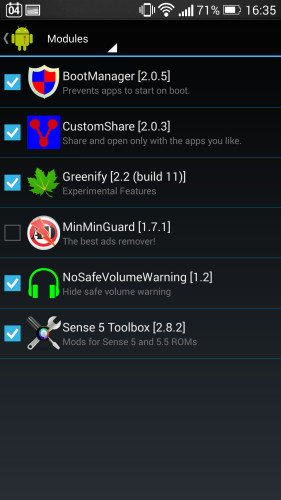
После того, как вы установили Xposed Framework, достаточно будет перейти в список доступных модулей, скачать и установить Custom Share, а далее активировать его. И на этом практически всё.
- Защищенная портативная колонка WAVEFUN Cuboid
- Xiaomi готовит мега-топовый игровой смартфон
- Компания Schneider Electric представила умные системы для повышения эффективности нефтедобычи
Приложение настолько простое, что в нём сможет разобраться даже новичок. После загрузки Custom Share выдаст список «поделиться»-приложений, где вам тапами по ээкрану будет предложено запретить те, что вы в дальнейшем не хотите видеть в этом меню. При этом приложения останутся в системе и будут продолжать корректно функционировать.
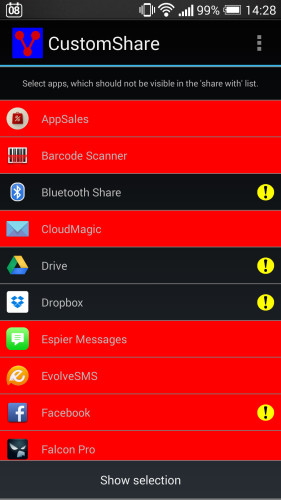
Однако, теперь расшарить что-либо станет действительно просто. Кроме того скорость загрузки списка тоже заметно возрастёт.
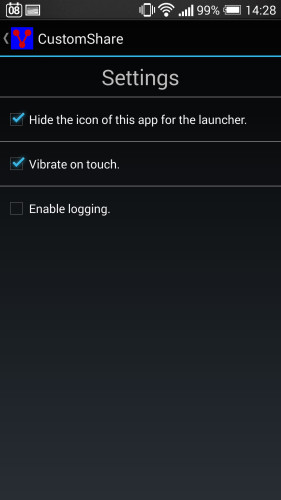
Единственным ограничением Custom Share станет то, что в бесплатной версии модуля, можно скрыть лишь до 5 приложений. Если захочется больше — придётся поддержать автора, купив платную версию в Google Play Store.
Тогда можно поддержать её лайком в соцсетях. На новости сайта вы ведь уже подписались? 😉
Или хотя бы оставить довольный комментарий, чтобы мы знали, какие темы наиболее интересны читателям. Кроме того, нас это вдохновляет. Форма комментариев ниже.
Что с ней так? Своё негодование вы можете высказать на zelebb@gmail.com или в комментариях. Мы постараемся учесть ваше пожелание в будущем, чтобы улучшить качество материалов сайта. А сейчас проведём воспитательную работу с автором.
Если вам интересны новости мира ИТ так же сильно, как нам, подписывайтесь на Telegram-канал. Там все материалы появляются максимально оперативно. Или, может быть, удобнее «Вконтакте»?
Автор: Андрей «zeleboba» Матвеев
Шатаюсь, слушаю и наблюдаю. Пишу тексты.
Поговорить?
Читайте нас где удобно
Ещё на эту тему было
- Защищенная портативная колонка WAVEFUN Cuboid
- Xiaomi готовит мега-топовый игровой смартфон
- Компания Schneider Electric представила умные системы для повышения эффективности нефтедобычи
- Google экспериментирует с нижним тулбаром в звонилке
- «Мегафон» сообщает, что продажи смартфонов Xiaomi выросли в 5 раз
- Как включить отображение заряда аккумулятора в процентах в Android?
- Популярная клавиатура Swype для Android больше не будет развиваться
- Nokia 10 понизили до Nokia 8 Pro, но прокачали камеры
- Sony дразнит изогнутыми линиями и новым дизайном
- Рассекречено целиком: полные спецификации Samsung galaxy S9
Для тех, кто долистал
Ай-ти шуточка бонусом. Время от времени Google вызывает из своего гарема нового производителя и заставляет делать ему Nexus.
Решение проблемы с меню «поделиться» на Android 11

Если вы недавно обновили прошивку своего смартфона Xiaomi на Android 11 из вашего приложения (например, банковского) не открываются .pdf файлы? Или, может, не открываются файлы диктофона? Или файлы отказывается пересылаться из одного мессенджера в другой?
Отдельная проблема — это куцее меню «поделиться» (share) на последних версиях MIUI. Вам предлагается выбрать программу для просмотра файла, и среди них нужно вам?
Или при попытке открыть файл вы получаете чудное сообщение «НЕ УДАЛОСЬ ПОЛУЧИТЬ ДОСТУП К ФАЙЛУ»? Кстати, отдельным личностям везет, и это сообщение телефоны могут выдавать в виде иероглифов, что еще сильней обескураживает.
Решение есть, чуть ниже его можно прочитать.
Начнем с того, что многие из нас привыкли отключать так называемую оптимизацию MIUI сразу при покупке смартфона. Делалось это в основном из-за проблем с доставкой сообщения через мессенджеры. Система по ошибке считала что мессенджерам достаточно быть активными пару раз за час, ведь вам мало кто пишет. И соответственно мессенджеры под руководством Android уходили в сон, пробуждаясь не тогда, когда вам написали сообщение, а тогда, когда MIUI решила что пора разбудить мессенджер (Viber, Telegram и др) и послать его на сервер за свежим сообщением. Решение было найдено и все стали отключать оптимизацию, после чего работа мессенджеров восстанавливалась и проблем больше не было.
Однако в 2020-2021 (у кого как) пришли обновления, в которых как водится, убрали одни ошибки и добавили другие.
Теперь с мессенджерами никаких проблем нет по умолчанию, а вот файлы перестали открываться. Казалось бы — разрешения на открытие файлов есть и у приложений которые открывают, и которыми открывают. Но нет. Система гордо пишет — «нет доступа к файлу». Да как так то? Вот он, чек в «сбербанк онлайн», а открыть я его не могу. Нет прав, хотя права есть и у «Сбера» и у «Adobe PDF Reader«.
Как оказалось, виновата она. Оптимизация. Теперь смартфоны не имеют возможности переслать файл, фото, аудиосообщение или другой файл, если не включена оптимизация MIUI.
Возникает вопрос, а как включить ее, эту самую оптимизацию. Тут пользователь идет в меню настроек и ищет хорошо известный пункт (еще с прошлого глюка) «Расширенные настройки».
Там он выбирает пункт «Для разработчиков», который все знают как получают — путем нажатия несколько раз на версию ANDROID в соответствующем меню(В конце списка с данными о вашем устройстве найдите пункт «Номер сброки» (для некоторых телефонов, например— «Версия MIUI»).

И тут случается страшное — пункта «Оптимизация MIUI» нет на месте. Вы скажете такого не бывает? — Да.

Для того, чтобы вернуть пункт «оптимизация MIUI» достаточно сбросить настройки меню для разработчиков. Делается это немного хитро. В меню «для
разработчиков» вы находите пункт меню «восстановить значения по умолчанию» и жамкаете его несколько раз, для того, чтобы система поняла, что вы действительно хотите сбросить настройки оптимизации.
Остается непонятным, почему система считает сброс меню для разработчиков в исходное состояние достойным лишь в 10-го нажатия на этот пункт. Но примерно к 10-му нажатию этого пункта у вас чуть ниже появится пункт «Оптимизация MIUI», бегунок которого вы и переместите в активное состояние.
После чего у вас заработает и открытие файлов, и пересылка между приложениями и многое что другое непонятное.
Поделиться:
Оставьте свой комментарий!
Как отредактировать и очистить Android Share Menu Share: рут не требуется

Меню «Поделиться» в Android является постоянным элементом управления для большинства приложений. Просматриваете ли вы веб-страницу в Chrome, смотрите видео на YouTube или просматривая приложения в Play Store, вы увидите знакомый значок «Поделиться». Нажатие на нее запускает меню, которое позволяет вам выбрать приложение, с которым вы хотите отправить ссылку.
Однако меню «Поделиться» по умолчанию немного запутано. Приложения не перечислены в каком-либо определенном порядке, и, вероятно, они забиты приложениями, которые вы никогда не используете. Давайте рассмотрим несколько различных приложений, чтобы настроить меню «Поделиться», чтобы оно подходило именно вам настройки настройки
Классика: Andmade Поделиться
Как ни странно, не так уж много приложений, которые дополняют меню «Поделиться» в Android. Одним из немногих, что еще есть, является Andmade Share, доступный бесплатно. Приложение не обновлялось с 2013 года, но все еще работает нормально.
После того, как вы установили Andmade Share, вы заметите, что он всплывает как опция, когда вы нажимаете значок «Поделиться» внутри приложения. Выберите Andmade Share и нажмите « Всегда», чтобы сделать его приложением для обмена по умолчанию. Вы увидите, что первое улучшение — это алфавитный список приложений (Andmade Share справа внизу), но вы можете сделать больше настроек.

На экране Andmade Share нажмите и удерживайте запись, чтобы изменить ее в любом месте. Конечно, имеет смысл иметь приложения, которые вы используете чаще всего, в верхней части списка. Нажав на шестерёнку в верхнем правом углу меню Andmade Share или открыв приложение из панели приложений, вы можете получить доступ к его нескольким настройкам.
Наиболее важным параметром является скрытые приложения , которые позволяют исключить любой пункт меню «Поделиться», который вам не нужен. Если одно из ваших приложений добавляет запись в меню «Поделиться», которая является дубликатом или бесполезна, просто отметьте ее здесь, и вам больше не придется беспокоиться об этом. Если вы часто обмениваетесь сообщениями по электронной почте, опция « Электронная почта по умолчанию» позволяет вам задать адрес электронной почты назначения по умолчанию при совместном использовании через Gmail или другие почтовые приложения почтовых почтовых
За 2 доллара вы можете перейти на Andmade Share Pro. Эта версия позволяет создавать группы приложений, чтобы вы могли делиться в нескольких местах одновременно. Pro также позволяет вам обмениваться без подключения к сети. , так как приложение будет автоматически обмениваться ссылками, когда ваш телефон восстанавливает соединение.
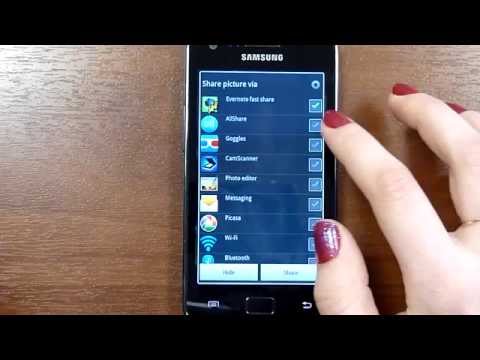
Наконец, обратите внимание, что некоторые приложения используют собственный формат Share и могут обходить Andmade Share. Вы все еще можете нажать Andmade Share в этих списках, чтобы открыть его.
В целом, несмотря на то, что он старый (в нем нет функции «Дизайн материала», « ), Andmade Share по-прежнему работает и является надежной заменой опыту обмена акциями.
Загрузить: Andmade Share (бесплатно [больше не доступно] | Pro [больше не доступно])
Современное: Фликту
Если Andmade Share слишком стар или скучен для вас, Fliktu предлагает отличную альтернативу. Приложение не имеет бесплатной версии, поэтому вам придется заплатить 1 доллар, чтобы проверить это.
Загрузив Fliktu, откройте его и коснитесь поля, чтобы использовать Fliktu для обмена . Приложение поможет вам выбрать его в качестве стандартного приложения для совместного использования, после чего все будет готово. Коснитесь значка «Поделиться» в любом приложении, и Fliktu нарисует значки наиболее часто используемого приложения на текущем экране. Приложения, которыми вы обычно делитесь, отображаются сверху, но вы можете прокрутить вниз, чтобы увидеть остальные (в алфавитном порядке).

Чтобы настроить порядок, откройте Fliktu и перейдите к заголовку меню . По умолчанию левые , средние и правые позиции установлены на Автоматически , но вы можете выбрать любые три приложения, которые вам нравятся, чтобы оставаться на вершине. Нажмите « Скрыть приложения», чтобы удалить любое из списка, который вам не нужен.
У Fliktu есть несколько других хитростей. способ , которые стоит проверить. Перейдите в раздел « Ссылки » приложения, и вы также сможете включить его функцию общего доступа для ссылок. При активации, когда вы нажимаете на ссылку, вы можете аккуратно щелкнуть свое устройство, чтобы поделиться им, вместо того, чтобы открывать браузер по умолчанию.
Аналогично, на вкладке « Буфер обмена » вы можете включить функцию щелчка при копировании текста. Это удобно, если вы хотите быстро поделиться URL-адресом или скопировать текст из сообщения и отправить его в другое приложение. Если вы находите щелчки слишком привередливыми, вы можете изменить их на вкладке Flick .
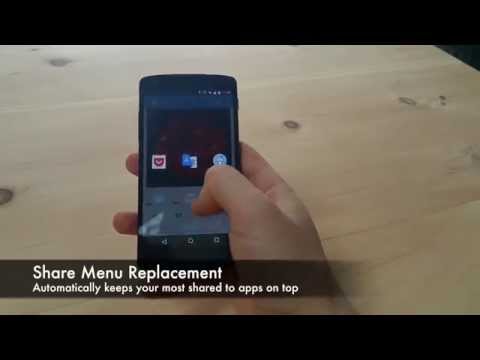
Как и Andmade Share, некоторые приложения могут не отвечать на Fliktu, поскольку они используют собственный протокол обмена. Обратите внимание, что Fliktu не обновлялся с ноября 2015 года. Разработчик заявляет, что приложение является сторонним проектом, и поэтому он обновляет его только несколько раз в год. На данный момент приложение работает отлично; Мы надеемся, что разработчик не откажется от этого.
Скачать: Fliktu ($ 1)
Заботиться, чтобы поделиться?
Жаль, что нет больше приложений, доступных для настройки пользовательского общего меню, но по крайней мере у нас есть два надежных варианта. Andmade Share является бесплатным, но базовым, в то время как Fliktu стоит небольшую плату, но современно и предлагает дополнительные функции. Оба позволяют скрывать приложения, которые вы никогда не используете, и держать те, которые вы делаете, в верхней части, чтобы вы не ошиблись ни с одним из них.
Какое приложение для обмена вы предпочитаете? Дайте нам знать ваши идеальные настройки обмена в комментариях!
Первоначально написано Эрез Цукерман 8 апреля 2014 года.
Как настроить меню «Поделиться» на телефонах Samsung Galaxy

Существует несколько различных способов обмена файлами с вашего телефона Android. Вы можете отправить что-то через приложение для обмена мгновенными сообщениями, такое как WhatsApp или Telegram, или загрузить его на Диск и поделиться ссылкой. Желаемый метод отправки файлов и получатель часто выбираются через меню общего доступа при попытке отправить файл.
Когда вы выбираете файл для отправки и нажимаете кнопку «Поделиться», появляется всплывающее меню «Поделиться» с несколькими вариантами. Вы получаете свои частые контакты с наиболее часто используемыми приложениями, чтобы помочь вам выбрать одно из них и быстро поделиться файлом. Если вы часто отправляете файлы определенным контактам или через определенные приложения, рекомендуется настроить меню «Поделиться», чтобы вам не приходилось прокручивать или проводить пальцем по нескольким параметрам.
Вы можете добавить свои любимые контакты и приложения вверху и удалить некоторые ненужные элементы. Вот как настроить меню «Поделиться» на телефонах Samsung Galaxy. Если вы находитесь на другой стороне спектра смартфонов, вы можете узнать, как редактировать общий лист на iPhone.
Как настроить меню «Поделиться» с помощью параметров по умолчанию
Основной способ настройки общего меню на телефонах Samsung Galaxy прост, поскольку вы можете использовать параметры по умолчанию в настройках телефона. Пользовательский интерфейс One от Samsung предоставляет основные инструменты для редактирования меню общего доступа. Вот как настроить и внести изменения в меню «Поделиться» на телефонах Samsung Galaxy.
Шаг 1: Откройте приложение «Настройки» на телефоне Samsung, прокрутите вниз до пункта «Дополнительные функции» и коснитесь его.

Шаг 2: Вы увидите переключатель рядом с «Показывать контакты при обмене контентом». Вы можете включить или отключить его. Если вы хотите видеть предложения контактов при обмене файлами, включите эту функцию. Если вы хотите видеть только предложения приложений, отключите его.

Шаг 3: Откройте любое приложение на своем телефоне, откуда вы можете поделиться файлом. Мы будем использовать приложение «Галерея» в качестве примера.

Шаг 4: Выберите изображение или файл, которым хотите поделиться, и нажмите кнопку «Поделиться».

Телефон покажет вам всплывающее меню общего доступа снизу. В первом ряду отображаются люди, с которыми недавно связывались, а в нижнем ряду находятся общие приложения для обмена файлами.
Связанный : Как разблокировать костюмы Gotham Knights и трансмогрифицировать их

Шаг 5: Если вы часто загружаете файлы в определенные приложения, вы можете последовательно отображать эти приложения в нижней строке. Для этого проведите пальцем влево по нижнему ряду, пока не увидите кнопку «Еще» в конце. Нажмите на нее.

Шаг 6: Вы увидите список приложений. Нажмите на кнопку «Изменить» в правом верхнем углу.

Шаг 7: Выберите приложения, которые хотите добавить в избранное, нажав на них. Эти приложения появятся на панели «Избранное» вверху.


Шаг 8: После добавления любимых приложений нажмите кнопку «Назад». Список ваших любимых приложений будет отображаться в нижнем ряду всякий раз, когда вы открываете меню общего доступа.

Вот как вы можете сделать так, чтобы ваши любимые приложения отображались для быстрого доступа из меню «Поделиться» на вашем телефоне Samsung Galaxy. Хотя вы можете закрепить свои любимые приложения в меню «Поделиться», вы не можете закрепить избранные контакты вверху. К счастью, вы можете решить эту проблему с помощью приложения Good Lock.
Как настроить меню «Поделиться» с помощью Samsung Good Lock
Good Lock — это приложение, которое можно загрузить в родном магазине Samsung Galaxy Store. Он дает вам множество вариантов настройки и даже может помочь вам отредактировать меню общего доступа.
Шаг 1: Получите и установите приложение Good Lock на свой смартфон Galaxy.
Загрузите приложение «Хороший замок».
Шаг 2: Откройте приложение и прокрутите вниз до баннера Home Up. Нажмите кнопку установки рядом с Home Up, чтобы установить модуль из магазина Galaxy Store.

Шаг 3: После установки модуля вернитесь в приложение Good Lock и нажмите Home Up.

Шаг 4: Включите переключатель вверху, чтобы начать использовать Home Up.

Шаг 5: Выберите Диспетчер общего доступа. Откроется меню, в котором вы можете настроить параметры общего доступа.

Шаг 6: Параметр «Кнопки чипа» либо покажет, либо скроет маленькие кнопки вверху, например «Обмен с окружением». Вы можете установить для него значение «Показать» или «Скрыть».


Шаг 7: Чтобы закрепить избранные контакты в верхнем ряду, выберите параметр «Добавить избранное в прямой доступ».

Шаг 8: Прокрутите доступные параметры и нажмите на контакты, которые вы хотите добавить. Эти контакты появятся вверху.

Шаг 9: Завершив добавление избранных контактов, коснитесь клавиши «Назад» в верхнем левом углу.

В следующий раз, когда вы откроете меню общего доступа, чтобы поделиться файлом или ссылкой, ваши избранные контакты появятся в верхней части меню общего доступа.
Делитесь файлами с вашими любимыми приложениями и контактами
Делиться файлами с вашими любимыми контактами и приложениями теперь намного проще, так как они находятся всего в одном касании. В следующий раз, когда вы захотите загрузить фотографию прямо в свою историю в Instagram, вам понадобится всего пара нажатий. Отправка мемов вашим друзьям также будет проще, если вы закрепите их фотографии контактов в верхней части меню «Поделиться».