
Как добавить текстовое поле в PowerPoint Online
Создание презентаций через онлайн-инструменты гораздо проще и удобнее. Официальные онлайн-сервисы позволяют работать в них без скачивания тяжеловесных программ на свой ПК, дают возможность выполнять редактирования с любого устройства, а доступ к ним осуществляется по учетной записи, и бесплатно. Расскажем, как в Повер Поинте добавить текстовое поле, и изменить его параметры. А также разберемся, зачем нужен этот инструмент при создании презентаций.
Как в Повер Поинте добавить текстовое поле на слайд
Текст на слайды в программе PowerPoint Online пользователи добавляют через специальные наполнители. Программы не предусматривает возможности просто так вписать буквы или цифры на слайде. Такого функционала нет ни в одной из версий – ни для локальных, ни для веб-ресурсов.
Обычно при добавлении нового слайда автоматически предлагается на нем сразу два готовых текстовых поля – для введения названия, и для размещения основного содержания. Но вы можете в любой момент добавить собственное текстовое поле, для этого используйте следующую инструкцию:
- На рабочей ленте выберите вкладку «Вставка».
- В отрывшемся меню нажмите на пункт «Текстовое поле».
- Тапните на слайд, чтобы отобразились границы для написания текста.
- Отрегулируйте их, потянув за синие квадратики, размещенные на углах и сторонах рамки.

На слайдах презентации PowerPoint Online подразделение текстовых надписей можно условно разделить на два типа – заполнители и текстовые поля. Первые по умолчанию представлены маркированным списком, и добавляются на слайды на этапе проектирования макета слайда, или при написании информации в режиме структуры.
Стандартные текстовые поля позволяют вписать в них текст, причем слова можно вписывать также фигуры, имеющие внутри свободное пространство. Но отличие этих типов принципиально. Текст введенный в простую фигуру не отобразится в структуре, в отличие от текстового заполнителя.

Что еще можно делать с текстовыми полями в Power Point Online?
Для рамок, куда вы будете вписывать различные надписи, или размещать иную информацию, доступны элементарные настройки. Приведем их основной перечень:
- Растяжка по ширине и высоте. Для этого следует установить курсов на одной из боковых линий, дважды тапнуть и потянуть за синий квадратик.
- Изменение размеров по диагонали. Те же синие квадратики есть и на углах рамки текстового поля. Потянув за них, вы сможете придать любую форму и размер для поля будущего текста.
- Поворот рамки. Текстовое поле можно вращать под любым углом, придав необходимое направление вашей надписи. За это отвечает синий кружок, размещенный над рамкой текстового поля. Наведите на него курсор, и поверните рамку для текста.

Обратите внимание! Для текстового поля предусмотрены удобные настройки на самой рамке – их можно менять в размерах и поворачивать под любым углом.
Текст на слайде может быть добавлен и на фигуры. Это могут быть квадраты, стрелки, окружности, прямоугольники. При перемещении фигуры, текст будет смещаться вместе с ней. Такой тип инструмента, как текстовое поле, используется для указания ссылок в них при добавлении аудио к презентациям, когда требуется сделать связку с музыкальным онлайн-сервисом. Так же в него записываются различные тексты, являющиеся наполнением вашего файла.
Частые вопросы:
- Как добавить звук в презентации PowerPoint Online
- Как добавить текст на слайд в PowerPoint Online?
- Как добавить новый шрифт в PowerPoint Online
- Как сделать презентацию игру в PowerPoint Online
Добавление новых текстовых полей в Powerpoint 2010
Эта глава научит вас, как добавлять новые текстовые поля на слайде. Большинство стандартных макетов поставляются с опцией текстового поля. Как упомянуто в предыдущей главе, текстовые поля будут иметь « Click to add text » как текст по умолчанию. Вот шаги, чтобы добавить новые текстовые поля в слайде.
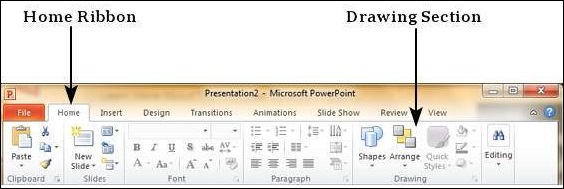
Шаг 1 – Щелкните значок « Текстовое поле» на ленте « Главная» в разделе « Рисование ».
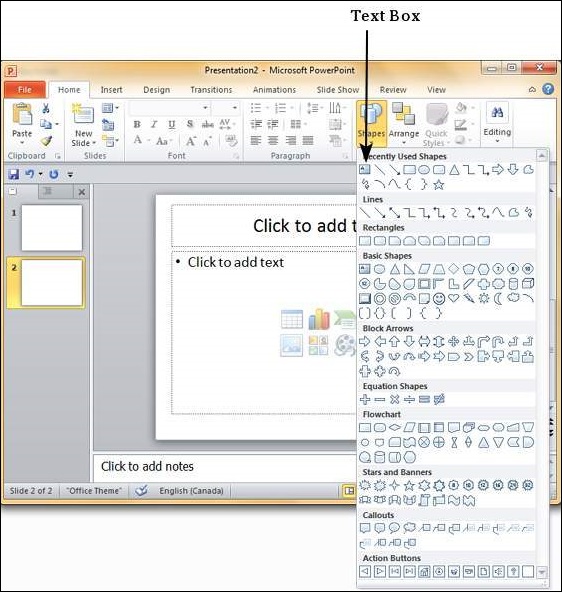
Шаг 2 – Вы получите курсор вставки текстового поля, который выглядит как перевернутый крестик.
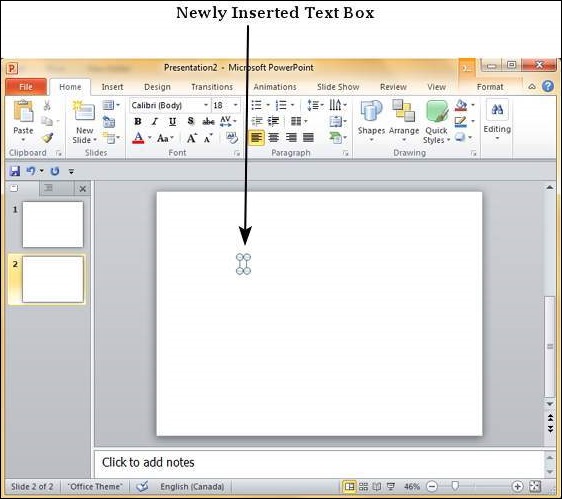
Шаг 3 – Нажмите, чтобы вставить текстовое поле. Теперь вы можете начать печатать прямо в текстовое поле.
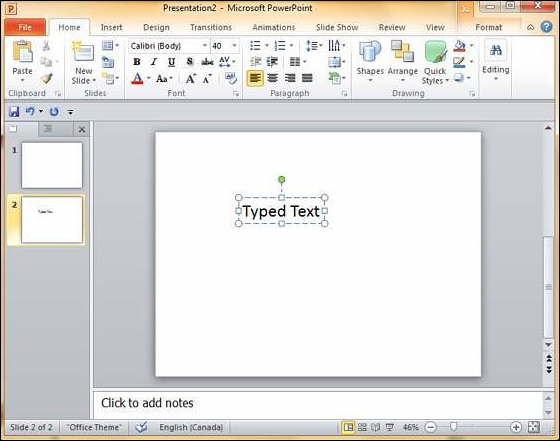
Шаг 4. Альтернативно, вы можете щелкнуть и перетащить курсор, не отпуская щелчок, чтобы создать текстовое поле.
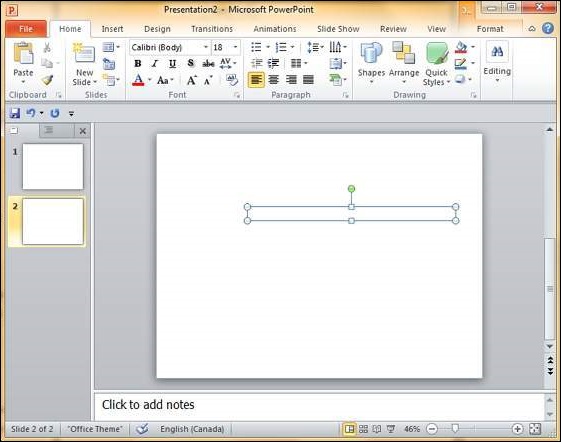
Размер текстового поля можно настроить, выбрав один из краев, отмеченных квадратами или углы, отмеченные кружками.
Добавление, копирование или удаление текстового поля
Excel для Microsoft 365 Outlook для Microsoft 365 PowerPoint для Microsoft 365 Excel 2021 Outlook 2021 PowerPoint 2021 Project профессиональный 2021 Project стандартный 2021 Excel 2019 Outlook 2019 PowerPoint 2019 Project профессиональный 2019 Project стандартный 2019 Excel 2016 Outlook 2016 PowerPoint 2016 Project профессиональный 2016 Project стандартный 2016 Excel 2013 Outlook 2013 PowerPoint 2013 Project профессиональный 2013 Project стандартный 2013 Excel 2010 Outlook 2010 PowerPoint 2010 Excel 2007 Outlook 2007 PowerPoint 2007 Project для Office 365 Еще. Меньше
В приложениях Microsoft Office можно добавлять, копировать и удалять надписи. Надписи позволяют добавить текст в любое место документа. Например, вы можете создавать броские цитаты или боковые примечания, чтобы привлечь внимание к важной информации. Для Word см. раздел «Добавление, копирование или удаление текстового поля в Word».
Добавление текстового поля
Чтобы узнать, как добавить надпись, выберите приложение в раскрывающемся списке.
Какое приложение Office вы используете?
- Какое приложение Office вы используете?
- Excel
- Outlook
- PowerPoint
- Project
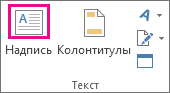
- На вкладке Вставка в группе Текст нажмите кнопку Надпись.
- Щелкните лист и перетащите указатель, чтобы нарисовать надпись нужного размера.
- Чтобы добавить текст, щелкните надпись и введите или вставьте его.
Примечания:
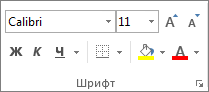
- Чтобы отформатировать текст, выделите его и воспользуйтесь элементами форматирования в группе Шрифт на вкладке Главная.
- Чтобы переместить надпись, щелкните ее и, когда указатель превратится в крестообразную стрелку , перетащите ее в новое место.
- Вы также можете изменить или удалить границу надписи или фигуры.
- Откройте сообщение и щелкните его текст.
- На вкладке Вставка в группе Текст щелкните Надпись, а затем выберите пункт Нарисовать надпись.
- Щелкните текст сообщения и перетащите указатель, чтобы нарисовать надпись нужного размера.
- Чтобы добавить текст, щелкните надпись и введите или вставьте его.
Примечания:
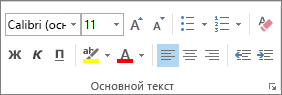
- Чтобы отформатировать текст, выделите его и воспользуйтесь элементами форматирования в группе Основной текст на вкладке Сообщение.
- Чтобы изменить расположение текстового поля, щелкните его и, когда курсор примет вид , перетащите текстовое поле в новое место.
- Чтобы настроить перенос текста в надписи, нажмите кнопку Параметры разметки
 и выберите значение из списка.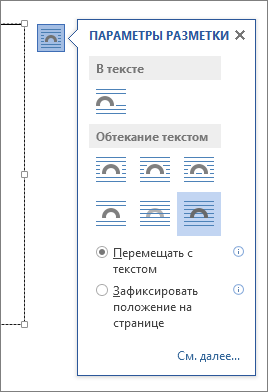
- Вы также можете изменить или удалить границу надписи или фигуры.
- На вкладке Вставка в группе Текст нажмите кнопку Надпись.
- Щелкните презентацию и перетащите указатель, чтобы нарисовать надпись необходимого размера.
- Чтобы добавить текст, щелкните надпись и введите или вставьте его.
Если вы не используете мышь
- Нажмите клавиши ALT+N, чтобы открыть вкладку Вставка.
- С помощью клавиш со стрелками выберите кнопку Надпись.
- Нажмите клавиши CTRL+ВВОД, чтобы добавить на слайд надпись, а затем введите текст.
Примечания:
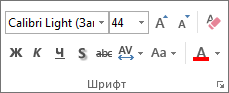
- Чтобы отформатировать текст, выделите его и воспользуйтесь элементами форматирования в группе Шрифт на вкладке Главная.
- Чтобы изменить расположение текстового поля, щелкните его и, когда курсор примет вид , перетащите текстовое поле в новое место.
- Вы также можете изменить или удалить границу надписи или фигуры.
- В проекте с диаграммой Ганта откройте вкладку Формат и нажмите кнопку Рисование.
- Щелкните Надпись и перетащите указатель в диаграмме Ганта, чтобы нарисовать надпись нужного размера.
- Чтобы добавить текст, щелкните надпись и введите или вставьте его.
- Чтобы отформатировать текст, выделите его, откройте вкладку Задача и воспользуйтесь элементами форматирования в группе Шрифт.
- Вы также можете изменить или удалить границу надписи или фигуры.
Копирование текстового поля
- Щелкните границу текстового поля, которое необходимо скопировать.
- Нажмите клавиши CTRL+C.
Примечание: Убедитесь, что указатель находится на границе надписи, а не внутри ее. В противном случае скопируется текст, а не надпись.
Удаление текстового поля
- Щелкните границу надписи, которую вы хотите удалить, и нажмите клавишу DELETE.
Примечание: Убедитесь, что указатель находится на границе надписи, а не внутри ее. В противном случае удалится текст, а не надпись.
Добавление текстового поля
Чтобы узнать, как добавить надпись, выберите приложение в раскрывающемся списке.
Какое приложение Office вы используете?
- Какое приложение Office вы используете?
- Excel
- Outlook
- PowerPoint
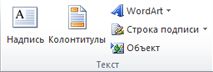
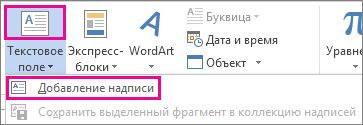
- На вкладке Вставка в группе Текст нажмите кнопку Надпись.
- Щелкните лист и перетащите указатель, чтобы нарисовать текстовое поле нужного размера.
- Чтобы добавить текст, щелкните текстовое поле, затем введите или вставьте текст.
Примечания:
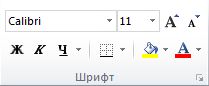
- Чтобы отформатировать текст, выделите его и воспользуйтесь элементами форматирования в группе Шрифт на вкладке Главная.
- Чтобы изменить расположение текстового поля, щелкните его и, когда курсор примет вид , перетащите текстовое поле в новое место.
- Вы также можете изменить или удалить границу текстового поля или фигуры.
- Откройте сообщение и щелкните его текст.
- На вкладке Вставка в группе Текст щелкните Надпись, а затем выберите пункт Нарисовать надпись.
- Щелкните текст сообщения и перетащите указатель, чтобы нарисовать надпись нужного размера.
- Чтобы добавить текст, щелкните надпись и введите или вставьте его.
Примечания:
- Чтобы отформатировать текст, выделите его и воспользуйтесь элементами форматирования в группе Основной текст на вкладке Сообщение.
- Чтобы изменить расположение текстового поля, щелкните его и, когда курсор примет вид , перетащите текстовое поле в новое место.
- Чтобы настроить перенос текста в надписи, нажмите кнопку Параметры разметкии выберите значение из списка.
- Вы также можете изменить или удалить границу надписи или фигуры.
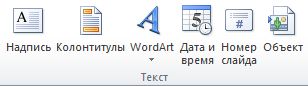
- На вкладке Вставка в группе Текст нажмите кнопку Надпись.
- Щелкните презентацию и перетащите указатель, чтобы нарисовать текстовое поле нужного размера.
- Чтобы добавить текст, щелкните текстовое поле, затем введите или вставьте текст.
Примечания:
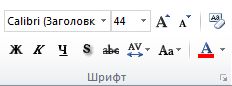
- Чтобы отформатировать текст, выделите его и воспользуйтесь элементами форматирования в группе Шрифт на вкладке Главная.
- Чтобы изменить расположение текстового поля, щелкните его и, когда курсор примет вид , перетащите текстовое поле в новое место.
- Вы также можете изменить или удалить границу текстового поля или фигуры.
Копирование текстового поля
- Щелкните границу текстового поля, которое необходимо скопировать.
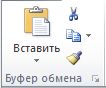
- На вкладке « Главная» в группе буфера обмена нажмите кнопку « Копировать
 «. Указатель должен находиться не внутри текстового поля, а на его границе. Если указатель не на границе, то при нажатии кнопки Копировать копируется не само текстовое поле, а только находящийся в нем текст.
 - На вкладке Главная в группе Буфер обмена нажмите кнопку Вставить.
Удаление текстового поля
- Щелкните границу текстового поля, которое нужно удалить, и нажмите клавишу DELETE. Указатель должен находиться не внутри текстового поля, а на его границе. Если указатель не на границе, то при нажатии клавиши DELETE удаляется не само текстовое поле, а только находящийся в нем текст.
Добавление текстового поля
Чтобы узнать, как добавить надпись, выберите приложение в раскрывающемся списке.
15. Текстовые поля

В этой главе показано, как работать с текстовыми полями think-cell, чтобы быстро создавать сложные макеты слайдов, как показано в примере из раздела Введение в макеты:

Далее показано, как работать с текстовыми полями think-cell — вставлять, прикреплять, дублировать, удалять, перемещать и изменять их в процессе создания слайда. Затем мы воссоздадим пример, приведенный выше, с минимальными усилиями, используя эти действия. Конечно, можно создавать и другие, более сложные макеты, используя простые действия, которые определяют отношения между элементами и позволяют отказаться от размещения и изменения размера вручную.
Редактирование и форматирование текста в текстовых полях think-cell осуществляется так же, как в PowerPoint. Однако следует отметить, что при отключении Блокировка позиций по умолчанию текстовые поля think-cell отличаются от текстовых полей PowerPoint с точки зрения размещения и макета. У текстовых полей think-cell нет изначально определенного, фиксированного размера или позиции на слайде. Они корректируются динамически при вводе текста, вставке новых элементов или перемещения существующих. В рамках этого процесса текстовые поля think-cell всегда сохраняют свою связь с другими элементами на слайде.
think-cell автоматически размещает элементы на слайдах равномерно. Таким образом, вам не придется вручную корректировать размер и позицию каждого элемента после каждого изменения на слайде.
15.1 Вставка и привязка текстовых полей
Предположим, что вы начинаете с пустого слайда. Начнем со вставки текстовых полей и их привязки.

-
Перейдите в группу think-cell на ленте PowerPoint и нажмите на

Текстовое поле .
Щелкните слайд один раз, чтобы вставить первое текстовое поле.

Поле автоматически выравнивается по центру слайда. Не волнуйтесь, если это не та позиция, в которой поле должно находиться на итоговом слайде. Позиция и размер поля изменятся по мере создания слайда и будут динамически адаптироваться к введенному тексту или другим элементам на слайде.
Начните вводить, чтобы добавить текст.

При необходимости щелкните поле и используйте перемещаемую панель инструментов think-cell, чтобы добавить цвет заливки.
Вставьте другое текстовое поле, еще раз нажав кнопку

Теперь два текстовых поля связаны друг с другом.

Привязанные текстовые поля think-cell остаются связанными после любых изменений содержимого и дизайна. При вводе текста позиция полей и их выравнивание постоянно корректируется.
15.1.1 Привязка нескольких текстовых полей
Возможно, у вас есть слайд, на котором текстовые поля уже организованы по строкам и столбцам, и вы хотите вставить еще одно текстовое поле, чтобы получить таблицу. При вставке нового поля вы можете определить, ко скольким существующим полям оно должно быть привязано.
-
Нажмите кнопку

Текстовое поле на ленте.
Наведите указатель мыши на строку текстовых полей на слайде. Обратите внимание, что оранжевая рамка вставки изменяется в зависимости от позиции указателя мыши.
-
Если переместить указатель на точку над центром одного из полей, целью прикрепления будет только это поле.

Чтобы целью прикрепления были два соседних поля, наведите указатель немного выше середины объединенной ширины этих полей.

Если вы хотите прикрепить элемент к полной ширине строки, наведите указатель на точку на определенном расстоянии от среднего поля.

Как вы видите, можно легко создать таблицу, прикрепив текстовые поля think-cell друг к другу. В отличие от фигур PowerPoint структура этой таблицы сохраняется при добавлении содержимого и изменении других элементов на слайде.
15.1.2 Привязка текстовых полей на расстоянии
Вы также можете привязать существующие поля на слайде только к внешним краям вставленного текстового поля. При этом новое поле будет размещено отдельно от других, но ширина всех полей сохранится:
-
Нажмите кнопку

Текстовое поле и наведите указатель мыши на точку под левым краем элемента, пока не появится серая строка, которая служит индикатором прикрепления.

Внешние края нового текстового поля теперь прикреплены к объекту сверху. Если ширина одного из полей изменится, размер другого также изменится.
Примечание: При создании эти динамичные привязки обозначены серой линией. При перетаскивании края текстового поля для выравнивания с фигурой, которая размещена think-cell не динамически, например диаграммы или встроенной фигуры PowerPoint, будет отображаться красная линия. Это указывает на то, что перетаскиваемый край текстового поля будет просто зафиксирован в положении, выравнивающем его с соответствующим краем другой фигуры (см. сведения о фиксировании положения края в Фиксация элементов в определенной позиции). Это означает, что он останется в этом положении даже при перемещении или изменении размера фигуры. Для динамического перемещения, изменения размера и статичного размещения элементов вместе можно использовать группы, как разъясняется в Группировка.
15.1.3 Привязка текстовых полей на всех слайдах
Можно даже связать текстовые поля вместе на всех слайдах.

- Разместите текстовое поле (A) на одном слайде.
- Разместите текстовое поле (B) на другом слайде.


Вы вернетесь на изначальный слайд с текстовым полем (B), при этом левый край теперь будет выровнен относительно левого края текстового поля (A) на другом слайде.
15.2 Дублирование текстовых полей

Мы изучили, как вставить и привязать текстовые поля think-cell. Теперь рассмотрим, как их дублировать. Это можно сделать несколькими способами, большинство из которых похожи на уже знакомы вам по работе с фигурами PowerPoint методы.
- Чтобы дублировать текстовые поля think-cell, выберите их и нажмите клавиши Ctrl + D . Вокруг дублированных полей появится знакомая рамка вставки, которую можно переместить в нужную позицию прикрепления. Нажмите на нее один раз, чтобы вставить поле.
- Точно так же можно использовать сочетания Ctrl + C и Ctrl + V для вставки копии выбранных текстовых полей.
- Другой способ, известный по PowerPoint, — нажать правой кнопкой мыши и перетащить рамку выбранных текстовых полей. Отпустите рамку, чтобы вставить копию в нужной позиции.
- Того же результата можно достичь, удерживая клавишу Ctrl при перетаскивании левой кнопкой мыши.
- Наконец, еще один быстрый и простой способ вставить привязанную копию существующих строк или столбцов текстовых полей — нажать небольшие кнопки

Дублировать , которые отображаются после выбора текстовых полей.
15.3 Удаление текстовых полей
Если вам необходимо удалить текстовые поля, целые строки или столбцы, просто выберите один или несколько элементов (см. раздел Множественный выбор) и нажмите клавишу Delete . Вы также можете нажать правой кнопкой мыши на выделение, а затем нажать красную кнопку

Удалить в контекстном меню think-cell.
15.4 Перемещение текстовых полей
Теперь рассмотрим, как можно переместить существующее текстовое поле (или выделение полей) в другую позицию. Для этого:

-
Нажмите левой кнопкой мыши на рамку, чтобы выбрать элемент, и начните перетаскивание. Необходимо нажать на рамку, а не на текстовое поле, так как в противном случае вы выберете содержимое текстового поля для его редактирования.

Нажмите и перетащите текстовое поле в новую позицию. Перемещая курсор мыши, вы увидите разные цели для привязки.
Можно также использовать сочетания Ctrl + X и Ctrl + V для перемещения текстового поля из одного места в другое.
Изменение порядка столбцов в таблице — это пример перемещения нескольких текстовых полей. Можно просто выбрать все текстовые поля в столбце и затем перетащить их в новую позицию или нажать клавиши Ctrl + X и Ctrl + V , а затем выбрать новую позицию.
15.5 Открепление текстовых полей или изменение привязки
Мы изучили, как прикрепить текстовые поля разными способами. Теперь рассмотрим, как открепить их или изменить привязки. Обе операции выполняются очень легко. Чтобы открепить текстовое поле:

- Нажмите на него, чтобы выбрать.
- Щелкните один из маркеров.

Перетащите другой элемент, к которому привязано поле, и отпустите его.
Вы также можете изменить привязку, перетащив маркеры к новой цели прикрепления. Серые линии индикатора прикрепления помогают привязать текстовое поле к другой позиции по вашему выбору.

Просто отпустите кнопку мыши в нужной позиции прикрепления.
15.6 Установка одинакового размера для нескольких текстовых полей
Можно выбрать несколько элементов и выбрать параметр

Одинаковая высота или

Одинаковая ширина в контекстном меню элемента, включенного в выделение.

Ширина элементов станет одинаковой.

Чтобы восстановить отдельные размеры текстовых полей, выберите одно из них, щелкните двустороннюю стрелку и нажмите клавишу Delete или ← .
15.7 Создание сложного примера
В предыдущих разделах описываются базовые операции с текстовыми полями think-cell. Для примера используем их, чтобы с нуля создать полноценный слайд с текстовыми полями, который будет выглядеть следующим образом:
-
Сначала вставьте первое текстовое поле, нажав кнопку

Текстовое поле в ленте.

Введите текст и выберите нужный цвет заливки при необходимости. Далее простой ввод текста или изменение форматирования не указывается явным образом между шагами.
Используйте перетаскивание с клавишей Ctrl , пока не получите желаемое количество полей.

Вставьте новое текстовое поле выше как заголовок и прикрепите его к полной ширине пяти полей ниже.
Добавьте поля под пятью текстовыми полями с помощью кнопки

Дублировать ниже . К текстовым полям можно добавить маркированный список с помощью кнопок PowerPoint во вкладке Домашняя страниц при выделении текста внутри поля.

Вставьте отдельное поле ниже и прикрепите его только к внешним краям таблицы выше как подзаголовок.

Теперь создайте копию этого поля, нажав Ctrl + D , и прикрепите его ниже.

Используйте средство управления выравниванием на плавающей панели инструментов для размещения текста в выделенных полях по центру.

Нажмите правой кнопкой мыши и перетащите самое верхнее поле, чтобы скопировать его в нижнюю часть. Как можно видеть, размещение текстовых полей осуществляется think-cell автоматически. Ни одно поле не потребовалось переместить вручную.

Открепите некоторые текстовые поля друг от друга, чтобы создать промежуток между ними.
Наконец, выберите несколько текстовых полей с заголовками столбца, щелкните правой кнопкой мыши выделение и выберите параметр

Такая же ширина в контекстном меню. При этом ширина всех пяти столбцов станет одинаковой.
15.8 Установка фиксированного размера или позиции элементов
После создания слайдов на основе элементов и содержимого вы можете вручную скорректировать небольшие детали макета и исправить конечную позицию и размеры элементов на слайде. Вернемся к нашему к примеру выше. Элементы заполняют весь слайд и выровнены по его центру.

Так как между текстовыми полями есть пространство, вы можете сделать структуру более плотной, изменив ее размер, или можете явным образом увеличить поля, изменив позицию.
15.8.1 Установка фиксированного размера
В PowerPoint можно изменить размер фигуры, удерживая клавишу Ctrl и перетаскивая ее границы. То же самое можно сделать в think-cell:

- Выберите все элементы мышью.
- Удерживая клавишу Ctrl , щелкните маркер в одном из углов, удерживайте кнопку мыши и перетащите маркер, чтобы ограничить размер структуры текстового поля.

Отпустите кнопку мыши.
Теперь между текстовыми полями меньше места, но вся структура по-прежнему выровнена по центру слайда.
Вместо того чтобы выбирать размер, удерживая клавишу Ctrl и перетаскивая маркер, вы также можете ввести размер напрямую:

-
Выберите элементы, размер которых требуется изменить

Удерживая клавишу Ctrl , перетащите один из маркеров на синей границе, чтобы установить фиксированный размер.

Щелкните двустороннюю стрелку, которая представляет фиксированный размер

Введите требуемый размер в элементе управления.

В качестве единиц измерения можно использовать точки, единицы длины, такие как миллиметры или дюймы, и доли высоты или ширины слайда.
Не рекомендуем устанавливать фиксированный размер, пока вы не добавите все содержимое на слайд. Чтобы восстановить автоматическое изменение размера на основе содержимого, щелкните двустороннюю стрелку и нажмите клавишу Удалить или ← .
15.8.2 Фиксация элементов в определенной позиции
Чтобы оставить место рядом с элементами, можно зафиксировать текстовые поля в определенных позициях.

- Выберите все элементы.
- Щелкните небольшой значок блокировки в левом нижнем углу.

Удерживайте кнопку мыши и перетащите элемент в нужную позицию, в которой должен находиться нижний край структуры элемента.

Для извлечения максимальной пользы от автоматической верстки мы не рекомендуем фиксировать текстовые поля до тех пор, пока вы не добавите все содержимое на слайд. Чтобы открыть замок и восстановить автоматическое размещение соответствующих краев, просто щелкните один раз закрытый замок или один из маркеров на линии . Повторите эту операцию для других закрытых замков при необходимости.
15.8.3 Блокировка позиций по умолчанию
При включении параметра

Блокировка позиций по умолчанию в

меню Инструменты , все элементы верстки think-cell будут вставляться с закрытыми замками на все края, не привязанные к другому краю. Для элемента, вставленного без привязанных краев, это означает, что и его размер, и положение являются полностью фиксированными и не будут регулироваться автоматически. Они останутся в положении, отображенном в предпросмотре вставки, как обозначено красными линиями.

Если при включенном
параметре Блокировка позиций по умолчанию отпустить перетаскиваемый маркер в месте, где он не создает привязки, положение соответствующих краев также будет зафиксировано в этом месте. Это также применимо к перемещению всех краев одновременно путем нажатия нам весь элемент и его перетаскивания. Между соответствующими краями будет сохраняться относительное расстояние, и они будут заблокированы именно в том месте, где вы их отпустили, кроме тех, которые оказались привязанными к другому краю. Это означает, что вы можете изменять размер и перемещать элементы think-cell точно так же, как и встроенные фигуры PowerPoint, располагая при этом возможностью определять края, которые должны динамично перемещаться вместе, привязывая их друг к другу.
При включенном параметре
Блокировка позиций по умолчанию можно использовать правую кнопку мыши так же, как и левую при отключенном параметре. Например, можно вставлять элемент правым щелчком мыши без закрытых замков для его автоматического размещения и изменения размера.
И, наоборот, при выключенном параметре можно использовать правую кнопку мыши так же, как и левую при включенном параметре. Например, можно перетаскивать маркер правой кнопкой мыши для фиксирования соответствующего края в положении, в которое вы его перетащили.