
Роли
Роли это параметры пользователей серверов. Они определяют цвет участника в списке, его права, и место в списке.
- 1 Управление ролями
- 1.1 Создание роли
- 3.1 Администратор
- 3.2 Управление ролями
- 3.3 Баны; Кики; Никнеймы
- 5.1 бот интеграция
Управление ролями [ ]
Управление ролями доступно всем участникам сервера с разрешениями «Управление ролями» или «Администратор». При этом управлять можно только теми ролями, которые находятся ниже самой высокой роли участника. Это ограничение не распространяется на владельца сервера: ему можно управлять любыми ролями.
Создание роли [ ]
Когда Вы впервые создаете сервер, то на нём существует одна готовая роль — «@everyone». Роль «@everyone» определяет разрешения, которые включены для всех на Вашем сервере, даже если у них нет других назначенных им ролей.
Для того, чтобы создать роль, необходимо перейти в раздел настроек сервера под названием «Роли» и нажать кнопку «+» вверху списка ролей. Будет создана новая роль, которой позже можно будет управлять. У неё по умолчанию будет название «new role».
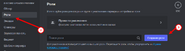
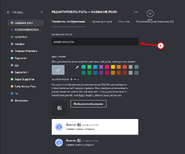
Вы можете переименовать роль по своему желанию. После того, как Вы создали роль, Вы можете назначить разрешения для этой роли, нажимая на переключатели. Не забудьте нажать “Сохранить изменения”!
Хотите, чтобы этот канал был приведен в соответствие с категорией? Просто перейдите в меню разрешений канала и нажмите кнопку «Синхронизировать», как показано на рисунке выше, и он снова будет соответствовать разрешениям каналов в категории!
Важное примечание: синхронизированные и несинхронизированные каналы могут сосуществовать внутри категории. Изменение разрешений категории изменяет все разрешения синхронизированного канала, но не затрагивает разрешения любых несинхронизированных каналов!
И последнее примечание о разрешениях категорий — если Вы не хотите использовать их вовсе, Вы можете оставить все каналы в категории «несинхронизированными» и управлять ими на индивидуальной основе. Разрешения также могут изменяться отдельно для каждого из каналов.
Цвета ролей [ ]
Каждая роль может иметь свой цвет. Его можно редактировать в «Настройки сервера’ -> ‘Роли». Там Вы увидите вашу роль и вы можете её редактировать и менять цвет.
Если у вас есть несколько цветных ролей, то у вас будет цвет самой высшей из них.
Иерархия ролей [ ]
В дополнение к тому, что роли красиво выглядят, они также предлагают очень структурированный способ делегировать разрешения пользователям и устанавливать всё, что угодно, начиная от многоуровневой системы администрирования и заканчивая другу, которому Вы доверяете помогать на своем частном сервере.
Роли следуют линейной иерархии. Или, если выражаться простым языком, «метафорический тотемный столб» сейчас является более буквальным на практике.
Это позволяет владельцам серверов устанавливать множественные роли с разными административными полномочиями, которые не могут противоречить друг другу. Вот некоторые из инструментов, которые позволяют иерархии работать:
Администратор [ ]
Предоставляя эту роль пользователю Вы наделяете его всеми возможными правами в списке разрешений, и также его нельзя исключить ни из одного канала, несмотря на все другие разрешения, это трудное задание, это разрешение также позволяет пользователям с этой ролью предоставлять любые разрешения ролям, которые ниже их по иерархии, также они всё ещё не могут ничего сделать со своей ролью и с теми, кто выше их по иерархии. Разговор на чистоту: мы в ответе за тех кому что-то разрешили или поручили. Делегируйте с осторожностью.
Управление ролями [ ]
Это разрешение позволяет роли добавлять другие роли ниже себя в иерархии и, соответственно, редактировать их полномочия. Примите к сведению, что эта роль идёт второй за ролью Администратора и также Вы можете добавлять, редактировать и делегировать новые роли пользователям, Вы также можете редактировать свою роль и роли, которые выше Вашей по иерархии. Дополнительно, Вы можете делегировать разрешения, которые есть у Вас для ролей, которые ниже Вас. Если у Вас нет разрешения блокировать пользователей, Вы не сможете делегировать такое право другим.
Следующий важный момент, что необходимо помнить об управлении ролями: если Вам предоставлены множественные роли нужно помнить, что если Вы лишаете других какого-либо разрешения, которое есть и у Вас, оно пропадёт и у Вас тоже.
Важное замечание о добавлении ролей: роль «@everyone» сейчас служит, как базис для всех добавленных ролей. Хотите, чтобы кто-либо на Вашем сервере добавлял каналы по своему усмотрению? Делегируя «Управление каналами» с использованием «@everyone» автоматически предоставит такое разрешение всем остальным ролям, которые были созданы. Любая роль, которая делегирована с использованием «@everyone» будет распространяться на всех, несмотря на делегирование высших ролей.
Не забывайте, что когда Вы добавляете новую роль (если Вы не владелец сервера), эта роль будет добавлена в самом низу списка, прямо над ролью «@everyone», чтобы Вы могли сортировать её, если это необходимо, но не выше Вашей роли.
Баны; Кики; Никнеймы [ ]
Даже если у пользователя даны права блокировать, удалять и переименовывать, он не может делать этого по отношению ни к кому с аналогичными полномочиями или у того, чья роль выше, чем его собственная.
Значки для ролей [ ]
Значки для ролей можно поставить при второй уровне буста сервере (7 бустов), они отображаются в конце ника участника если у него есть роль с значком, если у пользователя несколько ролей с значками, то будет показываться только тот который выше в списке ролей.
В значок роли можно загружать изображение размером менее 256 Кб, а также можно выбрать эмодзи с сервера для значка.
Значки не могут быть анимированными, поэтому анимированные эмодзи или анимированные файлы будут статичными при их использовани.
Интеграции для ролей [ ]
В роль можно добавить интеграции, если у пользователя не будет достаточных требований (Например: дней аккаунту или предметов в Steam), то он не сможет получить данную роль. Данная функция доступна только для серверов с включенным сообществом.
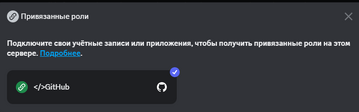
Всего есть 18 интеграций, по стандарту у них всех просто стоит требование подключить конкретную интеграцию в дискорде, но у некоторых есть свои особенности. Вот список всех интеграций с описанием требований:
- PayPal: Возраст учётной записи, подтверждённый банковский счёт.
- Reddit: Возраст учётной записи, количество кармы, наличие статуса модератора, наличие статуса gold.
- Steam: Возраст учётной записи, количетсво игр, количество предметов из DOTA 2, количество предметов из Team Fortress 2.
- TikTok: Наличие верификации, количество подписчиков, количество подписок, количество отметок «нравится».
- Twitter: Возраст учётной записи, количество подписчиков, количество твитов, наличие верификации.
- eBay: Возраст учётной записи, процент положительных рейтингов, количество положительных отзывов, количество отрицательных отзывов, наличие высокого рейтинга продавца
- Crunchyroll: Нету допольнительных требований.
- PlayStation Network: Нету допольнительных требований.
- Spotify: Нету допольнительных требований.
- Xbox: Нету допольнительных требований.
- Battle.net: Нету допольнительных требований.
- Epic Games: Нету допольнительных требований.
- Facebook: Нету допольнительных требований.
- GitHub: Нету допольнительных требований.
- League of Legends: Нету допольнительных требований.
- Riot Games: Нету допольнительных требований.
- Twitch: Нету допольнительных требований.
- YouTube: Нету допольнительных требований.
Максимум можно добавить 10 интеграций на одну роль.
бот интеграция [ ]
Разработчики приложений могут добавить свои интеграции в бота для привязанных ролей, инструкцию можно найти в справочном центре по этой ссылке, отображаться они будут под обычными интеграциями:
Как добавить роль в Дискорде
Роли в Discord позволяют расширить полномочия определенных пользователей на выбранных серверах и каналах. Такой “трюк” хорошо работает, когда есть большое количество людей и необходимо привести эту систему в порядок (создать импровизированную иерархию). О том, как правильно назначить роль участнику в Discord, расскажем в статье.
Добавление ролей в Дискорде на ПК
Создание подобных привилегий не является чем-то за гранью фантастики. Вам необходимо лишь уверенно обращаться с программой и знать немного о настройках серверов. К примеру, последовательность действий по введению должности администратора будет выглядеть следующим образом:
- Переходим в настройки нужного сервера.
- Кликаем по кнопке, выделенной на скриншоте.
- Вводим данные: название, цвет значка, плюс включаем требуемые параметры, например, расширяя стандартные права.
Как создать событие в Discord

События в Дискорде появились не так давно, поэтому данную функцию можно считать новой. О ней пока знают не все пользователи, поскольку нужно читать патчноут или самостоятельно исследовать меню сервера на появление новых кнопок. Поэтому в рамках этой статьи я хочу детально остановиться на процессе создания и настройки события, ведь это может быть полезно для многих владельцев серверов.
Создание события в Discord
Начну с основной задачи – создания самого события. Оно будет видно всем участникам сервера и каждый сможет вступить в него, предварительно ознакомившись с тем, что за мероприятие ожидается. Как раз для ясности и нужны соответствующие настройки, включающие выбор времени, места и темы проведения события.
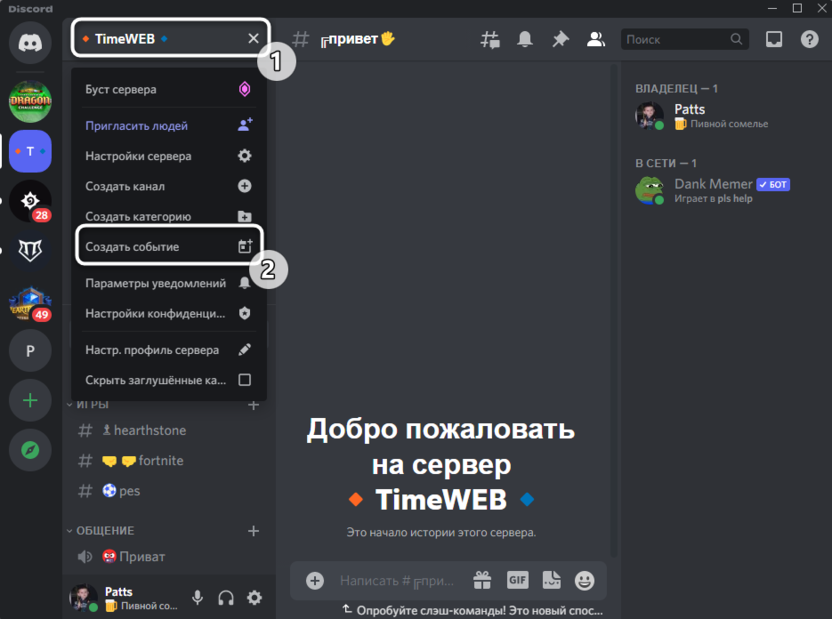
- По умолчанию создать событие может только владелец или администратор сервера. Если вас интересует предоставление полномочий для других ролей, перейдите к завершающему разделу данного материала и ознакомьтесь с инструкцией. Пока рассмотрим основной процесс. Разверните меню сервера, щелкнув по его названию, и выберите пункт «Создать событие».
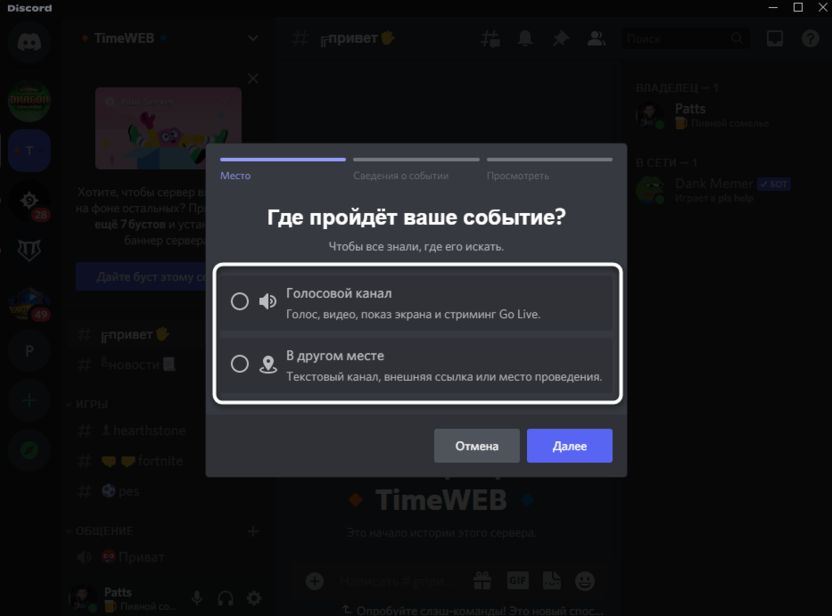
- Выберите место проведения, отметив маркером подходящий пункт.
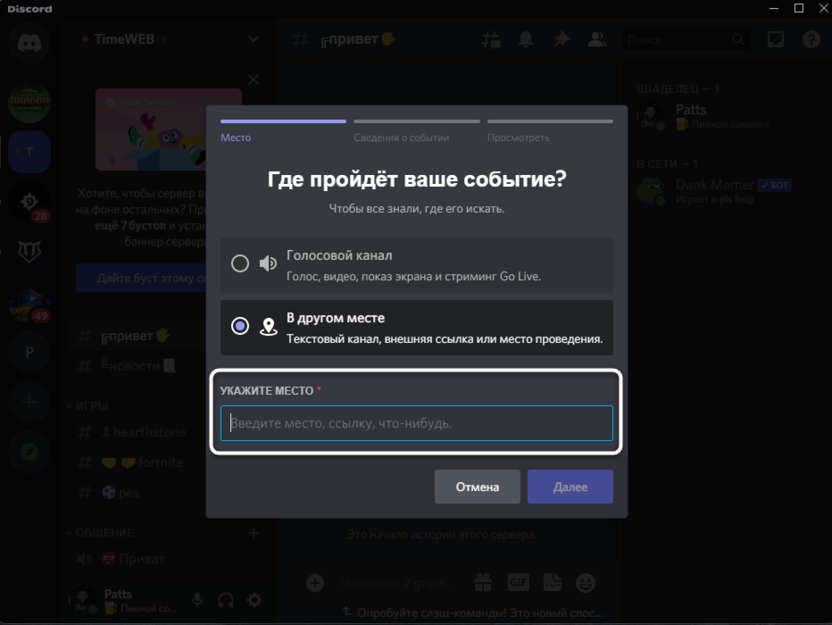
- Если указали «В другом месте», добавьте название текстового канала, ссылку на какую-либо конференцию или адрес для проведения события вживую.
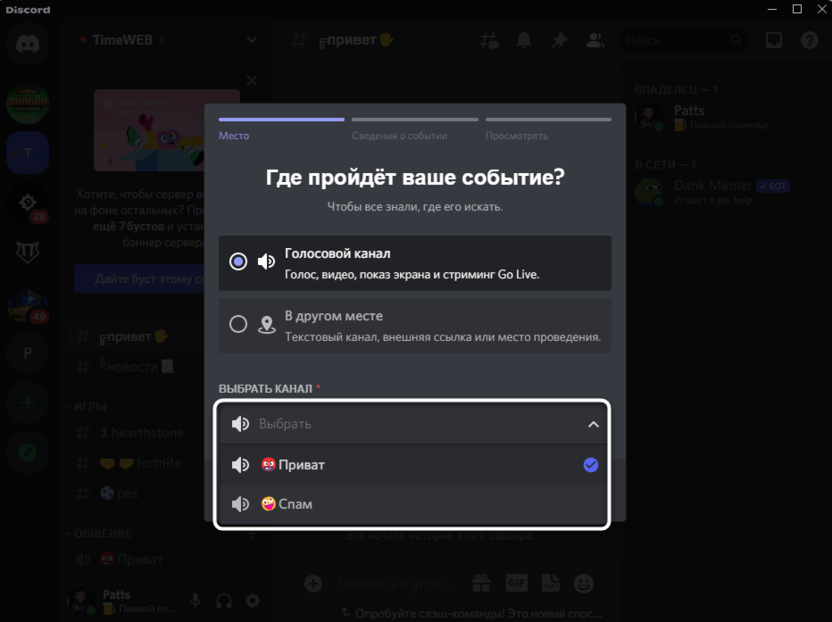
- В случае с голосовыми каналами в списке появятся все чаты, которые уже существуют на сервере.
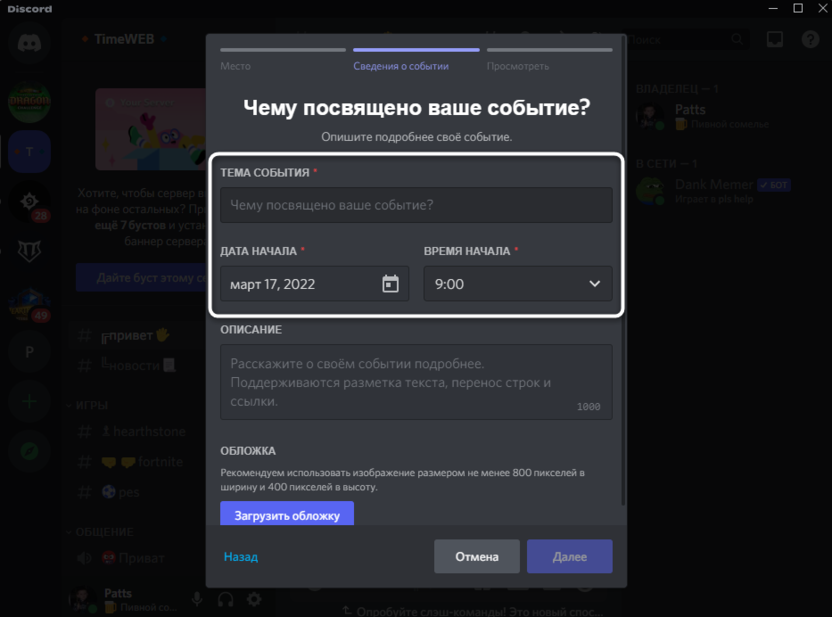
- Следующий этап – основные параметры события. Сначала укажите название или тему, после чего введите дату и время начала, заполнив соответствующие поля. Ниже вы найдете блок для описания, чтобы более детально рассказать о мероприятии.
- Нажмите кнопку «Загрузить обложку», если хотите выбрать картинку для данного события.
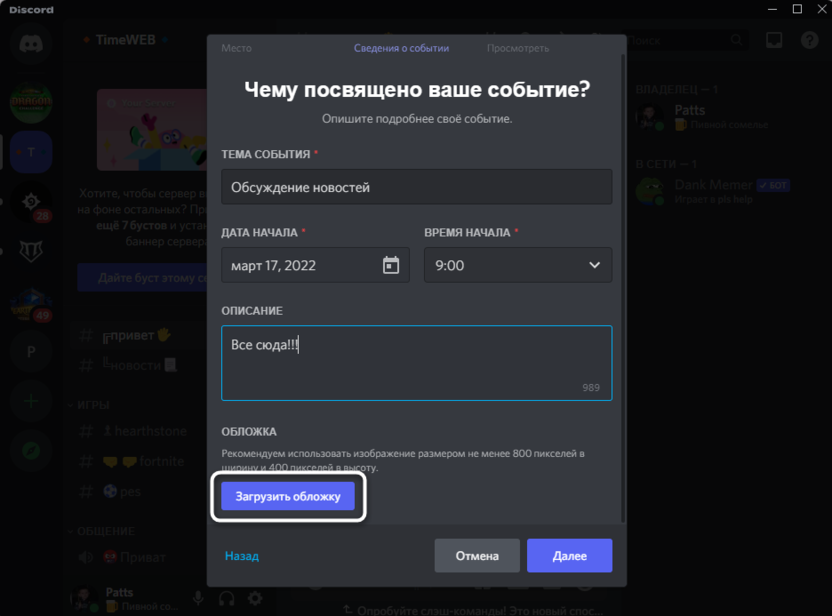
- Настройте ее размер в соответствии с предлагаемой рамкой и подтвердите загрузку.
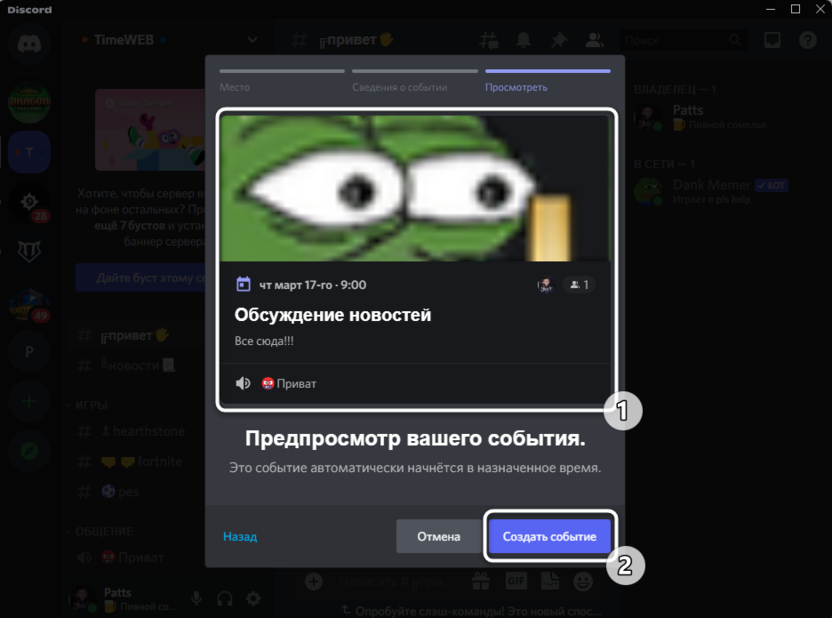
- Осталось только посмотреть, что получилось. Если понадобится, вернитесь назад и внесите корректировки. По завершении нажмите кнопку «Создать событие».
- Используйте появившуюся ссылку, чтобы отправить приглашения участникам, которые еще не вступили на данный сервер.
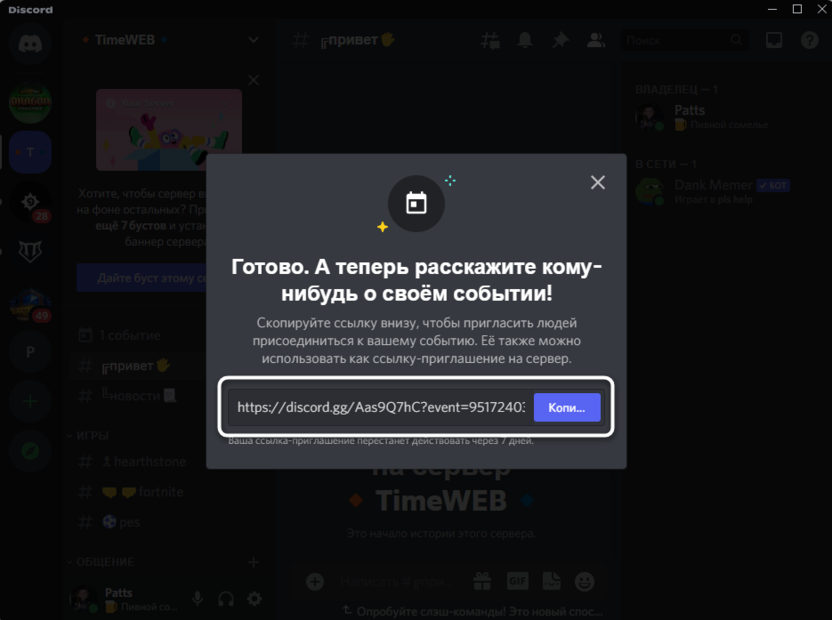
Точно таким же образом вы можете создать несколько событий сразу на разное или одинаковое время. Они будут отображаться в качестве списка в отдельном окне, которое я рассмотрю в следующем разделе статьи.
Комьюнити теперь в Телеграм
Подпишитесь и будьте в курсе последних IT-новостейПросмотр и настройка события
Теперь давайте посмотрим на то, как обычный пользователь видит, что на сервере появилось событие, а также то, как изменить уже существующее событие (если вы владелец, администратор или имеете соответствующую роль) или посмотреть количество записавшихся участников.
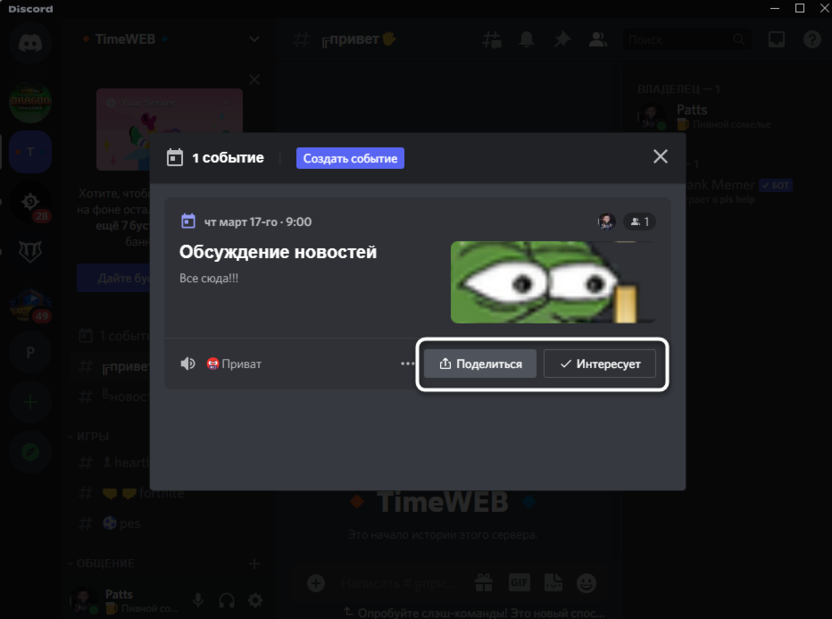
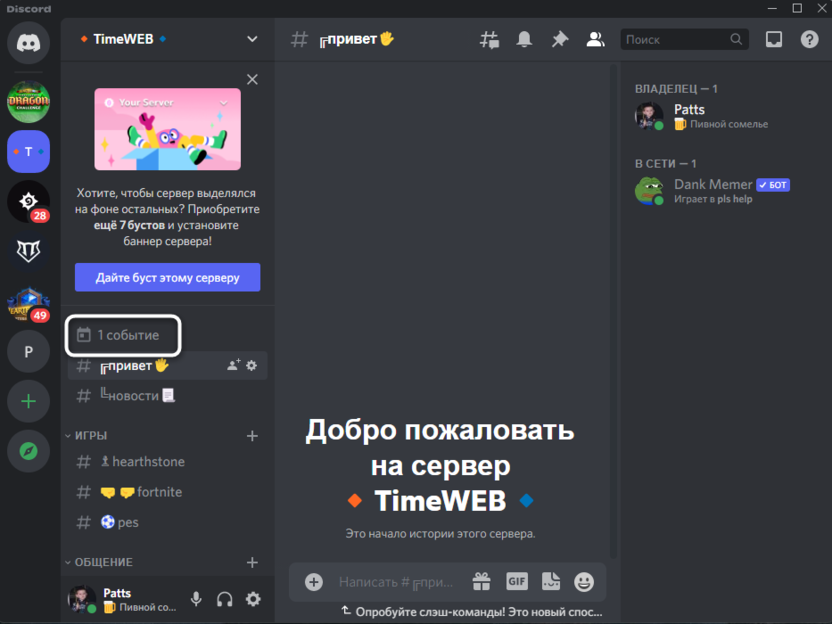
- В списке каналов появится строка «1 событие». Цифра будет меняться в зависимости от того, сколько создано предстоящих мероприятий. Нажмите по этой строке для открытия соответствующего меню.
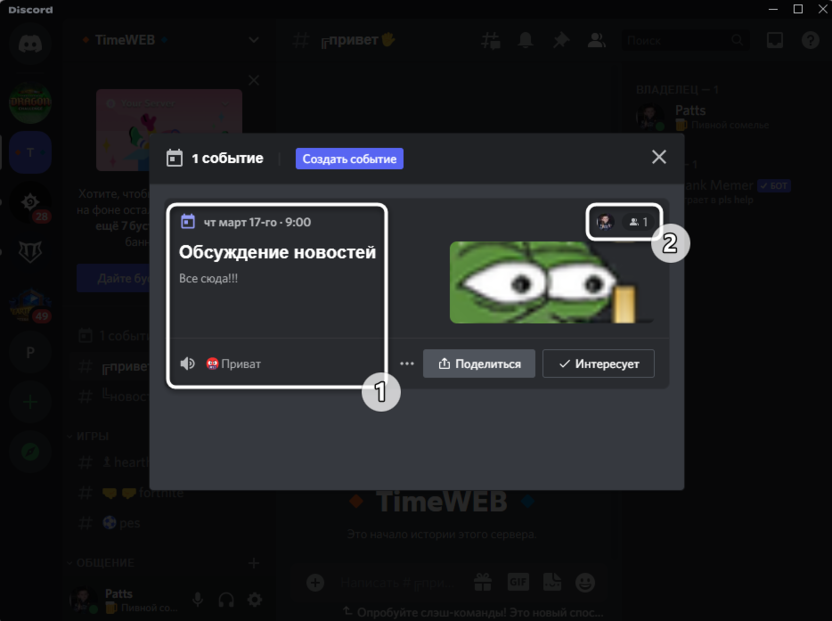
- Вы видите основные данные о событии, его описание, место проведения и добавленную обложку. Все события отображаются в качестве плиток и расположены в соответствии с датой проведения. Обратите внимание на счетчик справа: он показывает количество интересующихся участников.
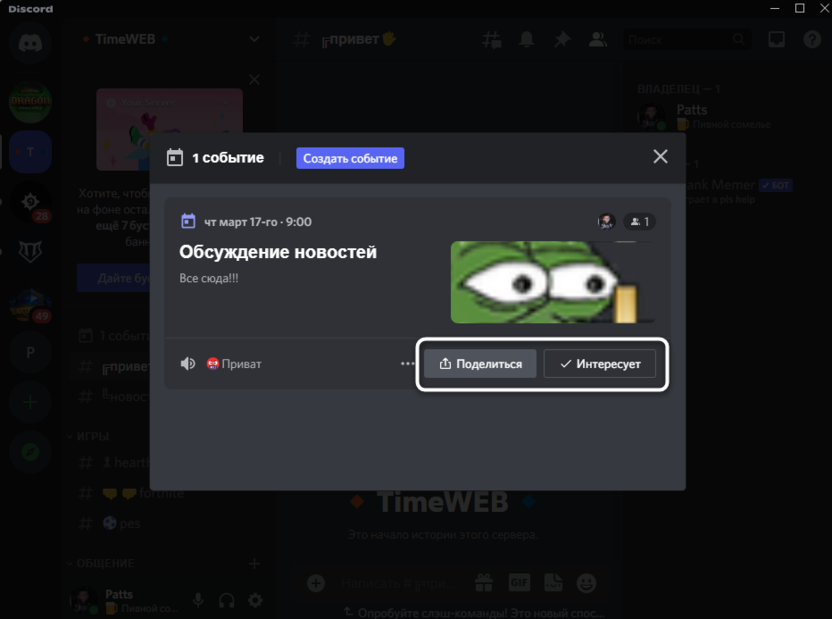
- Каждый может поделиться событием или нажать кнопку «Интересует», чтобы другие пользователи видели примерное количество будущих участников и тех, кто как минимум заинтересован в предстоящем мероприятии.
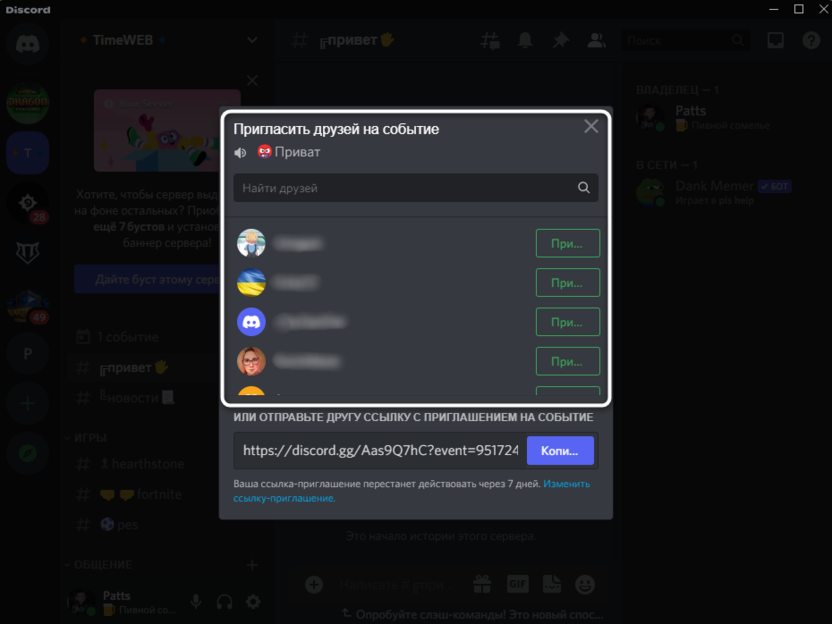
- Распространение информации о событии происходит путем копирования и отправки ссылки или через окно «Пригласить друзей на событие», через которое можно массово разослать приглашение всем друзьям.
- В дополнительном меню обычному юзеру доступно всего несколько опций: добавление в календарь, отправка жалобы и копирование ссылки. Пользователи с соответствующими правами могут редактировать, начать событие или вовсе отменить его.
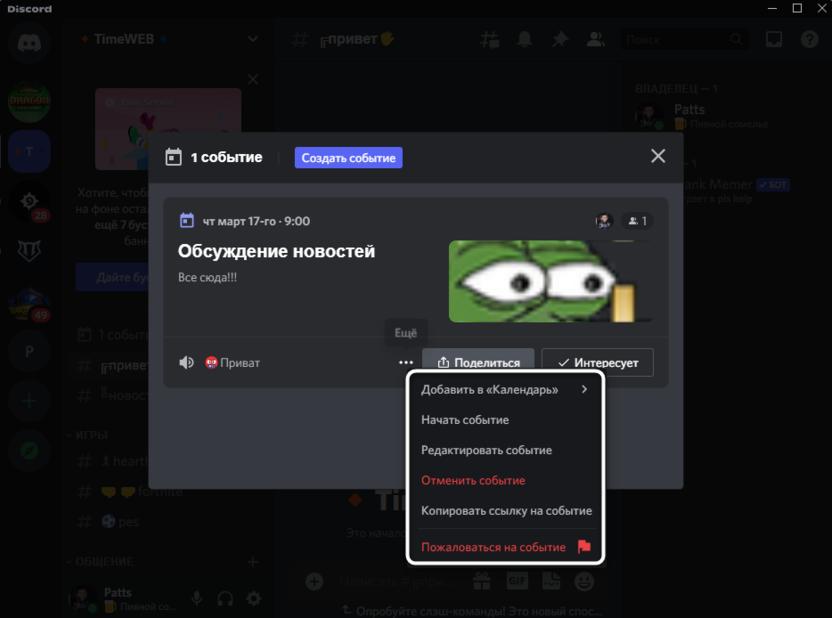
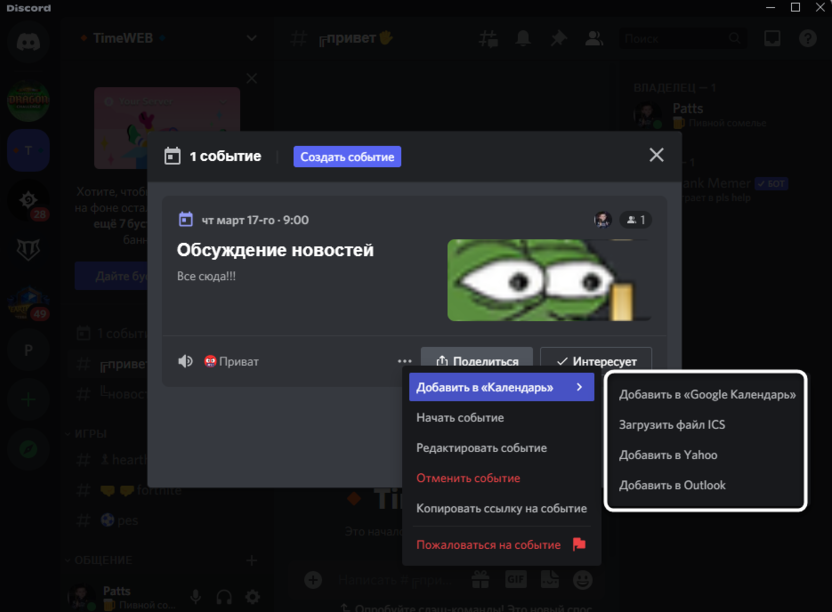
- Отмечу, что добавление в календарь осуществляется одним из четырех методов, что указаны на скриншоте ниже.
Разработчики добавили практически все требуемое для событий, обеспечили хороший внешний вид плиток и реализовали необходимые настройки. Вам остается только использовать эту функцию для своих целей, добавив тем самым еще больше интерактива на сервер.
Редактирование роли для создания событий
В завершение расскажу, как быстро настроить роли пользователей, чтобы разрешить им создавать и редактировать события. Учитывайте, что предоставлять такие привилегии можно только проверенным модераторам или определенным лицам, которые не будут удалять события без надобности или вводить других участников сервера в заблуждение.
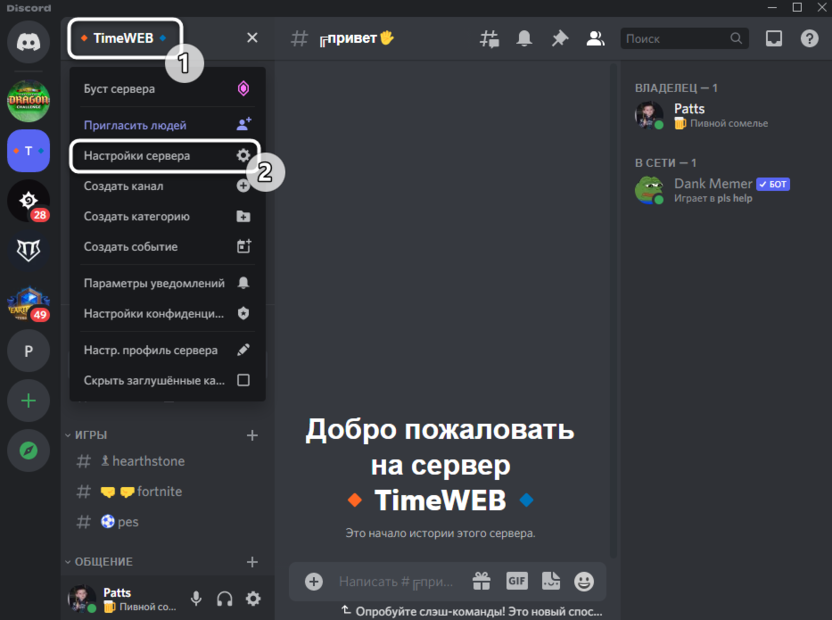
- Откройте меню сервера и нажмите кнопку «Настройки сервера».
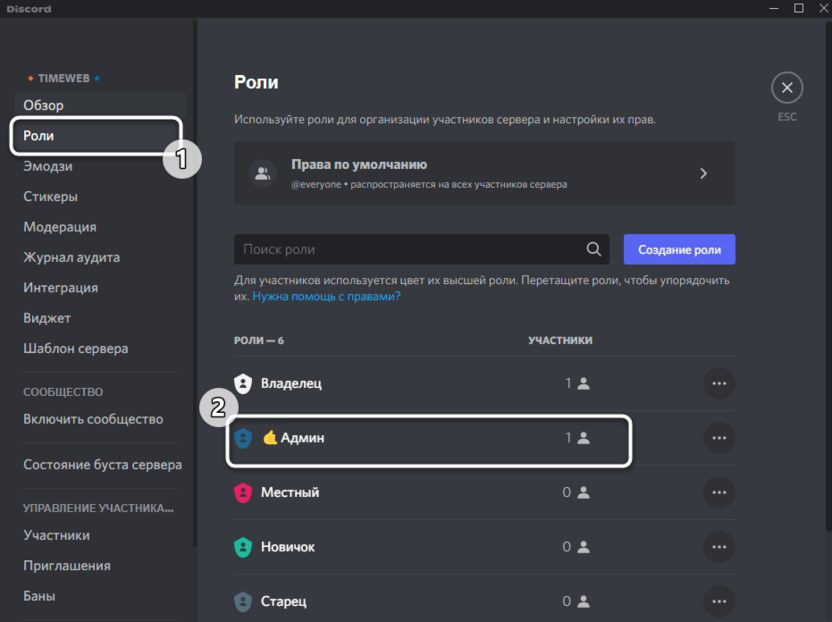
- Перейдите в раздел «Роли» и щелкните ЛКМ по той роли, которую хотите отредактировать.
- Вас интересует вкладка «Права доступа» и переключатель «Управление событиями», который находится в конце списка.
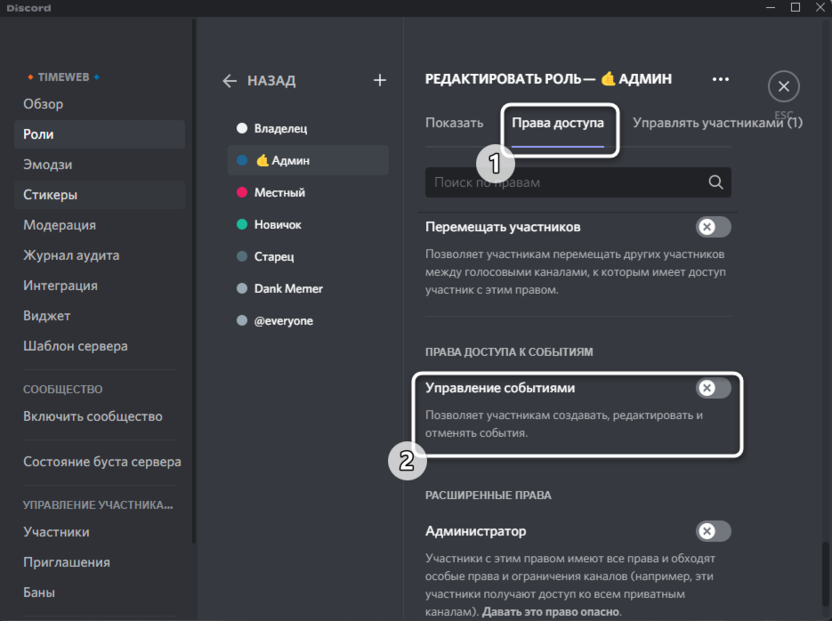
- Активируйте его и перед выходом обязательно кликните по «Сохранить изменения».
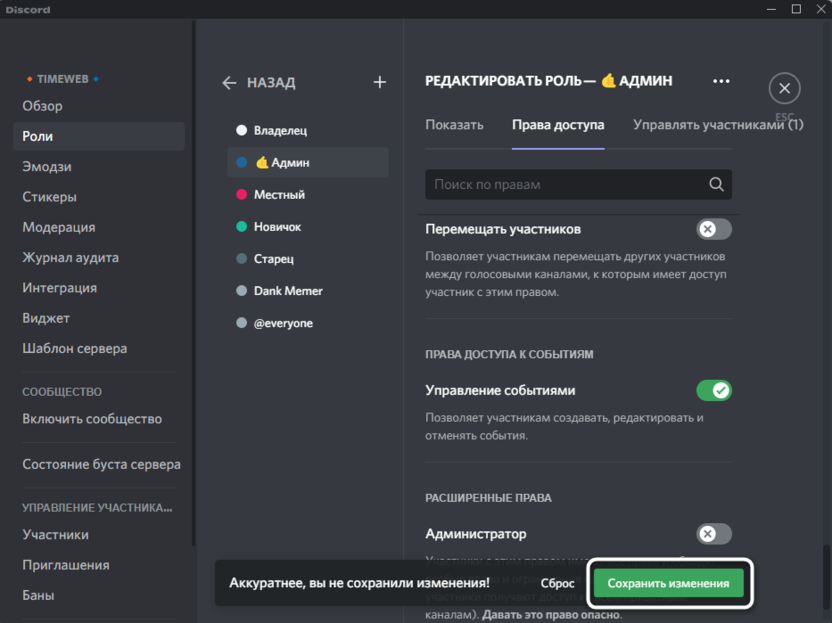
Используйте новую функцию создания событий для взаимодействия с участниками сервера. Оповещайте их о мероприятии путем рассылки в чате с новостями, если такой предусмотрен на вашем сервере. Не забывайте вовремя запускать такие встречи и проводить их в соответствии с установленными правилами.
InvArch: Обзор ролей Discord
Даная роль показывает, что вы являетесь проверенным участником сервера(не роботом).
Как получить?
Переходим в раздел #verify-here и жмём на смайлик-лого проекта и выбираем чат, для которых вы знаете язык и поэтому сможете в нем общаться.
Роль(и): Eastern Europe, Latin America, North America….
Эти роли (на скриншоте пример одной из ролей) открывают вам доступ к чату, в котором вы сможете общаться, поскольку знаете язык чата. К примеру: выбрав роль Eastern-Europe вам отроется чат, где будут такие языки: русский, украинский, белорусский… Вот список чатов и языков в них
Как получить?
Переходим в раздел #arrival-arrival-lounge и кликаем на соответствующий смайлик. Если вам к примеру нужно попасть в чат Eastern-Europe, тогда кликаем на смайлик медведя.
Роль: Ambassador
Роль обозначает, что вы являетесь амбассадором проекта и имеете право зарабатывать поинты за выполнение заданий, продвижения проекта.
Как получить роль?
Переходим на официальный сайт проекта https://invarch.network/, дальше во вкладку Community(https://invarch.network/community.html),затем кликаем на кнопку “Go to applicarion form” и заполняет Гугл Форму. О том, как правильно заполнить гугл форму я снял видео в своем Tiktok — tiktok.com/@loft505 . После заполнения формы вы должны проявлять активность в дискорде проекта(делать инфографики, видео, писать статьи, делать арты и прочее). Чтоб получить больше информации обратитесь в чат в Дискорде проекта.
Роль: Regional Ambassador
Региональный амбассадор имеет право проверять работы Амбассадоров, отправленные на проверку, модерировать общество Discord, ведут наблюдение за сообщениями в чатах, чтобы избежать распространению вредоносных ссылок, фишинга, следят за соблюдением правил чата. Имеют право блокировать участника, нарушающего правила в чате. Могут выполнять задания с youtube, twitter твитами в отличии от обычных амбассадоров. Могут выдать роль Амбассадора.
Как получить роль?
Роль выдается при условии, что вы очень хорошо покажете себя в продвижении проекта и заслужите доверие от других участников сообщества.
Роль: Global Ambassador
Глобальный амбассадор имеет больше полномочий, чем региональный, отвечают за организацию спонсируемых InvArch мероприятий и встреч, имеют право помогать начислять балы вместе с Менеджером сообщества. Обязаны проводить звонки и встречи со своим регионом, переводить материалы, вести еженедельные обновления для сообщества.
Как получить роль?
Роль выдается при условии, что вы являетесь Региональным амбассадором, и вы прикладываете много усилий во благо продвижении проекта. Если вы приложите усилий, то вас обязательно заметят.
Роль: InvArch OG
Роль показывает, что вы являетесь ранним участником проекта, а также в знак благодарности InvArch выслал им фирменные мерчи.
Как получить роль?
Эту роль получили первые 250 участников Discord сервера.
Социальные сети проекта: