
Как проверить б/у iPhone перед покупкой. 4 важных совета, которые сэкономят вам деньги
В последнее время продукция Apple вновь подорожала, из-за чего желающие купить новый Айфон искоса начали посматривать в сторону вторичного рынка. Почему искоса? Проблема в том, что даже в розничных магазинах вы запросто можете наткнуться на неликвид, тогда что говорить про б/у устройства? В Интернете то и дело предлагают купить Айфон в идеальном состоянии, который на деле собран из низкокачественных запчастей. Вот только распознать это может далеко не каждый, так как невооруженным глазом этих нюансов не видно. Вот несколько важных советов, которые помогут купить рабочий смартфон.
Рассказываем, как правильно купить Айфон с рук и на что обратить внимание
Как узнать, новый ли Айфон
Первое, что я рекомендую сделать при покупке б/у Айфона — это изучить серийный номер. Конечно же, его нужно проверить на сайте Apple — эта обязательная процедура позволит вам узнать, когда активирован Айфон.
- Зайдите в Настройки на Айфоне, выберите «Основные».
- Нажмите «Об этом устройстве» и скопируйте номер модели.
- Теперь зайдите по ссылке и введите ее в поле «Серийный номер».
- Затем введите проверочный код и нажмите «Отправить».
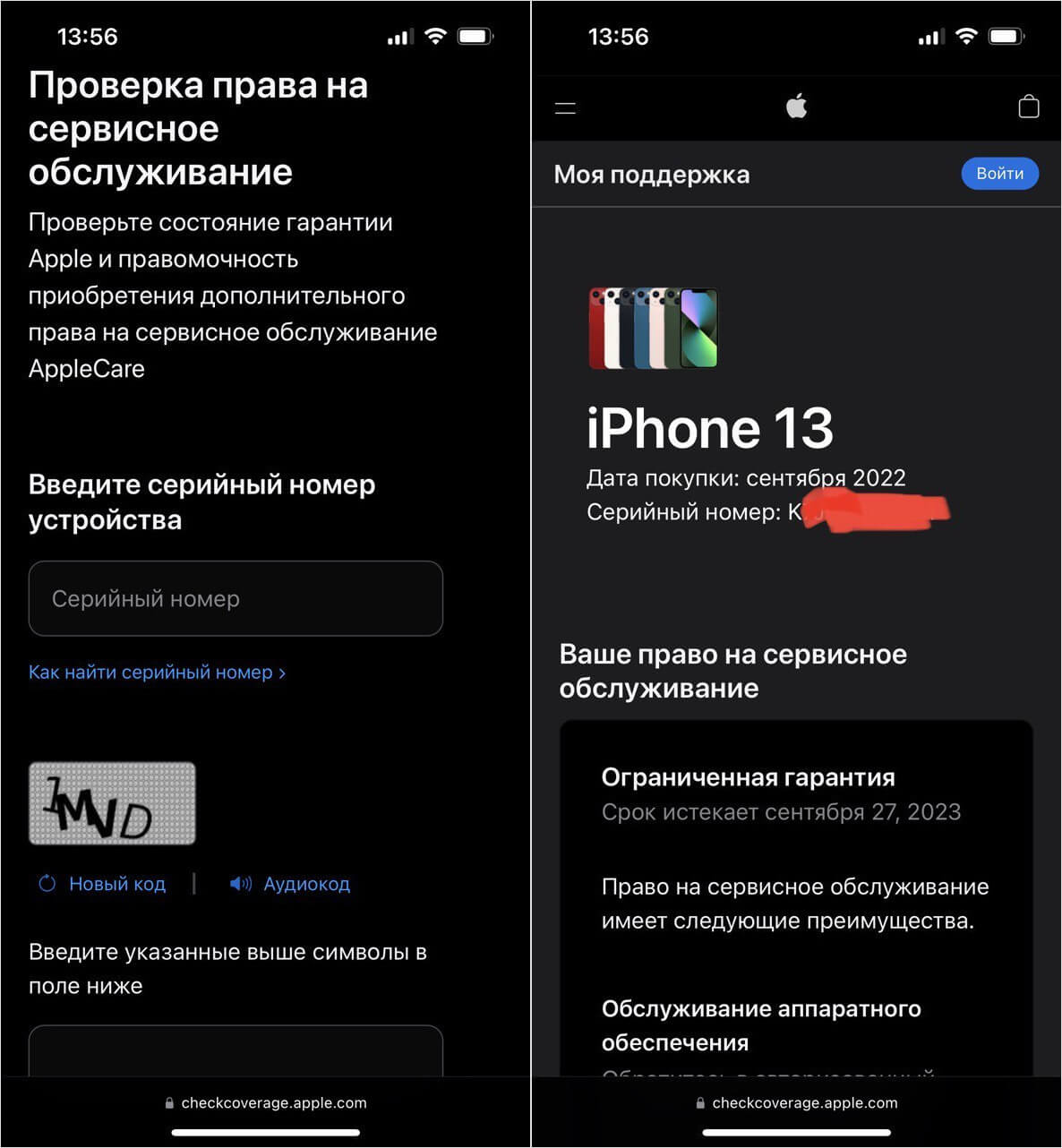
Проверку серийного номера сделать нужно обязательно
У вас на экране отобразятся сведения о гарантии, благодаря чему вы сможете узнать дату активации Айфона. Делать это нужно обязательно, чтобы убедиться в законности покупки смартфона. Но что еще важно — первая буква номера модели, которую можно найти в Настройках (например, MLAE3LL/A). Вот что она означает.
- М — новый оригинальный iPhone.
- F — официально восстановленный Айфон, в котором заменили практически все запчасти на заводе Apple.
- P — обменный iPhone, который выдали по гарантии в сервисном центре взамен предыдущего.
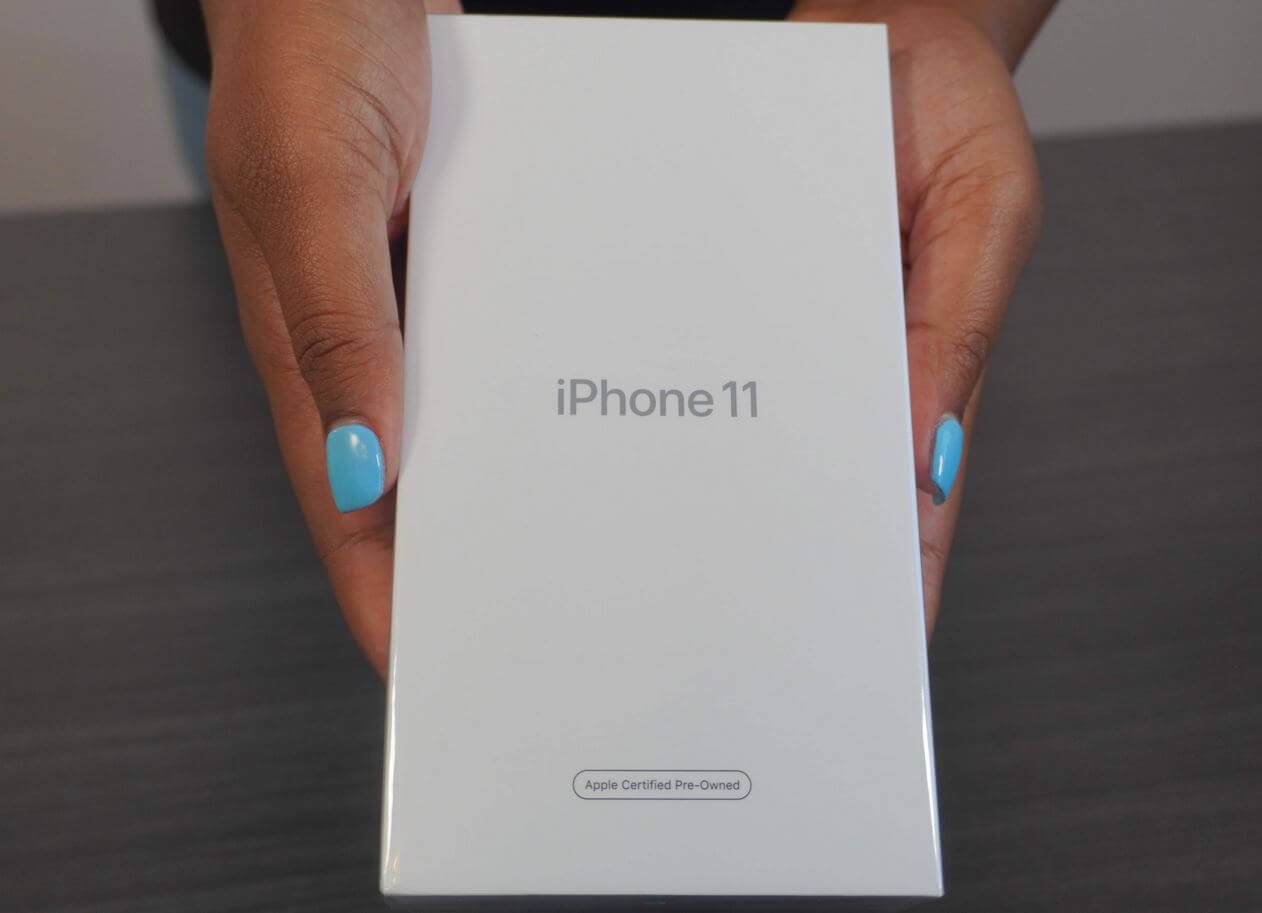
Вот так выглядит коробка официально восстановленного iPhone от Apple
Некоторые неопытные пользователи, увидев F или P, пугаются и решают, что перед ними поддельный Айфон, отказываясь от покупки. А зря, ведь эти модели тоже являются оригинальными. Но есть нюансы: например, обменный Айфон поставляется без комплекта, а официально восстановленный имеет белую коробку с надписью Certified Pre-Owned. Правда, бывают и восстановленные «на коленке» — это низкокачественные смартфоны, собранные из ненадежных комплектующих. Выявить их можно с помощью советов ниже.
Как проверить Айфон при покупке
Если в предыдущие годы достаточно было сверить серийный номер Айфона и проверить, отвязан ли он от Apple ID старого владельца при покупке с рук, то сейчас этого явно мало. Что нужно знать еще, чтобы случайно не купить поддельный Айфон?
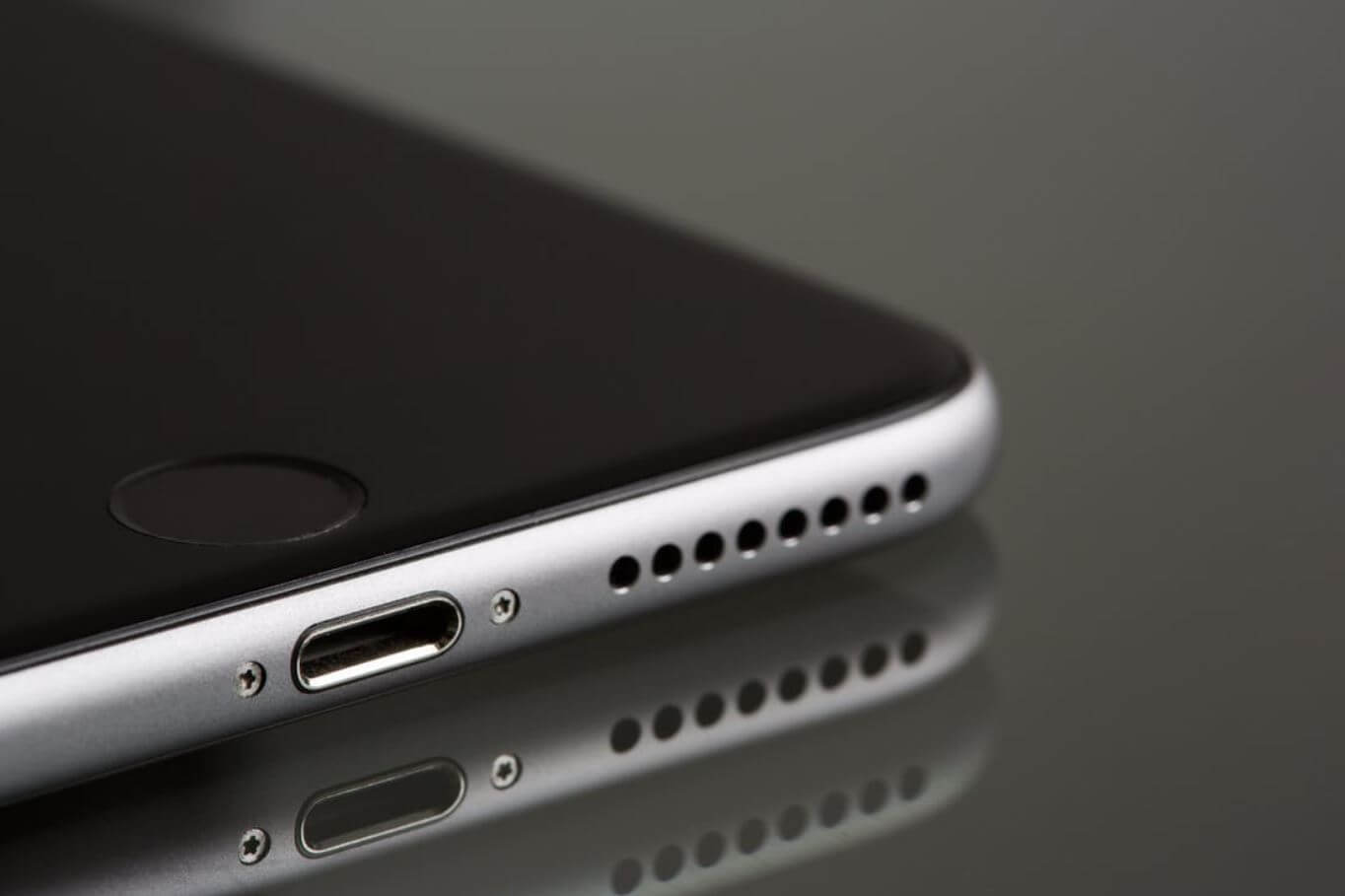
Если болты сточены, то Айфон точно разбирали
- Проверьте емкость батареи в настройках: если Айфон был в пользовании долгое время, то она должна быть ниже 100%. Но максимальной она явно быть не может: в противном случае, либо аккумулятор меняли, либо это баг системы, что маловероятно.
- На нижней грани Айфона обратите внимание, не скручивались ли болты. Если они сточены, то смартфон разбирали. А вот для замены ли батареи или же других работ — не стесняйтесь уточнить у владельца.
- Убедитесь в том, что Touch ID или Face ID в рабочем состоянии и срабатывает быстро. Начиная с iPhone 13, разблокировка по лицу работает даже в горизонтальном положении.
Заодно обратите внимание на цвет корпуса: у каждой модели он имеет свой оттенок. Например, iPhone 11 имеет бледноватый цвет, тогда как iPhone XR или iPhone 14 — насыщенный. Вполне вероятно, что в ваших руках оказался Айфон с замененной панелью, которая вдобавок еще и не является оригинальной.
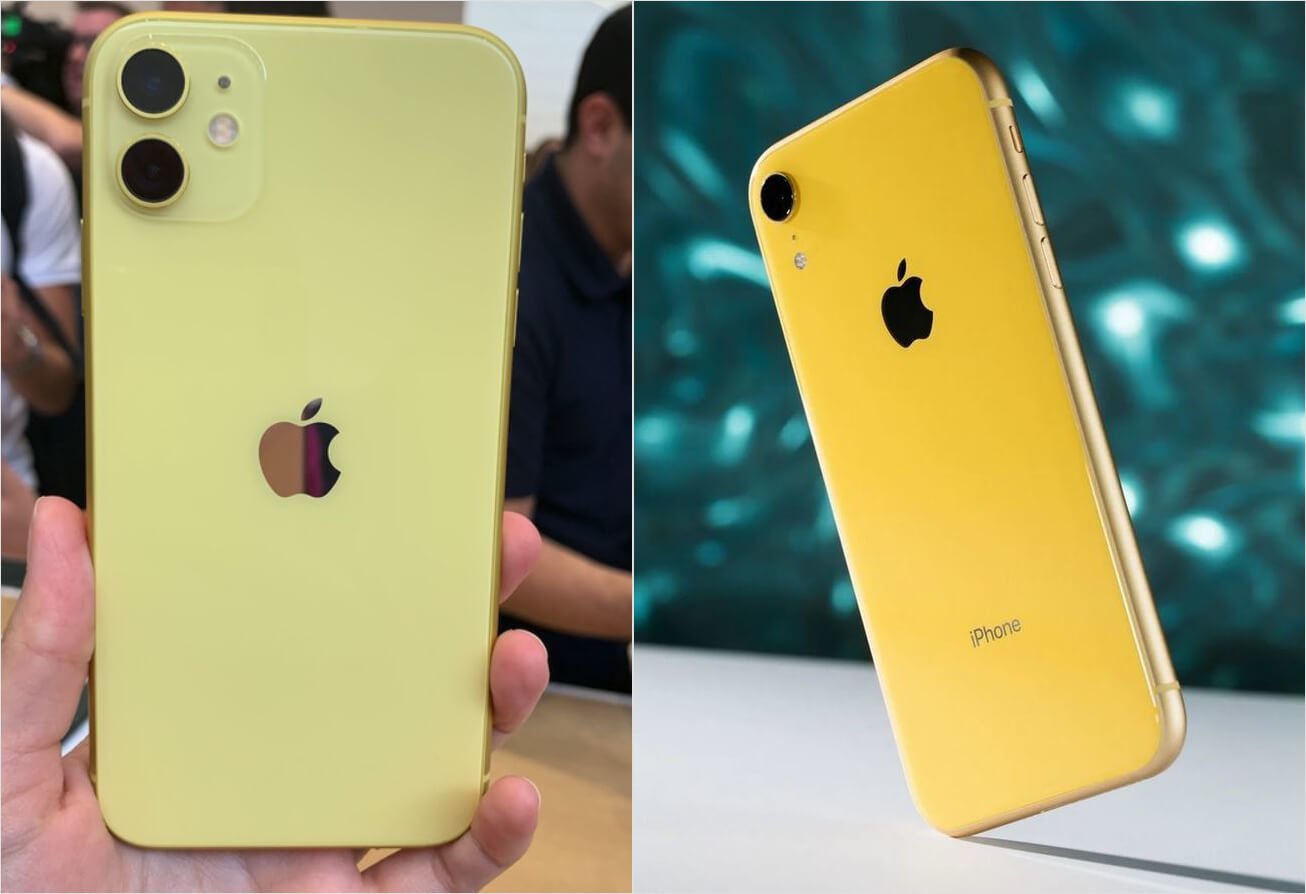
Разные модели Айфоны имеют разные оттенки. Слева — iPhone 11, справа — iPhone XR
Раньше отличить некачественный Айфон можно было по цветопередаче дисплея, а еще дешевые экраны не поддерживали True Tone. Сейчас убедиться в работоспособности смартфона можно и другими способами.
- Увеличьте звук на максимум: если динамик на Айфоне хрипит, в лучшем случае, это происходит это из-за длительного прослушивания на повышенной громкости. В худшем — из-за попадания пыли или жидкости.
- Подключите кабель для зарядки и убедитесь, что разъём Ligtning не шатается. В идеальном состоянии штекер должен остаться неподвижным.
- Попробуйте записать голос на диктофон, чтобы убедиться в работоспособности микрофона. Голос должен быть слышен идеально чисто.
Об этих хитростях многие забывают или вовсе не знают, а зря: они смогут сэкономить вам уйму денег и времени. Но есть еще парочка полезных лайфхаков.
Нужна ли коробка от Айфона
Многие ошибочно считают, что коробка от Айфона — пережиток прошлого, так как никакой полезной информации она не дает. Но это не так: на ней есть важные сведения об iPhone. Кроме того, серийный номер и IMEI, указанные сзади, должны быть теми же, что и в настройках телефона. Однако лишь по внешнему виду коробки можно сделать вывод и об оригинальности самого Айфона. Вот на что нужно обратить внимание.
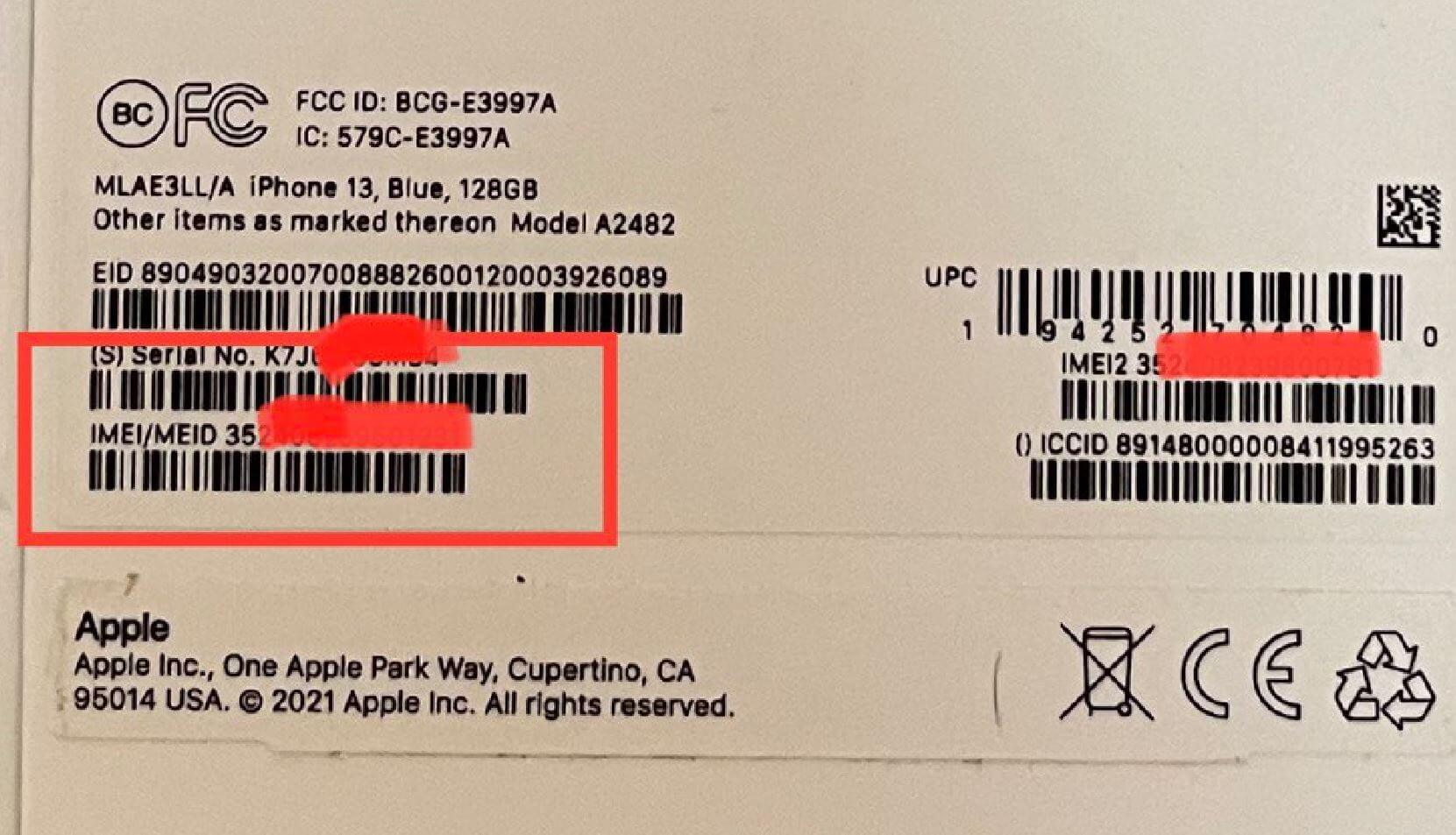
Коробка от Айфона дает много полезной информации
- Рисунок Айфона на коробке должен быть рельефным и выделяться над остальной поверхностью, если это не восстановленное устройство.
- Крышка коробки сидит очень плотно — она не должна сниматься легко.
- Если покупаете старую модель, вроде iPhone XR или iPhone 11, внутри могут быть аксессуары. Они будут аккуратно сложены в картонную упаковку.
А еще на новых моделях Айфонов у коробки изнутри есть вырез под камеру. Так как смартфон лежит экраном вниз, небольшое окошко нужно, чтобы объективы не упирались в картон. Это далеко не все методы проверки, но есть отличный способ избежать осмотра и сэкономить время.
Где купить хороший б/у Айфон
Как вы уже поняли, покупать смартфон на интернет-площадках — довольно непростая задача, требующая внимательности и опыта. Если хотите этого избежать, то загляните в надежный магазин новых и б/у смартфонов SmartPrice, который не просто продает Айфоны с рук по доступной цене, но еще и проверяет их перед тем, как выставить на продажу. В результате, покупатель получает рабочий смартфон, прошедший диагностику, да еще и с гарантией на 180 дней.
В свое время я и сам обращался в SmartPrice, чтобы немного сэкономить и недорого купить Айфон своей девушке. Что нравится в этом магазине — так это то, что в карточке каждого смартфона есть оценка состояния. Если нужен Айфон подешевле, то можно выбрать «4+»: внизу отобразится описание всех нюансов, среди которых лишь небольшие царапины или сколы.
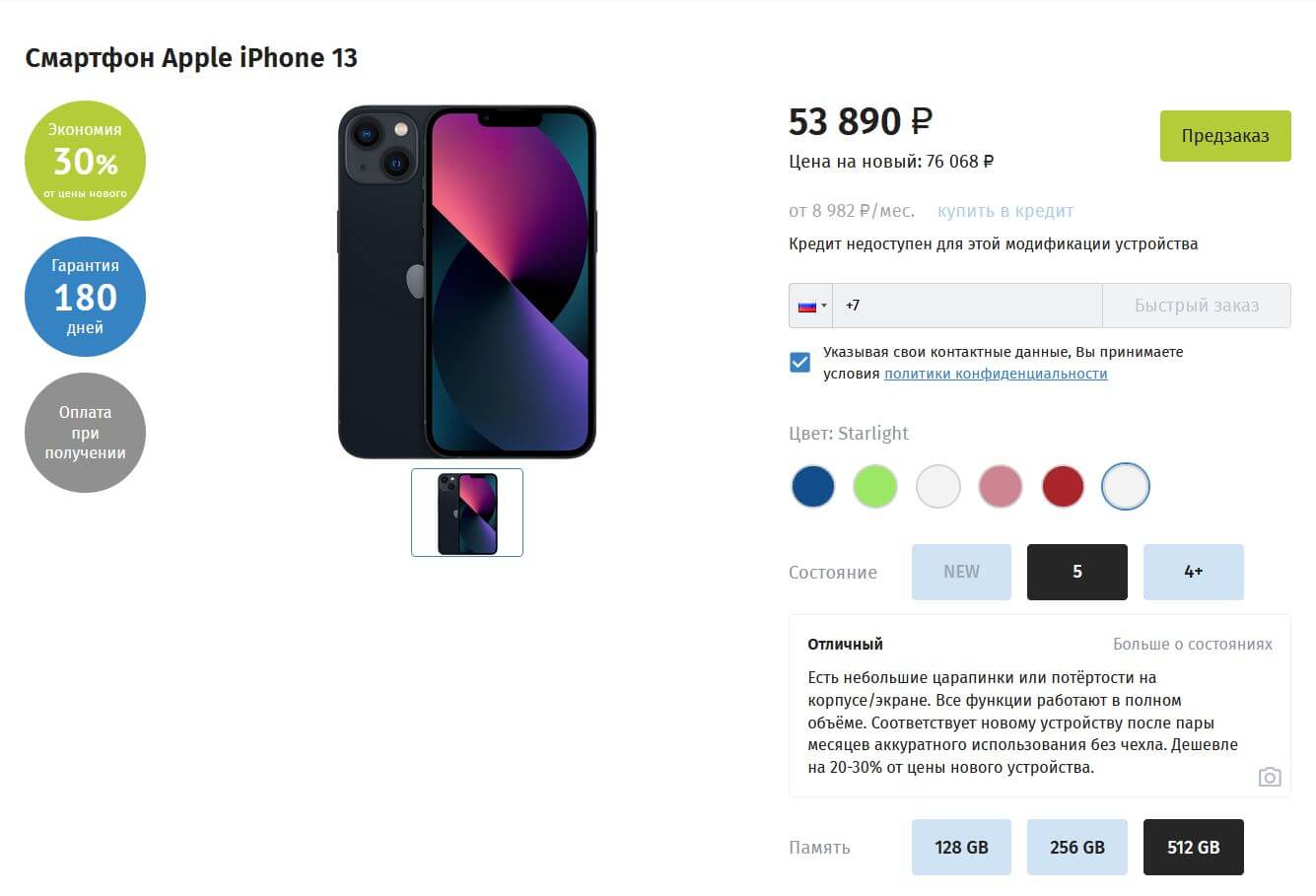
iPhone 13 на 512 Гб в отличном состоянии можно купить дешевле, чем у частников на интернет-площадках
Айфон «на пятерку» будет практически идеальным — как правило это смартфоны, которые были в пользовании несколько месяцев. Зато продаются аж на 20-30% дешевле нового устройства! И экономия получается внушительной. Например, iPhone 13 на 512 Гб в состоянии «5» обойдется в 53 890 рублей, тогда как в рознице новый будет стоить как минимум 75 тысяч рублей. На вторичке таких цен тоже нет — приемлемые варианты, у которых могут быть еще и скрытые дефекты, обойдутся в 58-59 тысяч. Есть повод задуматься.
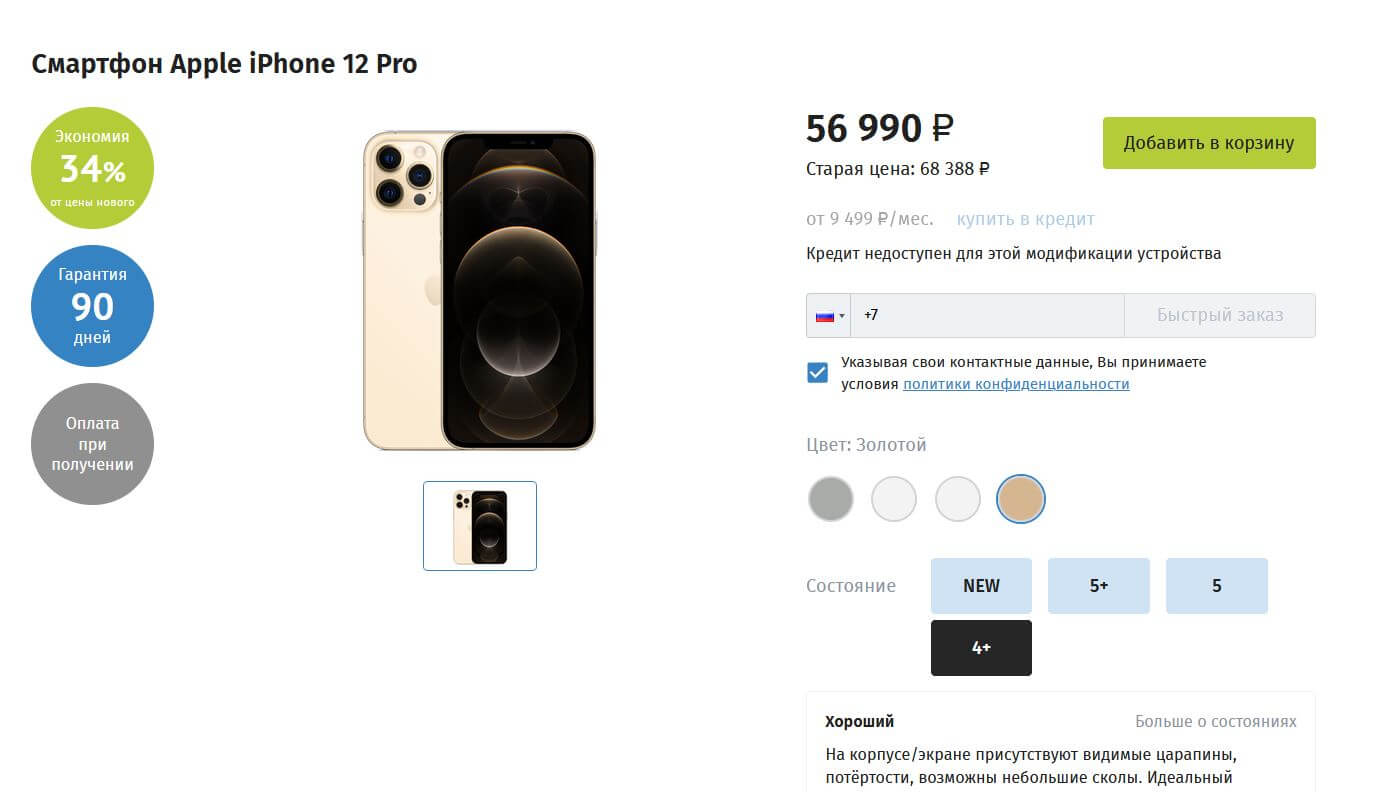
iPhone 12 Pro до сих пор можно найти в отличном состоянии!
Также есть возможность купить новый Айфон, на который будет действовать полная гарантия 12 месяцев. Ассортимент настолько широк, что в продаже есть даже смартфоны, которые сейчас сложно найти в хорошем состоянии! Например, iPhone 12 Pro на «пятерку» да еще и в разных цветах и со всеми существующими объёмами встроенной памяти.
В любом случае, нужно всегда иметь в виду, что покупать новые и б/у iPhone лучше в SmartPrice. Вам предоставят полный список дефектов определенной модели, от которых зависит цена iPhone, а покупка априори окажется безопаснее, чем у незнакомца в интернете, за счет гарантии от магазина. К тому же, это выгодно, особенно, для наших читателей: при оформлении заказа используйте промокод APPLEINSIDER, который даст вам дополнительную скидку в 3%.
Где посмотреть, отвязан ли iPhone от владельца

В закладки
Осмотрев iPhone на предмет аппаратных поломок и решив: «нужно брать», ОБЯЗАТЕЛЬНО попросите владельца выполнить несколько простых пунктов:
- Открыть Настройки – iTunes Store и выйти из учетной записи.
- Открыть Настройки – App Store и выйти из учетной записи.
- Тоже самое сделать и в пункте Настройки – iCloud.
- В том же меню попросите отключить функцию Найти iPhone.
- Попросите выполнить полный сброс смартфона.
- Изначально необходимо выбрать регион — Европа, а страну – Германия. Отрегулировать необходимый вам язык вы сможете внизу экрана.
- Выберите iPhone открыв список устройств.
- Отметьте проблему Repair & Physical Damage.
- Далее выберите Buttons not working.
- Затем войдите в раздел Send in for Repair и в подраздел Home button.
- Наберите IMEI iPhone или серийный номер. Нажатием на стрелочку двигайтесь дальше.
- При выключенной функции «Найти iPhone», когда смартфон не подключен ни к одному айклауд – аккаунту система выдаст строку для прохождения регистрации в Apple ID.
На встречу возьмите с собой смартфон со стабильным интернет подключением. Он поможет определить: привязан ли iPhone к конкретному владельцу.
Если несколько лет назад с проверкой привязки было не все так просто, то сейчас Apple запустила собственный сервис по проверке.
1. Откройте эту страницу (сайт icloud.com, внизу страницы пункт Проверка состояния блокировки активации).
2. Укажите серийный номер и IMEI устройства (указаны на коробке, на корпусе смартфона, в меню Настройки – Основные – Об устройстве – совпадать должно везде) в соответствующие графы и нажмите Проверить.
Сообщение Блокировка активации: выкл свидетельствует о том, что iPhone можно покупать без проблем. К конкретной почте или учетной записи он не привязан.
(35 голосов, общий рейтинг: 4.31 из 5)
�� Хочешь ещё? Читай больше в Telegram
�� Ищешь ответ на вопрос? Приходи на Форум
Осмотрев iPhone на предмет аппаратных поломок и решив: «нужно брать», ОБЯЗАТЕЛЬНО попросите владельца выполнить несколько простых пунктов: Открыть Настройки – iTunes Store и выйти из учетной записи. Открыть Настройки – App Store и выйти из учетной записи. Тоже самое сделать и в пункте Настройки – iCloud. В том же меню попросите отключить функцию Найти iPhone.
Как узнать и проверить Айклауд на заблокированном Айфоне
Производители компании Apple значительно дополнили функцию «Найти iPhone” добавив блокировку Activation Lock. Именно в iOS 7 была впервые представлена данная функция. Если раньше в iPhone 6 вы могли только запаролить свой девайс, то теперь, при потере или краже устройства владельцам iPhone стала доступно отслеживание и удаленная блокировка аппарата благодаря нововведению Activation Lock. Но и здесь не обошлось без неприятностей.
Покупатели iPhone зачастую приобретали смартфоны с Activation Lock и включенной функцией “Найти iPhone”, что в дальнейшем приводило к полной блокировке устройства. Казус такого рода, чаще всего случался с неопытными пользователями. На данном этапе эта проблема решена. Производителями iPhone была запущена проверка активации устройств, что исключило блокировку девайсов по Apple ID.

На основании запроса о состоянии блокировки iPhone происходит данная проверка. Считывая информацию с базы данных система выдаёт результат.
В разделах “Настройки” далее “Основные” и “Об этом устройстве” вы с легкостью найдёте IMEI и серийный номер устройства.
В случае наличия пароля есть возможность узнать IMEI – код прочитав на упаковке или задней части смартфона.
Прежде чем приобрести не новый девайс следует воспользоваться хотя бы одним из предлагаемых вариантов. Так вы сможете избежать неприятности связанные с полной блокировкой приобретенного вами аппарата.
Несколько действий позволяющих определить активацию блокировки на айфоне
В интересующий нас раздел можно зайти через iCloud на iPhone.
В предложенной строке напишите код или серийный номер девайса. Затем система предложит ввести каптчу, далее обозначьте “Продолжить”.
Система выдаст состояние блокировки. Если ваши опасения оправдались, на заблокированном смартфоне появится ряд указаний для решения этой проблемы.
Необходимо помнить, что на некоторых новых девайсах блокирование включено изначально, то-есть по умолчанию.
Способы проверки
Проверка через приложение поиска айфона возможна, если на смартфоне не установлена пароль. Многие пользователи используют пароль для защиты своей информации. Но если на девайсе установлена пароль посмотреть и определить состояние блокировки пользователь уже не имеет возможности. Расшифровать пароль как вы понимаете не возможно, поэтому в данном случае пароль будет служить препятствием в определении пригодности аппарата.
В первую очередь потребуется приложение поиска айфона, при его отсутствии вы можете скачать его из App Store. Далее необходимо авторизоваться с вашим Apple ID.
При блокировке по Apple ID ваш iPhone будет в перечне подключенных устройств. Эта информация находятся в разделе “Все устройства”.
При помощи компьютера, планшета словом любого устройства имеющего возможность подключиться к интернету тоже возможна интересующая нас проверка. Необходимо запустить приложение поиска айфона и авторизоваться на официальном сайте iCloud под вашим Apple ID.
Если проблема блокировки существует вы обнаружите своё устройство в перечне подключенных устройств в разделе “Все устройства». Это будет показателем состояния вашего девайса.
При покупке не нового аппарата вы сможете проверить статус активации блокировки через настройки и меню приложения iCloud. При подключенном Apple ID блокировка активна. Узнать о её состоянии можно в пункте учётной записи.

Как проверить отвязан ли айфон от iCloud
Как узнать состояние привязки к iCloud? Что делать что бы избежать неприятностей с блокировкой приобретаемого смартфона и проверить привязку приложения iCloud? Ответить на данные вопросы вам поможет сайт техподдержки компании Apple. На данном сайте предложены инструкции подробно описывающие шаги с помощью которых вы сможете избежать блокировки смартфона.
Необходимо потребовать у продавца отключения функции поиска айфона. Иначе в дальнейшем вы столкнетесь с проблемой не пригодности его к использованию и произойдёт полная блокировка.
Ещё недавно пользователь с легкостью мог определить привязку к iCloud своего будущего устройства, вбив код на сайте iCloud, но компания Apple удалила эту страничку с сайта. Поэтому наиболее быстрым и надежным способом сейчас является сброс настроек и удаление контента не вводя старую учётную запись. Таким образом активируется iPhone.
Во избежание покупки смартфона, который в дальнейшем окажется не пригодным к использованию из-за активации блокировки советуем воспользоваться предложенными вариантами. Особенно это относится к не новым, бывшим в употреблении аппаратам.
Проверить статус iCloud 
Блокировка активации iCloud играет ключевую роль в устройствах Apple , благодаря чему мы можем избежать неприятных ситуаций и защитить все данные на нем, включая фотографии, личные файлы или доступ к электронной почте. Если вы планируете купить подержанный iPhone , сначала проверьте, включена ли блокировка iCloud, чтобы вы могли в полной мере использовать ее. Итак, как вы проверяете статус iCloud? Как снять блокировку iCloud? и когда следует использовать iCloud Clean Removal? Узнайте больше об iCloud , прочитав следующую часть.
iCloud Checker
Программа проверки статуса iCloud доступна для APPLE.
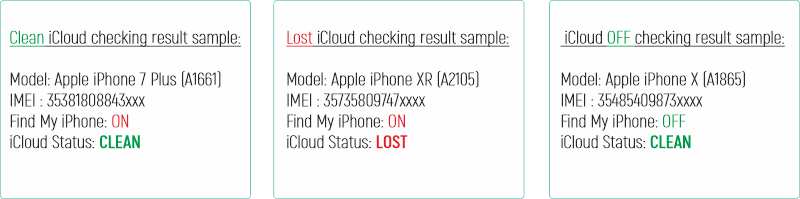
Проверьте, заблокирован ли ваш телефон или нет статуса iCloud.
Просто введите свой IMEI ниже и сделайте заказ:
Что такое блокировка активации iCloud?
iCloud Lock или вы можете назвать его Activation Lock — это встроенная функция «Найти iPhone», выпущенная сервером Apple. Только авторизованные пользователи могут разблокировать блокировку iCloud. Другие не могут использовать устройство Apple, если оно потеряно или украдено. Поэтому, если у вас включена функция блокировки iCloud , ваш украденный iPhone будет в большей безопасности, чем раньше. Это хороший способ защитить ваше устройство iOS от воров и других преступлений. Когда мне следует использовать iCloud Clean Removal?

Если вы недавно купили подержанное устройство или получили его от друга, который не может вспомнить точные данные вашей учетной записи iCloud, сам процесс активации может быть очень сложным. Тхи s применяется ко всем устройствам Apple , включая iPhone ,
Важные термины
В связи с количеством совершенных краж важно убедитесь, что ваш статус iCloud — Чистый. Эта функция предназначена только для законных владельцев устройств Apple . Вы можете легко проверить статус с помощью наших инструментов «Найти iPhone» и « Проверка статуса iCloud» , которые также можно найти на нашем официальном сайте imei.info .
Важно, что вам также необходимо проверить статус перед заказом, так как мы продолжим работу только на iPhone со статусом Clean.
Неважно, нужно ли вам включить «Найти iPhone» или нет. Единственным предварительным условием является состояние iCloud, потому что мы не можем выполнить этот процесс на устройствах, которые находятся в черном списке.
Как использовать iCloud Clean Removal?
1. Изначально заходим на наш сайт imei.info
2. Теперь введите свой номер IMEI в пустые скобки. Если у вас возникла проблема с поиском вашего номера IMEI, см. Руководство — НАЖМИТЕ ЗДЕСЬ.
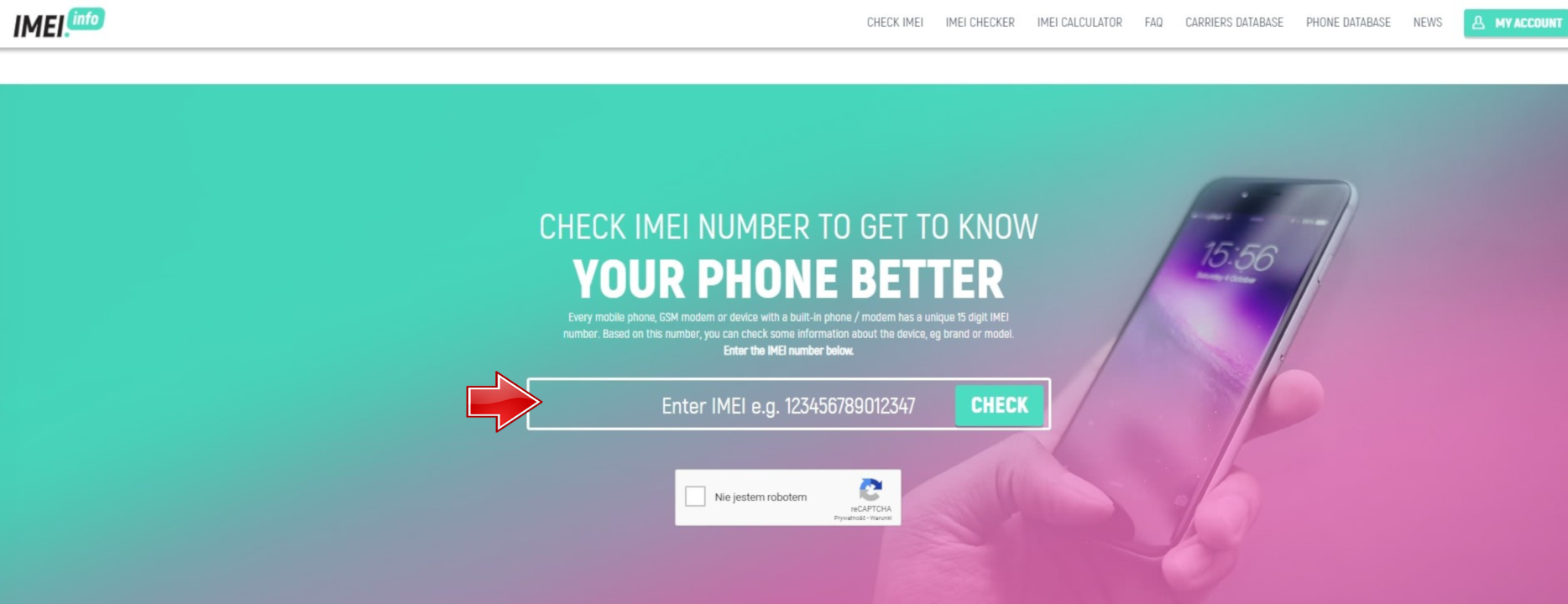
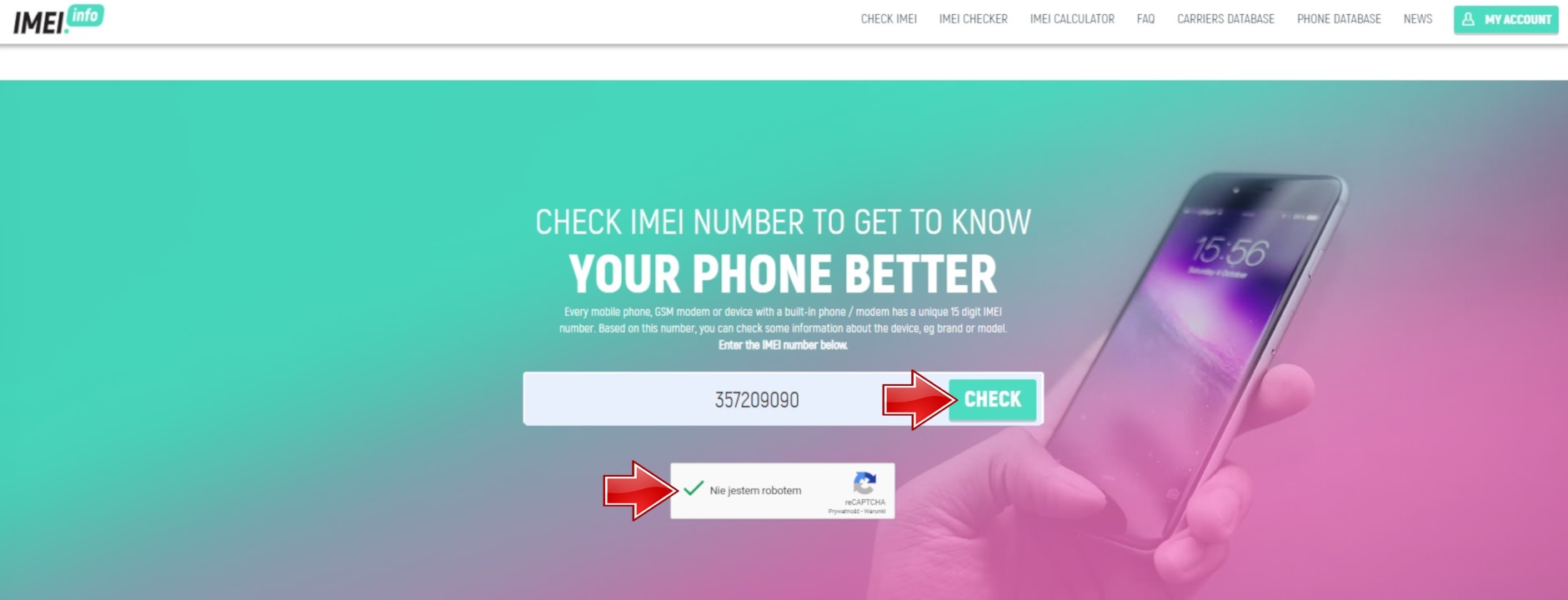
3. Теперь подтвердите безопасность CAPTCHA и, наконец, нажмите кнопку Проверить.
4. Прокрутите страницу немного вниз, и вы найдете Удаление Apple iCloud в разделе ПЛАТНЫЕ ПРОВЕРКИ. Выберите этот вариант, щелкнув эту вкладку.
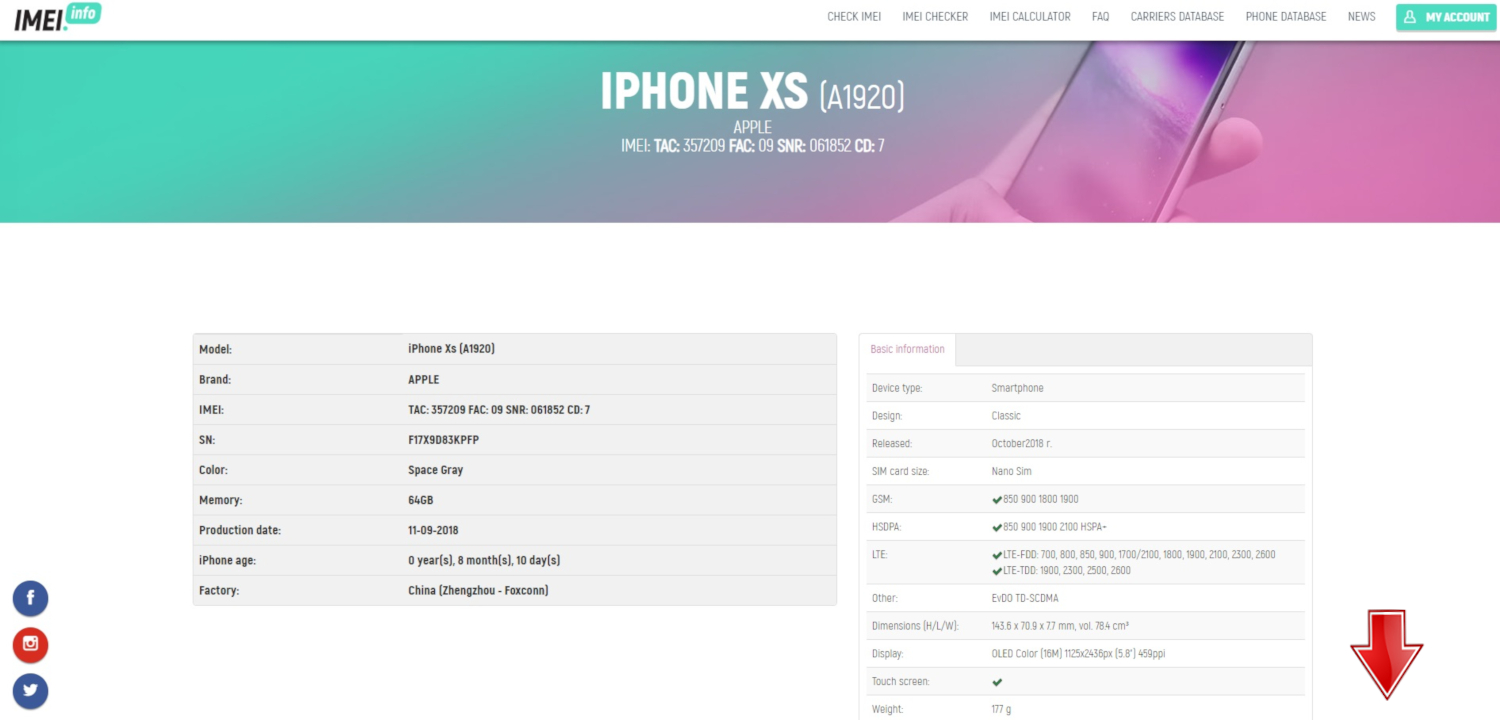
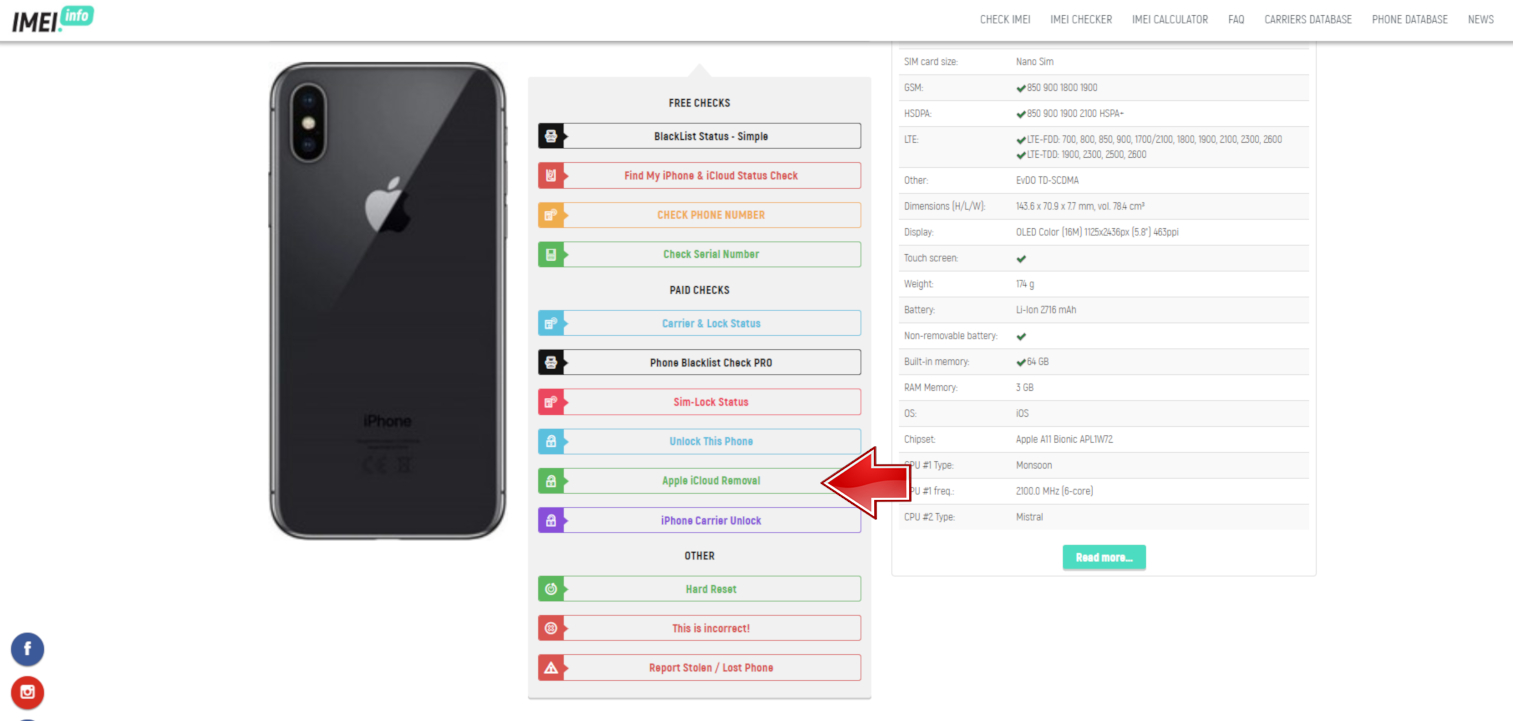
5. На этом этапе вы будете перенаправлены на удаление панели iCloud Clean, где вы можете выбрать конкретную модель, из которой вы хотите удалить свою учетную запись iCloud. Выберите точную модель вашего iPhone, iPad или iWatch.
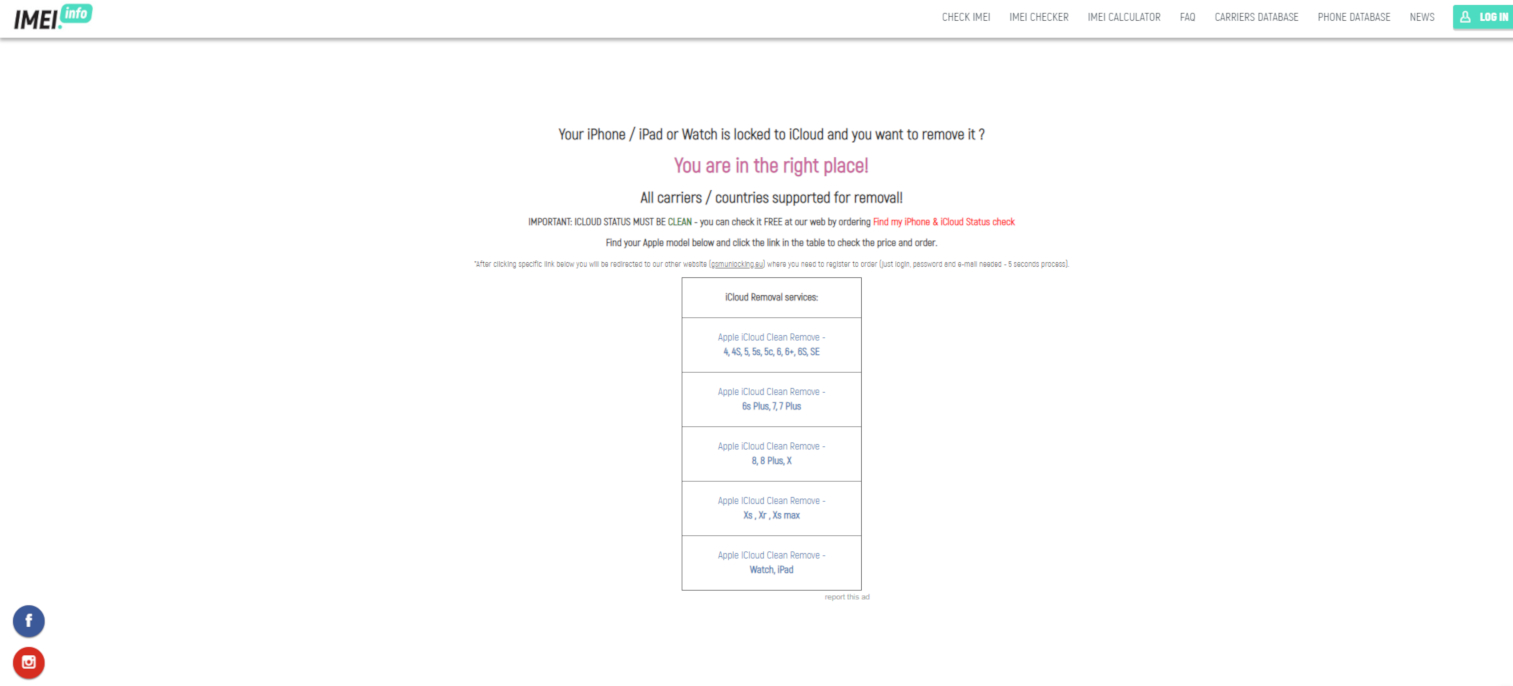
6. Если вы уже выполнили предыдущий шаг, вы будете перенаправлены на сайт http://www.gsmunlocking.eu . В целях безопасности вам необходимо авторизоваться на портале, чтобы иметь возможность разместить заказ.
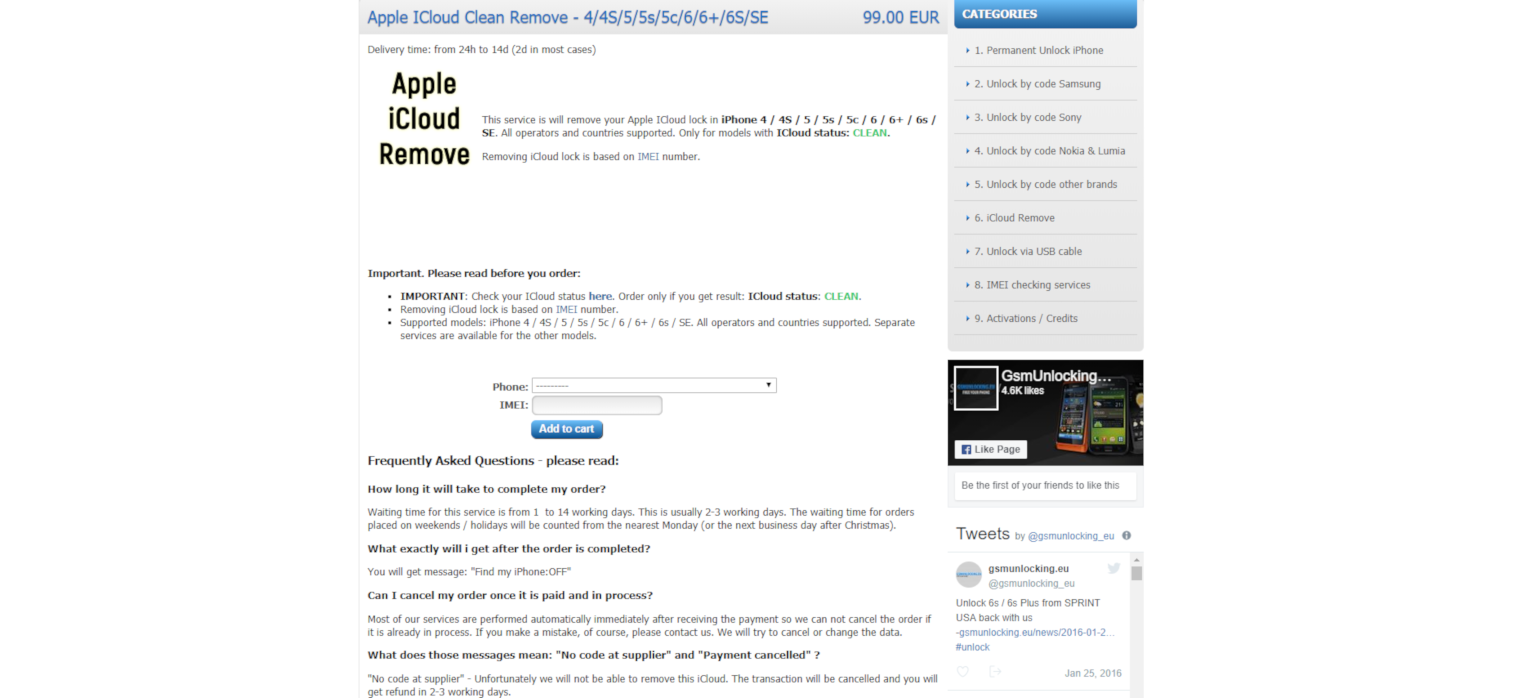

7. Последний шаг — выбрать модель вашего устройства и ввести номер IMEI. Теперь разместите заказ, выбрав « Добавить в корзину».
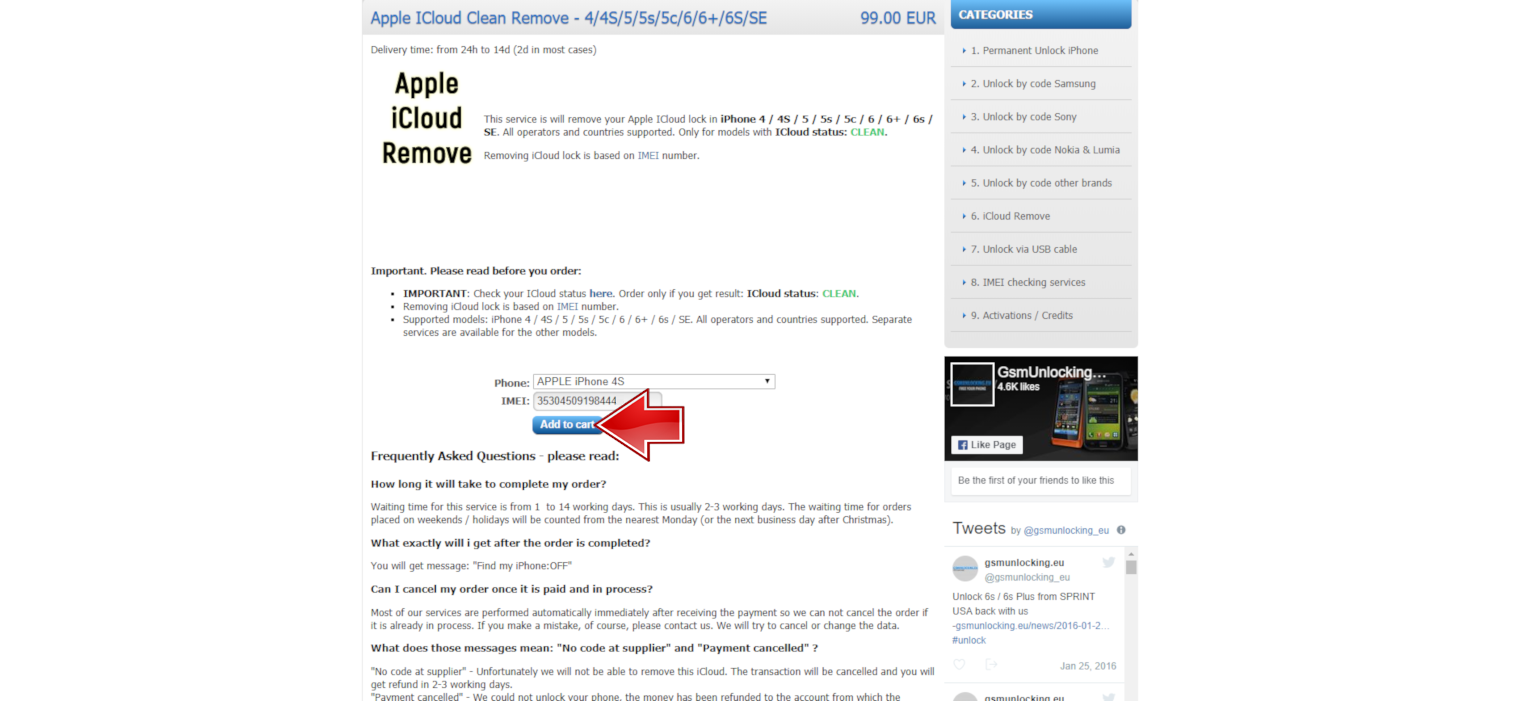
8. Теперь после оплаты начнется процесс разблокировки устройства.
9. Весь процесс будет завершен в течение 7 рабочих дней.
Как только весь процесс будет успешно завершен, вы получите уведомление по электронной почте.
Если мы по каким-либо причинам не сможем это сделать, вся сумма будет возвращена на ваш счет в течение нескольких дней.
Как хорошо известно, нам часто не хватает такой информации, как пароли и данные для входа, потому что мы со временем забываем о них. Однако найти правильные данные не так сложно, например, с некоторыми учетными записями резервного копирования, но с iCloud это может быть более серьезной проблемой. Как указывалось в начале, эта чрезвычайно полезная защита устройства дает нам массу возможностей. Однако, если вы забудете свои данные для входа в систему, решить эту проблему может быть сложнее, чем вы думаете.