
Лучше способ для обхода блокировка активации ipad не помню id
Компания Apple предпринимает строгие меры для защиты устройств своих пользователей от посягательств третьих лиц. Для этого в iOS-устройствах используется система аутентификации Apple ID, которая позволяет идентифицировать оригинальных пользователей устройств Apple. Однако в случае, если Вы купили iPad с рук, и он остался привязанным к учетной записи прежнего владельца, то при попытке включить его перед Вами появится экран блокировки активации. Часто бывает и так, что владельцы планшетов от Apple сами забывают свой Apple ID или (что более распространено) пароль от него. И после проведения процедуры восстановления настроек также сталкиваются с блокировкой активации. Если Вы попали в подобную ситуацию и хотите узнать, как убрать блокировку активации на iPad, то в данной статье Вы найдете исчерпывающий ответ на данный вопрос.
Лучшие способы для обхода блокировки активации iPad, если Вы не помните ID или пароль от него
В зависимости от ситуации, в которой Вы находитесь, существует несколько различных способов решения данной проблемы. С кратким перечнем возможных способов Вы можете ознакомиться ниже.
- Способ 1. Обращение в техническую поддержку или сервисный центр Apple
- Способ 2. Удаление устройства из учетной записи предыдущего владельца
- Способ 3. Удаление блокировки активации с помощью Tenorshare 4MeKey
Давайте теперь подробно разберем каждый из способов, чтобы Вы могли выбрать для себя тот, что лучше всего подойдет в конкретно Вашей ситуации. Если Вы хотите максимально быстро устранить беспокоящую Вас проблему блокировки активации на планшете без ознакомления с различными вариантами, сразу переходите к последнему способу – он подойдет в любой ситуации, не требует никаких условий и эффективно удаляет блокировку активации на планшете Apple.
Способ 1. Обращение в техническую поддержку или сервисный центр Apple
Первый способ, который первым приходит на ум каждому пользователю, – это, конечно же, обращение за помощью к самому производителю. Способ кажется наименее затратным по прилагаемым усилиям, однако в то же время и наименее обнадеживающим, так как для того, чтобы сотрудники компании Apple согласились разблокировать Ваш iPad, нужно доказать, что именно Вы являетесь его владельцем. Довольно часто данное условие трудновыполнимо ввиду отсутствия подтверждающих документов. Однако если Вы сохранили все документы на планшет, Вы можете воспользоваться данным вариантом. Итак, какие действия Вам необходимо для этого предпринять?
- Найдите и соберите в одну папку все документы, подтверждающие Ваше владение данным планшетом iPad (чеки из магазина, гарантийный талон на планшет и т.д.).
- Обратитесь в ближайший сервисный центр Apple, объяснив свою проблему и предоставив все необходимые документы. Альтернативным способом является звонок в техническую поддержку Apple с последующей отправкой отсканированных документов по предоставленному техподдержкой адресу электронной почты.
- Если Вы сможете доказать тот факт, что Вы являетесь полноправным владельцем данного iPad, специалисты компании помогут Вам снять блокировку активации и получить доступ к Вашему планшету.
Способ 2. Удаление устройства из учетной записи предыдущего владельца
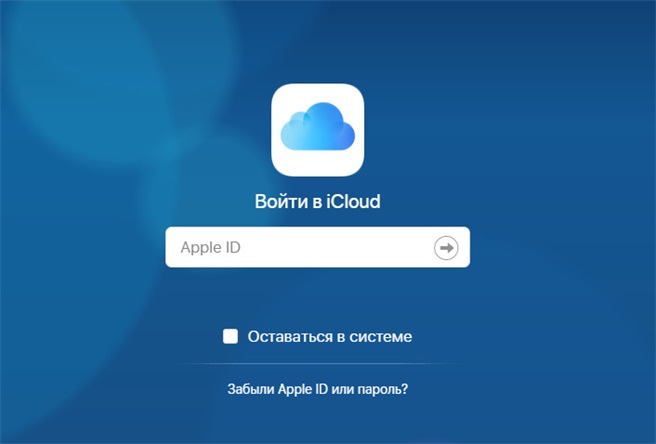
Данным способом могут воспользоваться те пользователи, которые приобрели планшет Apple с рук. Появление блокировки активации на устройстве в этом случае означает, что предыдущий владелец просто забыл удалить его из своей учетной записи. Если Вы можете связаться с продавцом, попросите его выполнить удаленно следующие действия.
-
Перейти на сайт iCloud.com и войти в свою учетную запись.
Способ 3. Удаление блокировки активации с помощью Tenorshare 4MeKey
Многие пользователи справедливо заметят, что практически на всех современных устройствах iOS установлена версия iOS не ниже 12, что делает невозможным использование приведенного выше способа. Тем не менее, существует еще одна отличная программа, способная помочь абсолютно любому владельцу iPad обойти блокировку активации устройства. Программа представлена тем же самым разработчиком и называется Tenorshare 4MeKey. Какие именно действия Вам необходимо предпринять, чтобы удалить блокировку активации на iPad с помощью данной программы, Вы можете узнать, ознакомившись с приведенным ниже руководством.
- На любом подключенном к Интернету компьютере запустите любой браузер и перейдите на официальную страницу программы Tenorshare 4MeKey на сайте. Далее загрузите файл программы на доступный компьютер и установите ее с помощью Мастера установки.
- Как только установка Tenorshare 4MeKey будет завершена, запустите ее и в главном меню программы нажмите кнопку «Начать», расположенную в правом нижнем углу окна. Примечание: В целях обхода блокировки активации программа произведет процедуру джейлбрейка устройства.
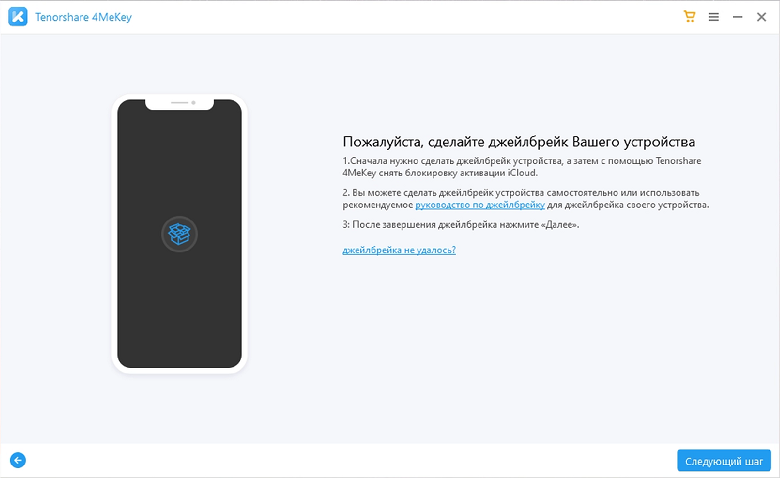
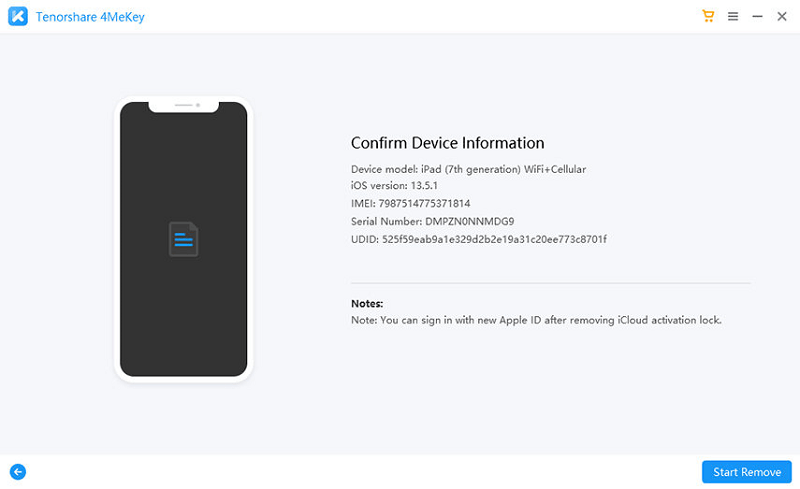
В новом окне проверьте информацию о Вашем устройстве и подтвердите ее правильность, нажав кнопку «Начать удаление» в правом нижнем углу окна.
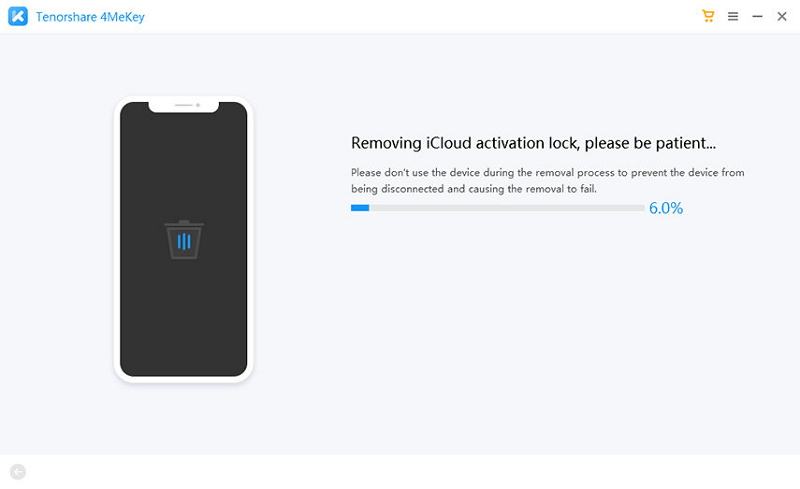
Дождитесь завершения процесса удаления блокировки активации на Вашем iPad. В течение данного процесса не используйте устройство и не отключайте его от компьютера.
Итак, в данной статье мы подробно разобрали, что можно сделать в различных ситуациях, чтобы обойти блокировку активации на iPad без пароля Apple ID. Каждый метод подходит для конкретного случая и подразумевает наличие определенных условий: сохранность документов на устройство, связь с предыдущим владельцем, определенные технические требования и т.д. Вместе с тем существует и универсальный метод решения данной проблемы – это использование программы Tenorshare 4MeKey, которая может быстро и результативно удалить блокировку активации на планшете Apple и вернуть Вам доступ к своему устройству.
Обновление 2021-01-08 / Обновление для iPad Проблемы и Решения
Как снять блокировку активации на iPad
Если вы являетесь клиентом Apple, вы знаете, что эта компания предлагает то, что называется «Блокировка активации ID”, который защищает вашу информацию в случае ограбления или кражи. Однако иногда такая система безопасности срабатывает и многие задаются вопросом, возможно ли это. снять блокировку активации IPad? Ответ очень прост, и вы найдете его в этой статье.
- 1 Можно ли на iPad снять блокировку активации?
- 1.1 Первое решение: используйте свой идентификатор iCloud и пароль
- 1.2 Второе решение: используйте Tenorshare 4MeKey для снятия блокировки активации на iPad.
- 1.3 Запросить пароль у предыдущего пользователя
- 1.4 Разблокируйте свой iPad с помощью iPhoneIMEI.net
- 1.5 Зайдите в сервис Apple, чтобы отключить блокировку
Можно ли на iPad снять блокировку активации?
Блокировка активации iCloud является одним из системы безопасности самая эффективная компания Apple, которая защищает личную информацию своих пользователей. Тем не менее, этот тип страхования может защитить вас от того, что другие получат ваш iPad, но это может стать проблемой, если у вас есть устройство, которое вы купили как бывшее в употреблении.
Это связано с тем, что если на приобретенном вами устройстве включена блокировка активации, вы не сможете отменить ее, если у вас нет идентификатора и пароля предыдущего владельца. Благодаря этому типу безопасности количество краж в отношении пользователей Apple в настоящее время уменьшилось, поскольку этот тип системы абсолютно безопасен.
После активации iPad нельзя сбросить до заводских настроек, функцию «Найти iPad» или iPhone нельзя отключить, а всю систему можно удаленно стереть, сделав планшет непригодным для использования. Можно ли снять блокировку активации на iPad через профессиональную программу и другие методы, которые мы опишем ниже.
Первое решение: используйте свой идентификатор iCloud и пароль
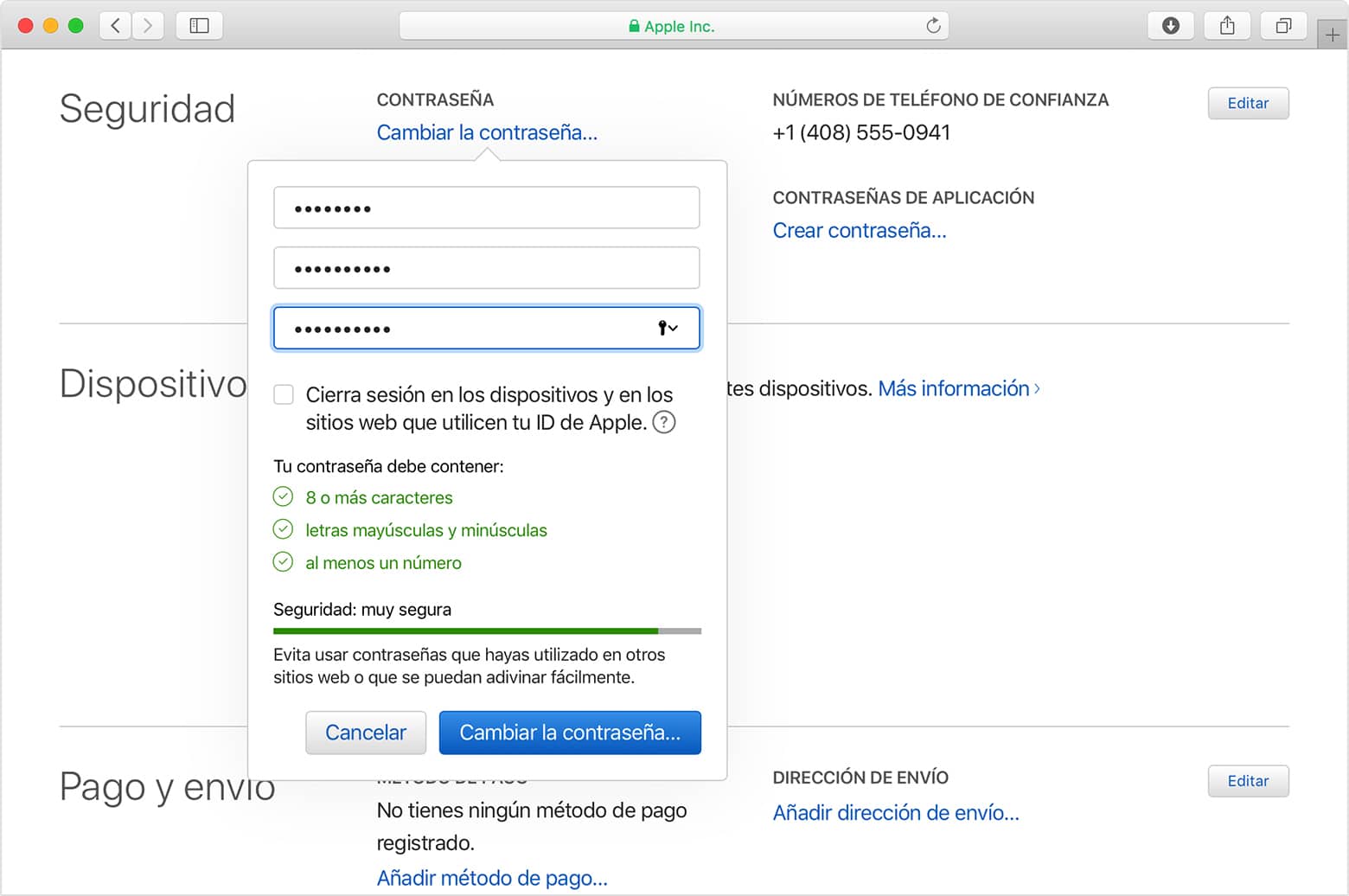
Если у вас всегда был iPad, важно знать пароль своей учетной записи iCloud, чтобы можно было снять блокировку активации. с вашего айпада .
Первое, что вам нужно сделать, это ввести настройки > коснись своего профиль или имя > прокрутите меню до конца и нажмите «Выход» > Теперь введите свой ключ iCloud, чтобы подтвердить выход из системы > Когда процесс завершится, устройство больше не будет связано с учетной записью iCloud, и таким образом вы сможете восстановить его снова или просто связать его с другой учетной записью iCloud.
Второе решение: используйте Tenorshare 4MeKey для снятия блокировки активации на iPad.
Если у вас нет ключа iCloud и ID, к которому привязан Планшет, вы можете использовать сторонние программы, которым можете доверять только вы, в этом случае мы представляем Tenorshare 4MeKey, и вам достаточно сделать следующее:
Перейти к скачать и установить Tenorshare 4MeKey на вашем компьютере > сейчас запустить его > нажмите на начать > и подключите устройство к компьютеру через USB-кабель > тем самым вы начнете делать джейлбрейк устройства iOS > Затем вам нужно подтвердить информацию об iPad:
- iOS-версия
- IMEI-номер
Позже вы должны дать Нажмите «Далее > через несколько минут блокировка активации на iPad будет деактивирована > Остается только это дождитесь подтверждения и никогда не отключайте iPad от компьютера, иначе можно повредить систему > Теперь закончить можно войти в Apple Store создание новой учетной записи Apple ID.

Запросить пароль у предыдущего пользователя
Если вы приобрели iPad в подарок, вы купили его у родственника или друга, важно проверить, включена ли на нем блокировка активации, иначе, как вы понимаете, деактивировать его будет невозможно самостоятельно без пароля и пользователя. Если у вас есть контакт с предыдущим владельцем, вы в одном шаге от отключения системы безопасности iPad. Вам просто нужно попросить человека сделать следующее:
Что перейти на iCloud.com > войдите в свою учетную запись iCloud, связанную с имеющимся у вас iPad > выберите устройство, которое должно удалить из списка активных устройств в своем аккаунте > нажмите удалить из аккаунта устройство > следуйте всем инструкциям системы. Как только все это будет сделано, iPad будет готов к привязке к новой учетной записи ID.
Разблокируйте свой iPad с помощью iPhoneIMEI.net
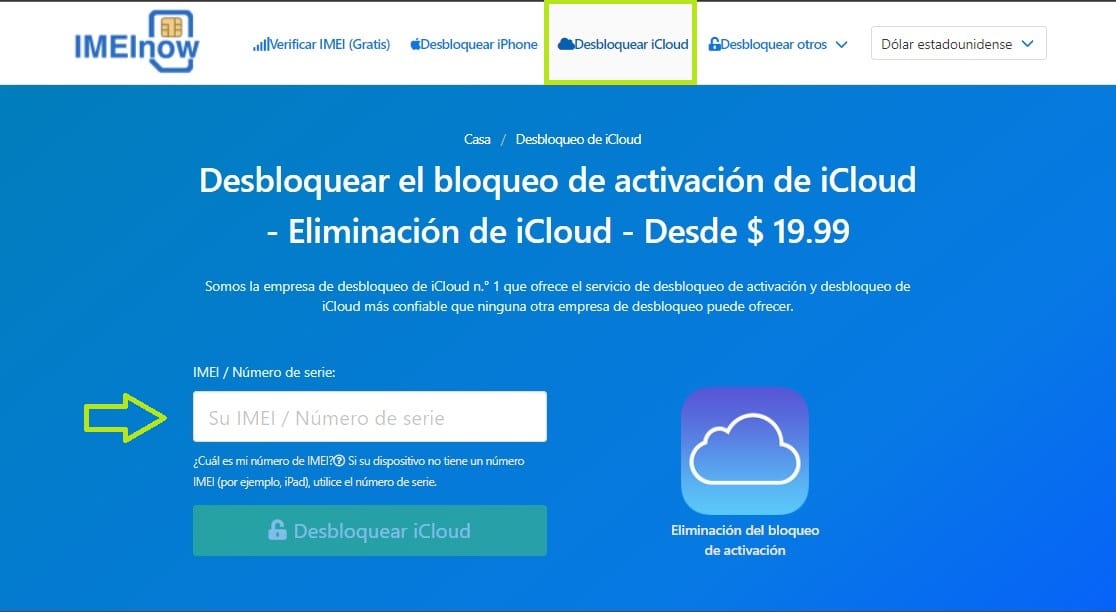
Если у вас нет ключа доступа к учетной записи Apple ID на iPad и у вас нет контакта с предыдущим владельцем, вы можете прибегнуть к другому типу программного обеспечения, например iPhoneIMEI.net, чтобы можно было снять блокировку активации iPad. Процент Успех этого программного обеспечения очень высок, и вам нужно всего лишь сделать следующее:
Вход для iPhoneIMEI.net > нажать на Разблокировка iCloud > теперь выберите устройство, которое вы хотите разблокировать в раскрывающемся меню (в вашем случае наш случай iPad / iPod / Apple Watch) > теперь вы должны введите серийный номер устройства > затем выберите вкл. Открой сейчас! или разблокировать iCloud > продолжайте следовать каждой из инструкций на экране.
После того, как вы завершили процесс запроса на разблокировку и заплатили запрошенную сумму, вам придется подождать несколько дней. По прошествии времени вы получите электронное письмо, в котором вы будете проинформированы о проведенном вмешательстве или, в противном случае, о проблеме, которая может существовать.
Зайдите в сервис Apple, чтобы отключить блокировку
Наконец, если ни один из предыдущих шагов не помог вам разблокировать систему безопасности вашего iPad, вам не стоит беспокоиться о том, что остался еще один последний вариант, и вы должны обратиться в техническую службу Apple. Тем не менее, вы должны помнить кое-что, а именно то, что вы можете выбрать этот вариант только в том случае, если вы первый владелец айпада и у вас есть квитанция о покупке оборудования, подтверждающая это.
Вам достаточно записаться на прием в Apple Store или обратиться в техническую службу компании через сайт Apple и они, как создатели и разработчики, смогут разблокировать систему безопасности.
Содержание статьи соответствует нашим принципам редакционная этика. Чтобы сообщить об ошибке, нажмите здесь.
Полный путь к статье: iPhoneA2 » Как снять блокировку активации на iPad
Будьте первым, чтобы комментировать
Как снять блокировку активации на iPhone iPad
Итоги
Если вы хотите продавать, отдавать или обменивать свой iPhone, вам необходимо снять блокировку активации Apple ID, чтобы другие могли войти с другим Apple ID или создать новый Apple ID на iPhone. Если блокировка активации не удаляется с iPhone должным образом, никто не может использовать заблокированный iPhone, в этой статье рассказывается, как снять блокировку активации Apple ID с iPhone, если функция «Найти мое [устройство]» ранее была отключена.Я купил подержанный iPhone на ebay, но этот iPhone связан с Apple ID, мне нужно ввести предыдущий Apple ID и пароль, чтобы настроить этот iPhone, как снять блокировку активации Apple ID на iPhone X?
Вы хотите отключить блокировку активации, чтобы использовать свой iPhone? Ищете способ обойти активацию iCloud без Apple ID? Есть два эффективных метода, которые помогут вам снять блокировку активации iOS так что вы можете настроить и использовать свое устройство.
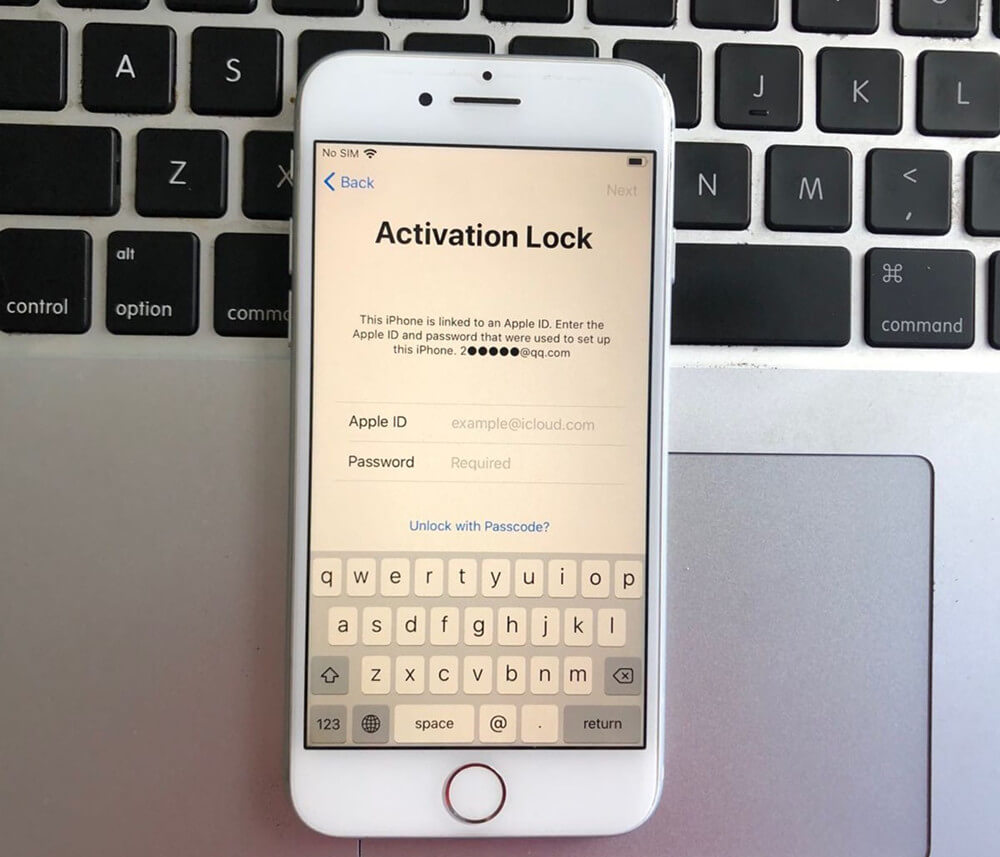
Что такое блокировка активации?
Если ваше устройство потеряно или украдено. Если вы забыли свой Apple ID или пароль. Не волнуйтесь, активация Lock помогает защитить ваши данные, это функция наивысшего уровня безопасности iOS, которая предотвращает кражу, требуя от вас ввода пароля Apple ID перед использованием iPhone или iPad. Если вы приобретаете iPhone или iPad с заблокированной активацией, вы должны получить пароль Apple ID от первоначального владельца или попросить этого человека удаленно разблокировать его через iCloud. Блокировка активации включается автоматически при включении функции «Найти [устройство]». Блокировка активации помогает защитить ваше устройство, даже если оно находится в чужих руках, и может повысить ваши шансы на его восстановление.
СОДЕРЖАНИЕ
Как снять блокировку активации Apple ID с iPhone?
Основная цель активации блокировки — не дать кому-либо получить доступ к вашей информации, если ваш телефон потерян или украден, если вы купили использованный iPhone, но первоначальный владелец не снимал блокировку Apple ID или блокировку iCloud. Однако как снять блокировку активации на iPhone или iPad? Не волнуйтесь, эта статья научит вас двум способам удаления Apple ID с iPhone / iPad без пароля.
Удалить Apple ID и экранный пароль на iPhone
Независимо от того, что вы забыли пароль блокировки экрана, пароль Apple ID или получили подержанный iPhone онлайн, который заблокирован с помощью Apple ID, если устройство уже было активировано ранее, вы можете удалить блокировку активации Apple ID, блокировку активации iCloud, экран пароль, данные, содержимое, настройки и все с активированных устройств iOS с помощью UkeySoft Unlocker.
UkeySoft Unlocker может помочь вам:
- Помогает удалить Apple ID без пароля на любых устройствах iOS, если функция «Найти мое [устройство]» была отключена;
- Обойти блокировку экрана iPhone / iPad без пароля;
- Удалить 4-значный / 6-значный код доступа, Touch ID и Face ID;
- Стереть код доступа, Apple ID, данные и настройки с подержанного iPhone, iPad;
- Совместим со всеми версиями iOS и iPhone XS (Max) / XR;
- Работает на Windows и Mac компьютере.
Скачайте UkeySoft Unlocker и начните снимать блокировку активации на iPhone / iPad.
Это программное обеспечение работает только с активированным устройством. Убедитесь, что ваше устройство было активировано раньше, если ваше устройство не было активировано, оно не может его разблокировать.
Сохранить данные: Чтобы использовать UkeySoft Unlocker для удаления блокировки активации Apple ID с iPhone, убедитесь, что вы выключили [Find My iPhone] ранее, и ваше устройство должно быть уже настроено, и вы можете получить доступ к настройкам устройства.
Удаление данных: Если вы купили подержанный iPhone и функция «Найти iPhone» была включена раньше, прочтите часть 2, чтобы стереть все данные и настройки.
Часть 1. Снимите блокировку активации Apple ID на iPhone (без потери данных)
Следуйте этому руководству, чтобы узнать, как удалить Apple ID с iPhone без пароля с помощью UkeySoft. Сначала загрузите программное обеспечение на ПК или Mac:
Шаг 1: Запустите UkeySoft Unlocker на ПК или Mac
Скачайте, установите и запустите UkeySoft Unlocker на своем компьютере. Если вы хотите удалить Apple ID без пароля, выберите «Разблокировать Apple ID» в основном интерфейсе.
Шаг 2: подключите iPhone к компьютеру
Подключите ваш iPhone к компьютеру через USB-кабель.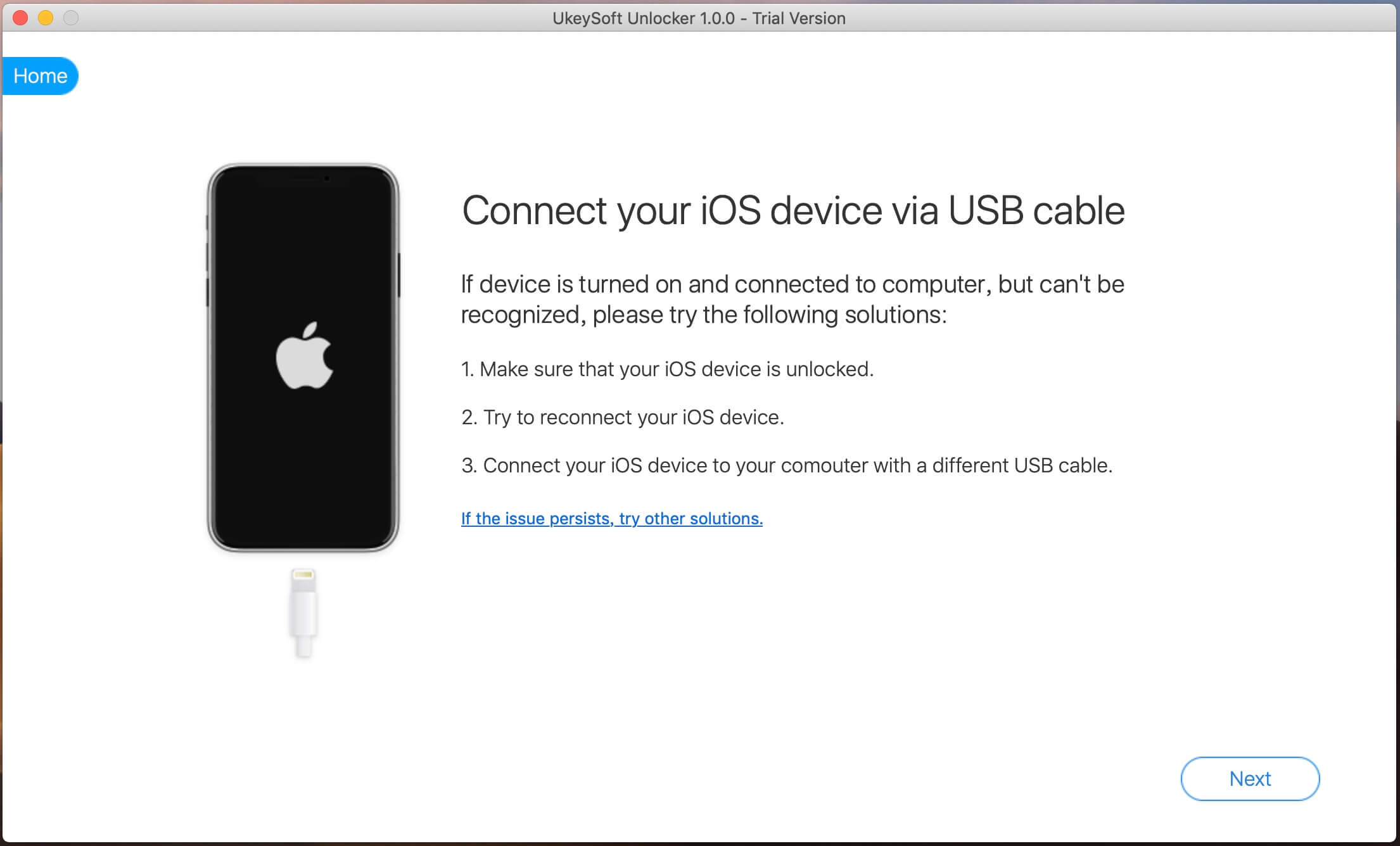
Примечание. Он поддерживает удаление Apple ID только на активированных iDevices, работающих на iOS 11.4 и более ранних версиях, и убедитесь, что у вас отключено «Fin my iPhone» ранее.
Шаг 3: введите пароль экрана и доверяйте этому компьютеру
Откройте свой iPhone, и вы увидите всплывающее диалоговое окно с вопросом, доверять ли этому компьютеру. Просто выберите «Доверие», чтобы программа разблокировки могла продолжить сканирование данных на вашем iPhone.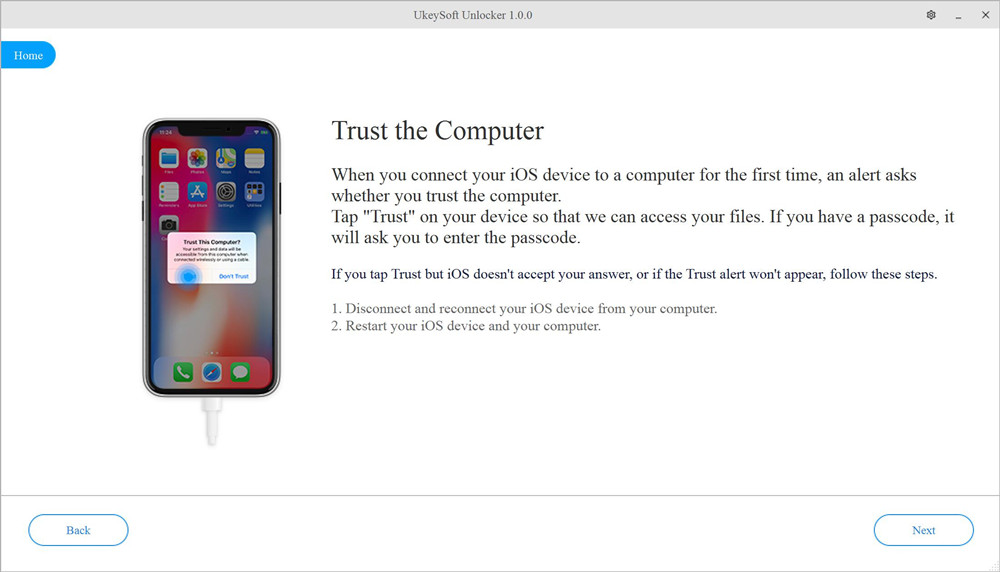
Шаг 4: Готов удалить Apple ID
После выполнения описанных выше операций ваш iPhone будет обнаружен программным обеспечением, нажмите кнопку «Пуск».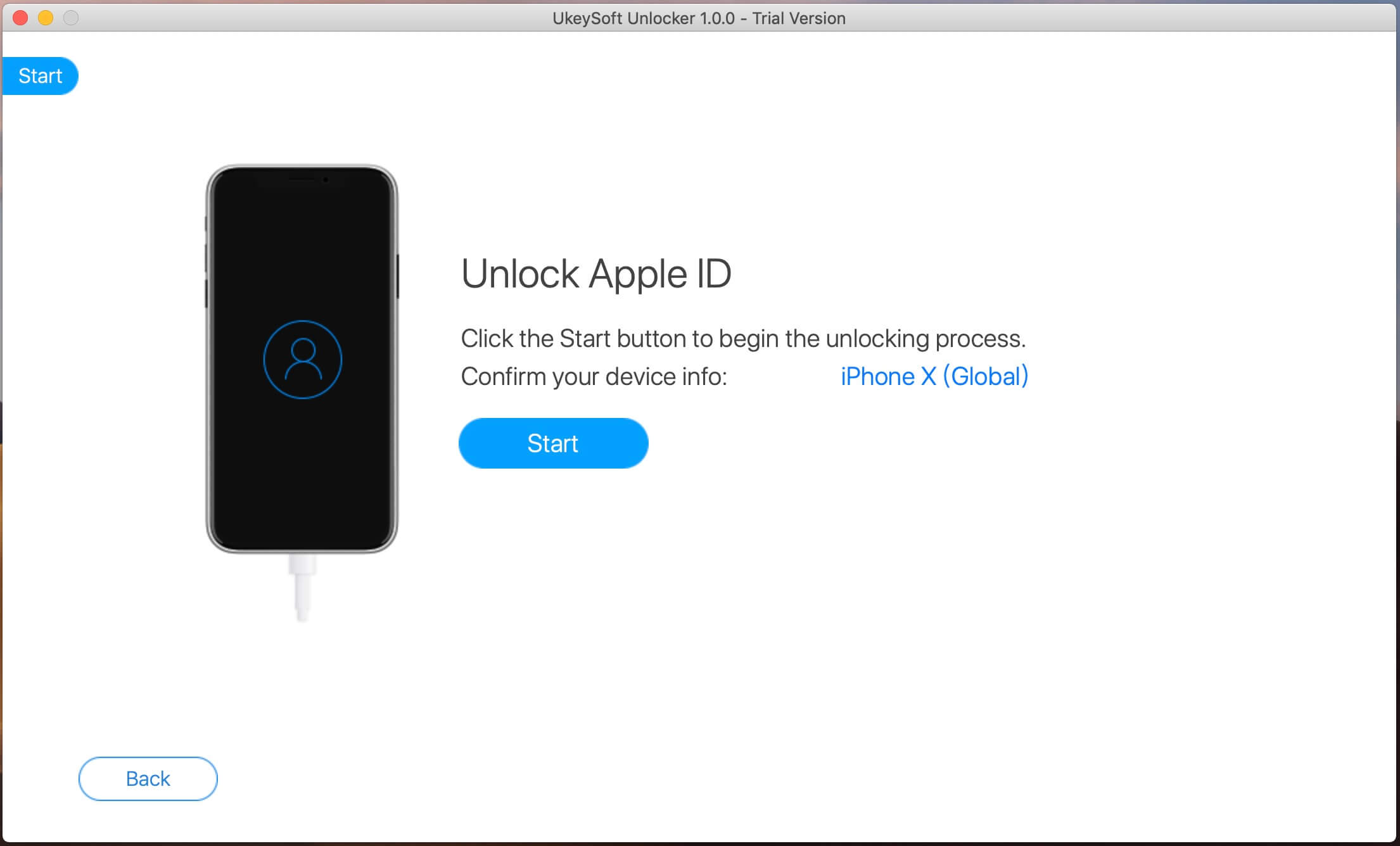
Шаг 5. Удаление Apple ID с iPhone
UkeySoft Unlocker начнет удалять Apple ID, на интерфейсе появится индикатор выполнения, который напомнит вам об оставшемся времени, наберитесь терпения, всего 1 минуту. Пожалуйста, не отключайте iPhone от компьютера во время разблокировки.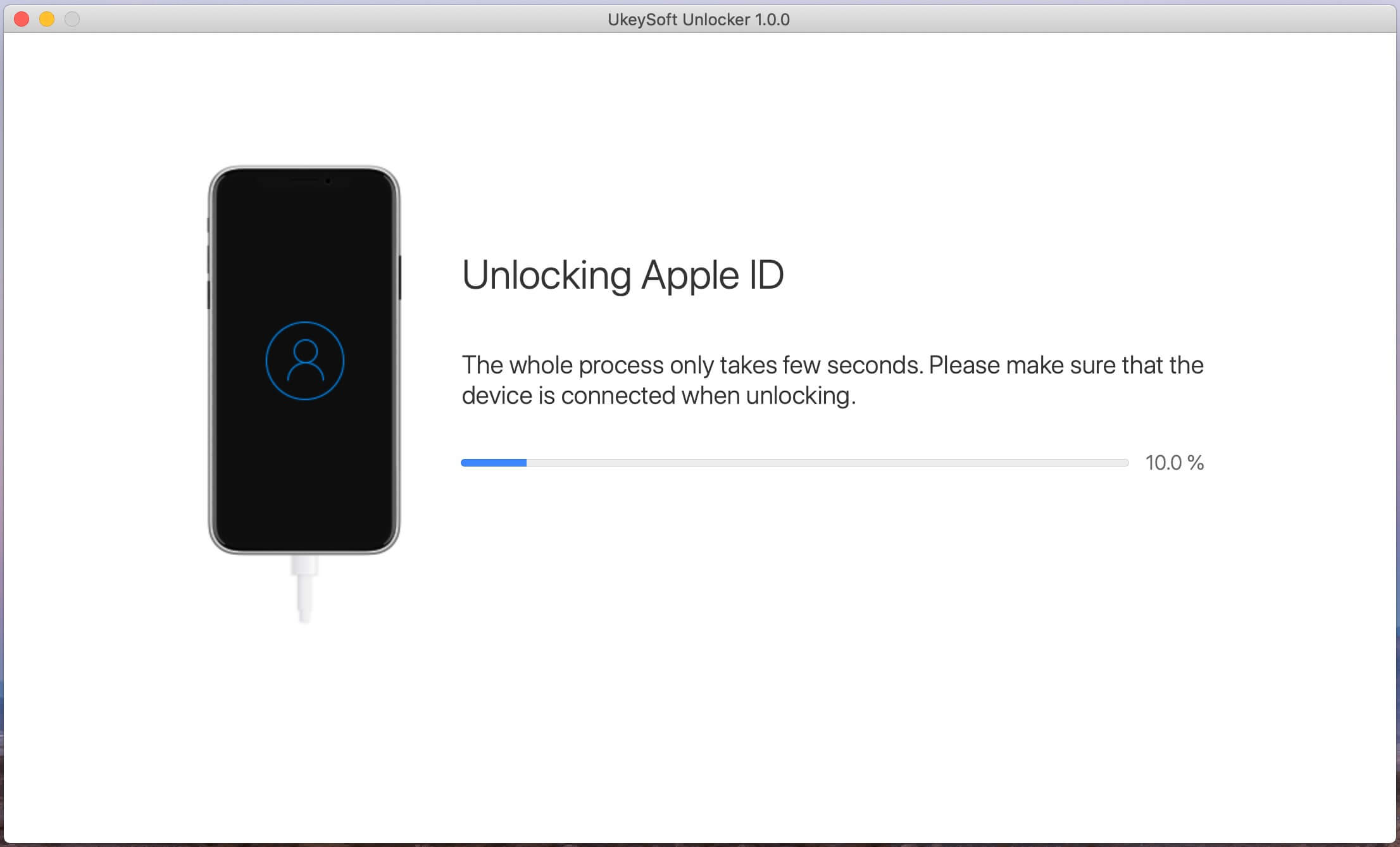
Шаг 6. Apple ID будет удален
Когда процесс разблокировки Apple ID будет завершен, устройство iPhone перезагрузится, вы можете проверить, был ли Apple ID на вашем iPhone успешно удален. Если это не удается, вы можете попробовать еще раз.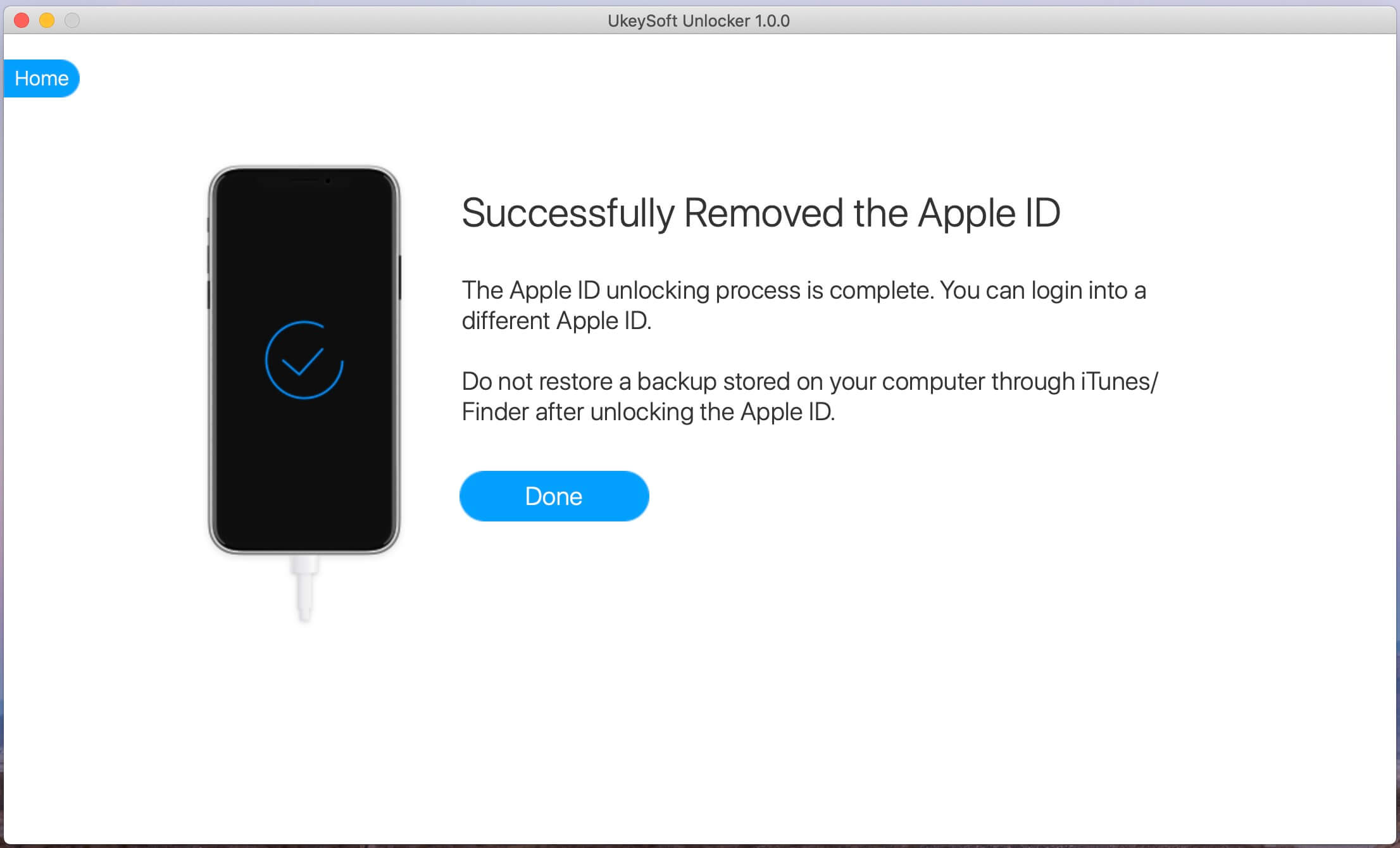
Не восстанавливайте резервную копию, сохраненную на вашем компьютере через iTunes или Finder после разблокировки Apple ID, отсоедините ваш iPhone от компьютера и войдите в систему с помощью другого Apple ID или создайте новый Apple ID на вашем iPhone.
Часть 2. Снимите блокировку активации Apple ID на iPhone (потеря данных)
Если функция «Найти мое [устройство]» включена, но устройство было активировано ранее, вы можете удалить Apple ID, код доступа к экрану, содержимое и настройки с iPhone с помощью функции UkeySoft Unlocker — Unlock Screen Passcode.
Шаг 1. Запустите UkeySoft Unlocker и подключите iPhone к компьютеру
Запустите UkeySoft Unlocker на своем компьютере и выберите опцию «Разблокировать пароль экрана». Затем с помощью кабеля Lightning или USB-кабеля подключите iPhone к компьютеру.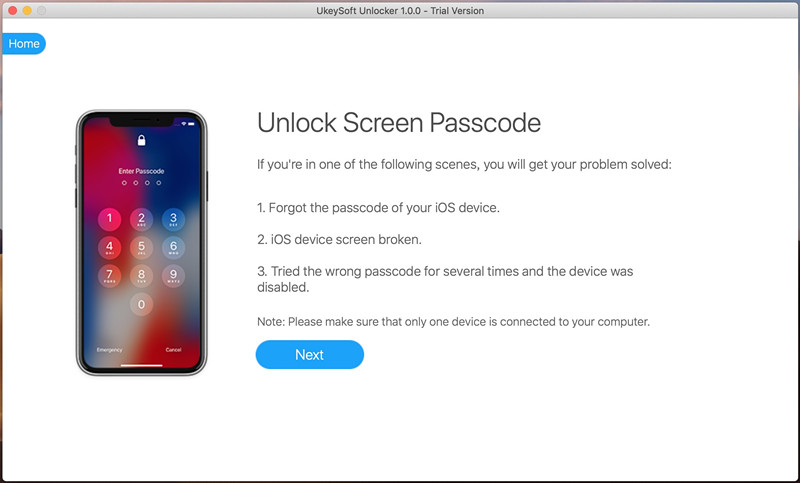
Шаг 2. Переведите iPhone в режим восстановления
В новом окне вам необходимо следовать инструкциям для входа в режим DFU.
Если вы не знаете, как перевести устройство в режим восстановления, ознакомьтесь с этим руководством на как перевести iPhone / iPad в режим восстановления.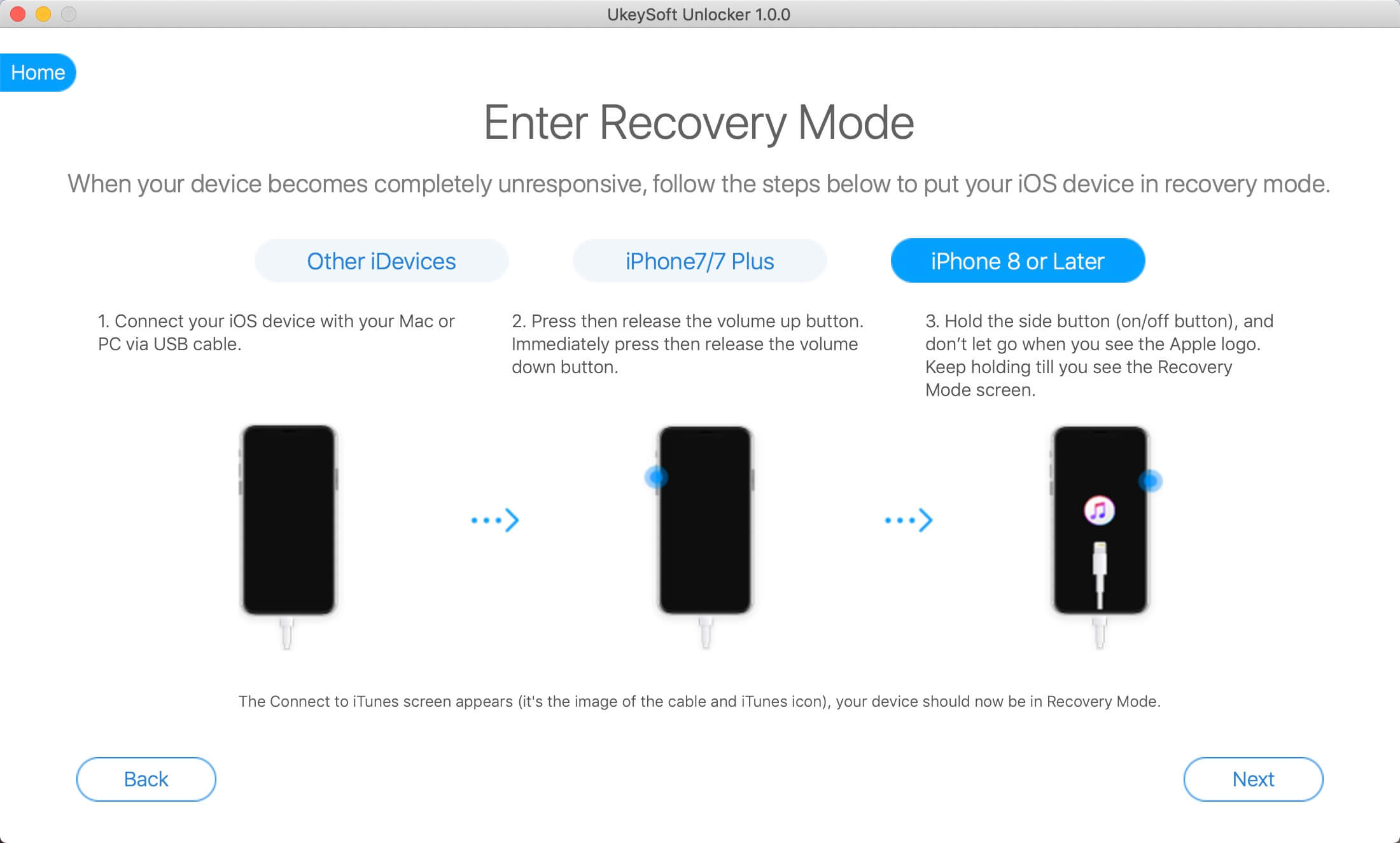
Шаг 3. Загрузите соответствующий пакет прошивки
После перевода iPhone в режим восстановления программа обнаружит модель вашего iPhone и последнюю версию прошивки, подтвердите ее и нажмите кнопку «Загрузить», чтобы загрузить соответствующий файл IPSW для вашего iPhone.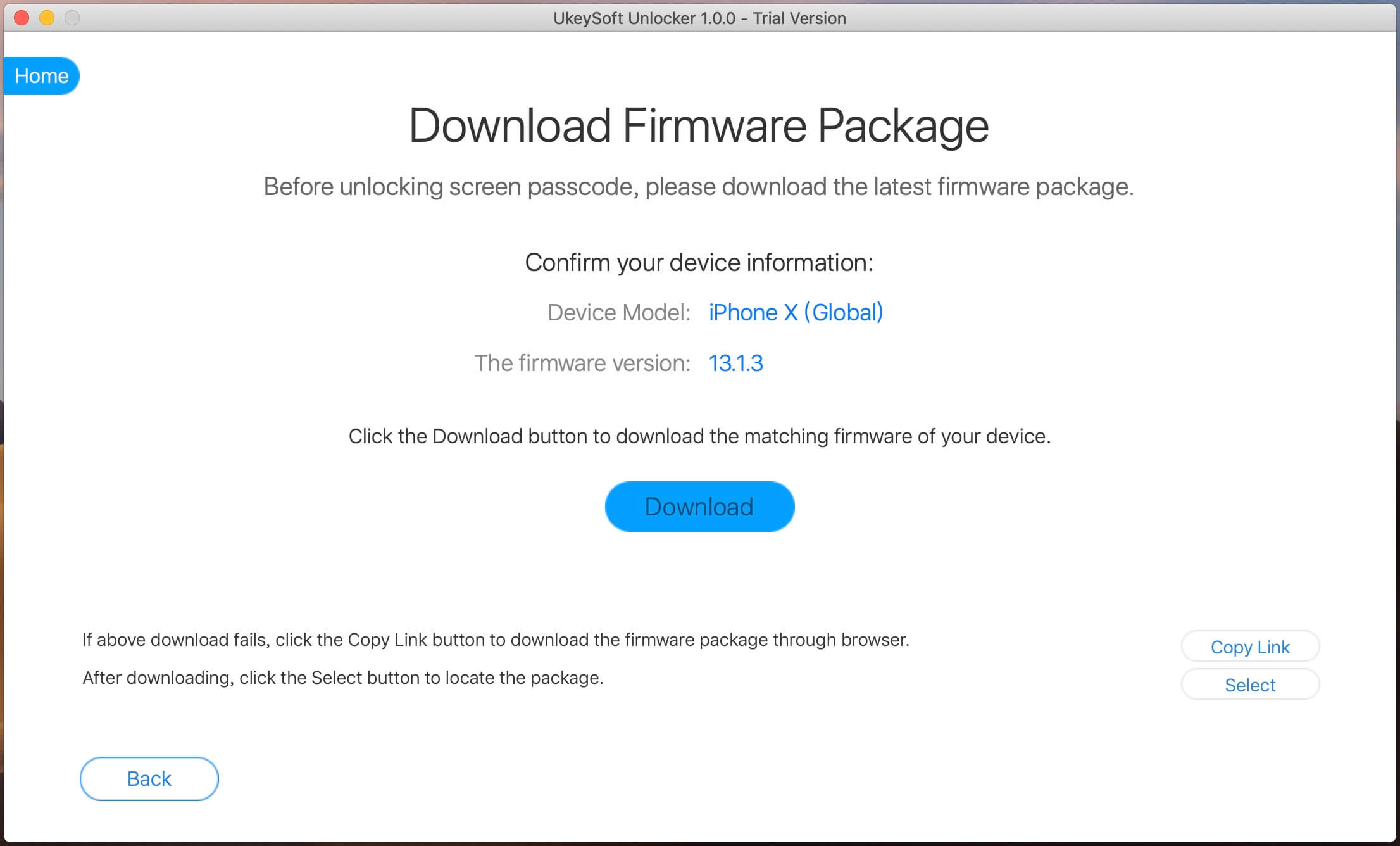
После загрузки прошивки нажмите «Пуск» и перейдите к следующему шагу.
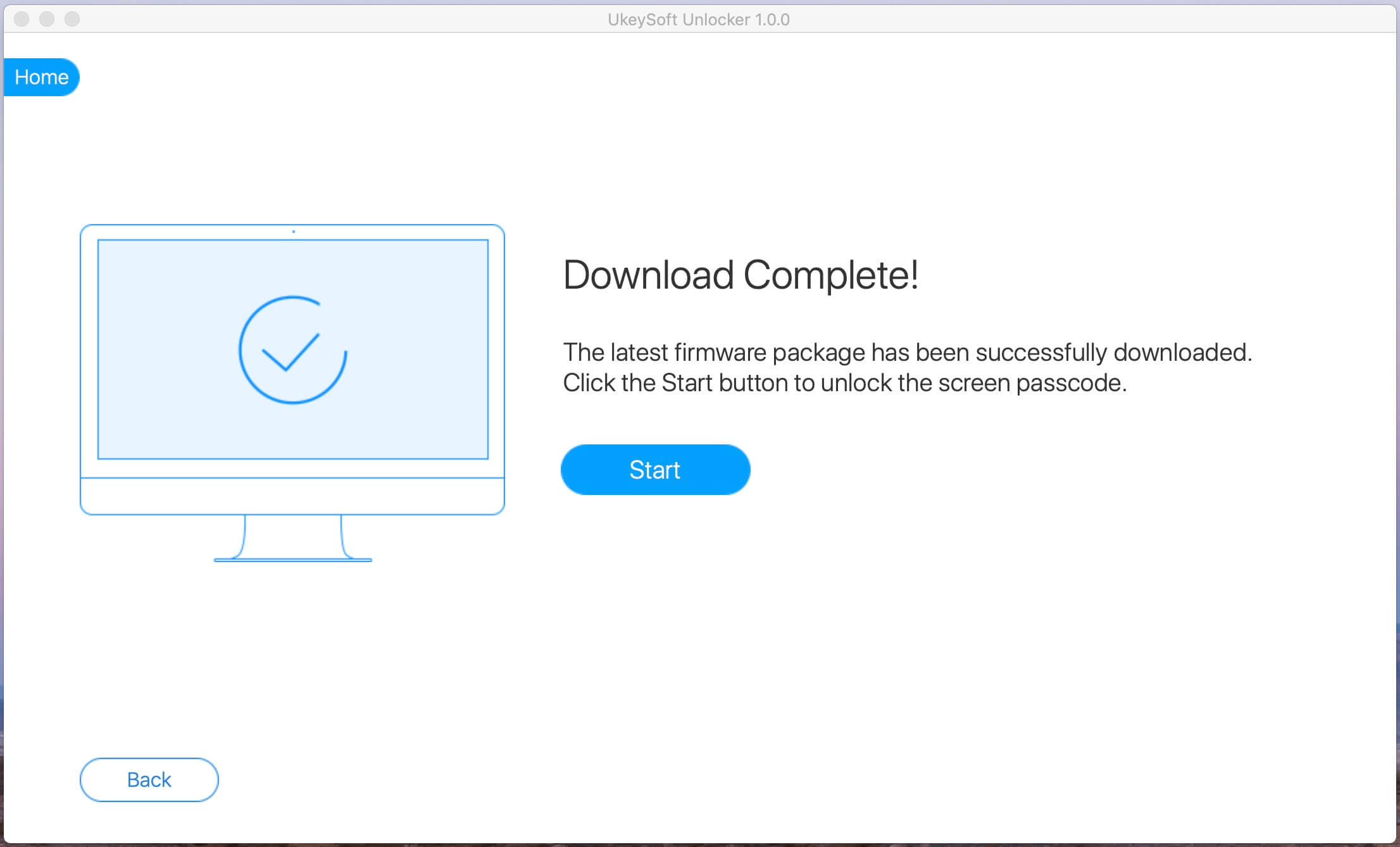
Шаг 4. Запустите Удалить экранный пароль и Apple ID
Программа предложит вам удалить все данные на вашем устройстве после удаления пароля, включая Apple ID и другие настройки. Нажмите «Начать разблокировку», как показано на изображении ниже. Затем вам необходимо подтвердить операцию стирания, так как это приведет к стиранию данных вашего телефона.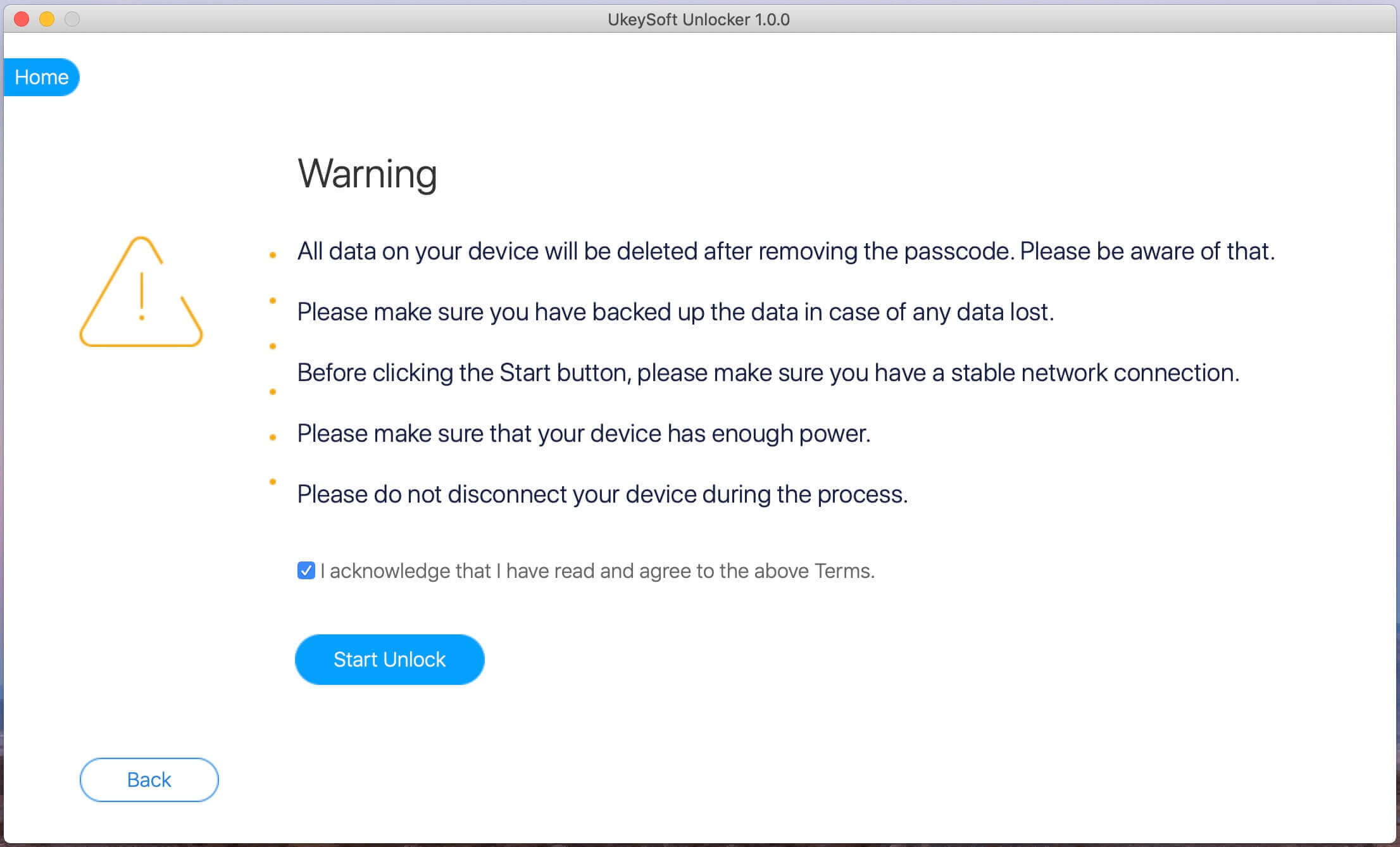
Теперь программа начинает удалять код доступа экрана, графический ключ, Touch ID, Face ID и Apple ID с вашего iPhone, пожалуйста, не отключайте iPhone от компьютера во время процесса разблокировки. Весь процесс занимает несколько минут, пожалуйста, продолжайте подключать iPhone к компьютеру во время удаления.
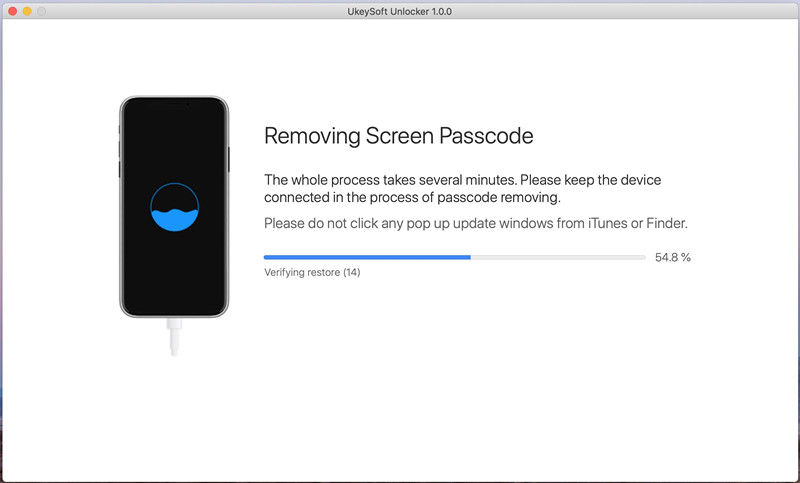
Шаг 5. Удаление Apple ID и экранного пароля завершено
В течение пары минут экранный код и Apple ID будут удалены.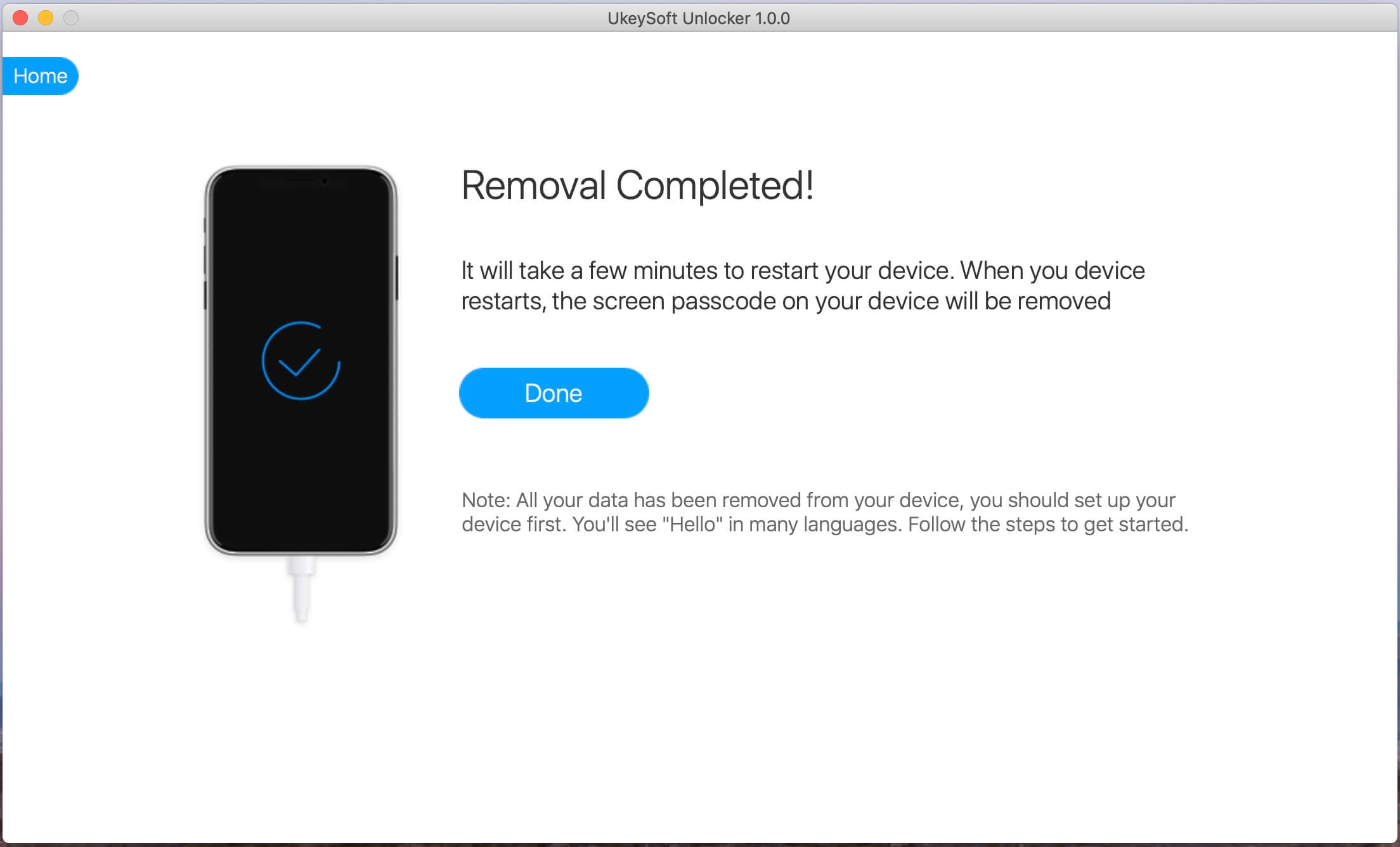
И ваш iPhone перезагрузится как недавно купленный, не показывая никакого экрана блокировки.
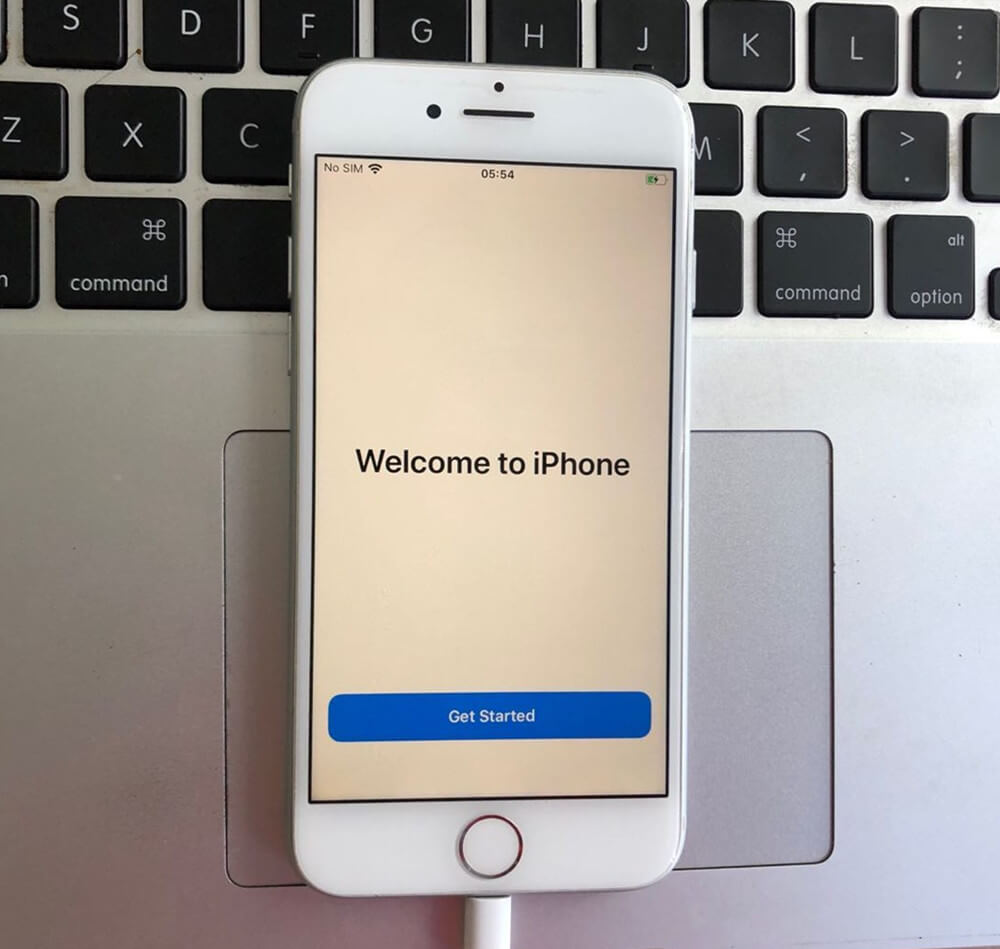
Примечание: не восстанавливайте резервную копию, сохраненную на вашем компьютере через iTunes или Finder после разблокировки iPhone, пожалуйста, отключите ваш iPhone от компьютера.
Шаг 6. Настройте iPhone и получите к нему доступ
Теперь вы можете настроить свой iPhone и войдите с помощью другого Apple ID.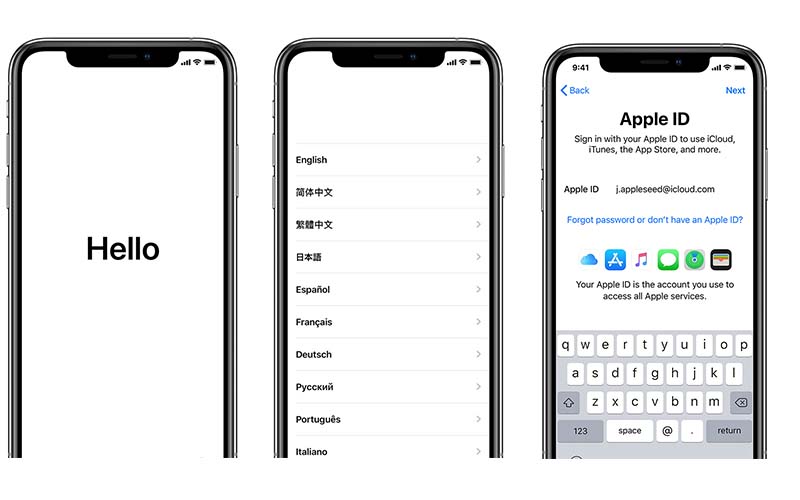
Таким образом, вы решаете проблему с отключенным iPhone без iTunes. Кроме того, вы также можете использовать это программное обеспечение для исправления iPhone, зависшего в режиме восстановления, логотипа Apple, проблем с черным экраном.
Часть 3: Избегайте блокировки активации при покупке подержанного iPhone
Одним из самых больших недостатков блокировки активации является то, как он влияет на продажи из вторых рук. Многие люди не понимают, что их устройства привязаны к их Apple ID, когда они продают их. Аналогичным образом, многие покупатели не знают об этом, когда покупают подержанный iPhone.
Если вы покупаете iPhone через такой сервис, как eBay, вы должны быть защищены покупателем за все, что вы не можете использовать. К сожалению, эта защита не распространяется на транзакции лицом к лицу. Вот несколько способов избежать покупки устройства, которое вы не можете активировать:
Когда вы включаете iPhone, вы должны увидеть экран настройки «Hello», предлагающий вам «Настроить ваш iPhone» в первый раз. Это означает, что он активирован и не привязан к другому Apple ID.
Если устройство запрашивает пароль, значит, он не был удален. Попросите продавца перейти в «Настройки»> «Основные»> «Сброс»> «Стереть все содержимое и настройки» и стереть данные с устройства. После этого должен появиться экран «Настройте свой iPhone».
Если устройство запрашивает Apple ID и пароль, оно заблокировано и бесполезно для вас в текущем состоянии. Попросите продавца войти в систему с его Apple ID и паролем для активации устройства. Ему также нужно будет перейти в «Настройки»> «Основные»> «Сброс»> «Стереть все содержимое и настройки», чтобы стереть данные с устройства. Опять же, если это было сделано, вы увидите экран «Настройте свой iPhone».
Если продавец отказывается сделать что-либо из вышеперечисленного, уйдите от продажи. Убедившись, что устройство разблокировано (и работает), приступайте к продаже.Будьте особенно осторожны, если вы решите приобрести подержанный iPhone через Интернет, особенно на таких сайтах, как Facebook Marketplace, Kijiji и GumTree. Эти веб-сайты практически не защищают покупателя, поэтому вы, скорее всего, застрянете с дорогим пресс-папье.
Часть 4. Попросите продавца отключить блокировку активации удаленно
Если вы уже купили заблокированный iPhone, все надежды не потеряны! В идеальном мире продавец просто забыл отключить его или вообще не осознавал, что эта функция существует. К счастью, продавец может удалить устройство из своей учетной записи удаленно.
Вы должны связаться с продавцом, чтобы это сработало, поэтому не сжигайте мосты слишком рано, если вы чувствуете, что вас обманули. Чтобы отделить устройство от Apple ID предыдущего владельца, продавцу необходимо выполнить следующие шаги:
Шаг 1. Войдите в систему с ее Apple ID на icloud.com/найти.
Шаг 2. Нажмите «Все устройства», А затем выберите соответствующий iPhone.
Шаг 3. Если «Удалить из аккаунта», Она должна выбрать его;
Шаг 4. В противном случае она может нажать «Стереть iPhone», а затем «Удалить из аккаунта«.
Шаг 5. Значок «Удалить из аккаунта«вариант на iCloud.com.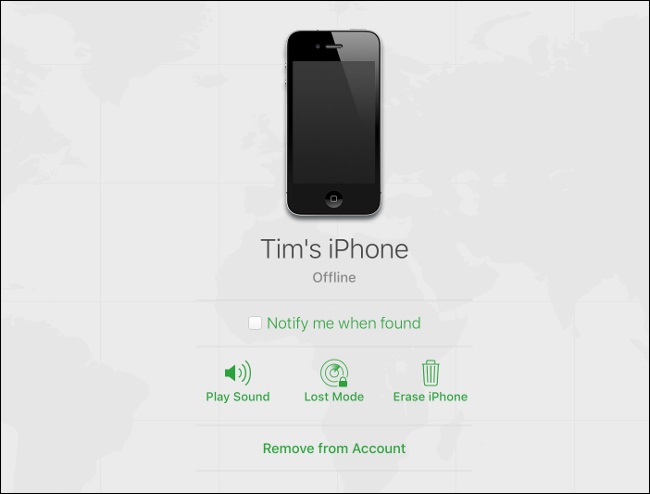
Рассматриваемый iPhone больше не должен быть привязан к Apple ID. Возможно, вам придется перезагрузить устройство, прежде чем вы увидите какие-либо изменения.
Слова в конце:
Чтобы не покупать блокировку активации iPhone / iPad, включите iPhone, если на экране настройки «Hello» впервые предлагается «Настроить iPhone», это означает, что он активирован и не привязан к другому идентификатору Apple ID. Вы можете купить его с уверенностью. Если вы купили заблокированный iPhone, который связан с неизвестным идентификатором Apple ID, или вы не знаете секретный код блокировки экрана, если устройство активировано, вы можете использовать UkeySoft Unlocker для непосредственного удаления экранного кода доступа и Apple ID на iPhone.
Люди также читают:
- Как сбросить пароль Apple ID
- 5 способов разблокировать iPhone без пароля
- 5 способов обойти блокировку активации Apple iCloud
- Как сбросить iPhone без пароля Apple ID
Как снять блокировку активации iPhone или iPad без Apple ID
Вы до сих пор ломаете голову над тем, как снять блокировку активации яблочных устройств без Apple ID? Расслабьтесь и прочитайте эту статью, в которой вы найдете проверенные способы, как это сделать.
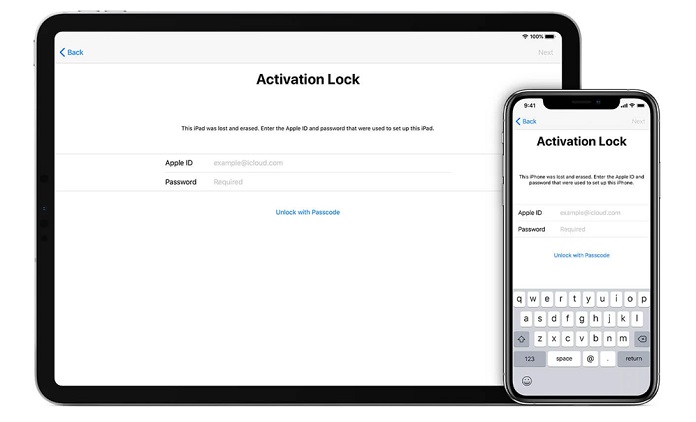
Дискуссии на онлайн-платформе Apple заполнены пользователями, которые спрашивают: «Можно ли обойти блокировку активации без Apple ID?» Ступор на экране блокировки активации iPhone – обычное дело среди пользователей. Это происходит, если вы забыли пароль Apple ID или купили iPhone, уже синхронизированный с учетными данными Apple ID предыдущего владельца.
Если вы столкнулись с этой неприятной ситуацией и хотите найти выход, не ищите дальше. Мы выбрали несколько простых способов, как снять блокировку активации без Apple ID на iPhone или iPad – быстро и безопасно. Давайте перейдем к делу!
ОГЛАВЛЕНИЕ
Как снять блокировку активации без Apple ID — быстро и просто
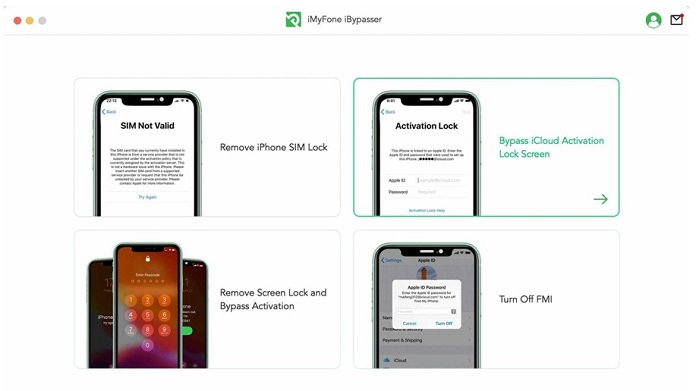
Когда дело доходит до самого простого решения, чтобы избавиться от блокировки активации, на помощь приходит iMyFone iBypasser. Эта сторонняя программа разработана специально для снятия блокировки активации с любой модели iPhone.
В отличии от других подобных утилит, iBypasser предоставляет встроенную процедуру безопасного взлома устройства. Кроме того, он гарантирует профессиональную поддержку клиентов в режиме реального времени для не очень технически подкованных пользователей. Помимо блокировки активации, вы можете легко снять блокировку экрана iPhone в обход блокировки активации, отключить FMI и т. д.
Ключевые особенности
- Приложение обеспечивает простую и быструю процедуру обхода блокировки активации Apple без Apple ID.
- Он позволяет снять блокировку экрана iPhone любого типа, будь то PIN-код, Face ID или Touch ID.
- Отключение функции «Найти iPhone» без Apple ID или пароля.
- Отключение блокировки SIM-карты на разных операторах связи.
- Профессиональная служба поддержки клиентов.
- Супер быстро.
Действия для снятия блокировки при помощи iMyFone iBypasser
Чтобы продолжить, выполните следующие действия для снятия блокировки активации без Apple ID:
Шаг 1. Установите и запустите iMyFone iBypasser на Вашем ПК.
— Advertisement —
Шаг 2. В его домашнем окне нажмите «Обойти экран блокировки активации iCloud».
Нажмите «Старт» и подключите к нему заблокированный iPhone.
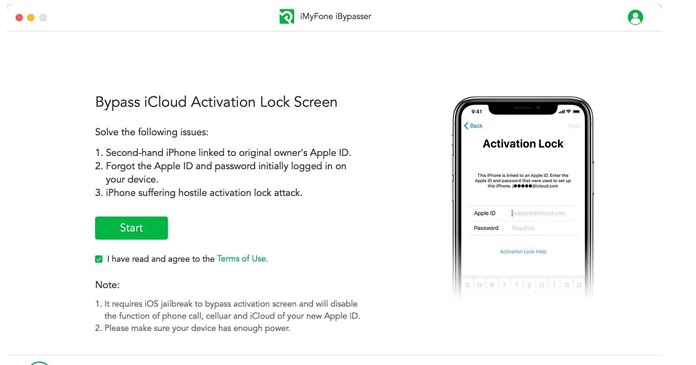
Шаг 3. На этом этапе вам необходимо сделать джейлбрейк устройства.
Для пользователей Mac
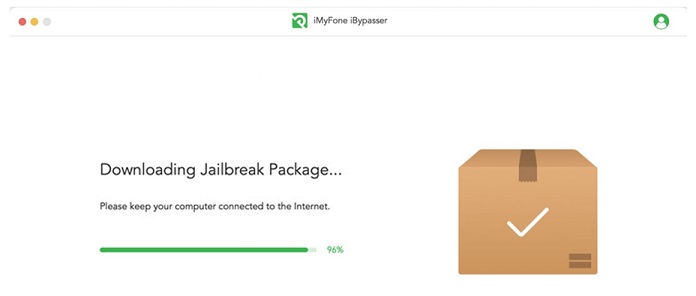
Программа автоматически загрузит нужный пакет джейлбрейка.
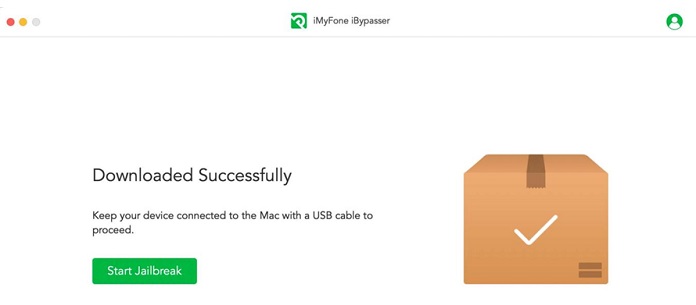
Нажмите «Начать джейлбрейк» и следуйте инструкциям на экране для завершения процесса.
Для пользователей Windows
Нажмите «Руководство по джейлбрейку» и следуйте инструкциям по джейлбрейку устройства.
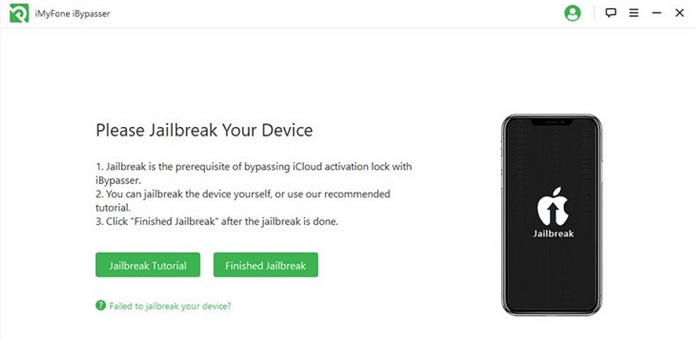
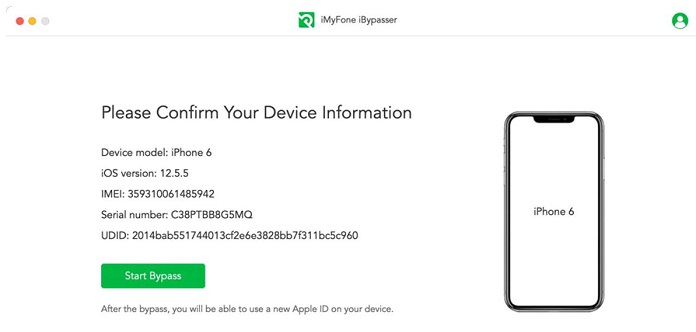
Шаг 4. На следующем экране программа отобразит информацию о вашем iPhone. Просто нажмите «Начать обход», чтобы начать процесс.
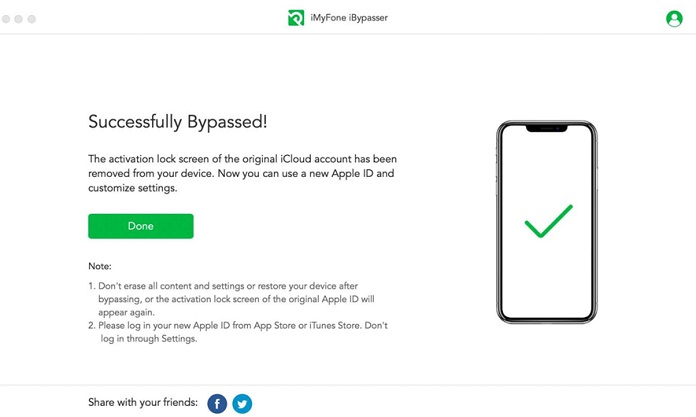
Шаг 5. Подождите до завершения процесса. Затем нажмите «Готово», отключите iPhone от сети и начинайте им пользоваться.
— Advertisement —
Поддерживаемые устройства
Одной из сильных сторон iBypasser является его совместимость со многими моделями и версиями iPhone. На данный момент он может снять блокировку активации со всех моделей, от iPhone 6s до iPhone X, работающих на iOS 12 или более поздней версии. Не говоря уже о том, что он работает как на Mac, так и на Windows.
Два других популярных способа снять блокировку активации без Apple ID
Вот еще два решения, как избавиться от блокировки активации без Apple ID. Обратите внимание, что эти методы работают только в определенных случаях.
Свяжитесь с Apple, чтобы снять блокировку активации
Apple позволяет пользователям обращаться в службу поддержки и запрашивать снятие блокировки активации. Если вы сможете убедить их в том, что ваше устройство принадлежит вам, есть большая вероятность, что администрация снимет блокировку активации.
Прежде чем обращаться в службу поддержки Apple, убедитесь, что у вас есть следующие документы.
- Серийный номер вашего iPhone.
- Оригинал чека о покупке.
- Если вы унаследовали устройство от члена семьи или друга, предоставьте свидетельство о смерти этого человека вместе с доказательством родства с умершим.
Примечание
Apple может потребоваться от нескольких часов до нескольких дней, чтобы проверить ваш запрос и снять блокировку. Но учтите, что Apple имеет исключительное право отклонить ваш запрос на любом основании.
Онлайн-сервисы разблокировки iCloud
В Интернете полно онлайн-сервисов по снятию блокировки активации. Хотя вы можете использовать любой из них, наше исследование показало, что заслуживает доверия. Утверждается, что UnlockMaker навсегда снимает блокировку активации с вашего iPhone или iPad бесплатно.
Однако такие сервисы НЕ ДОЛЖНЫ быть вашим первоочередным выбором, так как риск повреждения устройства очень высок. Кроме того, многие пользователи жалуются на атаки вредоносных программ и потерю данных после использования этого сервиса. Но если вы готовы рискнуть, то попробуйте.
Заключение
Вот и все, что вам нужно знать, чтобы снять блокировку активации без Apple ID. Все три рассмотренных нами метода эффективны и могут помочь вам восстановить доступ к заблокированному iPhone.
Но мы рекомендуем вам положиться на iMyFone iBypasser, чтобы безопасно и быстро снять блокировку. Благодаря простому интерфейсу любой может использовать его без каких-либо проблем.