
Как обнулить счета в Битрикс24 с Нового года
У многих компаний принято начинать нумерацию счетов заново с наступлением Нового года. Если этим занимается бухгалтер в 1С, то это обнуление номеров счетов проходит незаметно, а что делать тем, кто выставляет счета в Битрикс24?
В этой небольшой статье мы расскажем как быстро обнулить счета в Битрикс с Нового года.
Итак, немного теории.
Все документы в Битрикс24 автоматически нумеруются в соответствии с заданными в настройках CRM правилами нумерации. Одним нравится номер «2020-387», другим — «Г-20/965», третьим — «N-96/5891», фантазия наших клиентов безгранична!
Чтобы обнулить нумерацию, надо точно знать, какие знаки в номере счета за что отвечают, например в последнем примере надо обнулить только «5891», а остальное оставить, как есть.
Если вы точно знаете, где у вас в номере счета что, можно начинать настраивать:
В левом меню Битрикс24 выбираем пункт «CRM», затем «Настройки», у многих они могут прятаться в пункте «Еще»
На страничке настроек выбираем пункт «Нумератор» и видим 3 типа нумераторов:

- для документов
- для счетов
- для предложений
В статье Счета в Битрикс24, выставление и оплата счета мы уже писали про то, что счета могут быть как просто документами, так и частью платежной системы.
Если ваши счета — просто документы, выбирайте пункт «Для документов», ищите Счет в списке Нумераторы для документов и открывайте его.
Если же вы ведете Счета как отдельную сущность, выбирайте «Для счетов», откроется нумератор счетов.
Настройка самого нумератора выполняется одинаково.
За увеличение номера договора отвечает Последовательный номер, отображаемый в шаблоне как , у него имеются некоторые настройки:
Начинать последовательный номер с — если вы начали работать с Битрикс не с начала года и у вас уже есть счета, выставленные в другой системе, это поле нужно заполнить первым свободным номером счета. Например, последний счет был 52, значит в это окошко ставим 53.
Увеличивать последовательный номер на — обычно на 1, но можно и иначе.
Длина последовательного номера — если вам нужно, чтобы номер был не 1, а 0001, то поставьте сюда 4, т.е. столько, сколько знаков в номере хотите получить.
Заполнитель — соответственно это те знаки, которыми номер будет дополняться до нужной длины, в нашем случае это 0.
Для ежегодного автоматического обнуления самого номера необходимо указать период работы нумератора «В пределах года».
Сложные номера договоров, включающие идентификаторы или коды компании, клиента и другие атрибуты возможно реализовать с помощью роботов и автоматизации.
Если вам нужна помощь в настройке Битрикс24 — обращайтесь к нам.
Форум
Возможно ли, без закачивания на хостинг по-второму разу, сбросить настройки при установке (база mysql, пароли и др.) и установить заново?
Сообщений: 1126 Баллов: 569 Регистрация: 23.03.2005
01.05.2007 18:35:48
а зачем заново устанавливать?
настройки базы данных делаются после установки в файле /bitrix/php_interface/dbconn.php
студия Leveret
Сообщений: 2529 Баллов: 448 Регистрация: 29.11.2005
01.05.2007 18:42:11
| Цитата |
|---|
| Анатолий Зайченок пишет: а зачем заново устанавливать? настройки базы данных делаются после установки в файле /bitrix/php_interface/dbconn.php |
Т.е. Вы предлагаете в dbconn.php указать другую базу данных? А откуда возьмется структура в той (другой) базе?
Если я не ошибаюсь, то будет проще установить все заново.
Сообщений: 2529 Баллов: 448 Регистрация: 29.11.2005
01.05.2007 18:48:30
Либо если у Вас есть локальная копия сайта, то сделать дамп базы данных и просто перезалить (или создать новую) базу на хостинг.
Если создете новую базу, то в файле /bitrix/php_interface/dbconn.php указать на новую базу.
Заглянувший
Сообщений: 8 Регистрация: 02.04.2007
01.05.2007 21:12:20
Спасибо за ответы.
Я сейчас объясню зачем мне это надо. Дело в том, что после установки битрикса, он отказался пускать меня в административный раздел. Я все вводил верно, хотя сейчас стал в этом сомневаться.
Вообщем все, как написано здесь
Очень хотелось бы обойтись без повторной закачки битрикса на хостинг. Может есть какой-либо файл, который создается при прохождении установок (как в IPB), и при его удалении можно будет проделать эти шаги заново?
Сообщений: 2866 Баллов: 740 Регистрация: 16.02.2006
01.05.2007 21:22:40
/истина где-то рядом.
Сообщений: 2529 Баллов: 448 Регистрация: 29.11.2005
01.05.2007 23:18:50
| Цитата |
|---|
| Александр Черкасов пишет: Elisey Khomutinnikov, а вот этот совет, случайно, не поможет? |
Думаю, что нет, т.к. проблема там не в «забыл пароль».
| Цитата |
|---|
| Elisey Khomuti nnikov пишет: Очень хотелось бы обойтись без повторной закачки битрикса на хостинг. Может есть какой-либо файл, который создается при прохождении установок (как в IPB), и при его удалении можно будет проделать эти шаги заново? |
В Вашем случае можно обойтись без закачки всего продукта, а только стереть старую базу, например, через phpmyadmin и залить новый дамп (предварительно сделанный на локальном компьютере). Да и то это сработает если Ваш ключ уже зарегистрирован (т.е. не демо-версия)
Но проблема, описанная в теме, которую Вы указали, может быть из-за чего угодно, и перезаливка базы может не решить вашу проблему, а может можно обойтись малой кровью.
Первое, что мне пришло в голову — это какие-то несоответсвия в кодировках б.д. Можно попробовать здесь покопать.
В противном случае обратитесь в техподдержку.
Заглянувший
Сообщений: 8 Регистрация: 02.04.2007
01.05.2007 23:26:05
АлександрЧеркасов, спасибо.
Мои опасения подтвердились, и смена пароля не помогла:
Authorization error Incorrect login or password
Писал в поддержку, но ответа так и не получил.
З.Ы. При этом версия не демонстрационная. Официально-приобретенная комплектация Битрикс Стандарт.
Заглянувший
Сообщений: 8 Регистрация: 02.04.2007
01.05.2007 23:34:43
S Lee, прошу прощения, не обновил страничку.
Спасибо за ваши мысли. Буду думать. Как видете, смена пароля не произвела никакого результата.
Если есть несоответствие кодировок, то после переноса базы с дампа, при регистрации новых пользователей, их имена и пароли также будут искажены, поэтому если в данном вопросе проблемой является именно кодировка, перезливка дампа не выход.
Буду ждать ответа службы поддержки.
Администратор
Сообщений: 2072 Баллов: 290 Регистрация: 28.03.2006
02.05.2007 11:29:20
После установки ряд файлов удаляется, ряд переносится.
Необходимо заново установить дистрибутив.
Если Вы не хотите закачивать вручную дистрибутив на хостинг — можете воспользоваться скриптом bitrix5setup со страницы http://www.bitrixsoft.ru/download/
Страницы: 1 2 След.
Центр поддержки
Продукты
Управление сайтом
Битрикс24
Интернет-магазин + CRM
Решения
Для интернет-магазинов
Каталог готовых решений
Внедрение
Выбрать партнера
Проверить партнера
Стать партнером
1С-Битрикс http://www.1c-bitrix.ru Общие вопросы info@1c-bitrix.ru Приобретение и лицензирование продуктов : sales@1c-bitrix.ru Маркетинг/мероприятия/PR marketing@1c-bitrix.ru Партнерская программа partners@1c-bitrix.ru Мы работаем с 10:00 до 19:00 по московскому времени. Офис в Москве 127287 Россия Московская область Москва 2-я Хуторская улица дом 38А строение 9 Офис в Калининграде +7 (4012) 51-05-64 Офис в Калининграде 236001 Россия Калининградская область Калининград Московский проспект 261 Офис в Киеве ukraine@1c-bitrix.ru Телефон в Киеве +3 (8044)221-55-33 Офис в Киеве 01033 Украина Калининградская область Киев улица Шота Руставели 39/41 офис 1507

© 2001-2023 «Битрикс», «1С-Битрикс». Работает на 1С-Битрикс: Управление сайтом. Политика конфиденциальности
Как удалить уволенного пользователя из Битрикс24
Для защиты важной информации после удаления учетной записи все связанные с аккаунтом данные остаются в системе. Это предотвращает потерю важных контактов CRM, информации по незавершенным сделкам и т. д. Итак, как удалить уволенных сотрудников из Битрикс24?
Для полного удаления профиля уволенного работника требуется перейти в административную панель. Затем по адресу «Настройки» — «Пользователи», после чего выбрать нужный аккаунт и в меню нажать «Удалить».
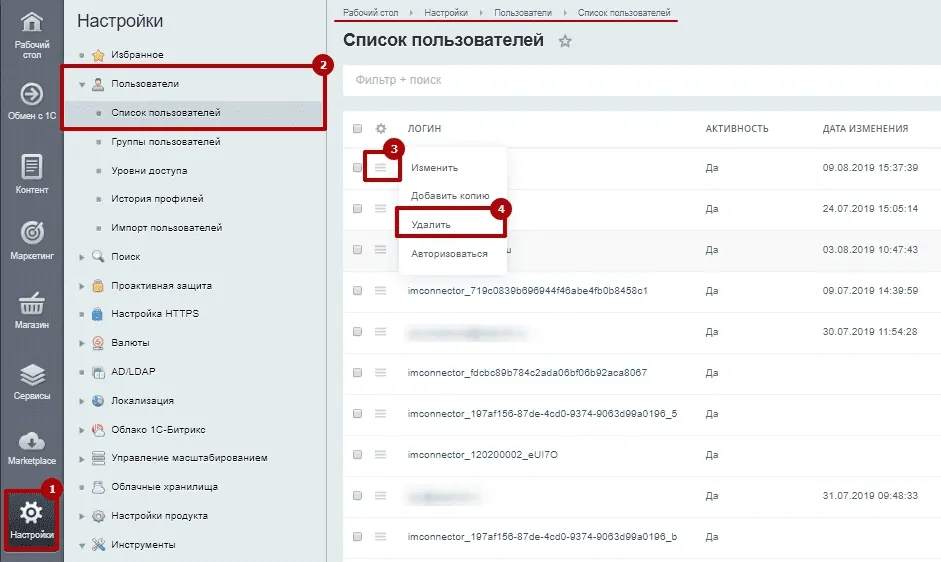
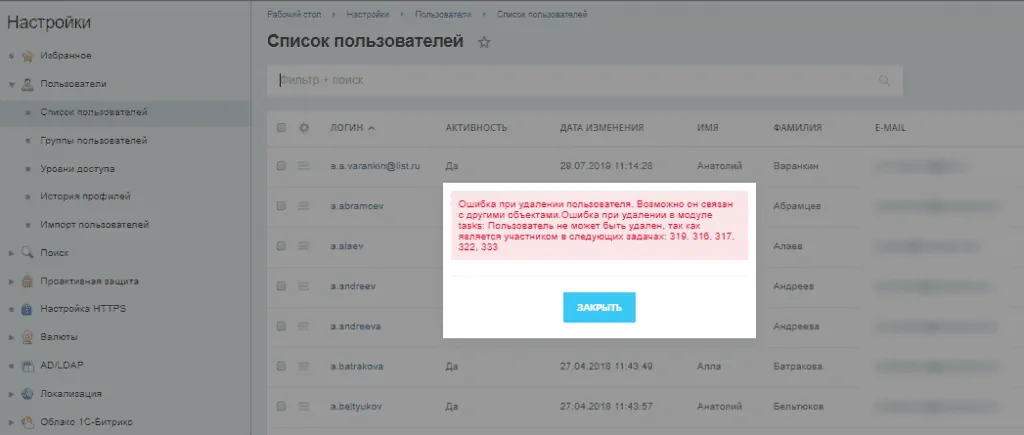
Аккаунт после этого будет удален. Однако если возникла ошибка, требуется перейти в раздел «Задачи» и отвязать все текущие задания. В окне ошибки будут отображены ID задач, на которые был назначен рабочий.
Переходим в карточку пользователя, после чего открываем раздел «Задачи». Далее находим по ID нужные процессы и перенаправляем их другим работникам.
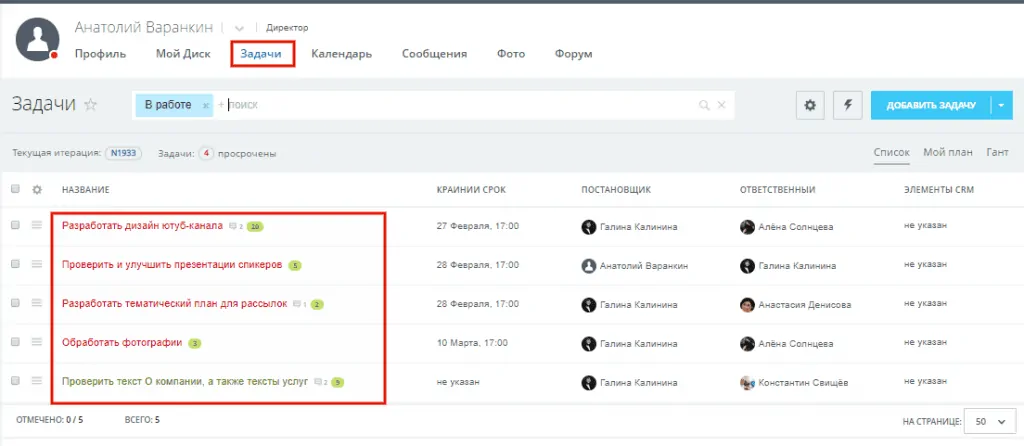
По завершении возвращаемся к настройкам и повторяем удаление учетной записи. После этого аккаунт работника будет полностью удален без риска потери данных в CRM. Теперь вы знаете как удалить сотрудника в Битрикс24.
Важно! Перенести активные задачи может только админ корпоративного портала или прямой руководитель уволенного рабочего.
Как удалить сотрудника из Битрикс24
Битрикс24 — корпоративный портал, позволяющий объединить все подразделения компании, всех сотрудников, а также оцифровать работу многих процессов организации, включая операции с персоналом.
Кадровые перестановки, поощрения, повышения, найм новых сотрудников, увольнения, формирование новых отделов и подразделений – всё это бизнес-процессы организации.
Когда работник находится в штате компании, то его знания, опыт, наработки остаются в фирме и используются по назначению в рамках организации рабочего процесса.
Совсем иначе складывается ситуация, когда с увольнением сотрудника необходимо грамотно распределить его зоны ответственности среди коллег, а также надежно сохранить результаты его труда в качестве собственности компании.
Ряд опций, призванных оградить работодателя от проблем и хлопот после у вольнения сотрудника , уже реализованы в самой системе Битрикс24.
Например, после увольнения сотрудника его учетная запись в Битрикс24 не удаляется. Она лишь перестает быть активной. Таким образом, работник не будет иметь возможность пройти авторизацию и осуществить вход на корпоративный портал.
Сделки, файлы и другие материалы под его учеткой остаются в системе. Поэтому все переживания о том, что удалить сотрудника из Битрикс24 означает потерять всю наработанную им информацию, – беспочвенны. Системой продумано всё так, чтобы свести все риски для организации к нулю.
Как уволить сотрудника в Битрикс 24
Существует два способа, как у далить сотрудника из Битрикс 24 .
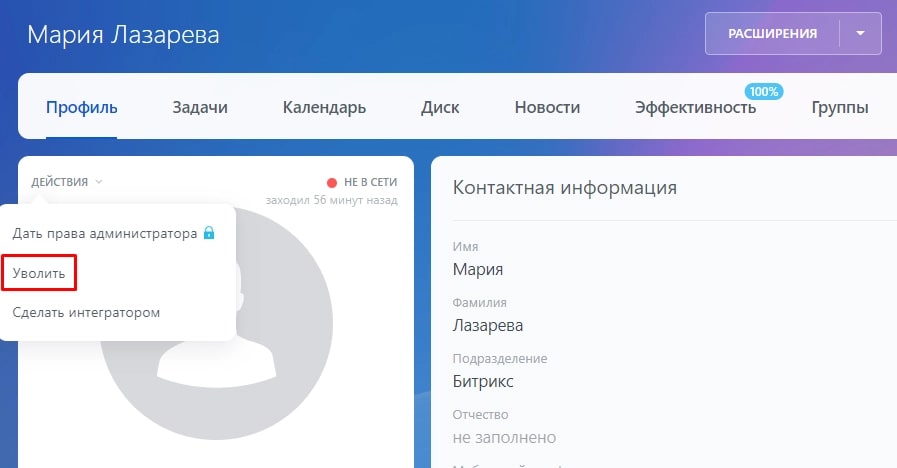
Первый — из карточки. Для этого необходимо зайти в профиль и в списке действий выбрать команду “Уволить”.
Второй способ — на странице “Сотрудники”. Для этого нужно найти нужного пользователя, выбрать на меню слева и в списке действий опцию “Уволить сотрудника”. В Битрикс24 , таким образом, вы сможете удалить пользователя.

Каким бы способом вы не воспользовались, имейте ввиду, что система выдает окно с предупреждением, что доступ сотрудника к порталу будет закрыт. Если вы действительно с этим согласны, то выбирайте опцию ОК.
Если удалить пользователя из системы Битрикс24 , он удалится как сотрудник компании. Он не будет отражаться в организационной структуре и в общем списке персонала организации. Учетка попадает в список “Уволенные”. Но при этом все файлы, сообщения, комментарии останутся в портале.
Как полностью удалить сотрудника из Битрикс24
Можно ли полностью удалить пользователя из системы? – Нет. Такая возможность в Битрикс24 не предусмотрена.
Дело в том, что каждый пользователь в ходе рабочего процесса создает множество связей с разными элементами системы и остальными членами команды. Он вовлечен в о множество бизнес-процессов компании.
Во избежании путаницы, ошибок, сбоев системы и ее некорректной работы аккаунт полностью не исчезает. Он просто становится неактивным и невидимым остальным участникам команды.
Таким образом, весь объем накопленной за время работы информации и взаимосвязей сотрудника остаются внутри системы. Программа сможет обращаться к данным из заблокированного профиля, и все бизнес-процессы будут работать в штатном режиме. А при полном удалении аккаунта данные “стираются” навсегда, и при таком сценарии целостность и работоспособность системы будет разрушена.
Как вернуть уволенного сотрудника в Битрикс24
Учетная запись каждого пользователя остается в системе. Поэтому можно вернуть уволенного сотрудника назад в систему. Как и ранее, он сможет заходить в Битрикс24 со своим логином и паролем, а также работать над задачам в роли исполнителя
Для восстановления аккаунта перейдите на страницу “Сотрудники”. Далее в фильтре выберите группу “Уволенные”, нажмите “Найти”.
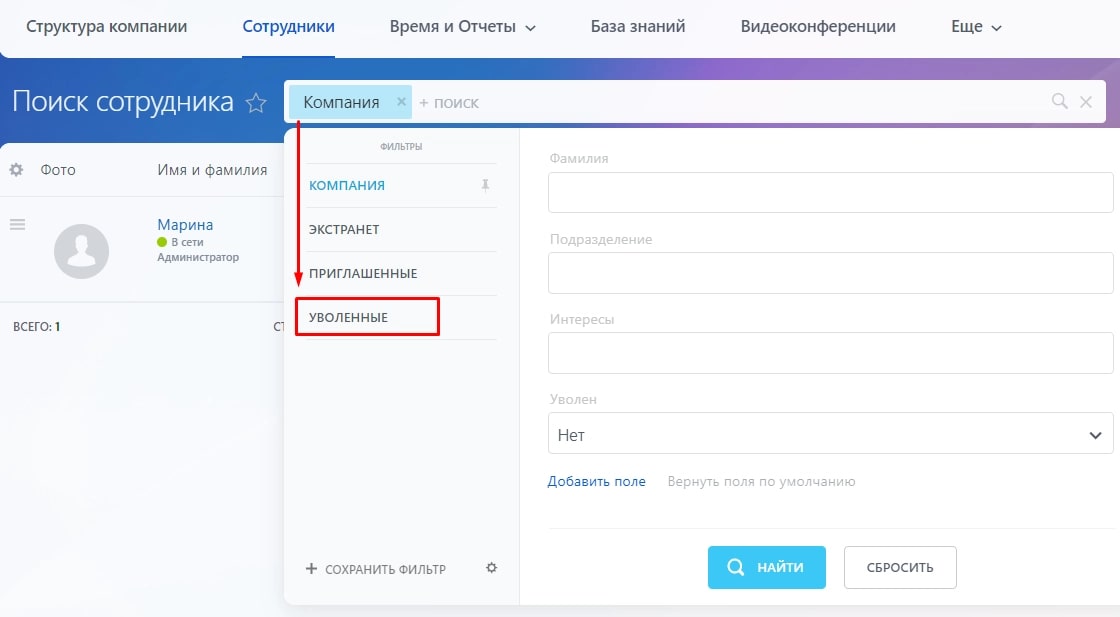
Откройте нужный профиль из списка удаленных и в перечне действий выберите опцию “Принять на работу”.

Подтвердите операцию нажатием кнопки ОК.
После этого не забудьте сообщить сотруднику о восстановлении, так как он не получит уведомления по электронной почте и телефону.
Заключение
Битрикс24 — это многофункциональный инструмент для управления бизнесом. Он позволяет тонко настраивать и автоматизировать бизнес-процессы компании, в том числе и работу с персоналом.
Если у вас остались вопросы по настройкам и функционалу Битрикс24 , обращайтесь в команду PinscherCRM.