
Как сбросить настройки на телефоне Lenovo
Если ваш смартфон Lenovo глючит и простая перезагрузка не помогает, можно попробовать сбросить настройки до заводских, иначе говоря сделать Hard Reset (жёсткий сброс).
В этой инструкции мы расскажем как сбросить телефон Леново до заводских настроек двумя способами, которые подходят для всех моделей, включая a319, a320 и a536.
Обязательно прочитайте перед сбросом
Прежде чем делать откат до заводских, обратите внимание на два момента:
Данные учётной записи
Если вы используйте на смартфоне учётную запись Google, то убедитесь что вы знаете её данные (логин и пароль). Их обязательно нужно знать, так как после сброса настроек, вы не сможете войти в систему.
Не помните пароль учётной записи? Тогда перед сбросом обязательно восстановите его и запишите, чтобы не потерять.
Если вы делаете сброс настроек перед продажей своего Lenovo, то из учётки Гугл лучше просто выйти.
Сохранение файлов и данных
В связи с тем, что сброс настроек предполагает полное удаление всех данных с устройства, настоятельно рекомендуем вам посмотреть как сделать резервное копирование, чтобы потом всё восстановить.
Hard Reset из меню телефона
Для того, чтобы сделать сброс настроек из меню, необходимо перейти в Настройки -> Восстановление и сброс

и выбрать пункт « Сброс настроек «.

После этого вы увидите предупреждение о том, что из памяти смартфона будут удалены все данные. Для подтверждения операции нажмите на кнопку « Сбросить настройки телефона «. После этого устройство перезагрузится и начнет восстановление до заводских настроек. Процесс занимает от 5 до 10 минут.
Hard Reset с помощью кнопок
Если сделать сброс из меню не удается, например из-за вируса, то сделать его можно с помощью физических кнопок на корпусе телефона.
Порядок действий следующий:
- Нажмите и одновременно удерживайте кнопку уменьшения/увеличения громкости и кнопку питания в течение 10 секунд
- Когда появится логотип Андроида нажмите кнопку питания
- Когда появится меню восстановления выберите пункт Wipe Data/Factory reset (стереть данные/сброс до заводских) используя кнопку уменьшения громкости
- Для выбора пункта нажмите кнопку увеличения громкости
- Снова нажмите кнопку увеличения громкости,чтобы подтвердить действие, нажав «Yes»
- После того, как завершится процесс сброса, смартфон должен перезагрузится автоматически. Если этого не произойдет, нажмите кнопку увеличения громкости.
Надеемся, теперь вы знаете как сбросить настройки до заводских на телефоне Lenovo. Если у вас остались вопросы — задайте их в комментариях, постараемся помочь.
Как сбросить до заводских настроек ноутбук Lenovo
Многие современные ноутбуки Lenovo с предустановленной Windows имеют на жестком диске служебный раздел с резервной копией операционной системы и специальной утилитой, позволяющей быстро восстановить заводскую конфигурацию устройства.
Этап 1: OneKey Rescue System
Восстановление заводской конфигурации ноутбуков Lenovo сводится к нажатию одной функциональной кнопки, запускающей фирменную утилиту «OneKey Rescue System», которая также может называться «OneKey Rescue».
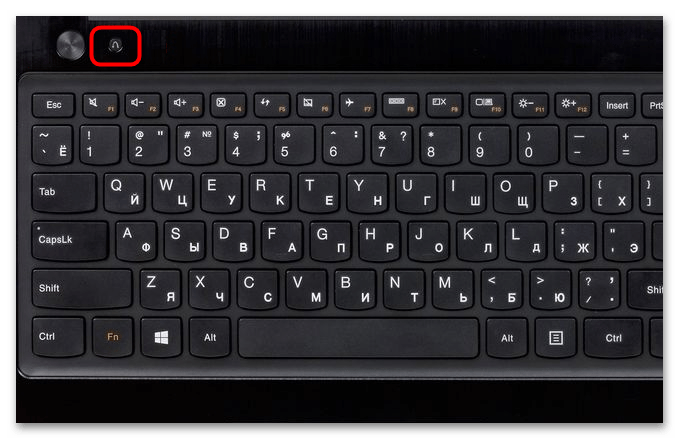
- Выключите ноутбук, а затем нажмите имеющую вид изогнутой стрелки кнопку «Novo Button», расположенную рядом с кнопкой питания.
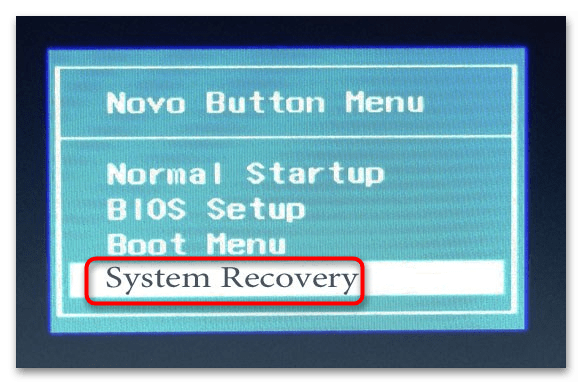
- На экране появится диалоговое меню «Novo Button Menu», с помощью клавиш-стрелок выберите в нем опцию «System Recovery» и нажмите ввод.
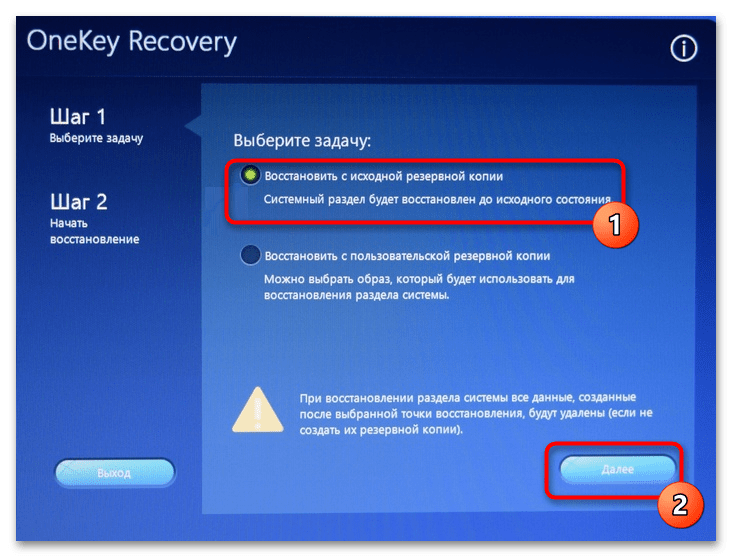
- Запустится встроенная утилита «OneKey Rescue», выберите в окне пошагового мастера задачу «Восстановить с исходной резервной копии» и нажмите «Далее».
- В следующем окне утилиты нажмите «Пуск», чтобы приступить к процедуре восстановления и подтвердите действие.
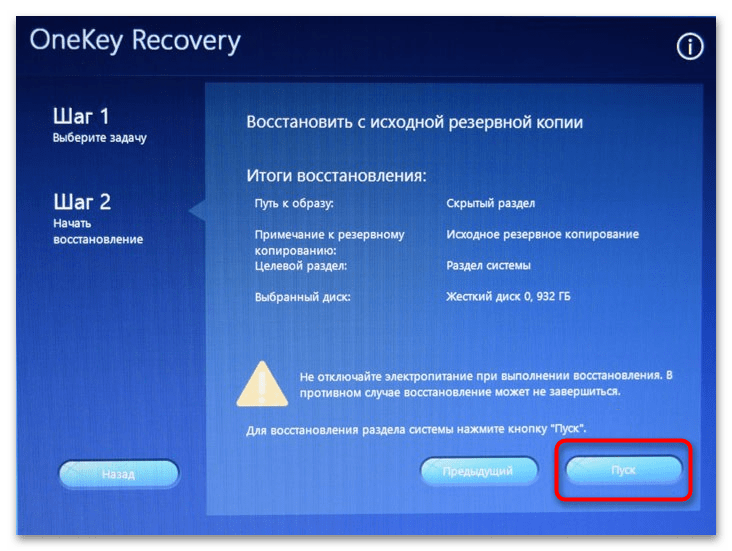
Начнется процесс восстановления заводской конфигурации, по завершении которого нужно будет нажать кнопку «Готово».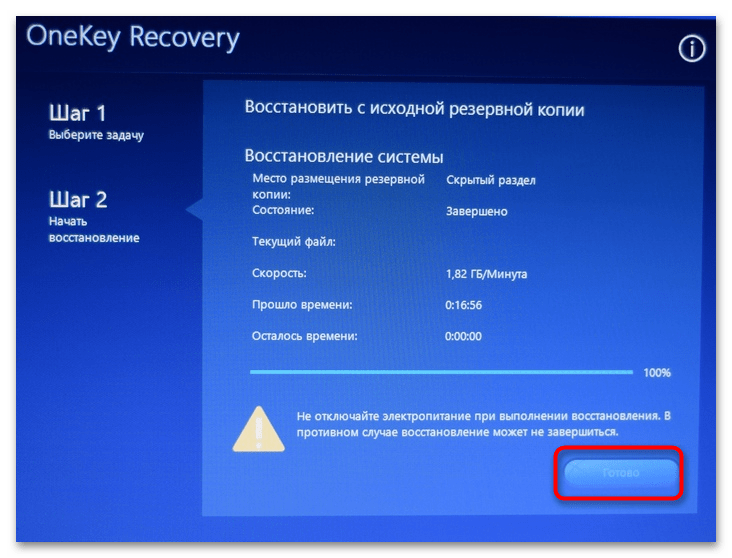
В результате все данные с системных разделов будут удалены, а в очищенное пространство будут скопированы файлы со служебного раздела восстановления, после чего утилита предложит вам выключить или перезагрузить ноутбук.
Этап 2: Первоначальная настройка
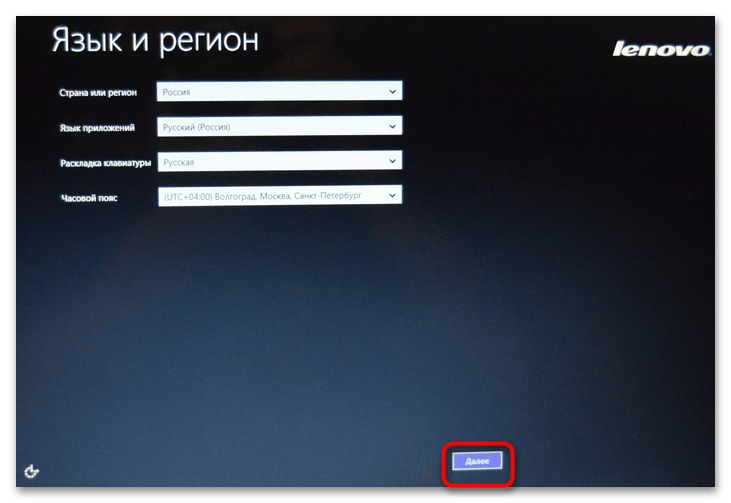
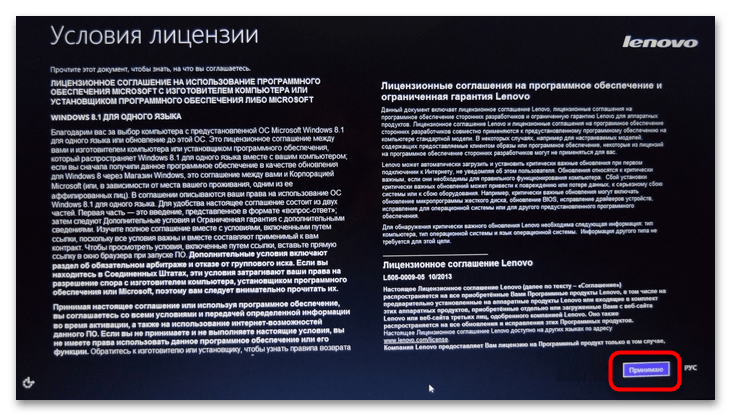
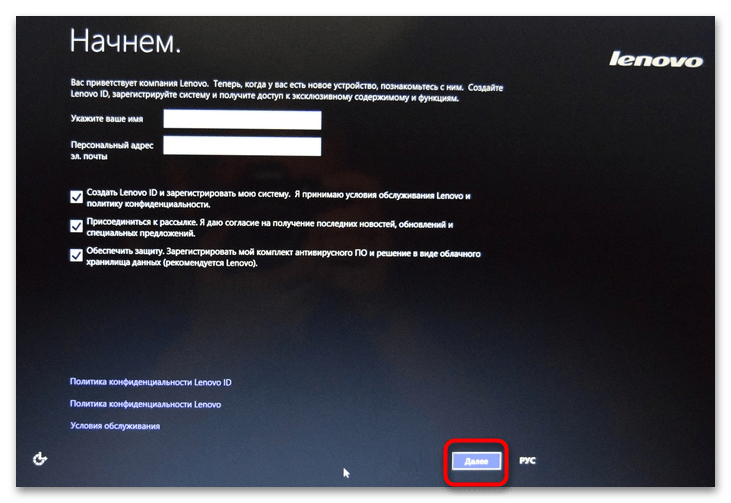
После сброса ноутбука Lenovo к заводским параметрам вам останется пройти процедуру первоначальной настройки операционной системы. Она включает в себя следующие шаги.
-
Выберите язык и регион, раскладку клавиатуры и часовой пояс.
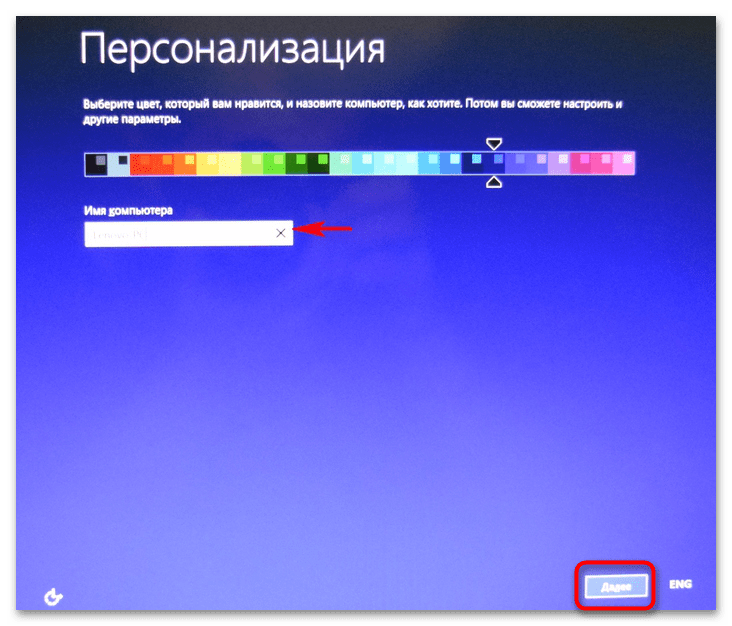
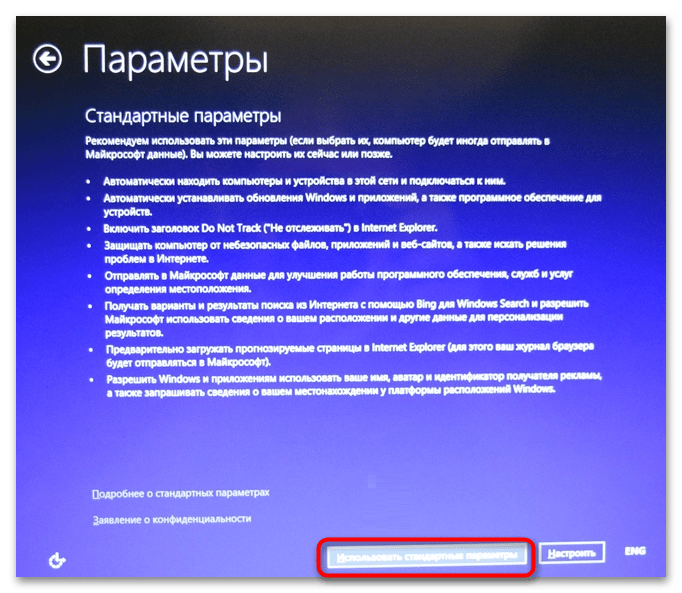
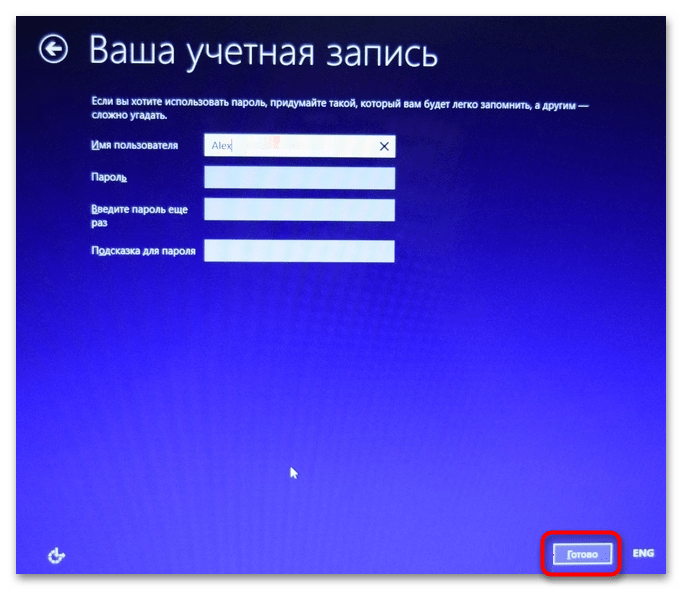
После выполнения этих действий будет загружен рабочий стол в том состоянии, в котором он был на момент покупки ноутбука в магазине.
Сброс настроек Lenovo ThinkPad
Сброс до заводских настроек в ноутбуках линейки Lenovo ThinkPad несколько отличается от описанной выше процедуры.
- Включив ноутбук, нажмите и удерживайте клавишу F11.
- Выберите язык, нажмите «Далее», после чего введите свое имя и пароль, если это потребуется.
- В появившемся меню выберите опцию «Lenovo Factory Recovery».
- В открывшемся окне спецпрограммы выберите язык интерфейса и нажмите «Далее». Примите соглашение и еще раз нажмите «Далее».
- Подтвердите удаление всех данных в процессе сброса настроек к заводским.
После этого начнется сама процедура восстановления заводской конфигурации, по завершении которой вам будет предложено перезагрузить устройство. Затем останется выполнить первичную настройку операционной системы: выбрать страну, раскладку, часовой пояс и другие пользовательские параметры.
Вариант 2: Сброс Windows
Если служебный раздел с резервной копией системы отсутствует, сбросить конфигурацию ноутбука Lenovo можно традиционными средствами Windows. Данные средства доступны во всех популярных версиях операционной системы.
-
Если вы используете Windows 10, и при этом компьютер нормально загружается, запустите приложение «Параметры», перейдите в раздел «Обновление и безопасность» → «Восстановление» и в разделе «Особые варианты загрузки» нажмите кнопку «Перезагрузить сейчас». Далее вам нужно будет выбрать вариант сброса: с сохранением личных файлов или удалением личных данных и приложений.
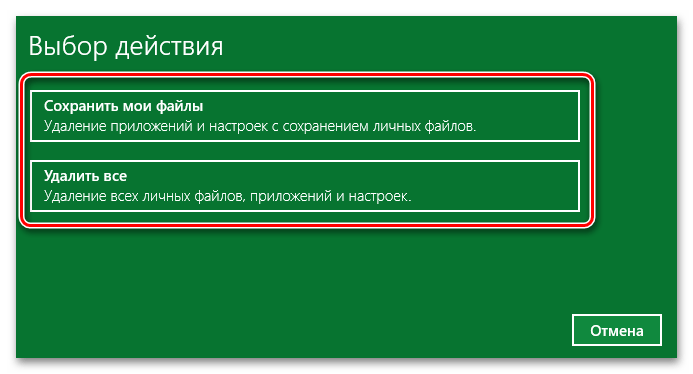
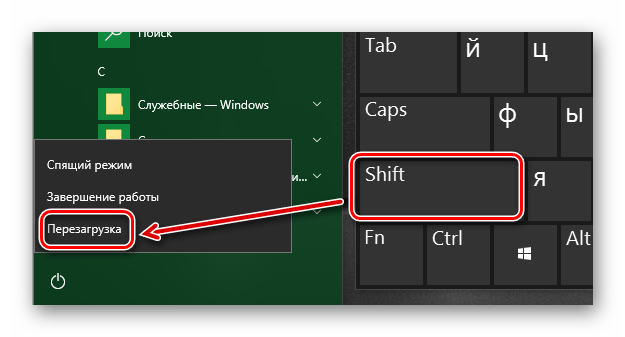
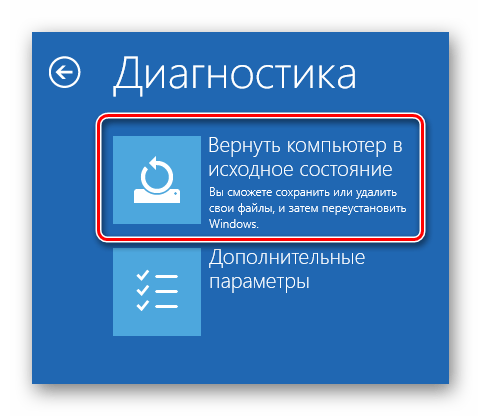
Если компьютер не загружается, для входа в среду восстановления используйте установочный диск Windows.
Также для сброса (переустановки) Windows вы можете воспользоваться официальными утилитами Refresh Windows Tool или Media Creation Tool от Microsoft.
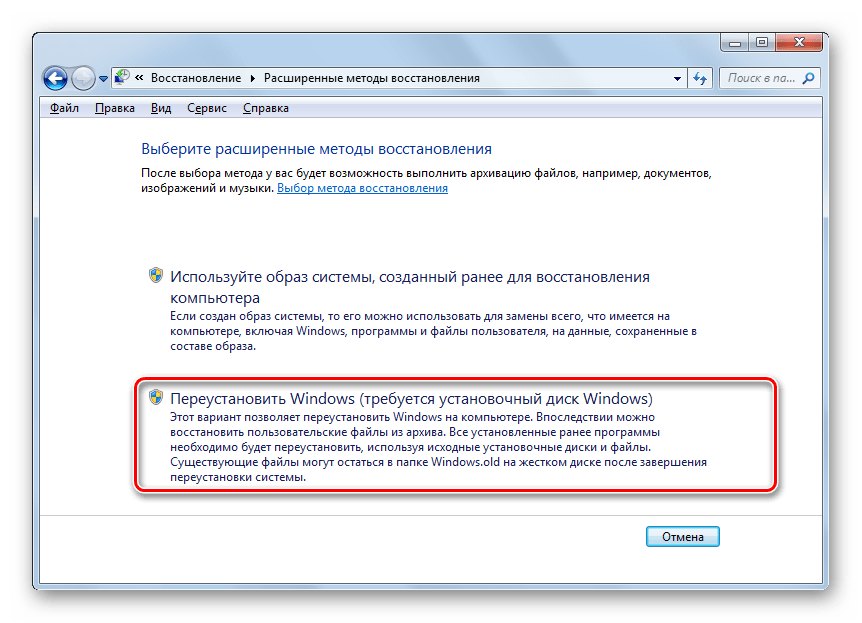
В случае с Windows 7 вам нужно будет зайти в «Панель управления» и выбрать «Архивирование данных компьютера» → «Восстановить системные параметры» → «Расширенные методы восстановления» и выбрать опцию «Переустановить Windows».
Далее следуем указаниям мастера. Наличие установочного диска для выполнения этой процедуры является обязательным условием.
Как сбросить ноутбук Lenovo до заводских настроек и начать заново

Как сбросить ноутбук до заводских настроек Lenovo? Жмите на кнопку с изогнутой стрелкой возле клавиши питания справа вверху, выберите «System Recovery», жмите на «Восстановить с исходной резервной копии» и следуйте инструкции. Ниже подробно рассмотрим, как правильно откатить настройки до заводских, в чем особенности процесса, и для решения каких задач это может потребоваться.
Как откатить настройки с помощью кнопки
Наиболее простой способ, как вернуть ноутбуке к заводским настройкам Lenovo — воспользоваться встроенным программным обеспечением «OneKey Recovery». Оно создано, чтобы создать резервную копию или сбросить девайс в случае необходимости. При этом можно избежать установки дополнительного ПО для резервного копирования.
Чтобы сбросить настройки на ноутбуке Леново, найдите справа вверху небольшую кнопку с изогнутой стрелкой. Она находится прямо возле основной клавиши питания. После этого сделайте следующие шаги:
- Жмите на эту клавишу.

- С помощью стрелок на клавиатуре выберите «System Recovery».

- Жмите на «Восстановить с исходной резервной копии», если вы не создавали точки восстановления. При этом учтите, что все файлы на дисках удаляются.

- Подтвердите действие и дождитесь, пока произойдет возврат к заводским настройкам ноутбука Леново.

- Как только работа завершена, жмите «Готово» и «Перезагрузка».

- Заполните предложенные поля: страна, языка, раскладка клавиатуры и часовой пояс.

- Примите условия лицензии.

- Создайте Lenovo ID по желанию.

- Введите имя компьютера.
- Подключитесь к роутеру или пропустите этот шаг.
- Жмите на «Использовать стандартные параметры».

- Дождитесь загрузки рабочего стола.
Теперь вы знаете, как сделать сброс настроек на ноутбуке Леново до заводских и вернуть ноут к первоначальному состоянию. Если вы хотите сохранить какие-то данные, лучше заранее сделать резервную копию. В таком случае можно будет переустановить систему и вернуть важные настроек.
Перед тем как сбросить данные, сделайте следующие шаги:
- Кликните на кнопку «Пуск».
- Войдите в приложение «OneKey Recovery».
- Кликните на «Резервное копирование системы».
- Сохраните данные на диске, где больше всего места.
- Подтвердите и дождитесь завершения процесса.

После этого можно форматнуть ноутбук Леново до заводских настроек, а далее вернуть устройство к исходной точке восстановления.
Если у вас Lenovo Think Pad, сбросить девайс до заводских нужно по другой схеме. Алгоритм такой:
- Во время загрузки жмите на F11.
- Выберите язык и подтвердите решение путем нажатия на «Далее».
- Выберите пользователя и укажите пароль, если нужно.
- В специальном меню выберите пункт «Lenovo Factory Reset», чтобы восстановить заводские настройки на ноутбуке Леново.
- В открывшемся окне программы выберите нужный язык, примите соглашение.
- Подтвердите понимание, что все данные будут утеряны.
- Дождитесь завершения процесса.
- Перезапустите ноутбук путем нажатия соответствующей кнопки.
- После перезапуска ноута установите все настройки, поставьте пароль для входа.

Как сбросить через БИОС
Существует способ, как восстановить ноутбук Леново через БИОС. Такой метод позволяет быстро вернуться к первоначальным параметрам. Чтбы сбросить девайс, сделайте следующее:
- Жмите на кнопку перезагрузки.
- В момент запуска ОС кликните F2, F10 или Del. В зависимости от модели эта кнопка может отличаться.
- Перейдите в раздел «Exit».
- Найдите кнопку «Load Default Settings». Название может немного отличаться, но слово «Default» должно присутствовать.
- Подтвердите действие.
- Дождитесь загрузки и выберите пункт выхода с сохранением изменений.

Таким способом можно легко откатить ноутбук Леново к заводским настройкам. Если девайс отказывается загружаться, снова войдите в BIOS и в разделе BOOT установите правильный диск.
Как сбросить с помощью диска для Setup/Repair
Еще один способ, как очистить ноутбук Леново до заводских настроек — сбросить его с помощью специального диска восстановления. Он подходит в случае, если вы забыли пароль к устройству и нужно обойти требование к авторизации в учетной записи.
Чтобы обновить ноут и скинуть его к первоначальным данным, сделайте следующее:
- Подключите специальный диск к ноутбуку Lenovo.
- Войдите в БИОС и выставьте в BOOT загрузку с установленного диска или USB.
- Выберите пункт восстановления системы.
- Жмите на устранение неполадок.
- Кликните на пункт сброса этого компьютера.
- Выберите один из вариантов — «Сохранить мои файлы» или «Удалить все».
- Укажите Windows и диск, который необходимо обновить.
- Определитесь с нужным вариантом.
- Жмите на сброс и дождитесь завершения процесса.

Это простой способ, как отформатировать ноутбук Леново до заводских настроек, и сбросить его к первоначальному уровню. Он удобен тем, что вам не нужно привязываться к учетной записи.
Для чего нужно
Перед тем как выполнить восстановление заводских настроек на ноутбуке Леново, убедитесь в необходимости такого шага. Помните, что в таком случае с одного или нескольких дисков все данные будут удалены. По возможности сделайте резервную копию, к которой может будет вернуться после завершения процесса.
Необходимость сбросить ноутбук до заводских настроек может возникнуть в следующих случаях:
- Появление серьезных сбоев в работе.
- Отказ работы какого-либо оборудования.
- Продажа устройства.
- Желание полностью очистить девайс от старых файлов.
Как вариант, можно установить дополнительно ПО, чтобы сбросить данные. Но в случае с Lenovo в этом нет необходимости, ведь здесь предусмотрены встроенные программы.
Теперь вы знаете, как обнулить ноут до заводских настроек и тем самым вернуть его состоянию, которое было сразу после покупки. В комментариях расскажите, приходилось ли вам делать такую работу, какой метод вы выбрали, и с какими трудностями пришлось столкнуться.
Как сбросить ноутбук до заводских настроек : 2 комментария
- Galina15.02.2022 в 09:25 Ни чего у меня не получается, заводские настроики не устанавливаются. Диска нет. Может из за того что у меня ошибку показывает 0х490, поэтому не идет ни чего. Неудачно установили Windows 7, уже все удалили , даже сам Windows 7 новый тоже удалила , теперь вообще кирдык. Думала скину до заводских настроек и поможет его открыть, но все не помогает. Муж ругает.
3 простых способа сбросить смартфон Lenovo до заводских настроек

Смартфоны Леново, как и аппараты других фирм имеют свойство «зависать». Пользователи нередко сталкиваются с медленной работой моделей, что невозможно изменить путем простой перезагрузки телефона. Если планшет или другие умные устройства компании Lenovo работает медленно, не загружается, показывает иконку Андроида с восклицательным знаком, то нужно обратиться в сервисный центр или же восстановить работу аппарата самостоятельно.
Именно для таких случаев предусмотрена функция «Вернуть к заводским настройкам». Умные аппараты компании Lenovo, работающие на базе операционной системы Андроид, можно сбросить до изначального состояния с помощью нескольких способов. Это особенно полезно, если на экране смартфона стоит пароль, графический ключ или другая блокировка, а информация о ней утеряна. Сброс до заводского состояния иначе называется hard reset.

Делаем бэкап
О том, как сбросить телефон леново, написано немало информации. Однако, она не всегда может быть корректной из-за обновлений операционной системы и изменений параметров пользователем.
Прежде чем решиться на полное обновление Андроида, необходимо знать, что после завершения операции будут утеряны все пользовательские данные с памяти устройства, даже контакты. Именно поэтому следует сохранить все важные номера в записную книжку или скопировать их на SD-карту.
Вернуть к заводским настройкам девайс можно через меню «Настройки» или «Settings», с помощью соответствующей кнопки на панели смартфона, а также функции стандартного загрузкика – Recovery. Данные способы подходят для всех моделей, включая а319 и а1000.
Перед началом восстановления желательно сделать резервные копии в облако, не только контактных данных, но и другой важной информации.
Как сделать hard reset
Как было сказано выше, сбросить операционную систему до заводского состояния можно с помощью двух способов. В случае если устройство успешно запускается, восстановление данных лучше произвести через «Settings».
Более сложный метод перезапуска системы смартфона можно применять только в том случае, если аппарат заблокирован на графический ключ, а также если android поражен вирусом.
Внимание! Если сделать Hard Reset сброс на заводские настройки, все файлы (включая приложения и личные файлы на диске) будут безвозвратно удалены. Сделайте резервную копию данных, чтобы их сохранить.
Через меню Настройки
Для того чтобы сбросить настройки телефона и мягко перезапустить его систему, обновив ее, необходимо перейти в «Settings» (в некоторых случаях «Параметры»), а после выбрать «Восстановление и сброс». После этого на экране должно появиться меню, в котором необходимо нажать на «Сброс».
Телефон Леново выдаст предупреждение о том, что будет перезагружен, а после этого все данные будут удалены. Если пользователь подтверждает процесс, то начинается восстановление. В среднем это занимает немного времени – от пяти до десяти минут.

Используем меню recovery
Recovery – это Хард сброс до заводских с помощью клавиш громкости или перезагрузки. Алгоритм действий в этом случае такой же простой, но предусматривает больше шагов, чем при стандартном восстановлении через «настройки».
Для начала необходимо включить аппарат и проверить его работоспособность. После этого из него извлекают все накопители памяти и сим-карты. После того как пользователь создал резервные копии своих данных, из которых потом можно будет их восстановить, на смартфоне одновременно нажимаем клавишу питания и громкость вверх. Вы перейдете в Recovery Menu.

На дисплее должен появится логотип компании Lenovo или андроид. После выскочит диалоговое окно на экране, предлагая выбрать один из наиболее удовлетворительных способов обновления из выпадающего списка. Нажать пункт Wipe Data, что в переводе с английского на русский означает «Стереть данные». Изредка вместо этой кнопки на Lenovo появляется Data Factory Reset, означающее «Сброс данных до заводских».
Выбрать один из предложенных системой пунктов нельзя через нажатие на экран. Это можно сделать только с помощью клавиш регулировки громкости. При этом для перелистывания списка используется кнопку уменьшения громкости звука, а для выбора меню кнопку увеличения.
Андроид попросит подтвердить действие, нажав «Да». Этот пункт также выбираем с помощью клавиши увеличения громкости. По завершении процесса перезагрузки смартфон перезагрузится в автоматическом режиме.


Случается так, что этого не происходит и тогда для повторного запуска нужно нажать и удерживать кнопку регулировки громкости.
После включения, пользователь получит девайс в первоначальном состоянии – таким, какой он был сразу после покупки. Торможения и другие мелкие неполадки должны исчезнуть после восстановления, но если этого не произошло, то необходимо обратиться в сервисный центр для получения квалифицированной помощи.
Причина в неисправностях может скрываться в аппаратном обеспечении, то есть в мелких поломках деталей смартфона. Одна или несколько деталей могли выйти из строя и потому придется их заменить.
Как сбросить настройки удаленно
Если пользователь не имеет физического доступа к сотовому Леново (например, из-за его утери или кражи), то можно попытаться избавиться от всех данных и провести принудительный Hard Reset сброс на заводские, через Интернет (Wi-Fi, 3G, LTE). Чтобы осуществить задуманное, на персональном компьютере нужно перейти на сайт диспетчера устройств Android и пройти процедуру авторизации через Google аккаунт.
Сайт постарается найти расположение девайса. При этом пользователь может выбрать или «Позвонить», или «Удалить данные». Выбрав второй вариант, получится удалить личные данные из внутренней памяти гаджета.
Процесс может быть запущен не сразу, а только когда девайс появится в сети Интернет.
Заключение
В этой статье описаны все существующие методы сброса до заводских телефона Леново до заводских. Данные способы подходят для восстановления данных на планшетах. Единственное различие между телефоном и планшетом в том, что кнопка меню названа иначе – «Сбросить планшетный ПК».