
Действия перед продажей, передачей, обменом компьютера Mac с доплатой или сдачей его на утилизацию
Если на вашем компьютере Mac есть функция «Стереть контент и настройки»
Если ваш компьютер Mac соответствует следующим требованиям, то на нем будет доступна функция «Стереть контент и настройки»:
- Это компьютер Mac с чипом Apple или компьютер Mac с чипом Apple T2 Security Chip.
- Также на нем должна быть установлена система macOS Monterey или более поздней версии.
Если ваш компьютер Mac соответствует этим требованиям, следуйте инструкциям, чтобы стереть контент и восстановить его заводские настройки.
Если на вашем компьютере Mac нет функции «Стереть контент и настройки»
Если функция «Стереть контент и настройки» недоступна на вашем компьютере Mac, то выполните следующие действия. Перед началом важно определить версию macOS, установленную на компьютере Mac.
1. Создайте резервную копию своих файлов или выполните их перенос
Если у вас нет текущей резервной версии, то вы можете выполнить резервное копирование файлов на внешнее устройство хранения или перенести свои файлы на новый компьютер Mac.
2. Выйдите из iTunes
Если вы используете macOS Catalina или более позднюю версию, можете пропустить этот шаг.
- В строке меню iTunes выберите «Учетная запись» > «Авторизации» > «Деавторизовать этот компьютер».
- Введите свой идентификатор Apple ID и пароль и нажмите «Деавторизовать». Узнайте больше о деавторизации.
3. Выйдите из iCloud
При выполнении следующих действий для выхода из iCloud вам потребуется подтвердить, что вы хотите сохранить копию своих данных iCloud на этом компьютере Mac. Гораздо быстрее будет просто сохранить копию, так как впоследствии вы удалите данные с компьютера Mac.
macOS Ventura или более поздней версии:
- Перейдите в меню Apple > «Системные настройки».
- Нажмите свое имя (идентификатор Apple ID) на боковой панели.
- Справа прокрутите вниз и нажмите «Выйти».
macOS Monterey, macOS Big Sur или macOS Catalina:
- Выберите меню Apple > «Системные настройки».
- Нажмите Apple ID.
- Выберите «Обзор» на боковой панели.
- Нажмите кнопку «Выйти».
Более ранние версии macOS:
- Выберите меню Apple > «Системные настройки».
- Нажмите iCloud.
- Нажмите кнопку «Выйти».
4. Выйдите из iMessage
- Откройте приложение «Сообщения».
- В строке меню в приложении «Сообщения» выберите «Сообщения» > «Настройки».
- Выберите вариант iMessage.
- Нажмите кнопку «Выйти».
5. Разорвите пары с устройствами Bluetooth (необязательно)
Если для компьютера Mac создана пара с клавиатурой, мышью или другим устройством Bluetooth, которое вы планируете оставить себе, можно разорвать пару. Этот необязательный шаг предотвращает случайный ввод, когда компьютер Mac и устройство принадлежат разным людям, но находятся так близко, что могут установить связь по Bluetooth.
Если вы выполните эти действия на компьютере Mac, у которого нет встроенной клавиатуры или трекпада, для выполнения оставшихся этапов потребуется подключить к нему USB-клавиатуру и мышь.
- Выберите меню Apple > «Системные настройки».
- Нажмите «Bluetooth».
- Наведите указатель на устройство, с которым вы хотите разорвать пару, затем нажмите кнопку «Отключить» или кнопку удаления (x) рядом с именем устройства.
6. Сотрите данные на компьютере Mac
- Выключите компьютер Mac.
- Запустите компьютер из раздела восстановления macOS, а затем воспользуйтесь «Дисковой утилитой» для удаления данных с компьютера Mac. Дополнительную информацию см. в статье стирание данных с компьютера Mac помощью «Дисковой утилиты».
- После завершения выйдите из «Дисковой утилиты», но не перезапускайте компьютер Mac.
7. Переустановите macOS
- В разделе восстановления macOS выберите «Переустановить macOS» и следуйте инструкциям на экране. Узнайте больше о том, как переустановить macOS из раздела восстановления macOS.
- После переустановки macOS компьютер Mac перезапустится в режиме Ассистента настройки. Нажмите клавиши Command-Q, чтобы выключить компьютер вместо продолжения настройки.
8. Выполните сброс параметров памяти NVRAM
- Если вы пользуетесь компьютером Mac с процессором Intel, то следуйте инструкциям, чтобы выполнить сброс памяти NVRAM. Все пользовательские настройки будут удалены из памяти, также будут восстановлены некоторые функции безопасности, параметры которых могли быть изменены.
- После сброса содержимого памяти NVRAM компьютер Mac снова запустит ассистент настройки. Чтобы оставить на компьютере Mac заводские настройки, не продолжайте настройку, а нажмите клавиши Command-Q, чтобы выключить компьютер.
Как обменять свой компьютер Mac с доплатой или сдать его на утилизацию
Независимо от модели или состояния Mac мы сможем найти решение, которое будет выгодно для вас и пойдет на пользу нашей планете: узнайте, как обменять Mac с доплатой или сдать его на утилизацию в рамках программы Apple Trade In.
Как сбросить настройки MacBook перед продажей или передачей
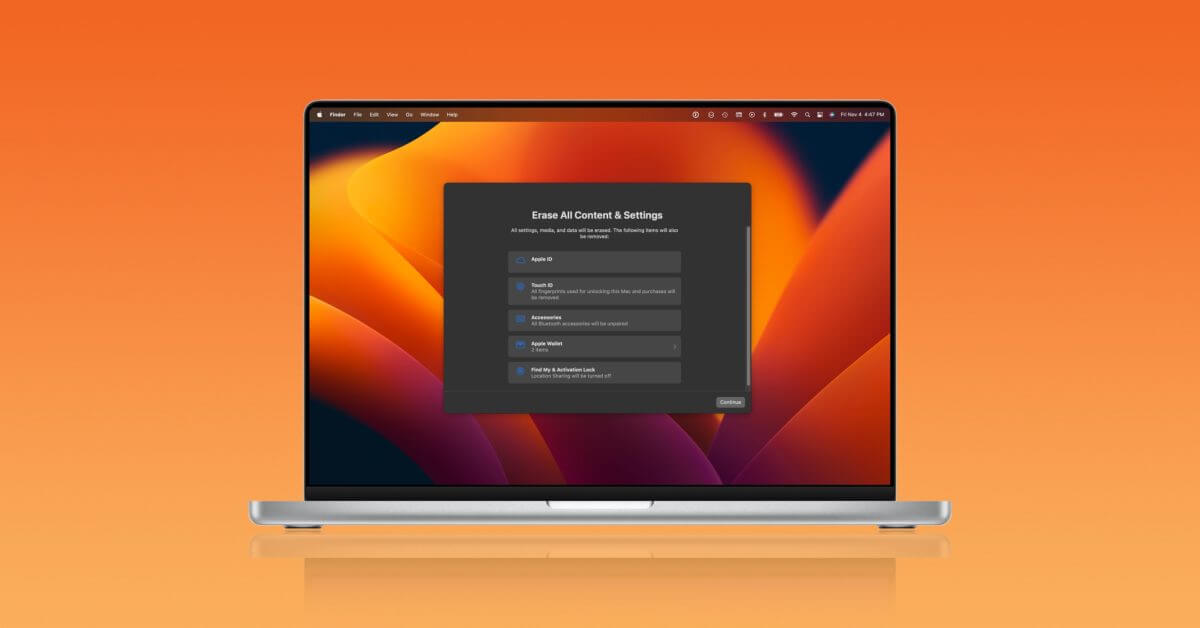
Если вы готовы продать, обменять или подарить свой Mac или стереть его по другой причине, этот процесс может выполняться по-разному в зависимости от того, какой у вас Mac и какая у вас версия macOS. Примечательно, что macOS Ventura и Monterey включают удобную современную опцию стирания, такую как iOS. Читайте дальше, чтобы узнать, как перезагрузить MacBook и рабочие столы Mac.
Перед сбросом настроек Mac убедитесь, что у вас есть свежая резервная копия.
Если вы используете macOS Big Sur или более раннюю версию, вам нужно выйти из iCloud, iMessage и FaceTime. Также не помешает выйти из любых других учетных записей в разделе «Системные настройки» → «Учетные записи Интернета». Вы также можете отключить любые устройства Bluetooth.
Если вы используете последнюю версию macOS, вам не нужно беспокоиться об этих шагах. Давайте разберемся, как перезагрузить компьютеры Mac в macOS Ventura, Monterey, Big Sur и более ранних версиях.
Как перезагрузить MacBook и рабочие столы Mac
macOS Ventura: как сбросить настройки Mac
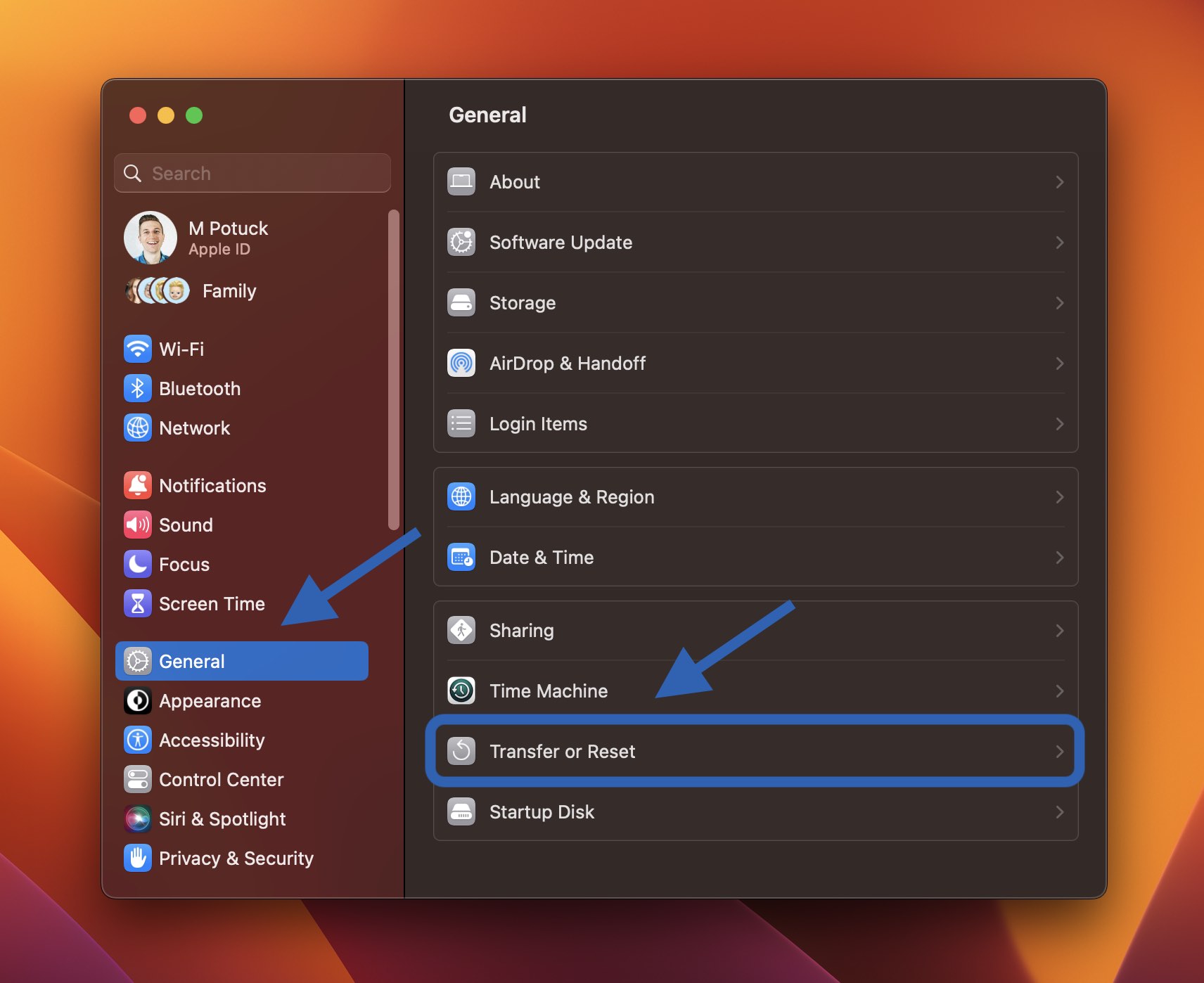
Откройте приложение «Системные настройки» на Mac. Выберите «Основные» на левой боковой панели. Теперь нажмите «Перенести или сбросить» > «Удалить все содержимое и настройки». Введите пароль, если требуется, затем выполните шаги, чтобы перезагрузить Mac.
Ярлык: вы также можете выполнить поиск «стереть» на своем Mac с помощью поиска Spotlight (увеличительное стекло в верхнем правом углу или используйте сочетание клавиш cmd + пробел)
macOS Monterey: как сбросить настройки Mac
macOS Monterey предлагает совершенно новый помощник по стиранию для компьютеров Mac 2018 года и более поздних версий. Если вы еще не обновились, проще всего восстановить заводские настройки Mac под управлением Monterey.
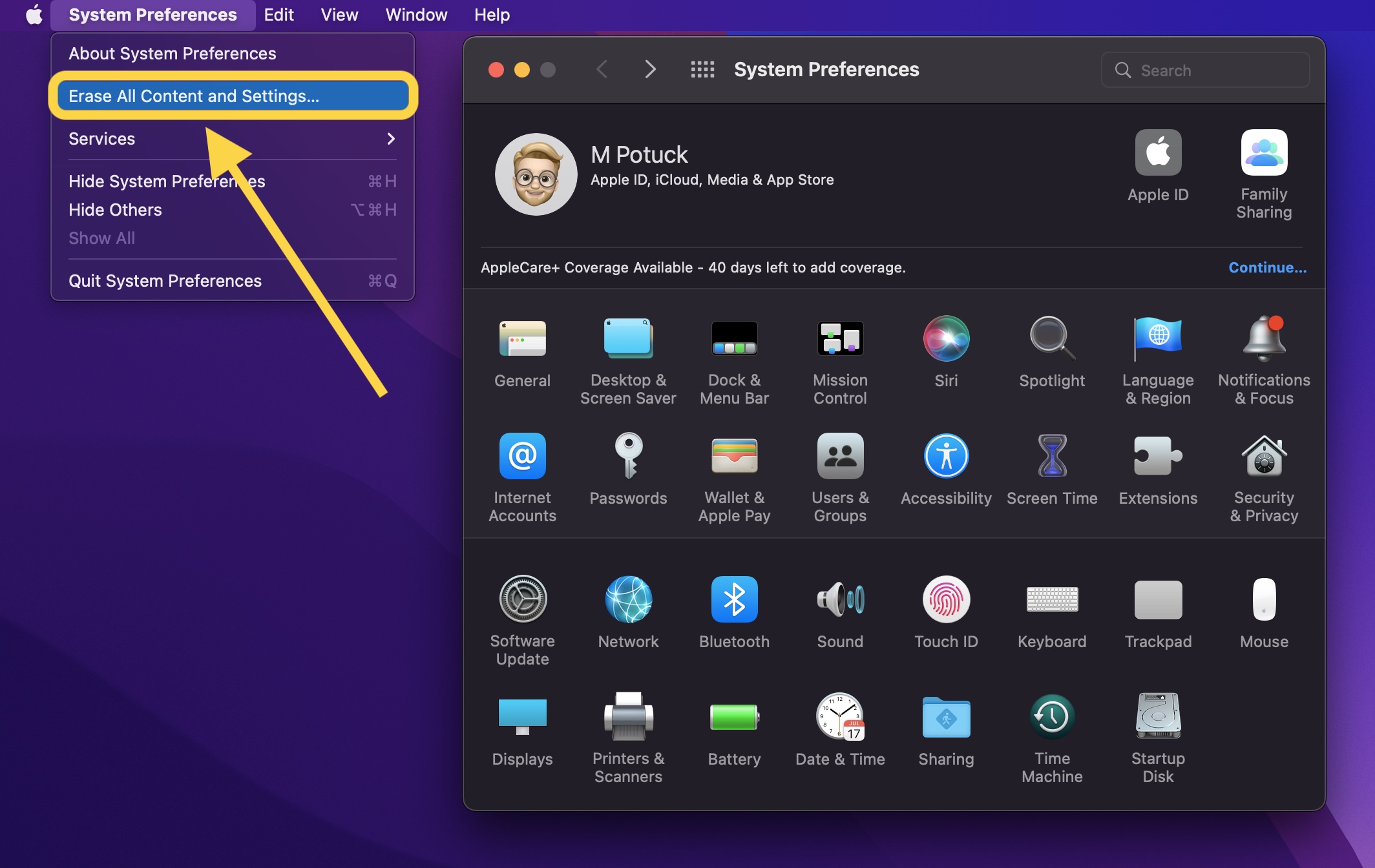
Сделайте новую резервную копию вашего Mac. Откройте «Системные настройки». Нажмите «Системные настройки» в строке меню > «Удалить все содержимое и настройки». Следуйте инструкциям, чтобы полностью стереть ваш Mac. установленная версия macOS останется
Вот как выглядит процесс:
Вы можете узнать больше о новом помощнике по стиранию в macOS Monterey в документе поддержки Apple здесь.
Примечание. Если ваш MacBook M1/M1 Pro/M1 Max не запускается должным образом, вам может потребоваться восстановить или оживить его.
Сброс компьютеров MacBook и Mac на macOS Big Sur или более ранней версии
Сделайте новую резервную копию вашего Mac. Выйдите из iCloud (Системные настройки > Apple ID > Обзор > Выйти). Выйдите из iMessage и FaceTime (в настройках для каждого приложения). в MacOS Recovery Сотрите загрузочный диск Переустановите новую копию macOS
Сбросить энергонезависимую память
Apple отмечает в документе поддержки, что сброс NVRAM важен для компьютеров Intel Mac без чипа безопасности Apple T2, поскольку он стирает пользовательские настройки и восстанавливает настройки безопасности по умолчанию. Вот как это сделать:
Выключите Mac, затем включите его и сразу же нажмите и удерживайте эти четыре клавиши вместе: Option, Command, P и R. Отпустите клавиши примерно через 20 секунд.
Загрузитесь в режиме восстановления macOS
На Apple Silicon Mac
Выключите компьютер Mac, если он включен. Нажмите и удерживайте кнопку питания, чтобы включить его, и продолжайте удерживать ее, пока не появятся параметры запуска. Выберите «Восстановление macOS». Выберите «Переустановить macOS». Следуйте инструкциям.
На компьютерах Intel Mac
Для компьютеров Mac с процессором Intel функция восстановления macOS установит другую версию macOS в зависимости от комбинации клавиш, которую вы используете при запуске компьютера Mac (установочные диски или загрузка macOS на внешний диск не требуются). Удерживайте одну из следующих комбинаций клавиш сразу после включения компьютера Mac и отпустите, когда увидите глобус или логотип Apple.
⌘R (Command R) = переустановите последнюю версию macOS, установленную на вашем Mac, без обновления до более поздней версии. ⌥⌘R (дополнительная команда R) = обновление до последней версии macOS, совместимой с вашим Mac.
Apple отмечает на своей странице поддержки: «Если вы продаете или отдаете Mac с OS X El Capitan или более ранней версией, используйте Option-Command-R, чтобы убедиться, что установка не связана с вашим Apple ID». При этом также устанавливается последнее доступное программное обеспечение.

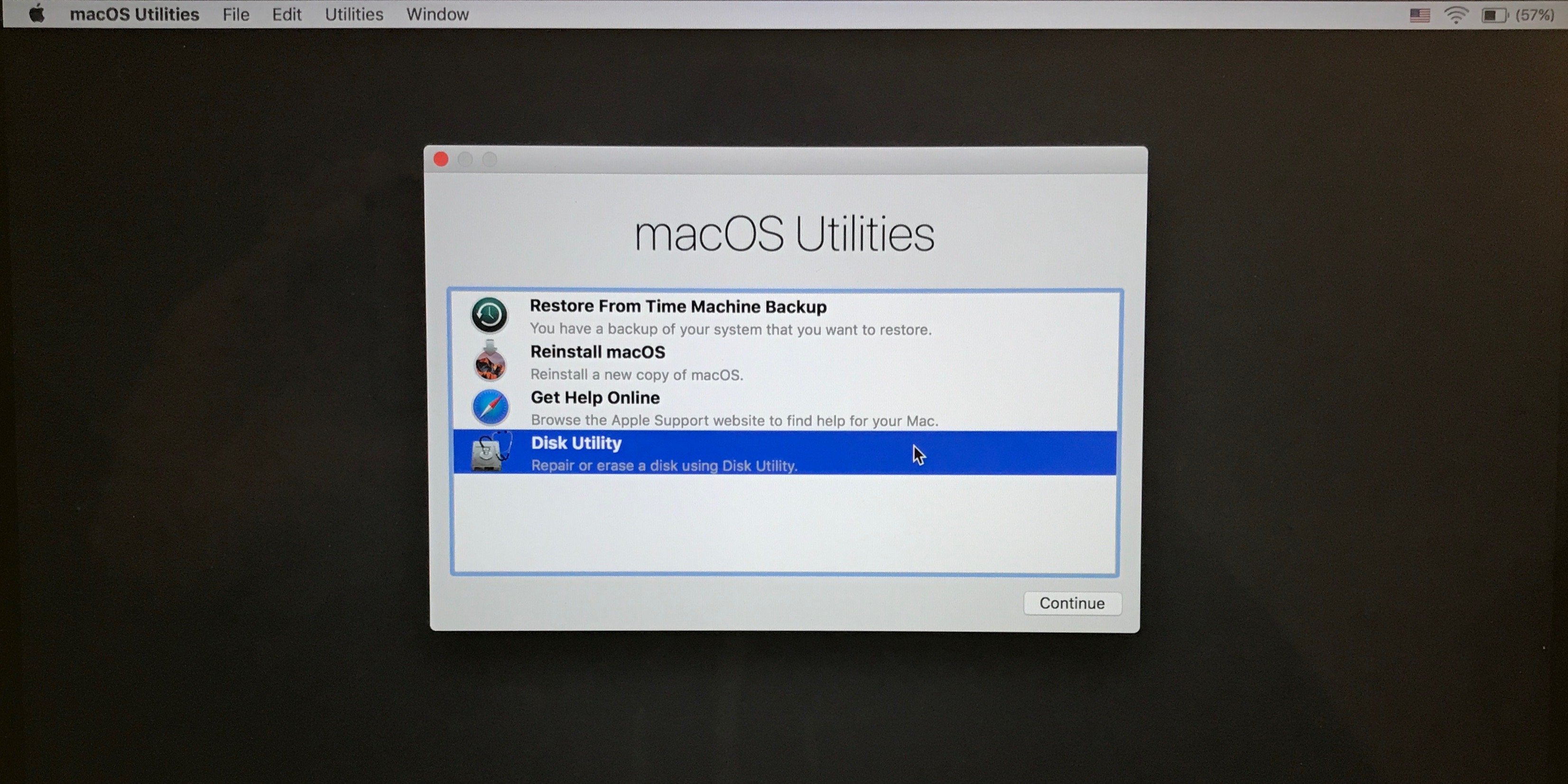
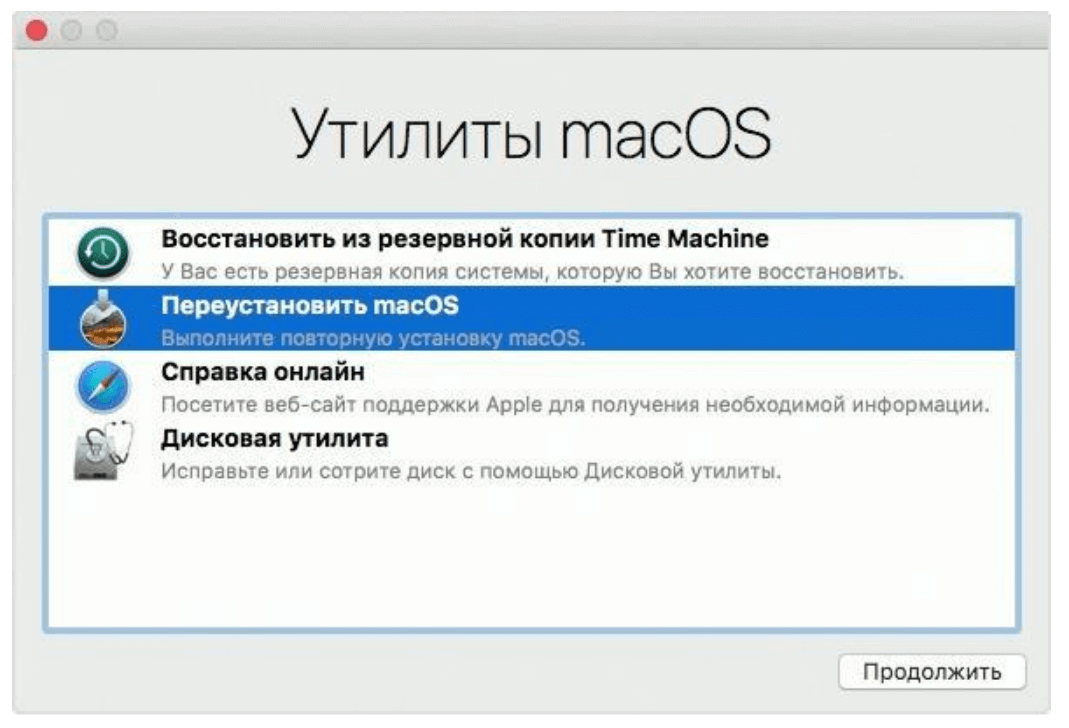
Время загрузки для восстановления macOS зависит от вашего интернет-соединения. Когда процесс завершится, вы увидите окно утилит macOS.
Сотрите загрузочный диск (жесткий диск/твердотельный накопитель)
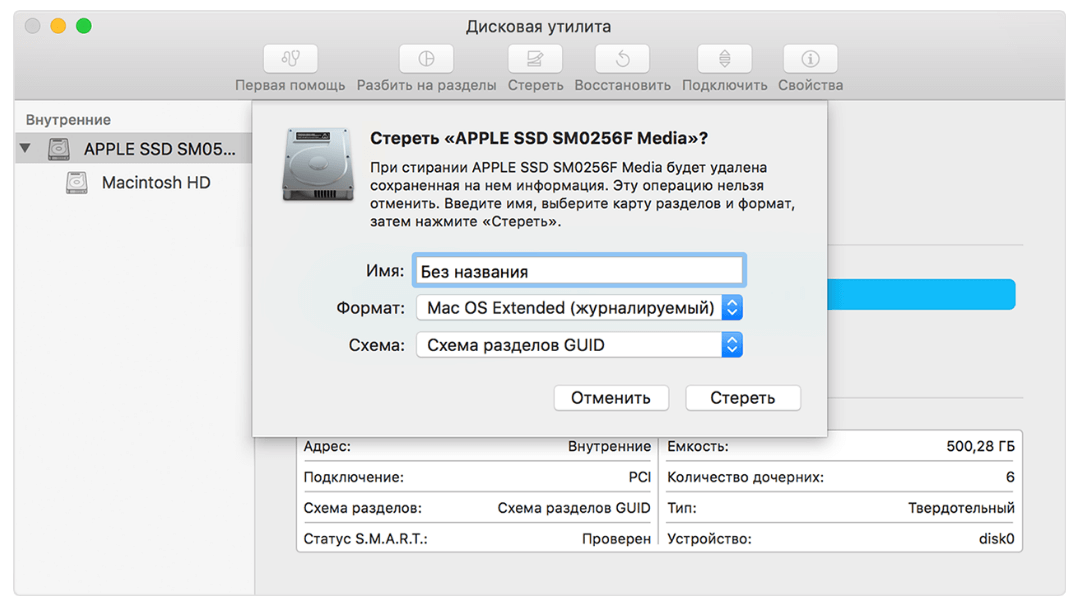
Нажмите «Дисковая утилита» в окне «Утилиты», затем нажмите «Продолжить». Выберите загрузочный диск на боковой панели Дисковой утилиты (щелкните верхний элемент, например Apple SSD, а не имя тома, Macintosh HD). Нажмите «Стереть» в верхней части окна утилиты. Введите имя диска (по умолчанию для Macintosh HD используется новый Mac), используйте Mac OS Extended (в журнале) для форматирования и карту разделов GUID для схемы или APFS, в зависимости от того, что рекомендует Дисковая утилита. Нажмите «Стереть» (после завершения в строке меню нажмите «Дисковая утилита» → «Выход из Дисковой утилиты», чтобы вернуться к окно утилит macOS)
Завершите сброс, переустановив macOS
Вернитесь в главное окно «Утилиты macOS» и нажмите «Переустановить macOS». Следуйте инструкциям и выберите диск, на который вы хотите установить macOS (если у вас несколько дисков). Подключите кабель питания, если вы используете ноутбук Mac. Нажмите «Установить». если у вас есть SSD, вы можете увидеть оценку установки в 10-20 минут, если у вас есть жесткий диск, вероятно, дольше. Когда установка будет завершена, вы увидите экран приветствия с выбором региона. Если вы сохраняете свой Mac, продолжите процесс установки. Если вы продаете или отдаете свой Mac кому-то другому, используйте сочетание клавиш ⌘Q, чтобы выйти из помощника по настройке и выключить компьютер Mac.
Спасибо, что прочитали наше руководство о том, как перезагрузить компьютеры MacBook и Mac!
Стирание данных на Mac и сброс до заводских настроек
С помощью функции «Стереть контент и настройки» можно быстро и безопасно стереть все настройки, данные и приложения с сохранением установленной операционной системы.
Использование функции «Стереть контент и настройки»
macOS Ventura или более поздней версии
- В меню Apple в углу экрана выберите «Системные настройки».
- Щелкните «Основные» в боковом меню.
- Щелкните «Перенос или сброс» в правой части экрана.
- Щелкните «Стереть контент и настройки». Не видите эту кнопку?
macOS Monterey
- В меню Apple в углу экрана выберите «Системные настройки».
- В разделе «Системные настройки» в строке меню выберите «Стереть контент и настройки». Не видите этот пункт?
Затем откроется «Ассистент стирания». Следуйте инструкциям на экране, чтобы стереть данные с компьютера Mac и восстановить его заводские настройки. Перед началом стирания отобразится сводка всех настроек, медиафайлов, данных и других элементов, которые будут стерты или отключены.
- Когда появится запрос на вход в систему с учетными данными администратора, введите пароль, который вы используете для входа в систему на компьютере Mac. Забыли пароль для входа?
- Может потребоваться ввести пароль идентификатора Apple ID, чтобы компьютер Mac мог выйти из учетной записи приложения «Локатор». Забыли пароль идентификатора Apple ID?
- Вам может быть предложено создать резервную копию данных компьютера Mac перед сбросом. Если вы хотите это сделать, вы можете открыть Time Machine и сохранить резервную копию на внешний накопитель.
- Наконец, вам будет предложено нажать «Стереть контент и настройки», чтобы подтвердить, что вы хотите продолжить.

Затем компьютер Mac выполнит перезапуск, и на нем на короткое время отобразится черный экран или индикатор выполнения.

- Если к компьютеру Mac необходимо повторно подключить аксессуар Bluetooth, например клавиатуру или мышь, может появиться запрос на включение аксессуара. Если аксессуар не подключается в течение 30 секунд, выключите его и включите снова. При повторном подключении к клавиатуре Bluetooth вам будет предложено выбрать язык.
- Может появиться запрос на выбор сети Wi-Fi или подключение сетевого кабеля. Чтобы выбрать сеть Wi-Fi, используйте меню Wi-Fi в правом верхнем углу экрана.
Затем компьютер Mac будет активирован. Щелкните «Перезагрузить».

После перезапуска компьютера Mac «Ассистент настройки» позволит с помощью пошаговых инструкций настроить его таким же образом, как и в первый раз.
Если вы продаете, передаете или обмениваете Mac и хотите оставить на нем заводские настройки, не используйте ассистент настройки или ранее подключенные устройства Bluetooth, если таковые имеются. Нажмите и удерживайте кнопку питания на Mac, пока он не выключится.
Если не удается воспользоваться функцией «Стереть контент и настройки»
Функция «Стереть контент и настройки» доступна только в macOS Monterey или более поздней версии и только на компьютере Mac с чипом Apple или компьютере Mac с чипом безопасности Apple T2. Если эта функция недоступна или не работает на вашем компьютере Mac, сделайте следующее.
- Чтобы стереть данные с компьютера Mac и сбросить его настройки до заводских, выполните действия, описанные в статье Действия перед продажей, передачей или обменом компьютера Mac с доплатой, но проигнорируйте инструкции по использованию функции «Стереть контент и настройки».
- Сведения о том, как стереть данные с компьютера Mac без сброса до заводских настроек, см. в статьях Стирание данных с компьютера Mac с процессором Apple или стирание данных с компьютера Mac с процессором Intel.
- Если при использовании функции «Стереть контент и настройки» отображается сообщение о необходимости стереть другие тома перед стиранием всего контента и настроек, возможно, вы использовали Boot Camp для установки ОС Microsoft Windows. В этом случае удалите ОС Windows и ее раздел с помощью Boot Camp.
Независимо от модели или состояния Mac мы сможем найти решение, которое будет выгодно для вас и пойдет на пользу нашей планете: узнайте, как обменять Mac с доплатой или сдать его на утилизацию в рамках программы Apple Trade In.
Как сбросить Мак до заводских настроек и сделать MacBook новым
Обнуляем макбук и подготавливаем MacBook к продаже
Сбросить устройства макбук до заводских настроек или как все удалить является крайне важным инструментом, поскольку именно это действие позволит решить ряд наиболее сложных программных неисправностей или просто подготовить технику к продаже. Как сбросить Макбук до заводских настроек, расскажем в нашей статье как все удалить с макбук.
Перед тем как сбрасывать ноутбук
При выполнении сброса MacBook настроек на базовые или заводские настройки, MacBook Pro/Air как на чипах intel так и m1 следует заранее все подготовить к “обнулению” и удалению:
- Создайте резервную копию данных MacBook через Time Machine или просто скопируйте важные файлы на флешку. Вы также можете сделать резервную копию системы, чтобы восстановить компьютер из резервной копии “как есть”.
- Отключите от ноутбука все периферийные устройства: накопители, переходники, проводные мыши. Этот шаг является не обязательным, но желательным.
- Подключите компьютер или ноутбук к сети питания 220V и интернету WiFi.
- Или обратиться в сервис iSupport, где Вам помогут мастера с обнулением и подскажут как удалить все с макбука!
Что нужно сделать и как вернуть MacBook к заводским настройкам без потери данных
Если у Вас возникли проблемы с загрузкой системы, разрешением экрана или другими базовыми параметрами, следует выполнить сброс PRAM/NVRAM:
- Полностью выключите компьютер;
- Зажмите сочетание клавиш Alt + Cmd + P + R;
- Нажмите клавишу включения, не отпуская кнопки;
- Дождитесь, когда на экране второй раз появится логотип Apple или второй раз прозвучит “гонг”. Теперь клавиши можно отпустить.
- Выключите компьютер;
- Воспользуйтесь сочетанием клавиш Cmd + R для перехода в режим восстановления;
- Используйте сочетание Cmd + Alt + R, чтобы сразу обновить систему до последней доступной версии;
- Выберете пункт “Переустановить macOS”. После этого нужно следовать инструкциям установщика.
+
Полный сброс настроек MacBook
Если Вы хотите выполнить полный откат системы макбук до заводских настроек (например, макбук перед продажей или передачей макбук), прежде всего следует выполнить форматирование накопителя макбука с как стереть все с ноутбука.
- Перезагрузите компьютер в режиме восстановления;
- Перейдите в раздел “Дисковая утилита”;
- Выберете нужный накопитель и нажмите на клавишу “Стереть” в верхней части экрана;
- Укажите название (на Ваше усмотрение) и формат (следует выбрать Mac OS Extended);
- Нажмите на клавишу “Стереть” в нижней правой части окна.
+
После этого Вы сможете вернуть заводские настройки Макбук:
- Вернитесь в меню восстановления и выберете “Переустановить macOS”;
- Если Вы хотите откатить систему до той версии, с которой поставлялся MacBook, следует выключить компьютер и выполнить загрузку с сочетанием клавиш Shift + Alt + Cmd + R (доступно начиная с версии 10.12.4) ( для каждого макбук своя версия операционной системы ).
Итог
Если вы хотите узнать, как удалить все с MacBook и вернуть мак к заводским настройкам, вам следует пройти процесс сброса. Чтобы макбук сбросить до заводских настроек и выяснить, как сбросить mac, сначала сделайте резервную копию важных данных. Затем выключите MacBook, зажмите клавиши «Option», «Command» и «R», включая устройство. При появлении значка Apple или вращающегося мира отпустите клавиши. В «Утилите macOS Recovery» выберите «Утилиту дисков» и стереть раздел «Macintosh HD» для того, чтобы macbook к заводским настройкам. Теперь вы знаете, как стереть все с макбука. После стирания раздела, вернитесь к «macOS Recovery» и установите новую операционную систему, чтобы завершить сброс.