
Замена фона
Как удалить или заменить фон на фотографии
Шаг 1: Перейдите на вкладку Замена фона
В верхней части окна нажмите на иконку Замена фона .
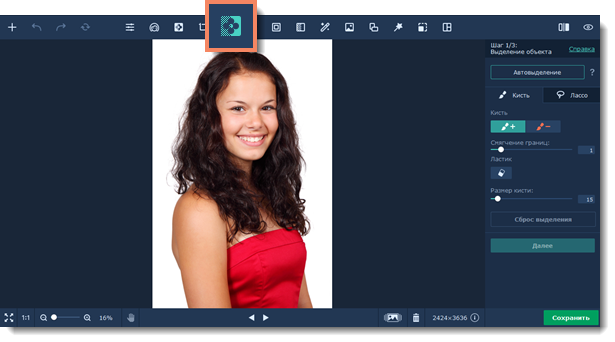
Шаг 2: Укажите нужные объекты и фон
Выберите Кисть или Лассо для выделения объектов и фона.
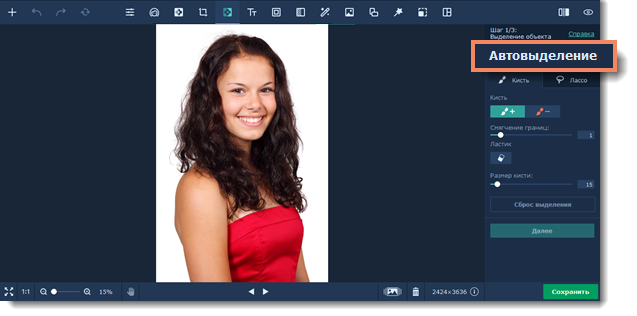
Автовыделение
Если вы работаете с фотографией, на которой есть люди, вы можете воспользоваться автоматическим выделением. Для этого нажмите на кнопку Автовыделение на боковой панели. Силуэты людей будут выделены автоматически. Вы сможете поправить границы выделения на Шаге 2.
Кисть

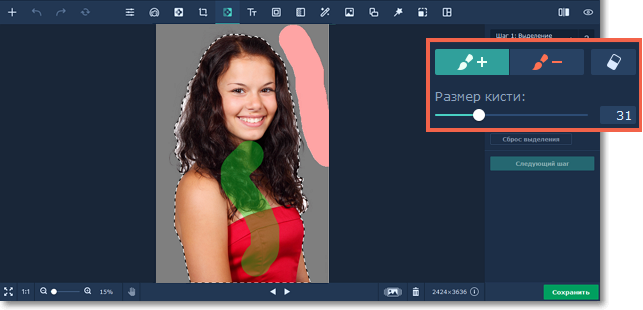
1. Нажмите кнопку Кисть + и нанесите несколько штрихов зелёной кисти внутри объекта. Обратите внимание на края с мелкими деталями и области схожего с фоном цвета. Закрашивать весь объект полностью нет необходимости – Фоторедактор сам определит его границы.

2. Нажмите кнопку Кисть — и нанесите несколько штрихов красной кисти на фон изображения вокруг объекта. Обратите внимание на полости объекта, где можно увидеть фон (например, если вам нужно выделить бублик – не забудьте и о дырке в середине).

3. Если вы случайно сделали ошибку, нажмите кнопку Ластик и сотрите ненужное выделение зелёной или красной кисти.
Когда вы выделите объект и фон, Фоторедактор просчитает границу объекта и очертит его контуром. В некоторых случаях может понадобиться дополнительная корректировка контура – добавьте несколько штрихов зеленой или красной кисти, чтобы уточнить границу объекта. Для большей точности установите меньший размер кисти и увеличьте масштаб изображения .
4. Для некоторых сложных изображений (яркие фото, сливающиеся с фоном объекты) бывает сложно точно определить границы объектов, и поэтому контур может казаться немного неровным, что может быть заметно при замене фона на другое изображение или контрастный цвет. Чтобы избежать неровностей, установите более высокое смягчение границ, и контур объекта будет слегка сглажен. И наоборот, если вы хотите сохранить четкость деталей по краям объекта, установите смягчение на 0.
Лассо

1. Выберите лассо Выделение и обведите объект, который хотите оставить.

2. Выберите лассо Вычитание и обведите области, которые хотите вычесть из выделения.
Movavi Video Suite
Movavi Video Suite – это пакет программ, в котором есть все необходимое для обработки видео, начиная с нарезки и добавления эффектов и заканчивая загрузкой готового видео в интернет. Множество функций по обработке мультимедиа собраны в одной программе: конвертация более 180 форматов, монтаж и редактирование, запись CD, DVD и Blu-ray, захват видео с ТВ-тюнеров, экрана или камеры, оцифровка VHS-кассет, загрузка роликов в соцсети — это еще далеко не все возможности программы!
Вид поставки: Коробка
Описание продукта Задать вопрос
Интуитивно понятный русскоязычный интерфейс Movavi Video Suite и удобный справочный раздел позволят комфортно работать в программе даже самым неопытным пользователям. Работа с видео-, фото- и аудиоматериалами стала простой и приятной как никогда.
Персональная версия программы предназначена исключительно для некоммерческого использования в любительских целях, версия Бизнес предназначена для использования в коммерческих целях. Функциональных различий между версиями нет.
Основные возможности продукта Movavi Video Suite:
- Редактирование видео
- Монтаж фильмов из роликов, фотографий и музыки: удобный монтажный стол, интуитивно понятное расположение элементов интерфейса и упрощенная схема создания слайд-шоу — к вашим услугам! Монтируйте ролики профессионального качества, используя всего одну программу и минимальное количество времени.
- Добавление эффектов и переходов: добавляйте в видео красивые плавные переходы и используйте различные художественные эффекты. Превратите ваш ролик в старое кино, масштабируйте изображение, разделяйте экран на несколько частей или меняйте фон с помощью эффекта Хромакей. С инструментами Movavi Video Suite простор для творчества обеспечен!
- Создание слайд-шоу: добавляйте креативные переходы, титры и любимые мелодии для создания неповторимого слайд-шоу.
- Нарезка видео: нарезайте видео без перекодирования и потери качества. Теперь сделать это стало еще удобнее — отмечайте ненужные эпизоды прямо во время просмотра.
- Улучшение качества видео: поворачивайте изображение, вырезайте ненужные части видео, применяйте профессиональные фильтры.
- Movavi Конвертер Видео позволяет обрабатывать файлы до 5,4 раз быстрее.
- Новый режим SuperSpeed — конвертация популярных форматов со скоростью копирования файла из папки в папку!
- Множество поддерживаемых форматов: программа оперирует более чем 180 медиаформатами, в том числе AVI, MP4, 3GP, FLV, MPEG, MPEG-TS, MKV, WMV, SWF, ASF, WebM, OGV, RM, WTV и другими. Теперь для этого не требуется установка дополнительных кодеков — Video Suite полностью самодостаточен!
- Автоматические профили для мобильных устройств: просто выберите из списка модель вашего смартфона или планшета, и программа подберет оптимальное сочетание настроек.
- Поддержка внешних субтитров *.srt, *.ass, *.ssa.
- Поддержка многоканального звука (до 6.1): наслаждайтесь объемным звуком как в кинотеатре не выходя из дома! Программа поддерживает PCM, Vorbis кодеки.
- Запись видео с экрана, ТВ-тюнера, VHS-кассет, DV, HDV, AVCHD камер, захват онлайн видео с любого сайта. Записывайте потоковые видео, экран, игры или изображение с камеры.
- Запись звука с микрофона и электронных музыкальных инструментов.
Рекомендуемые системные требования:
- Microsoft Windows XP/Vista/7/8 с установленными обновлениями и исправлениями
- Процессоры Intel, AMD (или совместимые с ними) с тактовой частотой 2,8 ГГц и выше
- Разрешение экрана 1280×1024 (и выше), 32-битный цвет
- 1 ГБ оперативной памяти для Windows XP; 2 ГБ — для Windows Vista, Windows 7 и Windows 8
- 5 ГБ свободного пространства на жестком диске; для конвертации видео высокого разрешения могут потребоваться десятки гигабайт
- Процессор Intel с поддержкой Intel HD Graphics второго поколения (или выше) или видеокарта NVIDIA CUDA для ускорения конвертации видео
- QuickTime-проигрыватель для проигрывания в Windows MOV-файлов
- VHS-видеомагнитофон или устройство захвата VHS для захвата видео с VHS-видеокассет
- BD-R/RE-привод — для экспорта видео на диски Blu-ray
- Администраторские права для установки программы
- Звуковая карта
Приобрети продукты Movavi вы можете у партнеров фирмы «1С».
Другие продукты разработчика:

MOVAVI Конвертер Видео для Mac 5
Продукт для конвертации видео, разработанный специально для пользователей продукции Apple, Movavi Конвертер Видео для Mac от известного разработчика ПО в области аудио и видео — компании Movavi.

Movavi Photo Suite
Movavi Photo Suite – мощный инструмент, при помощи которого возможно редактировать RAW файлы с цифровой фотокамеры, объединять несколько снимков для получения фотографий с большим динамическим диапазоном, сохранять JPEG файлы с большим сжатием без потерь качеств.

Movavi Screen Capture
Movavi Screen Capture – универсальная программа для записи видео с экрана компьютера. Захватывайте видеоигры, работу программ и приложений или онлайн-видео без потери качества, сохраняйте ролики во все популярные форматы, для просмотра на экране любых гаджетов. Выбирайте зону захвата: о.

Movavi AudioSuite
Movavi AudioSuite содержит ШЕСТЬ полнофункциональных программ для меломанов и обладателей музыкальных коллекций.

MOVAVI Видео Конвертер 15
Movavi Конвертер Видео – это простой в использовании инструмент, в котором вы легко сможете ориентироваться, даже если никогда ранее не занимались обработкой видео. Наш девиз — простота, скорость и эффективность. Благодаря использованию инновационного движка конвертации значительно увеличилась.

Movavi Video Editor 10
Movavi Video Editor – это универсальный инструмент для работы с видео. С его помощью вы можете создавать видеоклипы и слайд-шоу, улучшать качество видео, разрезать видео на части и объединять несколько роликов в один фильм.

Movavi Video Suite 11
Movavi Video Suite – мощный инструмент, позволяющий конвертировать видео и музыку, редактировать видеоролики на монтажном столе, использовать профессиональные фильтры и эффекты, создавать слайдшоу, записывать видео с камер, TV-тюнера и устройств захвата VHS, записывать CD, DVD, создавать ISO-о.
Как сделать фон в movavi video editor
- Графический редактор
- Photoshop
- Photoshop CS3
- Photoshop CS4
- Photoshop CS5
- Photoshop CS6
- Photoshop CC
- Photoshop CC 2015
- Photoshop CC 2017
- Photoshop CC 2018
- Photoshop CC 2019
- Photoshop CC 2020
- Photoshop CC 2021
- Photoshop 2022
- Photoshop 2023
- Уроки Adobe Photoshop
- Видео уроки Photoshop
- Интерактивный самоучитель
- Шрифты, кисти, плагины, формы, шаблоны, рамки, эффекты, текстуры
- Дополнения
- CorelDraw x7
- CorelDraw x8
- CorelDraw 2018
- CorelDraw 2019
- CorelDraw 2020
- CorelDraw 2021
- CorelDraw 2022
- CorelDraw 2023
- Уроки CorelDraw
- Видео уроки CorelDraw
- Интерактивный самоучитель
- Шрифты, кисти , формы, шаблоны, форматы, файлы
- Дополнения
- Lightroom 2018
- Lightroom 2019
- Lightroom 2020
- Lightroom 2021
- Lightroom 2022
- Lightroom 2023
- Уроки Lightroom
- Видео уроки Lightroom
- Дополнения для Lightroom
- Illustrator 2017
- Illustrator 2018
- Illustrator 2019
- Illustrator 2020
- Illustrator 2021
- Illustrator 2022
- Illustrator 2023
- Уроки Adobe Illustrator
- Видео уроки Illustrator
- Дополнения для Illustrator
- Уроки Adobe InDesign
- Видео уроки Adobe InDesign
- Уроки Painter
- Видео уроки Painter
- Уроки Gimp
- Видео уроки Gimp
- Уроки ProShow Producer
- Видео уроки Proshow Producer
- Уроки AcdSee
- Видео уроки AcdSee
- Уроки FastStone Image Viewer
- Видео уроки FastStone Image Viewer
- Уроки XnView
- Видео уроки XnView
- Уроки Movavi Photo Editor
- Видео уроки Movavi Photo Editor
- Autocad
- AutoCad 2016
- AutoCad 2017
- AutoCad 2018
- AutoCad 2019
- AutoCad 2020
- AutoCad 2021
- AutoCad 2022
- AutoCad 2023
- Уроки Autocad
- Видео уроки Autocad
- Интерактивный самоучитель
- 3D модели, чертежи, блоки, библиотеки, шрифты
- Дополнения
- Компас 3D v12
- Компас 3D v16
- Компас 3D v17
- Компас 3D v18
- Компас 3D v19
- Компас 3D v20
- Компас 3D v21
- Уроки Компас 3D
- Видео уроки Компас 3D
- Интерактивный самоучитель
- 3D модели и детали, чертежи, библиотеки, файлы
- Дополнения
- Solidworks 2017
- Solidworks 2018
- Solidworks 2019
- Solidworks 2020
- Solidworks 2021
- Solidworks 2022
- Solidworks 2023
- Уроки SolidWorks
- Видео уроки SolidWorks
- MathCad 14
- MathCad 15
- Уроки MathCad
- Видео уроки MathCad
- Интерактивный самоучитель
- Дополнения
- Уроки NanoCad
- Видео уроки NanoCad
- Дополнения
- Уроки Altium Designer
- Видео уроки Altium Designer
- Уроки T-Flex
- Видео уроки T-Flex
- Уроки Inventor
- Видео уроки Inventor
- Уроки Solid Edge
- Видео уроки Solid Edge
- Уроки Civil 3D
- Видео уроки Civil 3D
- Уроки Powermill
- Видео уроки Powermill
- Уроки Creo
- Видео уроки Creo
- Уроки BricsCad
- Видео уроки BricsCad
- ArchiCad
- ArchiCad 19
- ArchiCad 20
- ArchiCad 21
- ArchiCad 22
- ArchiCad 23
- ArchiCad 24
- ArchiCad 25
- ArchiCad 26
- Уроки Archicad
- Видео уроки Archicad
- 3D модели, чертежи, библиотеки, плагины
- Интерактивный самоучитель
- Дополнения
- Уроки Revit
- Видео уроки Revit
- Уроки Cutting
- Видео уроки Cutting
- Уроки FloorPlan 3D
- Видео уроки FloorPlan 3D
- Уроки PRO100
- Видео уроки Pro100
- Уроки Sweet Home 3D
- Видео уроки Sweet Home 3D
- Уроки Dom 3D
- Видео уроки Dom 3D
- 3ds Max
- 3Ds Max 2016
- 3Ds Max 2018
- 3Ds Max 2019
- 3Ds Max 2020
- 3Ds Max 2021
- 3Ds Max 2022
- 3Ds Max 2023
- Уроки 3Ds Max
- Видео уроки 3Ds Max
- Интерактивный самоучитель
- 3D модели, шаблоны, плагины, библиотеки, модели, полигоны
- V-Ray
- Уроки Maya
- Видео уроки Maya
- SketchUp 8
- SketchUp 2018
- SketchUp 2019
- SketchUp 2020
- SketchUp 2021
- SketchUp 2022
- SketchUp 2023
- Уроки SketchUp
- Видео уроки SketchUp
- Дополнения для SketchUp
- Уроки Cinema 4D
- Видео уроки Cinema 4D
- Уроки Blender
- Видео уроки Blender
- Уроки Zbrush
- Видео уроки Zbrush
- Уроки Daz Studio
- Видео уроки Daz Studio
- Dreamweaver
- Уроки Adobe Dreamweaver
- Видео уроки Dreamweaver
- Уроки Adobe Muse
- Видео уроки Adobe Muse
- Уроки Animate
- Видео уроки Animate
- Premiere Pro
- Premiere Pro 2017
- Premiere Pro 2018
- Premiere Pro 2019
- Premiere Pro 2020
- Premiere Pro 2021
- Premiere Pro 2022
- Premiere Pro 2023
- Уроки Premiere Pro
- Видео уроки Premiere Pro
- Плагины и пресеты
- After Effects CC 2017
- After Effects CC 2018
- After Effects CC 2019
- After Effects CC 2020
- After Effects CC 2021
- After Effects 2022
- After Effects 2023
- Уроки Adobe After Effects
- Видео уроки After Effects
- Дополнения для After Effects CC
- Уроки VideoStudio
- Видео уроки VideoStudio
- Pinnacle Studio 14
- Pinnacle Studio 15
- Pinnacle Studio 22
- Pinnacle Studio 23
- Pinnacle Studio 24
- Pinnacle Studio 25
- Pinnacle Studio 26
- Уроки Pinnacle Studio
- Видео уроки Pinnacle Studio
- Vegas 13
- Vegas 15
- Vegas 16
- Vegas 17
- Vegas 18
- Vegas 19
- Vegas 20
- Уроки Sony Vegas
- Видео уроки Sony Vegas
- Дополнения для Vegas Pro
- Уроки ВидеоМОНТАЖ
- Видео уроки Видеомонтаж
- Уроки Camtasia Studio
- Видео уроки Camtasia Studio
- Davinci Resolve 15
- Davinci Resolve 16
- Davinci Resolve 17
- Davinci Resolve 18
- Уроки DaVinci Resolve
- Видео уроки DaVinci Resolve
- Уроки Movavi Video Editor
- Видео уроки Movavi Video Editor
- Уроки Avidemux
- Видео уроки Avidemux
- Audition
- Adobe Audition CC 2017
- Adobe Audition CC 2018
- Adobe Audition CC 2019
- Adobe Audition CC 2020
- Adobe Audition CC 2021
- Adobe Audition 2022
- Adobe Audition 2023
- Уроки Audition
- Видео уроки Audition
- Уроки Sound Forge
- Видео уроки Sound Forge
- Fl Studio 10
- Fl Studio 11
- Fl Studio 12
- Fl Studio 20
- Fl Studio 21
- Уроки Fl Studio
- Видео уроки Fl Studio
- Дополнения для Fl Studio
- Ableton Live 9
- Ableton Live 10
- Ableton Live 11
- Уроки Ableton
- Видео уроки Ableton
- Уроки Audacity
- Видео уроки Audacity
- Уроки Virtual DJ
- Видео уроки Virtual DJ
- Уроки Traktor DJ Studio
- Видео уроки Traktor DJ Studio
- Уроки Cubase
- Видео уроки Cubase
- Уроки Movavi Video Editor
- Видео уроки Movavi Video Editor
Главная
 Видеомонтаж Movavi Video Editor Видео уроки Movavi Video Editor Как вставить фон при монтаже в Movavi Video Suite
Редактор Зеленого фона
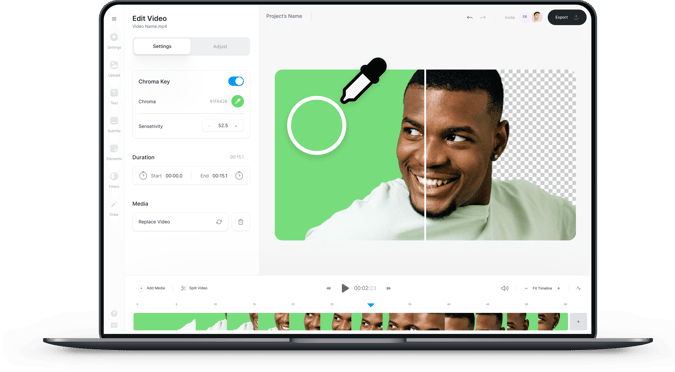
Видеоредактор зеленого фона VEED позволяет удалять фон Ваших видео в один клик. Когда Вы снимаете видео на зеленом фоне, Вы можете его удалить, загрузив изображение которым хотите его заменить, и ваше видео будет выглядеть так, как будто вы сняли его с этим изображением на фоне! Это очень просто; все что надо сделать это нажать на кнопку. Вы можете заменить фон на пустой экран, фото, слайд и даже добавить анимационные эффекты. Лучшая часть — это все онлайн и бесплатно! Нет необходимости скачивать и устанавливать приложение. Вы можете это делать прямо из браузера, как на компьютере, так и на телефоне. Создание аккаунты является необязательным, но это позволит сохранить все Ваши проекты в одном месте и получить к ним доступ в любое время и в любом месте. У Вас будет доступ ко всем инструментам VEED. Вам не надо покупать такую дорогую программу как например, Adobe Premiere Pro!
Как использовать Редактор Зеленого Фона
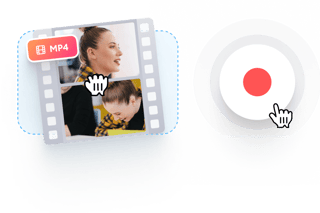
Загрузите видео
Нажмите ‘Выбрать видео’ и выберите видео, снятое на зеленом фоне. Вы можете просто перетащить его в редактор.
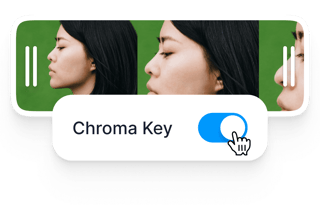
Удалите зеленый фон
Выберите видео на временной шкале и активируйте функцию ‘Хромакей’. Нажмите на инструмент «Пипетка» и щелкните на зеленом фоне. Он исчезнет, и вы сможете заменить его другим изображением.
Экспорт
Когда Вы довольны своим видео, просто нажмите ‘Экспорт’ и видео будет сохранено на Ваше устройство.
‘Редактор Зеленого Фона’ Обучение

Создайте прекрасное видео с виртуальным фоном
С легкостью создавайте видео с прекрасным виртуальным фоном. С VEED Вы можете удалять зеленый фон своих видео и заменять его желаемым изображением. Вам не надо иметь опыт в редактирование видео. Это все делается в один клик! Наш бесплатный видеоредактор очень прост в использовании. Просто загрузите видео с зеленым фоном, нажмите Хромакей и нажмите на зеленый фон, чтобы он исчез! Это все. Вы можете удалить фон, добавить фоновое изображение на Ваш выбор и экспортировать видео.

## Запись веб-камеры с зеленым фоном
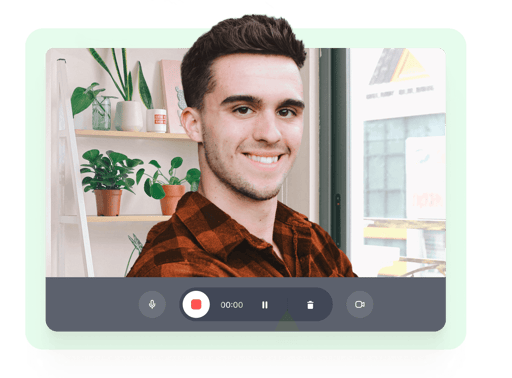
Вы также можете использовать свою веб-камеру для записи видео с зеленым фоном прямо в VEED. Вам не нужно скачивать дополнительных приложений. Используйте программу для записи с веб-камеры VEED для редактирования видео и экспортирования их на ваше устройство. Следуйте вышеописанному процессу, чтобы удалить зеленый фон и заменить его на желаемый фон. Нет необходимости использовать дорогие программы для редактирования видео, такие как Movavi Video Editor или Adobe Premiere!
Создавайте доступные учебные видеоролики
Наша программа для удаления зеленого фона невероятна полезна для создания учебных видео. Вы можете удалить зеленый фон и заменить его слайдами или презентацией. Таким образом, будет создаваться впечатление, что Вы записали себя на фоне учебным материалом. Кроме того, Вам будет легче записать себя, используя язык жестов, что сделает ваше видео доступным для глухих и слабослышащих зрителей. Еще лучше, вы можете добавить субтитры и надписи с помощью нашего онлайн инструмента для автоматического создания субтитров!

Часто Задаваемые Вопросы
Как редактировать зеленый фон?
Удалять зеленый фон супер легко с помощью VEED. Просто загрузите видео, нажмите Хромакей и нажмите на зеленый фон! Ваш зеленый фон исчезнет и Вы можете загрузить желаемое фоновое изображение. Легко!
Как я могу редактировать зеленый фон онлайн?
VEED — программа основанная на браузере, поэтому Вам не надо скачивать приложение на свое устройство. Все что надо сделать это зайти на VEED из браузера и загрузить видео. Кроме этого, Вы можете создать бесплатный аккаунт, чтобы сохранять все проекты в одном месте. Получайте доступ к своим видео и редактируйте их в любое время и в любом месте!
Сложно ли редактировать видео, снятые на зеленом фоне?
Нет, если Вы используете VEED. VEED сделал этот процесс очень легким. Просто нажмите Хромакей и нажмите на зеленый фон, чтобы его удалить! Не требуется никакого обучения видеомонтажу или опыта.
Как сделать фон на зеленом экране?
Как только Вы удалили зеленый фон, Вы можете загрузить другой фон. Просто нажмите Загрузить слева в меню и нажмите знак плюс (+) снизу справа. Выберите желаемое фоновое изображение и готово!
Могу ли я редактировать зеленый фон на телефоне?
Конечно! VEED совместим с Android, iPhone и другими мобильными устройствами. Он очень гладко работает с такими ОС как Windows, Mac или Linux.
Открыть больше:
Что говорят про VEED
Veed is a great piece of browser software with the best team I’ve ever seen. Veed allows for subtitling, editing, effect/text encoding, and many more advanced features that other editors just can’t compete with. The free version is wonderful, but the Pro version is beyond perfect. Keep in mind that this a browser editor we’re talking about and the level of quality that Veed allows is stunning and a complete game changer at worst.
I love using VEED as the speech to subtitles transcription is the most accurate I’ve seen on the market. It has enabled me to edit my videos in just a few minutes and bring my video content to the next level
Laura Haleydt — Brand Marketing Manager, Carlsberg Importers
The Best & Most Easy to Use Simple Video Editing Software! I had tried tons of other online editors on the market and been disappointed. With VEED I haven’t experienced any issues with the videos I create on there. It has everything I need in one place such as the progress bar for my 1-minute clips, auto transcriptions for all my video content, and custom fonts for consistency in my visual branding.
Diana B — Social Media Strategist, Self Employed
Больше, чем Редактор зеленого фона
VEED — это мощное программа для редактирования видео онлайн, которая позволяет Вам делать гораздо больше, чем просто редактировать зеленый фон. В ней есть все необходимые инструменты для легкого создания профессионально выглядящих видео, даже если вы новичок. Вы можете добавлять анимационные эффекты, эмодзи, текст и изображения. Поворачивать, обрезать и изменять размер видео для различных социальных сетей. Все это можно сделать всего за несколько кликов и действий с помощью перетаскивания прямо из браузера!
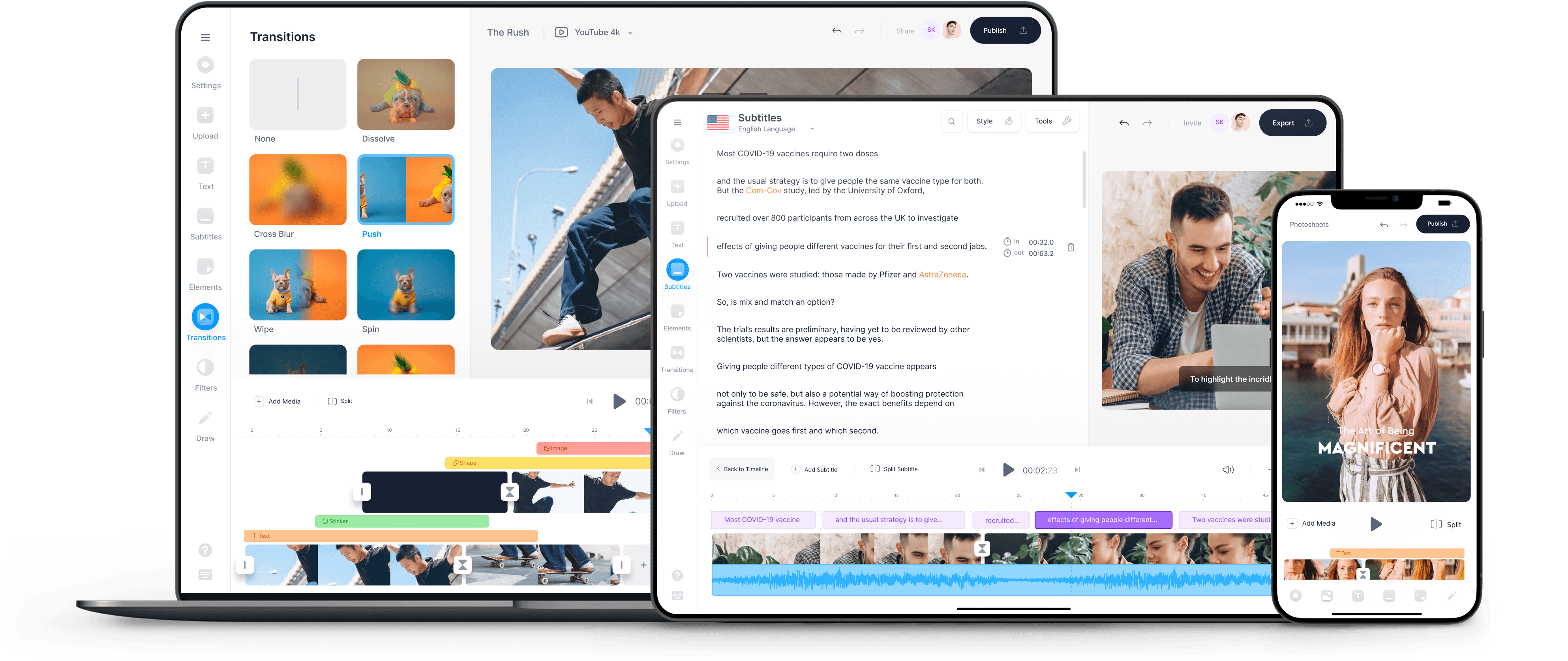
Простой способ создания изумительных видео, добавляйте субтитры и увеличивайте свою аудиторию.
Русский (Россия)
- Dansk (Danmark)
- Deutsch (Deutschland)
- Deutsch (Österreich)
- English
- Español (Argentina)
- Español (Colombia)
- Español (España)
- Español (Mexico)
- Français (Belgique)
- Français (Canada)
- Francaise (France)
- Indonesian (Indonesia)
- Melayu (Malaysia)
- Polski (Polska)
- Português (Brasil)
- Português (Portugal)
- Română (România)
- Svenska (Sverige)
- Tiếng việt (việt nam)
- Türkçe (Türkiye)
- Ελληνικά (Ελλάδα)
- বাংলা (বাংলাদেশ)
- ภาษาไทย (ประเทศไทย)
- 한국어 (한국)
- 中国人 (中国)
- 繁體中文 (台灣)
- Photoshop