
Как скопировать таблицу из автокада в эксель
ivanishev » Пт янв 16, 2015 14:11
В конеце этого Урока по AutoCAD есть инструкция » Копируем таблицу из AutoCAD в Word «, сводящаяся к следующему:
— Выделить нужную таблицу целиком (не ячейки)
— Нажать правую кнопку мыши и в контекстном меню выберать строку “ Экспорт “
Эта команда позволяет экспортировать таблицу AutoCAD в файл формата CSV, который Exсel читает запросто, а потом сохранить как xls и переводить в Традосе.
Я делаю всё по инструкции, но. в выпадающем меню отсутствует команда » Экспорт » (хотя присутствуют все другие комманды, показанные на рисунке в этом Уроке (т.е. Повторить ДАННЫЕИЗВЛ, Последний ввод и т.д.). Может быть, авторы используют какую-то другую версию Автокада, в то время как у меня стоит русифицированный AutoCAD 2013 Portable? Может быть, эта команда у меня где-то в другом месте? Конечно, команда Экспорт имеется и в общем меню Файл, но её функция совсем другая — экспорт чертежа dwg в другие форматы, например, в pdf, а вот экспорта отдельной таблицы в CSV я найти не могу.
Буду признателен за помощь, т.к. проблема качественного, но несложного извлечения табличных данных из чертежей в приемлемый для Традоса формат вексьма актуальна.
PS: а вот извлечение текстовых блоков описанным там же способом Извлечение данных у меня получилось, н не в формате таблицы, а простой txt с массой лишних символов форматирования.
ivanishev
Сообщения: 72 Зарегистрирован: Чт апр 15, 2010 10:17
Re: Экспорт таблиц из AutoCAD
Vic » Пт янв 16, 2015 19:11
А вы не пробовали TranslateCAD? Рекомендую. Всю лишнюю информацию устраняется, остается текстовый файл, содержащий только полезный текст, для перевода. После перевода экспортируется и получается переведенный чертеж.
Vic
Сообщения: 1972 Зарегистрирован: Вт дек 16, 2003 13:40 Откуда: Москва
Re: Экспорт таблиц из AutoCAD
ivanishev » Пт янв 16, 2015 20:58
Vic писал(а): А вы не пробовали TranslateCAD? Рекомендую. Всю лишнюю информацию устраняется, остается текстовый файл, содержащий только полезный текст, для перевода. После перевода экспортируется и получается переведенный чертеж.
Спасибо. Я обязательно попробую эту программу, если найду в свободном доступе и освою. Я было скачал обсуждавшуюся на этом форуме бесплатную утилиту DXF2TXT, но она требует предварительной подготовки чертежа (объединение блоков, экспорт в другие форматы), а я пока не очень искушён в AutoCAD, установив его лишь несколько дней назад. Поэтому, после ознакомления с материалом упомянутого мною в исходном сообщении Урока, слишком велико было искушение обойтись «малой кровью» — выделил таблицу и экспортирвал в Excel-формат, чего же проще?
Кстати, наметился некий прогресс в этом вопросе. Продолжая экспериментировать, я сам создал в своём AutoCAD новую таблицу в с помощью соответствующего инструмента, и вот именно для этой «родной» таблицы в меню наконец появилась долгожданная команда Экспорт . Из этого я делаю вывод, что некоторые функции AutoCAD 2013 могут не работать с чертежами, созданными в других (более ранних) версиях AutoCAD, и тогда вопрос уже ставится по-другому: можно ли пересохранить старые чертежи в более новой версии AutoCAD 2013, чтобы он воспринимал их как «родные»? При первом ознакомительном прочтении «AutoCAD для чайников» вроде бы что-то такое мелькало — я посмотрю. Често говоря, документы, с которыми я работаю, ещё те — созданные китайцами чертежи с двуязычными китайско-английскими подписями и комментариями.
ivanishev
Сообщения: 72 Зарегистрирован: Чт апр 15, 2010 10:17
Re: Экспорт таблиц из AutoCAD
Vic » Пт янв 16, 2015 22:02
Естественно, когда откроете чертеж и затем желаете его закрыть, ACAD автоматически предлагает сохранить его в своей версии. Обычно требуется обратная задача. Зачастую клиенты используют не самую последнюю версию. Соответственно, когда вы пришлете свой файл, чертеж у клиента не откроется.
Но вот по поводу упражнений с экспортом из чертежа в Ворд и пр. — это явно не лучшее решение. Все-таки TranslateCAD -это специализированная программа, предназначенная именно для ваших задач. Может загрузить с их сайта и поработать в пробном режиме, но там, насколько помню, можно использовать лишь до 100 строк. Т.е. сможете посмотреть небольшой чертеж. А если купите, там никаких ограничений не будет.
Vic
Сообщения: 1972 Зарегистрирован: Вт дек 16, 2003 13:40 Откуда: Москва
Re: Экспорт таблиц из AutoCAD
John Gower » Сб янв 17, 2015 18:49
Можно сохранить DWG файл как DXF и перевести в Across. Благо он бесплатный по определению.
Last grace of style
John Gower
Сообщения: 1412 Зарегистрирован: Ср июл 21, 2010 14:09 Блог: Просмотр блога (8) Язык(-и): en-ru, ru-en, de-ru, de-en
Re: Экспорт таблиц из AutoCAD
Vic » Сб янв 17, 2015 20:03
А что, Across имеет именно этот формат, с исключением избыточной структуры, или просто жует в виде txt?
Vic
Сообщения: 1972 Зарегистрирован: Вт дек 16, 2003 13:40 Откуда: Москва
Re: Экспорт таблиц из AutoCAD
John Gower » Сб янв 17, 2015 21:37
Он напрямую открывает DXF и, судя по тому как выглядит структура документа в его проводнике, пускает вас в те поля которые текст. Но тогда он видит и рамку, всякие «чертил-проверил». Вот DWG он напрямую не жуёт. И да, экспорт лучше делать в DWG/DFX 2007.
Last grace of style
John Gower
Сообщения: 1412 Зарегистрирован: Ср июл 21, 2010 14:09 Блог: Просмотр блога (8) Язык(-и): en-ru, ru-en, de-ru, de-en
Re: Экспорт таблиц из AutoCAD
ivanishev » Вс янв 18, 2015 14:40
Скажите, а при подготовке к извлечению имеет ли смысл прежде копировать весь предназначенный для перевода текст на отдельный (вновь созданный) слой , не содержащий графических элементов? Ведь таблица может находиться на одном слое, простой текст с подписями — на другом, а обозначения и атрибуты деталей находятся в том же слое, что и соответствующий им блок. Возникает два вопроса: а) влияет ли это на эффективность извлечения текста и б) будет ли впоследстии переведённый текст помещён точно на то же место, что и исходный, если в новом слое больше нет ограничивающих линий и др. «препятствий».
Из Автокада в Эксель: экспорт таблиц/спецификаций
Рассмотрим, как таблицу из Автокада перенести в Эксель. Удобно работать с этими программами на основе установления двусторонней связи с помощью команды «Связать данные».
Иногда возникает необходимость экспортировать таблицу, созданную непосредственно в AutoCAD в Excel. Рекомендуем ознакомиться с видеоуроком про управление AutoCAD из Excel.
Полное обучение: «AutoCAD на 100%»
Экспорт таблицы из Автокада в Эксель
Перенести табличные данные из Автокад в Excel достаточно просто. Давайте рассмотрим, как экспортировать таблицу из Автокада в Эксель. Вам потребуется выполнить 2 шага:
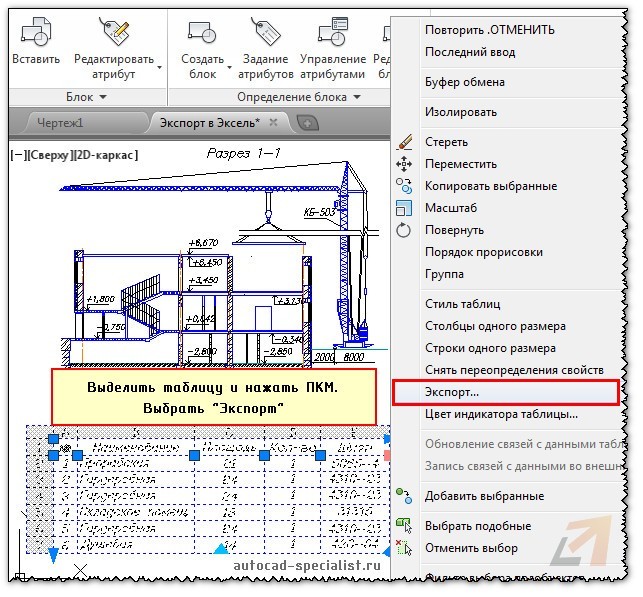
- Выделить таблицу, нажать ПКМ и выбрать «Экспорт».
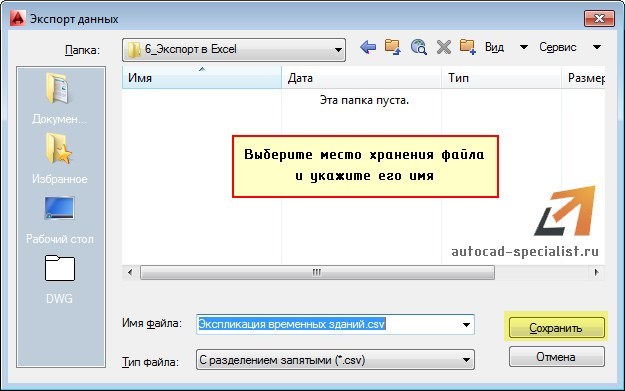
- Указать имя файла и место его сохранения на компьютере.
В открывшемся диалоговом окне следует указать имя файла и место его сохранения на компьютере.
При внесении изменений в таблицу, файл нужно перезаписывать. Такая связь Excel и AutoCAD не очень удачная – в табличный редактор заносятся только данные, а форматирование – сбивается (шрифты, границы таблицы и т.д.).
Иногда может понадобиться вставка чертежа AutoCAD в Excel. Это можно сделать по аналогии с переносом графического материала в Word.
Если вы создаете чертеж с нуля и там должны быть табличные данные, то есть смысл работать сначала в Excel, в котором можно легко автоматизировать расчеты, а затем, через связь данных, импортировать их в AutoCAD.
Переносим таблицу из AutoCAD в табличный процессор Excel
Любая программа требует к себе осмысленного подхода, точного понимания её сути и назначения. Это в первую очередь относится к такой большой проектировочной программе, как AutoCAD. Собственно, Автокад не предназначен для проведения каких-либо серьёзных расчётов – для этого имеются уже другие приложения, тот же Excel. Назначение Автокада – черчение. И с этим разработка Autodesk справляется блестяще, причём, что в 2D, что в 3D-вариантах.

Тем не менее, где проектирование, там не обойтись и без расчётов, табличных в первую очередь. Теперь примем во внимание некоторые нюансы, чтобы немного сузить проблему:
- AutoCAD тоже имеет некоторые очень полезные инструменты вычислений – на панели инструментов «Inquiry» есть 3 команды получения специфических геометрических свойств созданных объектов – расстояния между любыми двумя точками («Distance»), площади любой замкнутой плоской фигуры («Area») и объёма трёхмерного объекта («Region/Mass Properties»). Не забываем об этих инструментах, чтобы зря не рыться в справочниках, выискивая формулы площадей и объёмов.
- Автокад имеет полный набор инструментов для создания и наполнения таблиц – здесь и обычные линии (с установкой их толщины), и прямоугольники, и возможность задания относительных размеров, и система привязок. Созданная таблица может затем быть заполнена любой информацией – инструменты работы с текстами тоже в Автокаде очень развиты. Если необходимо точнее позиционировать расположение текста по ячейкам, то есть очень точные инструменты перемещения. Другими словами, если набить руку, то создание обычных текстовых таблиц-спецификаций не составит здесь никакого труда, само собой, с последующим редактированием. Другими словами, незачем из пушек палить по воробьям и только при одном слове «таблица» сразу вспоминать об Excel.
- Ещё одно, принципиально важное. Программа работает в двух режимах – «Модели» и «Листа». При работе с таблицами очень важно точно представлять себе назначение каждого режима. «Модель» по замыслу разработчиков и служит для визуального проектирования, именно здесь происходит вся основная работа по созданию чертёжных объектов. Режим «Листа» уже для подготовки разработки к переносу на бумагу, на печать. Те объекты, которые предназначены только для печати, не стоит создавать в «Модели», им место только в «Листе». В этой связи надо признать плохим стилем использование Автокада, когда даже рамки создаются в «Модели». Это полное непонимание Автокада и искажение его сути. Таблицы – из той же оперы. Их тоже следует создавать только в режиме «Листа», ведь они носят вспомогательный характер, служат справочным материалом и предназначены главным образом для сопровождения чертежа в его печатном варианте.
Связь с табличным процессором Excel
Другое дело, что расчётов Автокада может быть совершенно недостаточно, причём они могут быть достаточно сложными. Вот когда и понадобится работа в Экселе – самом известном табличном процессоре из пакета Microsoft Office.
Но тут надо понимать, что так запросто перевести таблицу из Автокада в Эксель не получится, привычная команда «скопировать» здесь не работает. Для совместной работы таких принципиально разных приложений, да ещё и разных разработчиков, уже производится экспорт таблицы из AutoCAD в Excel – используется технология объектного связывания OLE (некоторые приложения называют её ещё ActiveX).
Надо понимать, что не все программы и не все их версии поддерживают данную технологию связывания. Но чтобы проверить, поддерживает ли ваша пара – Автокад плюс Эксель – данную технологию, другого пути как «попробовать» нет. Если какая-то из программ вне этой технологии, то просто придётся позаботиться об установке другой версии.
Обычно порядок работы с таблицами в Автокаде такой:
- Те, что содержат обычную текстовую информацию, создаются в «Листе» самого Автокада – и нечего палить из пушек по воробьям.
- Другое дело, что табличные текстовые спецификации можно гораздо быстрее создать даже не в Excel, а в Word. Так и нужно поступать. Excel же не просто для таблиц, а для расчётных таблиц.
- Таким образом, вы создали таблицу в Экселе и импортировали её в Автокад. Пусть любыми другими путями, но в Автокаде есть таблица, которую хотелось бы перенести в табличный процессор. Вот мы и приходим к задаче, как таблицу из Автокада перенести в Эксель. Говоря по-другому, как экспортировать таблицу в Excel.
Работа довольно проста и заключается в выполнении следующих простых шагов:
- Выделяем таблицу в AutoCAD.
- С помощью правой клавиши вызываем её контекстное меню.
- В открывшемся окне выбираем команду «Экспорт».
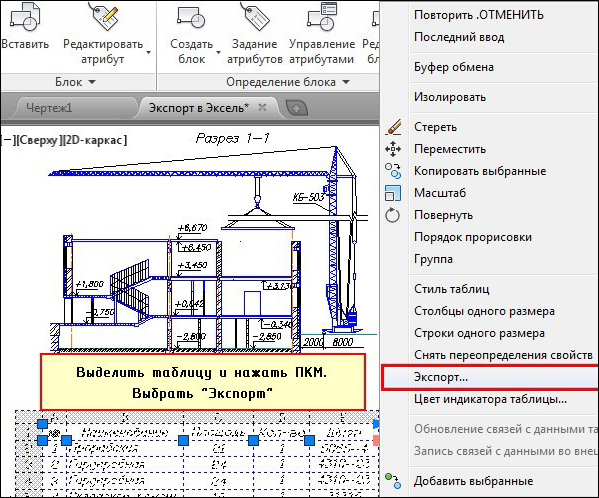
Экспорт таблицы Автокада в Excel
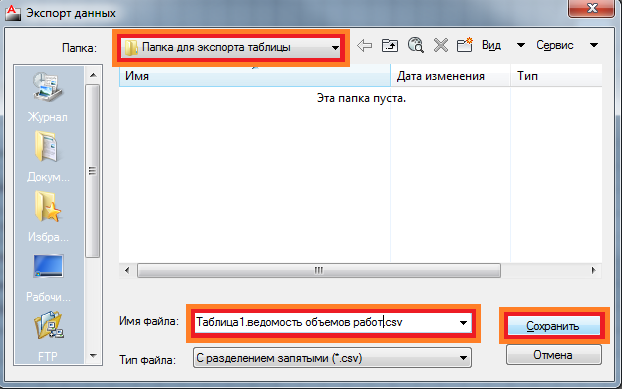
После такой операции в Excel будет переброшена вся информация, а форматирование не затрагивается, что может быть не слишком удобно.
Другой вопрос, как таблица расчётного характера появляется в Автокаде?
Это самым разумным образом можно выполнить через Excel – там создаётся расчётная для чертёжного проекта таблица, она при необходимости и импортируется на «Лист» Автокада. При этом создается OLE-связь, которая сохраняет и всё форматирование. Теперь изменение таблицы в Excel’e будет тут же отражаться в Автокаде, а попытка сделать изменение содержимого таблицы в самом проекте (в контекстном меню выбрать «Преобразовать») будет вызывать переход в Excel.
Отсюда и вывод – такое «голое» экспортирование таблицы из Автокада в Эксель, по большому счёту, задача – «без необходимости», ведь всё зависит от предыстории работы. Предыстория же заключается в импорте, который и снимает все дальнейшие вопросы о переброске из AutoCAD в Excel и обеспечивает связь таблиц в двух рассматриваемых программах.
Из автокада в эксель и из эксель в автокад
В процессе разработки проектной документации переодически возникают задачи импорт и экспорта данных из эксель в автокад и обратно. Для решения этих задач на текущий момент накопился довольно разнообразный инструментарий. Причем далеко не всегда первое и вроде бы очевидное решение — правильно. Постараемся разобраться в этом вопросе:
Самый быстрый и простой способ экспорта таблиц из AutoCAD в Excel состоит из двух действий:
Из автокада в эксель — экспорт
- Выделяем таблицу и нажимаем правую клавишу мыши, в появившемся окне выбираем «Экспорт».
- В диалоговом окне «Экспорт данных» выбираем папку, куда мы хотим сохранить таблицу. Задаем таблице имя и сохраняем. Готово!
В папке, которую мы указали, создался файл Excel с таблицей. Таким образом, мы выгрузили данные из таблицы Автокада в Эксель и можем их дальше редактировать. Но если необходимо, чтобы эта таблица редактировалась и в Автокаде, и в Экселе, то этот вариант не подходит, т.к. он не связывает эти таблицы. Кроме того, такой экспорт данных заносит в Эксель только сами данные, а шрифт, границы таблицы и прочее сбивается.
Импорт в Эксель
Во вкладке «Рисование» выбираем «Таблица».
В диалоговом окне «вставка таблицы» ставим галочку напротив «На основе связи с данными» и на этой же строчке кликаем на кнопку «Вызов диалогового окна Диспетчера связей с данными».
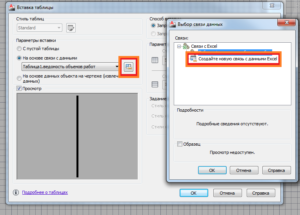
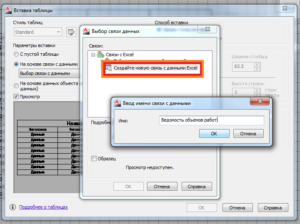
В появившемся диалоговом окне необходимо Создать новую связь с данными Excel.
Вводя имя связи с данными лучше отобразить суть данных (название таблицы).
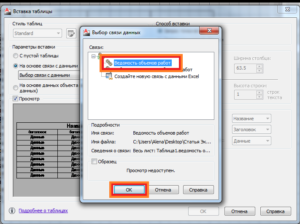
После чего требуется указать путь к файлу с заданными данными. В диалоговом окне «Выбор связи данных» появилась новая строчка с указанными именем. Выбираем ее и нажимаем ОК.
Снова нажимаем ОК в окне «Вставка таблицы» и вставляем таблицу кликая на рабочем поле Автокада.
Добавить комментарий Отменить ответ
Этот сайт использует Akismet для борьбы со спамом. Узнайте, как обрабатываются ваши данные комментариев.