
Как поменять иконку приложение на Андроид Хонор под себя
Как поменять иконку приложения на Андроид Хонор? Для этого замените тему, используйте специальные пакеты иконок или воспользуйтесь приложениями / лаунчерами для внесения изменений на рабочем столе. Каждый из методов имеет особенности, на которых остановимся подробнее.
Как изменить значки приложений
У пользователей смартфонов может возникнуть вопрос, как поменять иконку приложения на Хонор 7с, 10, 20 и других моделях. Для этого можно использовать встроенные возможности смартфона, специальные пакеты иконок или другие приложения.
Встроенный способ
Наиболее простой путь, как поменять иконки на Андроиде Хонор 9а или других моделях — сделать это с помощью встроенных возможностей смартфона. Для этого придется поменять тему.
Сделайте следующие шаги:
- Найдите приложение «Темы» и войдите в него.
- Кликните внизу на пункт «Избранное».
- Жмите на раздел «Значки» в меню.
- Перейдите в категорию «Бесплатно».
- Выберите подходящий вариант.
- Войдите в него и кликните «Бесплатная загрузка», а после «Применить».
Это самый простой способ, как поменять значки на телефоне Хонор с Андроид. В дальнейшем можно сколь угодно раз вносить изменения, когда старое оформление надоело. Можно изменить сразу всю тему. Для этого войдите в «Категории», а там «Темы» и «ТОП бесплатных». Останется загрузить и установить нужный вариант оформления. А надоест и он, можно вернуть стандартную тему.
С помощью дополнительных программ
Чтоб поменять иконку приложения на Хоноре, используйте дополнительный софт, к примеру, Themes Manager for Huawei / Honor / EMUI.
Сделайте следующие шаги:
- Скачайте программу, установите и откройте ее.

- Перейдите в раздел «Иконки» и выберите подходящий пакет.
- Войдите в него и жмите «Установить».
- Дайте необходимые разрешения и дождитесь загрузки.
- Кликните на кнопку «Применить».
Таким способом легко поменять иконку приложений на Хоноре с Андроид для всего установленного софта. При этом не нужны права рут или другие подготовительные работы.
Через лаунчеры
Чтобы поменять иконки на Хонор 10 Лайт или других моделях, можно воспользоваться специальными лаунчерами. Это программы, позволяющие в комплексе менять оформление рабочего стола. К популярным вариантам стоит отнести:
- Nova Launcher — приложение, позволяющее поменять значки на телефоне Хонор 8а с Андроид и изменить его внешний вид. Предлагает расширенный функционал для домашних экранов, имеет опцию резервного копирования и восстановления, ночной режим / темную тему и много других функций.

- POCO Launcher 2.0 — еще один софт, позволяющий поменять иконки приложения на Honor с Андроид. Приложение разработано специально для смартфонов с Андроид. Особенности — персонализация, удобный поиск, минималистичный дизайн, конфиденциальность, быстрота и плавность работы.

- Pear Launcher — удобное в пользовании приложение, позволяющее поменять значок и иконки на Хонор с Андроид. Для его использования загрузите программу. В функции входит настраиваемый стиль меню и цвет фона, панель избранного, возможность скрытия программы из меню и т. д.
На выбор доступны и другие лаунчеры, позволяющие поменять иконку любого софта на Хонор с Андроид. Во всех случаях принцип действия идентичный. Необходимо установить лаунчер, войти в него и выбрать подходящий стиль оформления.
С помощью Awesome icons
В Гугл Плей легко найти программу Awesome icons. С ее помощью можно поменять значок ВК и другие иконки на Honor 10i с Андроид с учетом личных предпочтений. Здесь можно настроить символы, сделать свои собственные, нарисовать картинку и сфотографировать ее, использовать собственные фотографии и т. д.

Общий алгоритм использования следующий:
- Откройте программу на телефоне.
- Присвойте нужному приложению ярлык с помощью вкладки ICON. Здесь легко выбрать значок из уже предложенных или применить свои изображения из галереи.
- Подтвердите действия.
- Вернитесь на главный экран и убедитесь во внесении изменений.
Преимущество Awesome icons в том, что ее возможности позволяет менять ярлык конкретной программы или сделать его самостоятельно. При этом некоторые значки поменять не получится, к примеру, системы Гугл.
Где скачать новые иконки
Перед тем как изменить иконки на Хонор с Андроид, может потребоваться их установка. Для этого используйте один из следующих способов:
- Сайт icons8.ru. Здесь можно найти значки на телефон с Андроид в разных тематиках: внешность, бизнес, безопасность, алфавит, время и дата.

- Ресурс app4smart.com. Здесь также доступны паки значков для Хонор. Есть бесплатные и платные варианты.

- В сообществах Хонор. Полезный пак можно найти в обсуждениях, но здесь загрузка происходит на свой страх и риск.
Более простой вариант — воспользоваться уже имеющимся паком значков в предустановленном приложении «Темы» или в лаунчерах.
Теперь вы знаете, как поменять иконку приложения на Хонор с Андроид, что для этого необходимо, и какие методы пользуются наибольшим спросом.
Как изменить иконки приложений на Андроиде
Последние годы все больше разных сервисов и привычных приложений меняют дизайн своих приложений. Где-то уменьшается количество лишних элементов управления, что явно делает работу с программой более удобной для пользователей. А в каких-то ситуациях происходит банальный редизайн, чтобы освежить приевшийся внешний вид. Часто первая реакция при подобных изменениях — это негатив. Уход от привычного всегда дается тяжело. Но если к самому приложению можно привыкнуть, то иконки, которые меняются вместе с общим дизайном, просто могут не подойти под любимые обои.
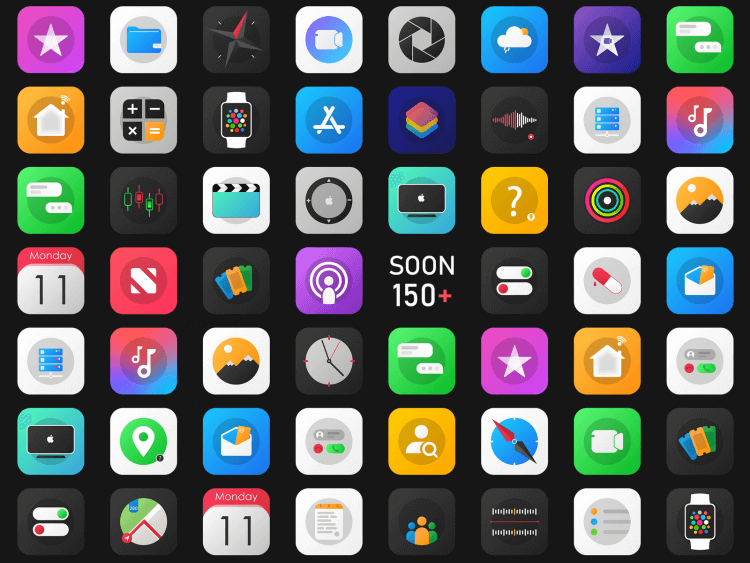
Вот такие нестандартные иконки приложений очень хорошо смотрелись бы на любом устройстве.
❗️ПОДПИШИСЬ НА НАШ ДЗЕН, ЧТОБЫ ЧИТАТЬ ЭКСКЛЮЗИВНЫЕ СТАТЬИ БЕСПЛАТНО
В такой ситуации возникает логичное желание их заменить. В некоторых программах это можно сделать через настройки. Но далеко не все разработчики оснащают свои приложения дополнительным комплектом иконок. Разбираемся, как можно поменять значок любого приложения на смартфонах с операционной системой Андроид.
Как поменять иконки на Самсунге

Некоторые стандартные значки очень хочется заменить на что-то более приятное глазу.
Стандартные лаунчеры большинства смартфонов не поддерживают возможность изменения отдельных иконок приложений. Поэтому, если вы не хотите заморачиваться с установкой лишнего софта, придется использовать подборки иконок. К сожалению, подборки, которые скачиваются из Google Play, не поддерживаются большинством стоковых лаунчеров. В таких случаях для изменения иконок можно воспользоваться встроенным приложением “Темы”. Оно точно есть на смартфонах Samsung, Xiaomi, Redmi и Poco.
Чтобы установить набор иконок через “Темы” на Самсунгах, необходимо сделать следующее:
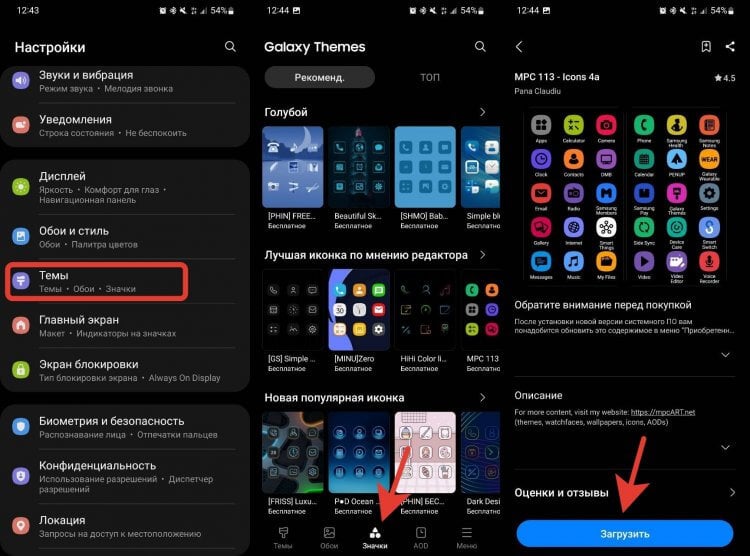
Самсунг позволяет штатными средствами менять значки целыми наборами.
- Откройте настройки.
- Пролистайте немного вниз и выберите раздел “Темы”.
- Перейдите на вкладку “Значки” и найдите набор, который вам нравится.
- Нажмите кнопку “Загрузить”, дождитесь когда иконки скачаются, и примените их в этом же меню.
После этого можете выходить на рабочий стол и проверять, как стали выглядеть приложения на вашем экране.
Как поменять иконки на Xiaomi
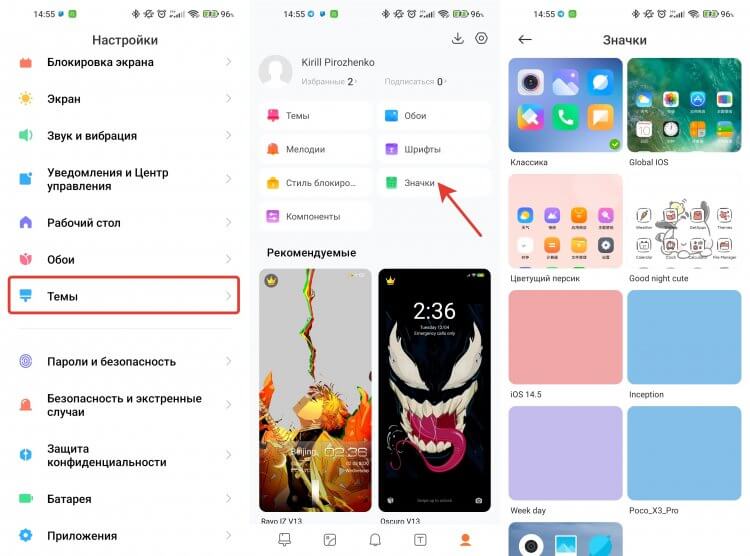
К сожалению, в наборе значков могут быть замены не для всех приложений.
На смартфонах Xiaomi принцип практически такой же:
- Откройте настройки.
- Пролистайте немного вниз и выберите раздел “Темы”.
- Найдите понравившуюся тему и нажмите на кнопку “Бесплатно” или “Премиум” для загрузки.
- После того как тема будет скачана, перейдите в самую последнюю вкладку и откройте пункт “Значки”.
- Выберите загруженную тему и нажмите кнопку “Применить”.
Обратите внимание, что при таком способе установки применяется не вся тема, а только иконки приложений.
Как создать ярлык на Андроиде
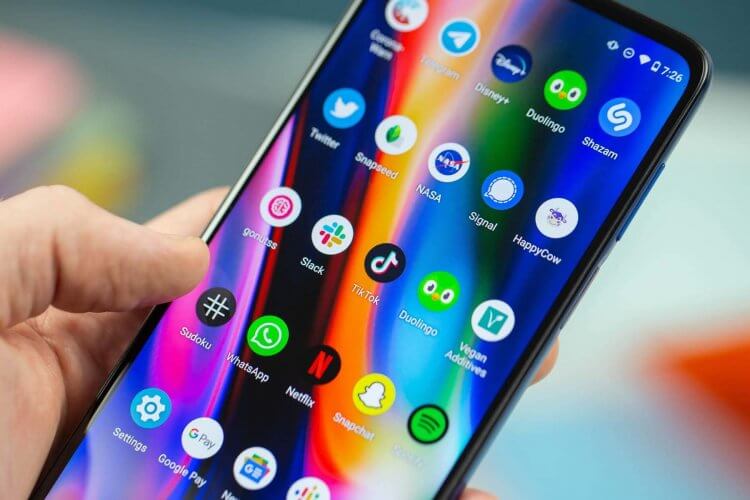
Кто-то вообще хочет оставить стандартную иконку, но изменить ее форму.
Но может получиться так, что значок интересующего вас приложения не изменился при применении темы. В такой ситуации есть несколько вариантов, как его можно заменить. Здесь потребуется большее количество действий. Первый вариант и, как по мне, самый простой — это создать отдельный ярлык с тем значком, который вам нравится. Простота его заключается в том, что если он вам разонравится, достаточно будет просто удалить его с рабочего стола. И никаких дополнительных действий для возврата к стандартному внешнему виду не потребуется.
❗️ПОДПИСЫВАЙСЯ НА ТЕЛЕГРАМ-КАНАЛ СУНДУК АЛИБАБЫ, ЧТОБЫ ПОКУПАТЬ ТОЛЬКО ЛУЧШИЕ ТОВАРЫ С АЛИЭКСПРЕСС
Для создания ярлыка быстрого доступа на любом смартфоне с операционной системой Андроид сделайте следующее:
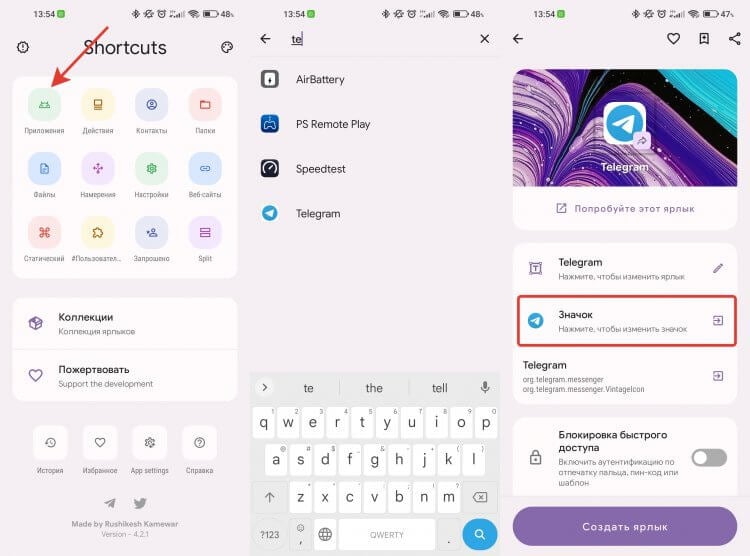
Использование ярлыков — самый удобный способ изменить значок у приложения.
- Загрузите из Google Play приложение Shortcut Maker.
- Перейдите на сайт ICONS8 и загрузите понравившиеся иконки. При загрузке поставьте отметку на “Android”.
- Откройте приложение Shortcut Maker.
- Выберите пункт “Приложения”.
- Найдите нужную программу в списке и нажмите на нее.
- Перейдите в раздел “Значок”.
- Через “Изображение галереи” выберите загруженный ранее значок.
- Если хочется изменить фон, то можете перейти в раздел “Стиль” и настроить интересующий цвет.
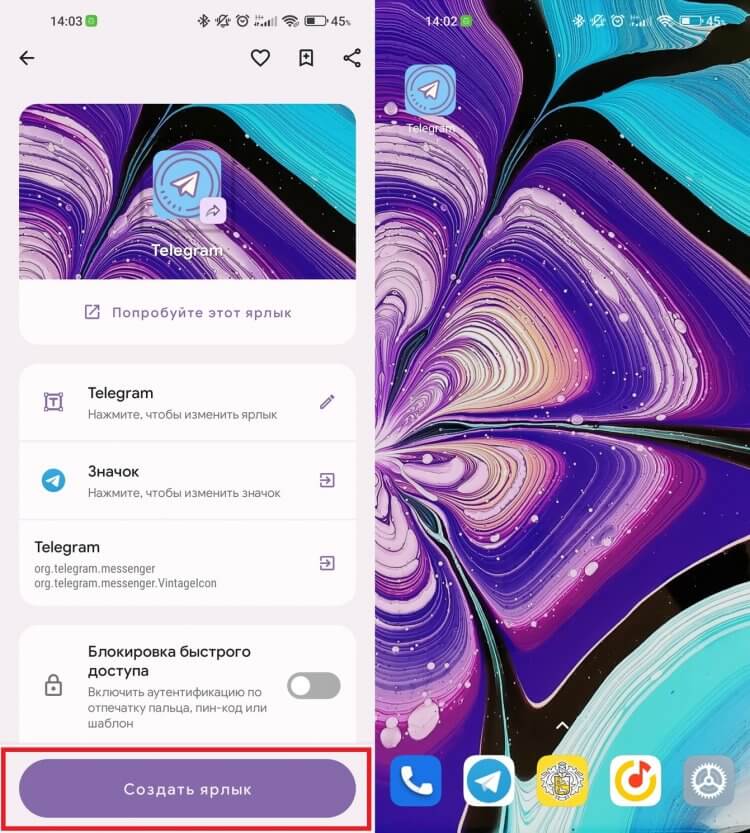
Посмотрите, какой прикольный значок получилось сделать для Телеграма.
Иконка сразу появится на рабочем столе. Обратите внимание, что это не замена иконки, а именно создание ярлыка. Поэтому старое приложение просто надо будет удалить с рабочего стола. Главное — случайно не удалите его совсем со смартфона.
Как изменить значки на Андроиде
Но если и такой способ вам не подходит, то остается только вариант с использованием стороннего лаунчера. Чтобы не тратить время на поиск иконок, можно в дополнение установить и отдельное приложение с подборкой, которое интегрируется в лаунчер и позволит в два клика менять иконки приложений на желаемые. Чтобы все это сделать, необходимо:
- Загрузите из Google Play Nova Launcher.
- Скачайте подборку иконок Pix Pie Icon Pack.
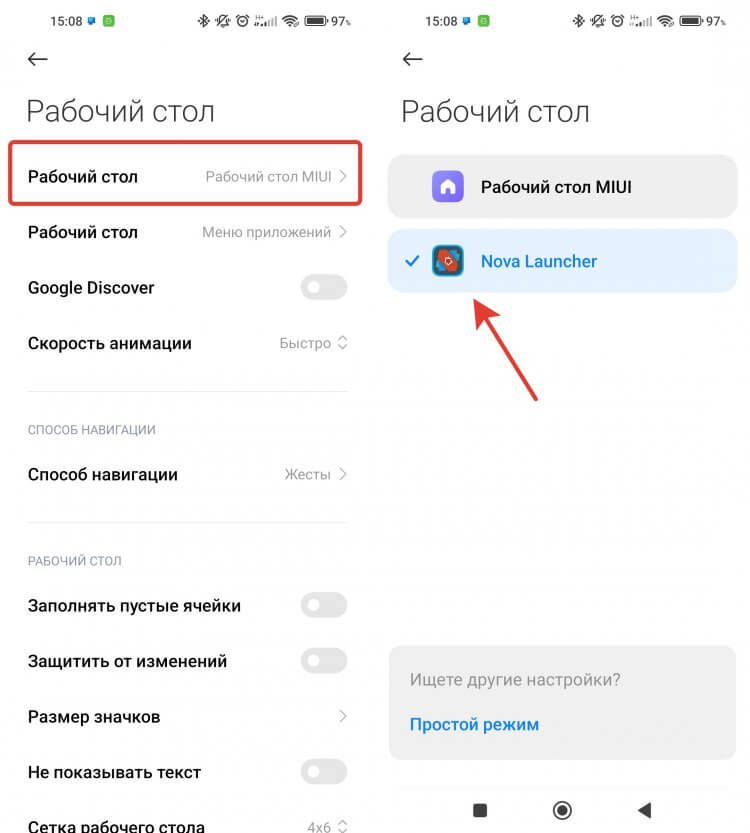
К сожалению, сторонние лаунчеры на Сяоми не поддерживают жесты.
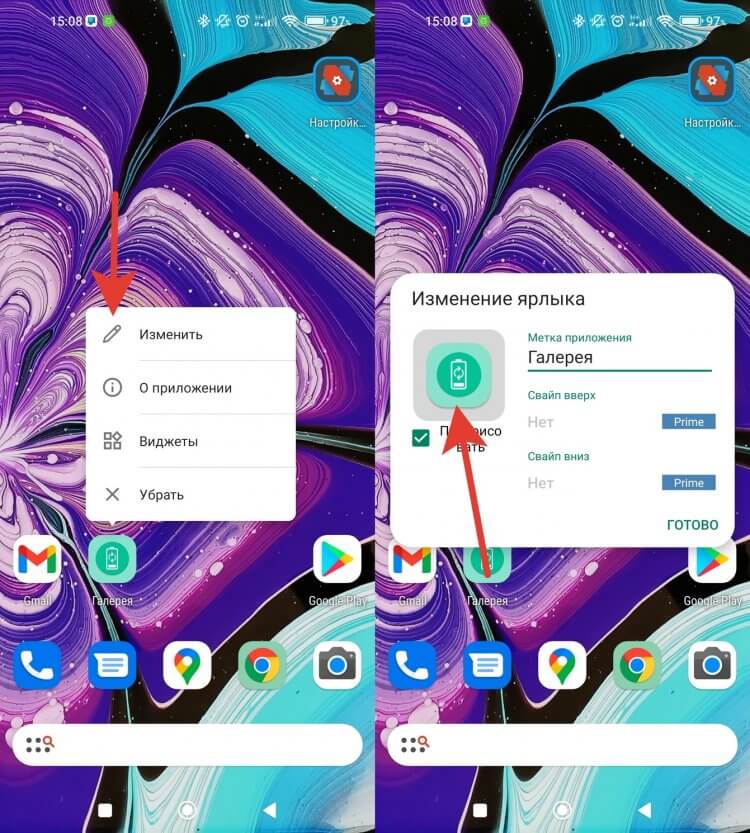
Как раз таким способом я установил на галерею значок батареи.
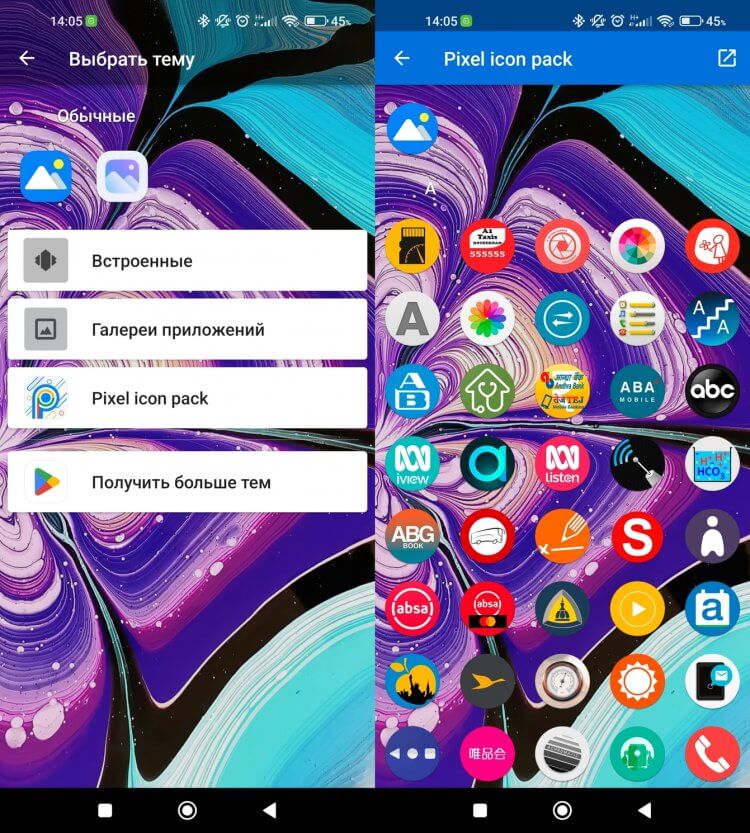
Чтобы выбрать свою иконку, просто нажмите на “Галереи приложений”.
❗️ПОДПИШИСЬ НА НАШ ПУЛЬС. БУДЕШЬ УЗНАВАТЬ ВСЕ НОВОЕ САМЫМ ПЕРВЫМ
Главным недостатком использования этого метода является необходимость в замене лаунчера. Я бы остановился на создании ярлыка через Shortcut Maker. Это самый простой и беспроблемный способ, который будет работать на любом устройстве.

Теги
- Xiaomi Poco
- Операционная система Android
- Смартфоны Redmi
- Смартфоны Samsung
- Смартфоны Xiaomi
Наши соцсети
Новости, статьи и анонсы публикаций
Свободное общение и обсуждение материалов
Лонгриды для вас

Компания Xiaomi презентует флагманские смартфоны неравномерно, выпуская сначала 1-2 модели, чей ряд пополняется в течение нескольких месяцев. Несмотря на то, что первый девайс 13-й серии был представлен еще в конце 2022 года, Xiaomi 13 Ultra в России появился всего пару недель назад. Только после этого перед нами открылась вся картина. Разберемся, чем отличаются смартфоны Xiaomi 13, и какую модель стоит приобрести именно вам.

Смартфоны Xiaomi предлагают много способов разблокировки экрана. Попасть на рабочий стол устройства получится по лицу или отпечатку, а также через ввод графического ключа или пароля (PIN-кода). Но есть еще один способ, который, возможно, является самым удобным. Это разблокировка телефона по Bluetooth. Разберемся, как она работает, как настраивается и какие имеет нюансы, мешающие включить это средство защиты экрана.

С недавних пор Samsung встраивает в свои флагманские смартфоны исключительно чипы Snapdragon: бренд отказался от использования процессоров Exynos из-за недостаточной эффективности и, как следствие, необходимости модернизации собственного производства полупроводников. Долгое время фанаты марки с недоверием относились к Samsung из-за путаницы, которую устроила компания, продавая одни и те же смартфоны с разными процессорами. А еще пользователей не устраивала производительность Exynos, но мало кто знает, что у Samsung был процессор, сопоставимый по мощности со Snapdragon 8 Gen 2.
Как изменить значки приложений на Android
Вам нужно специальное приложение, чтобы стильно настроить домашний экран! Это окончательная версия приложения для переодевания, в котором есть все материалы для переодевания!
Изменение только значков приложений на Android может сделать ваш домашний экран стильным. Фактически, если вы используете специальное приложение для изменения значков приложений, вы можете изменить значок приложения на любое изображение, которое вам нравится, и даже скрыть имя значка приложения! Настройте свой Android по своему вкусу, сделав его еще более стильным и удобным.
Пример до и после смены значков Android
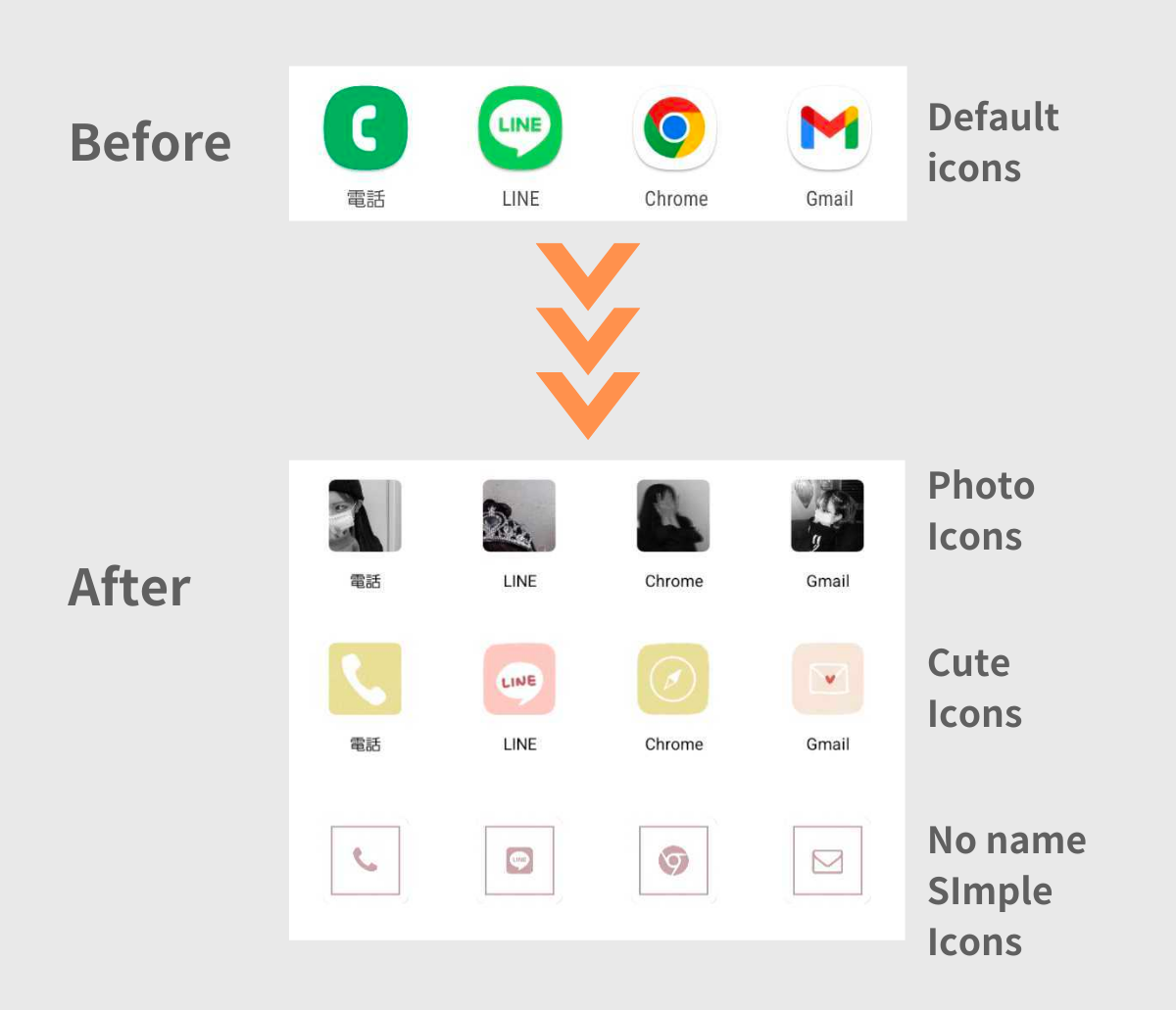
Вы можете стильно изменить свои значки, следуя методу, описанному в этой статье!
Некоторые домашние приложения и устройства могут позволять изменять настройки без использования приложения, но большинство устройств часто не могут. Итак, в этом уроке мы подробно объясним простой способ изменить ваши значки на ультра-стильные с помощью специального приложения для смены значков✍️
Как изменить значки главного экрана Android
Чтобы изменить значки на главном экране Android, вам потребуется:
① Соберите материалы для изображений значков.
② Измените значки с помощью специального приложения.
③ Скрыть существующие приложения
С помощью приложения «WidgetClub», которое мы используем на этот раз, вы можете собирать материалы для значков и менять значки!
Подготовка
- Обновите свой Android до последней версии. Рекомендуется Android 11 или выше.
Приложение для использования
Рекомендация автора после того, как вы попробовали более 50 приложений, связанных с настройкой домашнего экрана, — WidgetClub! Мы будем использовать это приложение, которое даже заняло первое место в разделе настройки Google Play!
Выберите материалы для значков
Во-первых, выберите изображение значка, которое вы хотите разместить на главном экране. С WidgetClub вы можете выбрать свой любимый дизайн из более чем 8000 иконок!
1. Откройте WidgetClub, коснитесь вкладки «Наборы значков» и коснитесь понравившегося значка.
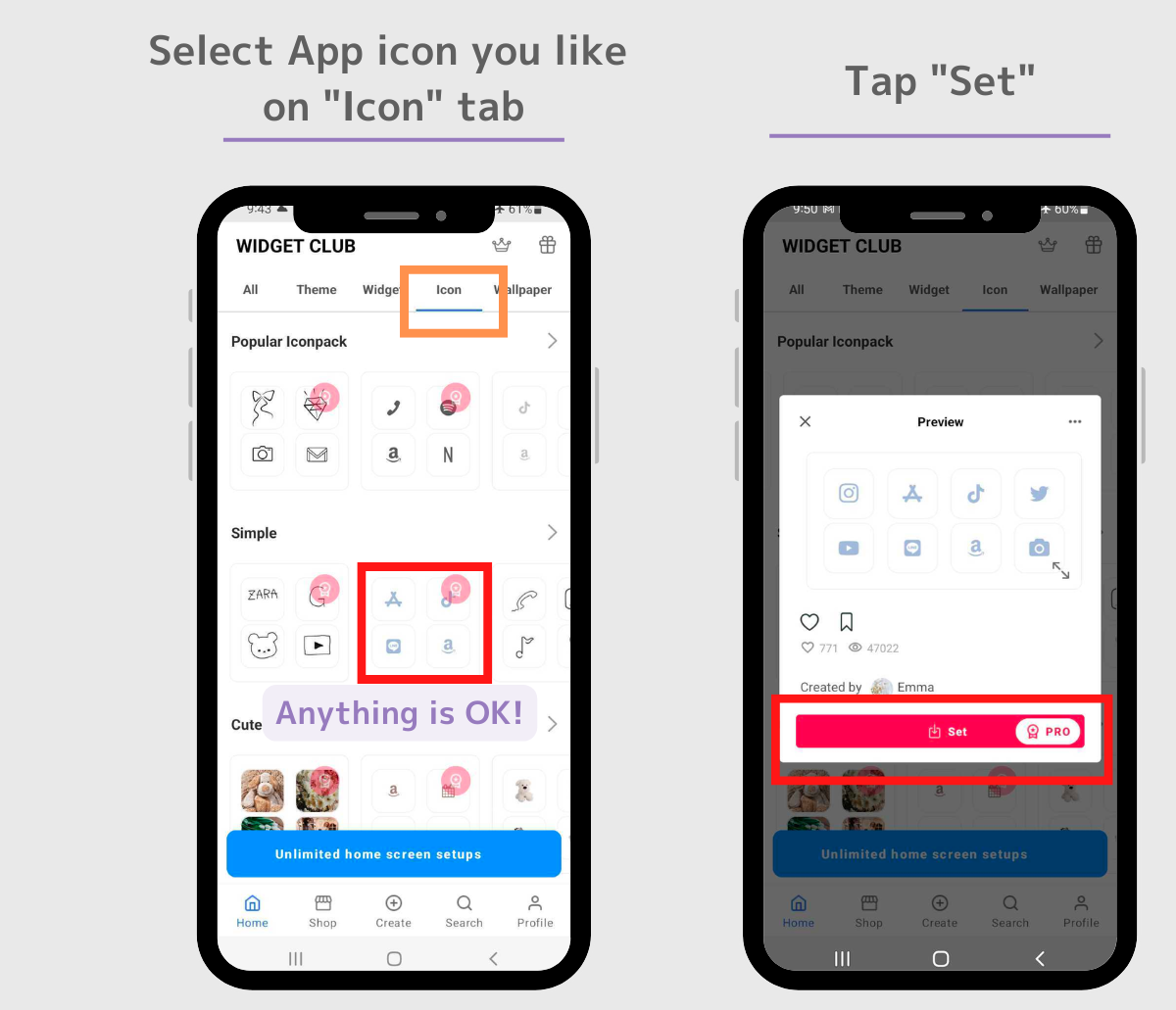
Установите значок
1. Нажмите кнопку «Установить» на значке приложения, которое вы выбрали ранее.
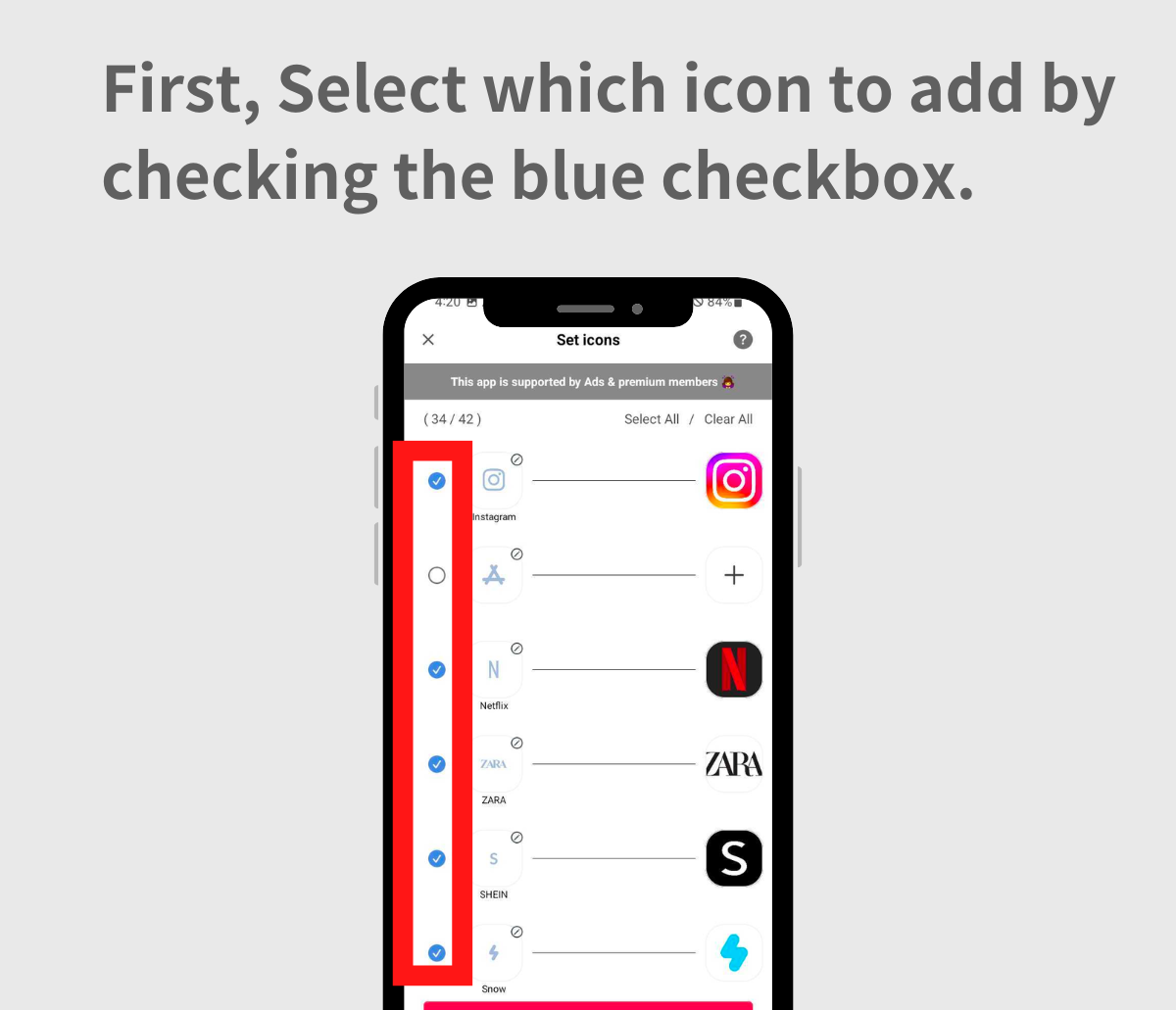
2. Вы попадете на экран настроек значка, где вы сможете настроить значок.
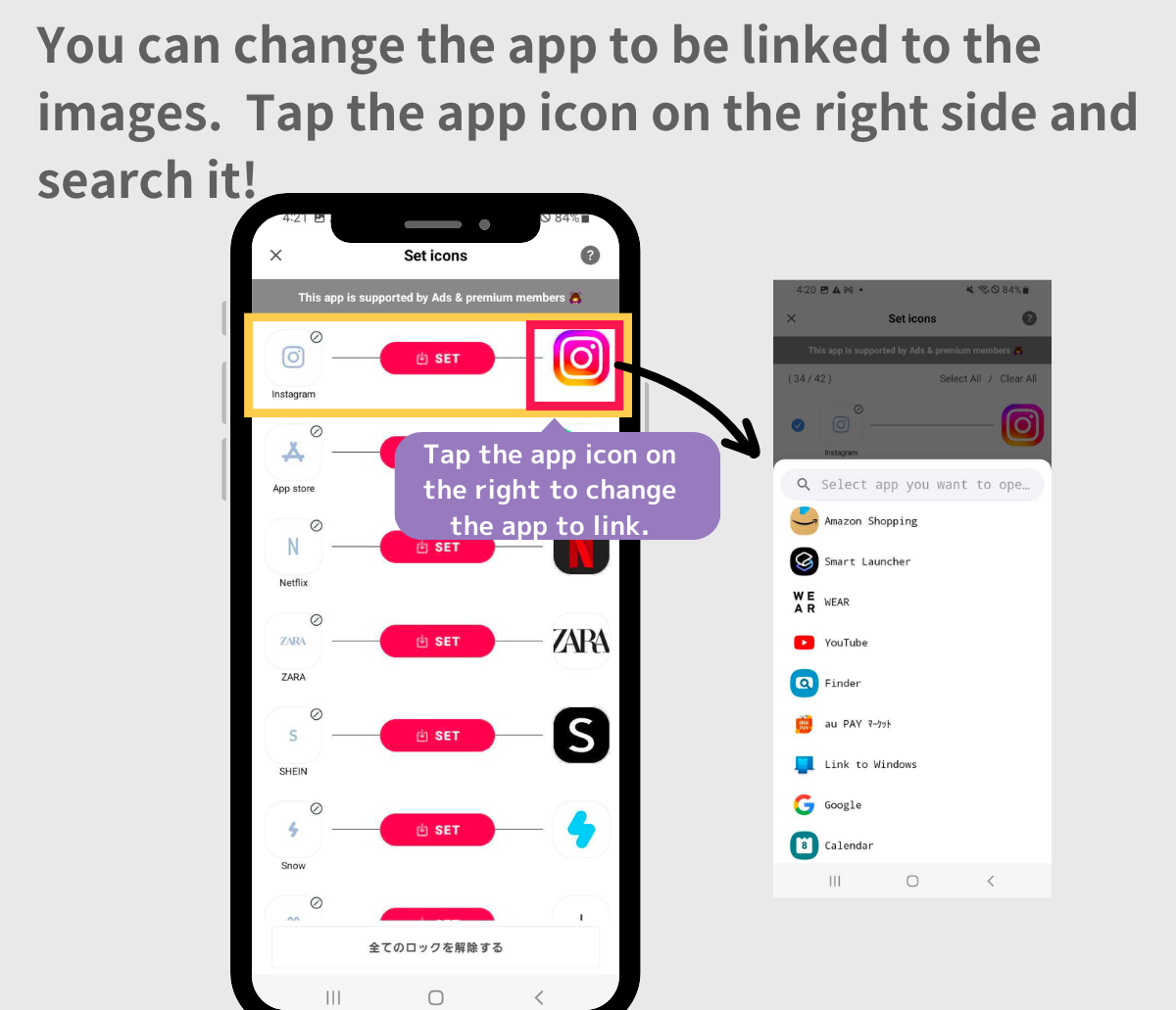
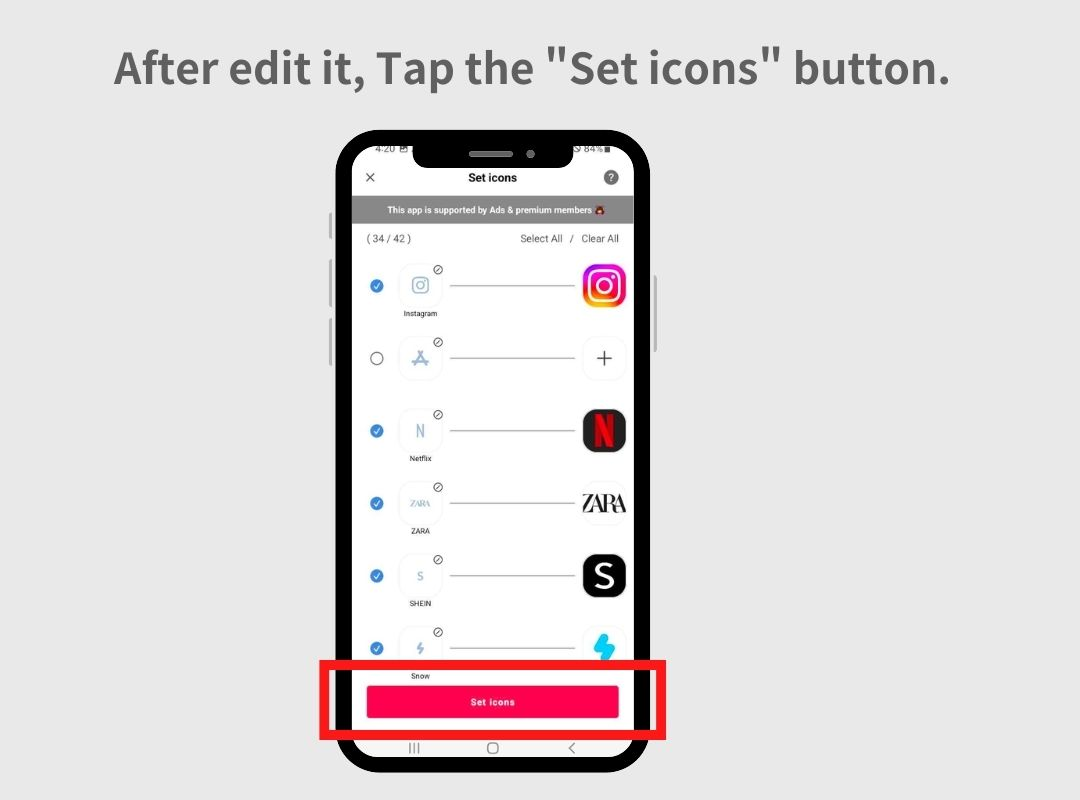
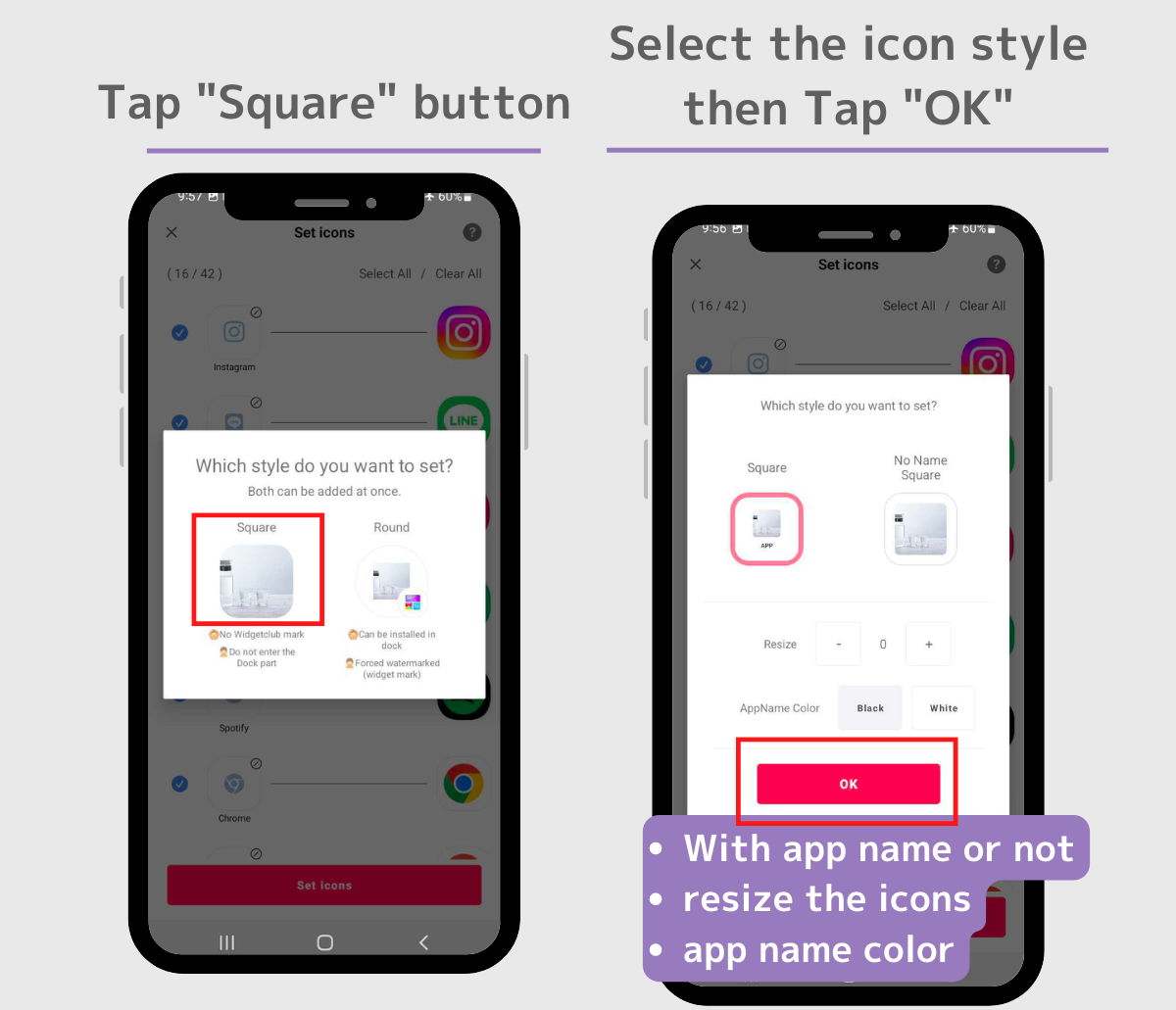
3. Если у приложения есть соответствующие настройки, нажмите «Настройки» внизу и выберите «Квадрат» в выборе стиля.
4. Всплывающее окно попросит вас выбрать между «квадратным» стилем и «круглым» стилем (мы рекомендуем «квадратный» стиль).
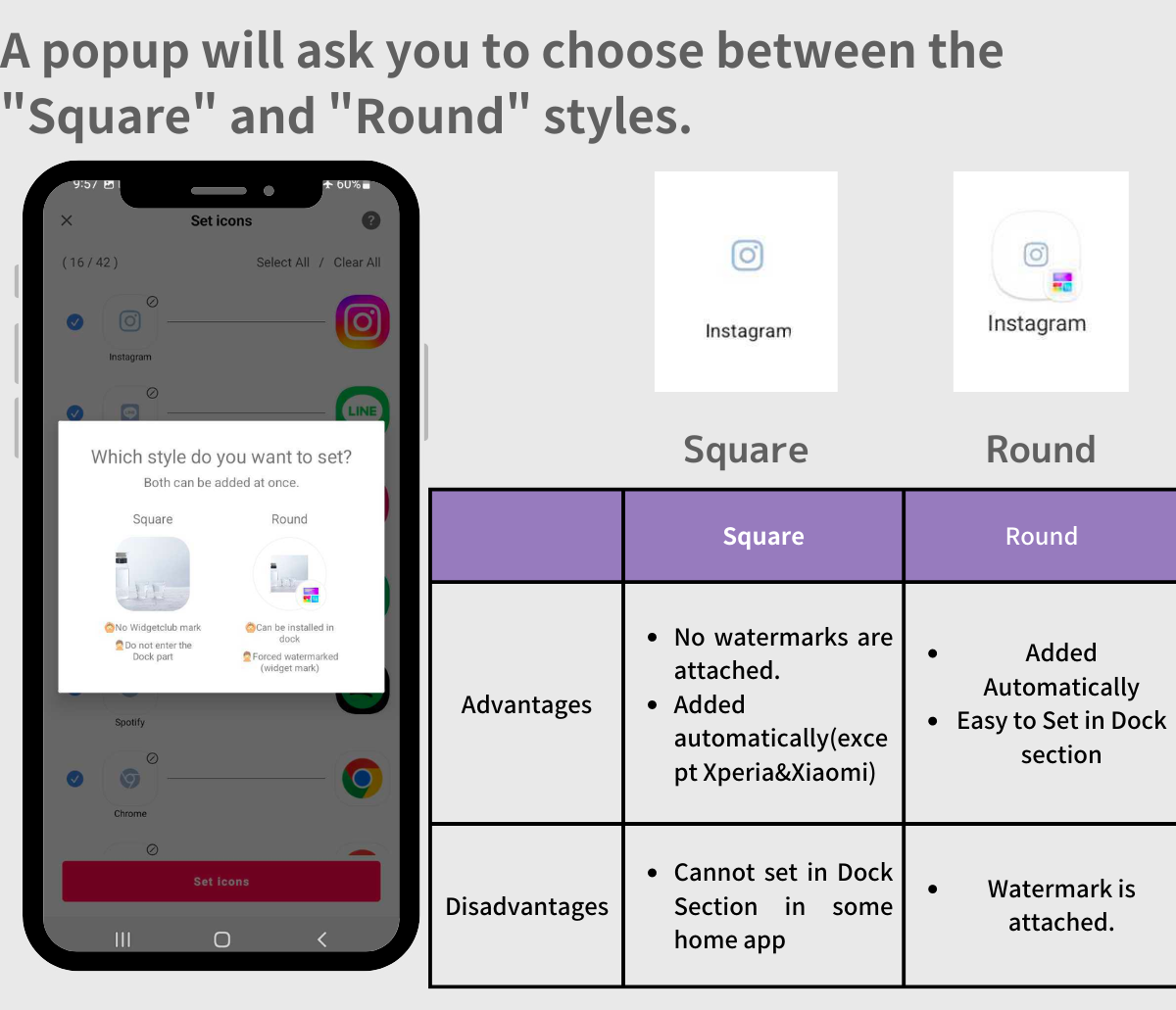
5. Нажмите кнопку «Квадрат»> выберите стиль значка> Нажмите «ОК»
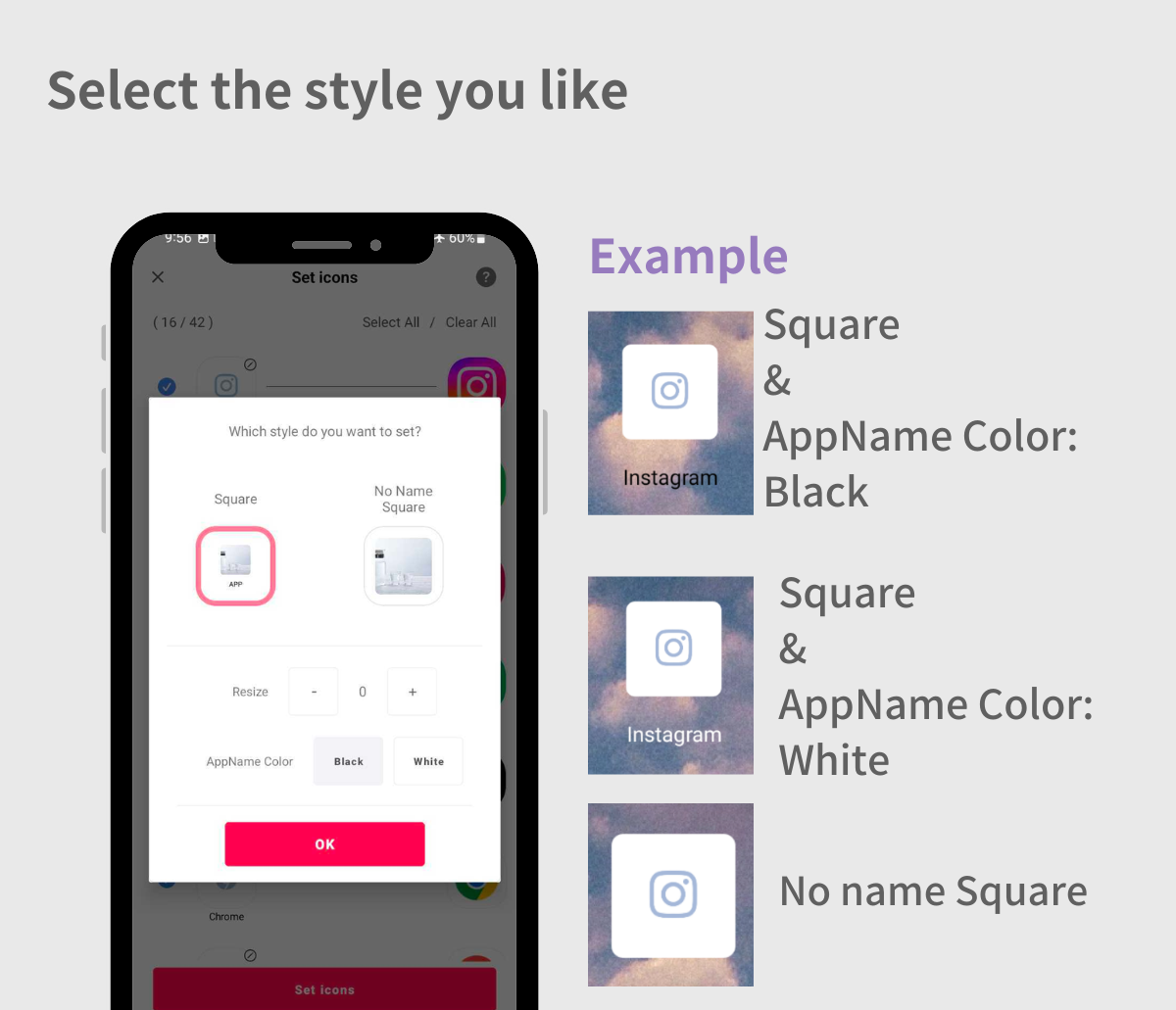
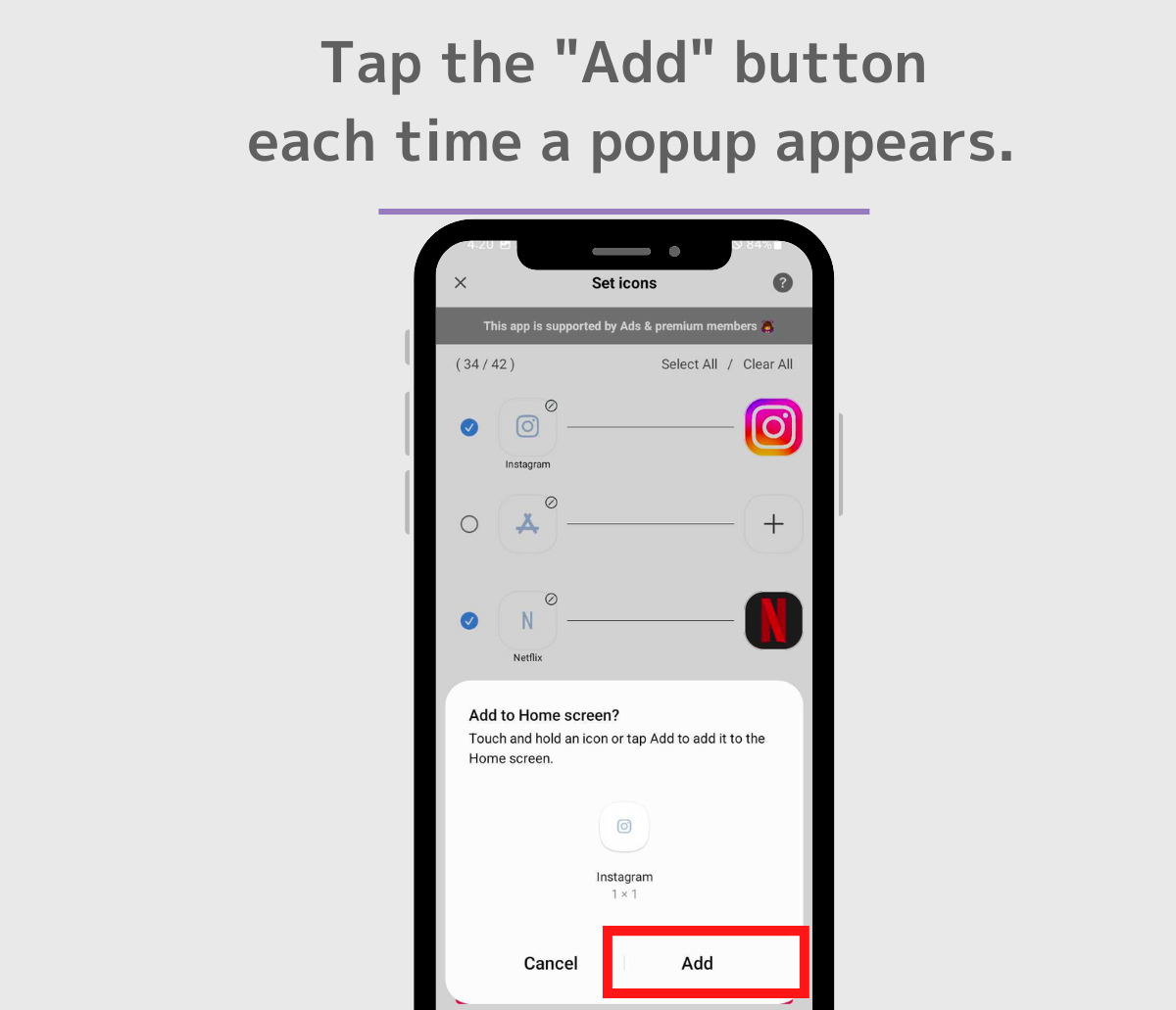
6.Нажимайте кнопку «Добавить» каждый раз, когда появляется всплывающее окно.
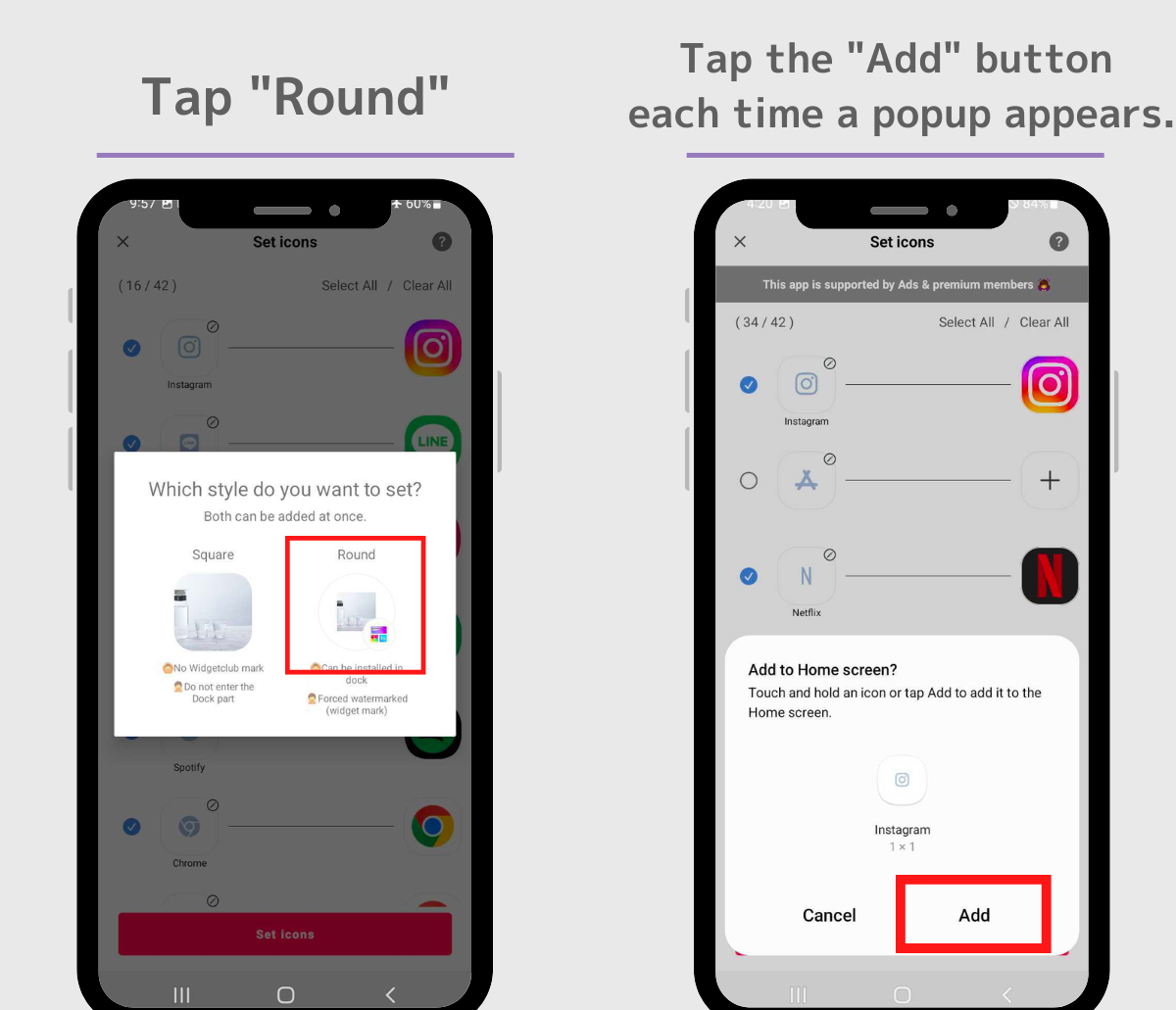
Чтобы установить значок приложения в круглом стиле
5. Нажмите «Круглый», затем нажмите кнопку «Добавить» каждый раз, когда появляется всплывающее окно.
Посмотрите это видео, если хотите узнать больше!
Если вам кажется, что «просто со статьей немного сложно…», посмотрите видео ниже!
Что следует отметить
- Помните, что изменен только внешний вид значков, поэтому не удаляйте оригинальное приложение!
- Имейте в виду, что значки уведомлений могут не отображаться из-за строгих ограничений Android!
- Если вы используете домашние приложения Xiaomi и Xperia по умолчанию, метод настройки отличается. Пожалуйста, обратитесь к следующему видео для деталей.
Как скрыть оригинальные значки приложений на Android
Как бы то ни было, существующие значки приложений по-прежнему будут отображаться, поэтому вам нужно их скрыть.
1. На главном экране нажмите и удерживайте приложение, которое хотите скрыть.
2. Выберите «Удалить», когда появится всплывающее окно.
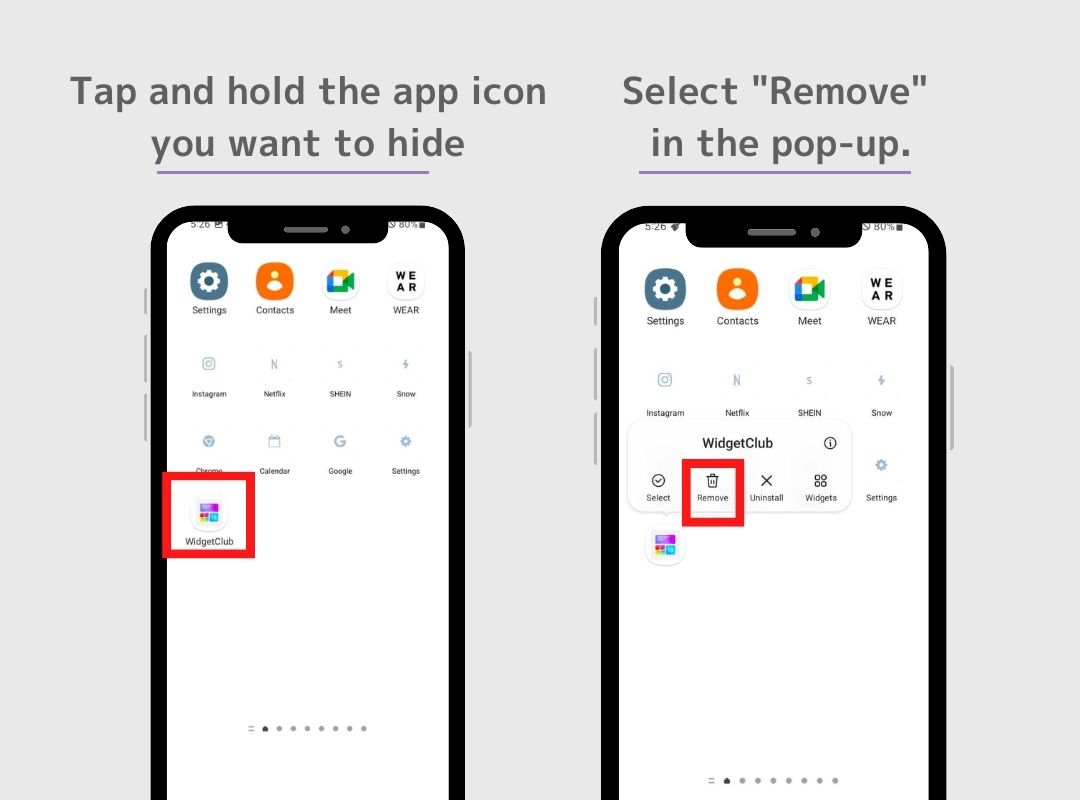
Не выбирайте «Удалить»! ⚠️ Удаление удалит приложение. Мы изменили значок приложения, но само приложение должно оставаться установленным как есть.
Для пользователей OPPO: если вы используете домашнее приложение OPPO Color OS (системный лаунчер), возможно, вы не сможете скрывать приложения по умолчанию. Сначала перейдите в «Настройки» OPPO > «Главный экран и экран блокировки» > «Режим главного экрана», затем переключитесь в «Режим ящика». Теперь вы можете скрыть свои приложения. Нажмите и удерживайте приложение, которое хотите скрыть, затем нажмите «Удалить». (Что касается OPPO, «Удалить» не означает «Удалить».)
Как изменить иконку приложения Зенли? Как поменять значок Zenly?

❗️ Всем привет, в этом видео я расскажу вам и покажу как изменить иконку приложения зенли, если вы не знали как сменить значок zenly, то досмотрите это видео до конца. ❓ Мне часто задают вопрос, а именно, как поменять значок зенли? В данном ролике я полностью раскрываю тему о том как изменить иконку zenly. ❓ А ты знал как сменить иконку зенли? сделать это с телефона легко и просто. ✔️ Посмотрев это видео «как поменять значок приложения зенли» до конца, у вас больше не останется вопросов и вы сможете понять как поменять иконку zenly. �� Видео «как сменить значок приложения зенли» — это полный гайд по этой теме. Узнай как изменить иконку зенли здесь и сейчас. �� Если я вам помог решить проблему как изменить значок приложения зенли, то подписывайтесь на канал �� и ставьте лайк. ❤️❤️❤️ ———————————————————————————————————————————————————— 00:00 — Вступление 00:22 — Как изменить иконку приложения Зенли? 01:32 — Заключение
Показать больше
Войдите , чтобы оставлять комментарии.