
Как удалить контакт на iPhone. Все способы
Приложение «Контакты» на iPhone продумано очень неплохо: есть навигация по алфавиту, каждому абоненту можно присвоить свою аватарку, а также внести необходимые метаданные. К сожалению, иногда нужно удалить номера некоторых абонентов, но тут пользователь сталкивается с двумя проблемами: либо делать это не очень удобно, либо приложение и вовсе не позволяет этого сделать — контакты попросту не удаляются. Унывать точно не стоит — есть сразу несколько способов удалить контакт из iPhone. Поговорим о том, почему не удаляются номера из Айфона и какими способами можно это сделать.
Разбираемся, как удалить контакты из iPhone разными способами
Подписывайтесь на наш Яндекс.Дзен, чтобы не пропустить важных новостей об Apple!
Почему не удаляются контакты с Айфона
Если вы столкнулись с тем, что контакты не удаляются с iPhone, есть несколько причин, почему так происходит. В большинстве случаев все из-за того, что с вашей учетной записью электронной почты, с которой вы настраивали доступ, неисправно работает синхронизация. К примеру, удалить контакты не получается из-за смены пароля от нее. Попробуйте удалить ее и добавить заново.
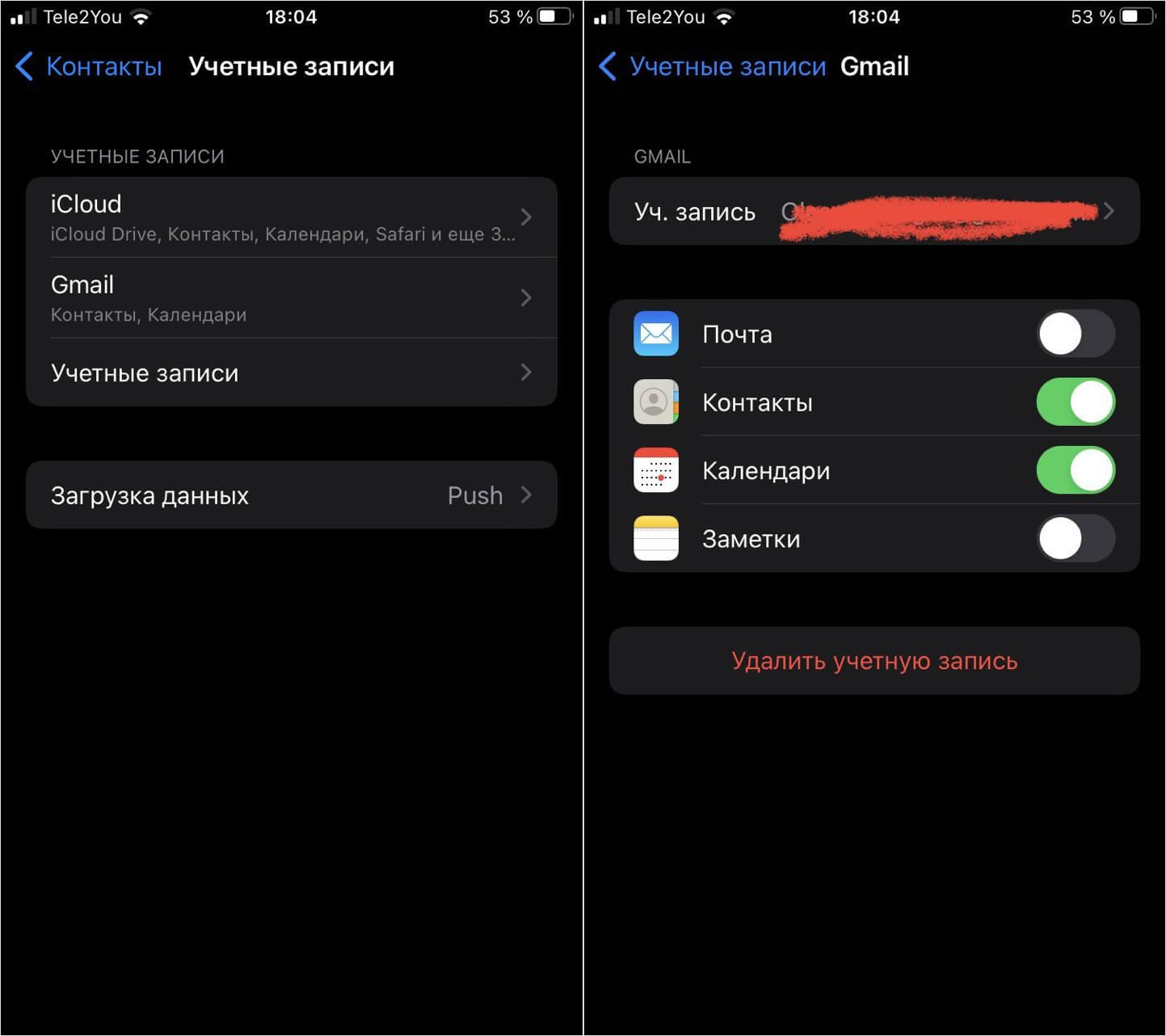
Попробуйте отключить синхронизацию и включить ее заново
- Зайдите в Настройки.
- Выберите «Контакты».
- Нажмите на учетную запись Gmail (она может быть другой).
- Отключите ползунок возле «Контакты», а затем активируйте его заново.
- Попробуйте удалить контакт с iPhone: если не получается, то прямо из этого же пункта попробуйте убрать его совсем, нажав «Удалить учетную запись».
Также причиной того, что номер не удаляется с iPhone, может быть и расписание загрузки данных. Находясь в настройках Контактов, зайдите в «Учетные записи» и нажмите «Загрузка данных»: в самом низу экрана выберите расписание синхронизации, например, автоматически или каждые 30 минут.
В автоматическом режиме iPhone загружает новые данные в фоновом режиме только во время зарядки и при подключении к Wi-Fi.
Как добавить учетную запись на Айфон
Вы можете добавить учетную запись почтового сервиса от разных поставщиков, даже если у вас уже включена синхронизация контактов, скажем, с iCloud.
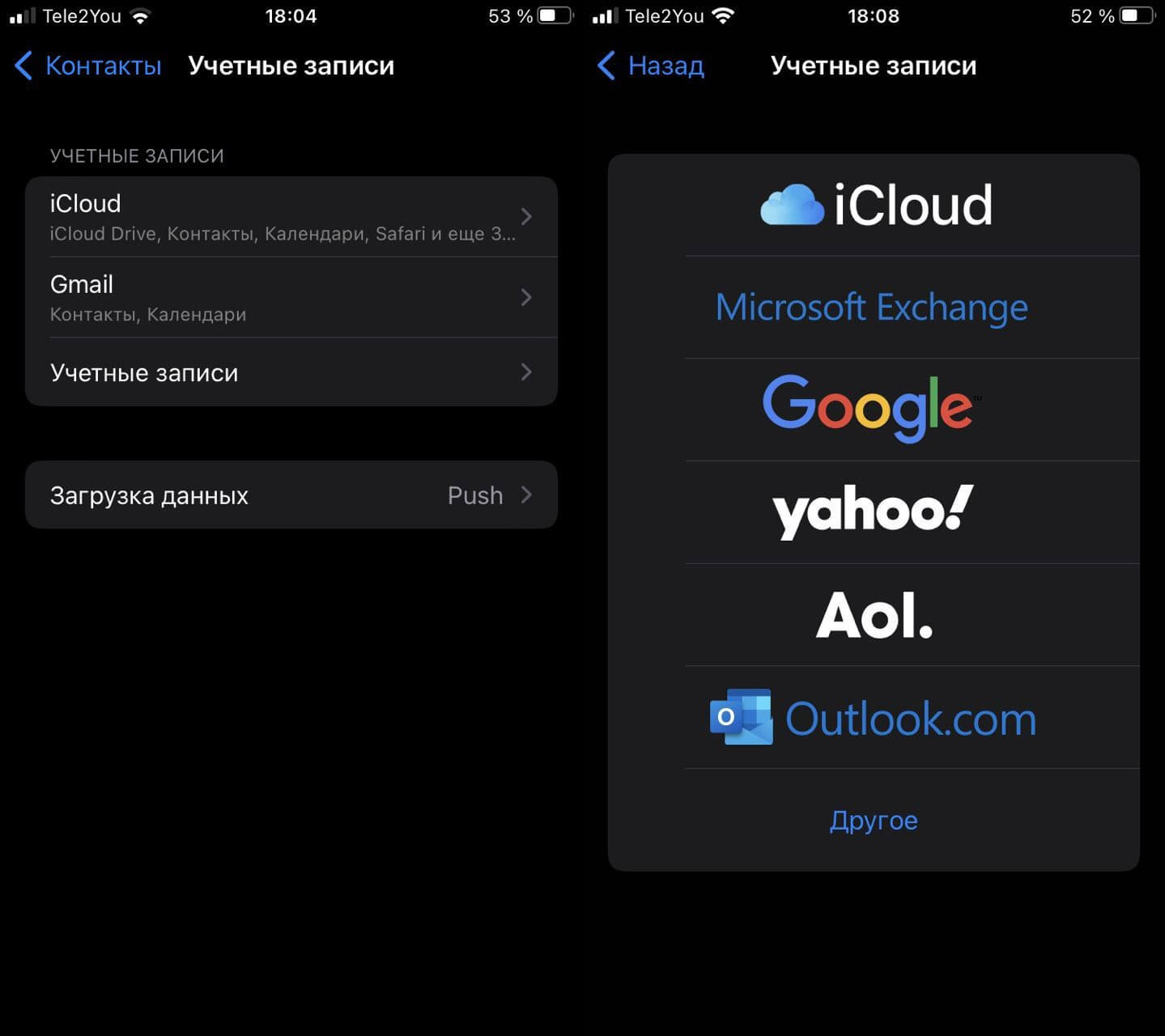
Можно попробовать заново добавить учетную запись
- Зайдите в Настройки.
- Выберите «Контакты».
- Нажмите «Учетные записи» и выберите из списка ту, что нужна вам.
- Таким образом можно добавлять сразу несколько учетных записей, в которых могут содержаться календари, контакты или заметки, а проблема с удалением должна исчезнуть.
Удалить контакты через iTunes
Если вы по-прежнему не можете удалить абонента из записной книжки, попробуйте это сделать через подключение к ПК. Для этого вам необходимо установить iTunes на компьютер и следовать инструкции.
iTunes позволяет не только загружать музыку, но и удалять контакты
- Подключите iPhone к ПК и запустите iTunes.
- Кликните значок «iPhone».
- Выберите слева вкладку «Сведения».
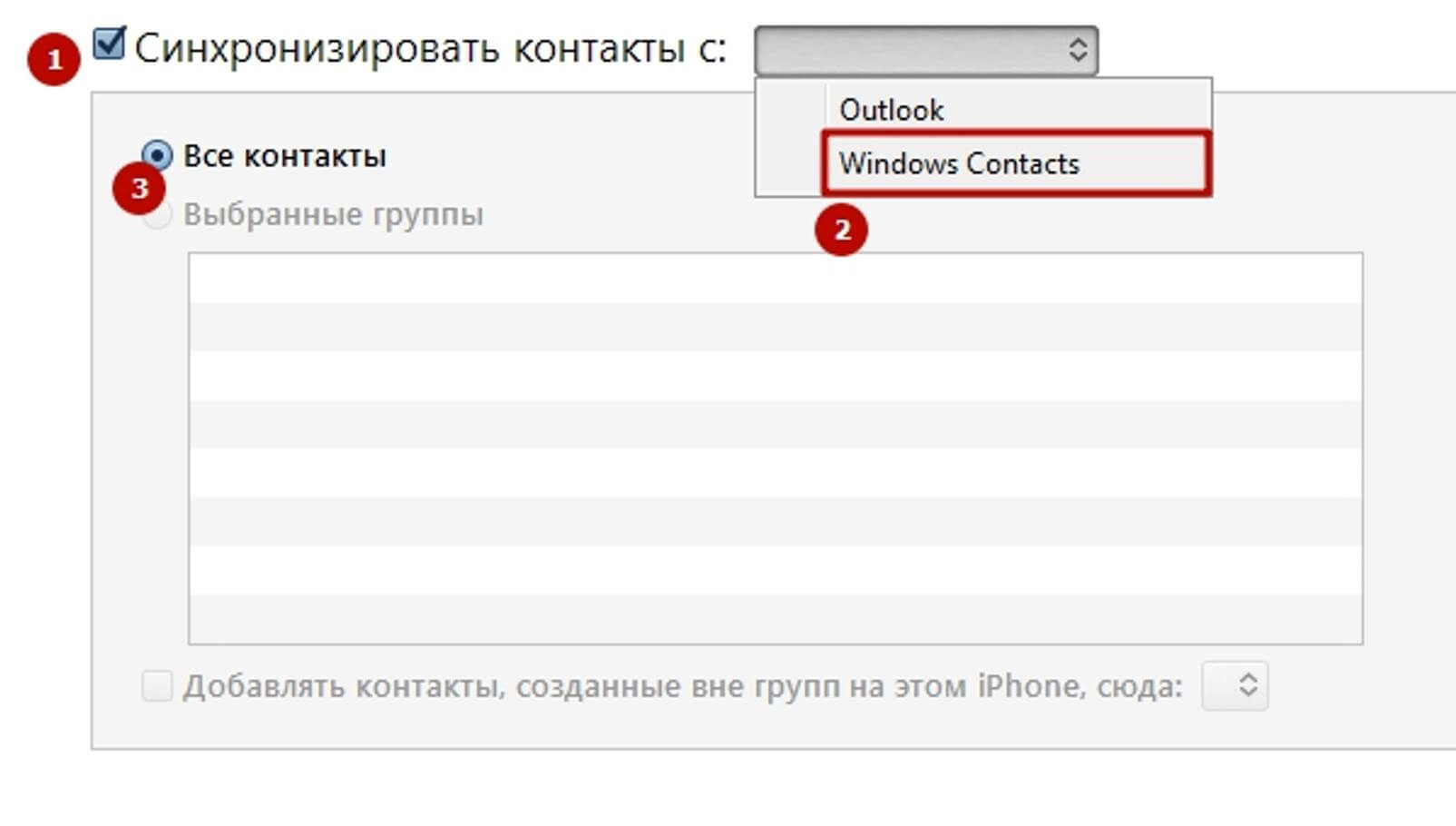
Синхронизируйте контакты с теми, что у вас на ПК
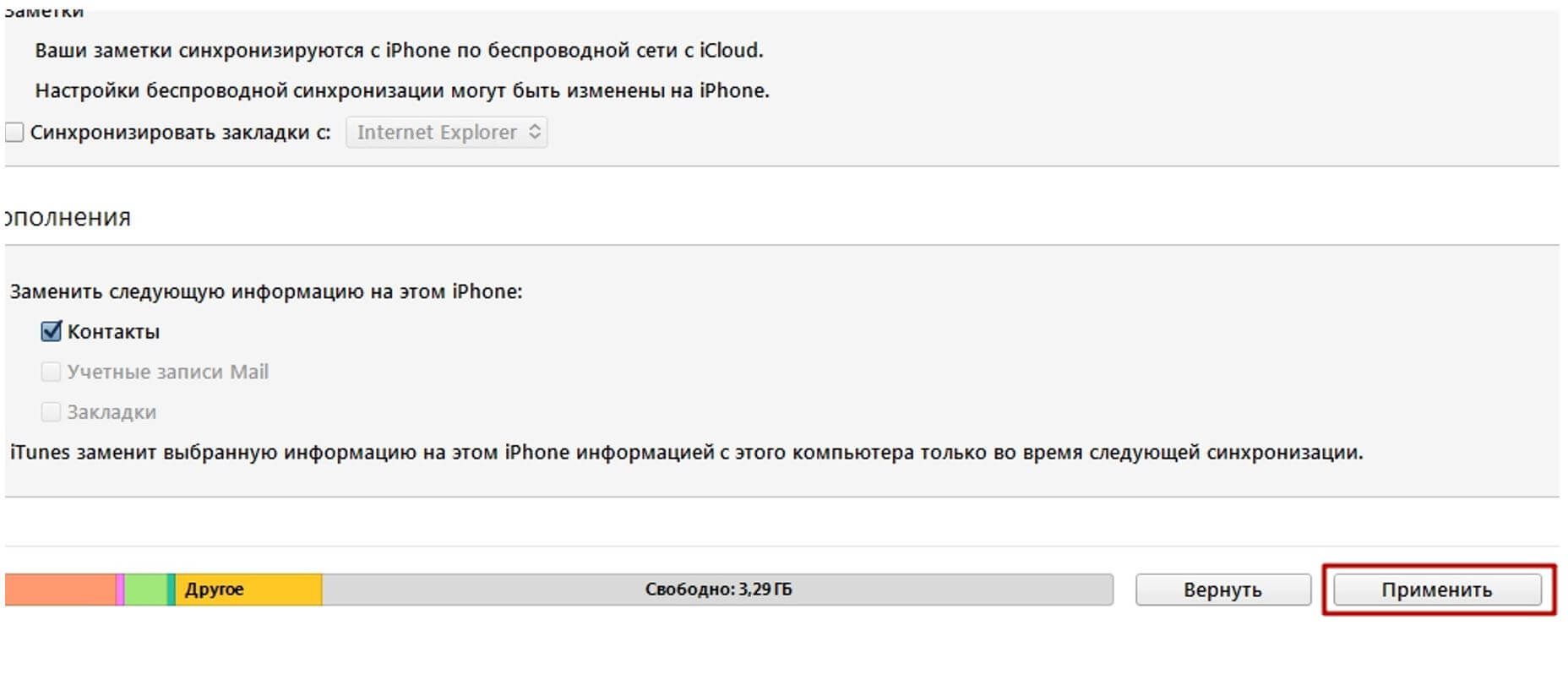
После всех манипуляций не забудьте нажать «Применить», чтобы сохранить результаты
Таким образом, iTunes заменит содержимое телефонной книги на то, что хранится на ПК. Если на ПК нет файла с таким форматом, то ваш справочник удалится полностью.
Как удалить контакты с iCloud
Если не получается удалить контакты с iPhone, попробуйте сделать это через iCloud на ПК. Чтобы метод сработал, нужно ввести данные Apple ID вашего Айфона в браузере.
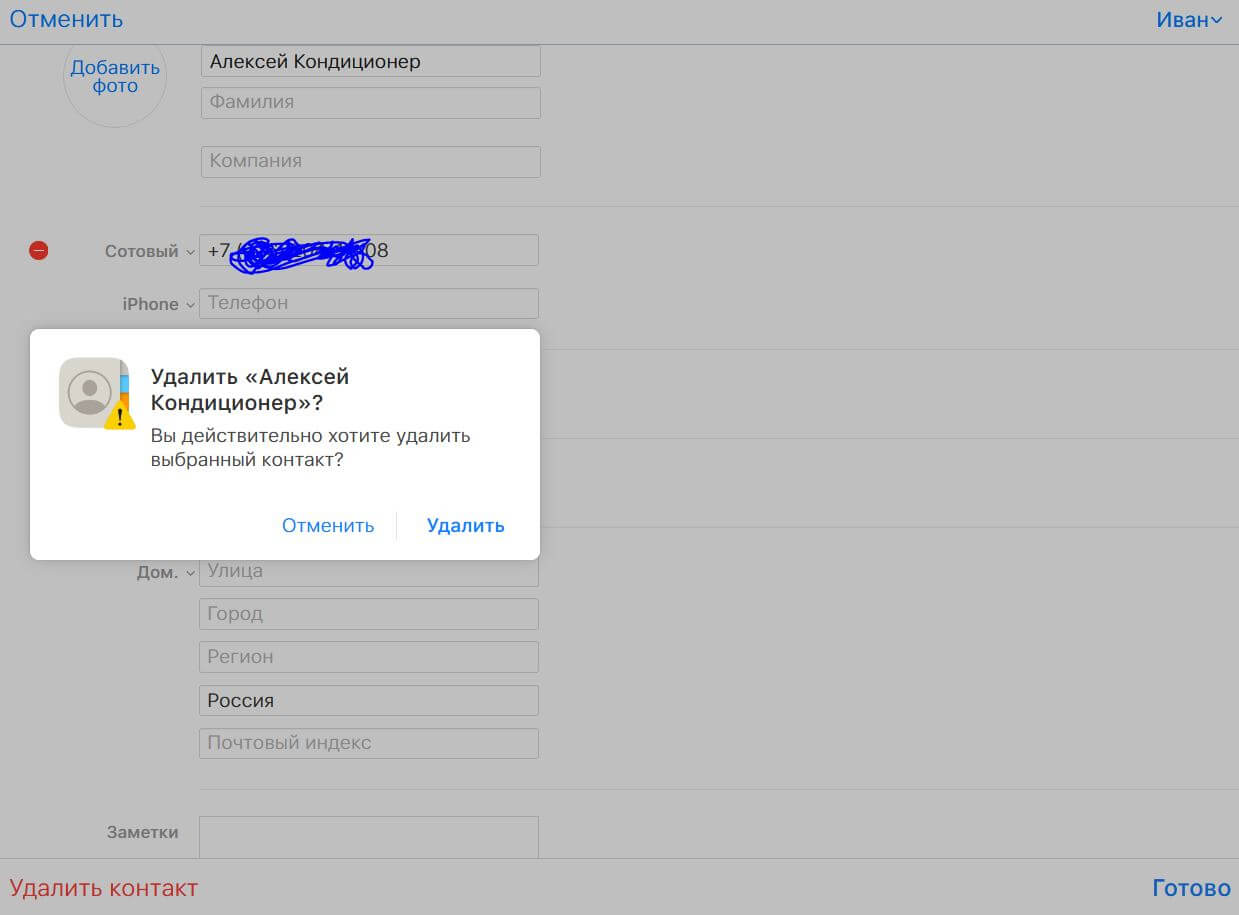
Этот метод всегда выручает, если не получается удалить абонента на Айфоне
- Зайдите на iCloud.com.
- Введите данные вашего Apple ID.
- Выберите вкладку «Контакты».
- Откройте карточку абонента и нажмите «Правка» в верхнем левом углу.
- Затем прокрутите карточку до самого низа, выберите «Удалить» и подтвердите удаление.
Готово! Теперь Apple ID синхронизруется со смартфоном и контакт удалится из памяти iPhone.
Удалить все номера с Айфона
Вы также можете удалить сразу все данные из телефонной книги двумя способами, если это необходимо для быстрой очистки устройства или, если не получается удалить номера из памяти iPhone.
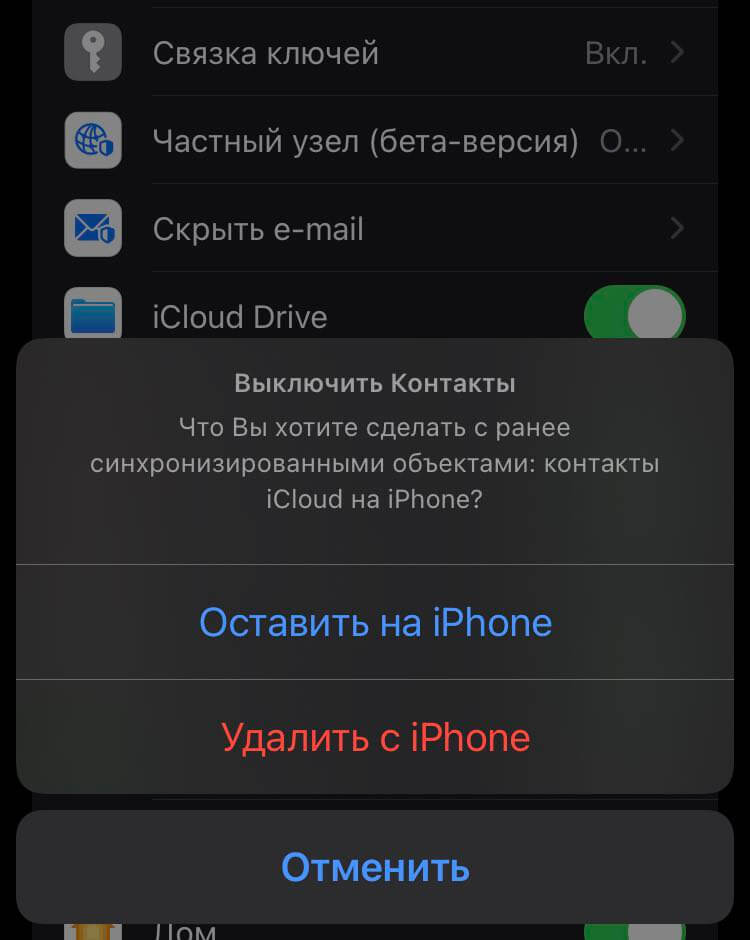
Таким образом можно стереть сразу все конакты прямо с Айфона
- Зайдите в Настройки и выберите свой Apple ID вверху.
- Нажмите «iCloud».
- Отключите ползунок возле пункта «Контакты».
- Подтвердите удаление, нажав «Удалить с iPhone».
Если хотите очистить весь iPhone вместе с настройками и контентом, просто используйте полный сброс iPhone.
- Зайдите в Настройки, выберите «Основные».
- В самом низу нажмите «Перенос или сброс iPhone».
- Нажмите «Сброс» и следуйте инструкциям.
Таким образом, ваш iPhone будет очищен и контакты удалятся.
А вы сталкивались с тем, что из iPhone не удалялись контакты? Каким способом пользовались?
Как удалить контакты на iPhone

Инструкции для iPhone
В этой статье мы рассмотрим все возможные способы удаления контактов на Айфоне.
Способ №1 — удаление отдельного контакта
Шаг 1. Открываем телефонный справочник и выбираем контакт:

Шаг 2. Далее в правом верхнем углу жмем «Изменить», затем прокручиваем открывшееся меню в самый низ и находим пункт Удалить контакт:

Подтверждаем действие и готово:

Способ №2 — удаление всех контактов с iPhone
Шаг 1. Открываем Настройки > Раздел Apple ID > iCloud

Шаг 2. Отключаем тумблер напротив пункта «Контакты», после чего появится окно, где нас интересует пункт Удалить с iPhone.

В данном случае с вашего устройства будут удалены все контакты, но в облаке они останутся и при желании их можно будет легко восстановить.
Если в iCloud нет синхронизированных контактов, то данный способ не сработает.
Способ №3 — удаление нескольких контактов через iCloud
Данный способ хорош тем, что можно удалить сразу несколько контактов.
Шаг 1. Открываем Настройки и находим пункт iCloud как показано на скриншоте ниже:

Шаг 2. Далее если потребуется — вводим свой Apple ID и пароль. Смартфон спросит: требуется ли объединение данных вашего iPhone с iCloud. Жмете — Объединить.
Шаг 3. В открывшемся окне находим пункт «Контакты» и активируем переключатель напротив него.

Шаг 4. Включаем ПК и переходим на сайт icloud.com , где потребуется ввести Apple ID и пароль.

Шаг 5. Выбираем пункт «Контакты:

Шаг 6. В списке вы можете с помощью клавиши Ctrl выбрать сразу несколько контактов для удаления, после чего жмем на шестеренку в левом нижнем углу экрана.

Шаг 7. Жмем «Удалить».

Шаг 8. Подтверждаем действие и готово.

Теперь можете открыть список контактов на вашем iPhone и убедиться, что стертые в iCloud номера исчезают из телефонной книги.
Как удалить номера и контакты с СИМ-карты?!

Все современные смартфоны на операционных системах Andorid или iOS позволяют привязать контакты к учётной записи и хранить их в облаке. Это очень удобно, ведь в случае пропажи, утери или поломки телефона можно быстро и просто восстановить всю свою телефонную книгу, а не собирать по крупицам телефонных справочник заново. Поэтому полностью отпадает необходимость хранить номера на SIM-ке. Она остаётся только для обеспечения сотовой связи.
Но тут пользователи новомодных гаджетов сталкиваются с трудностью — у них не получается удалить контакты с СИМ-карты. При попытке это сделать номера с лёгкостью удаляются, но из памяти телефона. Очистить карту не получается никак. С карточки их убрать никак не получается. Что делать? Не отчаивайтесь! Есть несколько способов!
1. Самый простой и быстрый способ
Чтобы легко очистить память СИМ-карты на смартфоне — просто вытащите её и вставьте в какой-нибудь старый простой телефон. Недаром говорят — «простота — наилучшая лепота». На таких устройствах всё это делается очень просто и быстро. Достаточно зайти в контакты и в настройках выбрать вариант «Удалить всё» или «Удалить несколько» и поставить галочку «Все».
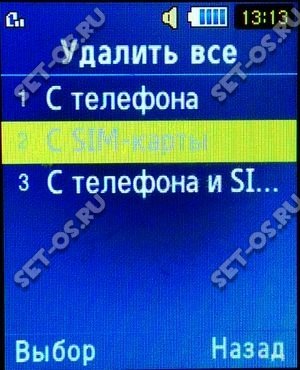
Аппарат спросит — откуда будет удалять. Выбираем вариант «С SIM-карты». Посоле этого память СИМ-карты будет очищена.
2. Очистка SIM на Андроиде
Операционная система Android имеет очень обширную функциональность и позволяет сделать многое. Но вот просто так удалить все номера на СИМке так просто не даст. Для этого придётся покопаться в настройках.
Для примера рассмотрим телефон на Андроид 6. На более старых версиях всё делается примерно так же. По крайней мере, алгоритм такой же.
Итак, заходим в Контакты и открываем меню параметров:
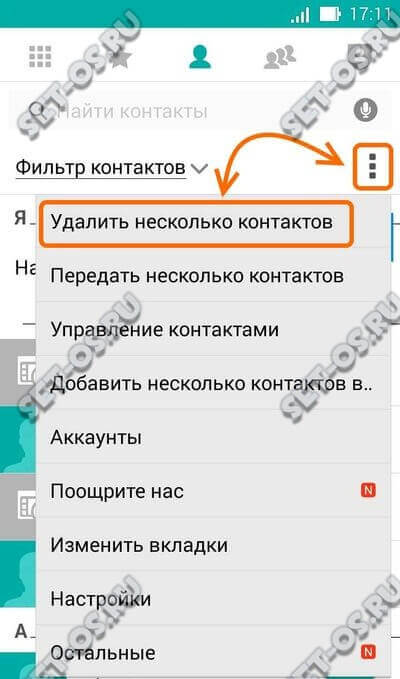
Выбираем пункт меню «Удалить несколько контактов». Появится вот такое меню выбора источника:
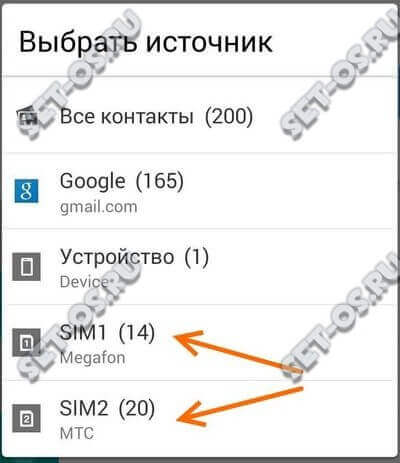
Выбираем SIM-карту, очистить которую мы хотим. После этого будет отображён список номеров и контактов, которые на ней присутствуют:
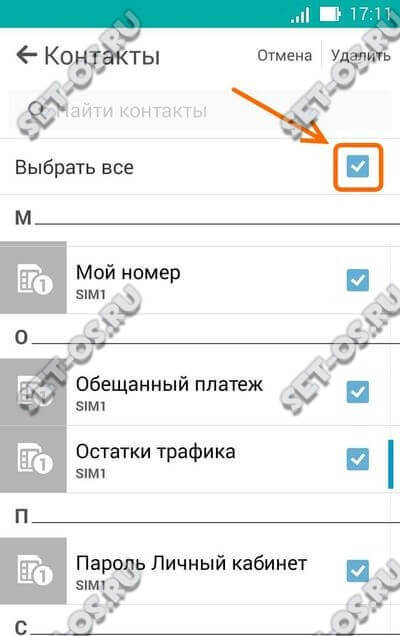
Так как мы хотим сделать полную очистку — ставим галочку «Выбрать все». Profit!
Примечание: Если Вам не удалось найти в своём Android такой возможности — воспользуетесь сторонними приложениями. Например, HTC SIM Manager. Это позволит Вам держать под контролем память СИМ-карты, создавая или удаляя контакты.
3. Убираем номера с СИМ на Айфоне
Это официальный способ от компании Apple.
К сожалению он не очень удобный и вот почему. Этот вариант позволяет полностью удалить все номера из памяти iPhone, в том числе и на его SIM-карте. То есть, если Вы хотите, чтобы на самом аппарате контакты остались — их придётся сохранять, синхронизировав их с сервисом iCloud.
После этого надо подключить телефон к компьютеру и запустить iTunes. В окне программы открываем свой смартфон и заходим в раздел «Информация»(Info). Здесь надо поставить галочку «Синхронизировать контакты»(Sync Contacts):
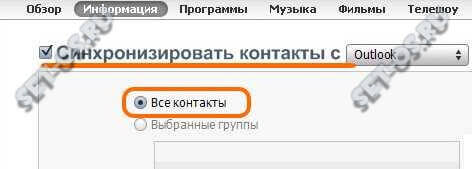
Ниже ставим флажок «Все контакты». Прокручиваем окно ниже, до подраздела «Дополнительно»(Advanced):
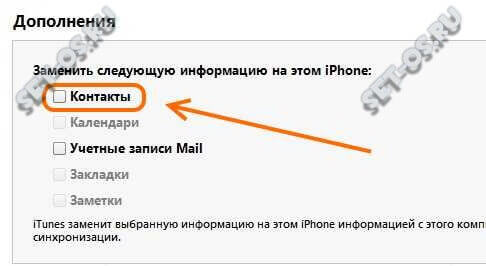
Здесь надо поставить галочку «Контакты». Нажимаем на кнопку «Применить».
Должно появится окно подтверждения действий, в котором надо нажать на кнопку «Заменить информацию».
Готово. После этого память аппарата и сим-карты будут очищены.
Чтобы вернуть контакты на сам аппарат — синхронизируйте его с iCloud и они снова окажутся на телефоне.
Как удалить контакты с SIM-карты

Вы можете удалить контакты с SIM-карты всего за несколько шагов, чтобы освободить память на карте. Однако это возможно только под Android.
Удаление контактов с SIM-карты: на Android
Чтобы удалить контакты с SIM-карты на смартфоне Android, выполните следующие действия:
- Откройте приложение «Контакты» и разверните меню с помощью трех черточек в левом верхнем углу.
- Коротко нажмите один раз на «Все контакты», а затем на «SIM 1», чтобы отобразить только те контакты, которые хранятся на SIM-карте.
- Если вы хотите удалить только один контакт, выберите его коротким нажатием, нажмите на три точки внизу справа и на «Удалить».
- Если вы хотите удалить сразу несколько контактов, нажмите и удерживайте один из них, а затем выберите все остальные контакты, которые вы хотите удалить. Наконец, нажмите на опцию «Удалить» в правом нижнем углу.
- В качестве альтернативы можно воспользоваться опцией «Все» в левом верхнем углу, чтобы сразу выделить все отображаемые контакты и нажать на кнопку «Удалить все».
Удаление контактов SIM: на iOS
В iOS контакты не могут быть сохранены на SIM-карте.
- На SIM-карте есть только контакты, предоставленные оператором сети. Вы не можете удалить эти контакты с SIM-карты под iOS.
- Если вы все еще хотите это сделать, вставьте SIM-карту в телефон Android и удалите контакты описанным выше способом.
- Это ограничение не распространяется на контакты, хранящиеся на устройстве. Таким образом, удаление контактов на iPhone возможно без каких-либо проблем.