
Как правильно удалить приложения по умолчанию на Mac [обновление 2023 г.]
Всемогущий эксперт по написанию текстов, который хорошо разбирается в проблемах Mac и предоставляет эффективные решения.
Когда мы покупаем такое устройство, как компьютер или телефон, обычно на нем установлены приложения. Эти приложения обычно называются приложениями по умолчанию, потому что они по умолчанию находятся на устройстве. В большинстве случаев их нельзя удалить, потому что они идут в комплекте. Большинство из них также имеют решающее значение для системы.
Таким образом, некоторые люди задаются вопросом, как удалить приложения Apple по умолчанию на Mac. На самом ли деле это возможно? В большинстве случаев это будет считаться невозможным, потому что Apple не зря поместила их в macOS. Большинство этих приложений важны для функционирования всего вычислительного устройства.
Это руководство научит вас, как легко удалить стандартные приложения Apple на Mac. Ответим на вопрос о его возможности. Кроме того, мы скажем кое-что об инструменте, который помогает удалить приложения с компьютеров Mac.
Часть 1. Могу ли я удалить приложения по умолчанию с Mac?
Вы пытались удалить такие приложения, как iTunes, Mail, Photos и Safari с вашего компьютера Mac? Обычно, когда вы пытаетесь удалить эти приложения, этого не происходит. Вы получите сообщение об ошибке на вашем компьютере. Обычно macOS нужны эти приложения для работы. Некоторые из них необходимы для правильной работы системы. Однако некоторые нет.
Система macOS не позволит вам удалить приложения по умолчанию, которые поставляются с компьютером, или саму операционную систему. Это связано с тем, что удаление этих приложений по умолчанию может быть опасным для системы. Некоторые из них можно переустановить с официального сайта Apple. Однако другие приложения восстановить нелегко.
Если вы хотите удалить приложения Apple по умолчанию на Mac, это может быть сложно для новичков. Однако это все еще возможно, если у вас есть для этого технические знания. Это можно сделать с помощью утилиты Mac под названием Terminal.
Часть 2. Как удалить установленные на заводе приложения на Mac через терминал?
Итак, вы можете использовать Терминал своего компьютера Mac, чтобы удалить приложения Apple по умолчанию на Mac. Вы должны знать, что начиная с версии macOS 10.12 компания внесла изменения в эту технологию безопасности. Это называется Защита целостности системы или также известный как SIP. Благодаря этой технологии Mac предотвратит изменение или удаление системных файлов или системных данных на компьютере.
Так называемый SIP наложит множество ограничений на пользователя или владельца настоящего Mac, особенно на его защищенные системные данные. Таким образом, сначала необходимо отключить эту защиту. Вот как это сделать:
- Перезагружать компьютер Mac. Пока компьютер Mac перезагружается, нажимайте клавиши CMD + R на клавиатуре.
- Появится окно уникального типа. Теперь вы находитесь в режиме восстановления Mac. В нем щелкните строку меню Mac и нажмите Утилиты.
- Затем выберите Терминал.
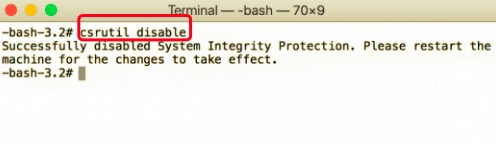
- В окне Терминала введите следующую команду без точки: csrutil disable .
- После этого нажмите клавишу для ВОЗВРАТ. На этом этапе вы отключили SIP.
- Как только это будет сделано, убедитесь, что компьютер Mac перезагружен.
Пришло время удалить приложения:
- Войдите в учетную запись администратора вашего Mac.
- После этого снова откройте Терминал.
- Введите команду без точки в конце: sudo mount -uw / System / Applications . Эта команда фактически смонтирует подпапку Applications, предоставляя вам разрешение на чтение и запись в нее.
- После этого необходимо ввести определенную команду без точки в конце: cd/Applications/ .
- После того, как вы напечатаете это, нажмите клавишу для ВОЗВРАТ.
- Теперь можно удалить приложение с помощью Терминала вашего Mac.
- Для этого вам нужно ввести следующую команду без точки в конце: sudo rm -rf / . Вы просто меняете имя приложения на имя приложения.
Итак, следующие команды для удаления приложений Apple по умолчанию на Mac:
- Браузер Safari: sudo rm -rf Safari.app/
- Для почтового приложения: (команда) + Mail.app/
- Для вашего приложения FaceTime: (команда) + FaceTime.app/
- iTunes: (команда) + iTunes.app/
- Фото: (команда) + Photo\ Booth.app/
- Шахматы: (команда) + Chess.app/
- Примечания: (команда) + Stickies.app/
- QuickTime: (команда) + Quicktime\ Player.app/
Часть 3. Простое удаление приложений на Mac с помощью PowerMyMac
Вы также можете удалить все другие приложения на вашем компьютере Mac, используя PowerMyMac. Этот инструмент имеет утилиту под названием App Uninstaller, используемую для простого удаления приложений с вашего компьютера, не оставляя остаточных файлов. Таким образом, PowerMyMac реализует полный процесс удаления, чтобы освободить больше места на вашем компьютере и ускорить его работу.
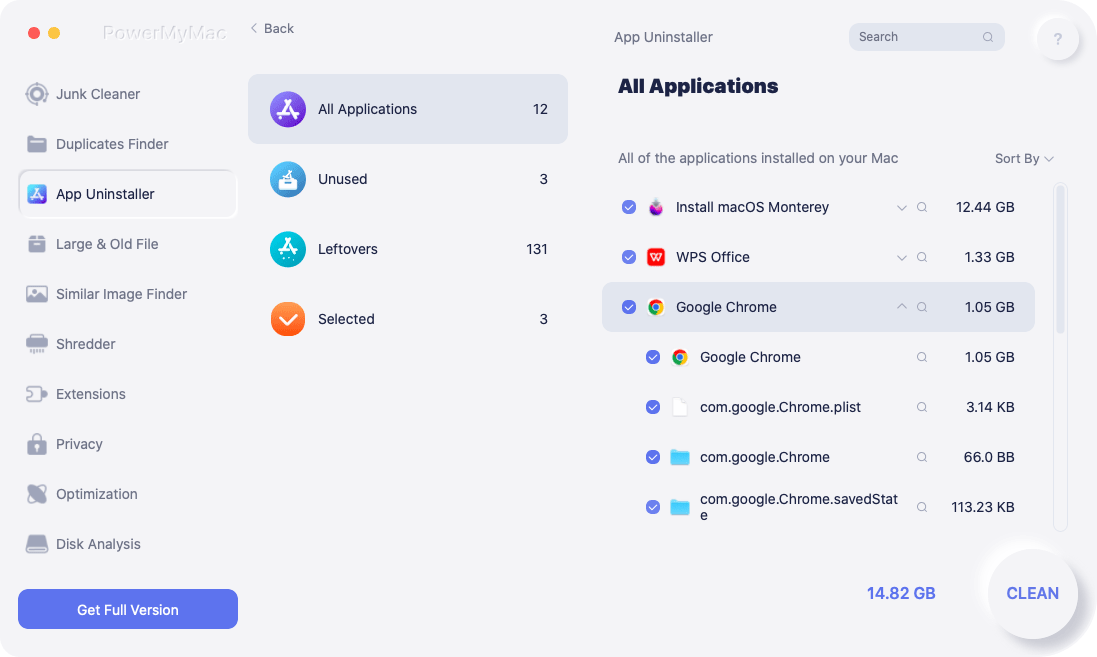
Очистите служебные файлы приложений Apple по умолчанию, чтобы освободить место на Mac
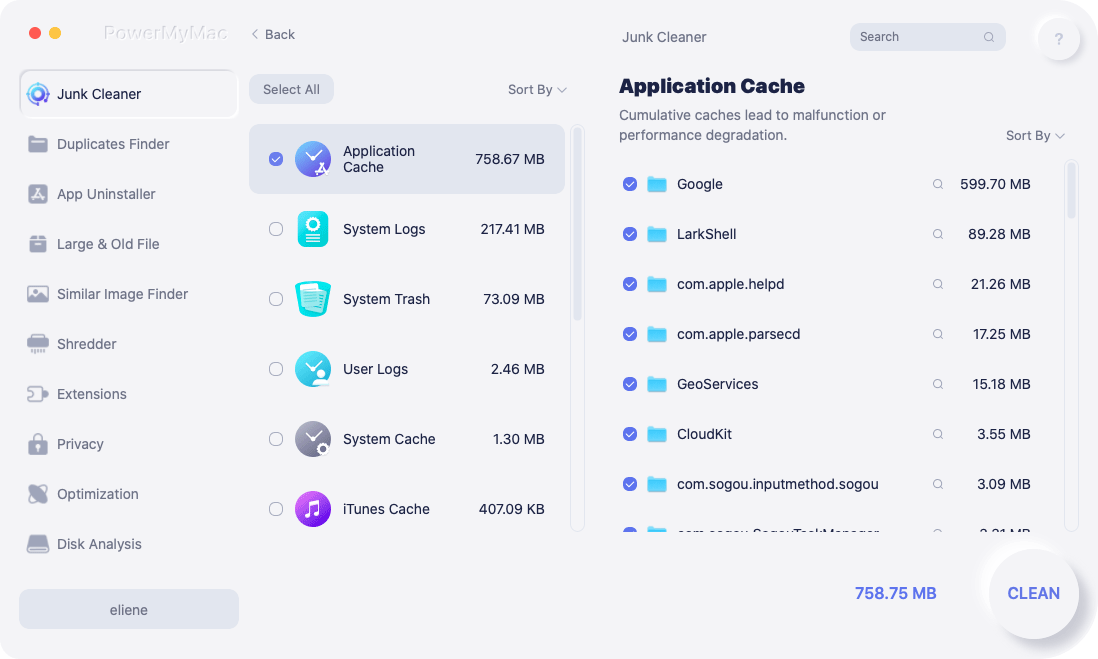
Хотя этот инструмент не может напрямую удалить приложения Apple по умолчанию на Mac, вы все равно можете использовать PowerMyMac для очистки и удаления служебных файлов и ненужных данных в приложениях Apple по умолчанию. Для этого выполните следующие действия:
- Могила PowerMyMac с iMyMac.com. Вы можете найти его в верхнем меню. Установите его на свой компьютер. Как только это будет сделано, запустите PowerMyMac.
- После этого нажмите Очиститель мусора с левой стороны. Затем щелкните значок SCAN кнопку.
- Подождите, пока появится список. Щелкните приложение по умолчанию в левом списке, второе после самой левой панели).
- Выберите системные файлы и ненужные данные, которые вы хотите удалить из этого приложения по умолчанию.
- Нажмите ЧИСТКА и дождитесь всплывающего окна подтверждения, чтобы показать, что процесс завершен.
- Сделайте это для всех приложений по умолчанию, чтобы вы могли очистить их ненужные данные.
Часть 4. Вывод
Это статья о том, как удалить стандартные приложения Apple на компьютерах Mac. Сначала мы говорили о возможности удаления приложений по умолчанию на вашем компьютере с macOS. Это будет сложно, но возможно.
Далее мы поговорили о том, как удалить приложения по умолчанию с помощью Терминала. Для этого вам необходимо сначала деактивировать защиту целостности системы (SIP) компьютера Mac. Как только это будет сделано, вы используете Терминал для удаления приложений вручную.
Наконец, мы поговорили об использовании PowerMyMac чтобы удалить другие приложения, которые вам не нужны. Кроме того, вы можете использовать этот инструмент для очистки служебных файлов Mac и ненужных данных, хранящихся в ваших приложениях Apple по умолчанию. Таким образом, вы можете сохранить больше данных без ущерба для системы и безопасности вашего компьютера Mac.
Рейтинг: 4.4 / 5 (на основе 108 рейтинги)
Удаление приложений с компьютера Mac
Удаление приложения приводит к его удалению с компьютера Mac, а использовавшееся им пространство становится доступно для других объектов. Вы можете сделать это с помощью Launchpad или Finder.
Использование Launchpad для удаления загруженных из App Store приложений

Launchpad позволяет удобным способом удалять приложения, которые были загружены из App Store.
- Чтобы открыть средство Launchpad, щелкните соответствующий значок на панели Dock или запустите его из папки «Программы». Вы также можете свести вместе большой и три других пальца на трекпаде.
- Если нужное приложение не отображается в Launchpad, введите его название в поле поиска в верхней части Launchpad. Если у вас более одной страницы приложений, можно переключаться между страницами, щелкая по точкам в нижней части экрана или смахивая двумя пальцами вправо или влево на трекпаде.
- Нажмите и удерживайте клавишу Option или нажмите и удерживайте значок любого приложения, пока значки не начнут дрожать.
- Нажмите кнопку «Удалить» рядом с удаляемым приложением, после чего нажмите «Удалить» для подтверждения. Приложение будет немедленно удалено.
Если вам не удается удалить приложение из Launchpad, учтите, что кнопка «Удалить» отображается только для приложений, загруженных из App Store. Другие приложения можно удалить через Finder.
Использование Finder для удаления приложений
- Откройте Finder, щелкнув рабочий стол или значок Finder в Dock.
- Выберите приложение, которое хотите удалить.
Большинство приложений находится в папке «Приложения», которую можно открыть, щелкнув «Приложения» на боковой панели любого окна Finder. Либо можно выбрать «Переход» > «Программы» в строке меню Finder.

- Перетащите приложение в корзину.
- Выберите приложение, а затем выберите «Файл» > «Переместить в Корзину» в строке меню.
- Выберите приложение и нажмите сочетание клавиш Command и Delete на клавиатуре.
Если вам не удается переместить приложение в корзину: вы не можете использовать Finder для удаления приложений, необходимых для работы компьютера Mac, таких как многие приложения, установленные macOS.
Дополнительная информация
- Удаление приложения не приводит к отмене каких-либо подписок, которые могли быть через него приобретены. Узнайте, как отменять подписки для приложений, которые были загружены из магазина App Store.
- Удаление приложений на iPhone, iPad и iPod touch
Как полностью удалить программу с Макбука
Процесс удаления приложений macOS несколько отличается от этого процесса в ОС Windows или iOS. Поэтому новички часто спрашивают — как удалить приложение с Макбук? На самом деле процедура предельно простая. Нужно лишь понять принцип, в чем далее мы вам поможем.

Существует несколько способов удаления приложений на Макбуке
Как удалить программу из Макбука, загруженную с Mac App Store
Удаление программ с Макбука зависит от того, каким образом они были установлены. Если они были загружены с Mac App Store, выполните такие действия:
- Откройте приложение Launchpad. Как правило, ее иконка имеется в Dock-панели. Если иконки нет, вы можете найти приложение через поиск Spotlight, введя соответствующий запрос.
- Как и на iPhone, чтобы удалить программу с Макбука, в открывшемся окне приложения Launchpad кликните по значку любой программы и удерживайте до тех пор, пока не включится режим удаления. При этом возле иконок программ появится крестик.
- Кликните по крестику возле того приложения, которое хотите удалить и дождитесь его деинсталляции.

Если приложение можно удалить, возле его значка появится крестик
Имейте в виду, что крестики появятся возле иконок только тех приложений, которые установлены с магазина Apple. Другие программы таким способом удалить не получится.
Как удалить с Макбука программу, установленную с другого источника
Приложения, установленные с других источников, к примеру, загруженные с сайтов производителей, можно попытаться удалить несколькими способами:
- С помощью встроенных деинсталляторов.
- При помощи сторонних утилит.
- Встроенной утилитой.
Далее рассмотрим все эти способы.
Как удалить программу с Макбук при помощи встроенного деинсталлятора
Зачастую приложения поставляются с деинсталляторами для их удаления. В таком случае, чтобы удалить программу, запустите ее и поищите опцию удаления. Она часто находится в разделе “Помощь”. Иногда деинсталлятор можно найти в образе «.dmg» с установочным файлом.
Если найти деинсталлятор не удалось, попробуйте поискать его на сайте разработчика. То есть деинсталлятор иногда можно скачать отдельно от самой программы.

Удалить приложения можно при помощи утилиты AppCleaner
Как удалить программу с Макбука при помощи сторонней утилиты
Существуют специальные программы, которые позволяют удалять программы. К примеру, популярным решением является AppCleaner. Чтобы воспользоваться данной утилитой, выполните такие действия:
- Скачайте приложение с официального сайта. Выберите ту версию, которая соответствует версии macOS на вашем Макбуке.
- Файл AppCleaner.app поместите в папку “Программы”.
- Запустите утилиту.
- Перенесите иконку приложения, которое хотите удалить, в окно AppCleaner и подождите, пока утилита найдет все связанные папки и файлы
- Кликните по кнопке “Remove”.
- Дождитесь завершения деинсталляции.
AppCleaner является лишь примером подобных утилит. Вы также можете установить CleanMyMac. Его нужно просто запустить и перейти в раздел “деинсталлятор”, где будет список установленных приложений. Для удаления нужно отметить галочкой ненужное приложение и кликнуть по кнопке “Удалить”.
Как удалить приложение на Макбук при помощи встроенной утилиты
Если на вашем Макбуке установлена операционная система macOS Sierra или более новая, то она содержит встроенный инструмент для деинсталляции приложений. Чтобы воспользоваться им, выполните следующие действия:
- Откройте меню и кликните по строчке “Об этом Mac”.
- В открывшемся окне кликните по вкладке “Хранилище”.
- Нажмите кнопку “Управлять”.
- В левой части окна кликните по разделу “Программы”.
- Кликните по приложению, от которого хотите избавиться, и кликните по кнопке “Удалить” и подтвердите действие в диалоговом окне.
По сути, нет разницы каким из этих способов вы удалите приложение. Поэтому можете воспользоваться тем, который вам больше понравился.
Как удалить приложение на макбуке
Будь в курсе последних новостей из мира гаджетов и технологий
iGuides для смартфонов Apple

Как удалить приложение в macOS? Собрали все способы

Олег Воронин — 14 января 2023, 00:25
Для человека, который переходит с Windows, логика работы macOS иногда может казаться очень странной или непонятной. Какие-то нюансы будут лишь делом привычки, а другие можно со временем адаптировать под свой вкус.
Например, каждый пользователь Windows знает: чтобы удалить программу, нужно найти «Диспетчер приложений». Однако на macOS такого раздела не предусмотрено. Как же удалить приложение на Mac или MacBook? Есть несколько способов.
- В меню приложений. Этот метод сработает, если вы установили приложение из Mac App Store. Откройте меню приложений Launchpad (значок «ракеты» или цветные квадраты на док-панели) и зажмите клавишу alt. Иконки приложений начнут качаться, и на некоторых появится серый крестик. Нажмите на него и удалите приложение.
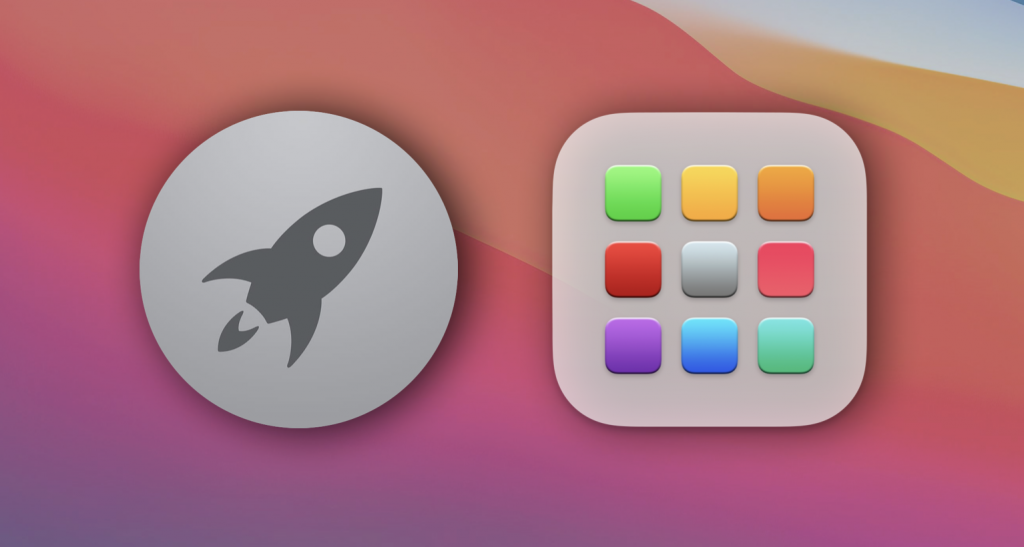
Значок Launchpad
- Деинсталлятор. Некоторые разработчики предоставляют небольшую утилиту для удаления их программы. Обычно деинсталлятор находится в одной папке с программой: откройте Finder → «Программы» и поищите папку с вашим приложением. Если она есть, зайдите в нее и дважды щелкните по иконке «Удаление приложения».
- Из Finder. Если вы установили приложение, скачав файл DMG с сайта разработчика, то его нужно удалять иначе. Откройте Finder → «Программы» и найдите нужное приложение. Теперь щелкните по нему один раз и нажмите сочетание cmd + delete. Другой вариант — можно просто перетащить иконку приложения в корзину. Теперь корзину надо очистить.
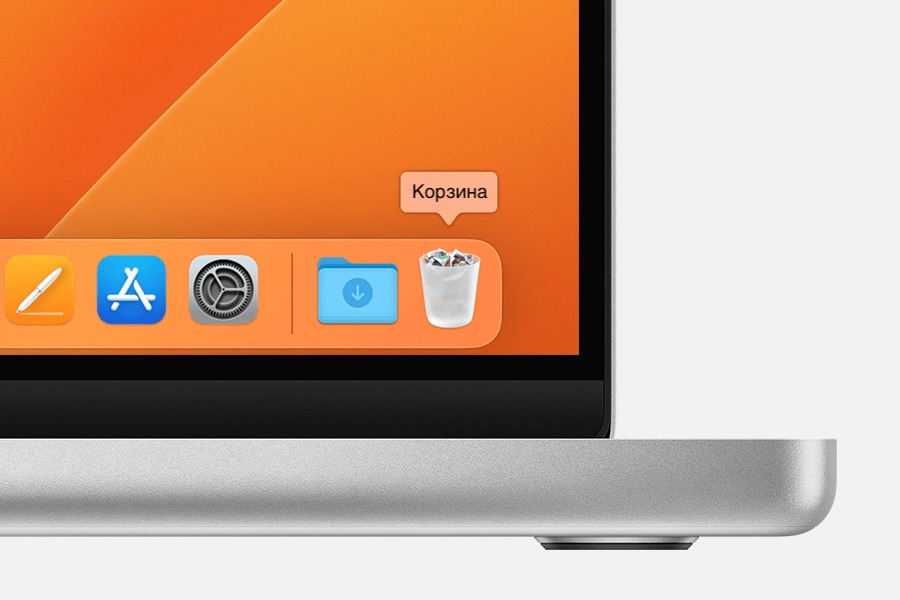
Имейте в виду: удалить большинство приложений, которые поставлялись вместе с macOS, не получится. Перечисленные способы работают лишь для загруженных вами программ.
При удалении программы через Finder в системе могут остаться кэш-файлы этой программы. Обычно они никак не влияют на быстродействие macOS, но если вам тревожит их наличие, можно воспользоваться сторонними утилитами для очистки.
А новый iPhone и многое другое вы можете купить у наших друзей из Big Geek. Скидка по промокоду iGuides