
Удаление фотографий на iPhone и iPad
Вы можете удалить одну фотографию или видео или удалить несколько изображений одновременно. Вы также можете восстановить все, что случайно удалили.
Перед удалением
Обязательно создайте резервную копию фотографий и видео, которые вам нужны. Если при использовании службы «Фото iCloud» удалить фотографию или видео на устройстве, они также удаляются на всех других устройствах, где выполнен вход с использованием того же идентификатора Apple ID. Узнайте, как удалять фотографии и видео в «Фото iCloud». Чтобы узнать, сколько осталось свободного места на устройстве, перейдите в раздел «Настройки» > «Основные» > «Хранилище [устройства]». Узнайте больше об управлении хранилищем фотографий на вашем устройстве.
Удаление фотографий или видео
Когда вы удаляете фотографию и видео, они в течение 30 дней хранятся в альбоме «Недавно удаленные». Через 30 дней они будут удалены без возможности восстановления. Если при использовании службы «Фото iCloud» удалить фотографию или видео на одном устройстве, они также удаляются на всех других устройствах. Фотографии, добавленные на iPhone или iPad при подключении устройства к компьютеру, невозможно удалить с устройства непосредственно в приложении «Фото». Если вы видите серую кнопку корзины при попытке удалить фотографию с iPhone или iPad, может потребоваться остановить синхронизацию фотографий с компьютера. Узнайте, как остановить синхронизацию фотографий с компьютера.
Как удалить одну фотографию

- Откройте приложение «Фото».
- На вкладке «Медиатека» нажмите «Все фото» и выберите фотографию или видео, которые требуется удалить.
- Нажмите кнопку корзины
 и выберите «Удалить фото».
Как удалить несколько фотографий

- Откройте приложение «Фото».
- На вкладке «Медиатека» нажмите «Все фото», затем нажмите «Выбрать».
- Нажмите на несколько фотографий или проведите по ним пальцем, чтобы выбрать несколько фотографий.
- Нажмите кнопку корзины , затем подтвердите удаление элементов.
В iOS 16.1, iPadOS 16.1 и более поздних версий вы можете создать Общую медиатеку iCloud и пригласить до пяти контактов. Любой из них сможет удалять, добавлять или редактировать элементы в общей медиатеке. Если кто-то другой удаляет фото или видео из общей медиатеки, оно больше не отображается для вас. Только пользователь, добавивший фотографию или видео в общую медиатеку, может навсегда удалить или восстановить ее из папки «Недавно удаленные». У вас есть 30 дней, чтобы восстановить фотографию или видео из альбома «Недавно удаленные».

Удаление дубликатов фотографий и видео
- В приложении «Фото» нажмите «Альбомы».
- Выберите альбом «Дубликаты» в разделе «Утилиты».
- Нажмите «Объединить», чтобы объединить дубликаты.
- Нажмите «Объединить [количество] объектов», чтобы подтвердить.
При объединении дубликатов фотографий ваше устройство соединяет высочайшее качество изображения и соответствующие данные, чтобы оставить одну фотографию в вашей медиатеке. Другие дубликаты фотографий перемещаются в альбом «Недавно удаленные».
Альбом «Дубликаты» доступен в iOS 16, iPadOS 16.1 и более поздних версий. Процесс обнаружения дубликатов происходит автоматически и может занять некоторое время.
Восстановление удаленных фотографий или видео
- Откройте приложение «Фото» и перейдите на вкладку «Альбомы».
- Нажмите на альбом «Недавно удаленные» в разделе «Утилиты».
- В iOS 16, iPadOS 16.1 и более поздних версий для разблокировки альбома «Недавно удаленные» используйте Face ID или Touch ID.
- Нажмите «Выбрать».
- Выберите фотографию или видео, которое вы хотите сохранить, и нажмите «Восстановить». Если вы хотите восстановить все фотографии и видео в альбоме, нажмите «Восстановить все».
- Нажмите «Восстановить фотографию», чтобы подтвердить действие.
Случайно удаленные фотографии или видео можно в течение 30 дней восстановить из альбома «Недавно удаленные». При восстановлении фотографии и видео помещаются на вкладку «Медиатека».
Настроить разблокировку альбома «Недавно удаленные» по умолчанию
- Откройте приложение «Настройки».
- Нажмите «Фото».
- Отключите функцию «Использовать Face ID».
В iOS 16, iPadOS 16.1 и более поздних версий для просмотра альбомов «Скрытые» и «Недавно удаленные» требуется Face ID или Touch ID. При отключенной функции «Использовать Face ID» альбом «Скрытые» также будет разблокирован по умолчанию. Узнайте, как скрыть ваши фотографии.
Окончательное удаление фотографий
- Откройте приложение «Фото» и перейдите на вкладку «Альбомы».
- Нажмите на альбом «Недавно удаленные».
- В iOS 16, iPadOS 16.1 и более поздних версий для разблокировки альбома «Недавно удаленные» используйте Face ID или Touch ID.
- Нажмите «Выбрать».
- Выберите нужную фотографию или видео и нажмите «Удалить». Если вы хотите удалить все фотографии и видео в альбоме, нажмите «Удалить все».
- Нажмите «Удалить фотографию», чтобы подтвердить действие.
Восстановить фотографию, удаленную из этого альбома, невозможно.
Безопасный способ удалить фотографии из iCloud
Как удалить фотографии из iCloud? iCloud — это простой в использовании сервис для синхронизации данных с вашими устройствами iOS. И все ваши фотографии, видео будут храниться в iCloud Photo Library и iCloud Drive. Но вы должны знать, что iCloud предоставляет вам только 5 ГБ свободного места, и пользователи должны платить за свободное пространство в iCloud. Если вы не хотите тратить на это ни копейки, фактически вы можете управлять своим хранилищем iCloud и удалять фотографии или другие файлы, которые вам не нужны, чтобы освободить больше хранилища iCloud.
Фотографии действительно занимают много места. У вас должно быть много фотографий, которые вам не нужны, или дублируйте фотографии. Если вы хотите узнать, как удалять фотографии из iCloud, вы можете прочитать эту статью и узнать о некоторых полезных способах удаления ненужных фотографий и экономии места на iCloud.
Как удалить фотографии из iCloud
- Часть 1. Как удалить фотографии из iCloud с помощью My Photos Stream
- Часть 2. Как отключить библиотеку фотографий iCloud для удаления фотографий из iCloud
- Часть 3. Как удалить фотографии из резервной копии iCloud
- Часть 4. Как удалить фотографии из iCloud через iPhoto
- Часть 5. Как удалить фотографии с icloud.com
Часть 1. Как удалить фотографии из iCloud — Удалить фотографии из My Photos Stream
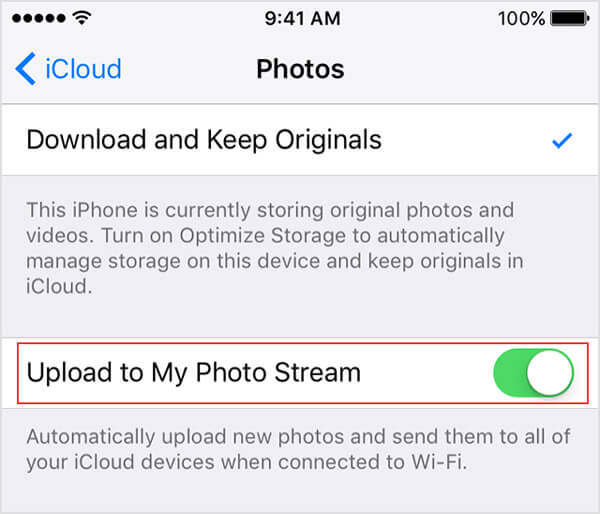
My Photo Stream на iPhone, iPad и iPod touch может автоматически загружать новые фотографии и отправлять их на все ваши устройства iCloud при подключении Wi-Fi, если вы включите эту функцию.
Другими словами, он создаст две копии фотографий и видео и займет больше места в iCloud. Поэтому вы можете отключить My Photo Stream, чтобы удалить фотографии из iCloud.
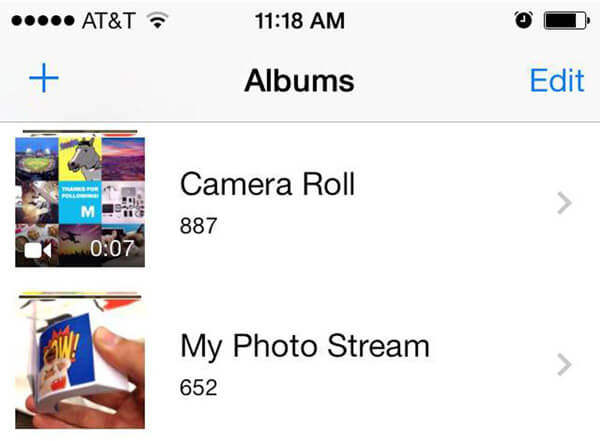
1 Откройте «Фотографии» на iPhone, iPad и iPod touch> вкладка «Альбомы»> «Мой фотопоток»> нажмите «Выбрать»> нажмите одну или несколько фотографий> нажмите значок «Корзина»> нажмите «Удалить фотографии».
2 Откройте «Настройки» на устройствах> нажмите «Фото и камера»> выключите «Мой фотопоток».
Следующие фотографии не будут удалены при удалении фотографий из My Photo Stream:
◆ Фотографии, которые копируются на вкладку «Фотографии» или «Фотопленка» на iPhone / iPad / iPod.
◆ Фотографии, импортированные в iPhoto.
◆ Фотографии, не принадлежащие Моему фотопотоку
Часть 2. Как удалить фотографии из iCloud — Отключить библиотеку фотографий iCloud
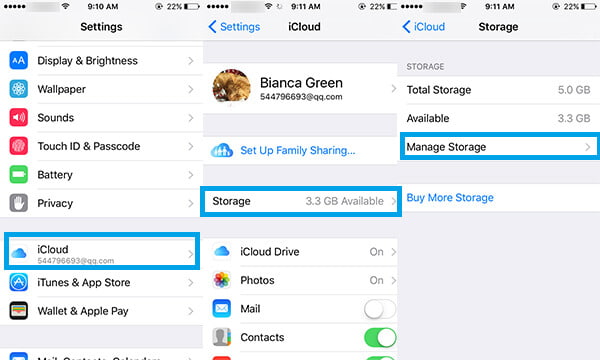
1 Откройте «Настройки»> iCloud.
2 Нажмите на «Хранилище»> «Управление хранилищем».
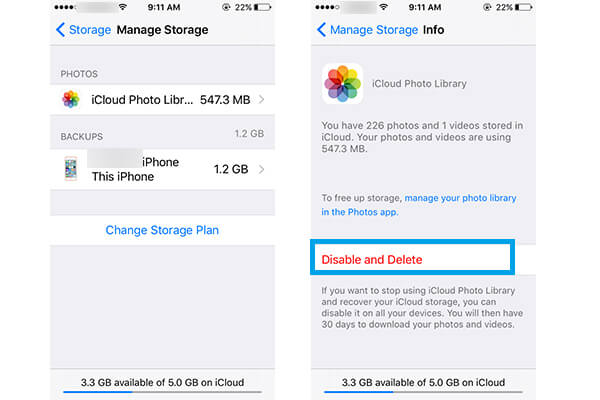
3 Нажмите на «Библиотека фотографий iCloud» в разделе «ФОТОГРАФИИ».
4 Нажмите на опцию «Отключить и удалить».
Часть 3. Как удалить фотографии из iCloud — Удалить фотографии из iCloud Backup
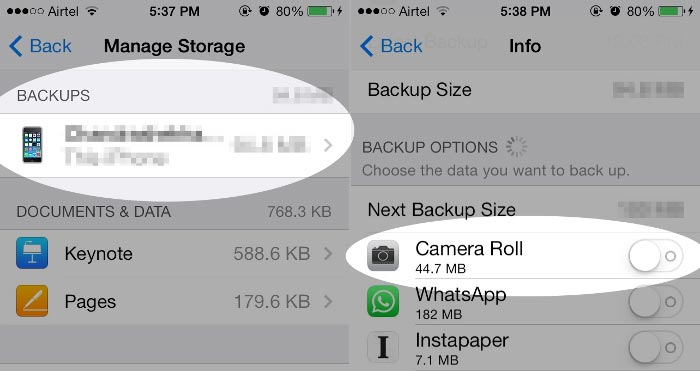
1 Откройте Настройки> Нажмите «iCloud».
2 Нажмите «Хранение и резервное копирование» и выберите «Управление хранилищем».
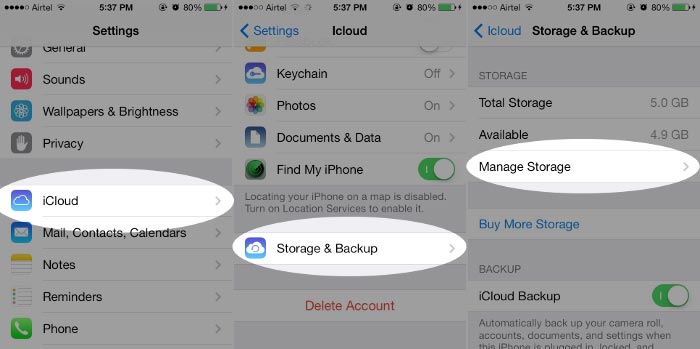
3 Найдите резервную копию и сдвиньте «Camera Roll».
4 Вернитесь в «Хранилище и резервное копирование» и нажмите «Создать резервную копию». И тогда фотографии из Camera Roll не будут сохраняться в резервной копии iCloud.
Вы также можете следовать по этому пути к управлять и очищать хранилище iCloud.
Часть 4. Как удалить фотографии из iCloud — Удалить фотографии из iCloud из iPhoto
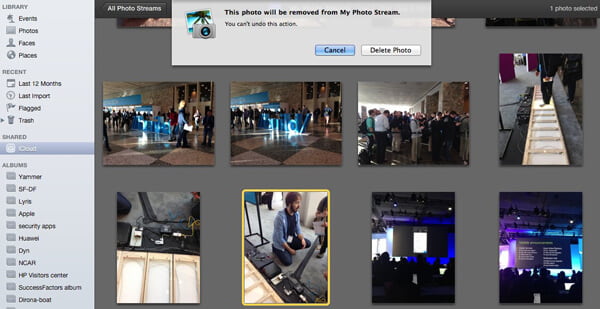
1 Подключите ваш iPhone, iPad или iPod к Mac. Запустите iPhoto.
2 Нажмите «iCloud» в левом столбце и выберите «Мой фотопоток».
3 Нажмите на фотографию, которую хотите удалить, и нажмите «Удалить» на клавиатуре. Подтвердите удаление фотографий из iCloud.
Часть 5. Как удалить фотографии из iCloud — Удалить фотографии из iCloud через icloud.com
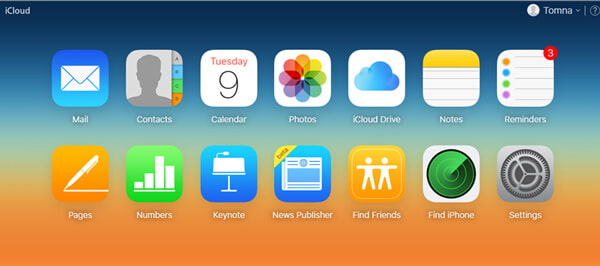
1 Войти в icloud.com, А затем выберите «Фотографии».
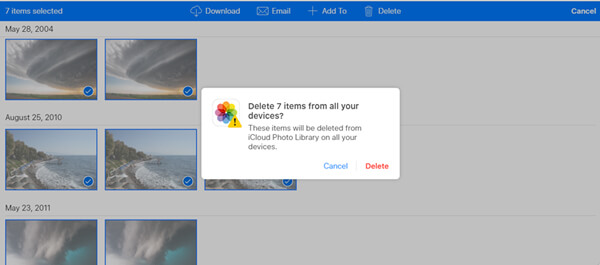
2 Нажмите «Выбрать». Выберите фотографии или видео, которые вы хотите удалить из iCloud.
3 Вкладка «мусорное ведро» значок.
4 Подтвердите, нажав Удалить.
Если вы по ошибке удалили фотографии с iCloud.com, вы можете восстановить удаленные фотографии, нажав> Альбомы> Недавно удаленные> Выбрать фотографии> Нажмите Восстановить, чтобы восстановить удаленные фотографии.
Однако если вы неожиданно удалите фотографии из Camera Roll и не сможете восстановить их из папки «Недавно удаленные», или если вы просто захотите восстановить удаленные фотографии из резервной копии iCloud или резервной копии iTunes, мы представим авторитетную версию Восстановление данных iPhone тебе здесь.
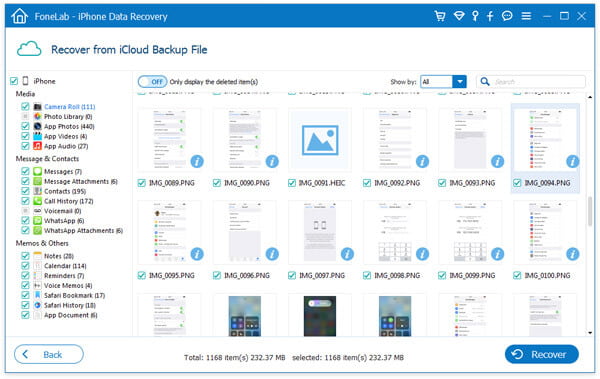
1 Нажмите Восстановление из файла резервной копии iCloud , а затем войдите в свою учетную запись iCloud с Apple ID и паролем.
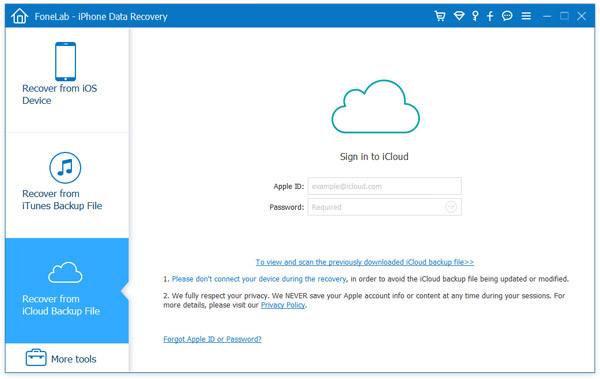
2 Выберите резервную копию iCloud и нажмите кнопку «Загрузить», чтобы загрузить резервную копию iCloud.
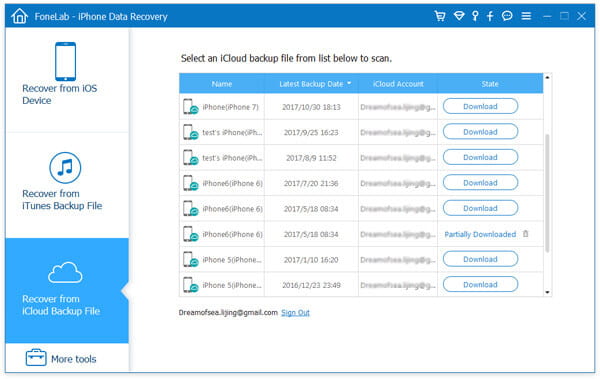
3 Перейдите к «Фотопленке» после процесса сканирования. Просто выберите и нажмите кнопку Recover сохранить фотографии из iCloud.
Что вы думаете об этом посте.
Рейтинг: 4.8 / 5 (на основе рейтингов 157)
14 июня 2018 г. 10:28 / Обновлено Луиза Уайт в iCloud Советы, Фото
Более Чтение

Оставьте свой комментарий и присоединяйтесь к нашему обсуждению
Главная iCloud Советы Как удалить фотографии из iCloud

Авторские права © 2023 Aiseesoft Studio. Все права защищены.
Не удаляется фото с Айфона. Что делать
За последние годы iOS стала более открытой операционной системой для пользователей, а на iPhone или iPad можно управлять файлом практически с любым расширением без дополнительных приложений. Правда, даже такая открытость системы — вовсе не панацея от всяких ошибок и давних болячек операционки смартфона. В частности, некоторые пользователи до сих пор сталкиваются с тем, что не получается удалить фото с Айфона. Хорошая новость — решение этой проблемы есть. Плохая — придется немного попотеть, чтобы все получилось. Рассказываем, что делать, если с Айфона не удаляется изображение.
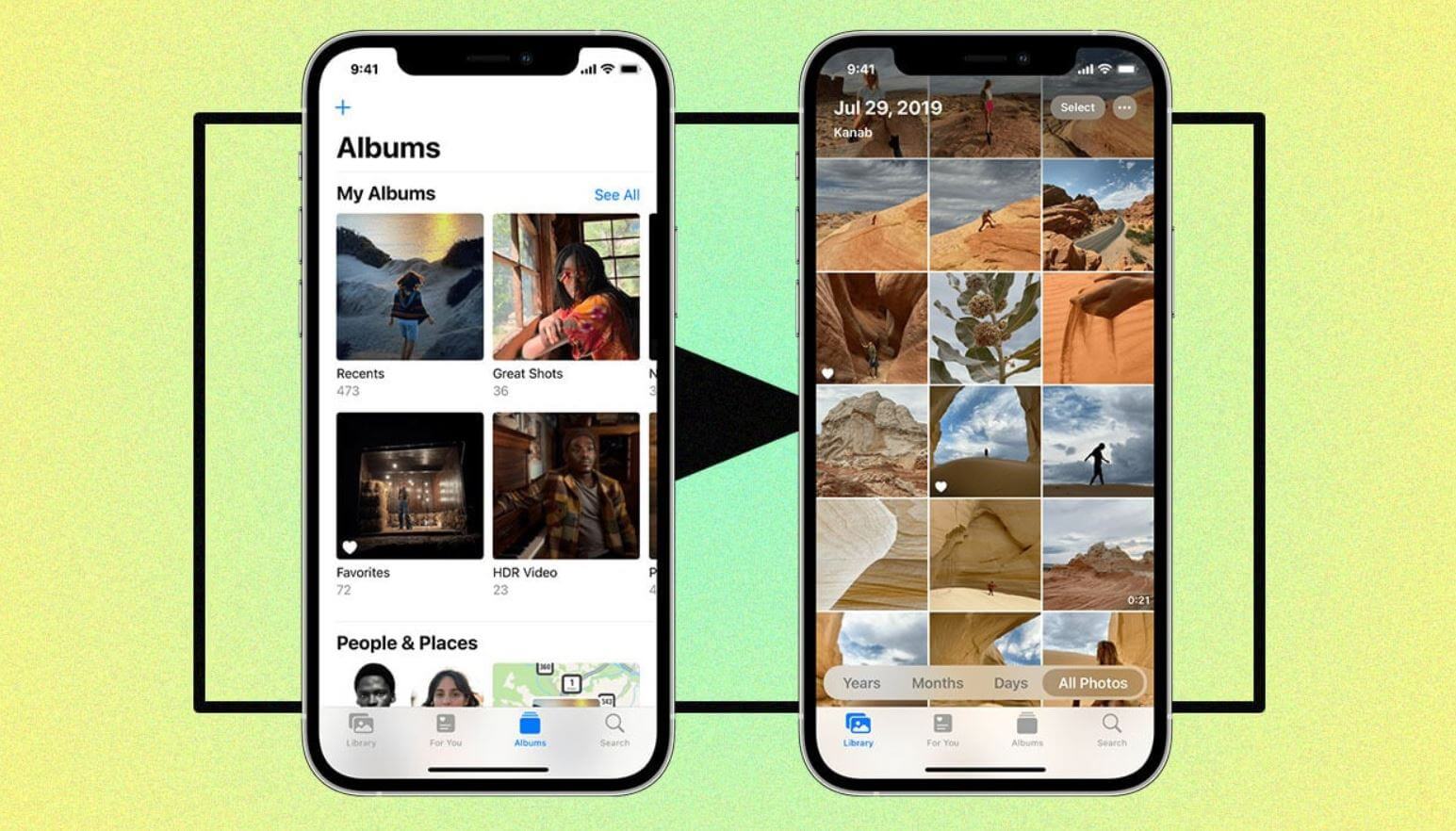
Рассказываем, как удалить фото с Айфона, если оно не удаляется
Как удалить фото с Айфона, если они не удаляются
Любые устройства от Apple мастерски синхронизируются друг с другом благодаря iCloud. Это одновременно и хорошо, и плохо: благодаря передаче данных через облако фотографии оказываются на разных устройствах, но не всегда это удобно. Из-за этого иногда те же фотографии не получается удалить с Айфона или Айпада. Как это исправить? Попробуйте отключить iCloud.
- Откройте Настройки на Айфоне.
- Вверху нажмите на свой Apple ID.
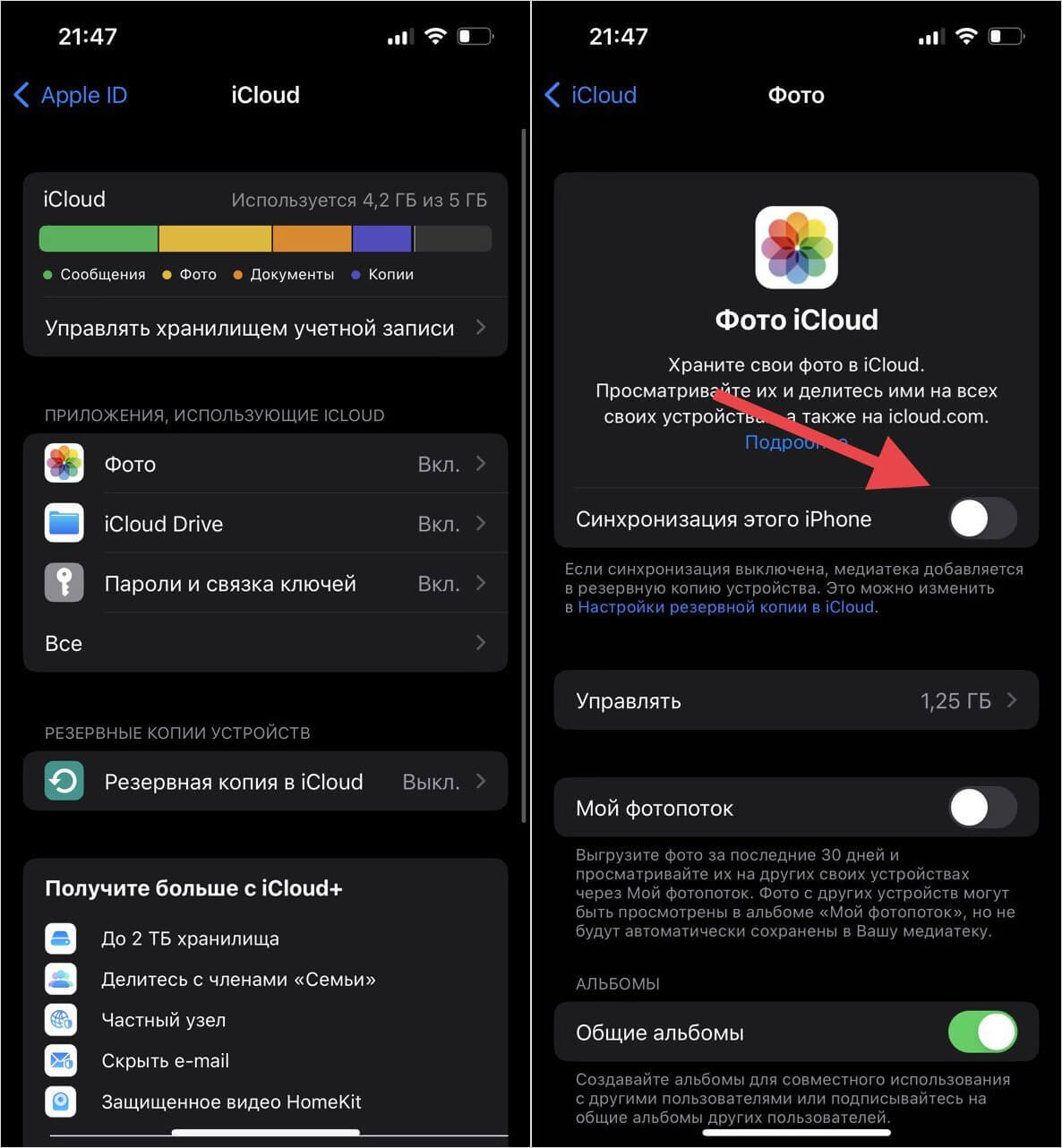
Отключите синхронизацию фото по iCloud, чтобы снимки можно было удалить
Копирование фотографий в iCloud остановится. Теперь вы можете попробовать удалить фотографии с iPhone — у вас должно получиться. Если у вас не получается удалить Общие фотографии, в том же пункте настроек отключите ползунок возле одноименного пункта — они автоматически пропадут с Айфона.
Почему не удаляются фото с Айфона без компьютера
Однажды я перекинул с ПК на Windows на iPhone папку с изображениями. В результате этого, смартфон подумал, что я передал их с Mac, а еще у меня долго не получалось удалить папку с фотографиями с Айфона, так как этой кнопки попросту нигде не было. Расстрою вас, но сделать без компьютера этого не получится.
- Подключаем iPhone к ПК.
- Скачиваем iTunes по ссылке и заходим в него.
- Нажимаем на значок с Айфоном и слева выбираем «Фото».
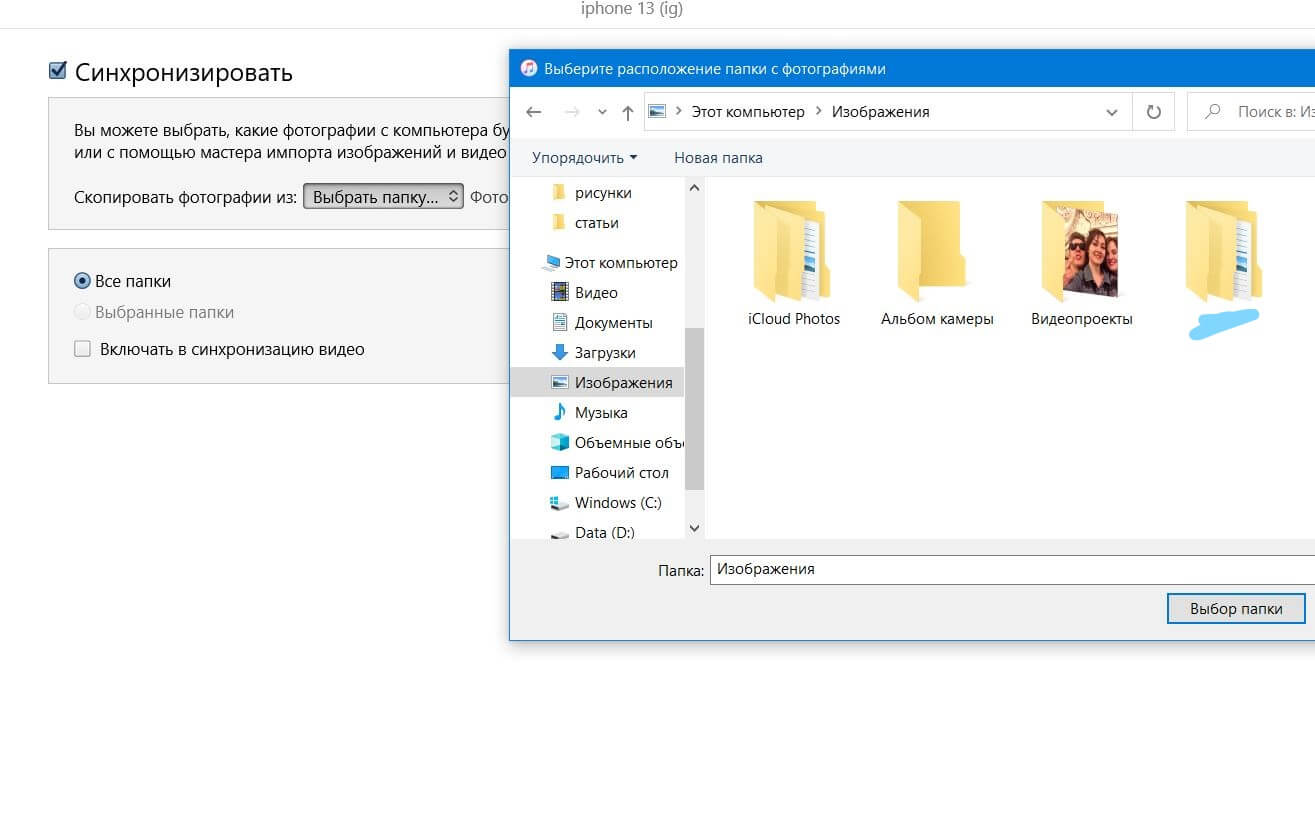
Выбираем папку, чтобы заменить ее на iPhone
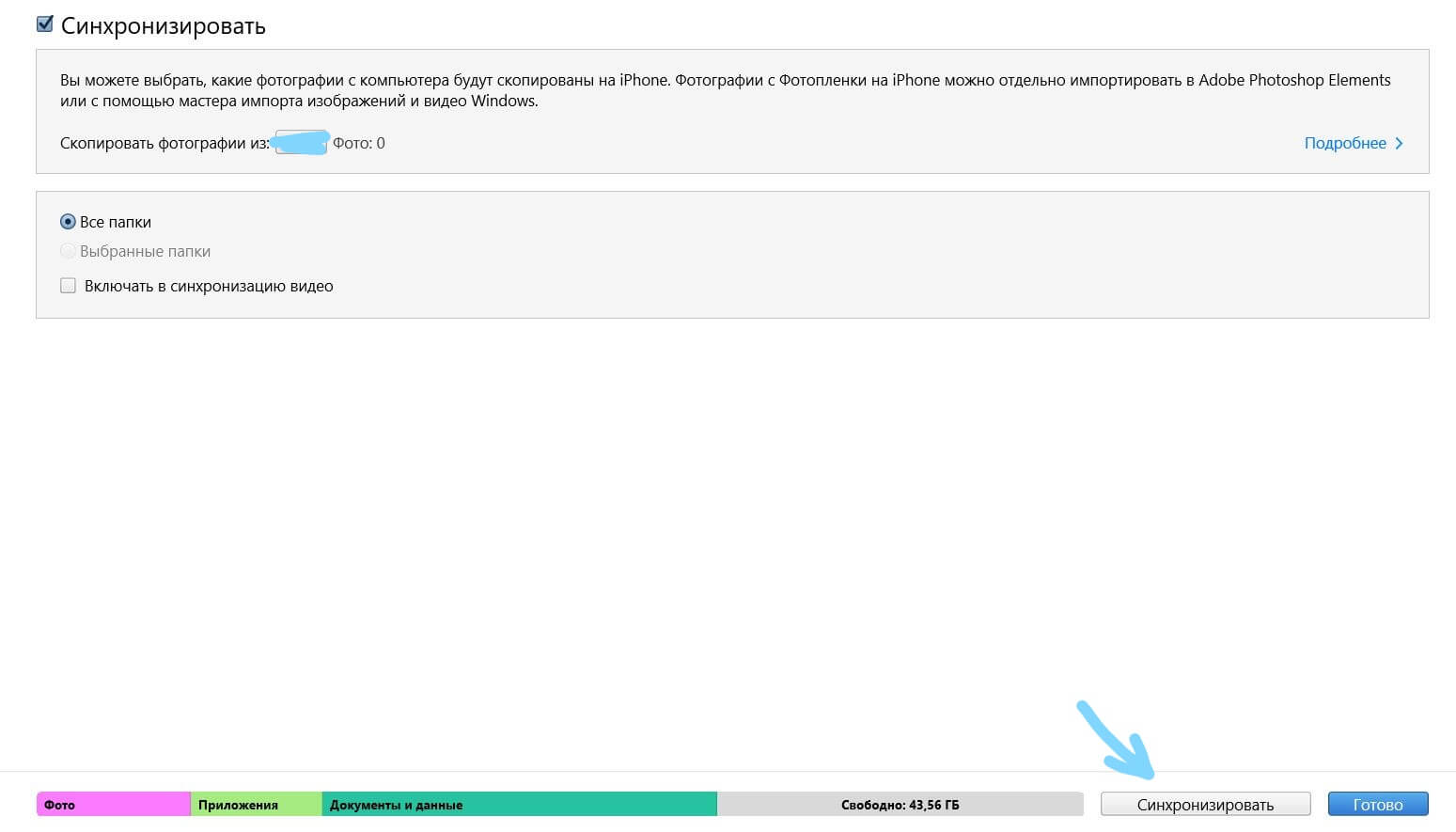
Синхронизируем папки с компьютера на Айфон
К сожалению, удалить папку «С моего Maс» на Айфоне по-другому нельзя — только через iTunes. Но если у вас компьютер на Windows 11, то можете попробовать приложение Apple Devices, о котором мы рассказывали в нашей статье.
Появились удаленные фото на Айфоне
В iOS 15 Apple добавила новую функцию Отправлено вам: это отдельная папка с фотографиями, ссылками в Safari и другими данными, которая хранится в соответствующем приложении. По умолчанию эти файлы не сохраняются в память Айфона – вам нужно зайти в Отправлено вам, просмотреть их и сохранить нужные. Но даже если вы не добавите их в свою галерею, эти снимки будут отображаться в телефоне, и вы подумаете, что на Айфоне появились удаленные фотографии. Вот как отключить.
- Зайдите в Настройки
- Выберите «Сообщения».
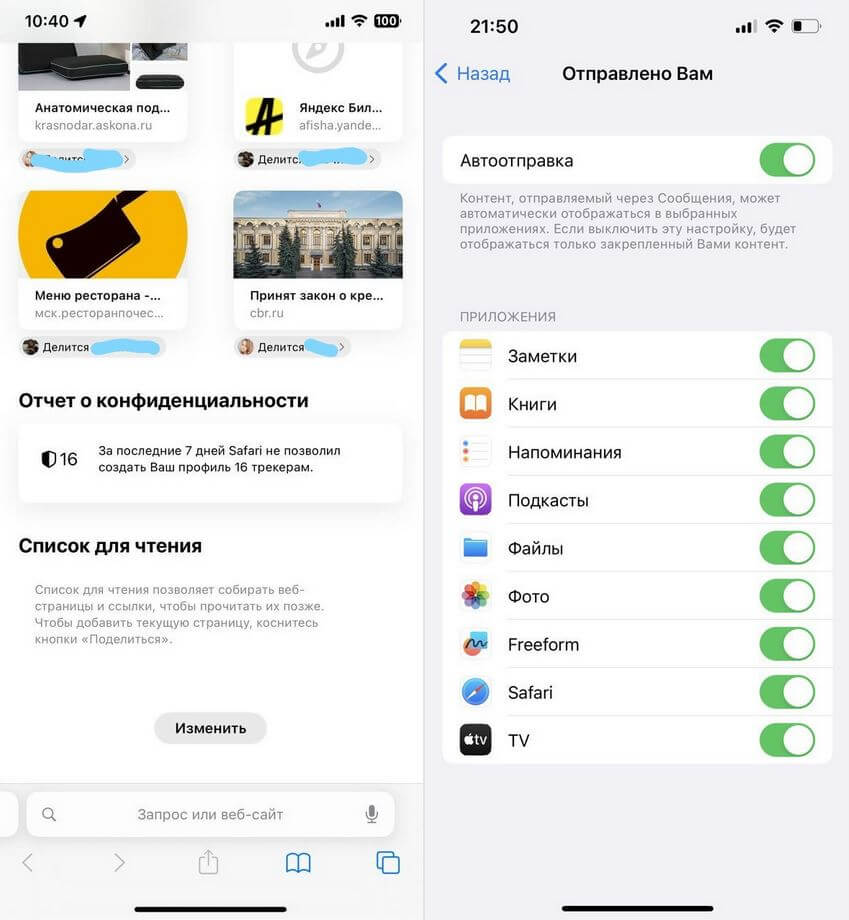
«Отправлено вам» можно отключить в Настройках
Готово! Теперь снимки, которые вы удалили или не сохраняли, больше не появятся в памяти iPhone или iPad.
Не удаляются фото с Айфона из недавно удаленных
Иногда при создании видео или фото Айфон по непонятным причинам некорректно записывает файл в систему. Это происходит по разным причинам: сбой в работе iOS, самого приложения Камера или из-за нехватки места в памяти iPhone. Снимок, по идее, не должен сохраниться вообще, но зачастую он все же остается в хранилище. Но удалить фото не получается – он постоянно восстанавливается обратно. Как быть?
Вот еще несколько способов удалить фото с Айфона
- Удалите фото и зайдите в «Недавно удаленные». Попробуйте очистить раздел полностью.
- Если память заполнена и фото с Айфона не удаляется, попробуйте очистить другой раздел. Например, кэш в Телеграм, сохраненные подкасты или ненужные приложения. После этого не забудьте перезагрузить iPhone, после чего попытайтесь снова удалить фото.
- Можно попытаться удалить фото через iTunes (способ выше) или же через iMazing: установите программу на ПК и зайдите в раздел с фото.
- Возможно, его использует какое-то приложение. Например, WhatsApp или Телеграм. Зайдите в мессенджер, найдите фото и удалите исходник. После этого очистите папку «Недавно удаленные».
Если снимок так и не удалился, остается лишь сделать полный сброс. Но помните, что это трудоемкий процесс. Применять его стоит только в крайнем случае, а перед этим важно создать резервную копию.
Мало кто понимает, как работает iCloud. Вот короткая инструкция
У пользователей айфонов часто есть вопросы к тому, как устроен iCloud в их устройствах. Даже герои фильма «Домашнее видео», которые случайно загрузили в облако свое порно, не понимали, что происходит. Поэтому коротко отвечаем на вопросы: что будет, если удалить фото из iCloud, а что будет, если удалить из телефона?
Что будет, если удалить фото из iCloud (или из телефона)
Если при включенной синхронизации с iCloud удалить фотографию из телефона, то она пропадет и из облака тоже. Если в таком же случае удалить фотографию из облака, то она также исчезнет из телефона. Автоматическая синхронизация в iCloud работает немного не так, как у других облаков, например у «Google Фото», OneDrive и «Яндекс.Диска», которые не удаляют фотографии после удаления с телефона.
Как посмотреть фото в iCloud
Если у вас Windows, воспользуйтесь веб-интерфейсом или скачайте приложение, которое синхронизирует фотографии из iCloud с папкой на компьютере. На сайт облака можно зайти через мобильный Safari, Chrome или браузер для Android. Там видно, что уже синхронизировано, а что еще нет. Через веб-интерфейс и приложение также получится скачать все фотографии из iCloud на компьютер или очистить облако , но для этого нужно сначала отвязать приложение с фотографиями.
Как отвязать фотографии от iCloud
В iCloud хранятся не только фотографии, но и куча информации: сведения об установленных приложениях, данные в этих приложениях, календарь, заметки и так далее. В настройках можно указать, какие именно данные останутся в облаке, и отменить синхронизацию фотографий. После этого можно удалять фотографии из телефона — из облака они не пропадут, потому что нет синхронизации.
Настройки — ваше имя — iCloud — «Фото» — отключите «Фото iCloud».
Это не приведет к удалению фотографий из облака, но есть важный момент . Отключайте синхронизацию, только если галочка стояла напротив пункта «Сохранение оригинала». В этом случае фотографии хранятся и на телефоне, и в облаке. Если галочка стояла напротив «Оптимизации хранилища», то, возможно, на телефоне хранятся только уменьшенные копии, а сами фотографии находятся в облаке. Айфон сам решает, как и когда сжимать фотографии, поэтому есть опасность потерять часть фотографий.