
Как удалить видео в телеграмме
История поиска позволяет быстро найти необходимый канал или чат, определенное сообщение в переписке с другим участником или в группе пользователей. История поиска в чате позволяет найти сообщения в определенной переписке и по конкретному слову, словосочетанию. Глобальный поиск – возможность найти канал или конкретный контакт на просторах мессенджера. Любое действие в строке поиска будет сохранено. https://martinismm.com/ — маркетин, продвижение и заработок в популярных социальных сетях.
Как осуществляется поиск в Телеграм
Для глобального поиска необходимо кликнуть на значок лупы в правом верхнем углу экрана. После этого откроется строка для поиска, где можно вести свой запрос. Старайтесь писать запрос правильно, ведь от этого зависит то, насколько быстро найдется необходимый чат или канал, и будет ли он соответствовать вашим критериям. При открытии любой переписки или информационного канала он сохранится в поиске как «Недавние». Для поиска конкретного сообщения необходимо открыть интересующий чат или канал. После этого кликнуть на три вертикальные точки, которые находятся в правом верхнем углу экрана. Вам нужно будет найти строку «Поиск». Там и можно ввести запрос.
Как очсистить историю просмотров в Telegram
Так как в поиске сообщений не сохраняется история, не требуется ее очищать, все максимально конфиденциально. А вот при глобальном поиске стоит задуматься о том, как удалить историю просмотров в Телеграм. Сделать это достаточно легко. С задачей справится любой пользователь. При нажатии на значок лупы вашему вниманию будут представлены все недавние запросы. Выше есть тонкая строка, а справа написано «Очистить. Кликнув на эту кнопку, история очистится полностью.
Для удаления всего одного или нескольких запросов действия практически аналогичны. При открытии недавнего поиска ищем тот канал, который необходим. После этого зажимаем строку. В результате высветится окошко. Вам нужно будет нажать кнопку «Убрать». Из списка удалится конкретно этот канал. Как видите, здесь нет ничего сложного. Если вас интересует накрутка просмотров Телеграм на сервисе, обращайтесь за помощью на сайт мартинисмм. Здесь вы сможете подобрать тарифный план, который будет устраивать по всем параметрам.
Как удалить сообщение в Telegram или очистить весь чат
Думаю, многие из вас после отправки сообщения в Telegram жалели об этом. И хотя говорят, что из песни слов не выкинешь, в случае с мессенджером Павла Дурова популярная русская пословица работает не всегда. Иногда все написанное можно выбросить на свалку истории одним нажатием даже до момента, когда адресат прочитает послание. Сегодня вы узнаете, как удалить сообщение в Телеграм и воспользоваться другими полезными функциями приложения, которые помогают избежать неприятных ситуаций.

Случайно отправили сообщение в Telegram? Попробуйте его удалить
Можно ли удалить сообщение в Телеграмме
Удаляет ли Телеграм сообщения? Да, но только с вашей подачи или по желанию собеседника. Причем, в отличие от WhatsApp, Telegram не устанавливает временных ограничений. Удалить отправленное сообщение можно в любой момент вне зависимости от того, когда оно было написано. На выбор доступно два действия:
- удалить у себя;
- удалить у себя и собеседника.
В первом случае послание исчезнет только у вас, а во втором даже у адресата, и он никогда не увидит его содержание. Кроме того, вы можете удалить сообщение собеседника. Вот только актуально это в случае с личной перепиской. В публичных чатах удастся избавиться только от своих постов.
⚡ Подпишись на AndroidInsider в Дзене, чтобы получать новости из мира Андроид первым
Как удалить сообщение в Телеграм
Ну что, давайте разбираться, как удалить сообщение в Телеграмме. Для избавления от необдуманного послания нужно:
- Открыть чат.
- Выделить интересующее сообщение, задержав на нем палец в течение 1-2 секунд.
- Нажать кнопку в виде мусорного ведра.
- Поставить галочку напротив пункта «Также удалить для…», если вы хотите, чтобы собеседник тоже больше не видел сообщение.
- Нажать кнопку «Удалить».
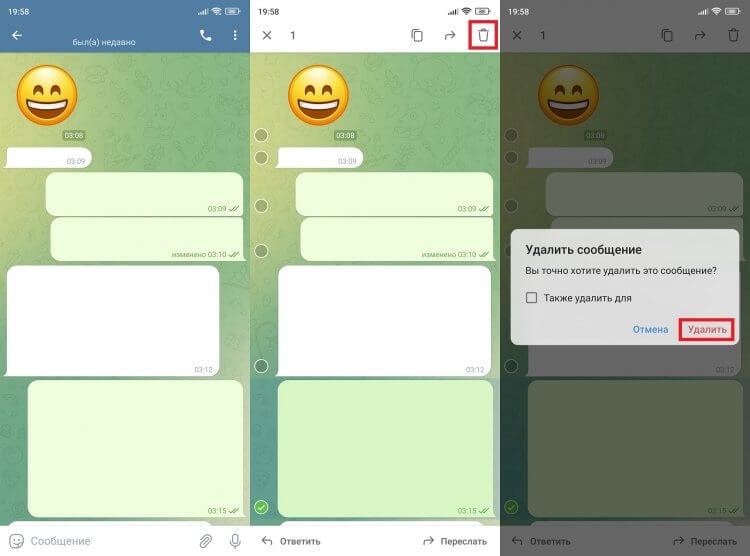
Не забудьте поставить галочку, если хотите удалить сообщение у собеседника
После этого сообщение исчезнет. Причем это произойдет на всех устройствах, где вы используете Telegram. Переустановка приложения не поможет восстановить переписку. Впрочем, тему возврата удаленных сообщений мы затронем позже.
❗ Поделись своим мнением или задай вопрос в нашем телеграм-чате
Автоудаление сообщений в Telegram
Помимо прочего в Telegram есть функция автоматического удаления сообщений, когда они исчезают по истечению определенного количества времени с момента прочтения. Активировать опцию можно только в личном чате, то есть в группа провернуть подобный трюк не получится. Чтобы включить автоудаление в Телеграмме, понадобится:
- Открыть переписку.
- Тапнуть по аватарке собеседника, чтобы открыть его профиль.
- Нажать на «три точки».
- Перейти в раздел «Автоудаление».
- Выбрать временной промежуток.
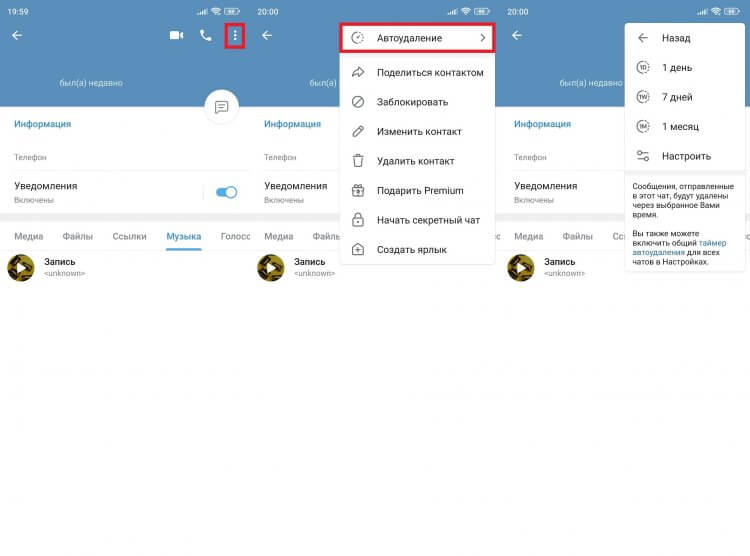
Автоудаление работает и в секретных, и в обычных чатах
Также вы можете включить автоудаление для всех чатов, где открыта такая возможность. Для этого необходимо посетить раздел настроек Telegram, который называется «Конфиденциальность».
Как удалить чат в Телеграм
Если вы вдруг поняли, что все общение с человеком было ошибкой, удалите переписку в Телеграм. Тогда исчезнут сразу все сообщения (в том числе и у собеседника при активации соответствующей опции). Взгляните, как очистить чат в Телеграмме:
- Откройте переписку.
- Нажмите на «три точки».
- Выберите «Очистить историю».
- При необходимости поставьте галочку напротив пункта «Также удалить для…».
- Подтвердите действие.
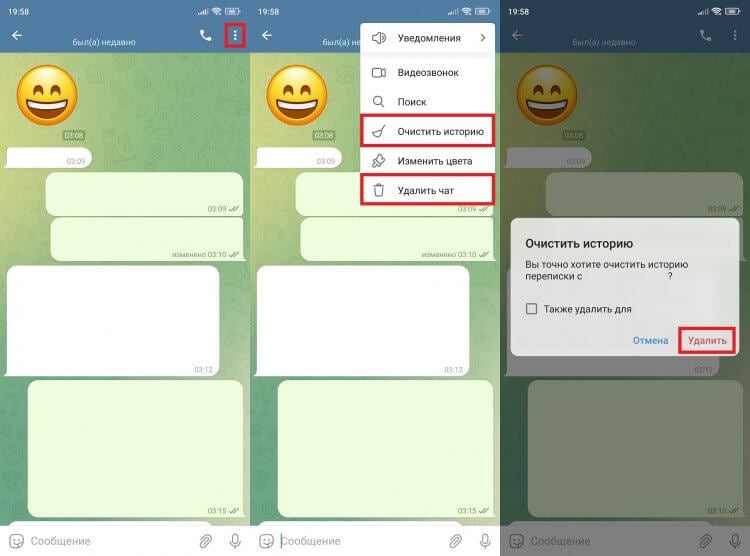
Можно очистить содержимое чата или удалить полностью, чтобы он исчез из общего списка
После этого будут удалены все сообщения, но окно диалога останется в списке. Чтобы избавиться и от него, используйте опцию «Удалить чат», также доступную в контекстном меню, которое вызывается нажатием на «три точки».
Как удалить удаленное сообщение в Телеграм
Смоделируем ситуацию: вы удалили сообщение, но забыли поставить галочку напротив пункта «Также удалить для…». В таком случае ваш собеседник продолжит видеть содержимое переписки. Как тогда удалить удаленное сообщение в Телеграмме? К сожалению, это получится сделать исключительно путем полной очистки чата в Telegram, о чем мы говорили ранее. Избавиться от одного сообщения при таком сценарии удастся только через аккаунт собеседника.
�� Загляни в телеграм-канал Сундук Али-Бабы, где мы собрали лучшие товары с АлиЭкспресс
Можно ли восстановить удаленное сообщение. На этот вопрос был дан исчерпывающий ответ в нашем тематическом материале. Если коротко, то вернуть удаленное сообщение не получится. Но есть несколько лазеек, позволяющих обойти ограничение или по крайней мере сохранить переписку перед ее очисткой.

Теги
- Мессенджеры для Android
- Новичкам в Android
Как удалить сообщения в Телеграмме в группе
Если вы используете Telegram, то наверняка сталкивались с ситуациями, когда необходимо убрать тот или иной элемент (файлы, историю, чаты и т.д.), а может даже и сам мессенджер.
Сегодня мы вам расскажем, как удалить сообщения в Телеграмме в группе. Также вы узнаете, как полностью убрать само приложение с вашего устройства.
Что, как и зачем можно удалить в Telegram?
Какой контент можно удалять в Телеграм?
Для начала давайте поговорим о том, что в мессенджере можно убрать и в каких случаях возникает такая необходимость.
Файлы (фото, видео, аудио, текстовые документы)
Файлы любого типа можно убрать из чата в любой момент времени. Важно знать, если собеседник не успел прочитать смс, то его можно удалить у обеих сторон. Если же он успел прочесть, то оно уберется только у вас.
Обычно прибегают к данному действию тогда, когда файл был отправлен случайно, не тому пользователю или же в случаях, если необходимо просто очистить историю чата или память устройства.
Текстовые и голосовые сообщения
Здесь все аналогично файлам. Вы можете убрать любое смс по желанию. Если оно было отправлено вами, вы сможете убрать его и у других участников беседы (если его еще не прочитали). Если же кем-то другим – только у себя.
Чаще всего их удаляют при очистке истории диалога или если оно было отправлено по ошибке.
Посты
Посты – это контент на каналах. В группах/супергруппах посты представляют собой обычные смс. Право удаления записи (новости) имеет только администратор. Причины могут быть различны. Например, устаревшая информация или чистка истории. А удаляются они точно так же, как и сообщения.
Подписку
Подписку можно убрать, как свою (если вы подписаны), так и чужую (если на вас подписаны). В первом случае все просто – например, вы передумали быть подписчиком того или иного канала/группы и поэтому отписываетесь. Во втором случае – например, вы админ канала и хотите удалить некоторых подписчиков.
Историю чата
В зависимости от типа чата, история удаляется по-разному. Если это обычный диалог или беседа, то удаление осуществляется вручную, вызвав меню чата и выбрав соответствующий пункт. Если же это секретный чат, то здесь можно прибегнуть, как к ручному, так и автоматическому удалению. Во втором случае это делается при помощи специально настроенного таймера.
Историю поиска
Как известно, вся история поиска храниться в кэше на вашем устройстве. Удаление осуществляется не через сам мессенджер, а через специальный софт или в настройках вашего телефона.
Чаты
Убирать беседу можно двумя способами: заходя и не заходя в нее. Разницы между ними нет, это сделано лишь для удобства.
Важно понимать, что удаление беседы осуществиться лишь у вас. Если, допустим, в ней находится некоторое количество участников, то вы просто покинете ее (если вы администратор, то еще сможете очистить историю).
Аккаунты
Удаление аккаунта также удаляет все данные, которые были с ним связаны (личная информация, диалоги, файлы и т.д.). Делается это в различных целях. Например, ваше устройство (смартфон) было утеряно и в целях безопасности данных вы можете убрать аккаунт с ПК версии.

Стоит отметить, все, что мы описали выше, удаляется безвозвратно. То есть, вы не сможете восстановить удаленное. Поэтому будьте крайне внимательны, прибегая к таким мерам.
Далее мы опишем пошаговые процедуры удаления для каждого из вышеописанных элементов. Некоторые из них удаляются практически одинаково, поэтому мы объединим их в одной инструкции.
Как удалить Файлы/сообщения/посты на мобильных устройствах
Что касаемо файлов, то все фотографии, видеозаписи, песни и документы находятся в кэш памяти на вашем устройстве. Поэтому, для начала определитесь с тем, что именно вам надо почистить: память устройства или историю чата. В каждом случае процедура будет отличаться.
Для удаления скачанных файлов с устройства:
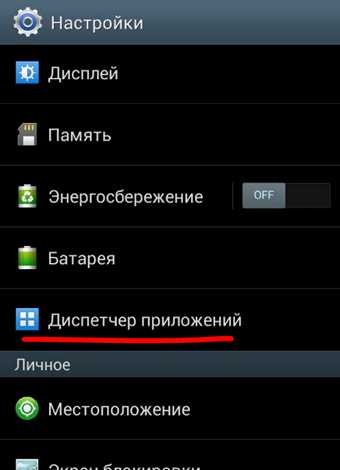
- Зайдите в менеджер приложений на своем смартфоне.
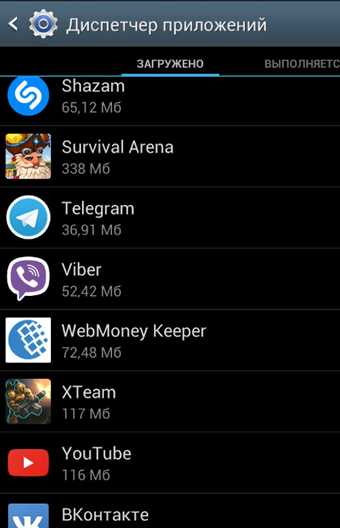
- Найдите в списке мессенджер Telegram.
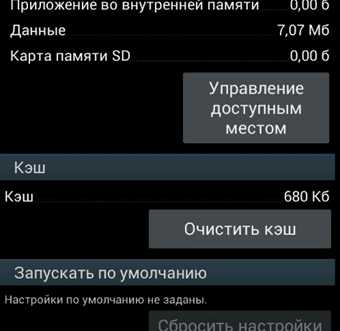
- Найдите кнопку, которая отвечает за удаление кэша, и нажмите ее.
- Дождитесь удаления.
Если вы пользуетесь десктопной версией мессенджера (для ПК), то просто найдите нужный файл на компьютере и уберите его.
Для удаления файлов, смс и постов из истории на ПК версии мессенджера проделайте следующие действия:
-
- Найдите нужный элемент в переписке.
- Кликните по нему правой кнопкой мыши.
- В появившемся меню выберите пункт «Удалить сообщение».
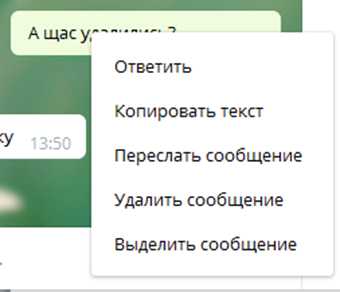 Если необходимо удаление нескольких файлов/сообщений/постов, то выберите пункт «Выделить». Затем нажмите по остальным сообщениям для их выделения. А после нажмите на появившуюся кнопку «Удалить».
- Подтвердите действие (поставьте галочку, если есть такая возможность).
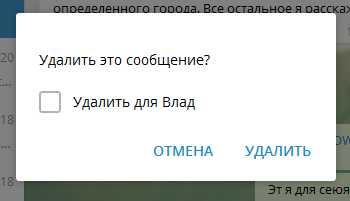
На мобильных устройствах данная процедура осуществляется аналогично. Есть только одно незначительное отличие – при выделении нескольких элементов вверху появится иконка корзины, нажав на которую вы удалите их.

Подписка
Люди довольно часто отписываются от тех или иных каналов, а админы часто исключают неактивных пользователей. И в том и в другом случаях осуществляется удаление подписки. Далее мы подробно рассмотрим данные процессы.
Отписка на ПК – есть 3 способа:
- Находим нужный канал в списке чатов, нажимаем второй кнопкой мыши и выбираем соответствующий пункт.
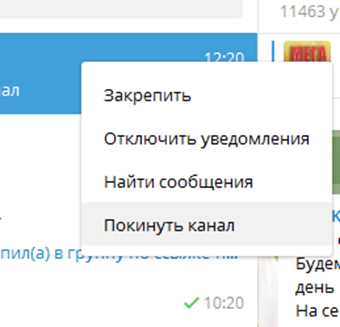
- Заходим на канал, открываем меню (три точки) и выбираем соответствующий пункт.
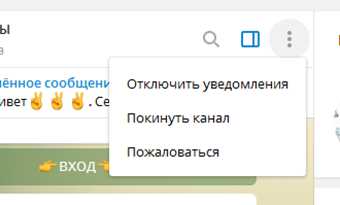
- Заходим на канал, кликаем по названию, прокручиваем вниз и нажимаем «Покинуть канал».
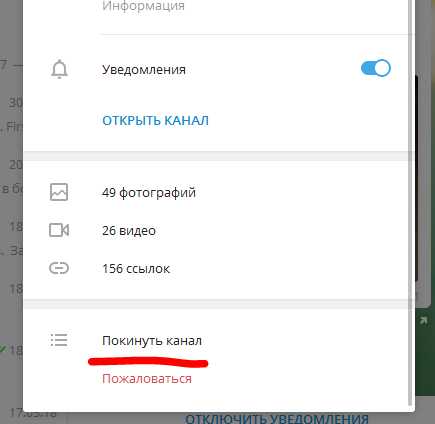
Отписка в мобильном приложении – есть 2 способа:
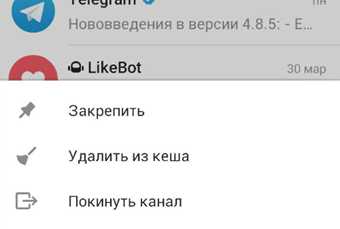
-
Находим канал в списке чатов, нажимаем и удерживаем, в появившемся меню выбираем соответствующий пункт. Отписка от канала Телеграм с моб. телефона 1 способ
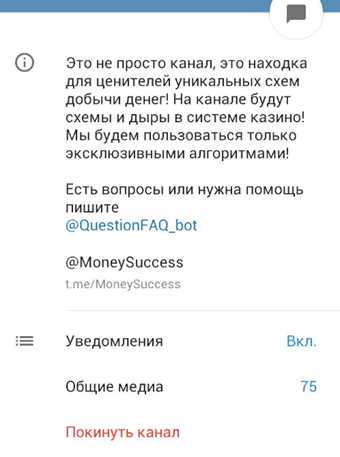
- Заходим на канал, нажимаем на название и выбираем «Покинуть канал». 2 способ отписаться от канала Телеграм заключается в нажатии кнопки Покинуть канал
После подтверждаем действие. Таким образом, ваша подписка будет удалена.
Как администраторы могут удалять подписчиков Telegram
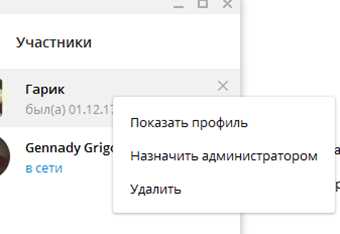
Теперь давайте рассмотрим процедуру удаления подписчиков администраторами.На ПК:
- Откройте канал.
- Справа найдите строку с количеством участников и нажмите на нее.
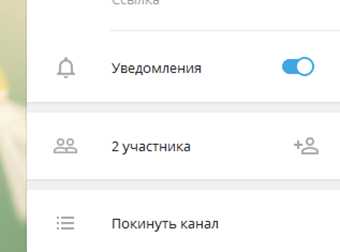
- Найдите нужного человека и нажмите по нему правой кнопкой мыши.
- В появившемся меню выберите «Удалить».
В мобильном приложении:
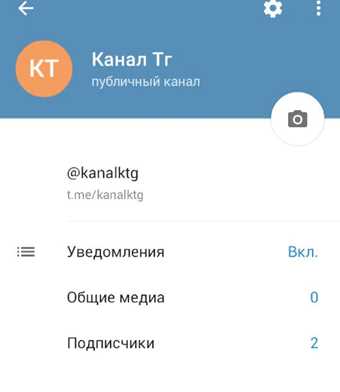
- Откройте канал и нажмите по названию.
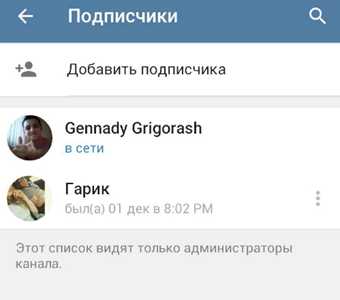
- Выберите пункт «Подписчики».
- Найдите нужного человека и нажмите на три точки.
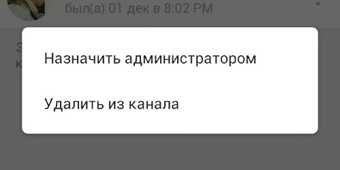
- В открывшемся меню выберите соответствующий пункт.
История чата
Для очистки истории любого диалога проделайте следующие шаги:
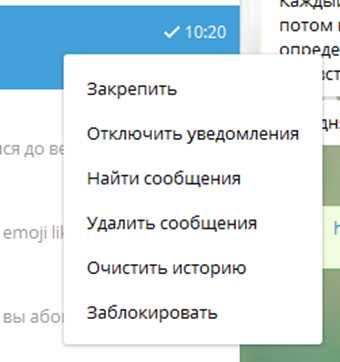
- Найдите в списке диалогов нужный.
- Нажмите по нему второй кнопкой мыши.
- Затем выберите пункт «Очистить историю». Очистка истории.
Также можно зайти в сам диалог, нажать на три точки вверху и выбрать соответствующий пункт меню.
Аналогично данная процедура осуществляется в мобильном приложении.
История поиска
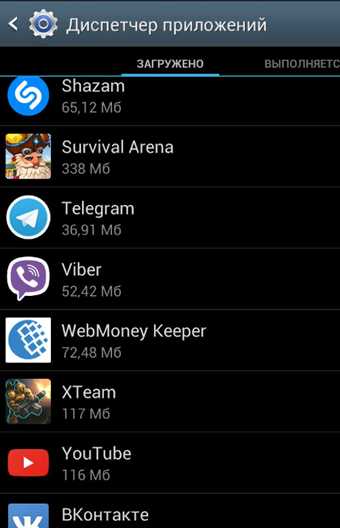
Как мы уже говорили ранее, вся история поиска храниться в кэше. Поэтому для очистки истории поисковых запросов в Телеграм необходимо:
- Открыть менеджер приложений в настройках устройства.
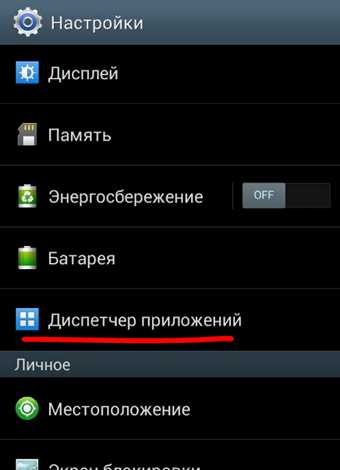
- Найти мессенджер Telegram.
- Найти кнопку, отвечающую за чистку кэша, и нажать ее.
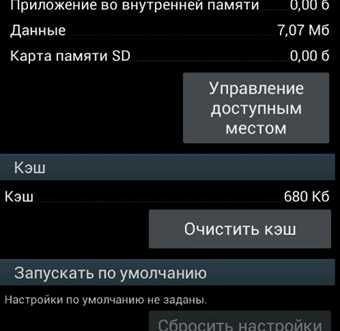 Очистка кэша приводит к очистке истории поиска.
 - Дождаться, пока процесс удаления завершиться.
Чат
Удалить группу/супергруппу можно двумя способами:
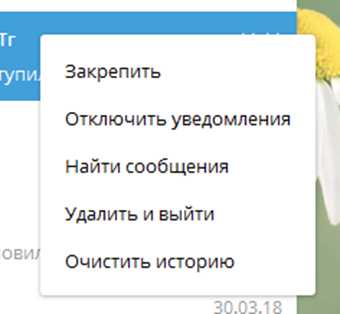
- Найдите ее в списке чатов, нажмите второй кнопкой мыши и выберите пункт «Удалить и выйти» для групп, либо «Покинуть» для супергрупп.
- Зайдите в саму беседу, вызовите меню, нажав на три точки, и выберите соответствующее действие.
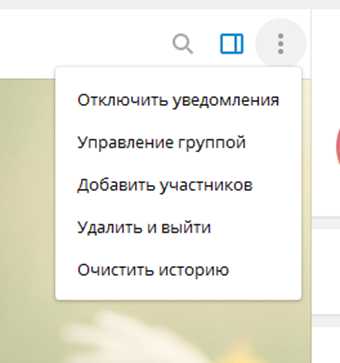 Для выхода из группы Телеграм, достаточно нажать на кнопку Удалить и выйти
На мобильных устройствах данный процесс осуществляется аналогично. Также еще раз напомним, что вы не удаляете чат полностью, вы лишь покидаете его. И если вы являлись администратором, то можете еще и удалить историю.
Как удалить аккаунт в Телеграм
К данному действию люди прибегают в крайних случаях, так как в дальнейшем восстановить профиль не получиться. Таковы правила Телеграма.
Для того чтобы удалиться из Телеграма проделайте следующие шаги:
- Перейдите по ссылке https://my.Telegram.org/auth?to=deactivate в веб-браузере (проверьте правильность написания, так как сейчас в сети есть множество мошенников, которые создают сайты-клоны).
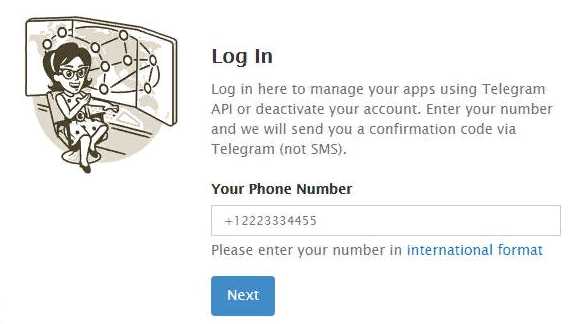 Удаление своего аккаунта из мессенджера Телеграм
 - Введите номер Телефона, к которому привязан ваш профиль.
- После вам придет сообщение в самом мессенджере с кодом.
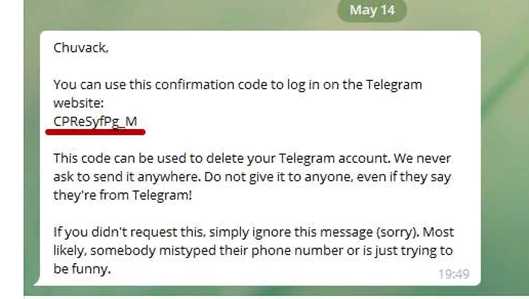
- Введите полученный код в соответствующую строку в браузере и нажмите «Sign In».
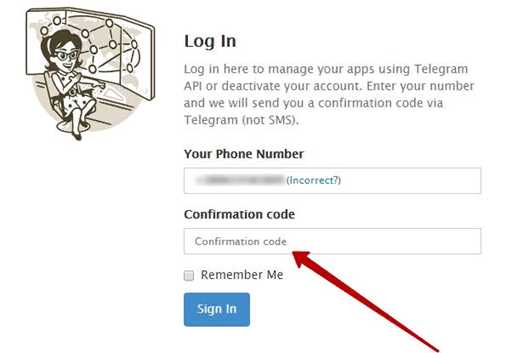
- Затем выберите пункт «Deactivate account».

- Если желаете, то можете указать причину.
- Нажмите «Done».
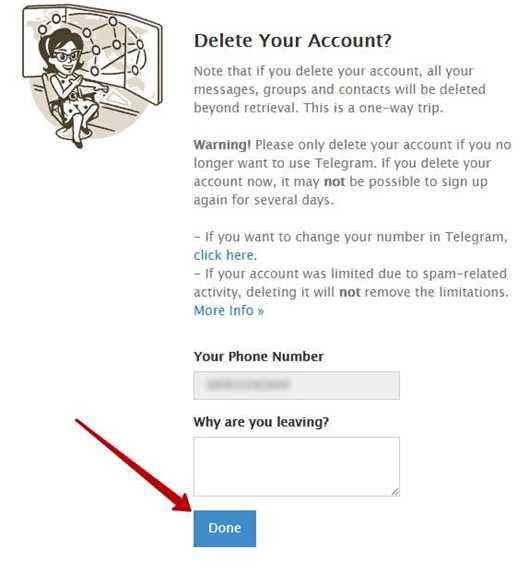 Как удалить аккаунт в Телеграм полностью, вам остается лишь нажать на кнопку Done!
 - Подтвердите действие.
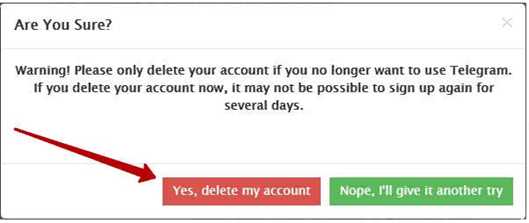
Готово! Ваш аккаунт удален навсегда. Также стираются все личные данные и чаты. Дальнейшее восстановление невозможно.
Как удалить мессенджер Телеграм?
Среди пользователей мессенджера есть те, кому не нравиться его использование и поэтому, они задаются вопросом, как полностью удалить приложение со смартфона или программу с компьютера.
Ниже приведена пошаговая инструкция для ПК. В ней мы использовали довольно популярную программу CCleaner (не реклама). Вы же можете использовать другой аналогичный сервис.
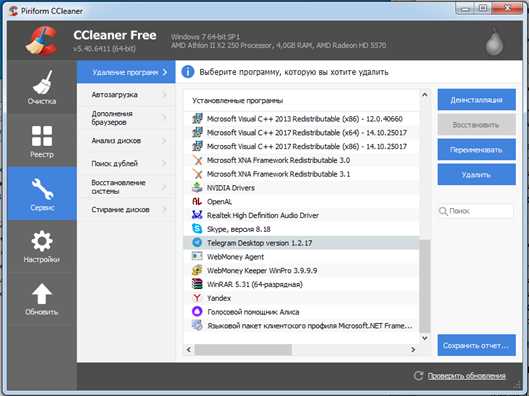
- Запускаем программу. Также после удаления Телеграм с компьютера, можно очистить реестр в этой же программе.
- Открываем вкладку «Сервис», а затем «Удаление программ».
- Находим в списке мессенджер Telegram и выбираем его.
- Нажимаем кнопку «Деинсталяция».
- Ждем завершения процесса.
Таким образом, мы удалили Телеграм с нашего ПК.
- Открываем «Google Play».
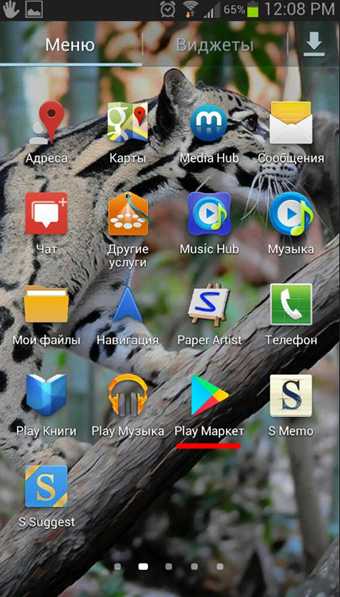
- Находим в нем Телеграм.
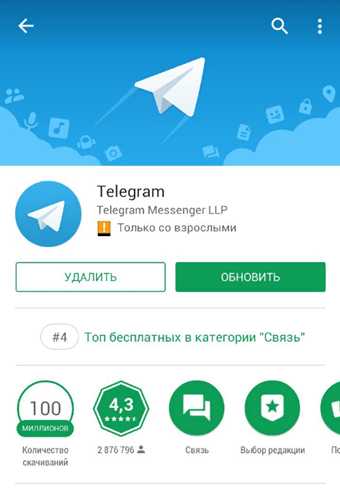
- Нажимаем кнопку «Удалить».
- Ждем.
- Готово!
На iPhone (iOS)ах данная процедура аналогична, только производиться она в маркете «App Store».
Как узнать заблокировали ли вас?
В мессенджере Telegram существует некое подобие «Черного списка». Каждый пользователь может заблокировать другого. При этом, последний не получит об этом уведомления.
Сама блокировка нигде не отображается, и понять, удалили ли вас из списка контактов не так просто. Но существует ряд признаков, по которым можно определить, заблокированы ли вы:
- у вас не отображается фотография/аватарка пользователя,
- он постоянно оффлайн,
- вы не можете ему писать (либо сообщения отправляются, но не читаются).
К сожалению, данные признаки также свойственны и для удаленных пользователей. Поэтому, возможно даже, что вас не кидали в ЧС, а человек попросту удалился из Телеграма.
Итог
Сегодня мы рассмотрели с вами процедуры удаления некоторых элементов в мессенджере Телеграм. Теперь вы знаете, что можно удалить, как и зачем это делается.
Надеемся, данный материал был для вас полезен.
Как верно удалить медиа в Telegram
Как удалить медиа в Телеграмме? Найдите интересующий файл в переписке, жмите на него и удерживайте до появления верхнего меню, а после кликните на символ с корзиной и подтвердите действие. Можно почистить медиафайлы путем удаления истории, диалога или выполнения необходимых действий в отношении кэша. Ниже приведем подробные способы, как сделать работу в Телеграмме на Андроиде, на Айфоне или ПК / ноутбуке.
Как удалить медиа на телефоне: Айфон, Андроид
Существует несколько способов, как очистить мессенджер от лишних файлов и освободить место в Телеграмме. Рассмотрим каждый из вариантов.
Чистка кэша
Удаление медиафайлов из кэша:
- Кликните на три полоски слева вверху (на Андроиде) или на шестеренку (на Айфоне).
- Жмите на пункт «Настройки».
- Войдите в раздел «Данные и память».
- Кликните на пункт «Использование памяти».
- Жмите на «Очистить кэш Telegram».
- Выберите, какие медиа необходимо удалить: фото, видео, файлы, музыку, аудио / видео, другие. Поставьте необходимые отметки.
- Жмите «Очистить кэш».
В таком случае медиа удаляется с телефона, но остается в облачном сервисе и при наличии подключения к Интернету эти файлы можно вернуть.
Удаление отдельного контента
Чтобы почистить отдельное сообщение, сделайте следующее:
- Зайдите в интересующий диалог.
- Найдите медиа, которое нужно удалить в Телеграмме.
- Жмите и удерживайте на нем палец.
- При появлении корзины жмите на нее и подтвердите очистку. На этом этапе можно поставить отметку и удалить файл для обоих пользователей.
По желанию можно просто открыть медиа, после чего нажать на три точки справа вверху (на Андроиде) и выбрать нужный пункт. Или сразу кликнуть на корзинку на Айфоне. Такой вариант подходит для картинок, видео и другого контента.
Чистка истории
Как вариант, можно удалить медиа и ссылки путем очистки истории. Сделайте следующее:
- Войдите в аккаунт в Телеграмме и кликните на три полоски слева вверху.
- Зайдите в интересующий чат.
- Кликните на три точки справа вверху
- Выберите пункт «Очистить историю».
После этого все сообщения, которые были в чате, будут удалены.
Удаление чата
Если вы не планируете общаться с человеком, можно рассмотреть следующий вариант — как очистить медиа в Telegram полностью вместе с чатом. В таком случае сделайте следующее:
- Зайдите в мессенджер.
- Найдите нужный чат, жмите и удерживайте его до появления верхнего меню.
- Кликните на символ с изображением корзины и подтвердите очистку.
Как убрать медиафайлы на компьютере / ноутбуке
Бывают ситуации, когда необходимо удалить лишнее в Телеграмме на компьютере или ноутбуке. В таком случае алгоритм действий очень похож, но есть свои особенности.
Очистка памяти
Чтобы удалить все медиа из памяти, сделайте следующие шаги:
- Войдите в мессенджер.
- Кликните на три полоски слева вверху.
- Выберите пункт «Настройки», а после этого «Продвинутые настройки».

- Войдите в «Управление памятью».

- Жмите на кнопку «Очистить» для изображений и стикеров или сразу выберите «Очистить все».
Конкретный файл
Как вариант, можно удалить определенный контент. Для этого сделайте такие шаги:
- Войдите в чат в Телеграмме, где имеется нужное медиа.
- Кликните на него правой кнопкой мышки.
- Выберите пункт «Удалить сообщение».
Удаление чата / истории
Как и в случае со смартфоном, можно убрать лишнее медиа в Телеграмме путем очистки истории или избавления от чата. Сделайте следующее:
- Зайдите в нужный диалог в Телеграмме.
- Кликните на три точки слева вверху.
- Выберите пункт «Удалить чат» или «Очистить историю». Во втором случае диалог сохранится, но удалятся все сделанные в нем записи.

Зная, как избавиться от лишних медиа в Телеграмме, вы сможете с легкостью избавиться от ненужных файлов и оставить только самое необходимое. В комментариях отпишитесь, какой способ вам подходит, и какие еще варианты стоит использовать.