
Читайте отзывы о Lomotif
Скажите пожалуйста, как удалить видео, по ошибке сохранилось
Скажите пожалуйста, как удалить видео, по ошибке сохранилось и его все видят, я хочу удалить вообще, но оно не удаляется, нет такой функции
Комментарии (0)
Добавить комментарий
Другие отзывы об Lomotif
Одно из худших. 3 раза скачивала и не разу не поняла как раб
Одно из худших. 3 раза скачивала и не разу не поняла как работает.
Наслаждайтесь Lomotif без водяных знаков, используя надежные средства для удаления водяных знаков
Lomotif — это веб-сайт, на котором размещена коллекция музыкальных клипов и GIF-файлов. Более того, он работает как видеоредактор с широким набором инструментов редактирования и эффектов для создания развлекательного видеоконтента. Благодаря большой работе ее разработчиков миллионы пользователей, особенно подростки и дети, редактируют видео с помощью этой программы.
Несмотря на это, многие пользователи разочарованы тем, что на отредактированных видео остаются водяные знаки. Это способ Lomotif дать людям понять, что видео сделано с использованием их инструмента. С другой стороны, люди хотят удалить водяной знак Lomotif так что это не будет затемнять часть видео. Поэтому прочитайте пост, если хотите научиться избавляться от водяного знака со своих видео.

- Часть 1. Как удалить водяной знак Lomotif
- Часть 2. Сравнительная таблица средств для удаления водяных знаков Lomotif
- Часть 3. Часто задаваемые вопросы о Lomotif
Часть 1. Как удалить водяной знак Lomotif
Многие программы могут помочь вам наслаждаться такими приложениями, как Lomotif, без водяных знаков. Однако не все из них дают эффективные и действенные результаты. Поэтому, чтобы упростить вам работу, мы собрали надежные инструменты, которые значительно помогут вам в этой ситуации. Без лишних слов ознакомьтесь с рекомендуемыми приложениями ниже.
1. Видеоконвертер Vidmore
Будь то неподвижный или движущийся водяной знак, Видео конвертер Vidmore поможет вам удалить его для вас с большой легкостью. Кроме того, вы можете установить продолжительность движущихся водяных знаков, которые появляются в других частях видео. Помимо этого, он также может выбирать и удалять несколько водяных знаков из вашего видео и изменять размер окна выбора видео, чтобы покрыть весь водяной знак.
Кроме того, инструмент поставляется с дополнительными функциями для улучшения ваших видео. Вы можете использовать его для поворота, обрезки и добавления водяных знаков, субтитров, эффектов и фильтров. Кроме того, пользователи могут изменять вывод видео, предоставляя вам доступ к разрешению видео, частоте кадров и настройкам звука. С другой стороны, вот подробная процедура для как убрать водяной знак Lomotif из видео.

- Он предлагает широкий спектр инструментов для редактирования видео.
- Поддержка многих форматов видео.
- Доступны дополнительные функции редактирования.
- Установите продолжительность водяного знака.
- Измените размер и положение водяного знака.
Шаг 1. Приобретите программу и установите ее
Перво-наперво. Загрузите программу, нажав кнопку Скачать бесплатно кнопки выше. Обязательно выберите ссылку для скачивания в соответствии с ОС вашего компьютера. Затем обойдите программу, чтобы ознакомиться с ее интерфейсом.
Шаг 2. Импортируйте видео Lomotif
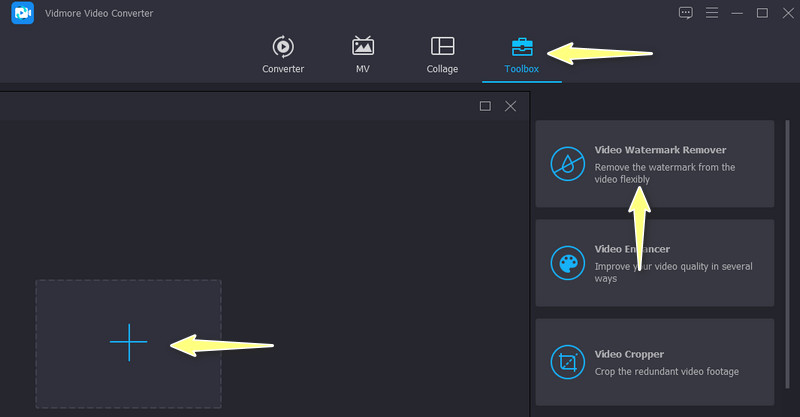
После этого перейдите на вкладку «Панель инструментов» и выберите Удаление водяных знаков с видео вариант. После этого нажмите Плюс значок подписи в появившемся окне и выберите видео, которое вы хотите отредактировать, из папки вашего устройства.
Шаг 3. Удалите водяной знак Lomotif
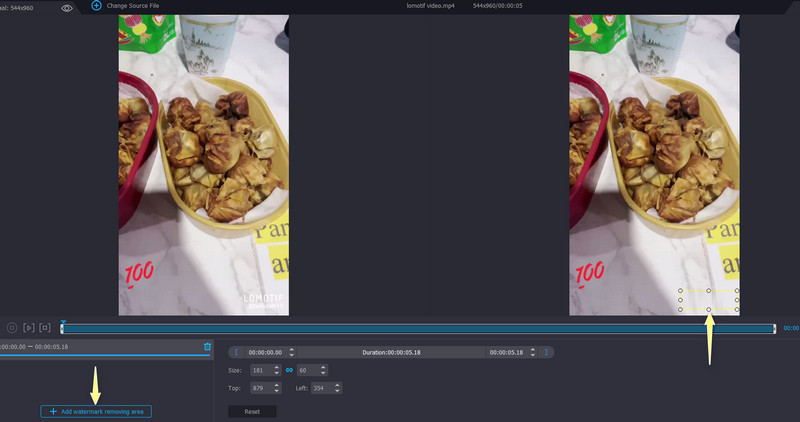
После успешной загрузки видео вы попадете в окно редактирования. Нажмите на Добавить область удаления водяных знаков , и в окне предварительного просмотра появится поле выбора. После этого поместите поле выбора в область водяного знака, и вы должны увидеть, как водяной знак Lomotif исчезнет.
Шаг 4. Экспортируйте готовое видео
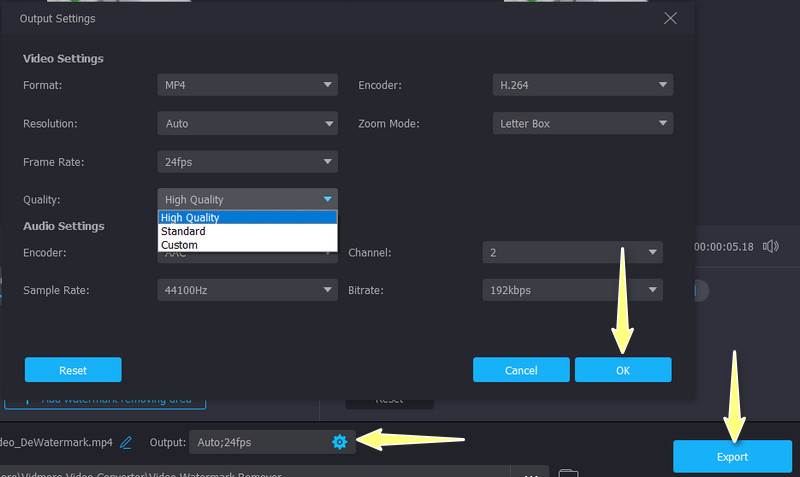
После этого нажмите кнопку Выход вариант и отредактируйте настройки для видео и аудио. Если вас устраивают настройки, нажмите кнопку в порядке кнопка. Наконец, разбить Экспорт кнопка.
2. Средство для удаления водяных знаков Apowersoft
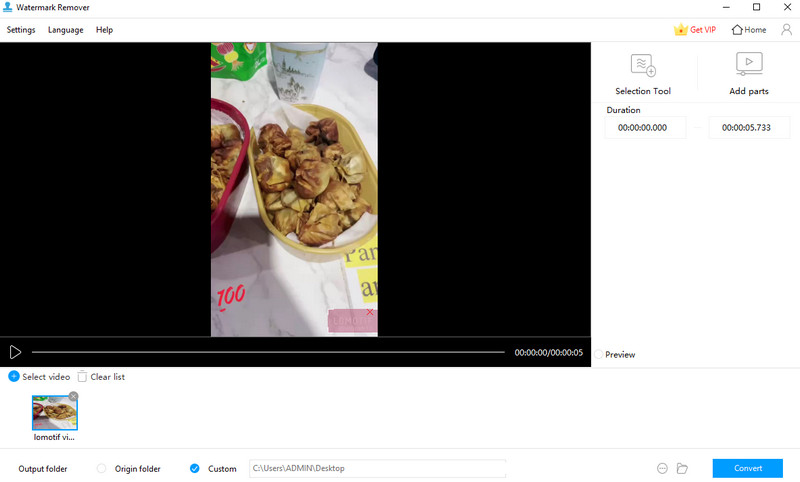
Apowersoft Watermark Remover — еще один отличный инструмент, помогающий удалять водяные знаки из ваших видео, таких как видео Lomotif. Инструмент предлагает различные инструменты выбора, которые помогут вам выбрать простые и сложные водяные знаки на видео. Вы можете использовать программу для удаления нежелательных элементов, таких как люди, объекты, субтитры и т. д. Кроме того, инструмент помогает удалять водяные знаки с фотографий. Другими словами, программу можно использовать для удаления водяных знаков как на видео, так и на фотографиях. См. шаги ниже, чтобы узнать, как Lomotif удаляет водяные знаки с помощью этой программы.
Шаг 1. Прежде всего, установите программу на свой компьютер и откройте ее.
Шаг 2. Затем выберите Удалить водяной знак с видео и щелкните Плюс кнопку подписи, чтобы добавить видео, которое вы хотите отредактировать.
Шаг 3. Затем нажмите Выберите инструмент кнопку вверху и выделите водяной знак в видео Lomotif.
Шаг 4. Наконец, нажмите кнопку Перерабатывать кнопку, чтобы начать процесс удаления водяного знака.
3. Удалить логотип сейчас
Если вы ищете бесплатную программу, вы можете положиться на Remove Logo Now. Однако эта программа предназначена исключительно для пользователей Windows. Что привлекает в этом инструменте, так это то, что вы можете применить функцию технологии искусственного интеллекта в качестве метода удаления водяного знака. С другой стороны, вы можете вручную выделить и удалить водяной знак. Он предоставляет инструменты выбора, такие как инструменты произвольной формы, прямоугольники и маркеры. Выполните следующие действия, чтобы удалить водяной знак Lomotif из ваших видео.
Шаг 1. Получите установщик инструмента со страницы загрузки и установите его на свой компьютер. Запустите его позже.
Шаг 2. Теперь щелкните Добавить файлы кнопку и выберите нужное видео.
Шаг 3. Затем нажмите Найти логотип кнопку в верхнем меню, чтобы удалить водяной знак автоматически, или выделить и удалить водяной знак вручную с помощью инструментов выделения.
Шаг 4. Как только водяной знак будет выделен, нажмите Начало кнопка для обработки видео.
4. Эксперт по водяным знакам Bitwar
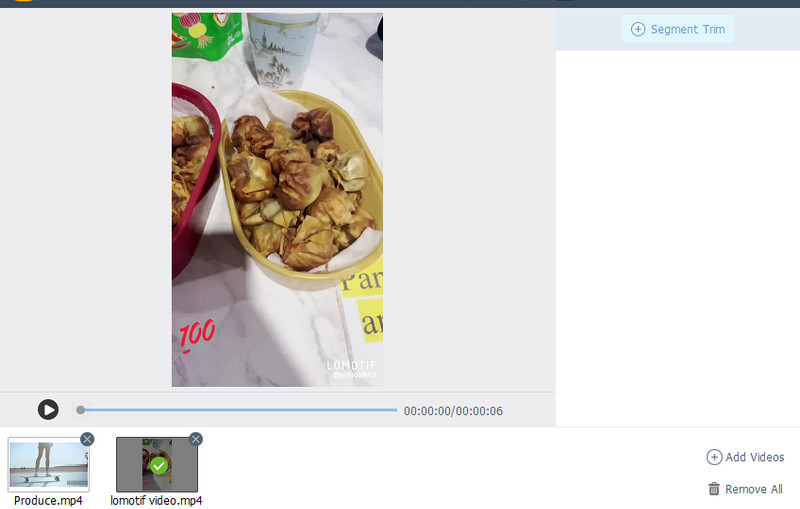
Bitwar Watermark имеет функции, аналогичные Apowersoft Watermark Remover. Точно так же вы можете использовать этот инструмент для удаления водяных знаков или нежелательных объектов с видео и фотографий. Кроме того, вы можете использовать его для добавления водяных знаков к вашим видео. Кроме того, вы можете воспользоваться его пакетной обработкой при попытке работать с несколькими видео, чтобы сэкономить время. Чтобы узнать, как Lomotif удаляет водяные знаки с помощью этой программы, продолжайте читать ниже.
Шаг 1. Загрузите и установите приложение на свой компьютер. Сразу после этого установите его на свой компьютер.
Шаг 2. После этого выберите Удаление водяных знаков с видео и добавьте видео, которое хотите редактировать.
Шаг 3. После этого нажмите Обрезка сегмента Кнопка в верхней правой части интерфейса. Затем выберите водяной знак с помощью инструмента выделения.
Шаг 4. Для последнего и последнего шага нажмите кнопку «Применить», чтобы подтвердить операцию.
- Как удалить водяной знак PicsArt Filter: 3 способа сделать это
- Руководство по удалению кусаемого водяного знака из видео
Часть 2. Сравнительная таблица водяных знаков Lomotif
Если вы все еще думаете, какую программу использовать, приведенная ниже сравнительная таблица будет вам полезна.
- инструменты
- Видео конвертер Vidmore
- Средство для удаления водяных знаков Apowersoft
- Удалить логотип сейчас
- Эксперт по водяным знакам Bitwar
Часть 3. Часто задаваемые вопросы о Lomotif
Безопасно ли использовать Ломотиф?
Да. Если вы старший подросток и под присмотром родителей. Некоторые темы и изображения не подходят для молодых пользователей.
С какого возраста можно использовать Ломотиф?
Вам должно быть 13 лет и больше, чтобы использовать Lomotif. К тому времени вы сможете пользоваться услугами, предлагаемыми программой и платформой.
Доступен ли Lomotif во всех регионах?
Да. Его пользователи варьируются от Азии до Южной Америки и Соединенных Штатов.
Вывод
Неудивительно, что у Lomotif миллионы пользователей. Платформа предлагает классные функции для редактирования видео. Тем не менее, некоторые разочарованы водяными знаками, которые он оставляет на видео. Тем не менее, с помощью приведенного выше руководства вы можете научиться как убрать водяной знак Lomotif и наслаждайтесь видео без водяных знаков.
 Лучшие советы по удалению водяных знаков Adobe Stock с видео
 Узнайте, как легко удалить водяной знак Powtoon
 4 лучших средства для удаления водяных знаков DeviantArt, на которые вы можете положиться

- Официальный магазин
- Выбрать язык
- Другие языки
Как легко и эффективно удалить водяной знак Viva Video с видео
Viva Video — это приложение для редактирования и создания видео, которое вы можете загрузить на свои мобильные устройства, чтобы создать выдающееся видео, которого вы не сможете добиться с помощью другого видеоредактора. При этом вы можете использовать его бесплатную версию или премиальное редактирование видео в своих интересах. Таким образом, пользователи сталкиваются с проблемами при использовании бесплатной версии, поскольку она оставляет водяной знак, а другие функции редактирования отличаются от профессиональной версии. Водяной знак, встроенный в видео, может мешать просмотру, поэтому лучше его удалить.
Тем не менее, вы можете использовать несколько инструментов для удаления водяных знаков, которые вы можете найти в PlayStore и Appstore, но какой из них лучше? Продолжайте читать эту статью, поскольку мы предоставляем инструмент, который вы можете использовать для удаления водяного знака с помощью как удалить водяной знак Viva Video в вашем видео.

Часть 1. Как удалить водяной знак Viva Video с помощью лучших приложений для удаления водяных знаков
Video Eraser — удалить водяной знак/логотип из видео [Android]
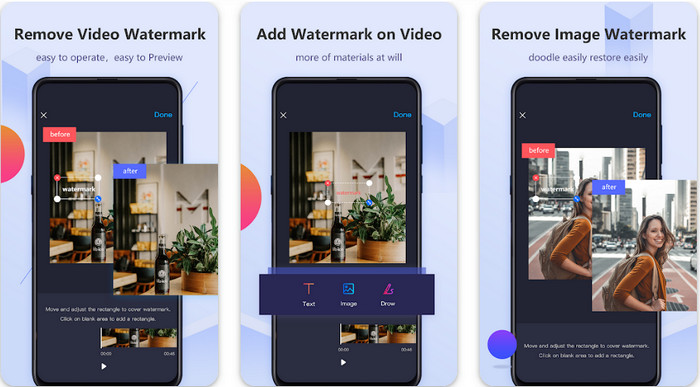
Video Eraser — Удалить водяной знак/логотип из видео это мощное средство для удаления водяных знаков, которое вы можете загрузить на свое устройство Android, чтобы удалить водяной знак, встроенный в ваше видео. Это приложение может помочь удалить любой тип водяного знака в вашем видео, например, логотип, текст, штампы и т. д. Вы также можете воспользоваться этим, если хотите добавить свой персональный водяной знак, обрезать, обрезать, перевернуть, сжать и изменить видео. скорость. Несмотря на то, что у него есть богатые возможности, вы можете скачать этот инструмент бесплатно. Итак, чтобы удалить водяной знак Viva Video на вашем Android, вы можете выполнить следующие действия.
Шаг 1. Сначала загрузите приложение на свой Android, перейдя в PlayStore, затем нажмите «Загрузить».
Шаг 2. Откройте удаление водяного знака, нажмите Удалить водяной знак из видео , разрешите инструменту доступ к вашему видео, а затем загрузите видео с водяным знаком.
Шаг 3. Поместите прямоугольник на водяной знак, чтобы скрыть его.
Шаг 4. Нажмите «Готово», чтобы сохранить видео без водяного знака.
Video Eraser — Удаление ретуши [iOS]
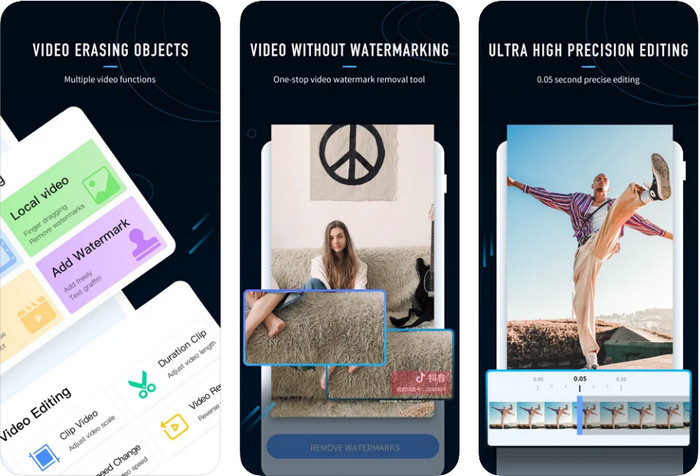
Для iOS вы можете скачать в AppStore Video Eraser — удаление ретуши . Это средство для удаления водяных знаков Viva Video, которое вы можете скачать бесплатно, позволяет эффективно избавиться от метки на вашем видео. Как и средство для удаления водяных знаков Android, которое мы представляем здесь, оно также поддерживает другие функции редактирования, которые вы можете использовать, такие как повышение качества видео, добавление водяных знаков, вырезание, обрезка, сжатие и отражение. Все это здесь. Хотя оно имеет схожие функции с приложением для Android, их функции различаются, и прежде чем вы сможете использовать этот инструмент для удаления водяного знака, вам необходимо его приобрести. Вы можете выполнить следующие шаги, чтобы узнать, как удалить водяной знак из Viva Video, которое вы экспортируете; Вы можете выполнить указанные ниже шаги.
Шаг 1. Загрузите приложение в App Store, затем откройте его после загрузки приложения.
Шаг 2. После открытия программы нажмите Локальное видео/GIF загрузить видео с водяным знаком. Убедитесь, что приложение имеет доступ к вашим фотографиям.
Шаг 3. Коснитесь части вашего видео с водяным знаком; затем на экране появится прямоугольная форма.
Шаг 4. Нажмите «Удалить водяной знак», чтобы экспортировать видео и сохранить его без водяного знака.
Часть 2. Как удалить водяной знак Viva Video на Windows и Mac [Ultimate Software]
Как пользователю Windows и Mac, вам понадобится эффективное программное обеспечение для эффективного удаления водяного знака на вашем видео, не оставляя никаких полос. Конвертер видео FVC Ultimate может научить вас, как удалить водяной знак Viva Video бесплатно с профессиональным выходом в конце. Например, приложения для удаления водяных знаков, которые вы можете скачать на Android и iOS; этот инструмент также поддерживает больше возможностей и функций, которыми вы можете воспользоваться. Этот инструмент предлагает больше, чем два приложения для удаления водяных знаков, о которых мы упоминали.
Что делает этот инструмент впечатляющим? Функции удаления, которые поддерживает этот инструмент, лучше, чем другие средства для удаления водяных знаков, которые вы можете использовать на своем видео. Итак, если вы используете это, вы можете наслаждаться просмотром видео без водяного знака, удалив его здесь. Нужен учебник о том, как использовать это? Следующие детали позволят вам узнать, как использовать этот инструмент так же легко, как 1-2-3.
Шаг 1. Чтобы загрузить окончательное программное обеспечение, вы можете нажать кнопку загрузки ниже, а затем установить программное обеспечение на свое устройство. Выполните настройку WinRAR, затем нажмите «Начать сейчас».
Шаг 2. Перейти к Ящик для инструментов , затем щелкните Удаление водяных знаков с видео чтобы начать использовать эффективное средство для удаления водяных знаков этого инструмента.
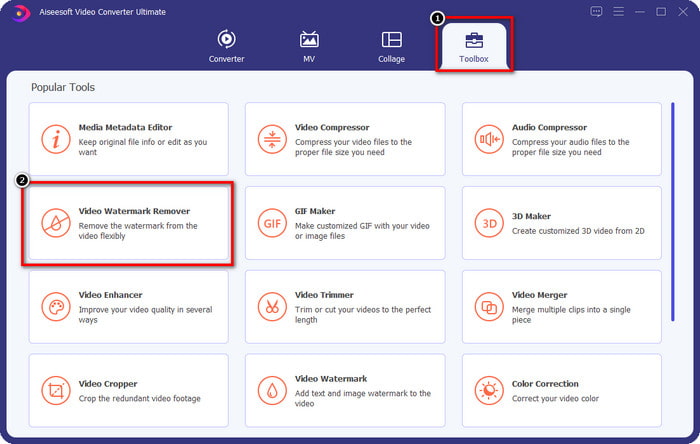
Шаг 3. Вы можете загрузить Viva Video с водяным знаком, сохраненным на рабочем столе, нажав значок +. Найдите видеофайл в папке, которая будет отображаться на вашем экране, и нажмите открыто чтобы загрузить его успешно.
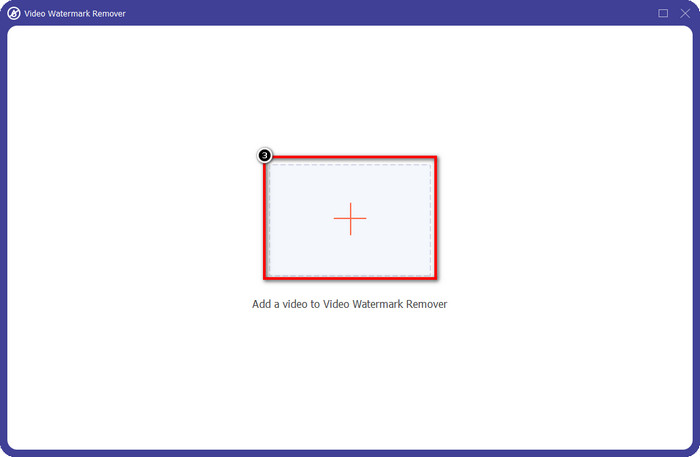
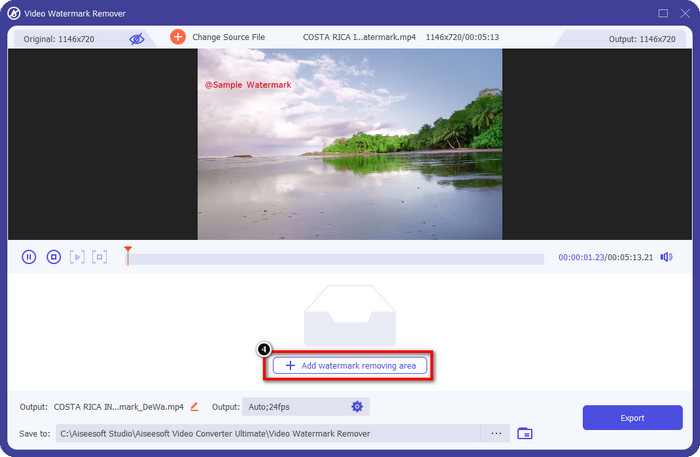
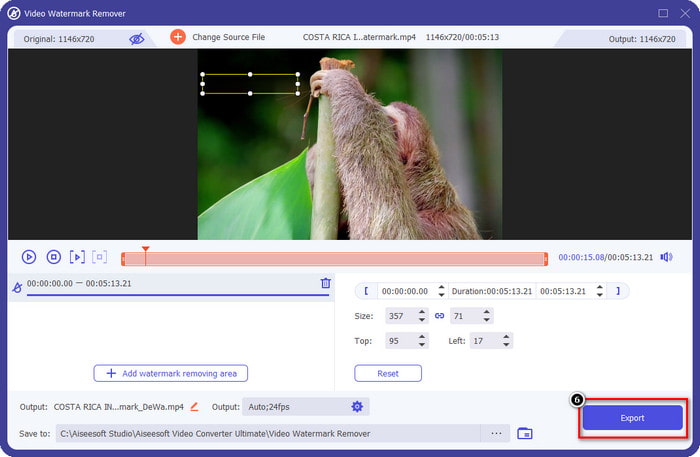
Шаг 4. Нажмите Добавить область удаления водяных знаков чтобы начать использовать водяной знак, удалив его функцию.
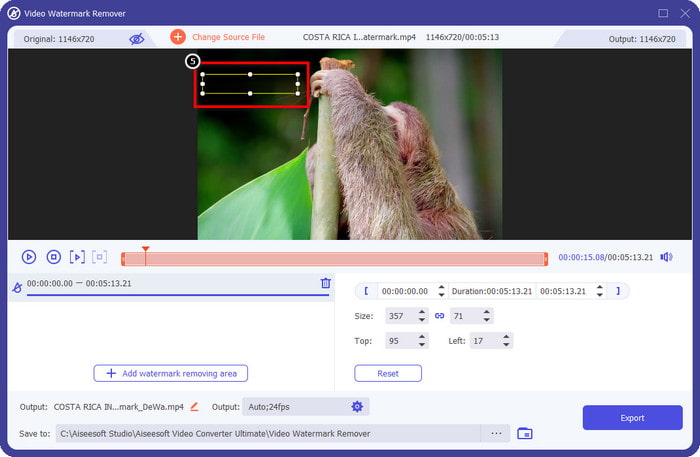
Шаг 5. Перетащите и поместите прямоугольную форму водяного знака на вашем видео и закройте все это. Важно покрыть все это, потому что, если вы этого не сделаете, останется след водяного знака, и вы сможете изменить размер формы в соответствии с вашими потребностями.
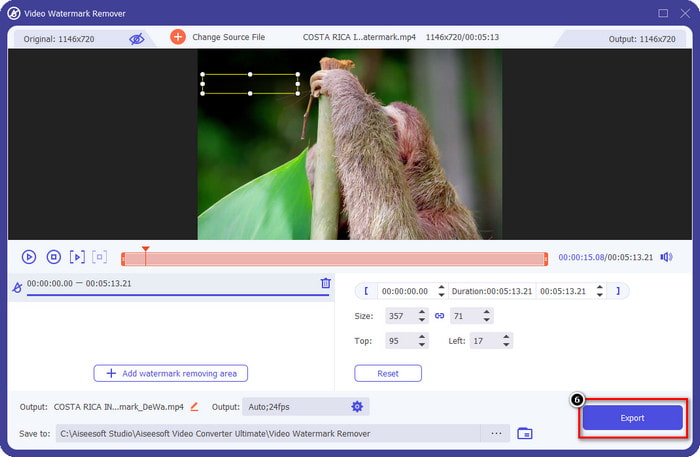
Шаг 6. После этого нажмите Экспорт чтобы сохранить видео без водяного знака. Легкий? Именно для этого и создан идеальный инструмент, простой, но эффективный во всем.
Часть 3. Часто задаваемые вопросы о том, как удалить водяной знак Viva Video
Могу ли я скачать Viva Video без водяного знака?
Да, вы можете приобрести профессиональную версию этого инструмента, чтобы при экспорте редактируемого здесь видео не оставалось водяного знака на видео. Кроме того, после того, как вы приобретете профессиональную версию этого инструмента, вы сможете использовать другую премиальную функцию этого инструмента, которая недоступна бесплатно.
Есть ли у Viva Video настольная версия?
Вы можете скачать версию Viva Video только на Android и iOS. Итак, если вы хотите загрузить настольную версию, вы ее не найдете, но вы можете найти лучшие альтернативы для редактирования видео, такие как Viva Video.
Есть ли у Viva Video шпионское ПО?
В 2017 году отчеты об этом приложении позже подтвердили наличие вредоносного ПО. Таким образом, люди, которые загрузили это программное обеспечение, принудительно удалили это приложение на своих устройствах, чтобы избежать дальнейших последствий.
Вывод
С помощью средства удаления водяных знаков Viva Video из этой статьи вы можете удалить водяной знак, который Viva Video встраивает в экспортированное видео. Вы можете попробовать использовать вышеупомянутые приложения и следовать приведенным нами инструкциям по удалению водяного знака. Но для пользователей Windows и Mac с водяным знаком Viva Video лучше использовать лучшее программное обеспечение для быстрого и эффективного удаления водяного знака и получения профессионального результата. Чего ты ждешь? Нажмите кнопку загрузки, чтобы удалить последний водяной знак с вашего устройства прямо сейчас, и используйте его, выполнив описанные выше шаги.
Мария Джеймс 13 января 2023 г.
Рейтинг: 4,1/5 (на основе 111 голосов)
Удалите водяной знак Animotica на видео без особых усилий
Animotica — популярный видеоредактор для Windows, которым все любят пользоваться, поскольку он обеспечивает впечатляющий результат после его использования. Благодаря удобному интерфейсу и функциям, даже если вы новичок в редактировании видео, вы можете создать фантастический результат, подобный тому, что профессионалы могут сделать со своими видео. Мы не можем спорить, почему название этого инструмента входит в число лучших видеоредакторов, которые вы можете использовать в Windows. Независимо от того, насколько он хорош, многие пользователи по-прежнему сталкиваются с проблемой при его использовании, и водяной знак, оставленный на видео, вызывает у многих серьезную озабоченность. Вместо того, чтобы беспокоиться, почему бы вам не прочитать эту статью, чтобы удалить водяной знак Animotica? Мы привлекли ваше внимание? Затем прочитайте подробности ниже, чтобы узнать больше о том, как сделать это эффективно.

Часть 1. Как удалить водяной знак из видео Animotica, используя 3 способа, которые вы должны знать
FVC Video Converter Ultimate [Самое рекомендуемое средство для удаления водяных знаков с видео]
Конвертер видео FVC Ultimate обеспечивает наилучший результат для удаления водяного знака на вашем видео. Даже если вы не так хороши, как другой видеоредактор, вы все равно можете получить фантастический результат, как только освоите его — не о чем беспокоиться, потому что вы можете стать профессиональным пользователем этого инструмента в кратчайшие сроки. Эта производительность несравнима с другим средством для удаления водяных знаков, которое вы можете скачать или использовать в Интернете. Итак, если вы хотите увидеть, как удалить водяной знак из видео Animotica с помощью этого инструмента, вы можете следовать руководству, которое мы добавили ниже.
Шаг 1. Сначала загрузите программное обеспечение на свой рабочий стол и выберите версию, подходящую для вашей ОС. Затем следуйте процессу установки и откройте инструмент, чтобы продолжить.
Шаг 2. Открыв приложение, перейдите в Ящик для инструментов и откройте Удаление водяных знаков с видео . Есть больше возможностей и функций, которые вы можете использовать в панели инструментов; вы можете проверить их позже, если хотите.
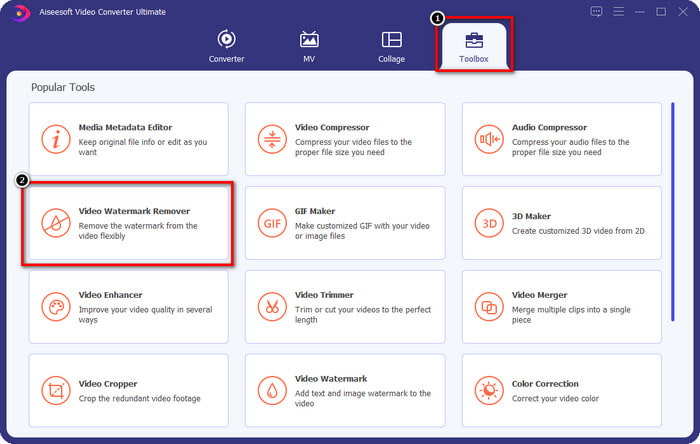
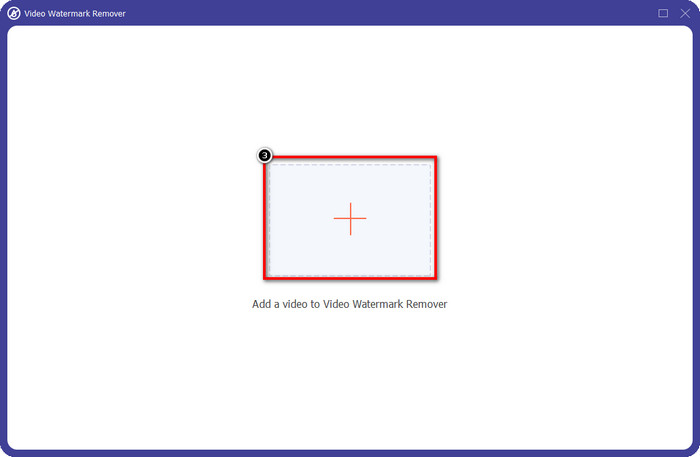
Шаг 3. Щелкните значок + значок, чтобы загрузить видео, которое вы редактируете на Animotica. Найдите экспортируемый вами видеофайл с водяным знаком в папке, которая будет отображаться на вашем экране, затем нажмите открыто загрузить его.
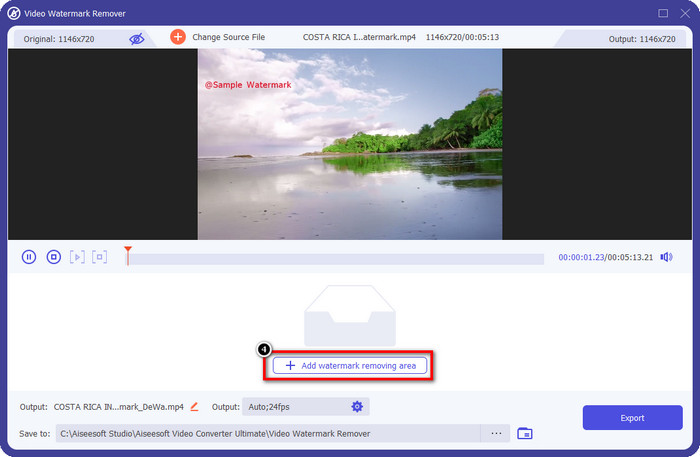
Шаг 4. В появившемся окне нажмите Добавить область удаления водяных знаков чтобы запустить другое окно, в котором вы будете отслеживать водяной знак.
Шаг 5. Здесь поместите прямоугольник на водяной знак, чтобы закрыть его, и убедитесь, что водяной знак закрыт. Вы можете просто изменить размер поля выбора, если оно маленькое или большое на водяном знаке.
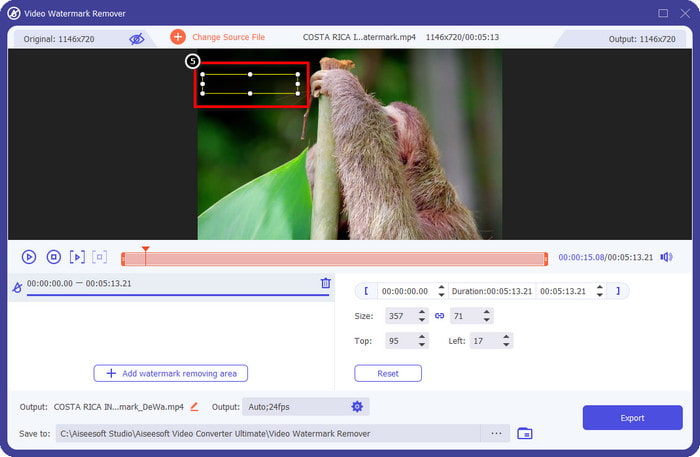
Шаг 6. Теперь вы можете сохранить видео на Animoto без водяного знака, нажав кнопку Экспорт Кнопка в нижней правой части интерфейса.
UkeySoft для удаления водяных знаков с видео
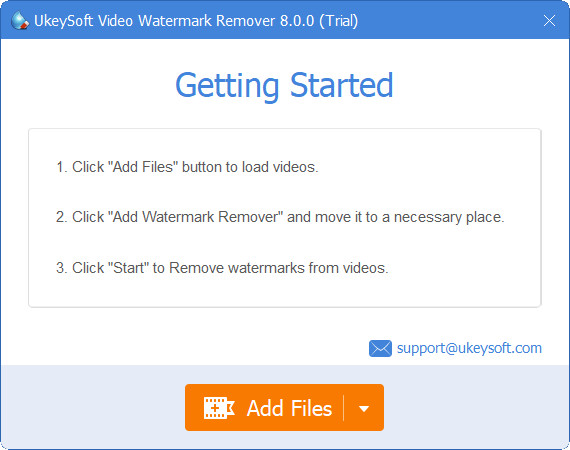
Вы можете бесплатно скачать UkeySoft для удаления водяных знаков с видео чтобы отменить водяной знак в вашем видео. Этот инструмент доступен в Windows, а это означает, что если вы являетесь пользователем Windows, вы можете бесплатно загрузить и использовать преимущества этого инструмента для удаления водяного знака. Как и другие средства для удаления водяных знаков, этот инструмент обеспечивает наилучший результат и не снижает качество импортированного видео после его экспорта.
Однако, если вы используете доступную версию этого инструмента, вас могут сдерживать некоторые ограничения, например, вы не можете бесплатно загружать сюда видео дольше минуты. Вот полное руководство по бесплатному удалению водяного знака Animotica.
Шаг 1. Чтобы загрузить программное обеспечение на свой рабочий стол, перейдите на его официальный сайт и нажмите кнопку загрузки, чтобы установить его на Windows.
Шаг 2. Откройте средство для удаления водяных знаков, затем нажмите Добавить файлы загрузить видео с водяным знаком.
Шаг 3. Нажмите Добавить средство для удаления водяных знаков и поместите поле выбора на водяной знак. Затем щелкните проверить значок, чтобы начать удаление водяного знака на вашем видео.
Шаг 4. Чтобы сохранить внесенные изменения и водяной знак Animotica без водяного знака, нажмите следующий .
Средство для удаления водяных знаков Apowesoft онлайн
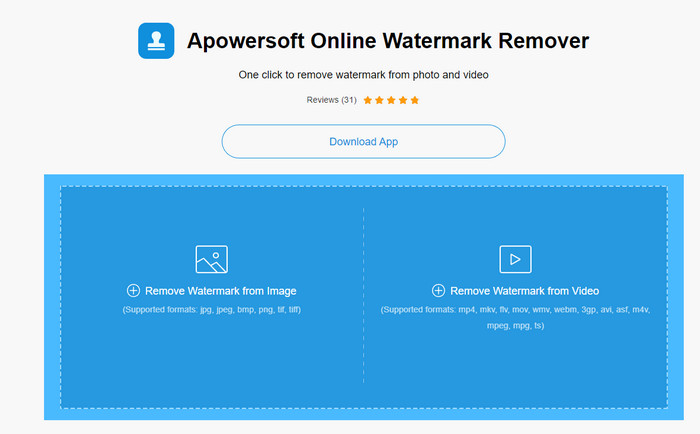
Средство для удаления водяных знаков Apowersoft онлайн это специальное средство для удаления водяных знаков, к которому вы можете получить доступ онлайн, если вам не нравится загружать программное обеспечение для удаления водяных знаков на ваше устройство. Поскольку он доступен в Интернете, совместимость инструмента является наиболее совместимой с различными ОС. Тем не менее, этот инструмент доступен в Интернете, и его производительность по-прежнему не уступает другим средствам для удаления водяных знаков, которые вы можете использовать или загрузить на свой компьютер. Как и у других замечательных инструментов, у этого инструмента есть недостаток, такой как ограниченный поддерживаемый формат видео, зависимость от Интернета и многое другое.
Но если этот инструмент привлек ваше внимание, ниже приведено руководство по быстрому удалению водяного знака Animotica в вашем видео с помощью онлайн-инструмента.
Шаг 1. Чтобы получить доступ к онлайн-средству для удаления водяных знаков, вы можете найти инструмент в своем веб-браузере, а затем открыть его.
Шаг 2. Нажмите Удалить водяной знак из видео , затем выберите видеофайл с водяным знаком на видео. Дождитесь процесса загрузки, потому что это займет много времени, особенно если у вас медленное интернет-соединение.
Шаг 3. После загрузки видеофайла поместите прямоугольную форму на водяной знак, чтобы закрыть водяной знак на видео.
Шаг 4. Теперь, когда целевой водяной знак выбран, нажмите Стереть чтобы удалить водяной знак внутри прямоугольной области.
Часть 2. Часто задаваемые вопросы о том, как удалить водяной знак Animotica
Сколько стоит Анимотика Лайт?
Цена Animotica Light составляет $6.99. Цена на него по-прежнему будет зависеть от региона Microsoft Store. Он включает в себя некоторые второстепенные функции, которые вы можете использовать, но которые не включены в бесплатную версию, такие как общий вывод HD, отсутствие водяных знаков, все переходы, неограниченная частота кадров и другие.
Это отличный выбор для использования Animotica Pro?
Для $15.99 этот инструмент является хорошим выбором для начинающих, которые хотят выполнять базовое редактирование, предоставляющее исключительные возможности и функции, которыми вы можете наслаждаться. С профессиональной версией вы можете экспортировать видео с качеством до 2160 (4k) с частотой 60 кадров в секунду, полными функциями редактирования и многим другим.
Почему водяной знак Animotica становится размытым?
Большинство инструментов размывают водяной знак на вашем видео, чтобы сделать его невидимым. Однако, если вы посмотрите на него дольше, вы заметите, что он оставляет следы, которые могут ухудшить зрение. Итак, используйте средство для удаления водяных знаков, которое не размывает водяной знак после экспорта, как это делает FVC Video Converter Ultimate.
Вывод
Действительно, все инструменты, которые мы упоминаем в этой статье, имеют разные сильные и слабые стороны в удалении водяного знака Animotica. Прежде чем мы закончим эту статью, какой инструмент вы будете использовать для удаления водяных знаков? Предположим, вы еще не решили, что использовать. В этом случае мы предлагаем вам выбрать лучшее средство для удаления водяных знаков, потому что это самый мощный инструмент для удаления водяных знаков с любого видео и выполнения нескольких задач за одну загрузку. Надеемся, что этой статьей мы ответим на ваши вопросы. Приведенный выше учебник поможет вам удалить водяной знак на вашем видео, чтобы вы могли наслаждаться просмотром высококачественного видео без водяного знака.
Мария Джеймс 29 августа 2022 г.
Рейтинг: 4,6/5 (на основе 166 голосов)