
Как установить Android в виртуальной машине VirtualBox на Windows ПК
Читайте, как установить Android на виртуальную машину и правильно настроить его на Oracle VirtualBox. Если вы хотите запустить Android для проведения нескольких тестов или получения опыта работы с новой ОС, то вам не обязательно удалять основную систему или выделять отдельный компьютер для этого. Для беглого тестирования вы можете запустить Android на виртуальной машине VirtualBox и получить полный доступ к Android уже в течении 10 минут.
- Как создать виртуальную машину для Android
- Как установить Android на виртуальную машину
- Настройка и работа с Android в VirtualBox
- Вопросы и ответы
- Комментарии
Для этого нам понадобится:
- Виртуальная машина VirtualBox.Дистрибутив программы доступен для Windows, MacOS и Linux.
- Виртуальный ISO образ Android x86.Загрузите любой необходимый вам для тестирования образ. На момент написания статьи Android 6.0 (Marshmallow) является наиболее стабильной версией, её мы и будем использовать.
- Свободное место на диске.Файл виртуальной машины потребует 8 ГБ свободного места на диске.
Прежде чем приступать к работе, я также рекомендую убедиться, что параметры виртуализации Intel VT-x или AMD-V активированы в BIOS вашего ПК. В противном случае вы получите ошибку при запуске виртуальной машины.
Перейти к просмотру
Как создать виртуальную машину для Android
- Для начала установите и запустите программу.
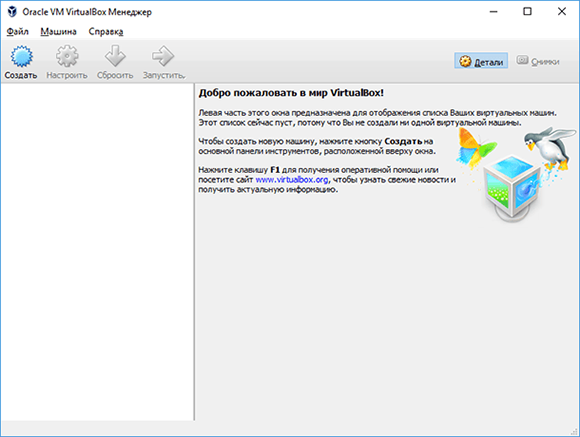
- Нажмите кнопку Создать расположенную на главной панели окна программы.
Перейти к просмотру

Как установить Android на виртуальную машину
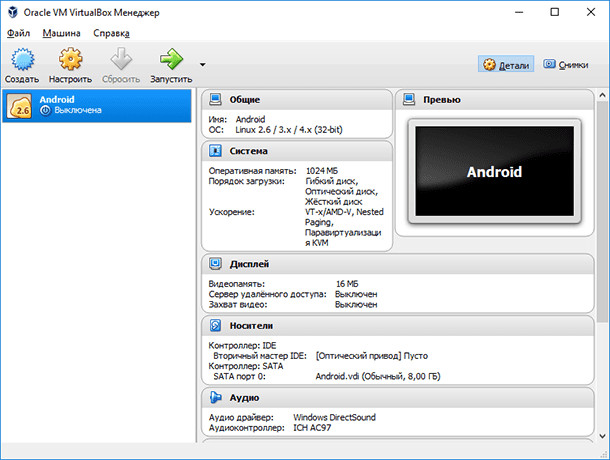
- После настройки и создания виртуальной машины нажмите кнопку Запустить в главном меню.
Перейти к просмотру
Настройка и работа с Android в VirtualBox
После перезагрузки VirtualBox выберите вариант загрузки по умолчанию и дождитесь полной загрузки системы. После первого старта системы вам необходимо будет настроить устройство:
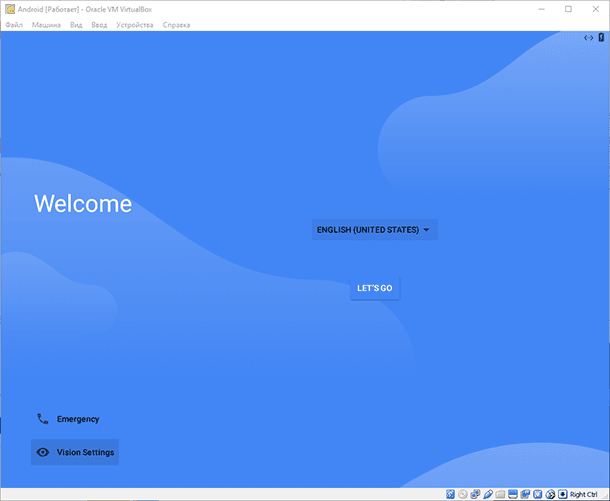
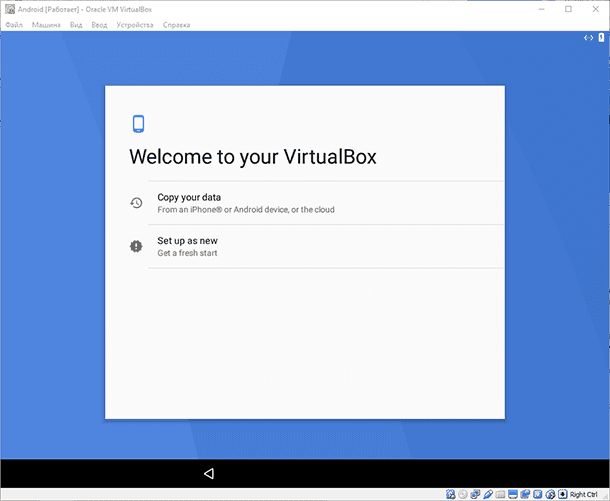
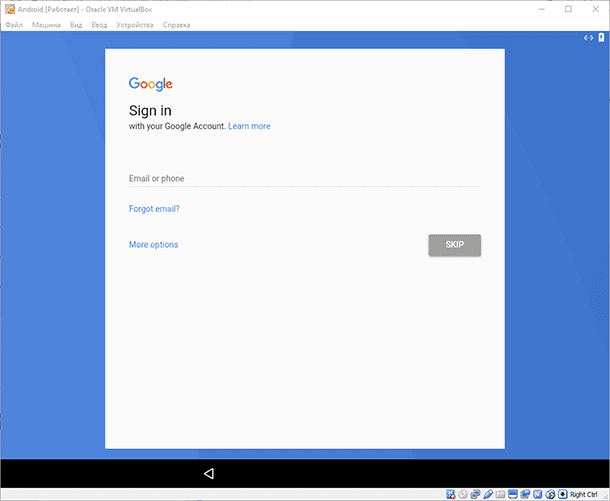
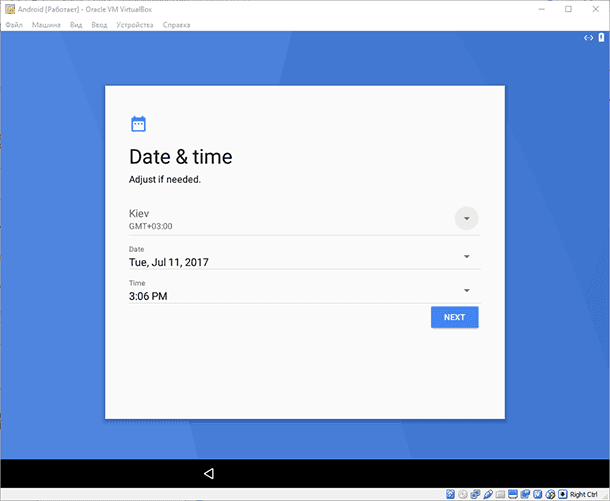
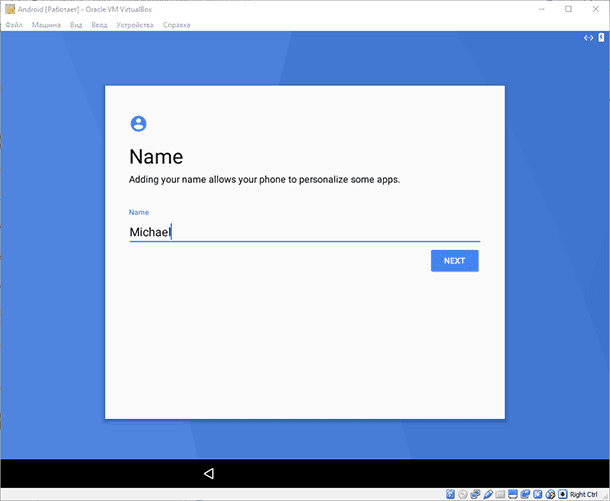
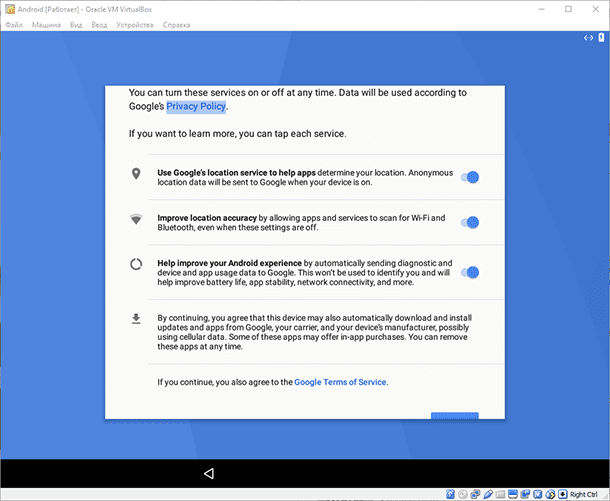
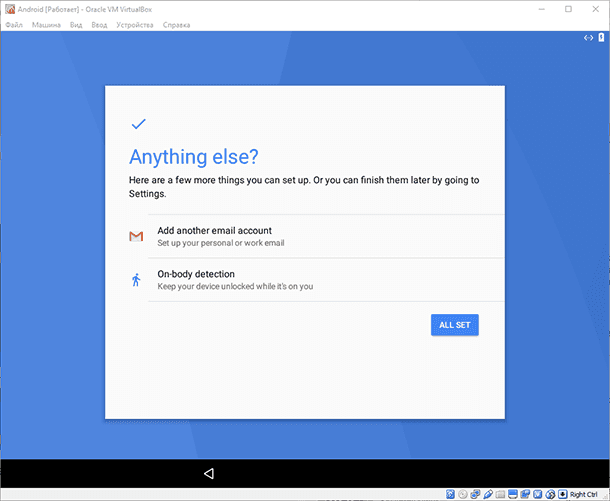
Использование виртуальной машины – не самый простой способ запуска Android приложения на Windows ПК. С помощью BlueStacks это можно сделать быстрее. Тем не менее с помощью VirtualBox вы получаете доступ к полноценной системе Android и можете экспериментировать с её настройками.

Автор: Vladimir Mareev, Технический писатель
Владимир Мареев — автор и переводчик технических текстов в компании Hetman Software. Имеет тринадцатилетний опыт в области разработки программного обеспечения для восстановления данных, который помогает ему создавать понятные статьи для блога компании. Спектр публикаций довольно широк и не ограничивается только лишь темой программирования. Статьи включают также разнообразные обзоры новинок рынка компьютерных устройств, популярных операционных систем, руководства по использованию распространенных и специфических программ, примеры решений возникающих системных или аппаратных проблем и многие другие виды публикаций.

Редактор: Michael Miroshnichenko, Технический писатель
Мирошниченко Михаил – одни из ведущих программистов в Hetman Software. Опираясь на пятнадцатилетний опыт разработки программного обеспечения он делится своими знаниями с читателями нашего блога. По мимо программирования Михаил является экспертом в области восстановления данных, файловых систем, устройств хранения данных, RAID массивов.
- Обновлено:
- 30.10.2023 11:39
- На других языках:
- Украинский
- Метки:
- *.vdi виртуальный диск
- VirtualBox виртуальная машина
- Андроид
- Виртуальный жесткий диск
- Компьютер
Как установить Android в VirtualBox

Если вам не терпится попробовать Android, то не обязательно использовать весь компьютер для выполнения этой задачи, лучше всего запустить его с помощью VirtualBox. Его довольно легко настроить, и он предоставит вам полный доступ к Android за несколько минут.
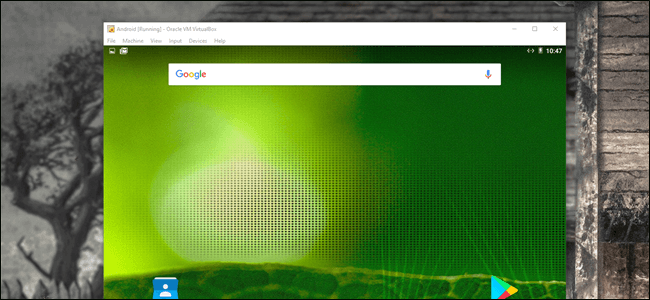
Для начала вам понадобится несколько вещей:
- VirtualBox: загрузите и установите VirtualBox, если у вас его еще нет — он доступен для Windows, macOS и Linux.
- Android x86 ISO: вам нужно скачать Android x86 ISO для любой версии Android, которую вы хотели бы попробовать. Мы будем использовать Android 6.0 (Marshmallow), она является наиболее стабильной версией.
Прежде чем начать, я также рекомендую убедиться, что в BIOS вашего ПК опции виртуализации включены. В противном случае вы будете сталкиваться с множеством проблем позже, когда все будет работать не так, как должно.
Если у вас все это есть, то вы готовы начать.
Как создать виртуальную машину для Android
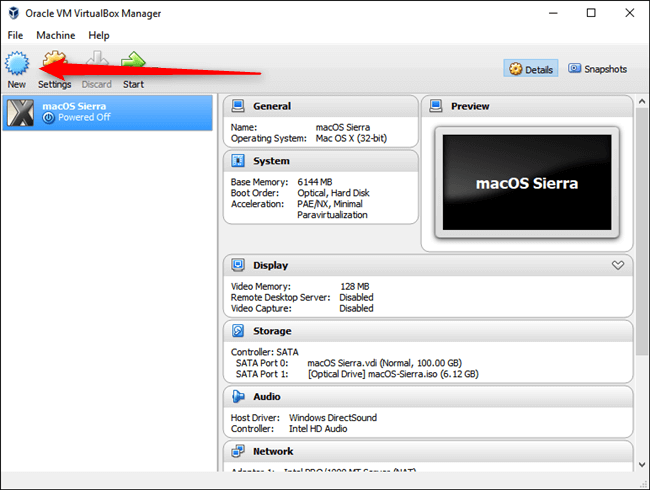
Запустите VirtualBox и нажмите кнопку «Создать» (New), чтобы создать новую ВМ.
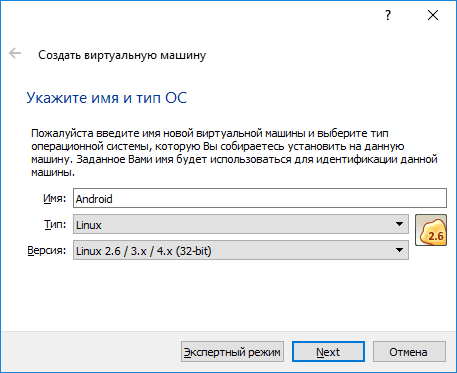
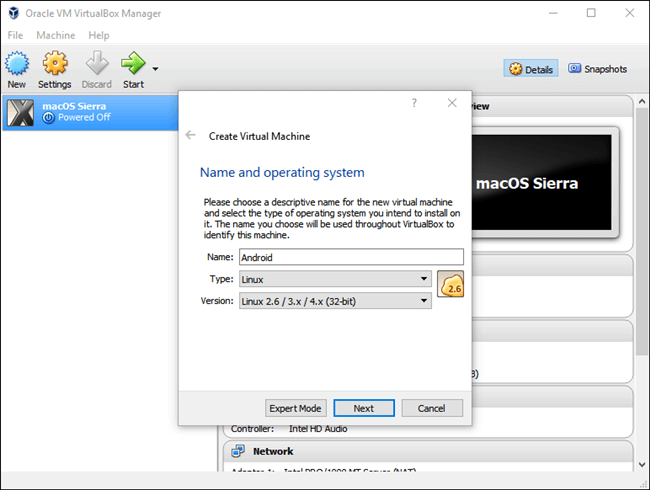
Назовите ВМ как хотите, затем выберите «Linux» в качестве типа и «Linux 2.6 / 3.x / 4.x (32- bit)» как версию. Нажмите кнопку «Далее».
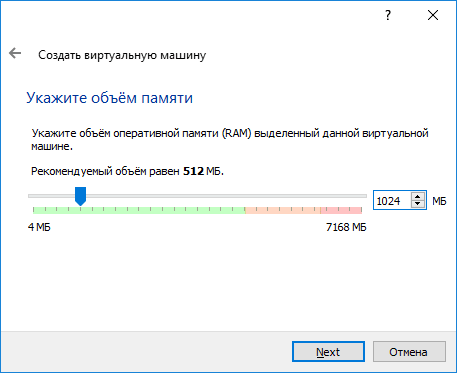
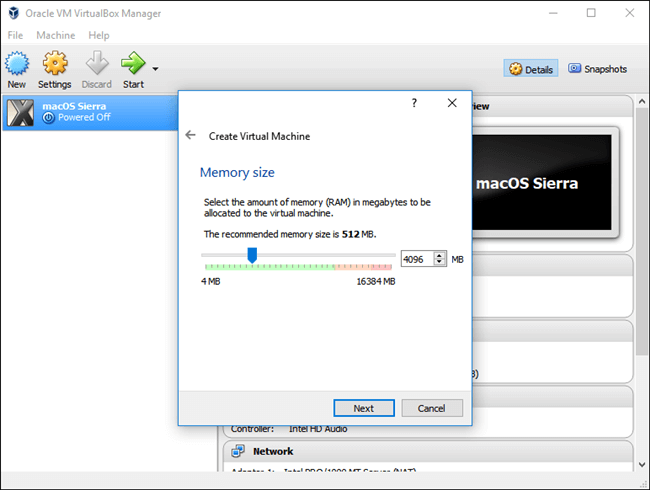
Что касается памяти, я бы выделил ей 2048 МБ, особенно если вы используете 32-разрядную версию Android (она больше ничего не сможет обработать). Если вы используете 64-битную сборку, не бойтесь использовать столько памяти, сколько хотите. Как только вы установите количество памяти, нажмите Далее.
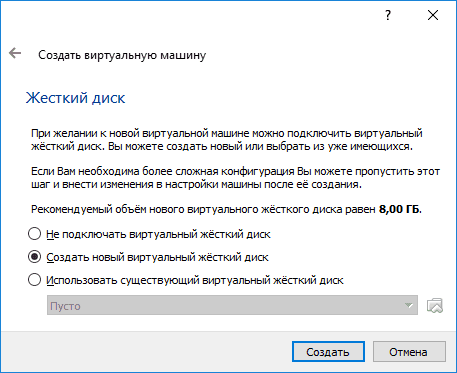
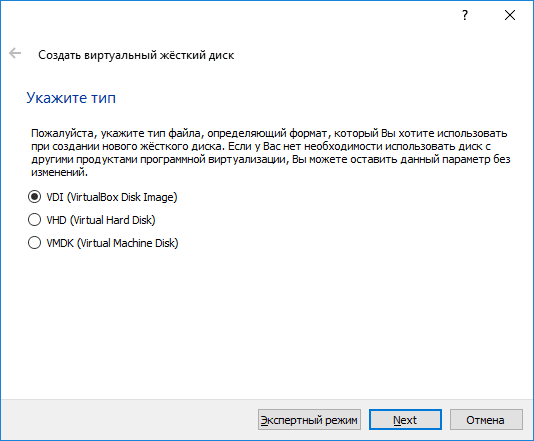
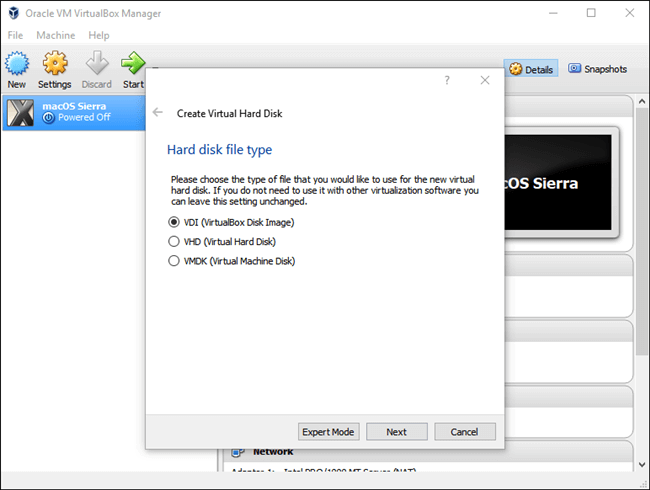
Нажмите «Создать» (Create), чтобы начать сборку вашей ВМ. Для типа жесткого диска оставьте его установленным как VDI.
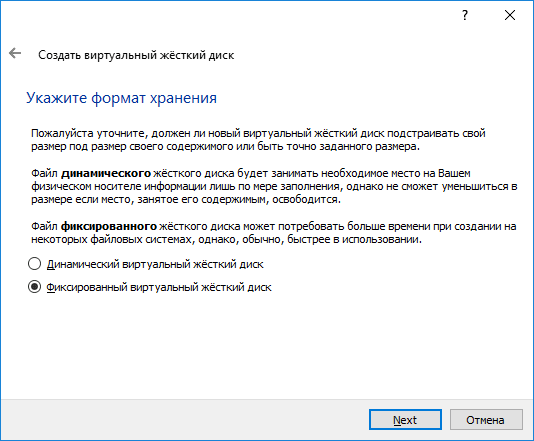
Оставьте размер жесткого диска установленным как «Динамически распределенный», что позволит виртуальному жесткому диску расти по мере необходимости.
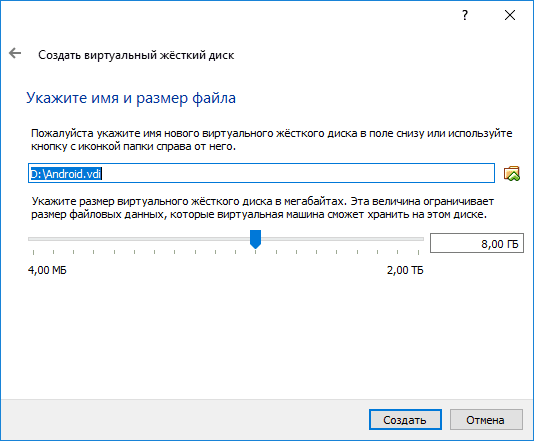
На следующем шаге вы можете выбрать объем хранилища, на котором вы хотите разместить ВМ — даже если она будет динамически изменяться, ей не будет позволено быстро увеличиваться определенного вами здесь. Выберите любой размер, который будет работать лучше для вашей системы. Я оставлю 8 ГБ.
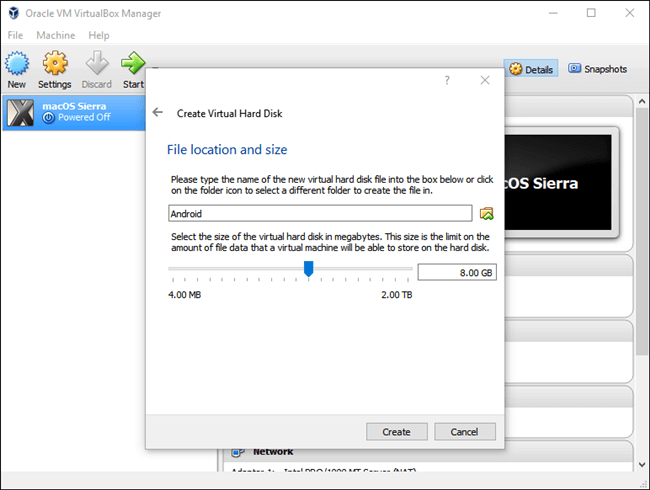
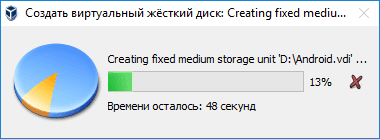
Наконец, нажмите кнопку «Создать» (Create). Пуф! Ваша новая ВМ готова к использованию.
Как установить Android на виртуальную машину
Когда ваша ВМ полностью настроена, выделите её и нажмите Старт сверху.
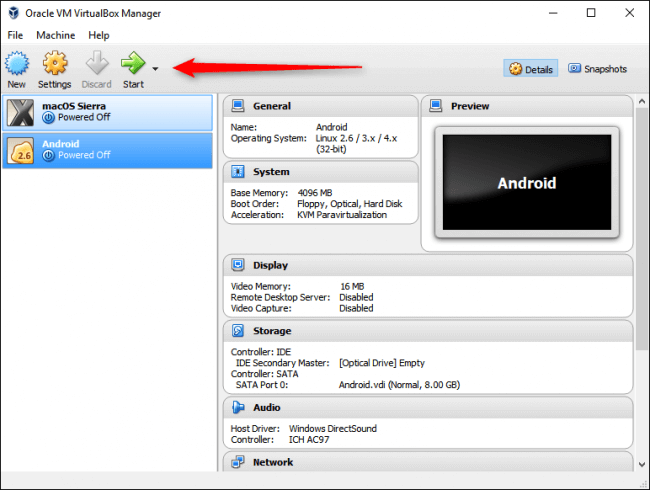
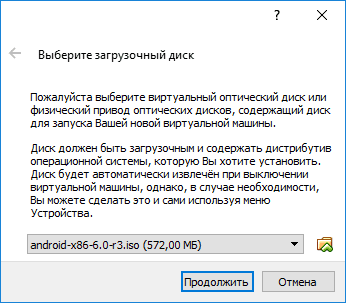
Когда машина запустится, укажите Android, который вы загрузили. Возможность выбора должна появиться, как только вы запустите его, но, если нет, нажмите «Устройства» -> «Оптические приводы» -> «Выберите образ диска» (Devices -> Optical Drives -> Choose Disk Image) и выберите свой Android ISO образ. Затем используйте ВМ -> Перезапустить (Machine -> Reset), чтобы перезапустить виртуальную машину.
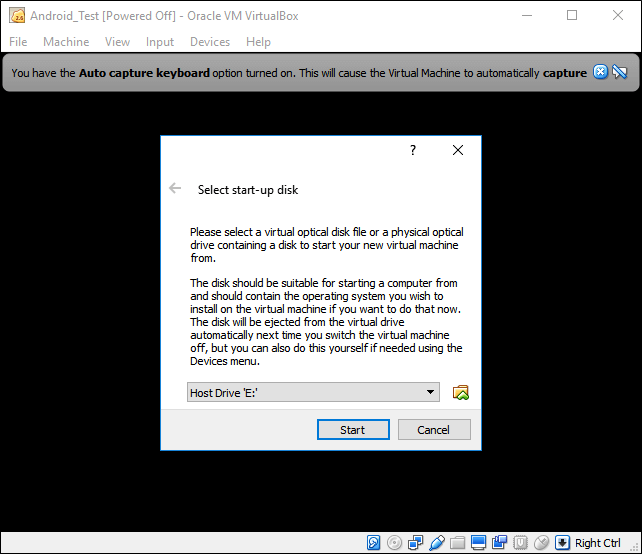
ПРИМЕЧАНИЕ. Если щелкнуть на окно VirtualBox, оно автоматически будет использовать мышь и клавиатуру. Чтобы прекратить использование мыши и клавиатуры, просто нажмите правую клавишу Ctrl на клавиатуре.
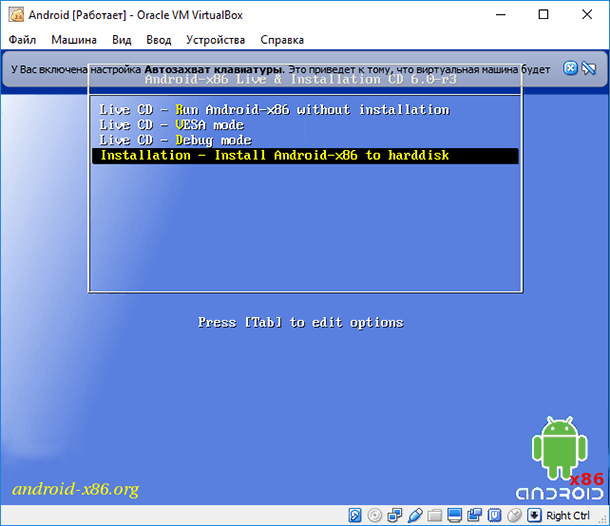
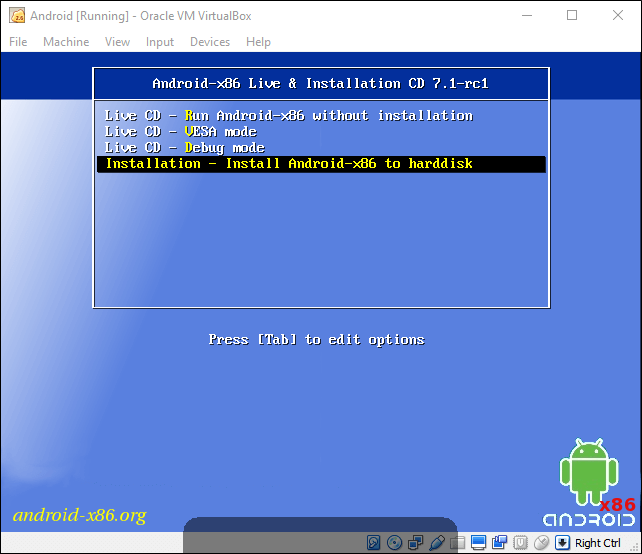
Как только виртуальная машина загрузит ISO, используйте клавиатуру, чтобы прокрутить вниз до «Install» и нажмите Еnter. Это запустит установщик Android.
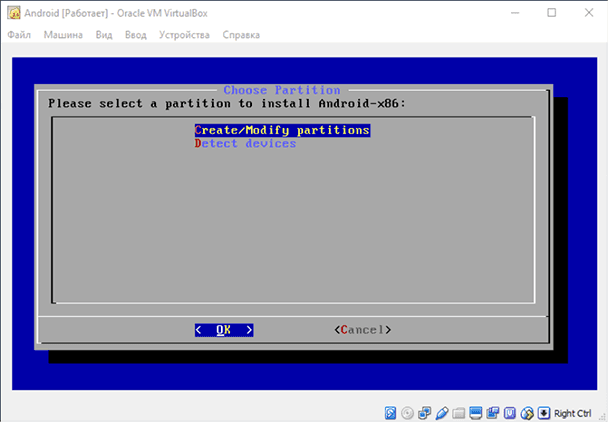
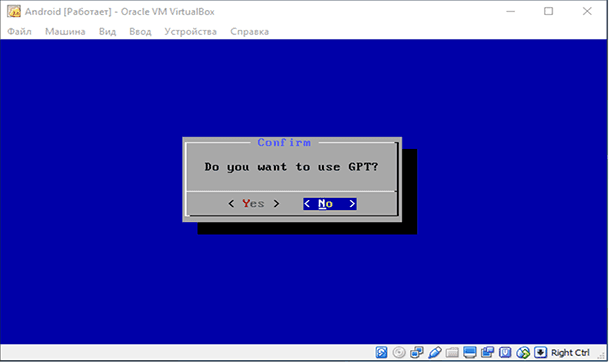
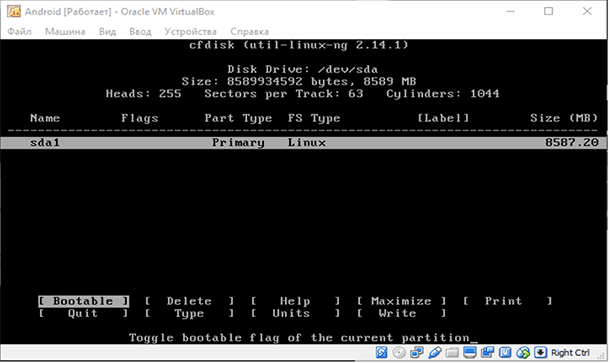
Выберите «Создать/Изменить» (Create/Modify Partitions). На экране GPT просто выберите «Нет».
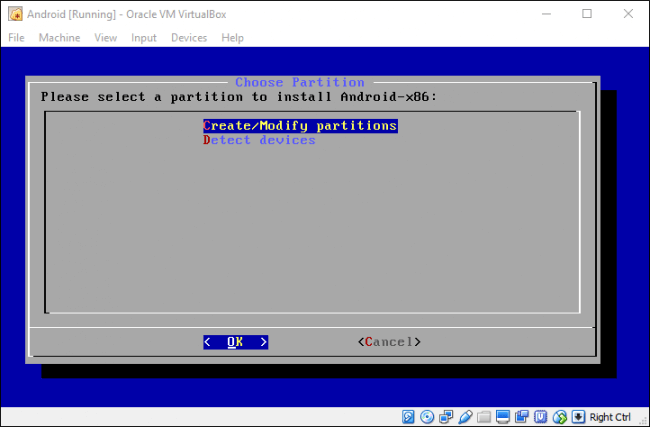
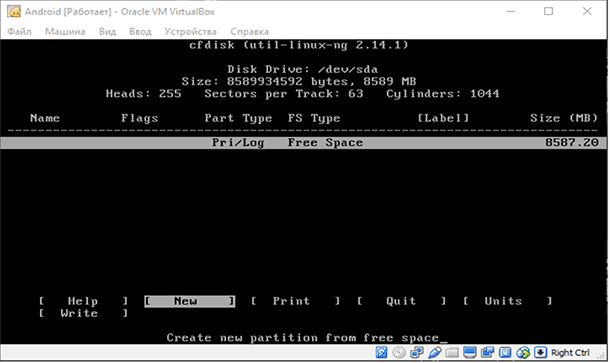
На экране утилиты диска выберите «Новый» (New).
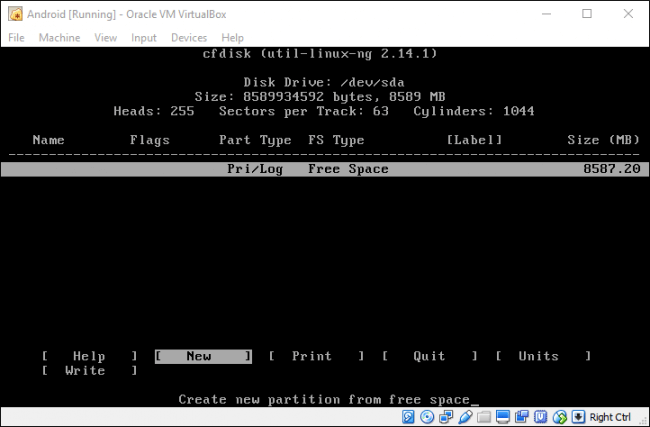
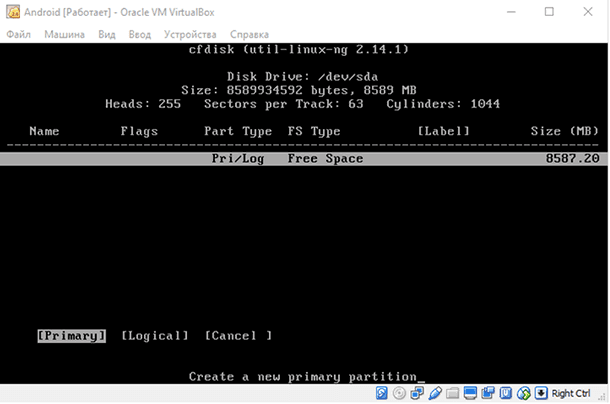
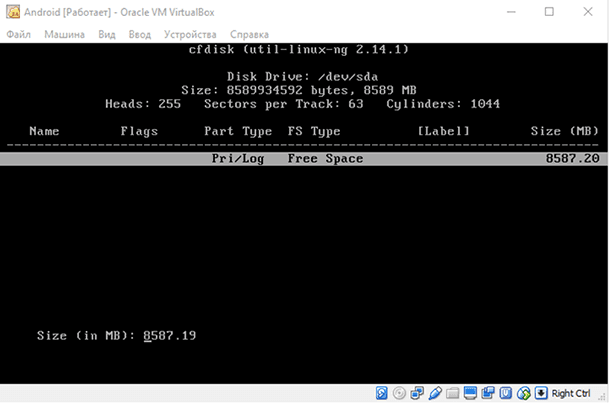
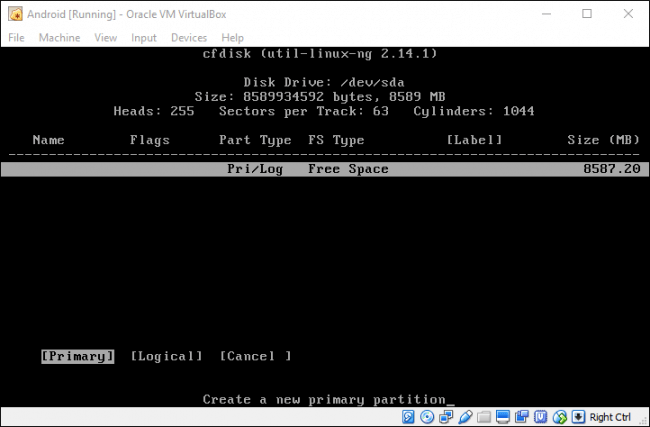
Создайте основной диск (Primary) и разрешите ему использовать все пространство виртуального жесткого диска, которое вы выбрали ранее. В этом случае это 8 ГБ. Это должно быть выбрано по умолчанию.
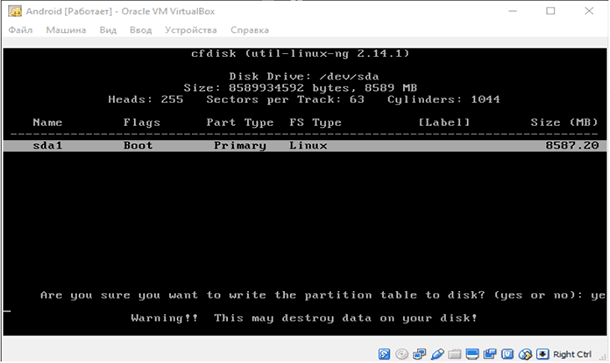
Нажмите Enter на опции «Bootable», чтобы сделать раздел загрузочным, затем выберите «Write». Нажмите Enter.
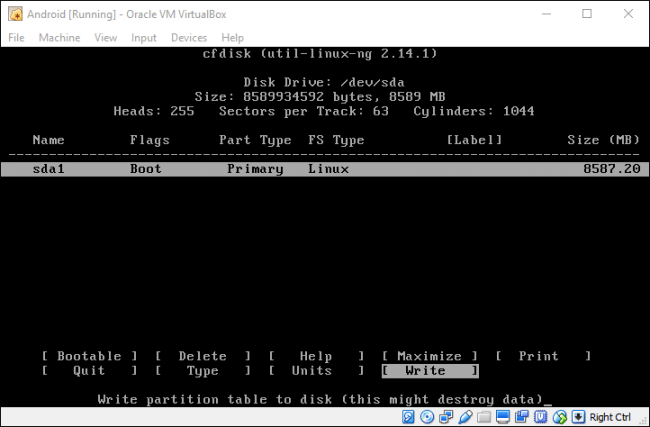
Вам нужно будет ввести «Да» (Yes) и нажать Enter на следующем экране, чтобы убедиться, что вы хотите записать таблицу разделов на диск.

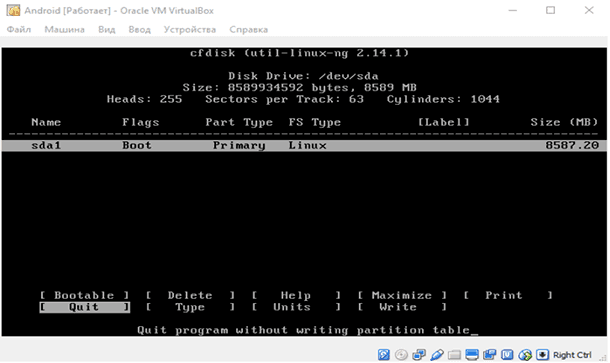
По завершении выделите параметр «Выход» (Quit) и нажмите Enter.

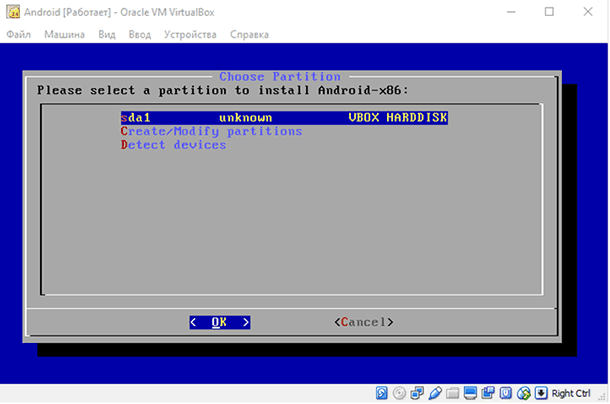
Выберите раздел, который вы только что создали для установки Android, и нажмите Enter.
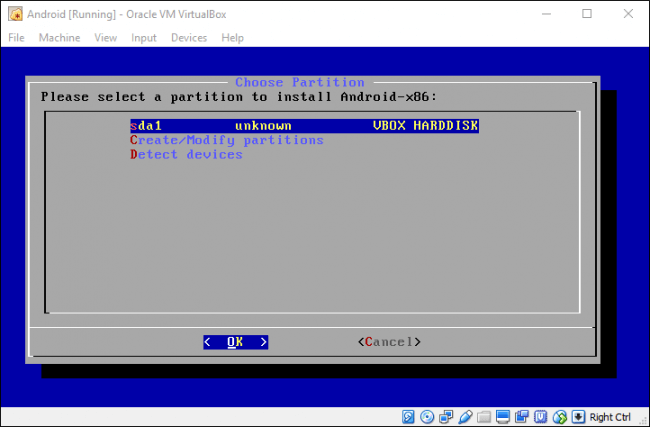
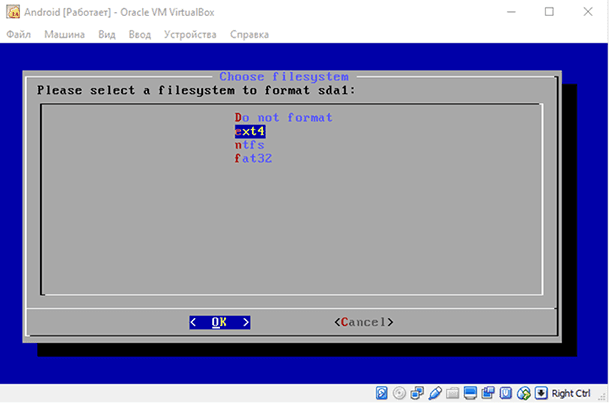
Выберите «ext4» для форматирования раздела. Выберите «Да», и нажмите Enter на следующем экране, чтобы подтвердить.
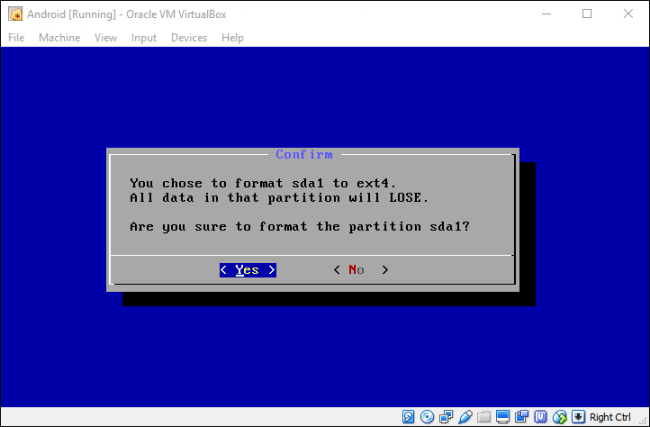
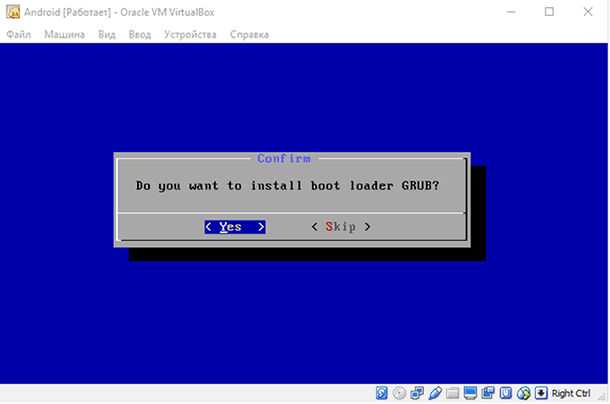
Выберите «Да» (Yes), чтобы установить загрузчик GRUB.
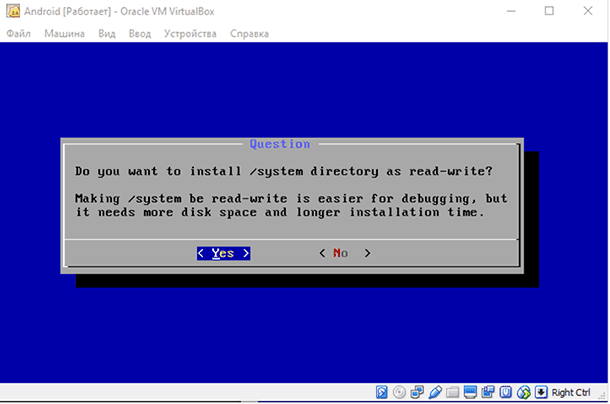
 Выберите «Да» (Yes), чтобы перезаписать /system folder .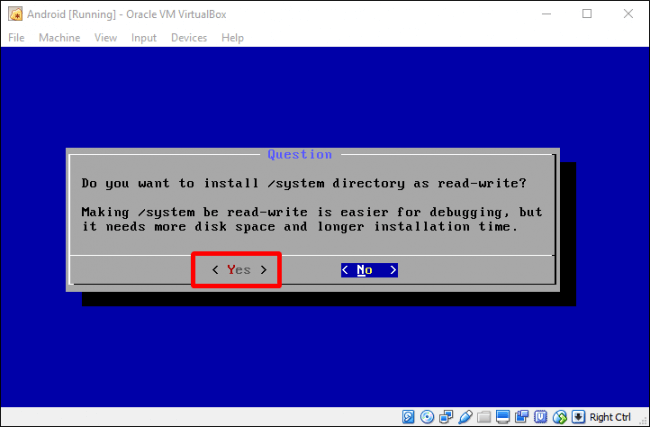
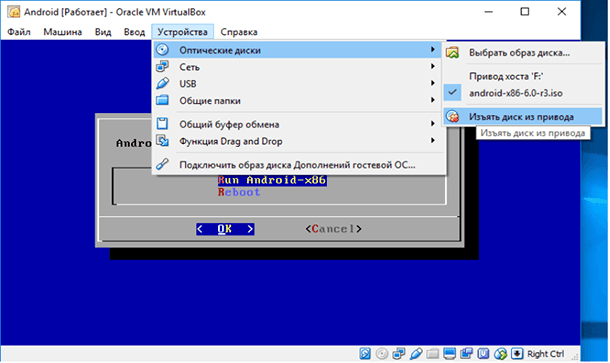
После того, как все закончится, вы можете перезагрузить или сбросить Android, но не забудьте сначала размонтировать файл ISO. В противном случае он просто загрузится обратно в установщик!
Использование Android в VirtualBox
Процесс установки довольно прост и беспроблемен — вы сможете настроить это, как и любое другое устройство Android, за исключением одного исключения: вы не включаете Wi-Fi. Виртуальная машина будет использовать подключение вашего компьютера.
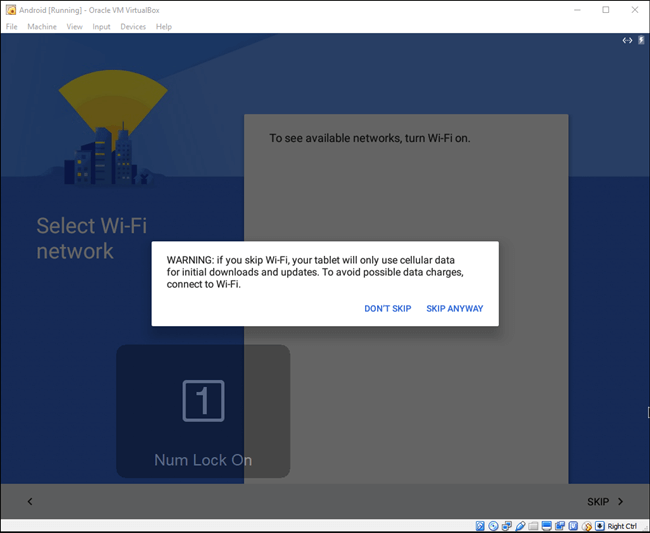
Так что да, просто зайдите и закончите настройку.
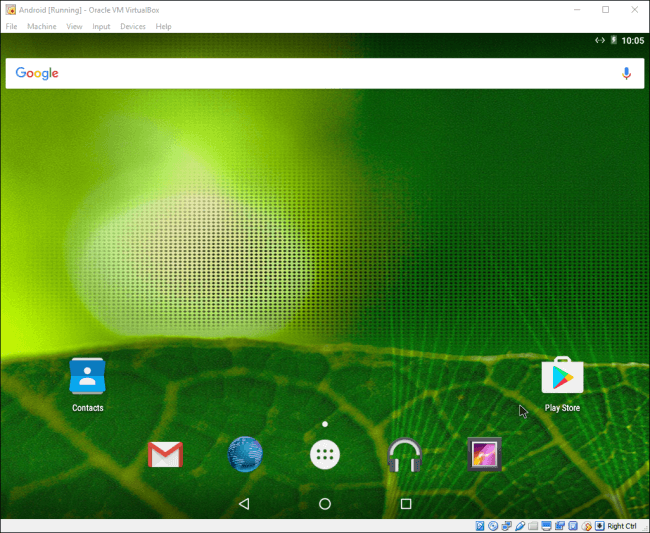
Это не самый быстрый способ запуска приложений Android на вашем компьютере — BlueStacks работает быстрее, если все, что вам нужно, это запустить одно или два приложения на вашем ПК с Windows. Тем не менее, Android-x86 обеспечивает доступ к полной системе Android на виртуальной машине. Это отличный способ познакомиться со стандартной системой Android или просто поэкспериментировать с ней, как если бы вы экспериментировали с виртуальной машиной, работающей под управлением любой другой операционной системы.
Как установить андроид на virtualbox
Все пользователи, у кого на компьютере установлена операционная система Windows 10 и некоторые версии Windows 8 могут не устанавливать специальные виртуальные системы на свой ПК, так как у них есть встроенная виртуальная машина Hyper-V.
Чтобы создать виртуальную машину, необходимо зайти в Диспетчер Hyper-V.
Hyper-V: созданные виртуальные машины
Необходимо задать следующие настройки при создании виртуальной машины: основная память – 1 Гб, размер виртуального жесткого диска – 8 Гб, динамический виртуальный жесткий диск.
Настройки виртуальной машины
После создания ВМ ее следует запустить. После запуска откроется меню загрузки, где нужно выбрать «Installation — Install Android-x86 to harddisk». На следующем этапе необходимо выбрать логический раздел жесткого диска для установки операционной системы.
Меню загрузки
После этого следует переформатировать файловую систему в формат ext4 и перезагрузить виртуальную машину, запуская ее с операционной системой Android x-86.
Изменение файловой системы
Затем необходимо выбрать язык системы, установить дату и время, настроить Wi-Fi. После этого настройка завершается и открывается рабочий стол.
Настройка даты и времени ВМ
После этого можно зайти в свой аккаунт Google, а также настроить внешний вид рабочего стола. Рекомендованные задания:
- создать будильник в приложении «Будильник»;
- создать новую заметку в приложении «Заметки»;
- создать новое событие в приложении «Календарь»;
- посчитать три примера в приложении «Калькулятор»;
- создать новый контакт в приложении «Телефон».
Рабочий стол
Сайты Google
Сообщить о нарушении
Сведения о странице
Обновление страницы:
Сайты Google
Сообщить о нарушении
Работая с этим сайтом, вы даете свое согласие на использование файлов cookie сервисов Google. Статистика использования сайта отправляется в Google. Это необходимо для нормального функционирования сайта и анализа трафика.
Скачать VirtualBox для Android по прямой ссылке
Если вам требуется VirtualBox на Андроид, то будет полезно уточнить ряд сопутствующих сведений касательно монтирования образа при помощи этого программного обеспечения. В данном случае можно столкнуться с целым рядом особенностей, так как это ПО используется для мобильных гаджетов. На практике, все выглядит довольно просто, если своевременно разобраться в процессе. Разумеется, далеко не все могут сделать это самостоятельно, из-за чего здесь предстоит выделить и разобрать наиболее важные моменты.
↓ Скачать программу VirtualBox вы можете по прямой ссылке внизу статьи ↓
Особенности установки VirtualBox на Android
В настоящее время, если вам требуется установка этого программного обеспечения на Андроид, необходимо предварительно ознакомиться с некоторыми особенностями, а именно:
- Для этого вам придется скачать соответствующее ПО.
- Требуется подготовить достаточное пространство на жестком диске.
- Необходима соответствующая модификация программы.
- Вам может потребоваться дополнительный перечень инструментов.
Если учесть все эти моменты, то у вас не возникнут существенные трудности на начальном этапе монтирования специального эмулятора специфической операционной системы ну устройство.
Важно! Если вы скачиваете ПО из сети интернет, его предварительно следует проверять при помощи антивирусной программы, чтобы не допустить проникновения вирусов и иного вредоносного софта на устройство.
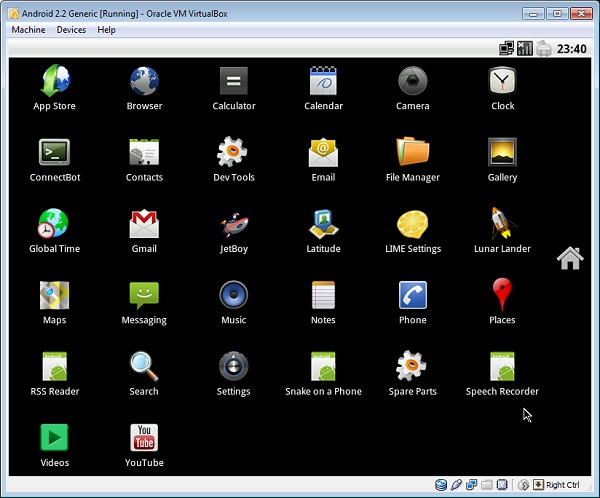
Выбор версии Андроид
Если вы заинтересованы исполнить манипуляцию, вам придется правильно подобрать версию программного обеспечения Андроид. В частности, здесь придется обратить внимание на следующие моменты:
- модификация этой ОС должна соответствовать варианту утилиты;
- вам потребуется ряд дополнений для активации;
- в этой ситуации используется серия Андроид, которая доступна для загрузки;
- используется та модификация ОС, которая получила последние обновления.
В ситуации, когда пользователь не будет принимать во внимание эти моменты, имеется риск столкнуться с рядом дополнительных проблем при создании соответствующего эмулированного образа.
Где скачать образ Android
Если вы заинтересованы создать необходимый эмулятор, вам потребуется загрузка соответствующего программного обеспечения в выделенное под это пространство жесткого диска. Чтобы загрузить все необходимое, вам требуется следующее:
- внизу страницы есть прямая ссылка для скачивания;
- далее вы переходите к описанию и системным характеристикам;
- в самом конце активируете ссылку «Скачать образ Android для VirtualBox».
Также вы сможете прописать путь для сохранения, чтобы все необходимые компоненты сразу попали в системное хранилище, которое впоследствии будет использоваться при создании образа.
Создание и настройка виртуальной машины
Как только все необходимые компоненты будут загружены, вы можете переходить к созданию и настройке виртуальной машины. В данном случае вам потребуется запустить соответствующее ПО на своем компьютере или ноутбуке. Следующим этапом вы выбираете инструмент для создания образа. Прописываете путь к сохраненным компонентам. Далее происходит эмуляция, а после вы задаете параметры для работы новой операционной системы.
Запуск и установка Android
После того как создание эмулятора прошло успешно, вам предстоит воспользоваться опциями для запуска и установки программного обеспечения. В частности, здесь необходимо запустить виртуальную машину. Следующим этапом вы активируете установочные компоненты, после чего следуете подсказкам установщика. По завершению процедуры придется перезапустить устройство, а после повторно открыть виртуальную машину. Настройка соответствующего ПО происходит в соответствии с необходимыми условиями работы и выбранной версией софта. После выполнения всех этих манипуляций, вы сможете использовать любые приложения, которые предназначены для мобильных устройств на базе этой ОС.
Важно! Все действия необходимо выполнять последовательно, чтобы при последующей работе не возникали ошибки или иные сбои, связанные с активацией или взаимодействием с программами.
На сегодняшний день вовсе не обязательно использовать мобильные гаджеты, чтобы использовать соответствующие приложения. В частности, вы без каких-либо проблем можете воспользоваться подготовленным и настроенным образом, чтобы использовать софт, рассчитанный на Андроид на любом другом устройстве иных ОС. На практике, такие функции открывают перед пользователем массу возможностей, включая отсутствие необходимости в покупке вспомогательных аксессуаров, чтобы использовать дополнительные плагины.