
Как установить Android 11 на свой телефон, если это вообще возможно
Время пришло! Мы ждали этого уже несколько месяцев и вот наконец-то Google выкатила Android 11 для всех. Теперь он стал по-настоящему массовым и для его установки не надо принимать участие ни в каких программах тестирования, а достаточно просто скачать его на поддерживаемый смартфон и можно пользоваться. Естественно, все, кто имеет такую возможность, захотят сделать это как можно быстрее. Я уже попробовал обновиться и остался доволен, хотя до этого пользовался бета-версией. В этой статье я расскажу, как установить Android 11 уже сейчас. А заодно приведу список моделей, которые поддерживают установку. Если среди них есть ваше устройство, вам повело.
Android 11 хотят многие, но сейчас его могут получить далеко не все.
На какие телефоны можно установить Android 11
Среди устройств, на которые можно (или будет можно) установить Android 11, не так уж и мало моделей. Кроме Google Pixel второго поколения и старше, к ним можно отнести следующие смартфоны:
- Вся линейка Galaxy S10
- Вся линейка Galaxy Note 10
- Вся линейка Galaxy Note 20
- Вся линейка Galaxy S20
- Вся линейка Galaxy A (2019/2020 г.в.)
- Xiaomi Mi 9
- Xiaomi Mi 10
- Huawei P20, P30, P40
- Huawei Mate 20, Mate 30, Mate 40
- Вся линейка Honor 20
- Все смартфоны OnePlus с 6-й модели
- Все смартфоны Oppo, Realme и Vivo 2019-2020 г.в.
Есть и другие модели, но на первых порах выпуск Android 11 и вовсе ограничен смартфонами Google Pixel. Чуть позже, но как заверяет Google, совсем скоро, обновления получат смартфоны OnePlus, Xiaomi, Oppo и Realme. Впрочем, все логично. Примерно так было и в прошлый раз.
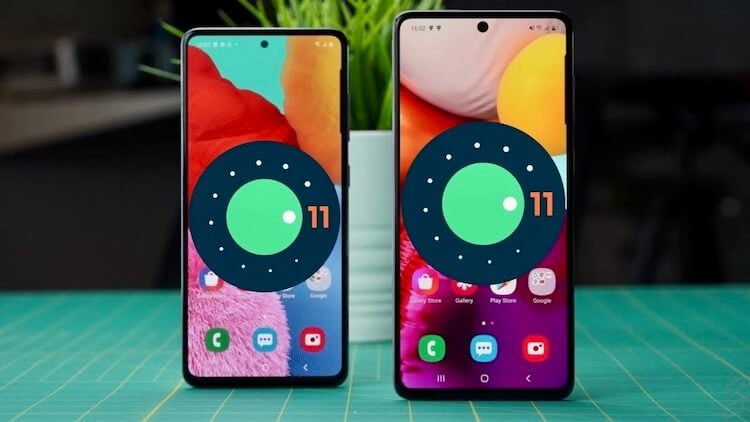
Новый Android всегда радует глаз.
Pixel тем и хорош, что он максимально приближен к Google. В итоге он не просто часто и долго получает обновления, но делает это первым. Он же является примой в отношении бета-версий. Все преимущества на его стороне. Так получилось и с Android 11.
К счастью, обновиться до Android 11 довольно просто. Из минусов можно отметить то, что Google еще не нашла способ делать эти обновления автоматическими, поэтому от пользователя требуется совершить пару телодвижений. Пусть они и занимают всего несколько секунд, но сделать это надо.
Android 11 сделает беспроводной доступ к Android Auto доступным почти для всех
По сути, есть два способа обновить Google Pixel. Мы рассмотрим каждый из них, но первый будет самым простым, а второй — сложным. Я устанавливал Android 11 на старенький редакционный Google Pixel 2 XL, но процедура не будет отличаться для других моделей.
Как обновить Android 11 по воздуху
Обновление по воздуху бесспорно является самым простым способом обновления любого смартфона, и в том числе Google Pixel.
Для этого надо только открыть настройки телефона. После этого прокрутить вниз до раздела ”Система” (на других смартфонах может называться иначе) и в открывшемся меню выберите ”Дополнительно”, далее откройте ”Обновление системы”.
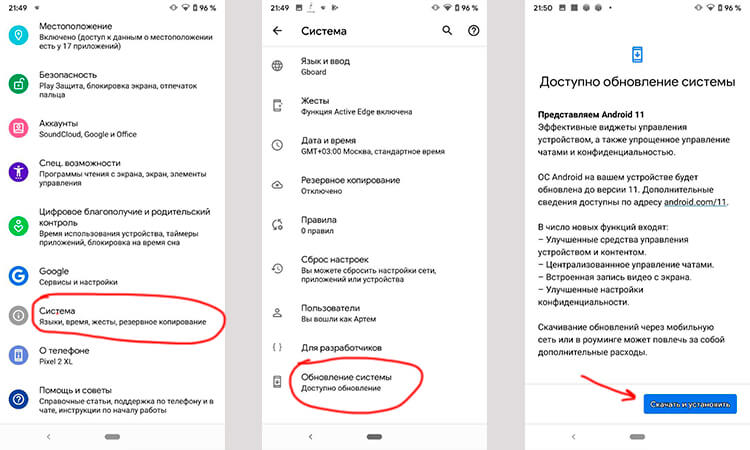
Вот так проще всего обновить Android.
Почему мне не пришло обновление Android 11
Теперь ваш смартфон проверит наличие обновлений. Самое интересное, что он может не найти его. У меня так и было, но я еще раз нажал кнопку ”Проверить обновления” и оно появилось. Еще раз отмечу, что это относится только к тем смартфонам, которые в принципе поддерживают обновление.
Если все нормально, то после повторного поиска вам будет предложено ”Скачать и установить” Android 11. Это все — дальше останется только соглашаться на предложенные действия (вроде перезагрузки). Такой простой способ.
Как установить Android 11 через компьютер
Следующий способ обновления Android до одиннадцатой версии намного сложнее. Его следует использовать только в том случае, если ваш телефон по какой-то причине не получает обновления по воздуху.
Вам надо будет скачать zip-архив с инструментами, чтобы принудительно выполнить обновление. Вам стоит обратить на это пристальное внимание, так как есть много шагов, и если вы сделаете что-то не так, скорее всего, это не сработает.
Во-первых, вам нужно будет загрузить Android SDK с веб-сайта Android Developer. Затем надо будет открыть командную строку или терминал (в зависимости от операционной системы вашего компьютера) и запустить нужные файлы.
Теперь, когда SDK установлен, следующим шагом является включение настроек разработчика и отладки по USB. Это нужно для следующих шагов.
Для этого сначала зайдите в Настройки. Затем прокрутите вниз до «Система» и нажмите «О телефоне». После этого нажмите на поле ”номер сборки” семь раз. После того, как вы это сделаете, в нижней части экрана появится диалоговое окно с сообщением «Теперь вы разработчик». Вернитесь назад к разделу ”Система” и вы увидите пункт ”Параметры разработчика”.
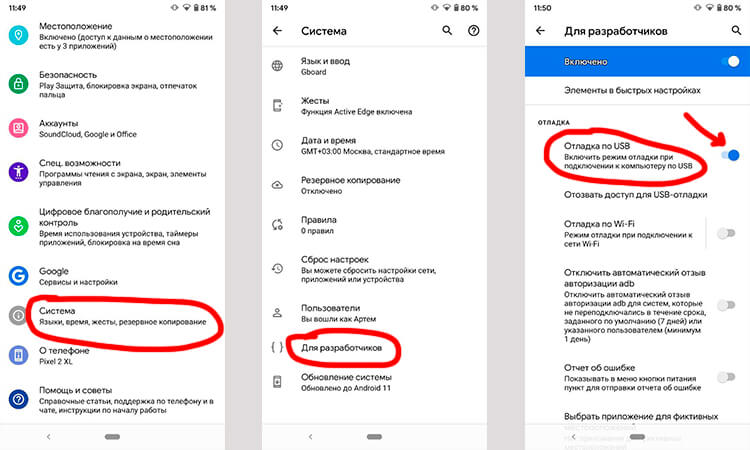
Так включается отладка по USB
Зайдите в ”Параметры разработчика”, найдите USB-отладку и включите ее. Теперь подключите смартфон к компьютеру и нажмите «ОК» в диалоговом окне на телефоне с просьбой разрешить USB-отладку при подключении к этому компьютеру.
Используйте команду adb devices в командной строке или в терминале, чтобы убедиться, что он нормально работает с вашим устройством. Если вам будет сказано, что устройство не авторизовано, вам нужно еще будет дать разрешение.
Прежде, чем вы сможете что-либо сделать, вам нужно будет разблокировать загрузчик. Это не сложно и вам надо будет полностью выключить телефон. Затем нажмите и удерживайте кнопку питания и кнопку уменьшения громкости. Вы попадете в меню загрузчика.
Кроме того, вы можете использовать командную строку, чтобы сделать это — введите adb reboot bootloader. Теперь, чтобы разблокировать загрузчик, вам нужно будет использовать команду fastboot flashing unlock.
В Android 11 Google отберет у пользователей свободу использования камеры
Телефон спросит, точно ли вы хотите разблокировать загрузчик, так как это сбросит настройки устройства. С помощью кнопок регулировки громкости выберите «Да» или «Нет», затем нажмите кнопку питания, чтобы подтвердить совой выбор. Как только это будет сделано, введите fastboot reboot-bootloader.
Теперь, наконец, пришло время прошить этот OTA. Конечно, если вы делали это раньше, вам, вероятно, не нужно беспокоиться об этих последних двух шагах. И это тоже работает без разблокировки загрузчика. Но чтобы на самом деле прошить весь заводской образ, вам нужно будет его разблокировать.
В командной строке или окне терминала введите adb devices, чтобы убедиться, что ваше устройство подключено. Теперь надо перевести устройство в режим загрузчика. Выключите его, а затем нажмите и удерживайте кнопку питания и кнопку уменьшения громкости. Или введите adb reboot bootloader в командную строку.
Все еще уверены, что хотите установить Android 11?
Теперь дважды нажмите кнопку уменьшения громкости, пока вы не прокрутите вниз до параметра «Режим восстановления». Затем нажмите кнопку питания, чтобы выбрать его. Как только вы это сделаете, это будет выглядеть так, как будто ваш телефон перезагружается, а затем на экране отобразится Android с красным восклицательным знаком над ним. Зажмите кнопку питания и нажмите кнопку увеличения громкости. Теперь вы будете в режиме восстановления.
Находясь в режиме восстановления, пролистайте до «Применить обновление из ADB», а затем нажмите кнопку питания, чтобы выбрать его.
В командной строке введите adb sideload [название OTA-файла].zip в качестве команды. Обычно файл проще переименовать, чтобы он не представлял собой случайную последовательность цифр и букв.
В режиме восстановления вы увидите статус обновления, загруженного на ваш телефон. В зависимости от размера до завершения процесса может потребоваться несколько минут. Но как только это произойдет, телефон перезагрузится и вернется к обычному экрану Android.
Этот способ намного сложнее обычного обновления ”по воздуху”. Поэтому я бы советовал несколько раз провести проверку обновлений. Если это не поможет, подождите какое-то время и снова проведите процедуру. Как обычно, подобные процессы могут привести к тому, что что-то пойдет не так. Оцените сами для себя, стоит ли оно пусть небольшого, но риска.

Теги
- Android 11
- Обновления Android
- Операционная система Android
- Смартфоны Google Pixel
Нюансы установки сторонних прошивок на Android-смартфоны. Первые шаги. Установка стороннего Recovery
Здравствуй, уважаемый читатель! Этот пост является первым в цикле статей про нюансы установки сторонних (далее — кастомных, от слова custom ) прошивок на свои устройства под управлением ОС Andoid, а также о критически важных нюансах этого процесса. Цикл статей ориентирован на тех, кто либо только думает над тем, чтобы «накатить» на свой аппарат неофициальную прошивку, либо не знает некоторых моментов (например, как подружить GPay с новой ОС).
Преамбула
Кто-то отметит, что вся нужная и ненужная информация по процессу перепрошивки находится на всем известном форуме. Я, свою очередь, отвечу, что во-первых — далеко не все проблемы и их решения там описаны, а во-вторых — не каждый сходу сможет найти среди такого обилия информации нужную. Я же исхожу из собственного опыта.
Важно:
Я не несу ответственности за ваши действия после прочтения данной статьи, обязательно делайте резервные копии данных на внешнее хранилище (SD-карты или компьютер). Но не пугайтесь — если вам удалось разблокировать загрузчик и установить recovery у вас всегда будет возможность восстановить устройство даже из «System Destroyed», а в большинстве случаев и реализовать «вертай взад» — установить официальную систему с блокировкой загрузчика (как, например, у Xiaomi).
Зачем мне перепрошивать устройство?
Для чего люди вообще перепрошивают свои устройства со стабильными ОС от производителя на какие-то сборки «От Васяна»? Причины у всех разные. Кому-то не нравится напичканная китайским хламом MIUI. Чьи-то устройства производитель уже давно не обновляет, а новую систему хочется. Кому-то по душе «чистая» система, кто-то больше не может жить под вечным прицелом Google Services и так далее и тому подобное. Справедливости ради хочу отметить, что множество неофициальных прошивок имеют поддержку от их разработчиков и на них регулярно прилетают OTA обновления. При этом они не уступают в безопасности официальным, а наиболее популярные поддерживают актуальные схемы шифрования ваших данных (FBE).
Что же такое – перепрошивка устройства?
Если коротко и ясно – замена или переустановка установленной операционной системы на другую операционную систему. Прямо как “винду переставить”. Данное определение не относится конкретно к телефонам — перепрошивают всё, что угодно, даже автомобили. Применительно к устройствам на Android это также не означает, что сторонняя прошивка должна быть именно системой Android — я имел опыт установки Ubuntu на телефон. Целесообразность этого поступка — вопрос другой.
Из каких же шагов состоит установка новой ОС, вместо существующей? Для большинства пользователей они будут примерно следующими:
- Разблокировка загрузчика
- Поиск и установка стороннего Recovery
- Поиск файлов новой прошивки
- Установка новой прошивки с помощью стороннего recovery
- (опционально) Установка root-прав
- (опционально) Установка GApps
В этой, как самой первой статье, я разберу только первые два пункта, в силу объема остальных.
Разблокировка загрузчика
Что за загрузчик и зачем его разблокировать? Загрузчик или Bootloader простыми словами – относительно небольшой кусочек программного кода, который занимается запуском установленной системы. Сам по себе он — незаменимая часть устройства, но в его функции также входит реализация технологии Verified Boot. Эта технология призвана ограничить установку ОС до авторизованных производителем (путем проверки подписи файла). С одной стороны, это защитит ваши данные от злоумышленника (он не сможет установить другую прошивку без форматирования вашего устройства), с другой – многие популярные прошивки обеспечивают надежное шифрование раздела Data. Наша цель — отключить механизм Verified Boot для того, чтобы мы могли установить стороннюю систему.
Скажу сразу – универсальной инструкции для всех телефонов нет и быть не может. Более того – некоторые устройства вообще не имеют способа разблокировки загрузчика, а некоторые не блокируются производителем изначально. Проверить факт блокировки загрузчика можно с помощью adb в режиме fastboot — fastboot oem device-info (что это и как пользоваться этим инструментом разберу в пункте про установку). Если true – заблокирован, иначе – нет. Все дальнейшие действия будут рассмотрены на примере устройства Xiaomi Redmi 8T на базе процессора Qualcomm.
Итак, если по результатам проверки вы обнаружили, что загрузчик заблокирован, то помочь вам с поиском способа разблокировки поможет только Технотроица – Отец (Сайт производителя), Сын (4pda) и Святой дух (Google). В случае с Xiaomi всё достаточно просто – на сайте производителя есть фирменная утилита для разблокировки загрузчика, ее использование интуитивно понятно. После успешного окончания процесса разблокировки необходимо отформатировать раздел Data, поскольку он зашифрован текущей системой и новая его попросту не расшифрует (в Xiaomi за это отвечают переключатели в окне разблокировки загрузчика) и можно приступать к процессу установки стороннего Recovery.
Установка стороннего Recovery
Что такое Recovery и почему мы начинаем процесс прошивки именно с него? Раздел Recovery – аналог BIOS на компьютере, также именуется как «Режим восстановления». Этакая «подсистема», которая призвана помочь в восстановлении работоспособности устройства. Заменить установленный производителем recovery сторонним необходимо потому, что «родной» не даст установить вам ничего, кроме официальной прошивки.
Немного о том, какие бывают Recovery
Существует 2 основных проекта стороннего recovery – TWRP и CWM и всё, что на них основано. У каждого проекта имеются сайты, ветки проектов есть для множества устройств. Но, если на официальных сайтах эти проектов вы не нашли своего устройства, с высокой вероятностью вы найдете его на 4pda в теме своего аппарата.
Я использую и настоятельно советую использовать другим именно TWRP-recovery, поскольку он сильно превосходит в функциональности и удобстве CWM.
Немного об ADB
Немного об ADB – это отладочный инструмент, который позволяет разработчикам отлаживать свои приложения, а таким энтузиастам как мы – прошивать телефоны и делать много других полезностей. Обо всех функциях вы можете узнать так же при помощи Технотроицы.
После скачивания recovery вы должны получить файл образа раздела android с расширением .img . Чтобы установить его на свое устройство, нам понадобится:
- Компьютер или иное подходящее для запуска ADB устройство
- USB-драйвера для вашего аппарата, установленные на компьютер
- Консольная утилита ADB
Чтобы прошить новый раздел recovery, необходимо перевести телефон в особый режим загрузчика – fastboot. На большинстве устройств это делается с помощью зажатия кнопок Power и Vol- при включении телефона. Успешным входом в этот режим будет считаться черный экран смартфона с белой строкой «fastboot mode». После этого необходимо подключить устройство к компьютеру при помощи USB-кабеля.
Для прошивки раздела recovery нам понадобится единственная ADB-команда. Для исполнения этих самых команд, воспользуемся консолью Windows. (я полагаю, вы справились с установкой ADB). Общий формат команды прошивки файла в раздел устройства выглядит следующим образом:
fastboot flash partition PathToFile
fastboot — путь к файлу fastboot.exe, поставляется вместе с ADB;
partition — доступный для прошивки раздел Android. Мы шьем recovery;
PathToFile — путь к .img-образу recovery, который вы скачали;
В моем случае, команда выглядела примерно так:
C:\adb\fastboot flash recovery C:\recovery.img
Некоторые recovery поставляются с автоматическими установщиками и ADB — вам нужно лишь запустить bat-файл.
После того, как в консоли появилось сообщение об успешном окончании процесса прошивки recovery (2-3 секунды), можно пробовать запустить только что установленный режим Recovery – при включении телефона зажать Power и Vol+ до момента появления на экране лого производителя, после чего можно отпустить кнопку Power до появления логотипа выбранного вами recovery.
Готово!
Поздравляю, вы только что получили, почти что, полный доступ над программной частью вашего устройства! Один шаг для энтузиаста — большой шаг для сообщества. Но это — только первый шаг, за ним идут еще несколько, не менее важных шагов к получению максимального контроля над вашим устройством.
Послесловие
Я намеренно не подкрепляю каждый шаг обилием скриншотов, поскольку каждый случай уникален, каждое recovery имеет свой интерфейс, но основные принципы остаются одинаковыми. Также, вы не увидите тут обилия ссылок – все приведенные проекты легко ищутся в поисковиках. Напоследок, хотелось бы привести текущую конфигурацию моего телефона:
Модель: Xiaomi Redmi Note 8T
Операционная система: Android 11 ArrowOS
Recovery: Pitch Black Recovery Project (twrp-based)
GoogleServices: NikGApps based
Готов выслушать конструктивную критику, спасибо за прочтение!
Android Go: обзор операционной системы и устройств
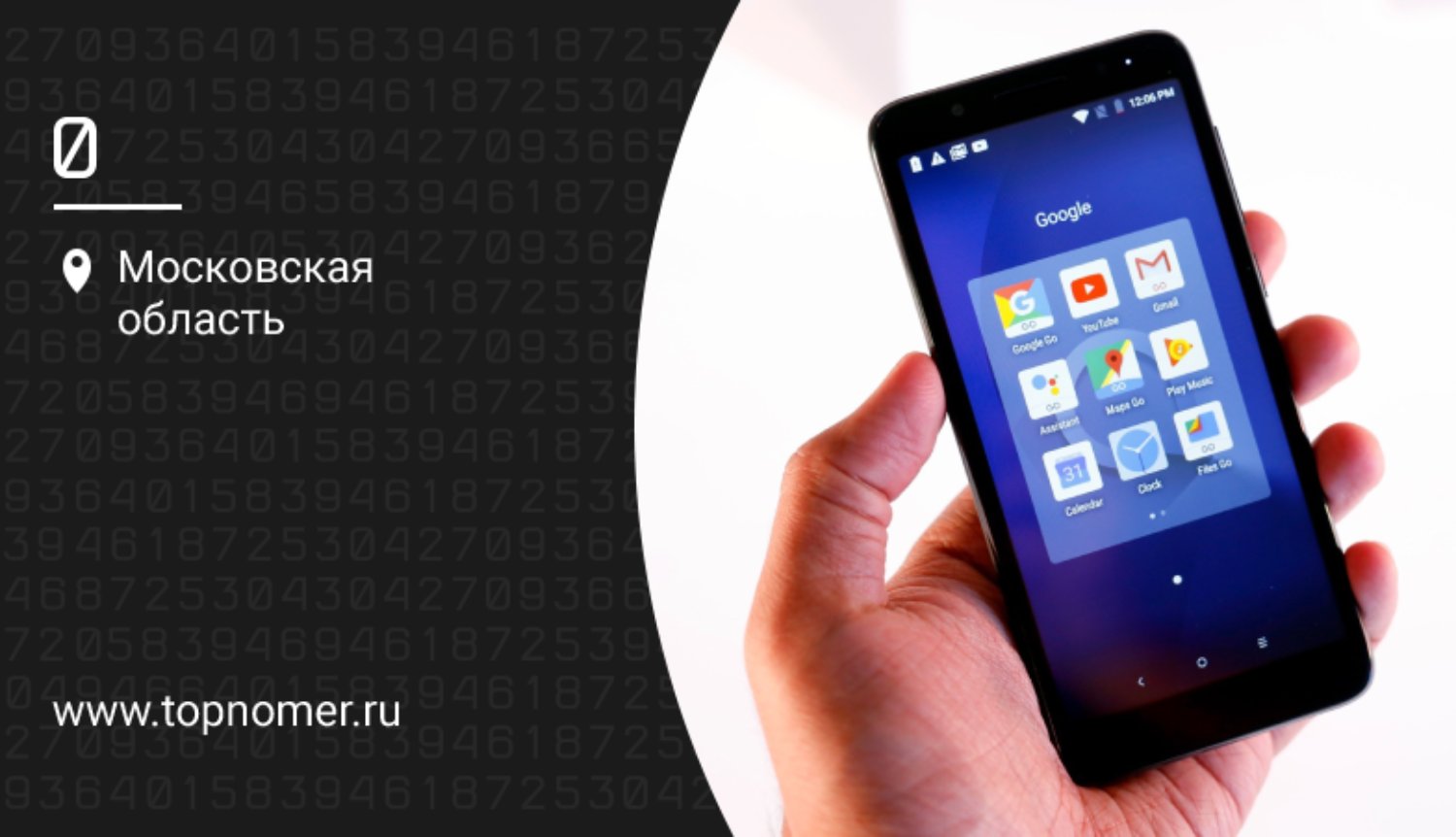
В магазинах все еще можно найти большое количество бюджетных смартфонов — они отличаются базовым функционалом, менее качественными технологиями и малой оперативной памятью. Именно для таких телефонов разработана прошивка Android Go. Рассказываем об особенностях, версиях и устройствах, поддерживающих эту систему.
Что такое Android Go
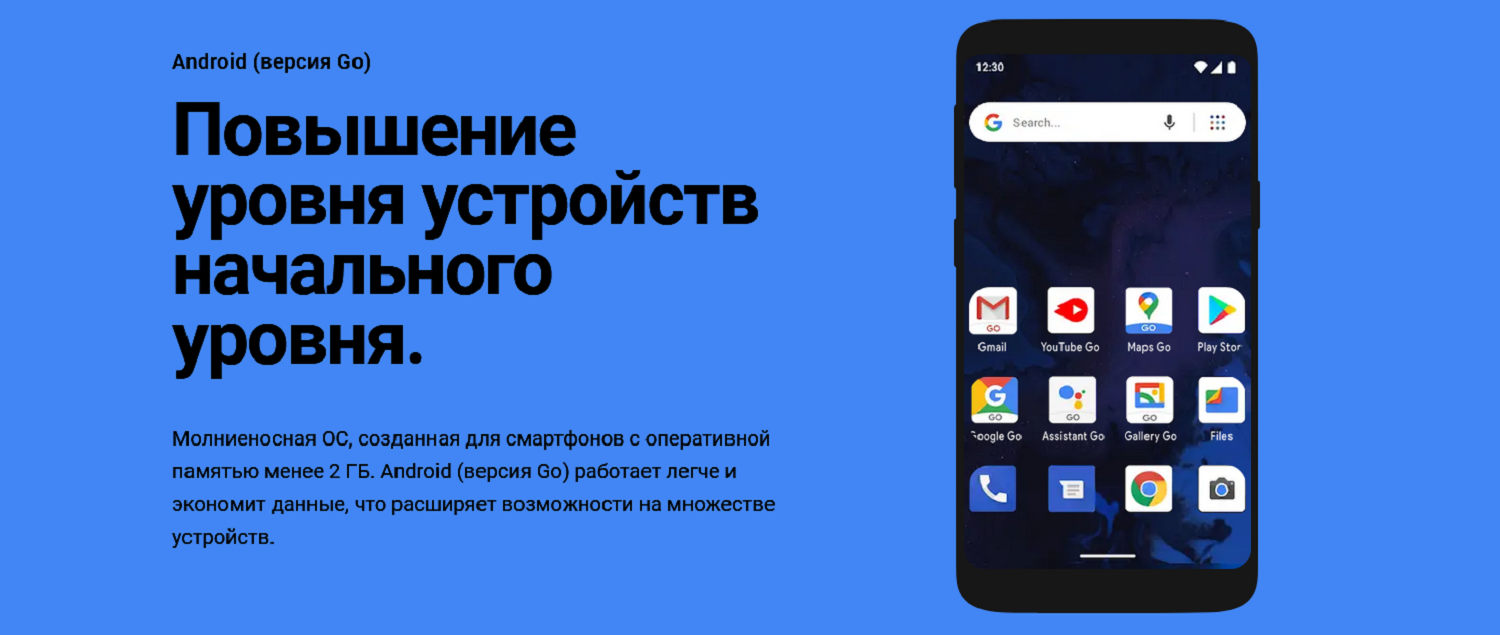
Чем проще и дешевле телефон, тем менее производительное «железо» на нем установлено — слабый процессор, менее емкая оперативная память. Это означает, что телефон не сможет поддерживать требовательные приложения, в том числе игры. Приложения загружаются очень медленно, зависают. Также телефон вовсе может не поддерживать последнюю версию операционной системы Android, ведь у каждой из них есть технические ограничения. Специально для недорогих и слабых телефонов компания создала специальную версию прошивки Android — Go edition. Это облегченная версия основной прошивки, созданная для работы на менее производительных устройствах с оперативной памятью от 2 Гб. Отметим, что большинство телефонов среднего сегмента комплектуются оперативной памятью 4 Гб, а у флагманских моделей брендов она достигает 12-16 Гб. Состоит Go edition из трех основных компонентов: операционной системы, предустановленных приложений Google и маркета приложений Google Play Store. Специально для этой системы разработаны версия браузера Google Go, упрощающая поиск частых запросов, сайтов и приложений, и файловый менеджер Files Go. Версия Play Store тоже отличается от обычной — в этом маркете находятся приложения, оптимизированные для работы с системой Go, то есть для малопроизводительных смартфонов. Интерфейс отличается более лаконичным дизайном, что идет только на пользу. Многие говорят о том, что отсутствие визуального шума делает использование телефона более приятным. Создание облегченной версии — это компромисс между техническими ограничениями и функциональностью, поэтому на Android Go будут заметны недостатки: более долгий отклик, менее четкие изображения, зависания при большой нагрузке (если открыть сразу много приложений). Одновременно на Android Go рекомендуется запускать не более 4 приложений.
История Android Go
Впервые об этой версии операционной системы Android стало известно в конце 2017 года, основой для ее разработки послужила хорошо знакомая на тот момент версия Android Oreo. Первая версия облегченной ОС была предназначена для телефонов с оперативной памятью от 512 Мб до 1 Гб.
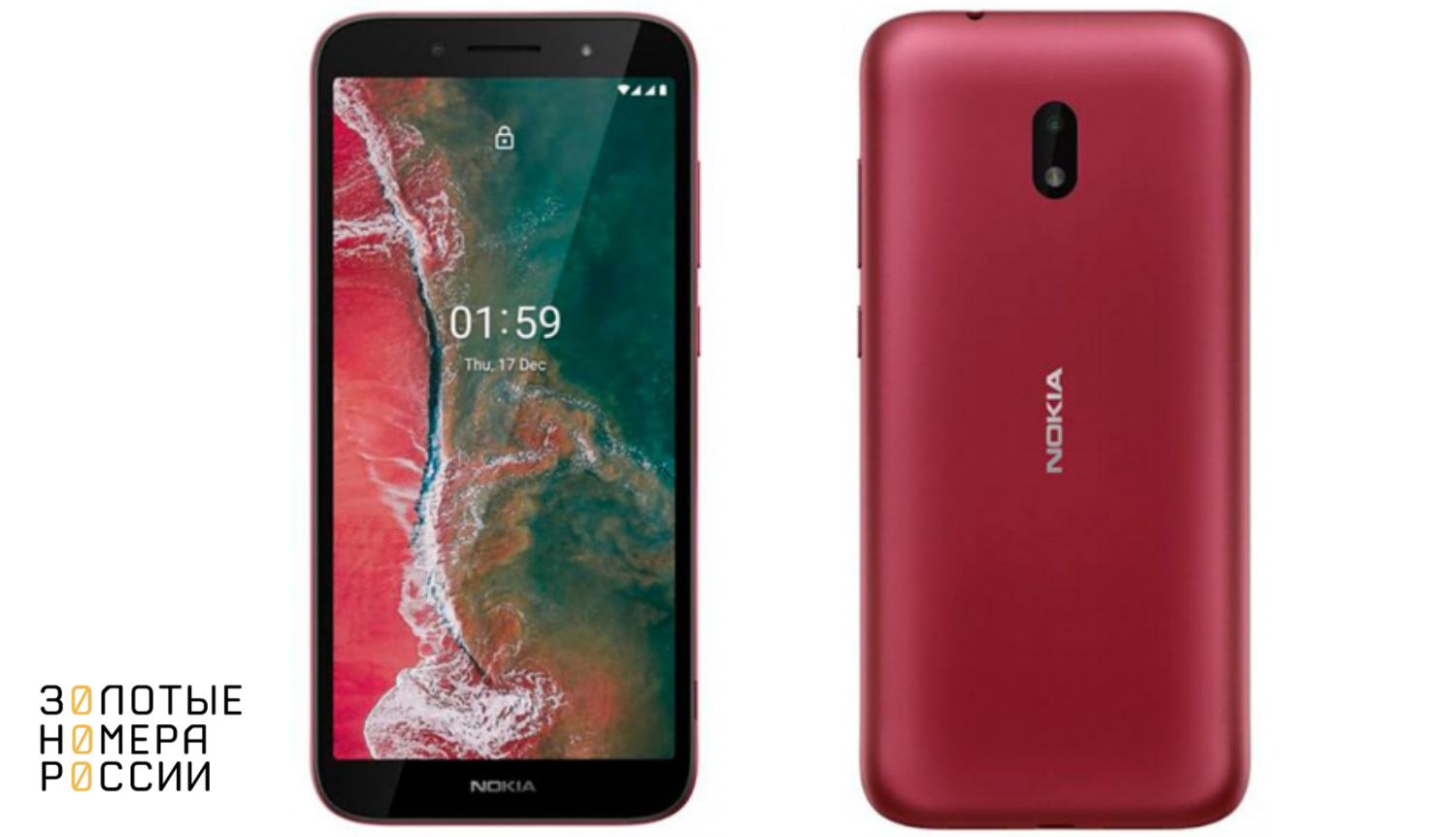
Nokia C1. Одним из самых популярных телефонов на Android Go стала продукция от Nokia. Телефон имеет оперативную память 1 Гб и внутреннюю память 16 Гб. Это простое устройство, которое, тем не менее, позволяет снимать и просматривать видеоролики, общаться с друзьями, искать информацию, загружать карты и т.д. Модель рассчитана на установку 2 сим-карт и установку SD-карты на 128 Гб. Покупатели отмечали приятный пластик, из которого изготовлен корпус — он долго сохраняет первоначальный вид без отпечатков пальцев. Привычное финское качество и хорошая производительность — два главных плюса этой модели. Сейчас она снята с продаж, но многие даже готовы покупать бывшие в употреблении телефоны, чтобы прийти к балансу цены и качества. Один из удачных примеров модели с Android Go.
Realme C30. Новинка из бюджетного сегмента с ОС Android Go. Обладает весьма привлекательным «дорогим» внешним видом, оперативной памятью 2 Гб и внутренней памятью 32 Гб. Основная камера на 8 Мп, фронтальная 5 Мп, батарея долго держит заряд за счет емкости 5000 мА/ч. Имеются традиционные для Android два лотка для сим-карт и лоток для внешней карты памяти. Этот смартфон работает уже на 11 версии Android Go. К плюсам можно отнести долгую автономную работу, неплохую камеру, впечатляющий внешний вид, адекватную цену. К минусам эксперты относят отсутствие модуля NFC, что для России сейчас не так актуально, и отсутствие сканера отпечатков пальцев. Простой смартфон на каждый день для не слишком требовательных пользователей.
Планшеты на Android Go
Эта операционная система используется и для бюджетных планшетов с оперативной памятью 1-4 Гб. Вот несколько примеров:
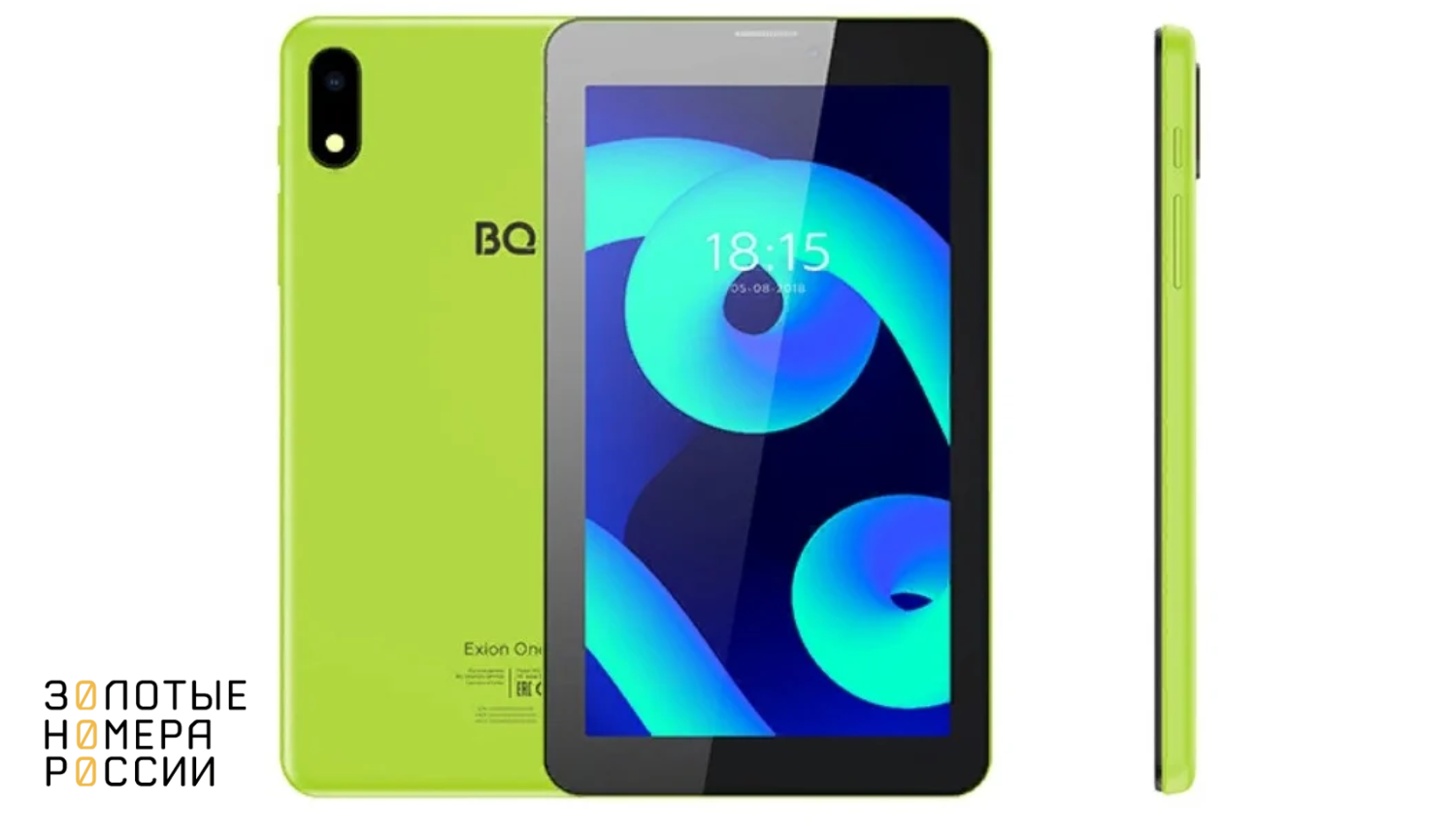
BQ 7055L Exion one — девайс с 2 Гб оперативной памяти и 32 Гб внутренней памяти, с поддержкой 3G и 4G. Емкость аккумулятора составляет 2500 мА/ч, основная камера на 2 Мп, фронтальная лишь на 0,3 Мп. Работает на системе Android 10. Пользователи покупают его для установки навигаторов, для детей — смотреть мультфильмы и играть в простые игры. Со своими задачами, судя по отзывам, вполне справляется, учитывая его крайне невысокую цену в 6-7 тыс. рублей.
Teclast P20HD — более серьезный аппарат с 4 Гб оперативной памяти и 64 Гб внутренней памяти. Камера на 5 Мп и фронтальная камера на 2 Мп, емкость батареи 6000 мА/ч. Поддерживает установку 2 сим-карт. Покупатели отмечают долгую автономную работу, приемлемое быстродействие, хороший комплект поставки с блоком питания и защитной пленкой, приятный внешний вид. Поддерживает практически все приложения, даже игры, несмотря на Android Go, за счет высокой оперативной памяти.
Sunwind Sky 9 E201 3G – гаджет с дисплеем 9.6 дюйма и разрешением 1280х800. За быстродействие отвечают процессор MediaTek MT8321 с частотой 1.3 ГГц и 2 Гб оперативной памяти. За автономность – встроенный аккумулятор на 4700 мАч. Для хранения данных в планшете предусмотрено 16 Гб встроенной памяти. Разрешение основной и фронтальной камер составляет 2 Мп. Есть модуль GPS для навигации. По отзывам пользователей, работает быстро и плавно, если не давать большой нагрузки, экран отличается хорошим разрешением и яркостью.
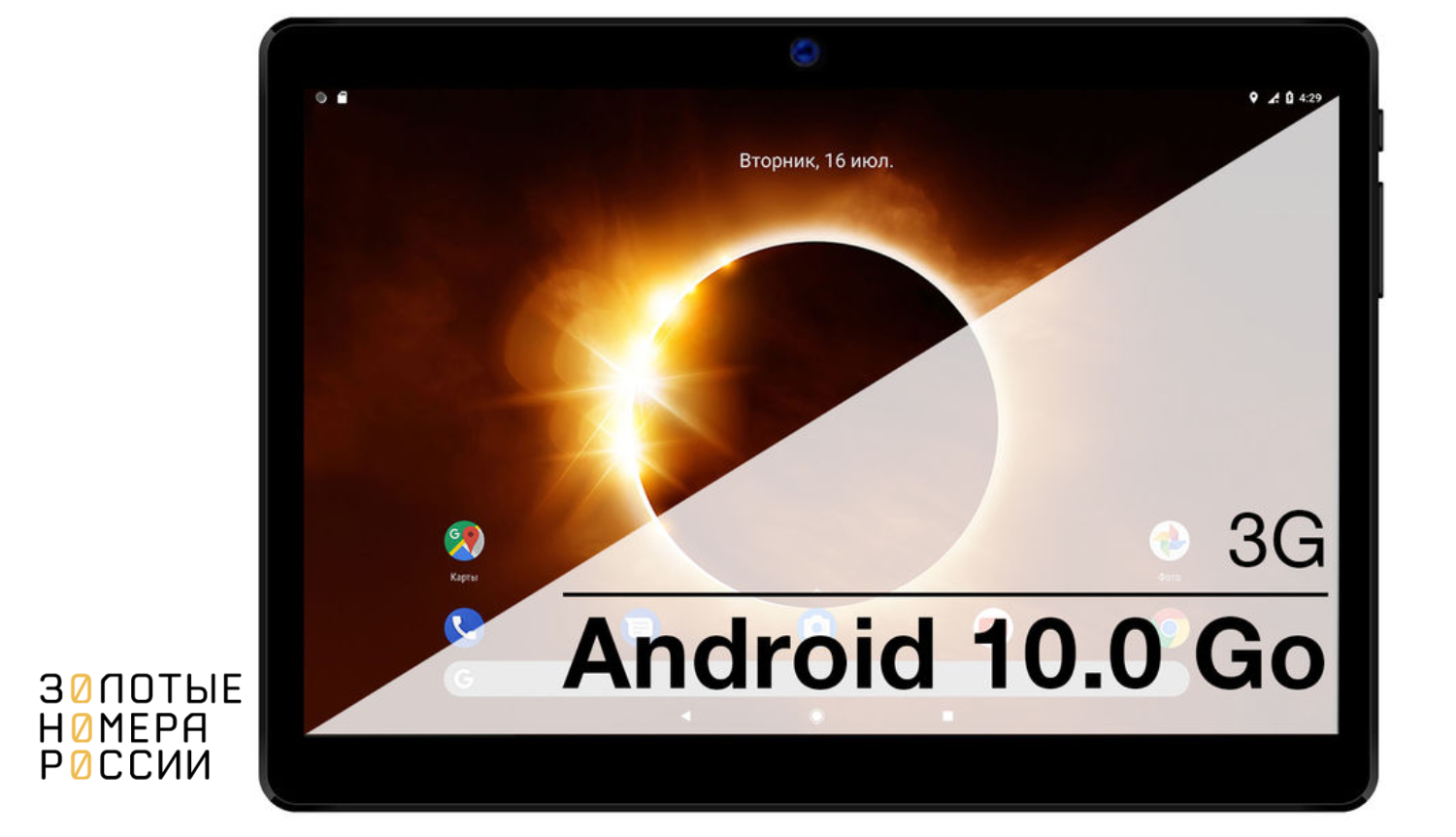
Конечно, эти сверхбюджетные модели на Android Go стоимостью до 10 тыс. рублей существенно отличаются от признанных лидеров Xiaomi, Lenovo, Samsung. Но не будем забывать, что многим не нужна высокая производительность и мощность, хорошая камера и звук. Их покупают пожилым родственникам и детям в качестве первого планшета, для чтения книг или в качестве навигатора с большим экраном, и со своими задачами планшеты на Android Go справляются хорошо.
Выводы
Операционная система Android Go позволяет использовать самые нужные приложения — почту, браузер, карты, навигатор — даже на самых маломощных смартфонах. Ей достаточно 2 Гб оперативной памяти, чтобы дать возможность пользоваться новыми облегченными версиями приложений, а не устаревшими. Это будут оптимизированные Gmail Go, Google maps Go и т.д.
Программное обеспечение Android Go не занимает много места и оставляет память для документов, фотографий, приложений. На системе Android Go выпускают бюджетные смартфоны и планшеты — они отлично подойдут в качестве первых гаджетов для детей, а также для пожилых родственников, решения узких задач вроде навигации или организации удаленного рабочего стола.
Android (Go edition)
A lightning-speed OS built for smartphones with less than 2 GB of RAM. Android (Go edition) runs lighter and saves data, making more possible on so many devices.
A screen that shows apps launching on an Android device.
Launches faster.
Apps start up 30% faster when you run Android (Go edition) on an entry-level smartphone.
Does more, all at once.
With up to 270 MB of extra memory, you can run more apps and games at the same time.
Makes extra space.
Up to 900 MB of additional storage means room for more photos, videos and apps. Choose from over 2 million apps in Google Play.
Designed to connect people.
We believe everyone should have access to amazing smartphone experiences. From fine-tuned accessibility to increased affordability, Android (Go edition) makes an impact.
A camera that turns text to speech.
Lens in Google Go reads writing out loud, helping more people understand the world around them.
A browser that speaks your language.
Chrome translates any text on the screen into your language. Read out loud, with the tap of a button.
Apps that expand possibilities.
On Android (Go edition), popular Google apps are built from the ground up. Apps use less space and save more data. Everything is faster, more helpful and easier to use.
Google Go
Explore the web at high speed.
Let Google read pages aloud. Get typing suggestions. Privately search on shared devices. Use the camera to learn new words. Bring the world closer, just like that.
Searching Grace Hopper on Google Go and arriving at a Wikipedia article where Google reads the text out loud.
Then showing search suggestions as a user types «paneer recipe.»
Then pointing the camera at a sign that reads «No Parking» and translating it into a new language.
Hear a webpage Get search suggestions Listen to new words
Gallery Go
Find and edit photos offline.
One-tap editing. Media that’s easier to find. Spend less time searching for that photo while Google keeps things organized. And save data doing it all offline.
Scrolling through a photo gallery of people, food, and animals. Clicking on a photo of a bowl of lemons so it fills the whole screen.
Camera
Capture beautiful moments.
Snap the perfect portrait. Or take in the whole landscape. All with a camera that keeps details crisp and colors vibrant. With storage suggestions, there’s room to capture more.
Taking a photo of a woman with long hair and a denim shirt.
Assistant Go
Get help from Google Assistant.
Send a text or get fast answers to spontaneous questions. Google Assistant only runs when you ask it to, so your battery lasts a whole lot longer.
Asking the Google Assistant if Nigeria won the football match against Argentina. The Google Assistant confirming yes, and the score was 4-2.
Easily manage files.
Files by Google helps everyone find, share and clean up their stuff. Get tips on what to delete, like unused apps. Even send files to nearby friends without using data.
Find better balance.
Digital Wellbeing tools help you stay in control of how you use your phone. Set limits with App Timers and manage notifications. Or reduce interruptions with Do Not Disturb.
Even more in Google Play.
Get all the apps in one place.
Beyond apps made for Android (Go edition), there are 2M+ apps to discover. Keep up with friends, read the news and solve every puzzle. On Android, there’s an app for everything.
Built-in security that stays on guard.
Android (Go edition) has built-in security features that keep everyone protected. Backed by expert resources from Google.
Google Play Protect
Let this protective service runs on its own to stop harmful apps from reaching your phone.
Find My Device
Locate, lock down and optionally wipe a device if it goes missing.
More privacy controls
Stay in charge of personal data. Get info to make smarter privacy choices.
Efficient security
Keep data safe without affecting performance using advanced encryption.
Create apps for a bigger audience.
Reach more people by building with Android. Join tons of developers who are making apps designed to run on entry-level smartphones.
Let’s build together.
More than 80% of entry-level Android phones run Android (Go edition). In 180+ countries. On 16k+ models. Get the tools you need to help users do more with Android.
What’s happening.
Discover the latest on Android (Go edition). From new features and OS updates to impactful stories. It’s all right here.
Snap and store beautiful photos.
What’s new on Android (Go edition).
Bringing Google Go to the whole world.
Gallery Go works offline to save data.
Designing for inclusion in Kenya.
Efficient encryption on more devices.
Follow Us
- Find Android on Twitter
- Find Android on Instagram
- Find Android on YouTube
- Find Android on Facebook
- Find Android on LinkedIn
Privacy & Safety
Accessibility
- Vision features
- Audio features
- Mobility features
More from Android
- Android TV
- Transfer contacts
- Get The Message
- Mobile Services
Support
- Help Center
- File transfer
- Find my device
- Join user studies
For Enterprise
- Overview
- Find a partner
- Enterprise Devices
- Enterprise Support
- Customer Community
- Enterprise Blog
For the press
- Android Blog
- Press Corner
- Contact Press Team
For Developers
- Developer Resources
- Android Studio and SDK
- Android Open Source Project
- How Google Play works
Some features and devices may not be available in all countries. Subject to availability.
Some features and availability vary by OEM and/or device manufacturer.
Wikipedia is a trademark of the Wikimedia Foundation and is used with the permission of the Wikimedia Foundation. We are not endorsed by or affiliated with the Wikimedia Foundation.