
IRC 24 F
В таблице шестизначный номер пульта в базе IRC — ссылка на страницу оригинального пульта!
06-520W37-E001X
№ в базе IRC: 005387
26A9-ED00TELF
№ в базе IRC: 007798

26A9-ED0WTELF
№ в базе IRC: 007796

26A9-EDR0TELF
№ в базе IRC: 007797

№ в базе IRC: 004513

№ в базе IRC: 007891

№ в базе IRC: 005320

№ в базе IRC: 005363

№ в базе IRC: 005383

№ в базе IRC: 005328

№ в базе IRC: 004964

№ в базе IRC: 004965

№ в базе IRC: 005344

№ в базе IRC: 005372

№ в базе IRC: 005382

№ в базе IRC: 005385

№ в базе IRC: 008009

№ в базе IRC: 005384

№ в базе IRC: 005388

№ в базе IRC: 005389

№ в базе IRC: 001390

№ в базе IRC: 007497

№ в базе IRC: 005386

TF-LED22S10T2
№ в базе IRC: 007799

TF-LED24S12T2
№ в базе IRC: 007241

TF-LED28S12
№ в базе IRC: 004966

TF-LED28S9T2
№ в базе IRC: 004520

TF-LED40S04T2S
№ в базе IRC: 007795

TF-LED40S13T2
№ в базе IRC: 002210

№ в базе IRC: 002955

Список моделей устройств
Список оригинальных пультов
Инструкции и приложения
Инструкция по настройке к пультам IRC 24 F c версией управляющей программы 2.20.78 и выше (указана в батарейном отсеке на белой этикетке во второй строке).
Инструкция по настройке к пультам IRC 24 F c версией управляющей программы 2.20.77 и ниже.
Полное приложение (информация о всех кодах в пульте с таблицами функций кнопок для каждого кода) IRC 24 F (версия 23.04.27 11:31).
- краткая инструкция (на двух страницах);
- краткое приложение (на двух страницах);
- краткие инструкция и приложение одним файлом (на четырёх страницах).
Прошивка и примечания
Прошивка IRC 24 F (версия 23.04.27 11:31).
Где купить, реклама коммерческая и социальная
Если ссылка не работает, нажмите на картинку логотипа.
Пульт можно приобрести здесь.
Пульт можно приобрести и здесь.
Как подключить телефон к телевизору

Современные Смарт-ТВ становятся для пользователя проводником в мир всех удовольствий сразу: такое устройство можно подключить к сети интернет и превратить в домашний кинотеатр, смотреть на большом экране любимые сериалы, видео с ютуба, разглядывать фотографии с гугл-диска и вместе большой компанией выбирать билеты на ближайший отпуск. Хорошая новость состоит в том, что все то же самое можно делать, если из умной техники дома — один смартфон, а телевизор имеющийся в наличии может похвастаться диагональю экрана, но не начинкой.
Варианты подключений
Подружить технику между собой помогут наши советы, как подключить телефон к телевизору. И совсем не важно, имеете ли вы в распоряжении iPhone или смартфон на базе Android. Предлагаем подробную пошаговую инструкцию для подключения через USB-кабель, HDMI или с помощью беспроводных сетей и программного сопряжения.
Подключение через кабель
Подключение при помощи USB-кабеля
Итак, вы вернулись с отпуска, за столом с привезенными из путешествия вкусностями собрались лучшие друзья и вам хочется скорее поделиться с ними впечатлениями и фотографиями, причем показать каждую из них нужно в мельчайших деталях. Вот только фото — в телефоне, а телевизор с большим экраном — на стене. Самый простой вариант — подключить телефон к телевизору при помощи USB-кабеля. В этом случае смартфон превратится во флеш-накопитель, то есть запускать файлы можно будет только через USB-интерфейс самого ТВ.
Для такого подключения понадобится: мобильный телефон с операционной системой Android, шнур (например, от зарядки), ну и сам телевизор с рабочим входом USB — он есть у большинства современных моделей.
1. Соедините проводом ТВ и смартфон. Включите телевизор.
2. Выберите на экране смартфона в появившемся окне оповещений пункт «Использовать в качестве накопителя памяти (в качестве USB)».
3. С ТВ-пульта в списке источников выберите — USB (чаще всего сделать это позволяет кнопка Source).
4. С помощью стрелок на пульте выбирайте нужные папки и открывайте файлы. Таким образом можно просмотреть файлы изображений, а также запустить заранее скачанный на флешку фильм.
Что делать, если телевизор не видит подключенный по USB смартфон?
Проверьте исправность кабеля. Также провода, которые идут с зарядными устройствами, могут быть предназначены только для зарядки. Убедитесь, что вы используете кабель, который шел в комплекте с телефоном и предназначен для подключения устройства к компьютеру.
Если кабель рабочий, проверьте, что вы выбрали нужный пункт на экране смартфона. Попробуйте отключить его и присоединить к телевизору снова, выбрав правильный пункт (не «Только зарядка»).
Что можно делать?
Использовать смартфон как флэш-накопитель.
Если эти способы не помогли, возможно телефон и телевизор не совместимы для подключения через USB. Попробуйте другие варианты, приведенные ниже.
Подключение при помощи HDMI кабеля
Такой способ подключения телефона к телевизору позволяет превратить связку смартфон-ТВ в единый компьютер и запускать на большом экране все файлы с телефона. В некоторых гаджетах сразу присутствует разъем mini-HDMI, но это большая редкость. Если в вашем смартфоне такого нет, нужно купить адаптер: это может быть кабель USB Type-C — HDMI для более дорогих смартфонов, адаптер Lightning — HDMI для iPhone и iPad, а также micro-USB-HDMI (с интерфейсом MHL).
Подключить телефон к телевизору несложно: соедините устройства кабелем, в качестве источника сигнала выбирайте порт, к которому подключен смартфон. Наслаждайтесь отображением экрана телефона на дисплее ТВ.
Через разъем USB Type — C
Этот адаптер поможет подключить к ТВ новые смартфоны, флагманские модели с современным разъемом для быстрой зарядки. Лучше всего выбрать универсальный переходник, который можно подключить к телевизору с HDMI, VGA, DVI или MiniDP. Стоимость: 900-1000 рублей.
Через Lightning
Этот переходник позволяет подключить к телевизору устройства фирмы Apple (iPhone или iPad). Устройство также может быть универсальным и подходить к любому телевизору. Дешевле купить простой переходник, он стоит от 1500 рублей.
Через MHL
Это способ подключить к телевизору устройство постарше или подешевле. Если в смартфоне разъем microUSB, то адаптер MHL позволяет подсоединить его к HDMI. Технологию Mobile High-Definition Link должны при этом поддерживать смартфон и телевизор. Чтобы проверить, поддерживает ли ваш смартфон эту функцию, скачайте и запустите приложение MHL Checker. Телевизор же должен иметь надпись MHL рядом с разъемом HDMI. Стоимость: от 600 рублей.
Через Slim Port
Этот способ подойдет, если ваш смартфон не поддерживает предыдущий метод. Это чаще всего касается более старых устройств. У них также должен быть вход microUSB.
Что можно делать?
Использовать ТВ как внешний дисплей для игр и просмотра фильма. На экране ТВ отображается полностью экран смартфона.

Это интересно
Беспроводные подключения смартфона к телевизору
Подключение при помощи Wi-Fi
Этот способ подходит для телевизоров, оснащенных Wi-Fi модулем. Узнать, есть ли он на вашем ТВ можно, посмотрев инструкцию или описание в интернете. Также стоит проверить, достаточно ли современный у вас смартфон: ничего не получится с телефонами, оснащенными ОС Android ниже четвертой версии или же iPhone ниже 4s. Все удастся, если в смартфоне в разделе «Беспроводные сети» есть пункт «Wi-Fi Direct». Обычно, найти его можно в подпункте настроек (за тремя точками в правом углу). Его нужно сделать активным.
Затем в телевизоре, к которому вы хотите подключить телефон по Wi-Fi, нужно найти в меню раздел «Сеть». Здесь также выбираем Wi-Fi Direct. В появившемся списке доступных устройств выбирайте свой телефон — скорее всего он будет здесь один. Запрос о подключении улетит на смартфон — подтвердите его в открывшемся всплывающем окне.
Что можно делать?
Посмотреть со смартфона изображения. Скорость передачи информации низкая.
Подключение при помощи DLNA
Этот способ подойдет для смартфонов с Android и телевизоров с поддержкой DLNA. Чтобы передать файлы, нужно подключить телефон и телевизор к домашней сети интернет (можно разными способами), затем включить функцию DLNA на телевизоре в настройках. После этого выберите фильм, картинку или музыку, щелкните на названии файла и в настройках нажимайте: «Меню — выбрать проигрыватель». В списке найдите свой ТВ.
Что можно делать?
Посмотреть файлы со смартфона. Для расширенных настроек и просмотра файлов не только из галереи потребуется поставить любое приложение для DLNA из Google Play.
Подключение при помощи Miracast
Эта функция позволяет дублировать экран мобильного телефона на дисплей телевизора. Для этого понадобится SMART TV с поддержкой функции Miracast или же специальный адаптер (стоит от 900 рублей), если ваше устройство такую функцию не поддерживает.
Как подключить телевизор со встроенным Mirаcast?
Включите функцию в настройках сети на телевизоре. Выберите функцию «Беспроводной монитор» на смартфоне, она находится в настройках экрана. В списке найденных устройств найдите свой телевизор, наслаждайтесь изображением со смартфона на большом экране.
Как подключить адаптер к ТВ?
Специальный адаптер подключается через HDMI-разъем. Затем в списке источников на ТВ нужно выбрать именно этот канал. На экране появится QR-код, наводим на него смартфон и скачиваем специальное приложение. Также можно попробовать без установки дополнительных программ найти свой ТВ, включив функцию «Беспроводной монитор» в настройках экрана.
Что можно делать?
Проводить трансляции, расширять экран смартфона на ТВ, смотреть картинки и видео.
Подключение при помощи Chromecast
Фирменная технология от Google работает схожим образом. Для успеха понадобится специальная приставка Chromecast, телефон с Android или iPhone. Приставка к телевизору подключается через HDMI-разъем, также она оснащена USB для зарядки.
Подключиться достаточно просто. Нужно на ТВ выбрать HDMI-порт приставки, подключить ее к сети WI-FI. На смартфоне открыть приложение Google Home, войти с помощью аккаунта в этой системе, а затем запустить контент в любом приложении, выбрав значок трансляции и затем устройство ТВ из списка.
Что можно делать?
Смотреть видео из галереи и приложений (например, Ютуб), делать презентации с телефона для аудитории, играть, показывать фото на большом экране. Приставки существуют как с поддержкой Full HD, так и 4K.
Подключение смартфона к телевизору Samsung с помощью программного обеспечения
Если вы пользуетесь техникой от производителя Samsung (и смартфон, и ТВ), то с помощью USB-подключения телефона к телевизору можно дублировать экран смартфона на ТВ. Поможет это сделать дополнительное программное обеспечение Screen Mirroring. Функцию нужно включить в настройках смартфона и телевизора одновременно.
Подключить iPhone и iPad при помощи AirPlay
Если в вашем распоряжении имеется iPhone и Apple TV, задача упрощается, ведь обо всех тонкостях подумали производители. Добиться цели поможет фирменная функция AirPlay.
Чтобы подключиться к ТВ с медиаприставкой Apple TV, нужно сначала подключить оба устройства к интернету, затем на смартфоне зайти в «Пункт управления» и выбрать строчку «Повтор экрана». В списке устройств будет Apple TV.
Что можно делать?
Смотреть фото, видео, слушать музыку, делать презентации, играть с телефона, используя ТВ как большой экран.
Какой способ подключения телефона к телевизору лучше выбрать
Для iPhone
Лучший способ — использование родного программного обеспечения. AirPlay даст полноценный функционал для совмещения ТВ и смартфона без ошибок. Единственный минус — это цена. Также для iPhone подойдет технология Miracast.
Для Android
Беспроводная функция Miracast наиболее доступная и предоставляет полноценный функционал без ограничений. Важно, что в устройство с поддержкой функции смартфона можно превратить любой телевизор. Поможет не самый дорогой адаптер. USB -кабель подойдет для крайних случаев, когда телефон используется в качестве флешки.
Spotify на телевизоре
Чтобы узнать, поддерживает ли ваш телевизор Spotify, перейдите на нем в магазин приложений и поищите наш музыкальный сервис.
Как войти в приложение для телевизора
Откройте приложение Spotify на телевизоре и выберите один из следующих способов входа:
- Введите адрес электронной почты и пароль от аккаунта Spotify. Если вы обычно входите через Facebook, создайте пароль от аккаунта Spotify и войдите по адресу электронной почты.
- Откройте Spotify на телефоне или планшете и найдите свое устройство с помощью функции Spotify Connect.
- Нажмите ВОЙТИ С ПОМОЩЬЮ PIN-КОДА. Затем на другом устройстве перейдите на страницу www.spotify.com/pair и введите PIN-код с экрана.
Другие способы
Вы можете подключить приложение Spotify к телевизору с помощью:
Приложение для телевизора не работает
- Убедитесь, что телевизор подключен к интернету.
- Проверьте, обновлено ли приложение Spotify для телевизоров.
- Убедитесь, что ПО телевизора обновлено.
- Перезапустите приложение Spotify.
- Выключите и включите телевизор.
- Перезапуск WiFi на устройстве
- Переустановите на телевизоре приложение Spotify.
- Если возможно, подключите устройства к другой сети Wi-Fi.
- Если Spotify Connect не работает на Android TV, убедитесь, что вы разрешили показывать Spotify поверх других окон. Перейдите в «Настройки > Приложения > Специальный доступ > Наложение поверх других окон».
Если вам не удалось решить проблему, обратитесь за помощью к производителю телевизора.
Похожие статьи
- Spotify на PlayStation
- Spotify на Xbox
- Как обновить Spotify
- Spotify Connect
Была ли эта информация полезной?
Как подключить PREMIER на Smart TV
Вы можете войти или зарегистрироваться по номеру телефона в приложении на Smart TV. Для этого:
Войдите в приложение PREMIER — оно предустановлено на телевизорах Samsung и LG.
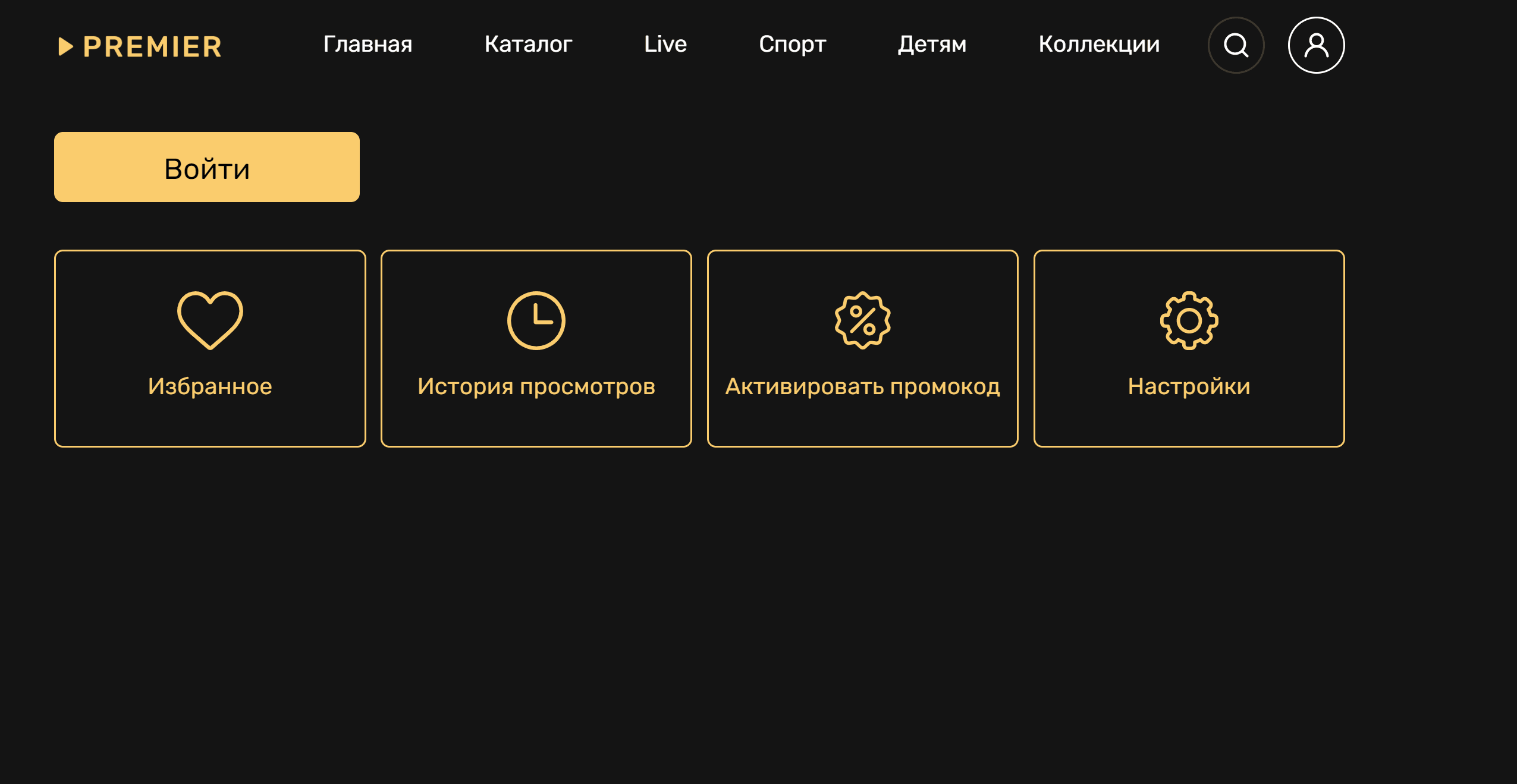
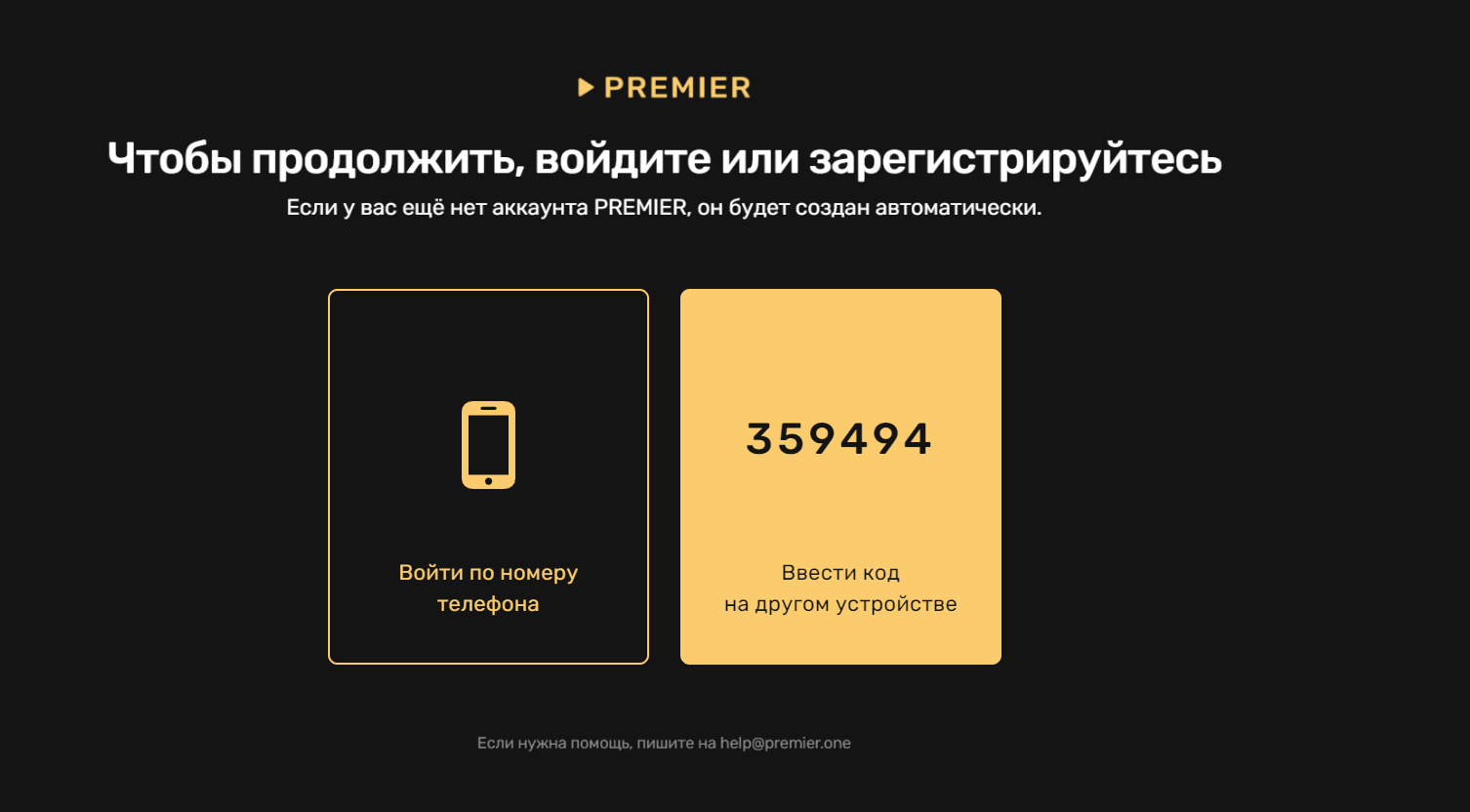
В приложении нажмите на кнопку пользовательского меню в правом верхнем углу или запустите любое понравившееся видео. Затем нажмите «Войти» → «Войти по номеру телефона». На всплывающем экране введите номер телефона и подтвердите его кодом из СМС. Вы войдете в аккаунт или, если его не было, он будет создан автоматически.
Либо вы можете зарегистрироваться на сайте premier.one в мобильном приложении PREMIER или войти в уже созданный аккаунт, а затем через код авторизоваться на телевизоре. Ниже инструкция, как это сделать:
- Скачать приложение для своего мобильного устройства или зайти на сайт:
- Нажать в приложении на кнопку «Профиль» → «Войти» или на сайте кнопку Войти.
- Ввести номер телефона и пароль.
Войдите в приложение PREMIER — оно предустановлено на телевизорах Samsung и LG.
После установки приложения на Smart TV его нужно активировать. Перейдите в раздел «Профиль», далее кнопка «Войти». На экране появится шестизначный код. Он потребуется на 4-м шаге.
- Выполните шаг 1.
- Откройте приложение PREMIER.
- Перейдите в раздел «Профиль» в нижнем меню.
- Выберите пункт «Подключить ТВ».
- Введите в приложении код из 6 цифр, указанный на вашем телевизоре.
Как активировать приложение на сайте:
- Выполните шаг 1.
- Перейдите на premier.one.
- Нажмите на «Профиль» в правом верхнем углу экрана.
- Выберите пункт «Подключить ТВ» в выпадающем списке.
- Введите в приложении код из 6 цифр, указанный на вашем телевизоре.
Часто задаваемые вопросы:
Когда с моей карты снимут деньги за подписку
Подписка продлевается автоматически на следующий календарный месяц после того, как закончится срок действия купленной вами подписки. Деньги спишутся за 1 день до конца подписки.
Дату, до которой действует текущая подписка, смотрите в профиле в разделе «Мои подписки».
Как отключить подписку PREMIER
Отключить автопродление подписки можно в любой момент, но не позднее чем за 24 часа до истечения срока действия подписки. Чтобы отключить автоматическое продление подписки, перейдите в «Мои подписки».
Чтобы отключить подписку на Android, воспользуйтесь инструкцией на сайте техподдержки Google.
Отключить автопродление подписки можно в любой момент, но не позднее чем за 24 часа до истечения срока действия подписки. Чтобы отключить автоматическое продление подписки, перейдите в раздел «Мои подписки»
Если остались вопросы — посмотрите наши ответы в разделе «Частые вопросы».