
Работа с накладывающимися друг на друга объектами
В AutoCAD есть функция, именуемая циклическим выбором. Это одна из тех функций, которые уже давно доступны, но редко используются большинством клиентов. Циклический выбор можно использовать для выбора объектов, накладывающихся друг на друга.
Прим.: Видеоролик не содержит звука или субтитров.
Прим.: Действия, изображения и видеоролики могут незначительно различаться в зависимости от версии программы.
Например, при копировании плана несущих конструкций поверх плана первого этажа для проверки выравнивания наблюдается множество накладывающихся объектов. В результате объекты будут располагаться друг поверх друга, что усложняет их выбор. Циклический выбор — идеальный инструмент для работы с подобными объектами.
Прим.: Кроме того, циклический выбор применяется к объектам, которые могут казаться накладывающимися, но всего лишь имеют различные значения но оси Z.
Включение циклического выбора в строке состояния
Сначала убедитесь в том, что инструмент циклического выбора отображается в строке состояния ( найти ).

Если значок циклического выбора отсутствует, нажмите «Адаптация» ( найти ) и выберите «Циклический выбор».
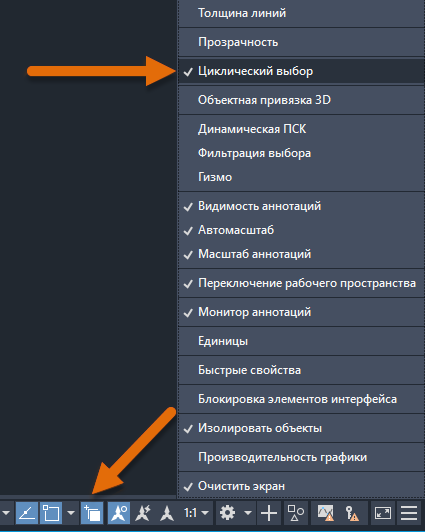

Функцию можно включить или отключить в строке состояния. найти
Прим.: Для включения и отключения циклического выбора можно также использовать сочетание клавиш CTRL + W.
Если функция включена, то при наведении курсора на накладывающиеся друг на друга объекты рядом с курсором отображается значок. При выборе любого из накладывающихся объектов отображается поле со списком. В этом поле можно выбрать объект, который требуется изменить.

Прим.: Если объекты не выделяются, проверьте значение системной переменной SELECTIONPREVIEW.
Управление отображением поля со списком
- В строке состояния щелкните правой кнопкой мыши значок циклического выбора и выберите «Параметры циклического выбора».
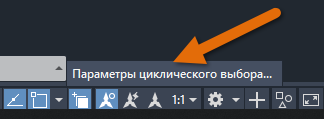
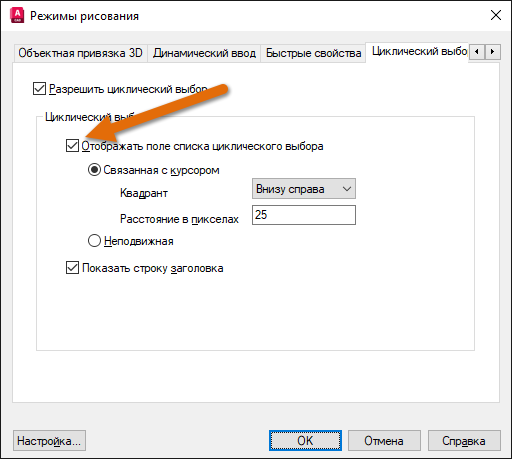
Даже если функция циклического выбора отключена в строке состояния, ее можно использовать, нажав комбинацию клавиш SHIFT + ПРОБЕЛ в качестве временной замены.
Прим.: При использовании клавиш временной замены значок у курсора или поле со списком не отображаются.

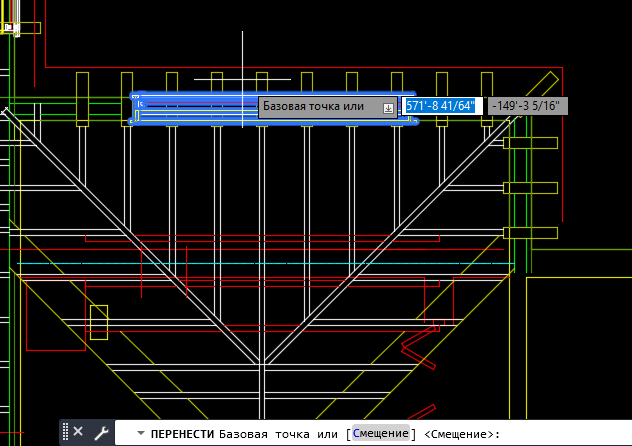
На то, что режим циклического выбора включен, указывает сообщение в командном окне, которое появляется после выбора накладывающихся объектов.
Для циклического выбора накладывающихся объектов щелкните левой кнопкой мыши. Когда объект, который требуется выбрать, выделен, нажмите клавишу ENTER и запустите команду обычным образом.
Использование команды OVERKILL для удаления накладывающихся объектов
Предположим, что имеется чертеж с множеством повторяющихся или перекрывающихся линий, дуг и полилиний. С помощью команды OVERKILL можно удалить эти объекты на основе свойств.

- Щелкните вкладку «Главная» > панель «Редактирование» (развернута) > Удалять повторяющиеся объекты . найти
- Выберите накладывающиеся объекты, которые требуется удалить. Обычно при работе с командой OVERKILL для одновременного выбора нескольких объектов используется секущая рамка выбора.
- В диалоговом окне «Удалять повторяющиеся объекты» можно уточнить, какие объекты следует удалить.
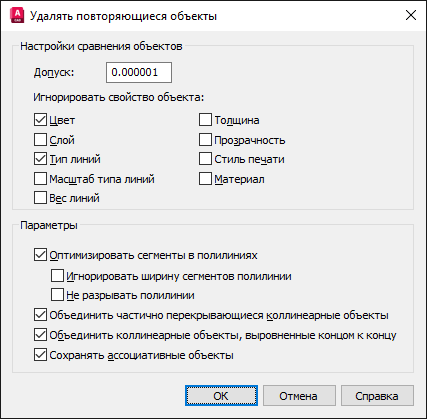
Циклический выбор — это удобная функция, облегчающая выбор одного из нескольких накладывающихся объектов для его редактирования. Лично я использую функцию циклического выбора и команду OVERKILL для проверки наличия накладывающихся друг на друга объектов в сложных чертежах с большим количеством геометрических объектов.
Управление режимами циклического выбора
Ниже перечислены наиболее часто используемые команды и системные переменные, относящиеся к циклическому выбору.
| Команды | Описание |
|---|---|
| РЕЖИМРИС | Установка сетки и привязки, полярного и объектного отслеживания, режимов объектной привязки, динамического ввода и панели быстрых свойств. |
| ПОДЧИСТИТЬ | Удаление дублирующихся или перекрывающихся линий, дуг и полилиний. Объединение частично перекрывающихся или смежных элементов. |
| Системная переменная | Описание | Значение по умолчанию | Сохранено в |
|---|---|---|---|
| SELECTIONCYCLING | Управление параметрами отображения, связанными с перекрывающимися объектами и циклическим перебором. | -2 | Реестр |
| SELECTIONPREVIEW | Управление отображением предварительного просмотра выбранных объектов. | 3 | Реестр |
Понятия, связанные с данным
- Строка состояния
- Добро пожаловать в раздел «А вы пробовали. »
Вкладка «Циклический выбор» (диалоговое окно «Режимы рисования»)
Изменение настроек отображения вариантов для выбора в перекрывающихся объектах.

Прим.: Вкладка «3D объектная привязка», показанная на рисунке, отсутствует в AutoCAD LT.
Метод циклического перебора удобен для выделения перекрывающихся объектов с помощью комбинации клавиш SHIFT+ПРОБЕЛ. Можно настроить отображение синего значка курсора при наличии перекрывающихся объектов. Также можно менять настройки отображения в окне «Список выбора».
Для фильтрации отображаемых подобъектов по типу (вершины, ребра или грани) следует воспользоваться системной переменной SUBOBJSELECTIONMODE . (недоступно в AutoCAD LT).
Список параметров
Разрешить циклический выбор
Управление включением элемента циклического перебора (системная переменная SELECTIONCYCLING).
Отображать поле списка циклического выбора
Отображение окна «Список выбора», в котором перечислены все перекрывающиеся объекты, которые могут быть выбраны в текущем местоположении курсора.
Связанная с курсором
Список перемещается с сохранением положения относительно курсора.
Задание квадранта относительно местоположения курсора для размещения списка.
Расстояние в пикселах
Задание расстояния между курсором и списком.
При перемещении курсора список не перемещается. Для изменения положения списка следует щелкнуть и перетащить его.
Показать строку заголовка
Для экономии места на экране можно отключить строку заголовка в окне «Список выбора».
Динамический ввод Автокад
Ввод координат в Автокаде можно выполнять не только в командной строке, но и непосредственно при выполнении команды в рабочем пространстве, т.е. динамически.
Динамический ввод в Автокаде появился в 2006 версии и стал незаменимым инструментом при создании чертежей. Во время построения нет необходимости отводить курсор в командную строку, чтобы указать нужные параметры или значения. Подсказки помогают быстро сориентироваться, а цифры, которые отображаются возле курсора, дают представление о текущих размерах, координатах и т.д.
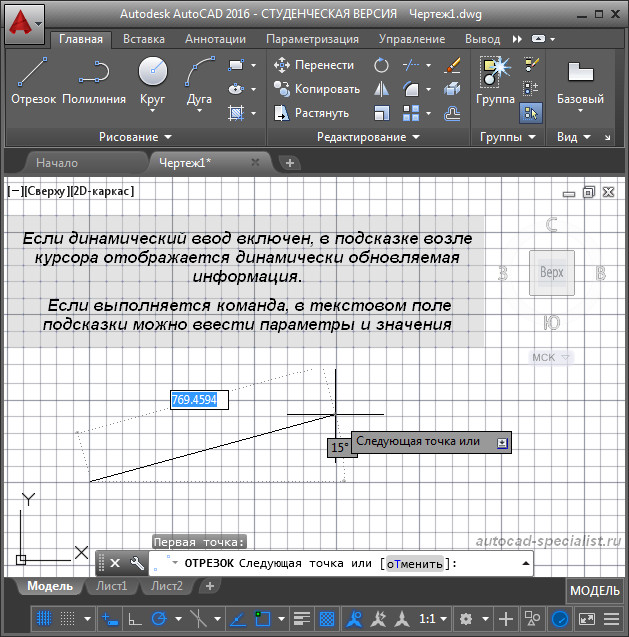
Рис.1. Динамический ввод в Автокаде.
Как включить динамический ввод в Автокаде?
Подключить этот режим можно в строке состояния или же с помощью горячей клавиши F12. Однако многие не знают, как включить динамический ввод в Автокаде 2015 или 2016. Поскольку здесь по умолчанию отсутствует иконка этого режима в строке состояния. Поэтому в первую очередь нужно в правом нижнем углу программы выбрать пункт «Адаптация», после чего установить галочку напротив соответствующего режима, как показано на рис.2.
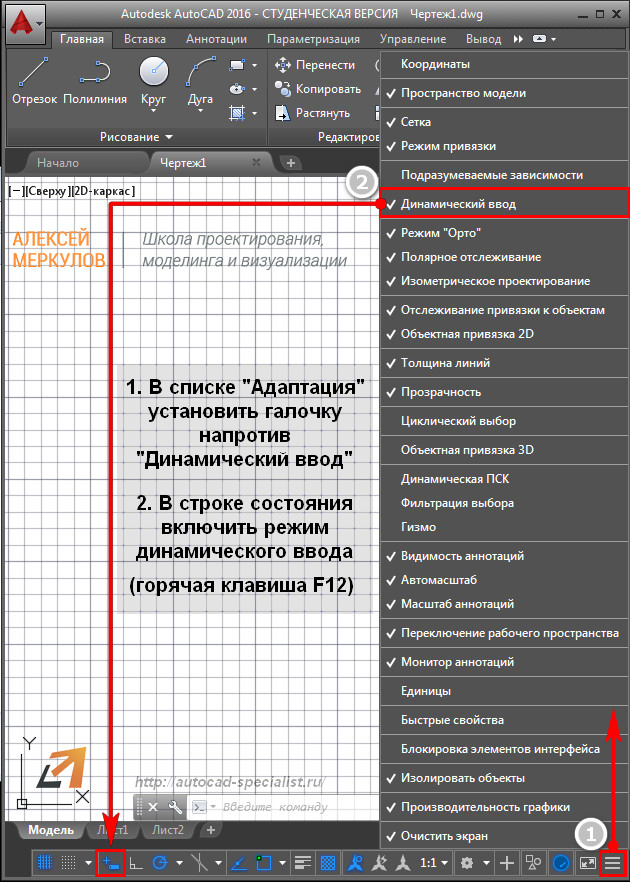
Рис.2. Включить/отключить динамический ввод в Автокаде.
После выбора любой команды возле курсора появляются подсказки, которые динамически меняются в зависимости от его местоположения и проделанных действий. Динамический ввод Автокад позволяет вводить координаты непосредственно в окне подсказки.
По умолчанию вводятся относительные полярные координаты. При этом нет необходимости указывать спецсимвол «@». Чтобы координаты были абсолютными, следует пользоваться спецсимволом «#». Читайте подробнее про относительные и абсолютные координаты, а также про работу с системой координат AutoCAD.
ПРИМЕЧАНИЕ: Если требуется временно отключить динамический ввод в Автокаде, используйте горячую клавишу F12.
Для примитивов можно сразу же указывать размеры. Например, длину отрезка или радиус окружности. После указания числового значения следует нажать Enter.
Чтобы ввести угол в динамическое поле, нужно нажать на клавиатуре Tab.
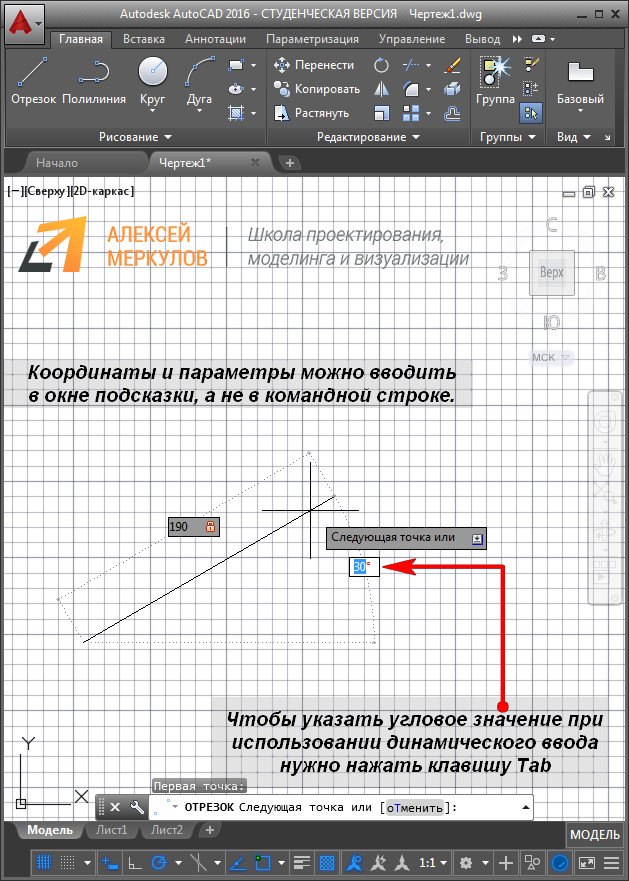
Рис.3. Ввод углового значения при использовании динамического ввода AutoCAD.
Чтобы настроить параметры динамического ввода, следует в строке состояния нажать ПКМ по режиму динамического ввода и выбрать «Параметры».
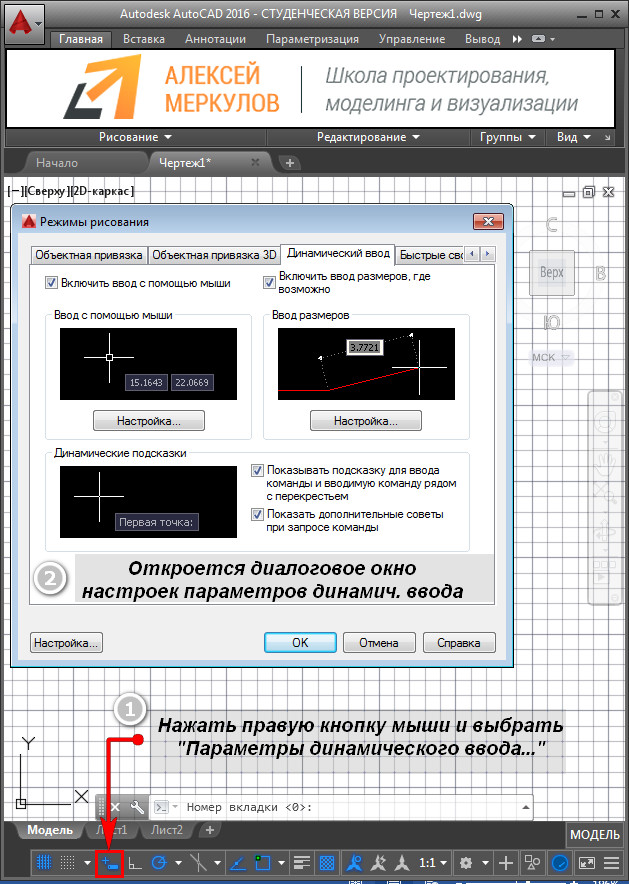
Рис.4. Параметры динамического ввода AutoCAD.
Обязательно используйте динамический ввод при работе в Автокаде!
Освойте профессию проектировщика
Научитесь быстрому черчению, освоите прикладное 3D, автоматизируете создание ведомостей и спецификаций.
Как включить циклический выбор в автокад
При добавлении параметра в описание динамического блока, автоматически добавляются ручки настройки, связанные с ключевыми точками параметра.
При добавлении параметра в описание динамического блока, автоматически добавляются ручки настройки, связанные с ключевыми точками параметра. В чертеже эти ручки настройки можно использовать для выполнения операций с геометрией вхождения динамического блока.
Все параметры (кроме параметра выравнивания, который всегда отображает одну ручку) содержат свойство Число ручек. При выборе параметра в редакторе блоков свойство «Число ручек» отображается в палитре свойств. Это свойство позволяет задавать (в стандартном списке) число ручек, которые требуется отобразить для параметра.
Если задать 0 ручек для параметра, вхождение динамического блока можно по-прежнему редактировать с помощью палитры свойств (если блок определен этим способом).
Если описание динамического блока содержит состояния видимости или таблицу выбора, можно описать блок таким образом, чтобы отображалась только ручка выбора. Если щелкнуть эту ручку во вхождении блока, отобразится раскрывающийся список. При выборе элемента из этого списка отображение вхождения блока может измениться.

Ручки добавляются автоматически в ключевых точках в параметре. Положение ручки можно изменить, то есть ее можно поместить в любом месте блока относительно связанной с ней ключевой точки в параметре. При изменении положения ручки она остается связанной с ключевой точкой, соотнесенной с ней. Независимо от того, где отображается ручка во вхождении блока, она по-прежнему будет манипулировать связанной с ней ключевой точкой. В случае перемещения или изменения ключевой точки параметра, положение ручки относительно ключевой точки будет сохранено. Поскольку ручки используются для манипулирования вхождением динамического блока в чертеже, необходимо убедиться, что каждая ручка размещена в логическом местоположении. Если ручка не размещена в логическом местоположении, существует вероятность непредвиденного поведения.
И линейные, и полярные параметры могут отображать две, одну или ни одной ручки. Если пользователь указывает, что линейный или полярный параметр отображается с одной ручкой, она отображается в конечной точке параметра. Если планируется, что будет отображаться только одна ручка, следует назначать операции только для конечной точки любого из этих параметров. Иначе невозможно будет манипулировать вхождением (запускать операции), потому что ручка не будет отображаться для ключевой точки, связанной с операцией.
Если пользователь изменяет положение ручки для динамического блока, он может использовать команду БЛОКНАБРУЧ, чтобы восстановить ручки в местоположениях по умолчанию.
Тип параметра, добавляемого в описание динамического блока, определяет тип ручек, добавляемых в блок. Эти ручки предоставляют визуальные ключи в отношении способа манипулирования вхождением блока в чертеже. В следующей таблице приведены типы ручек, используемых в динамических блоках, их внешний вид и параметры, с которыми они связаны.
Манипулирование ручкой в чертеже