
Как сменить пароль в 1с фреш
Сопровождение программ 1С

Помощь в ведении учета

Обучение 1С онлайн
Навигация по разделам :
- Комплексные решения 1С (КА, ERP, УПП), управленческий учет (УНФ), корпорациям
- 1С Комплексная автоматизация 8. Редакция 2
- КА Зарплата
- КА Настройка программы
- КА ОС и НМА
- КА Отчетность
- КА Покупка, продажа
- КА Продажи
- КА Производство
- КА Закрытие месяца
- КА Администрирование
- КА Склад
- КА Казначейство
- ERP Подсистема управленческого учета
- ERP: Подсистема Зарплата и управление персоналом
- ERP Подсистема регламентированного учета
- УНФ Деньги
- УНФ Планирование
- УНФ Покупка, продажа
- УНФ Производство
- УНФ Розница
- УНФ Отчетность
- УНФ Администрирование
- УНФ Анализ
- УНФ Заработная плата
- УНФ Компания
- 1C:Бухгалтерия 8
- БП Банк и касса
- БП Склад, покупка, продажа
- БП Зарплата
- БП Администрирование
- БП Декларация по налогу на имущество
- БП Закрытие месяца
- БП МЦ
- БП НДС
- БП НДФЛ
- БП пилотный проект ФСС
- БП Прибыль
- БП Производство
- БП Справочники, документы, печатные формы
- БП УСН
- БП Учет ОС и НМА
- БП Отчетность по Алко декларации
- БП Отчетность в Пенсионный Фонд
- БП Учетная политика, ввод остатков, начальные настройки
- БП Отчетность по УСН
- БП Бухгалтерская отчетность
- БП Отчетность в ФСС
- БП Земельный налог
- БП Транспортный налог
- БП Отчетность по страховым взносам
- БП СЗВ-ТД
- ЗУП-3 Кадровый учет
- ЗУП-3 Отражение зарплаты в бухгалтерском учете
- ЗУП-3 Налоги и взносы
- ЗУП-3 Администрирование
- ЗУП-3 Больничный
- ЗУП-3 Зарплата
- ЗУП-3 Начальное заполнение, учетная политика, параметры учета
- ЗУП-3 НДФЛ
- ЗУП-3 Отпуск
- ЗУП-3 Отчетность
- ЗУП-3 Пособия
- ЗУП-3 Синхронизация
- ЗУП-3 Отчетность по страховым взносам
- БПСельхоз ОС и НМА
- БПСельхоз Пайщики
- БПСельхоз Банк и Касса
- БПСельхоз НДС
- БПСельхоз Взаиморасчеты с контагентами
- БПСХ Учетная политика, ввод остатков, начальные настройки
- 1С:Предприятие 8. Управление торговлей, редакция 11
- УТ-11 Закупки
- УТ-11 CRM и Маркетинг
- УТ-11 Нормативно-справочная информация
- УТ-11 Оптовая торговля
- УТ-11 Продажи
- УТ-11 Розничная торговля
- УТ-11 Склад и Доставка
- УТ-11 Казначейство
- УТ-11 Администрирование
- УТ-11 Финансовый результат и контроллинг
- УТ-11 Планирование
- Розница. Нормативно-справочная информация
- Розница. Продажи
- Розница. Склад
- Розница. Финансы
- Розница.Закупки и запасы
- Розница. Маркетинг
- Розница. Администрирование
- Розница. Персонал
- ФГИС «Меркурий» (учет продукции животного происхождения) ВетИС
- Маркировка табачной продукции
- Маркировка молочной продукции
- Маркировка обувной продукции
- Маркировка легкой промышленности (одежды)
- Маркировка лекарственных средств
- МДЛП Настойка обмена с ИС «МДЛП»
- МДЛП Текущие вопросы
- МДЛП Регистрация в личном кабинете
- ККТ, ОФД, 54 ФЗ
- Сканер штрих-кода
- ТСД
- Принтер этикеток
- Весы
- Эквайринговый терминал
- ЕГАИС настройка рабочего места (установка панели Рутокен, УТМ)
- ЕГАИС текущие вопросы
- 1С:Бухгалтерия государственного учреждения 8
- БГУ Банк и Касса
- БГУ ГСМ
- БГУ Декларация по прибыли
- БГУ Закрытие года, исправление ошибок прошлых лет
- БГУ Материальные запасы
- БГУ НДС, Прибыль и др. платежи в бюджет
- БГУ ОС и НМА
- БГУ Отражение зарплаты
- БГУ Отчетность
- БГУ Планирование и санкционирование
- БГУ Справочники, настройки, печатнае формы
- БГУ СУФД, К-Банк, АЦК-Финансы, Эл. бюджет, Мат.Капитал
- БГУ УСН
- БГУ Администрирование
- БГУ. Взаиморасчеты с разными дебиторами/кредиторами
- БГУ Услуги
- БГУ Стандартные отчеты, регистры учета
- БГУ Имущество казны
- БГУ Переход на новый ПСБУ и стандарты
- БГУ Аренда
- БГУ Доходы, в т.ч. Платные услуги
- ЗКГУ 3 Взносы
- ЗКГУ 3 Зарплата
- ЗКГУ 3 Кадры
- ЗКГУ 3 Начисления
- ЗКГУ 3 НДФЛ
- ЗКГУ 3 Отпуск
- ЗКГУ 3 Отражение в бухучете
- ЗКГУ 3 Больничный
- ЗКГУ 3 Отчеты
- ЗКГУ 3 Удержания
- ЖКХ
- 1С:Предприятие 8. Расчет квартплаты и бухгалтерия ЖКХ
- 1С:Предприятие 8. Учет в управляющих компаниях ЖКХ, ТСЖ и ЖСК.
- ФК:Учет в общепите
- Общепит — общие вопросы
- Детское питание
- Диетическое питание
- Питание в образовательных организациях
- 1С:Колледж
- 1С: Предприятие 8. Автосервис
- Обмен данными между 1С:Бухгалтерия 8 и 1С:Зарплата и управление персоналом 8
- Обмен данными между 1С:Бухгалтерия 8 и 1С:Предприятие 8. Управление торговлей
- Обмен данными между 1С:Бухгалтерия 8 и 1С:Розница 8
- Обмен данными между 1С:Бухгалтерия 8 и 1С:Управление небольшой фирмой 8
- Обмен данными между распределенным информационными базами (РИБ)
- НДФЛ методические вопросы
- СЗВ-М
- СЗВ-ТД
- 1С:Fresh / 1С:Фреш
- 1С-Коннект
- 1С:Линк
- 1С:Облачный архив
- Информационная система 1С:ИТС
- 1С:Контрагент
- mag1c
- 1С:Заказы
- 1С:Кабинет сотрудника
- 1С:Распознавание первичных документов
- 1С:Обновление программ
- 1С:ГРМ
- 1С:Номенклатура
- 1С:Доставка
- 1С:СБП
- 1С-Отчетность
- 1С-Отчетность Перенос ключей
- 1С-Отчетность Технические проблемы
- 1С-Отчетность Требования
- 1С-Отчетность Изменение реквизитов
- 1С-Отчетность Кабинет налогоплательщика
- 1С-Отчетность в ПФР
- 1С-Отчетность в ФСС
- 1С-Отчетность Письма, уведомления, запросы, квитанции
- 1С-Отчетность в Росалкогольрегулирование
- 1С-Отчетность в Статистику
- 1С-Отчетность в ФНС
- Системы управления веб-содержимым
- Битрикс
- Ошибки платформы
- Администрирование SQL
- Администрирование сервера 1С
- Администрирование SQL Server
- PostgreSQL
- яя1С:Зарплата и кадры бюджетного учреждения. Редакция 1.0.(не поддерживается производителем)
- ЗКБУ Больничный
- ЗКБУ Отражение в бухучете
- Обмен данными ЗУП-БП
- Обмен данными БГУ-ЗКГУ
- Обмен данными БП-Розница
Как поменять пароль в 1С:Фреш?
28.06.2022 17:23 335
Оценки: 0 / 0
Решение вопроса:1. Нажать кнопку -«Восстановить пароль» на сайте https://solutions.1cfresh.com
2. Ввести используемую почту для 1С:Фреш, получить ссылку на почту и перейти по ней введя новый пароль.
Эта информация оказалась полезной?
Как можно улучшить этот ответ?
Наши услуги
Доработка программ 1С

Сопровождение программ 1С
Помощь в ведении учета
Обучение 1С онлайн
Другие вопросы по теме:
- Как больше не искать решение проблем самому, а доверить это профессионалам?
- Как в 1С:Мобильная касса синхронизировать с 1С:Фреш?
- Плохо работает 1С во фреше.
- Интересует как подключить сервис 1С:Фреш в рамках договора ИТС ПРОФ
- Из фреша не отправляются документы, просит помочь. Не выполнена аутентификация в системе при отправке почты
- Как создать в 1С:Фреш новую базу
- Нужна помощь в ведении учета? Куда лучше обратиться?
Последние вопросы на сайте:
- Мне необходимы доработки в программе 1С, где лучше это заказать?
- При пробитии крепкого алкоголя ошибка «Марка не внесена в поштучный учет». Почему она возникает?
- Надо ли в обязательном порядке предоставлять 2 уведомления об исчисленных суммах налога в ФНС в связи с изменениями с 01.10.2023г. по ФЗ от 31.07.2023г. № 389-ФЗ?
- В какой срок мы должны подавать в Честный знак информацию о подключении кеги пива к системе розлива?
- Как оформить выплату стороннему лицу пособие на погребение?
- Как работать с пивом в кегах до 15.01.2024?
Информация
Комментировать статьи на сайте возможно только в течении 31 дней со дня публикации.- Курсы «1С» Симферополь
- Контакты
- Обслуживание «1С»
- ФК:Учет в общепите
- Сборник рецептур
Телефоны линии консультаций:
© 1999-2023 ООО «Лаборатория Форт Крым» Адрес: Симферополь, ул. Куйбышева, 2
Копирование материалов без письменного разрешения правообладателя запрещено.Нужна помощь?
Выберите удобный для Вас
способ обращения:
Задать вопрос

Получить консультацию

Перезвоните мне
Обратная связь
Как это работает?
Наш специалист связывается с Вами по телефону и оказывает устную консультацию.
— Вам перезвонят примерно в течении часа (в рабочее время). — При необходимости специалист удаленно подключается к Вашему компьютеру. — Длительность консультации составляет не более 15 минут.Вы пользуетесь услугой 1 бесплатный вопрос. Оценив все возможности нашей поддержки, Вы всегда можете заключить с нами договор и оперативно получать качественные консультации по работе в программах 1С в рамках «Линии консультаций»! Попробуйте бесплатно и Вам понравится!
Ответы на часто задаваемые вопросы по работе в «1С:Фреш»

«1С:Фреш» – это очень надежная и простая в освоении система, но в любой сфере есть свои нюансы. Если вы недавно начали пользоваться сервисом, то наверняка у вас могут возникнуть вопросы.
Чтобы вам не пришлось искать информацию из разрозненных источников и тратить на это драгоценное время, мы решили собрать ответы на часто задаваемые вопросы по работе в «1С:Фреш» в этой статье.
- Как в «1С:Фреш» завершить сеанс зависшего приложения?
- Как посмотреть информацию о текущих тарифах в «1С:Фреш»?
- Как восстановить свой логин/пароль к сервису «1С:Фреш»?
- Как просмотреть или изменить персональные данные в сервисе?
Напоминаем, что в нашем блоге вы можете найти и другие материалы по «1С:Фреш». Также читайте:
- Как удобно и безопасно работать в «1С» через Интернет с сервисом «1С:Фреш»?
- Используем «1С:Фреш» по максимуму! Как добавить базу данных в сервис?
- Что делать, если вы случайно удалили приложение в «1С:Фреш»?
- Что такое тонкий клиент и как его правильно настроить в сервисе «1С:Фреш»?
Как в «1С:Фреш» завершить сеанс зависшего приложения?
Распространенная ситуация: пользователи «1С:Фреш» не могут зайти в любую из своих баз данных, так как зависают сеансы приложения или количество сеансов ограничено (у каждого пользователя в зависимости от тарифа количество сеансов может быть от 2-х). При зависании сеанса «занимается» лицензия. Если количество зависших сеансов превышает, например 5 для тарифа ПРОФ, то пользователь не может зайти в базу и возникает такая ошибка (рис.1)

Рис.1. Окно ошибки при зависании приложения в «1С:Фреш»
Если вы видите такое сообщение, то скорее всего у вас есть зависшие сеансы или превышено их количество. Вероятно, в сеанс зашли несколько человек, все в данный момент работают, и по этой причине нет свободных лицензий.
Для того чтобы понять, по какой причине вы не можете зайти в базу, необходимо войти в уже знакомый «Личный кабинет» и открыть «Менеджер сервиса» (рис.2). Отметим, что вам необходимо быть «Администратором абонента» или «Владельцем абонента» личного кабинета.

Рис.2. Вход в личный кабинет на странице сервиса «1С:Фреш»
После открытия «Менеджера сервиса» вам необходимо найти кнопку «Активные пользователи» с правой стороны и нажать на нее (рис.3)

Рис.3. Кнопка «Активные пользователи» в «1С:Предприятие через Интернет»
После нажатия на кнопку откроется диалог работы с активными сеансами. В нем отображаются все сеансы, которые запускаете вы и ваши пользователи (рис.4)

Рис.4. Окно «Активные пользователи» в «1С:Фреш»
Распознать зависший сеанс можно так: если вы знаете, что все пользователи завершили работу с базой, но видите, что список не пуст, значит, это зависшие сеансы и все их можно закрыть.
В нашем случае можно увидеть, что пользователь «Директор Компании» завершил работу в веб-клиенте, но сеанс остался запущенным и не завершился, также на зависший сеанс указывает галочка в столбике «Спящий». Для завершения сеанса выделите мышкой нужный сеанс и нажмите кнопку «Завершить сеансы», она находится вверху диалога (рис.4)

Рис.4. Кнопка «Завершить сеансы» в 1С:Fresh
Далее появится диалог подтверждения удаления сеанса (рис.5)

Рис.5. Диалог подтверждения удаления сеанса в 1С:Fresh
Нажмите «ОК», и через некоторое время сеанс будет завершен, а список сеансов пуст (рис.6)

Рис.6. Процесс завершения сеанса в «1С:Фреш»
После этого вы можете зайти в вашу базу и продолжить работу. Зависшие сеансы вам больше не будут мешать.
Как посмотреть информацию о текущих тарифах в «1С:Фреш»?
Следующий распространенный вопрос наших клиентов – о текущих тарифах. Каждый день в нашу компанию обращаются с этим вопросом, поэтому здесь мы разберем, как самостоятельно и быстро посмотреть информацию о текущих или завершенных тарифах в сервисе «1С:Фреш».
Для просмотра тарифа перейдите в личный кабинет. Затем опуститесь немного ниже, с правой стороны, в раздел «Мои подписки». Вам нужно найти ссылку активных подписок «Показать все» (рис.7)

Рис.7. Ссылка активных подписок «Показать все» в «1С:Предприятие через Интернет»
Нажмите на ссылку и получите доступ к информации по вашим подпискам (рис.8)

Рис.8. Раздел «Подписка на тарифы» в «1С:Фреш»
В списке по умолчанию отображаются активные подписки. Если нужна информация по подпискам, которые были ранее, нажмите кнопку «Отображать неактивные подписки», расположенную вверху этого диалога.
Также здесь есть еще одна очень важная функция, про которую знают не все даже опытные пользователи. Лайфхак: если у вас закончилась подписка, допустим, вы не успели оплатить вовремя счет на продление «1С:Фреш», то у вас есть возможность продолжить работу в сервисе еще 7 дней. Для этого нужно всего лишь нажать на ссылку «Расширить» (рис.9)

Рис.9. Кнопка «Расширить» для продления доступа к «1С:Фреш» на 7 дней
Кнопка находится справа от вашей подписки. Далее следуйте простым инструкциям на экране. Доступ будет продлен на 7 дней, за которые вы сможете успеть оплатить счет, а в это время работать в сервисе без каких-либо ограничений.
Как восстановить свой логин/пароль к сервису «1С:Фреш»?
Это еще один распространенный вопрос пользователей сервиса. Задают его часто, хотя вопрос простой. Восстановить логин и пароль от «1С:Фреш» можно тем же способом, как и на любом другом ресурсе в Интернете – нажав на кнопку «Восстановить пароль» (рис.10)

Рис.10. Кнопка «Восстановить пароль» в «1С:Фреш»
Введите адрес электронной почты, и на этот email придет письмо, в котором будет ссылка (рис.11)

Рис.11. Восстановление доступа к «1С:Фреш»
Пройдя по ссылке, во попадете на сайт 1cfresh.com, где сможете ввести новый пароль взамен утраченному. Сразу после процедуры восстановления вы перейдете в личный кабинет. Готово, вы восстановили свой логин и пароль от ресурса. Просто и быстро!
Как просмотреть или изменить персональные данные в сервисе?
Да, это тоже очень частый вопрос от наших пользователей. Отметим, что алгоритм действий здесь такой же простой и быстрый. Перейдите в личный кабинет, справа найдите раздел «Мои данные» и кликните на ваше имя (рис. 12)

Рис.12. Раздел «Мои данные» в «1С:Фреш»
Далее откроется диалоговое окно с указанием всех ваших данных: почта, телефон, логин/пароль. Здесь можно внести изменения, например, если у вас поменялась электронная почта и вы хотите изменить ее в личном кабинете (рис.13)

Рис.13. Данные пользователя в личном кабинете 1C:Fresh
На закладке «Контактная информация» указана ваша почта, рядом есть кнопка «Изменить», нажмите на нее (рис.14)

Рис.14. Смена почты в «1С:Фреш»
В открывшемся окне введите новый адрес электронной почты и нажмите кнопку «Сменить почту». Готово! Вы изменили свой адрес электронной почты. Все остальные изменения в этом диалоговом окне происходят по аналогии. Следуйте инструкциям на экране – все просто.
Если у вас возникли сложности и требуется помощь специалиста, обращайтесь за квалифицированной консультацией в нашу компанию!
Подведем итоги
«1С:Фреш» – это очень надежная и простая в освоении система, но в любой сфере есть свои нюансы. Если вы недавно начали пользоваться сервисом, то наверняка у вас могут возникнуть вопросы.
В статье мы собрали ответы на часто задаваемые вопросы по работе в «1С:Фреш» от наших клиентов. Надеемся, эта информация оказалась для вас полезной. Если вы не нашли решение вашей проблемы и вам требуется консультация специалиста, мы с радостью поможем!

Автор Дмитрий Калайтанов
руководитель направления 1С:Фреш
руководитель направления 1С:Фреш
Как поменять пароль в 1С:Фреш
Пользователь сервиса 1С:Фреш, при регистрации которого был указан адрес электронной почты, может самостоятельно изменить или восстановить пароль доступа к своей учётной записи.
Перейдите на сайт сервиса 1С:Фреш 1cfresh.com и воспользуйтесь командой Восстановить пароль.
На странице восстановления пароля введите адрес электронной почты, которой был указан при регистрации учетной записи вашего пользователя, и нажмите кнопку Восстановить.
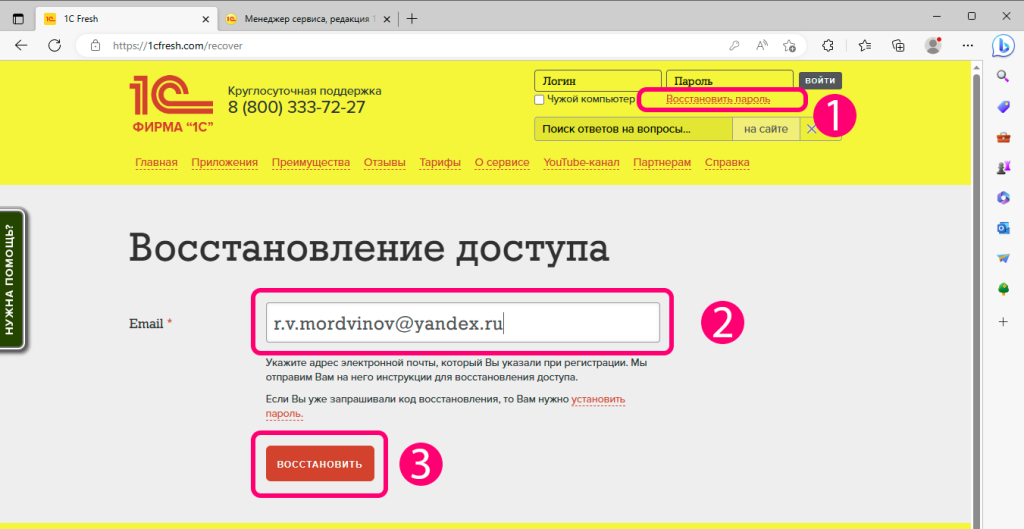
Перейдите в ваш почтовый сервис, проверьте входящие письма. Если адрес электронной почты указан верно, вы получите письмо с инструкцией для восстановления доступа к сервису.
Вы можете воспользоваться одним из двух способов восстановления доступа в сервис 1С:Фреш.
Перейдите по ссылке на страницу установки нового пароля или воспользуйтесь кодом восстановления из письма.
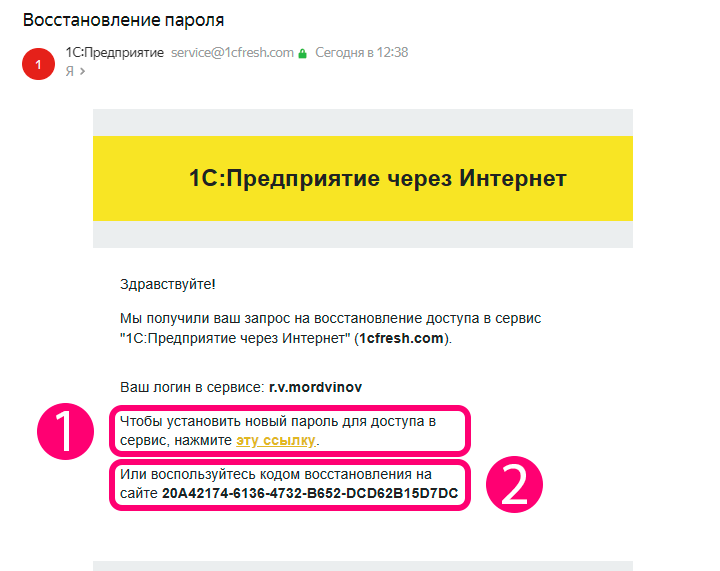
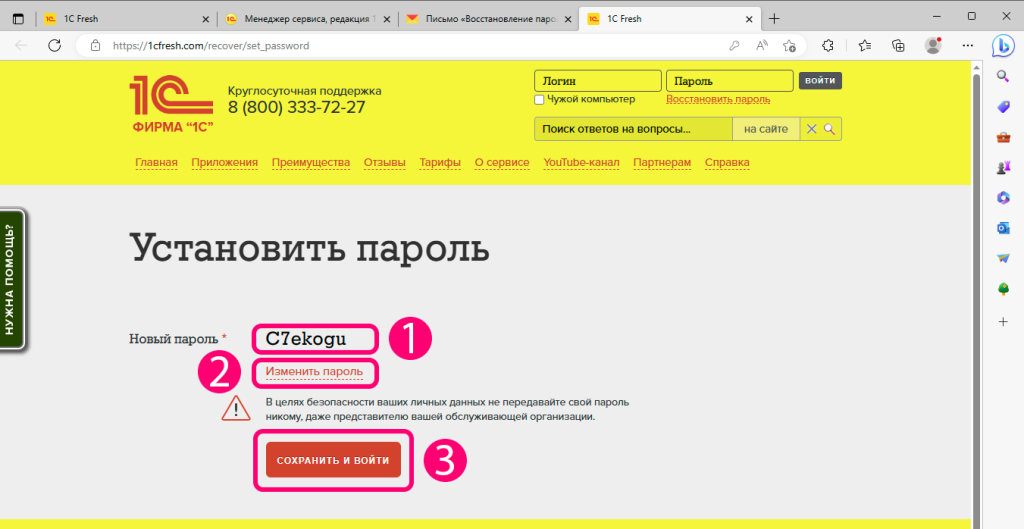
В первом случае, на открывшейся странице будет указан новый пароль, который вы можете сохранить для входа в сервис, либо изменить его, указав новый на свое усмотрение.
Во втором, вам понадобится скопировать код восстановления из письма.
Откройте страницу восстановления пароля и перейдите по ссылке, чтобы установить пароль.
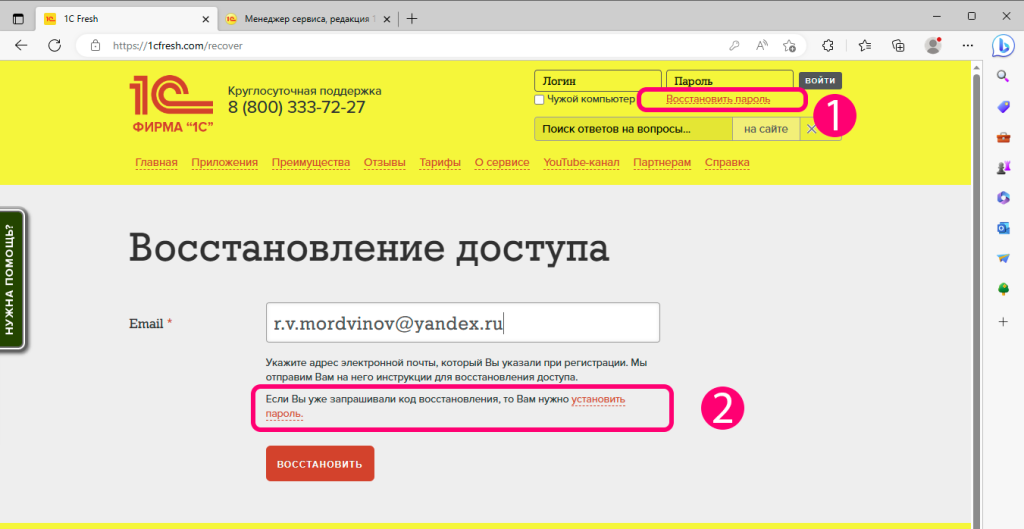
Вставьте скопированный код восстановления в соответствующее поле и получите новый пароль, который вы можете сохранить для входа в сервис, либо изменить его, указав новый на свое усмотрение.
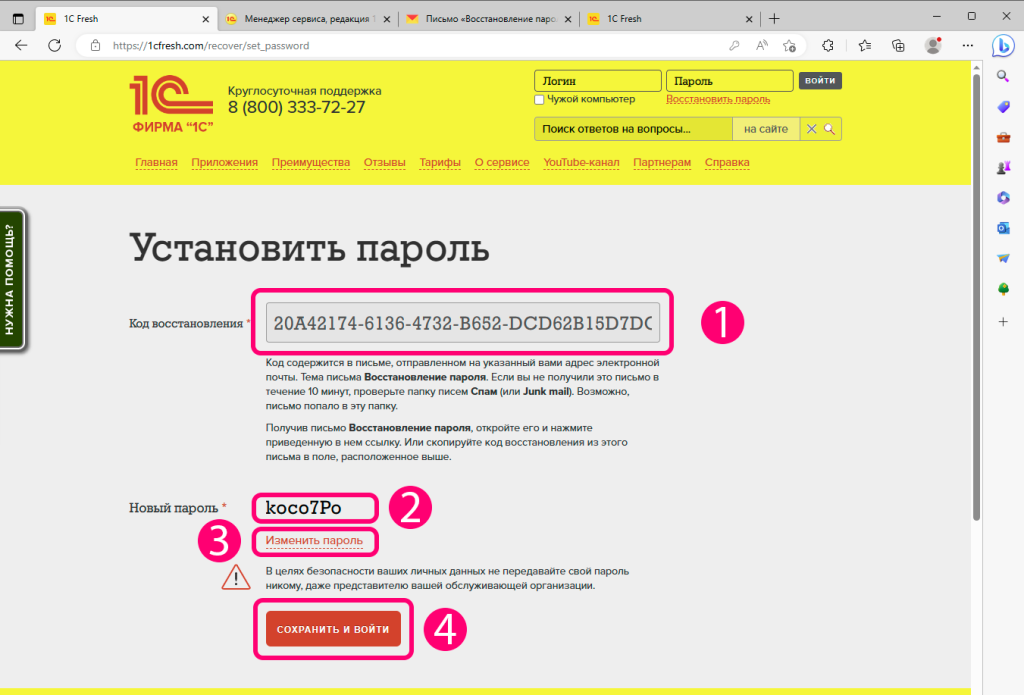
Для сохранения нового пароля в сервисе нажмите кнопку Сохранить и войти.
1С:Фреш
Работайте в 1С в любом месте, где есть доступ в интернет через компьютер
- Линия консультаций 24/7;
- Персональный менеджер;
- Гарантированная сохранность базы;
- Автоматическое обновление программы без дополнительных денежных затрат.
Хотите получать подобные статьи по четвергам?
Быть в курсе изменений в законодательстве?
Подпишитесь на рассылкуКак установить или поменять пароль при входе в программе 1С
Когда в 1С имеются профили нескольких пользователей, при открытии программы появляется окно, в котором нужно выбрать конкретного пользователя и указать пароль для входа.
Пароль устанавливать не обязательно, но тогда любой человек, который имеет доступ к базе, может беспрепятственно войти в программу и управлять сведениями согласно выданным этому пользователю правам.
Для исключения такой ситуации требуется установить персональные пароли для каждого пользователя. Ими управлять может администратор, но если требуется, можно в настройках включить возможность изменения пароля самим пользователем.
Сменить пароль можно такими способами:
- через 1С;
- через конфигуратор;
- самим пользователем.
Установка пароля в пользовательском режиме через 1С
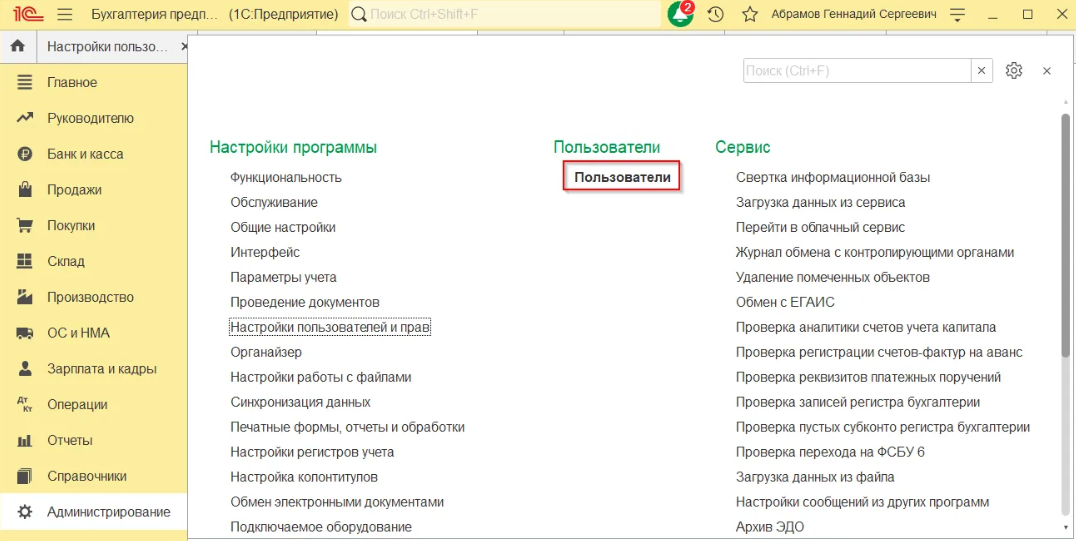
Для этого переходят в меню «Администрирование», заходят в раздел «Настройки программы» и выбирают «Настройки пользователей и прав».
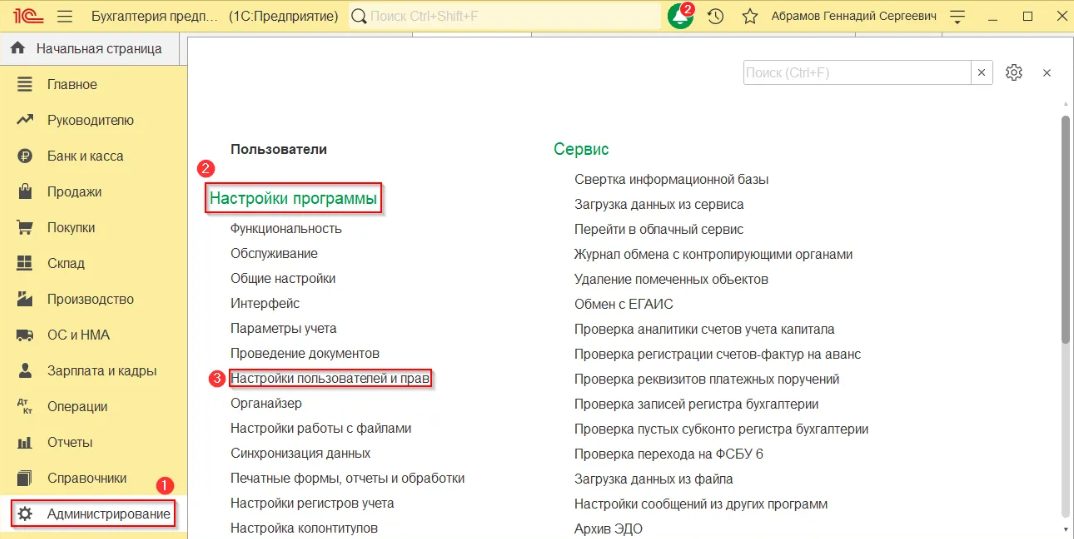
Далее раскрывается раздел «Пользователи» и совершается переход по ссылке.
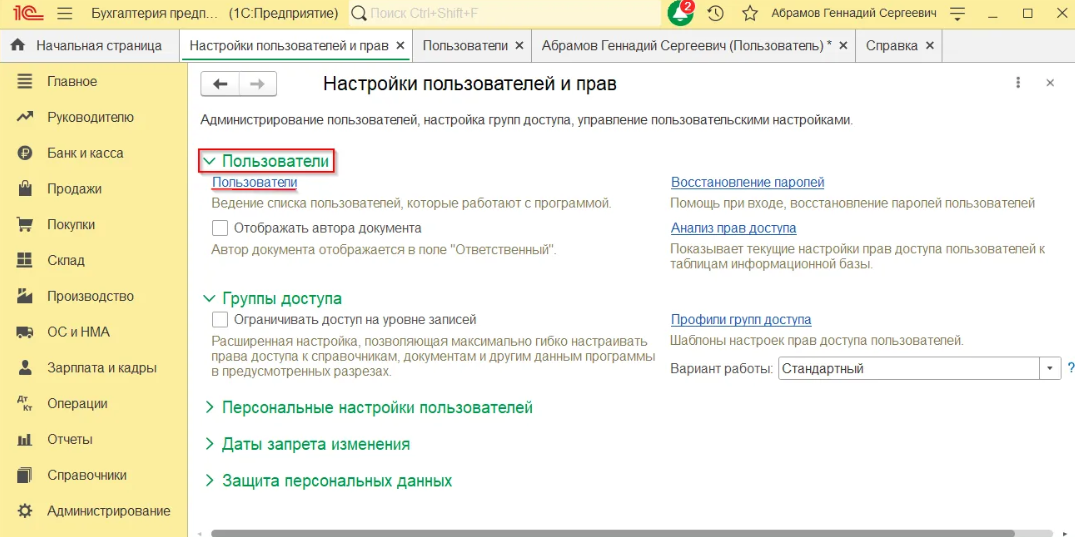
Здесь создается пользователь и пароль для него или задается пароль для уже существующего пользователя.
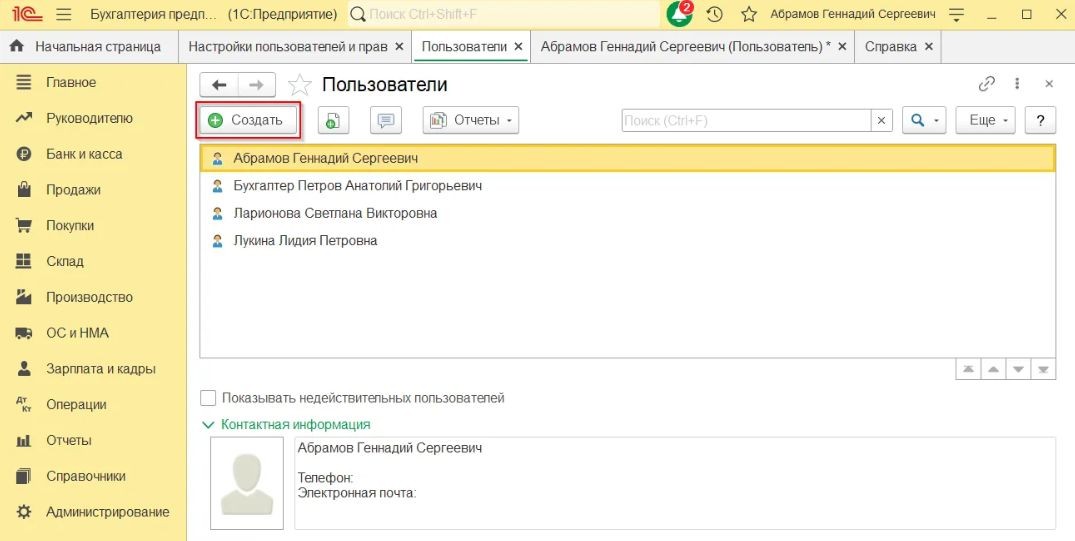
В карточке пользователя вводится его полное имя. Ниже в перечне «Физические лица» выбирается пользователь из списка введенных в программу физлиц.
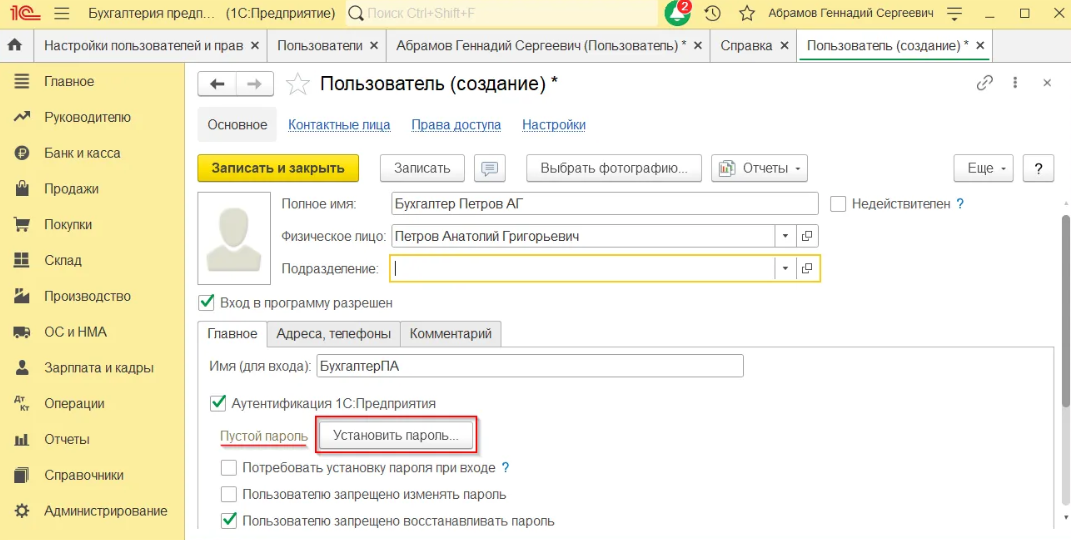
Ставится флажок «Вход в программу разрешен», в противном случае пользователь не сможет зайти в 1С. Когда пользователь только один, флажок можно не ставить, поскольку 1С не запросит никаких данных и программа будет запущена автоматически.
Графа «Имя» заполняется автоматически и отображается в строке «Пользователь» при входе в 1С. Если требуется, информацию в графе можно изменить.
Затем нажимается кнопка «Установить пароль». Когда слева от нее указано «Пустой пароль», этот пароль для пользователя еще не задан.
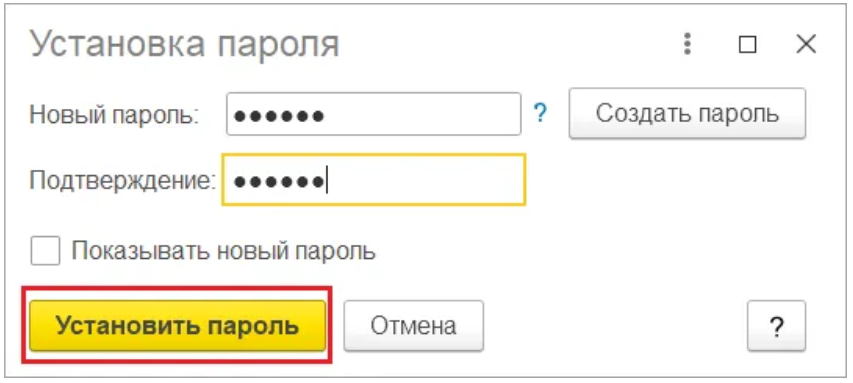
Откроется окно, в котором дважды указывается пароль в пустых полях. Кроме того, имеется возможность «Создать пароль», если требуется, чтобы программа сама его создала. Чтобы не допускать ошибки при вводе пароля, нажимается кнопка «Показывать новый пароль».
Далее нажимается кнопка «Установить пароль».
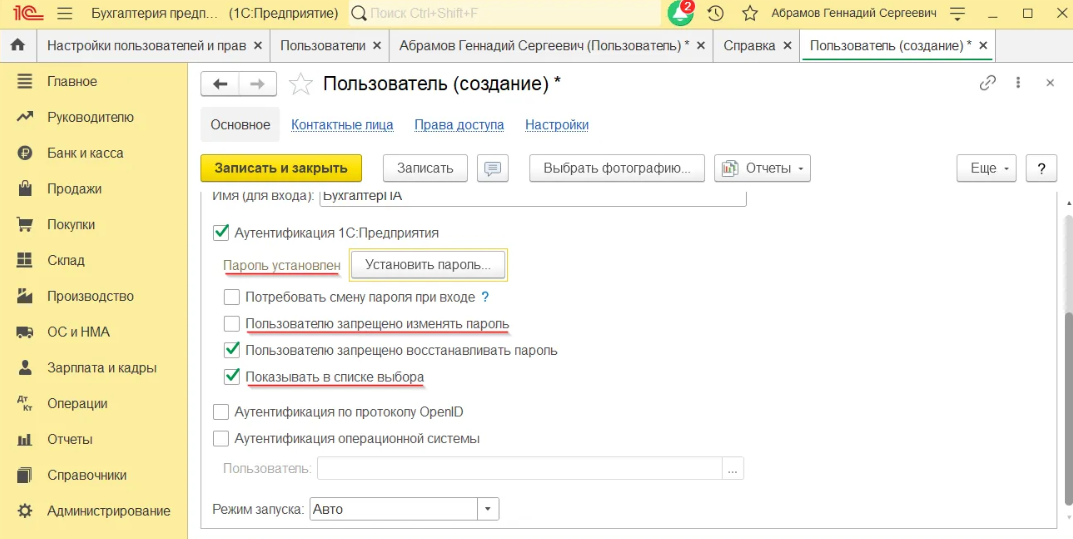
Для удостоверения, что пароль поставлен, нужно посмотреть надпись рядом с кнопкой «Установить пароль» — она поменяется на «Пароль установлен».
Чтобы поменять пароль, снова нажимается кнопка «Установить пароль» и выполняются те же действия.
Кроме того, если ставится флажок рядом с «Пользователю запрещено изменять пароль», то изменить пароли может лишь администратор.
Требуется проверить, чтобы стоял флажок около графы «Показывать в списке выбора», в противном случае пользователь не может найти себя в списке лиц при входе в программу.
При выполнении всех необходимых шагов в этом окне совершается переход по кнопке «Записать и закрыть».
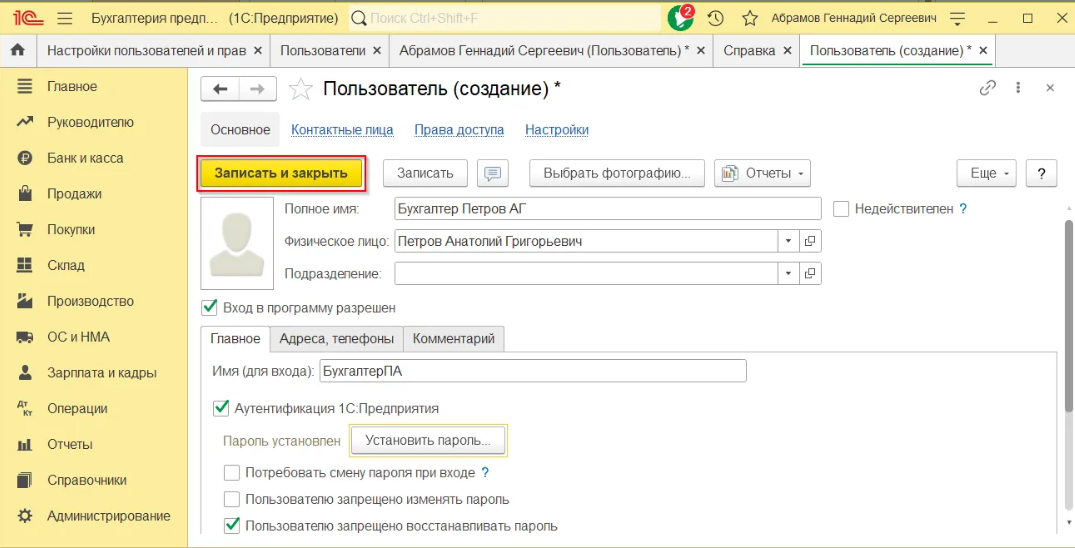
Первый созданный пользователь автоматически получает права администратора.
Когда требуется задать пароль уже существующему пользователю, дважды нажимается на его имя и проводятся все те же операции, что указаны выше.
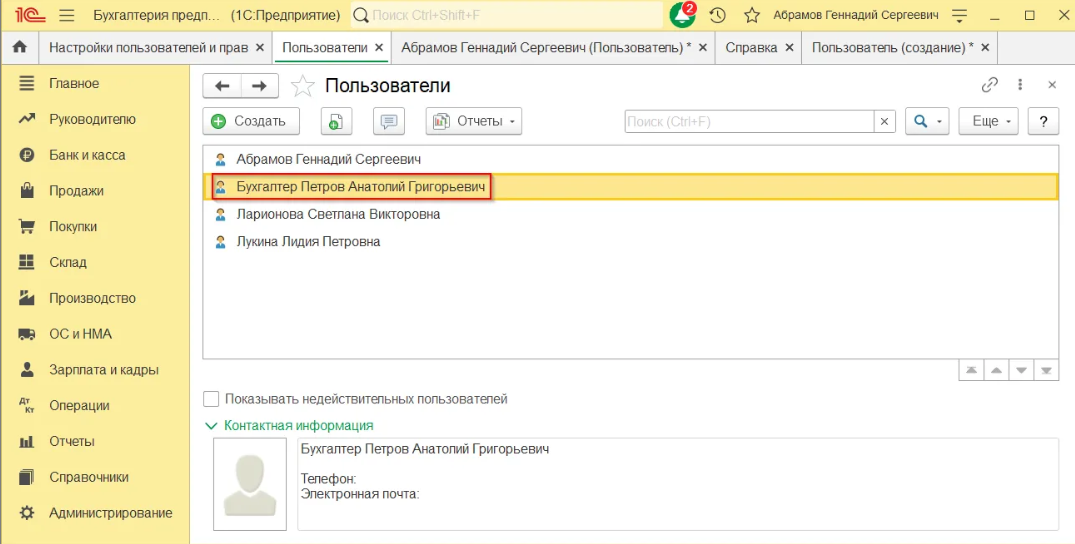
Далее осуществляется повторный вход в программу, выбирается имя пользователя и вводится пароль.
Когда введен неправильный пароль, появляется окно «Идентификация пользователя не выполнена».
Настроим 1C под ваши нужды прямо сейчас!
- Любые настройки, отчеты в 1С, обмены 1С
- Выезд специалиста на следующий день
- 24/7 принимаем ваши заявки
Как установить и сменить пароль через 1С:Конфигуратор
Программа 1С открывается в режиме Конфигуратор через окно запуска.
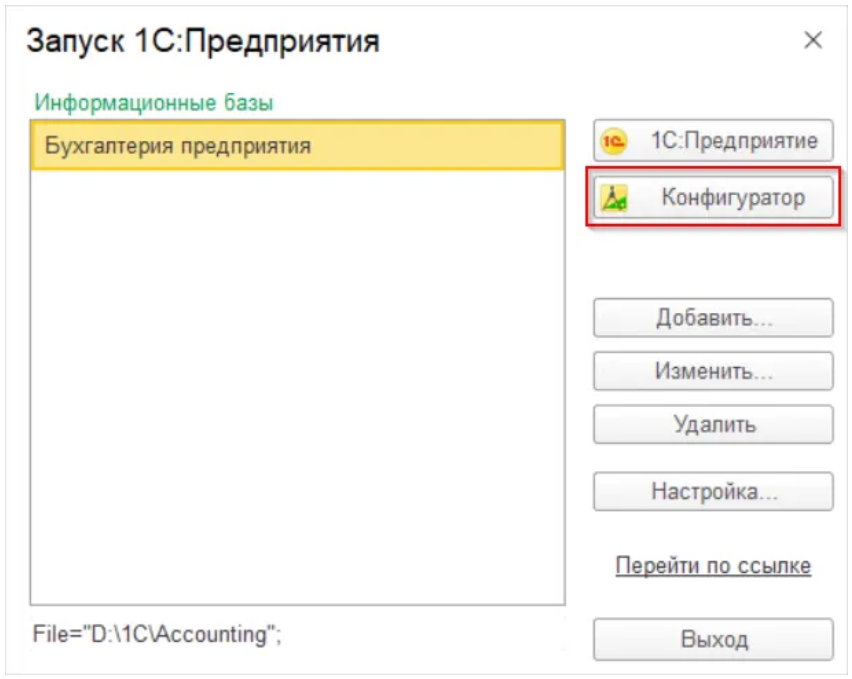
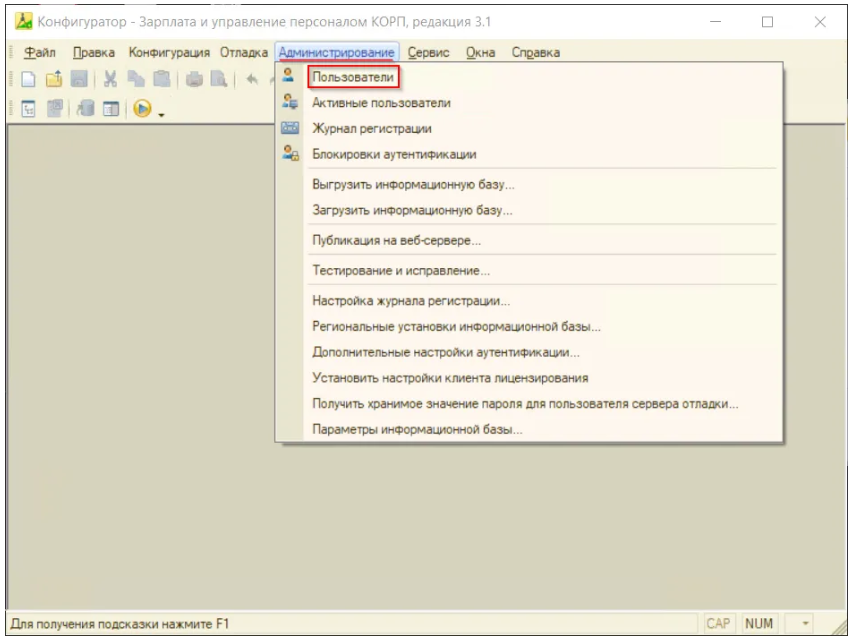
Далее требуется перейти в меню «Администрирование» и выбрать «Пользователи».
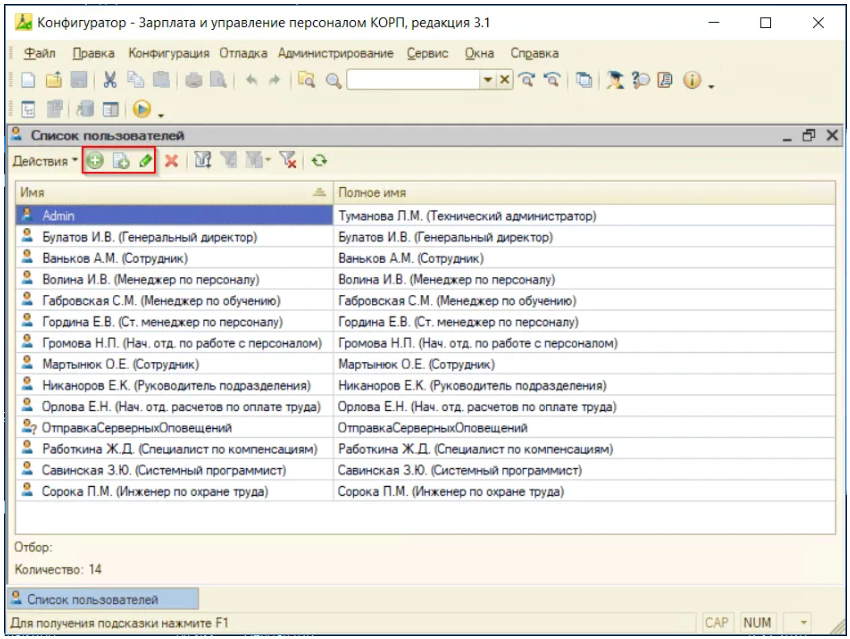
Здесь можно добавлять пользователей через плюсик сверху или кнопку копирования справа от него. Когда надо задать или поменять пароль уже существующего пользователя, его имя нажимается дважды или зеленый карандаш сверху.
Затем открывается окно с аналогичными настройками, как и в способе установки пароля, который рассматривался выше.
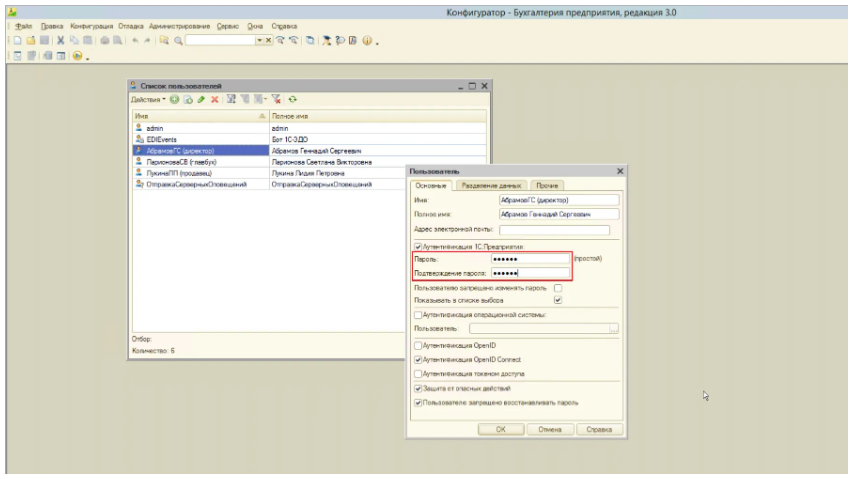
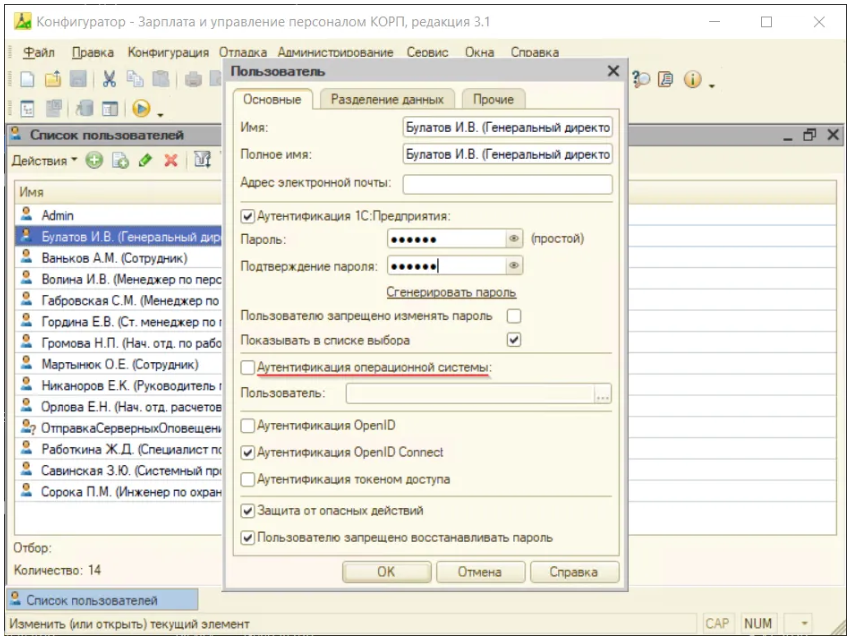
Если требуется, можно поставить флажок у графы «Аутентификация операционной системы». Тогда при включении ПК происходит аутентификация и в 1С. Для этого в строке «Пользователь» вводится имя, под которым нужно заходить в систему.
Как установить пароль самим пользователем
Администратор может разрешить пользователям самостоятельно менять пароль. Тогда убирается флажок у графы «Пользователю запрещено менять пароль».
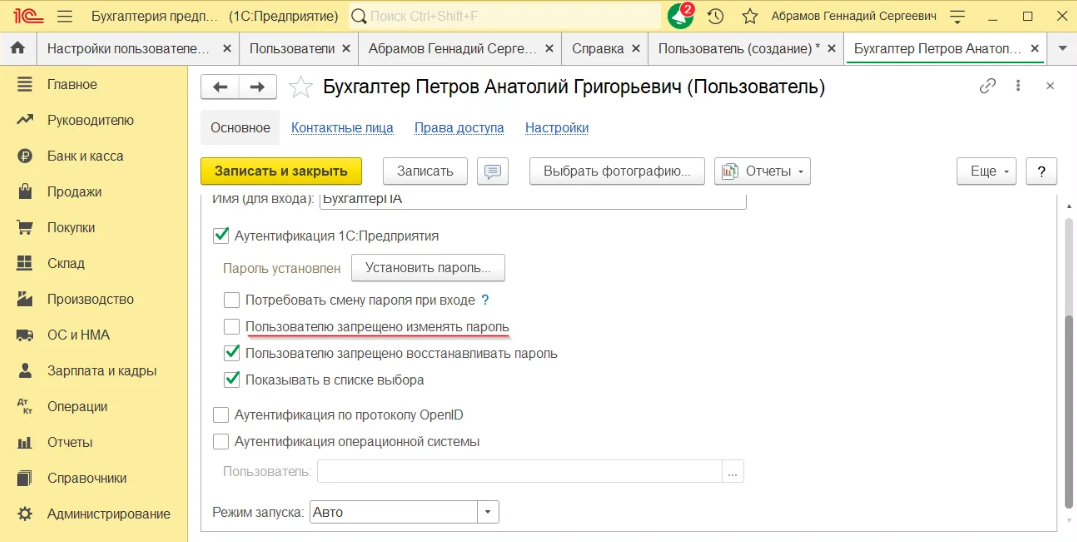
Также можно поставить флажок у графы «Потребовать смену пароля при входе» — 1С потребует его изменения при запуске.
Чтобы поменять пароль, открывается меню «Настройки» и выбираются «Персональные настройки».
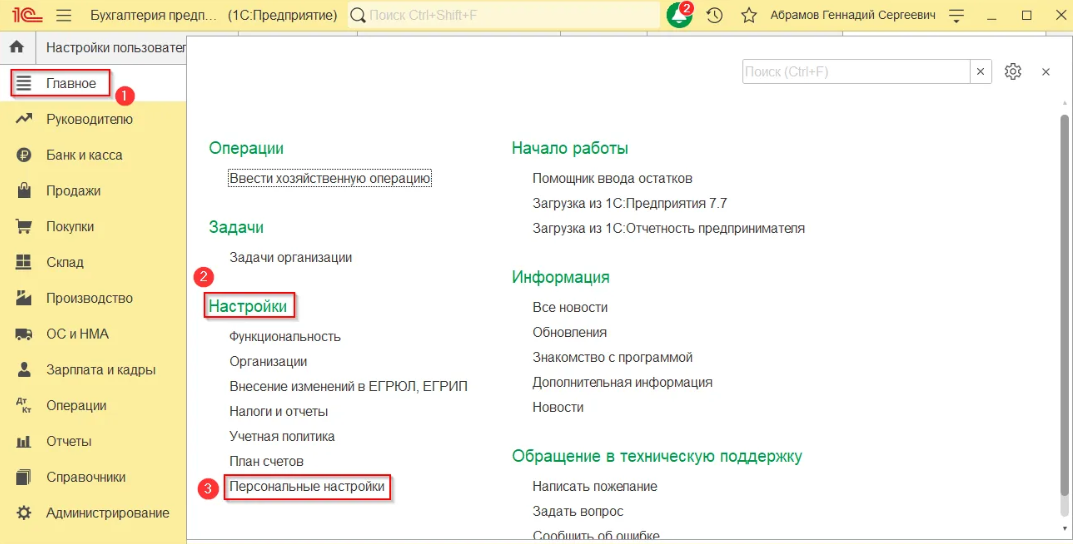
Затем нажимается имя пользователя.
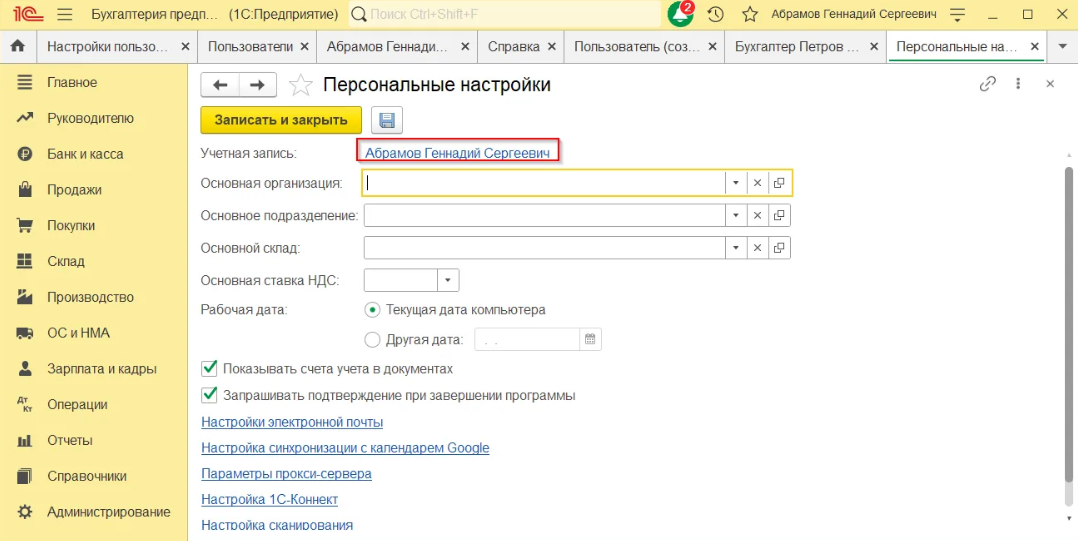
И далее меняется пароль тем же методом, что указаны выше.
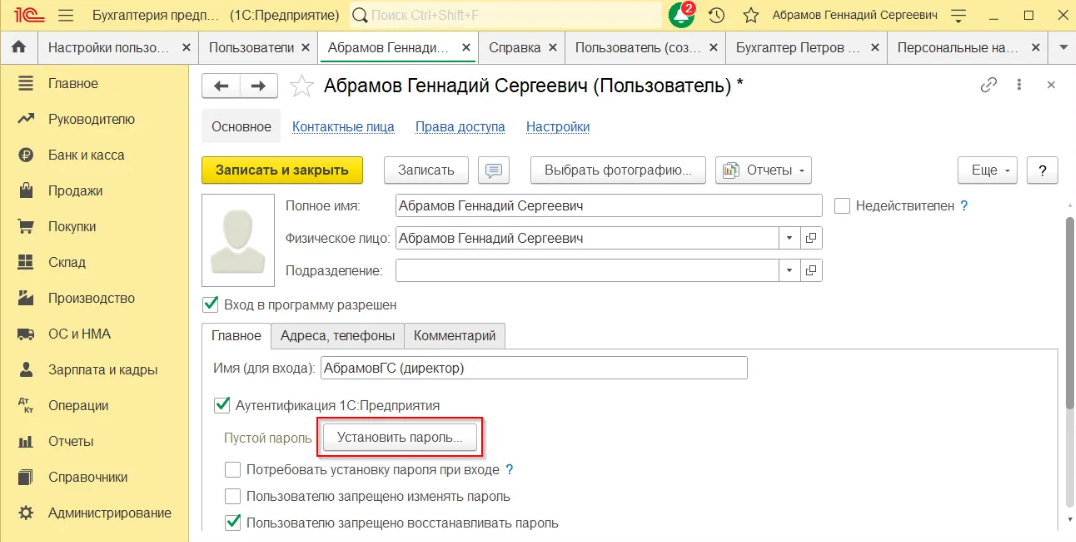
Затем вводятся старый и новый пароли в соответствующие поля.
Что делать, когда отсутствует раздел «Пользователи»
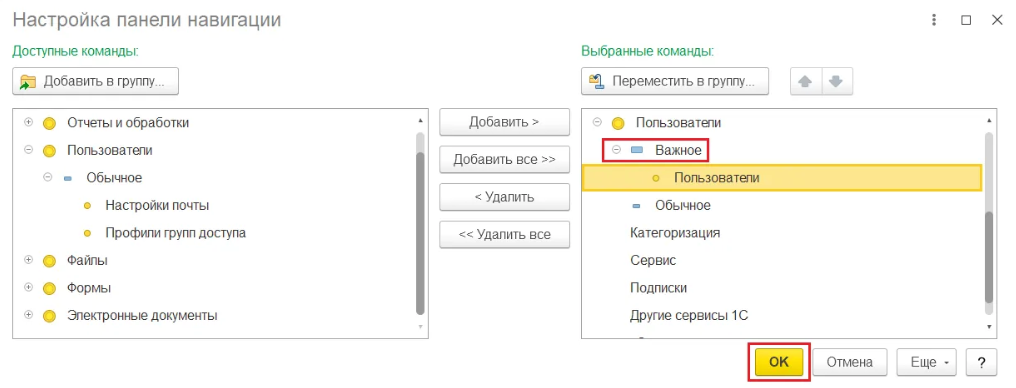
Нужно зайти в меню «Администрирование», справа вверху нажать шестеренку и выбрать «Настройка навигации».
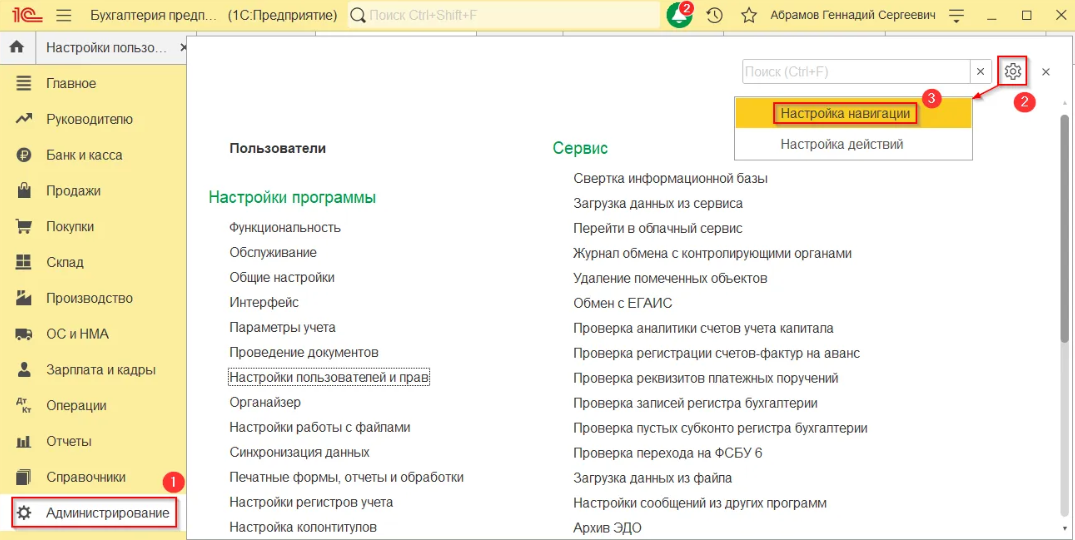
В левой колонке выбирается раздел «Пользователи» и эта строка переносится в правую часть экрана через кнопку «Добавить».
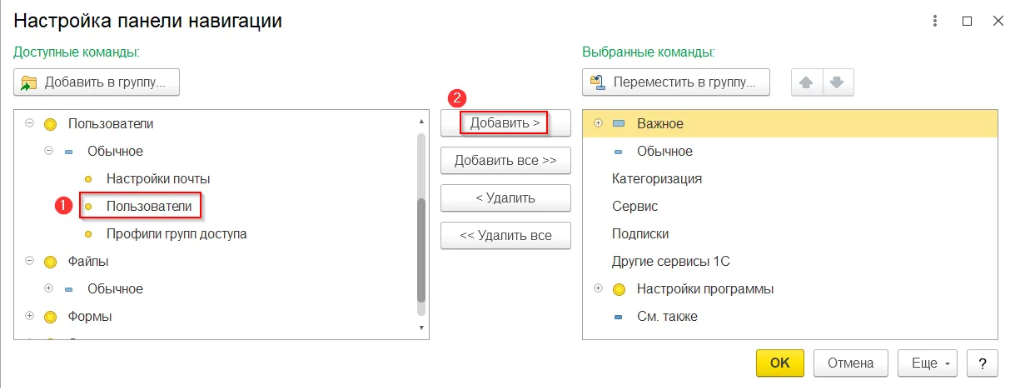
Далее «Пользователи» перемещаются в «Важное», настройки сохраняются нажатием «ОК».
После этого раздел «Пользователи» станет доступным в 1С.
Нужно не забыть назначить администратора, когда несколько пользователей программы, чтобы всегда имелась возможность поменять пароль при его утере.
Сервисы, помогающие в работе, вы можете приобрести здесь.
Хотите получать подобные статьи по четвергам?
Быть в курсе изменений в законодательстве?
Подпишитесь на рассылку
- 1С Комплексная автоматизация 8. Редакция 2