
Как сбросить или изменить пароль администратора Mac
Многие функции macOS заблокированы проверкой пароля администратора в качестве превентивной меры против несанкционированного доступа пользователей к настройкам, которые могут отрицательно повлиять на общую стабильность, безопасность или производительность их компьютера. Таким образом, наличие доступа к учетной записи администратора для системы чрезвычайно важно при настройке macOS, чтобы она лучше соответствовала конкретным потребностям пользователя. Однако что делать, если вы забыли пароль администратора, и подсказка, связанная с ним, совсем не помогает? К счастью, существует множество способов сбросить или изменить учетные данные администратора. Некоторые из наиболее простых из них описаны ниже, поэтому выберите тот, который кажется вам наиболее удобным.
Начнем с пользователей, которые знают свой пароль администратора, но хотят изменить его на что-то новое в качестве меры безопасности. Первый шаг в этом процессе — открыть меню «Системные настройки» Mac и выбрать «Пользователи и группы». Должен отобразиться список со всеми существующими учетными записями пользователей. Выберите свою учетную запись администратора и нажмите кнопку «Изменить пароль . ». В новом окне сначала введите текущий пароль, а затем новый пароль, который будет связан с выбранной учетной записью. Повторите новый пароль. Наконец, не забудьте ввести подсказку, которая поможет вам, если вы забудете новые учетные данные.
Если вы не помните пароль администратора и хотите его сбросить, проще всего сделать это с помощью AppleID, функции, впервые представленной в macOS версии 10.7. Поскольку AppleID также используется для проверки покупок в iTunes и Магазине приложений, пользователи с меньшей вероятностью его забудут. Однако перед тем, как приступить к изменению пароля администратора, убедитесь, что на компьютере включена опция «Разрешить пользователям сбрасывать пароль с помощью Apple ID». Для начала перейдите в «Системные настройки», затем «Пользователи и группы». Выберите учетную запись администратора и проверьте, установлен ли флажок напротив «Разрешить пользователям сбрасывать пароль с помощью Apple ID». Если все в порядке, ввод неправильного пароля три раза подряд при попытке входа в учетную запись администратора должен привести к появлению всплывающего сообщения со следующим текстом: «Если вы забыли свой пароль, вы можете сбросить его, используя ваш Apple ID ». Выберите этот вариант, введите необходимые учетные данные, а затем создайте новый пароль администратора. Перезагрузите устройство Mac и введите новые учетные данные администратора.
Также может помочь доступ к другой учетной записи администратора в той же системе. Войдите в систему, откройте «Системные настройки» и перейдите в «Пользователи и группы». Выберите учетную запись, для которой хотите создать новые учетные данные, и нажмите кнопку «Сбросить пароль». В новом окне введите пароль по вашему выбору, повторите его, обновите подсказку и подтвердите изменения, нажав «Изменить пароль». Выйдите из текущей учетной записи и войдите в нее с вновь созданными учетными данными.
Пользователи, которые не могут войти ни в одну из существующих учетных записей в своей системе, могут попробовать использовать «Утилиту восстановления», чтобы исправить ситуацию. Начните с перезагрузки Mac, дождитесь звука запуска и сразу нажмите клавиши Command + R на клавиатуре. Нажимайте клавиши, пока на экране не появится окно утилит macOS. Из доступных опций нажмите «Утилиты», а затем выберите «Терминал». В окне терминала введите команду сброса пароля и нажмите кнопку возврата на клавиатуре. Появится новое окно. Здесь выберите загрузочный диск системы, выберите учетную запись администратора и нажмите кнопку «Изменить пароль». Введите необходимую информацию, сохраните изменения и выберите опцию перезапуска, доступную в главном меню.
3 способа сбросить пароль на компьютере Mac
Включить старый MacBook только для того, чтобы понять, что вы не можете вспомнить пароль для входа, — очень неприятная ситуация. Каждая неудачная попытка входа в систему вызывает замешательство и даже панику. Но не волнуйтесь. Apple в курсе, что многие из нас забывают пароли от своих устройств, даже если это комбинация «qwerty» или «1234». Особенно на Mac, где при использовании отпечатка пальца или Apple Watch пароль вообще вводишь очень редко. Поэтому программное обеспечение MacOS включает встроенные функции для сброса пароля на Mac.
Есть как минимум 3 способа сбросить пароль на Mac
Забыл пароль на Mac. Что делать?
Вы можете использовать несколько способов. Но процесс сброса будет гораздо проще, если ранее вы связали свой Apple ID со своей учетной записью на Mac во время установки. Если вы этого не сделали, ничего страшного, есть еще одна возможность сбросить пароль вашей учетной записи.
Как сбросить пароль с помощью Apple ID
В идеале вы должны привязать свой Apple ID к своей учетной записи на Mac во время первоначальной настройки, что позволит сбросить пароль пользователя всего за несколько кликов.
После трехкратного ввода неправильного пароля вас спросят, хотите ли вы сбросить пароль, используя свой Apple ID, если он связан с вашей учетной записью.
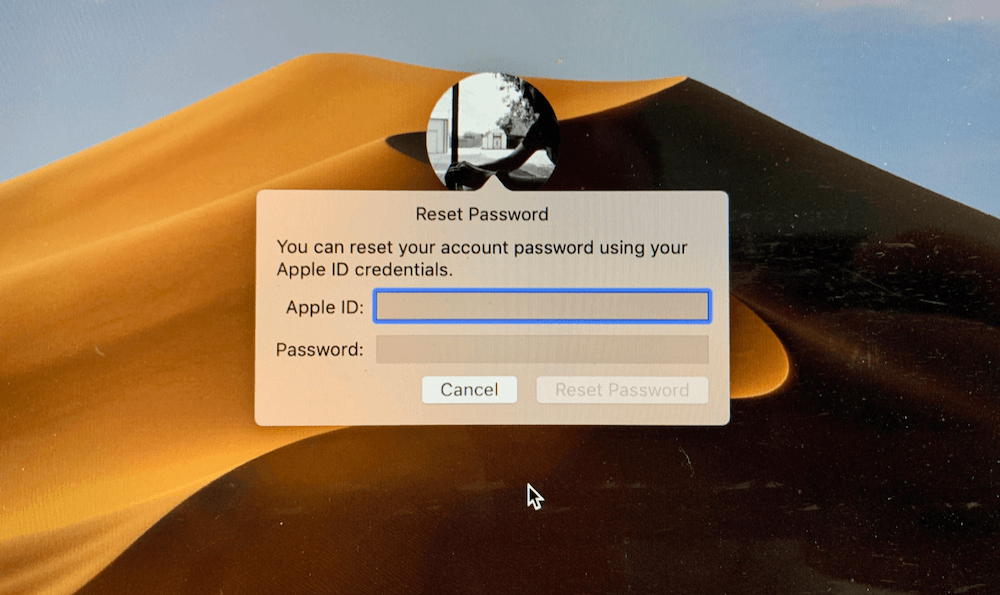
Войдите под своим Apple ID для сброса пароля
- Введите свой адрес электронной почты Apple ID и пароль.
- Следуйте подсказкам, чтобы создать новый пароль.
Когда вы измените пароль, вы увидите сообщение о создании новой связки ключей (там, где хранятся все пароли). Вы не сможете использовать старую связку ключей в целях безопасности, но она останется сохраненной на вашем Mac. Если вы когда-нибудь вспомните свой старый пароль, то сможете разблокировать старую связку ключей.
Если вы не видите сообщение после третьей попытки неправильного ввода пароля, ваша учетная запись не связана с вашим Apple ID, и вам нужно использовать метод, описанный чуть ниже.
Вам может быть интересно: 12 комбинаций клавиш выполняемых при загрузке Mac
Как сбросить пароль на Mac через режим восстановления
Вам нужно будет ввести Mac в режим восстановления, чтобы получить доступ к инструменту сброса пароля. Самый простой способ сделать это — выключить Mac. Далее следуйте инструкции ниже.
- На выключенном Mac нажмите и удерживайте клавиши Command и R на клавиатуре, затем нажмите кнопку питания.
- Удерживайте Command + R, пока под логотипом Apple не появится индикатор загрузки.
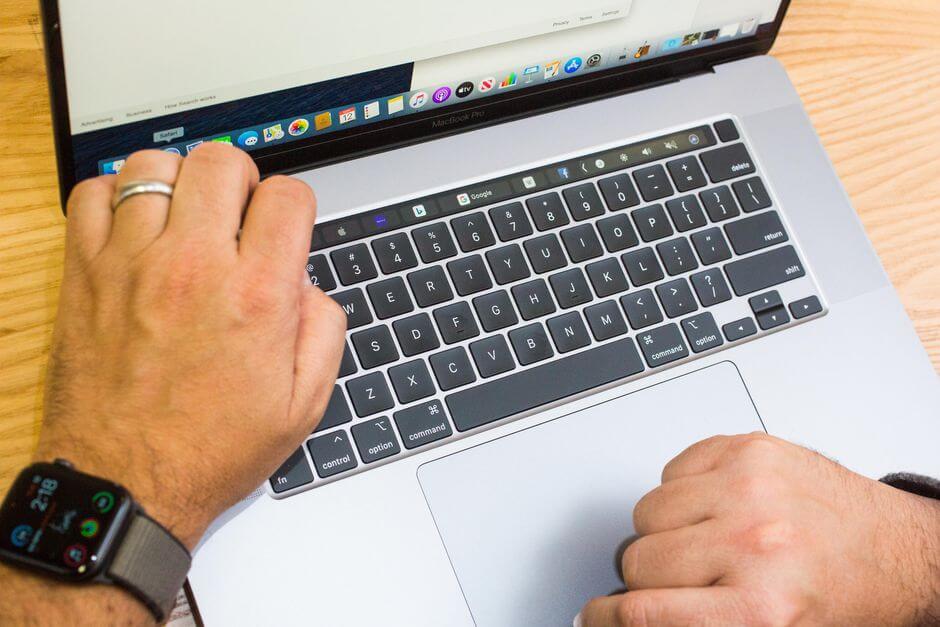
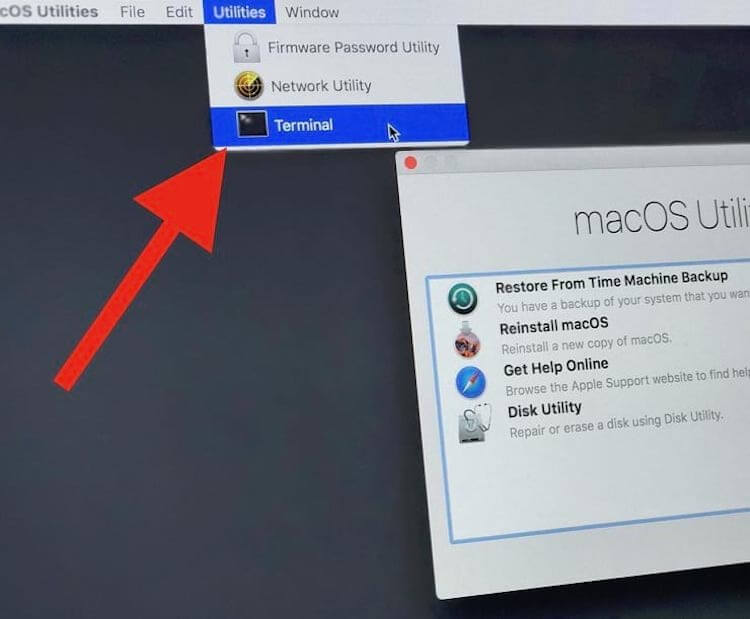
Откройте Терминал и введите команду ниже
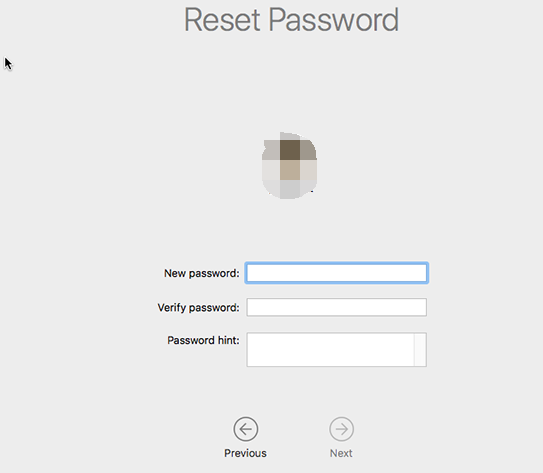
Закройте окно терминала, появится инструмент для сброса пароля. Чтобы сбросить пароль для своей учетной записи, вам необходимо установить новый пароль. Обязательно запишите его!
Еще больше лайфхаков для Mac вы найдете в нашем канале в «Яндекс.Дзен».
Как сбросить пароль с помощью FileVault
FileVault — это дополнительная функция macOS, которая шифрует накопитель вашего Mac и все данные, хранящиеся на нем. Вы можете включить ее во время начальной настройки или в системных настройках позже.
Для сброса пароля вы можете использовать ключ восстановления, который вы должны были записать при включении FileVault. Но давайте будем честными, большинство из нас этого не делают, но если вы записали ключ и не потеряли его (да ладно?), то можете ввести ключ восстановления, когда его спросят после трех неудачных попыток входа в систему. Обязательно используйте заглавные буквы и дефисы — они обязательны.
Любой описанный нами метод является эффективным способом восстановления доступа к вашей учетной записи, если вдруг вы забыли пароль.
Как сменить пароль учетной записи в MacOS

MacBook — устройство персональное, на котором может храниться много личной информации о человеке, который его использует. С целью защиты личных данных, пользователь может установить в операционной системе MacOS для доступа к своему профилю. Не зная этот пароль, войти в систему не получится. В рамках данной статьи предлагаем рассмотреть, как сменить пароль для учетной записи на Mac или удалить его.
Оглавление: 1. Как сменить пароль на Mac 2. Как удалить пароль на Mac
Как сменить пароль на Mac
На любом компьютере под управлением операционной системы MacOS сменить пароль от учетной записи администратора может только администратор. При этом администратору также дана возможность сменить пароль других пользователей, если они созданы.
Обратите внимание: В рамках данной статьи рассмотрим, как сменить пароль администратора в Mac, поскольку такая необходимость возникает наиболее часто.
Чтобы сменить пароль на MacBook, iMac или другом компьютере на MacOS, необходимо в верхнем левом углу нажать на значок яблока, после чего выбрать “Системные настройки” в выпадающем меню.
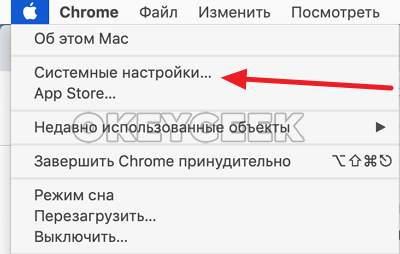
Откроется список всех настроек компьютера. Здесь перейдите в раздел “Пользователи и группы”, в котором находится информация обо всех пользователях компьютера. В этом разделе можно не только сменить пароль, но и создать нового пользователя, если это необходимо.

В разделе “Пользователи и группы” в левой части окна выберите пользователя, пароль которого вы хотите сменить. В данном случае рассматривается вариант со сменой пароля администратора, поэтому выберите данный профиль. В правой части окна нажмите на пункт “Сменить пароль”.
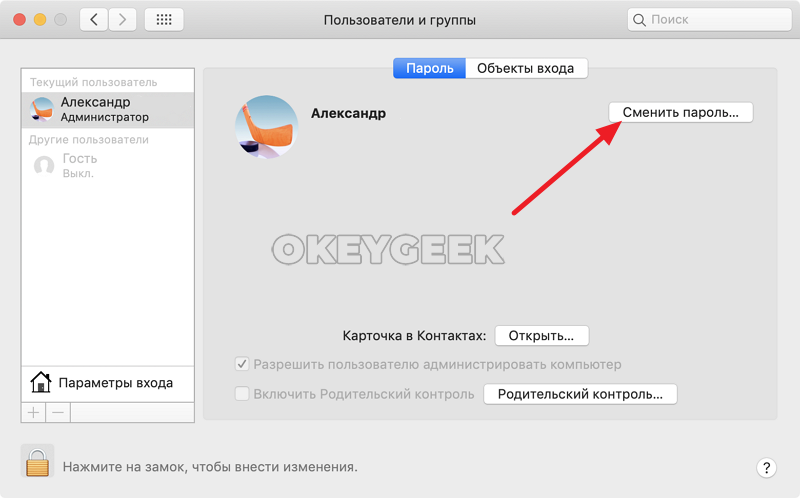
Появится всплывающее окно, в котором нужно ввести старый пароль и дважды новый пароль. Когда все необходимые поля будут заполнены, нажмите “Сменить пароль”.
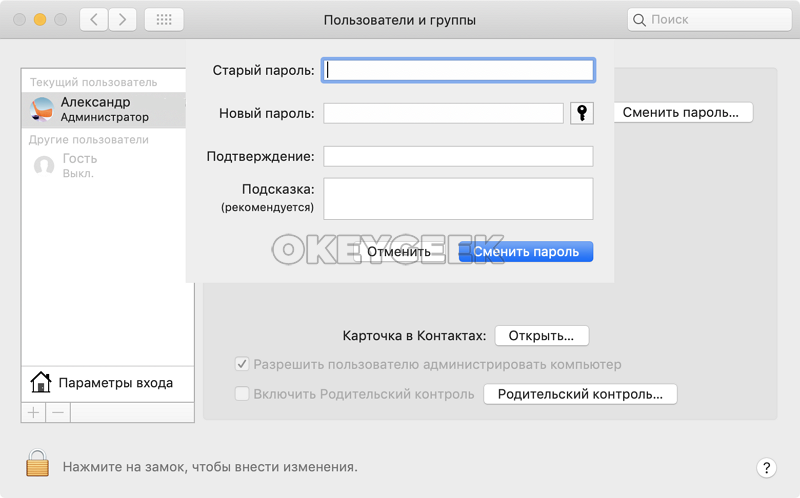
Обратите внимание: Рекомендуется использовать поле “Подсказка”, но не пишите в него ничего, что могло бы явно намекнуть на пароль, поскольку подсказку можно посмотреть после нескольких неудачных вводов пароля от компьютера.
Как удалить пароль на Mac
Компания Apple, в целях безопасности, с одним из обновлений MacOS запретила пользователям удалять пароль. В данный момент нельзя создать пользователя на MacBook или другом Mac-компьютере без пароля. Единственный вариант войти в систему компьютера без пароля — это использовать учетную запись “Гость”, которая создана по умолчанию.
Обратите внимание: В старых версиях MacOS есть возможность удалить пароль от любой учетной записи. Для этого нужно нажать “Сменить пароль”, после чего ввести старый пароль, а поля для нового пароля оставить пустыми.
Как сбросить пароль администратора на Mac, если его забыли

Специалист по написанию технических текстов, который создает различные типы статей, от обзоров до практических статей для Mac.
Ваш Mac заблокирован? Не волнуйтесь, когда вы качаетесь в одной лодке со многими людьми, мы все время от времени становимся жертвами потери данных. К счастью, Apple включает встроенный инструмент паролей именно для этой проблемы.
Даже с macOS 10.13 High Sierra вы все еще можете сбросить пароль администратора не вспотев. Если вы связали свой Apple ID с учетной записью пользователя на Mac для настройки, легко вызвать встроенные инструменты. Кроме того, есть другие способы восстановить пароль вашей учетной записи.
Сегодня я подробно расскажу о проверенных способах как сбросить пароль администратора на Mac.
Часть 1. Встроенные функции для сброса пароля администратора
Сброс пароля Mac без администратора в однопользовательском режиме
Многопользовательские операционные системы, такие как Mac OS X и Linux, включают режим, в котором загружается отдельная учетная запись суперпользователя. Однопользовательский режим включается во время обслуживания. Как сбросить пароль администратора на Mac? Просто войдите в него, нажав кнопку Command ключа и S во время запуска.
- Найдите свой путь в однопользовательский режим, нажав кнопку Command + S во время запуска.
- Заполнить » mount –uw / ”И нажмите Enter.
- Заполнить» launchctl load /System/Library/LaunchDaemons/com.apple.opendirectoryd.plist ”И нажмите Enter.
- Заполнить » passwd [username] ”И нажмите Enter.
- Замена [ username ] с названием вашей учетной записи.
- Сбросьте пароль администратора.
- Заполнить » reboot »И нажмите« Ввод ».
- Войдите в систему, используя только что созданный пароль администратора.
Используйте режим восстановления, когда забыли пароль администратора Mac
Как я могу получить доступ администратора к Mac, не зная текущего пароля?
- Просто перезагрузите Mac в Recovery Mode использовать инструмент сброса пароля.
- Когда ваш Mac выключен, нажмите и защелкните Command + R клавиши, а затем нажмите кнопку питания. Зацепиться за Command + R пока под торговой маркой Apple не появится индикатор выполнения.
- После входа в режим восстановления в строке меню щелкните Утилиты и Терминал. Появится новое окно для получения команды.
- Enter сброс пароля и нажмите Return. Закройте окно терминала, вы увидите функцию сброса пароля.
- Список всех учетных записей пользователей будет виден. Обратите внимание, что вы также сбрасываете пароли для всех других пользователей. Убедитесь, что вы записали новые пароли для других пользователей.
Сброс пароля администратора через FileVault
Пользователи Mac OS X 10.3 защищают свои данные с помощью программы шифрования диска, известной как FileVault. FileVault выполняет шифрование «на лету» с применением Режим AES-XTS со 128-битными блоками вместе с 256-битным ключом. При шифровании устройства хранения автоматически создается ключ восстановления.
Поэтому, если вам интересно, как сбросить пароль администратора на Mac, вы можете использовать этот ключ восстановления, чтобы изменить пароль для входа.
Шаг 1. Найдите FileVault
Найдите ключ восстановления FileVault. Перезагрузите Mac, чтобы перейти к экрану входа в систему.
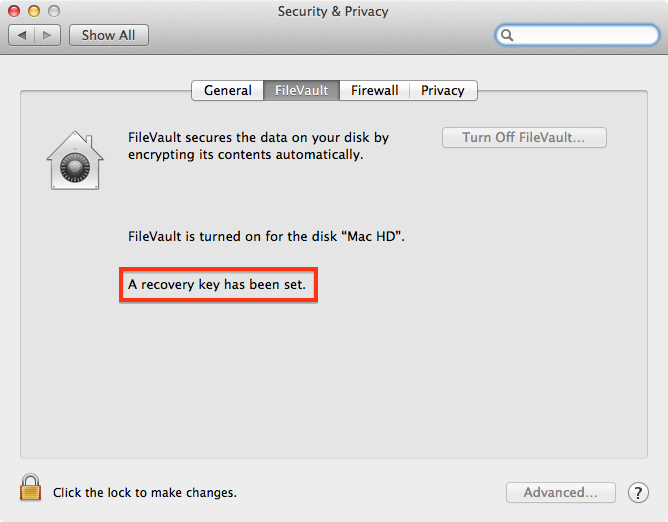
Шаг 2. Измените пароль для входа.
Далее выберите свою учетную запись и измените пароль для входа. Нажмите клавишу со знаком вопроса на панели пароля. Выбрать ‘Сбросьте его с помощью ключа восстановленияподменю.
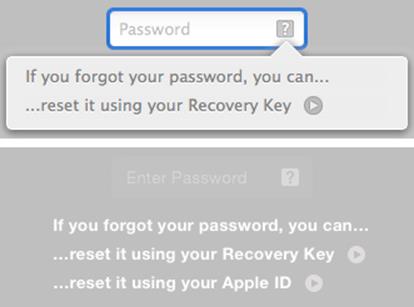
Шаг 3. Сбросьте пароль
Введите ключ восстановления и сбросьте пароль. Войдите в систему с новым паролем администратора.
Часть 2. Сброс пароля с помощью Apple ID или другой учетной записи администратора
Используйте Apple ID для сброса пароля администратора
Ваш Apple ID — отличный помощник в решении вопроса о том, как сбросить пароль администратора на Mac. Работает в Mac OS X 10.7 и новее. Важно отметить, что ваш Apple ID срабатывает, когда вы авторизуете iTunes или покупки в App Store, которые усложняют задачу забыть.
Вы должны включить его, чтобы таким образом получить пароль Mac. Перейдите в раздел «Пользователи и группы» в системных настройках и выберите «Разрешить пользователям сбрасывать пароль с помощью Apple ID»Маршрут. Щелкните пустой квадрат рядом с опцией, чтобы проверить или активировать функцию.
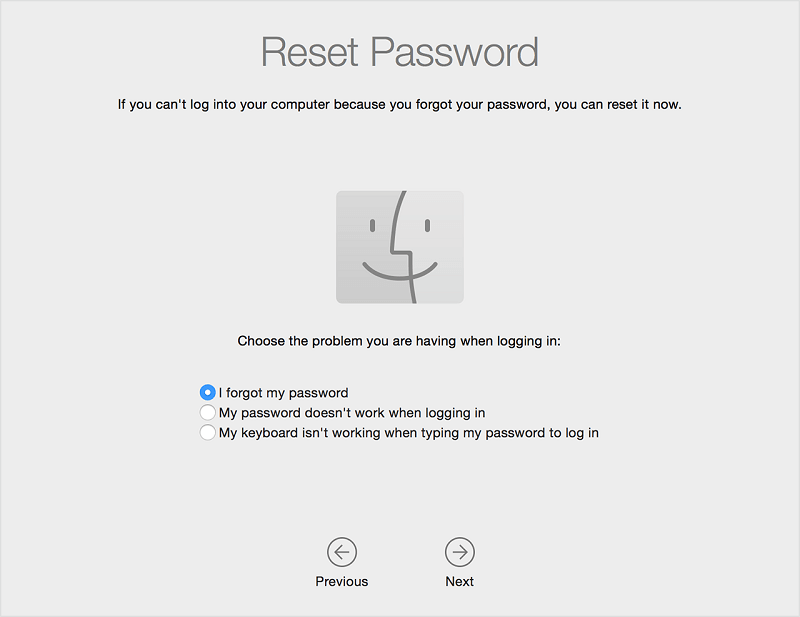
Альтернатива для получения пароля Mac с помощью Apple ID появляется, когда вы вводите неверный пароль до трех раз подряд. На панели пароля появляется вопросительный знак вместе с всплывающим окном, в котором отображается: «Если вы забыли пароль, вы можете сбросить его, используя свой Apple ID.».
- Выберите, чтобы изменить пароль с помощью Apple ID .
- Введите данные для входа в Apple ID.
- Перезагрузите свой Mac.
- Введите вновь созданный пароль для доступа к вашей учетной записи администратора.
Использовать другую учетную запись администратора
С появлением Mac OS X 10.4 Apple предоставила системным администраторам социальную лицензию на сброс одного пароля администратора с использованием другой учетной записи. Просто войдите в эту учетную запись администратора на своем Mac и измените пароль для заблокированной учетной записи.
Часть 3. Получение контроля над связкой ключей при сбросе пароля администратора
Связка ключей относится к зашифрованному репозиторию, связанному с каждой учетной записью пользователя, имеющей разрешения на вход для приложений, веб-сайтов, доступных через Safari, базовых станций AirPort и сетевых серверов. Его легко потерять, потому что он закодирован теми же данными, которые используются для доступа к учетной записи.
Следовательно, изменение пароля для вашей учетной записи администратора не позволяет вам получить доступ к связке ключей для этой учетной записи. Вы должны получить уведомление, что macOS не может разблокировать связку ключей входа. Нажмите «Создать новую цепочку ключей», чтобы вернуться к доске для рисования.
При устранении проблемы сброса пароля администратора на Mac, в случае возникновения каких-либо проблем с связкой ключей, вы можете выполнить следующие шаги для перенастройки:
- Запустить доступ к связке ключей через /Applications/Utilities .
- Выберите Доступ к связке ключей> Настройки а затем нажмите «Сбросить мои брелки по умолчанию». Это создаст новую цепочку ключей без пароля.
- Выйти, выбрав Apple> Выйти Имя пользователя.
Каждый раз, когда вы сбрасываете пароль администратора, связка ключей входа в систему теряется, и это может вызвать раздражение в будущем. Всегда храните свои пароли или ключи восстановления FileVault в надежном месте. Регулярное резервное копирование приходит вам на помощь в самый последний момент. Старые модели Mac позволяют использовать установочный компакт-диск или DVD-диск для изменения забытого пароля администратора.
Дополнительный совет: доведите свой Mac до максимальной производительности
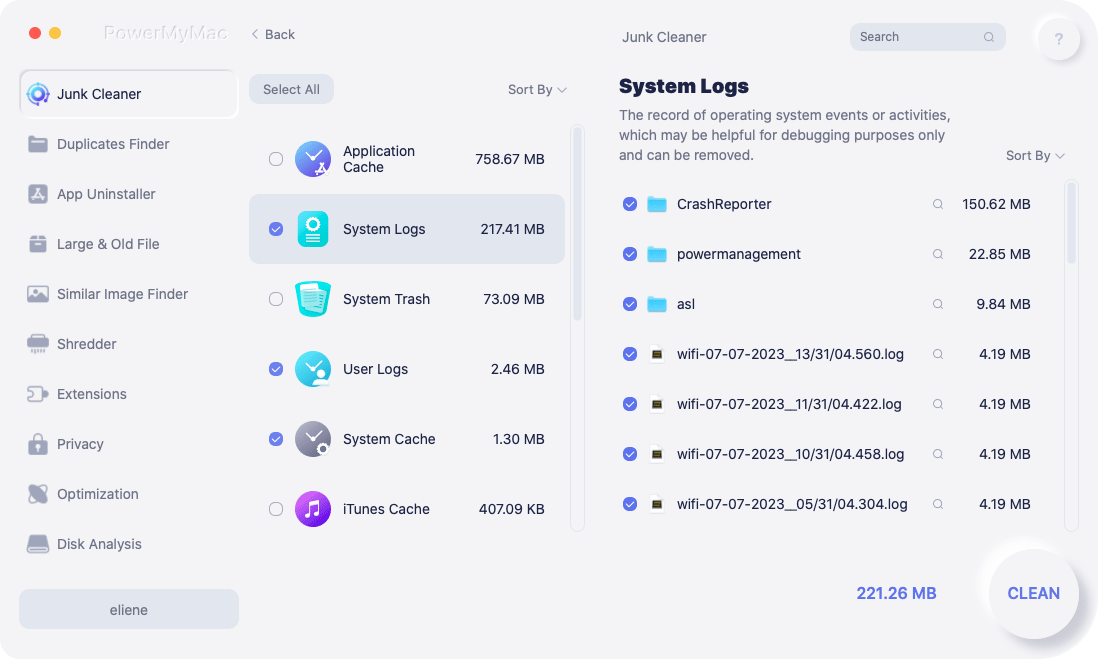
iMyMac — ваш учитель Mac, который готов дать вам полезные советы, рекомендации и настройки, чтобы максимально использовать ваши продукты. iMyMac также разрабатывает приложения, которые превращают ваш ноутбук в суперкомпьютер. Мы разработали PowerMyMac после многих лет исследований в области интеллектуальной очистки и оптимизации.
Он содержит множество полезных функций, которые продлят срок службы вашего Mac. Этот универсальный инструмент включает в себя очиститель, деинсталлятор для повышения производительности, запуска обслуживания системы или удаления неподатливых приложений. Кроме того, он позволяет получить представление о состоянии вашей системы Mac с высоты птичьего полета, что позволяет принимать взвешенные решения по удобству обслуживания. Это простое программное обеспечение поставляется с удобным интерфейсом и полностью соответствует своему названию, обеспечивая максимальную производительность вашего Mac.
Заключение
У вас не должно быть никаких оправданий, чтобы не сбросить пароль администратора, когда все эти взломы у вас под рукой. Прочитав эту статью, вы узнали все о как сбросить пароль администратора на Mac. Если вы хотите защитить свою конфиденциальность, ограничить доступ или добавить еще один уровень безопасности, изменив пароль администратора, вы можете пройти через Системные настройки> Настройки пользователей и групп.
Когда вы нажимаете «Пользователи и группы», вы должны получить доступ к списку пользователей. Выберите свою учетную запись и нажмите «Изменить пароль». Следите за инструкциями на экране. Не забудьте сразу сгенерировать еще один брелок, чтобы пользовательский интерфейс был гладким и шелковистым.
Не меняйте свой пароль по прихоти, так как вы также уничтожаете логин в цепочке ключей.
Какой у вас опыт сброса пароля администратора? Поделитесь с нами ниже!
Рейтинг: 4.7 / 5 (на основе 63 рейтинги)